Première découverte
9. Ajouter une ressource fichier
Voilà une ressource bien facile à mettre en oeuvre.
Dans votre section et toujours en mode édition, choisissez "Ajouter une activité ou ressource".
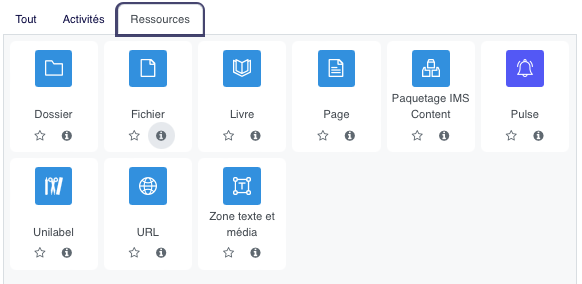
Dans les "Ressources", choisissez "Fichier".
Nommer votre "ressource fichier" et ajouter le fichier PDF à afficher

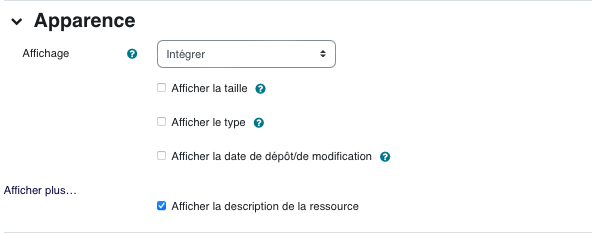
Régler les paramètres d'apparence: intégrer. mais vous pouvez tester les autres options d'affichage.
Enregister et afficher
Dans l'état actuel des choses, pour revenir sur la page précédente, vous pouvez
- utiliser le sommaire
- utiliser le fil d'Arianne
- utiliser les boutons de navigation de votre navigateur
Ajouter un lien
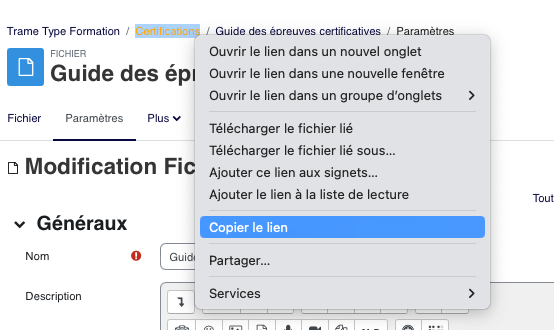
Récupérer à partir (par exemple) du fil d'Arianne le lien hypertexte de la section
Clic droit et menu contextuel: Copier le lien
Choisir l'icône de création de lien
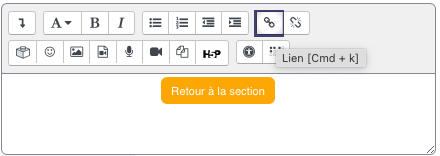
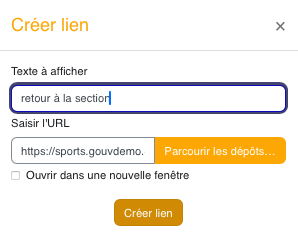
Copier le lien dans la zone "Saisir l'URL" et taper le "Texte à afficher"
Coquetterie: en mode "Afficher le code"
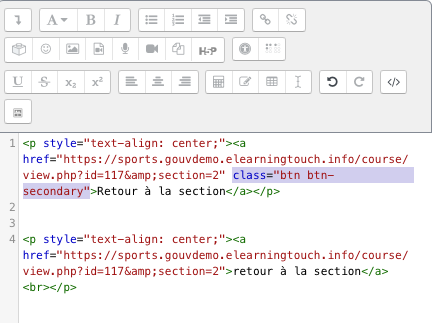
Dans le lien hyperxte, preciser une classe btn btn-secondary
Dans le code ci-dessous, on voit le lien hypertexte avec l'affichage bouton, et le lien sans le bouton. La différence est la class qui est précisée comme bouton, bouton secondaire.