Gestionnaire de catégorie
11. Créer des comptes utilisateurs
Vous souhaitez rendre vos cours accessibles à des utilisateurs, découvrez ici comment les inscrire.
7 minutes de lectureDANS CE GUIDE
- Deux étapes en une, possiblement.
- La création de comptes
- L'inscription aux cours.
- Intégration du fichier CSV sur la plateforme
Deux étapes en une, possiblement
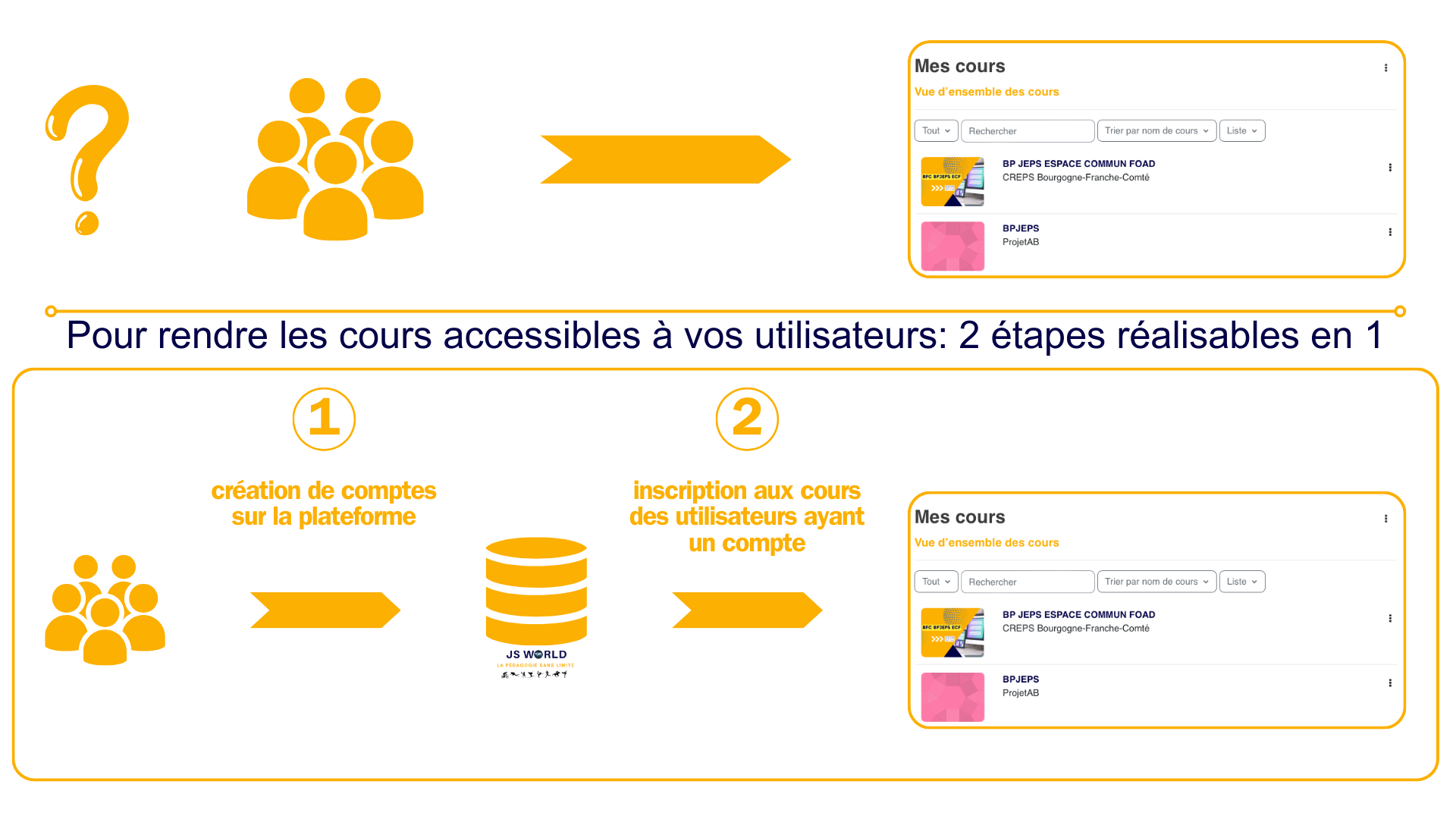
Comme vous pouvez le voir sur le schéma présenté ci dessous, l'opération se décompose en 2 étapes.
- La première: créer un compte utilisateur sur la platforme JS World
- la deuxième: inscrire les utilisateurs à un ou des cours et les méthodes d'inscription sont diverses.
La création de comptes
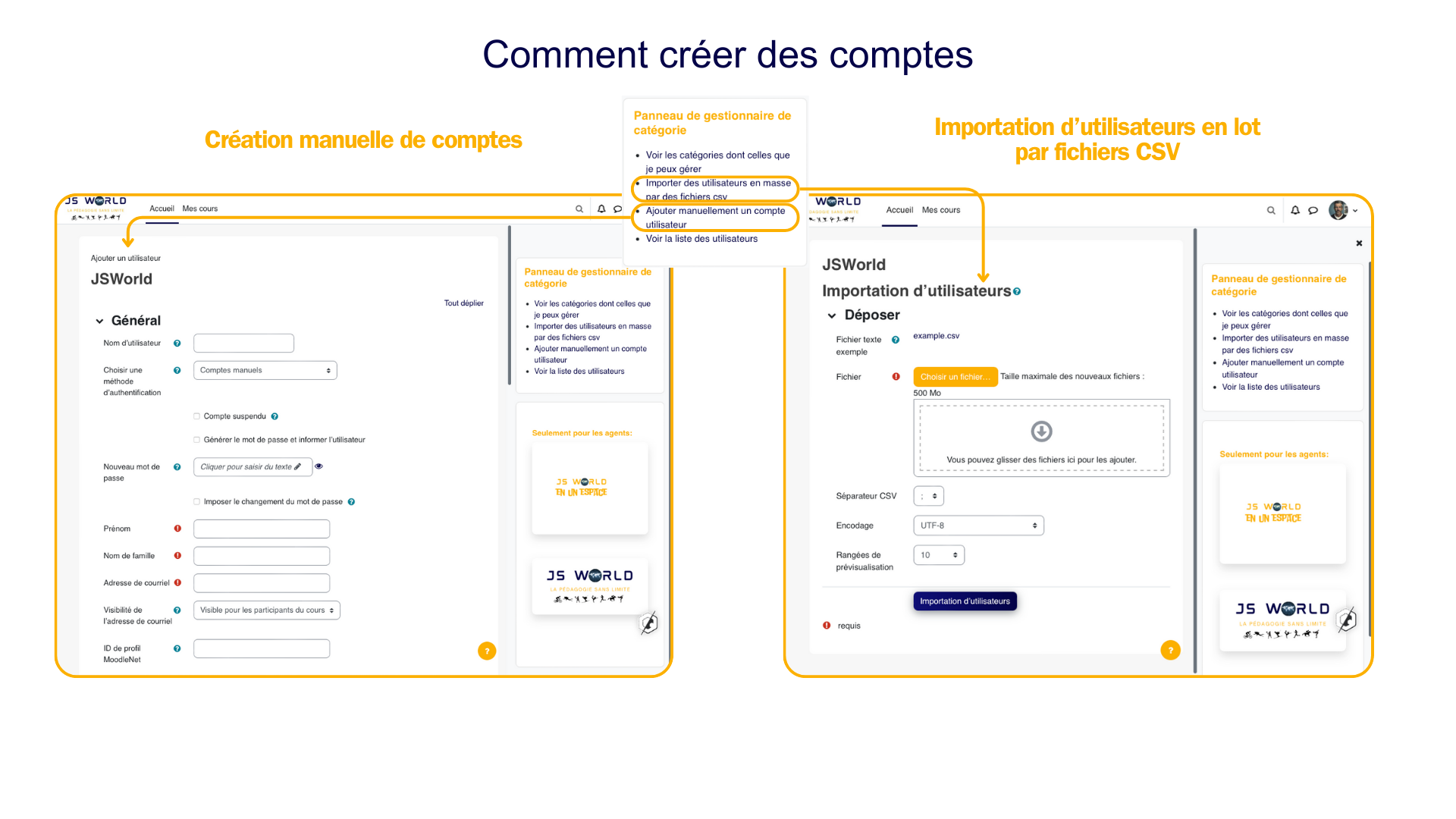
- Deux possibilités encore:
- Créer un compte manuellement
- Importer des utilisateurs en lot par fichier CSV
Création manuelle de comptes
Dans le détail
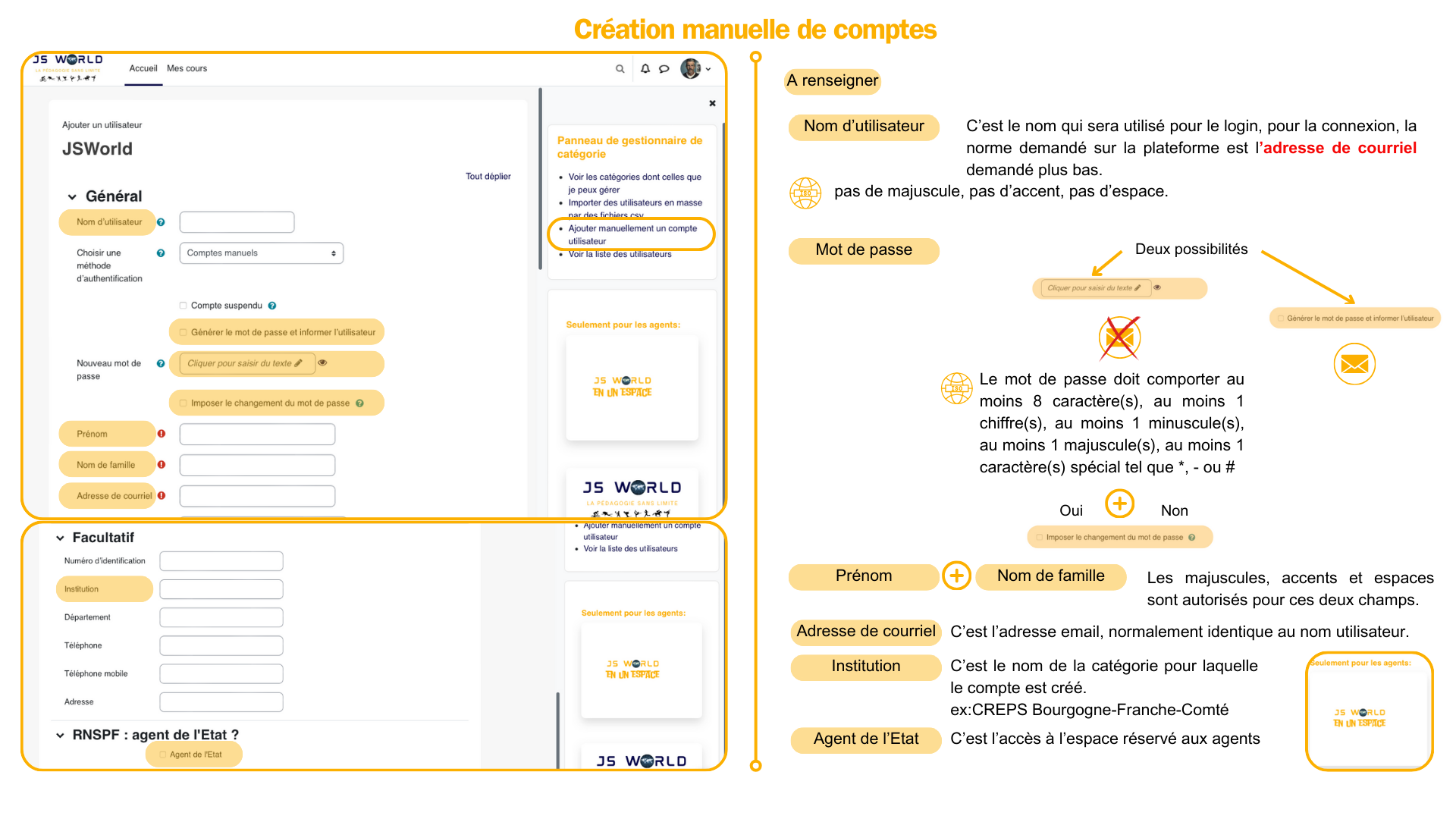
Création manuelle de compte, le détail.
Création de comptes en lot sur la plateforme par fichiers CSV
Ci dessous, une copie écran d'un fichier Excel. Nous distinguerons les paramètres utilisateurs de ceux d'inscription.
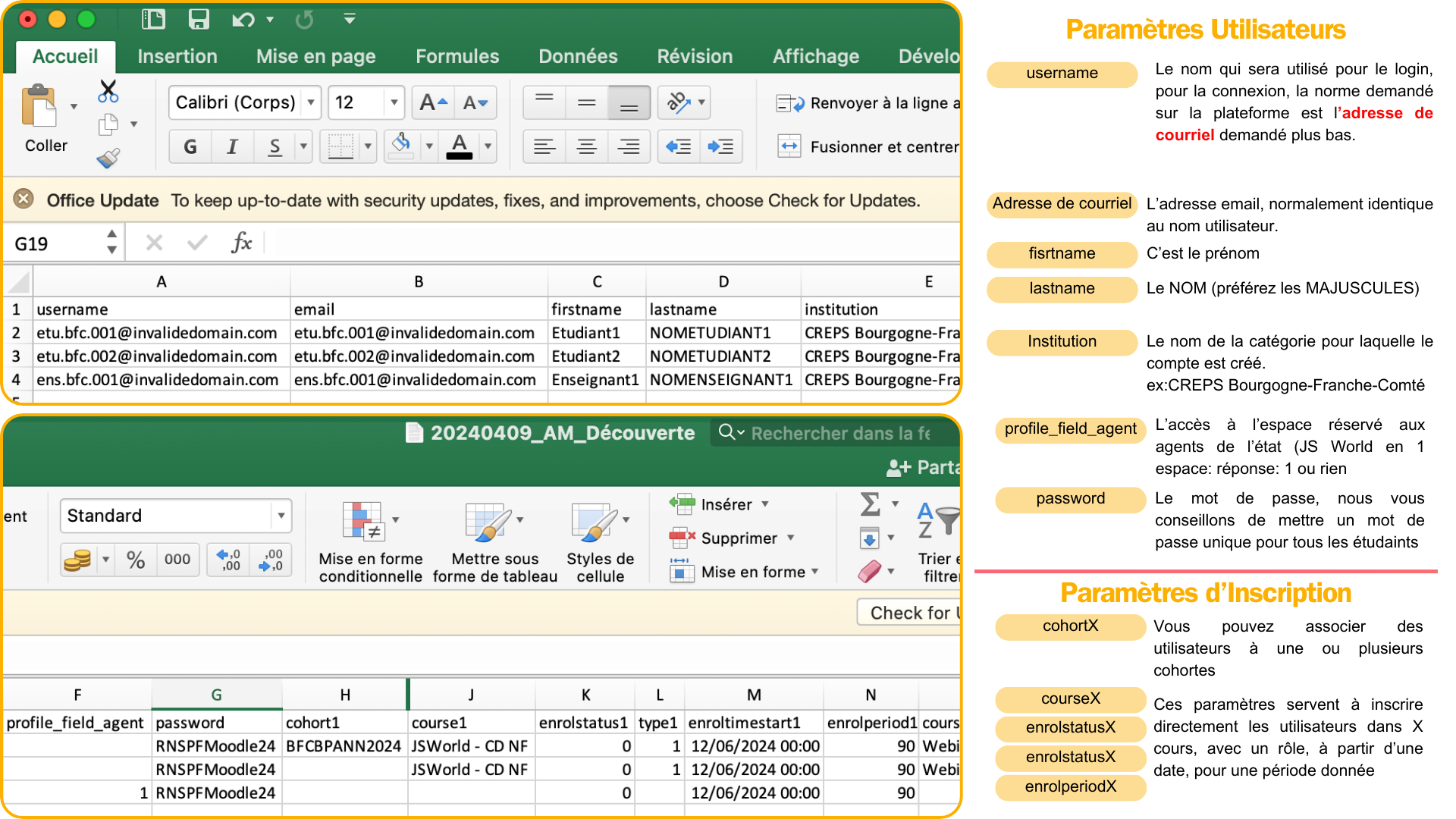
Création de comptes en lot sur la plateforme par fichiers CSV, le détail. 
Ce fichier est un exemple ou base, les utilisateurs doivent être changés.
Nous allons entrer tout de suite dans le vif du sujet pour ne pas perdre de temps : nous vous proposons de télécharger le fichier ci dessus et de l'observer. Il pourrait être un précieux allié en vous en servant commme base:
L'extension CVS représente des fichiers dont les colonnes sont séparées, ici par des points-virgules encodé en UTF-8 ;
- Quelques petites informations sur les paramètres utilisateurs:
- username: La norme sur la plateforme est de mettre l'adresse email, tout en minuscule.
- Firstname: c'est le prénom
- lastName: c'est le NOM de FAMILLE
- Que signifie la case à cocher « agent de l’état », le champ: profile_field_agent ? Cette mention accorde des accès spécifiques aux ressources du RNSPF. Sont considérés comme agent de l’état :
- Les personnels titulaires de leur organisation
- Les personnels contractuels en CDI de leur organisation
- Les personnels contractuels en CDD (à temps plein ou temps partiel) de leur organisation
- Les vacataires de l’organisation et intervenants extérieurs ponctuels
- Tous les autres usagers (stagiaires, tuteurs, partenaires…)
- Si vous ne mettez pas le champ password, un mail pourra être envoyé en automatique par la plateforme, mais ce mail risque de tomber dans les "indésirables".
- institution: Sans cette information, il est compliqué de gérer les comptes sur l'ensemble de la plateforme et ces comptes non renseignés risquent d'être supprimés à tort lors d'une maintenance.
L'inscription aux cours.
Il existe 5 méthodes d'inscription à un cours avec beaucoup d'options possibles. Vous l'aurez compris, il convient de vous présenter la notion de cohorte et en pratique comment la mettre en place d'une part. D'autre part, une fois vos fichiers CSV construits et vos cohortes créées, de vous présenter comment les utiliser. Ces deux points sont les objets des chapitres suivants.
Rassurez-vous, une fois ces notions assimilées et votre stratégie dessinée, les choses vous paraîtront très simples.
Intégration du fichier CSV sur la plateforme
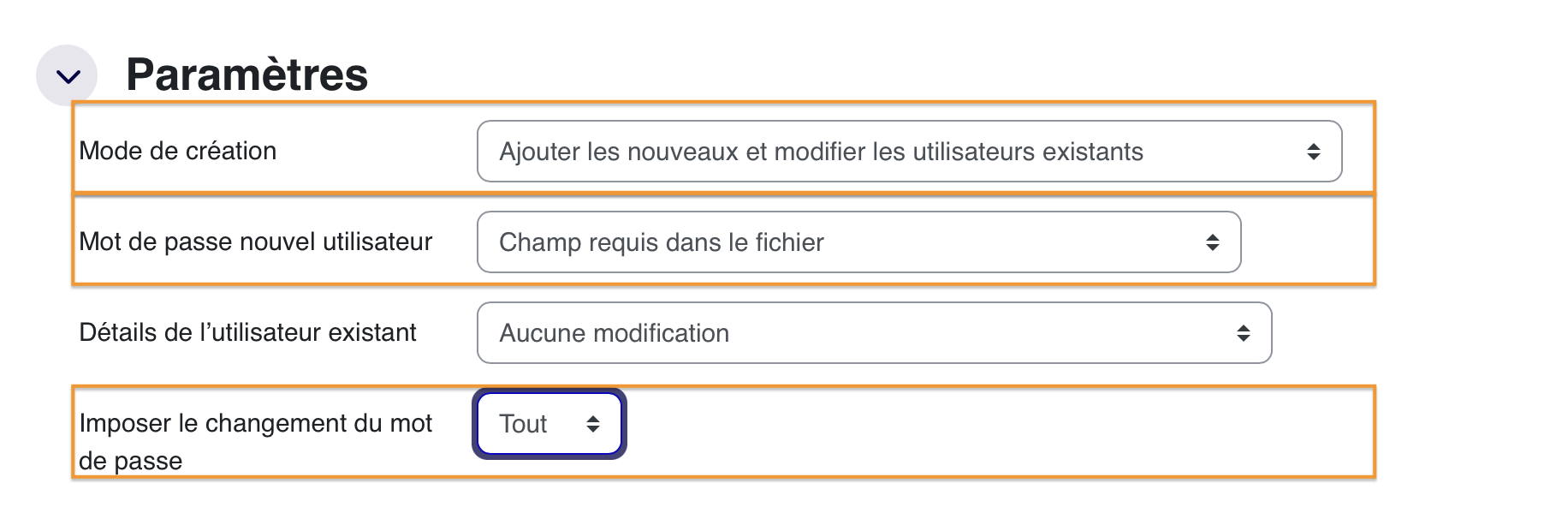
Notons bien deux trois éléments:
- Pour le paramètre "Mode création", je choisis "Ajouter les nouveaux et modifier les utilisateurs existants", cela me laisse la possibilités de rajouter un utilisateur dans mon fichier CSV et de rejouer le fichier.
- Pour le paramètre "Mot de passe nouvel utilisateur", je choisis, "Champ requis dans le fichier". Les nouveaux utilisateurs sont créées avec le mot de passe précisé dans le fichier. Ceux existants déjà sur la plateforme ne sont pas impactés.
- Pour le paramètre "Imposer le changement du mot de passe", je choisis "Tout". Toute personne nouvellement créée devra changer son mot de passe à la première connexion. Ceux déjà précédemment créés ne seront pas impactés.
Création manuelle de comptes, le détail.
Création de comptes en lot sur la plateforme par fichiers CSV, le détail.