Gestionnaire de catégorie
12. Créer des cohortes
Les cohortes sont des groupes d'utilisateurs créés au niveau d'une catégorie de cours, on parle de "Cohortes de catégorie". Vous allez pouvoir créer autant de cohortes de catégorie que vous le souhaitez (dans les catégories que vous gérez, bien-sûr).
Elles permettent d'inscrire d'un coup tous les membres d'une cohorte à un cours. Il est ainsi possible d'inscrire manuellement à un cours tous les membres qui composent la cohorte à un instant donné, ou alors, il est possible d'utiliser une Méthode d'inscription appelée Synchronisation des Cohortes qui, comme son nom l'indique, synchronise les membres de la cohorte avec la liste des participants du cours de façon dynamique.
7 minutes de lecture
DANS CE GUIDE
Accès à l'interface
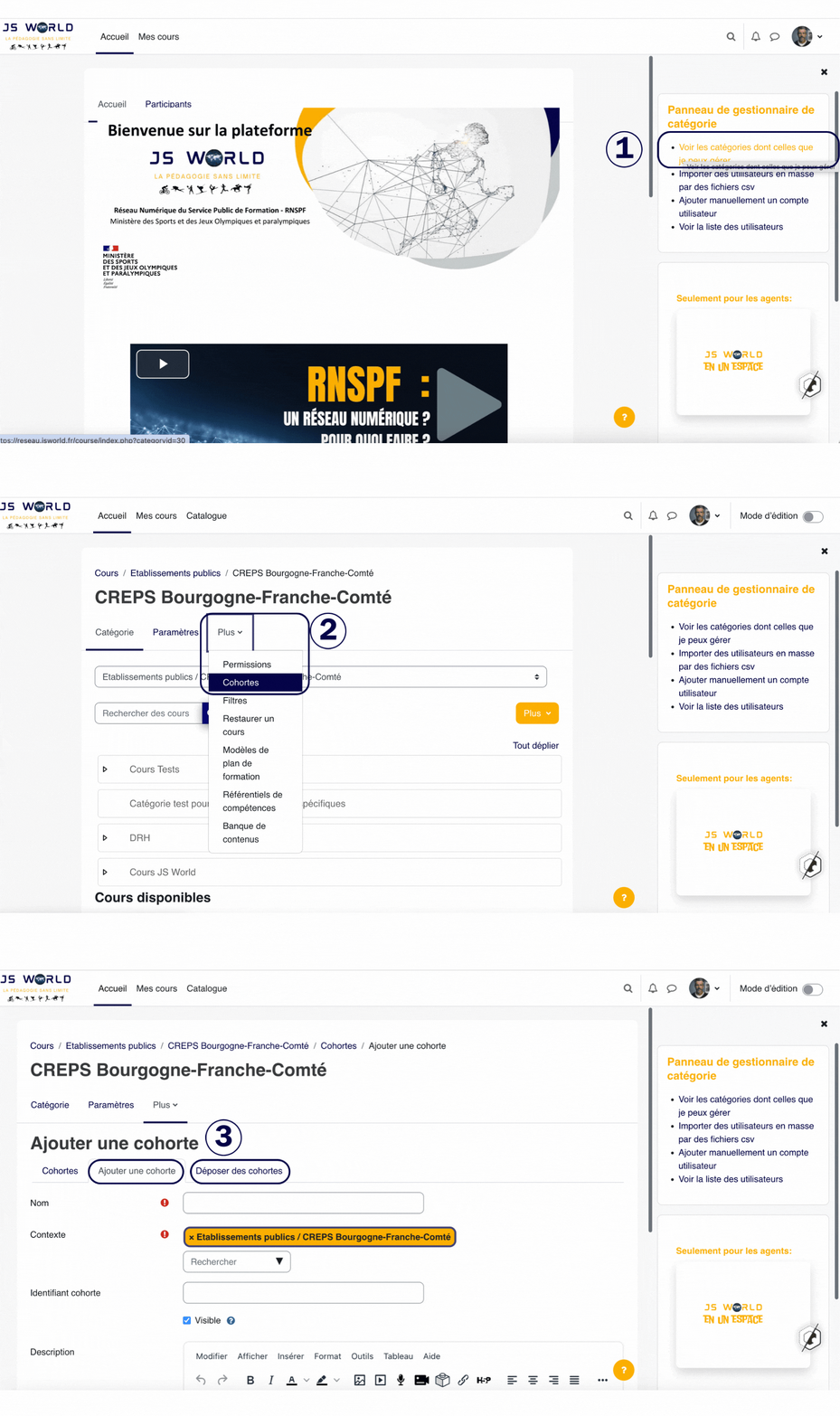
En trois étapes (image dynamique), l'accès à l'interface pour l'ensemble des opérations.
Créer une ou plusieurs cohortes
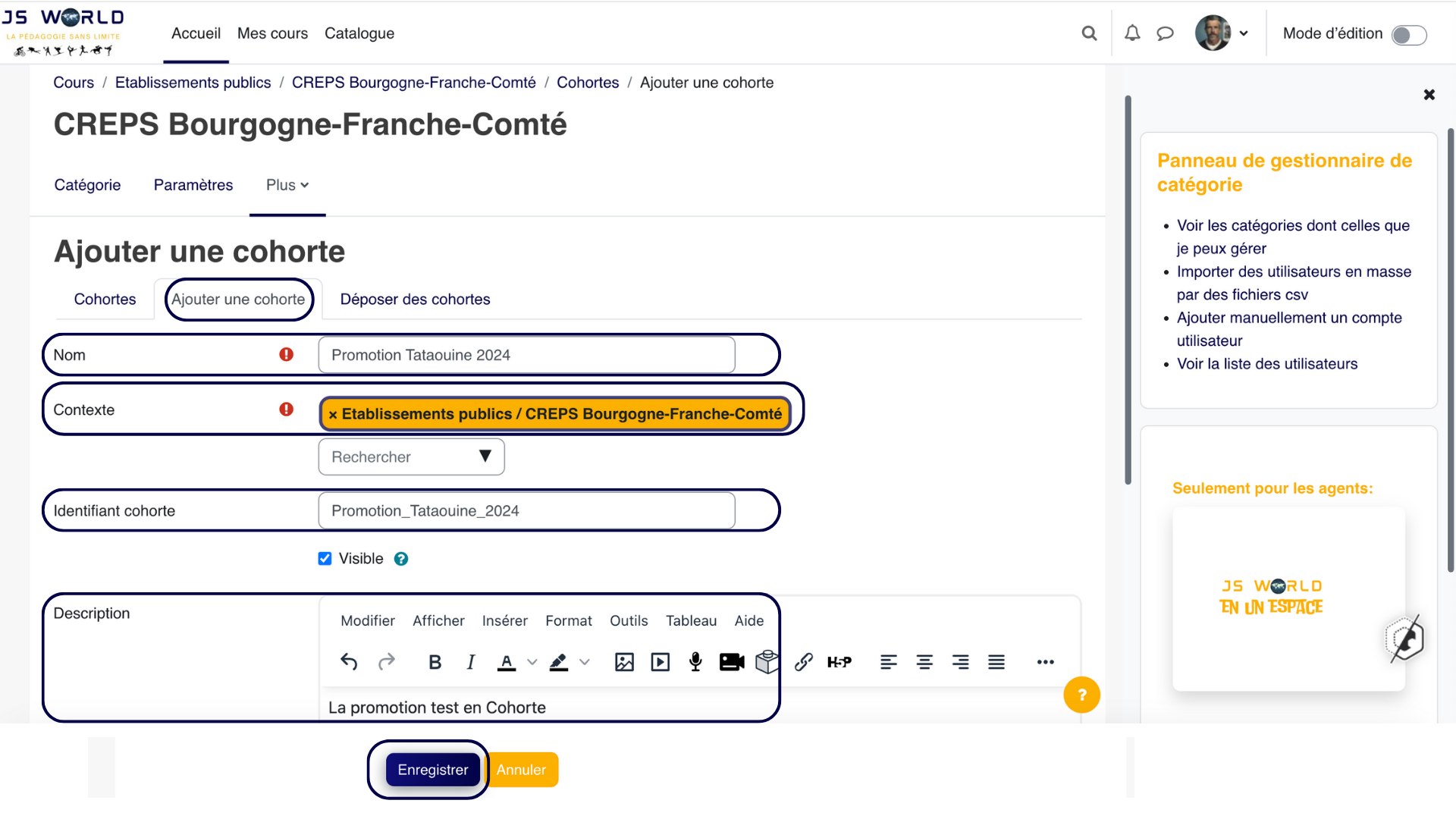
- Il convient de :
- de renseigner le nom,
- de vérifier le contexte: la cohorte se retrouvera dans toute la sous-arborescence. Donc si les cours sont dispersés dans des sous-catégories, pensez à placer la cohorte au dessus dans l'arborescence.
- L'identifiant cohorte de la cohorte est très important, c'est cet identifiant (et non pas le nom de la cohorte) qu'il faudra reporter dans vos fichier CSV si vous voulez inscrire des utilisateurs en lot dans votre cohorte. N'utilisez pas d'accent, pas de tiret du 6 (seulement des tirets du 8 "underscores"), pas d'espace, pas de caractère spécial, afin de pouvoir utiliser l'affichage conditionnel du filtre Filtercodes.
- de préciser une description, souvent bien utile pour indiquer le contexte d'utilisation de la cohorte.
- d'enregistrer cet ajout.
- Le fichier CSV
- Intégrer le fichier CSV
Vous pouvez créer à l'avance et en lot toutes les cohortes dont vous aurez besoin avec un fichier CSV. Attention, il s'agit ici de créer simplement des cohortes vides (des "enveloppes" vides). Nous verrons comment les peupler, en lot, dans un deuxième temps.
Trois champs sont nécessaires : name + idnumber + description. Les mêmes règles que pour la création manuelle s'applique. Vous choisirez la catégorie dans laquelle vous créez ces cohortes directement dans l'interface de dépôt du fichier.
Même principe que pour le fichier CSV des utilisateurs, au format CSV séparateur: point-virgule ; encodage: UTF-8.

Vous pouvez télécharger ce fichier qui peut vous servir de modèle:
Une petite vidéo vous permettra de comprendre rapidement, le dépôt et intégration du fichier CSV.
Peupler une ou plusieurs cohortes
- Cliquez sur la roue dentée , puis " Ajouter membres" dans le menu déroulant.
- NB : ce lien "Ajouter membres" est également celui à suivre pour supprimer des membres de la cohorte.
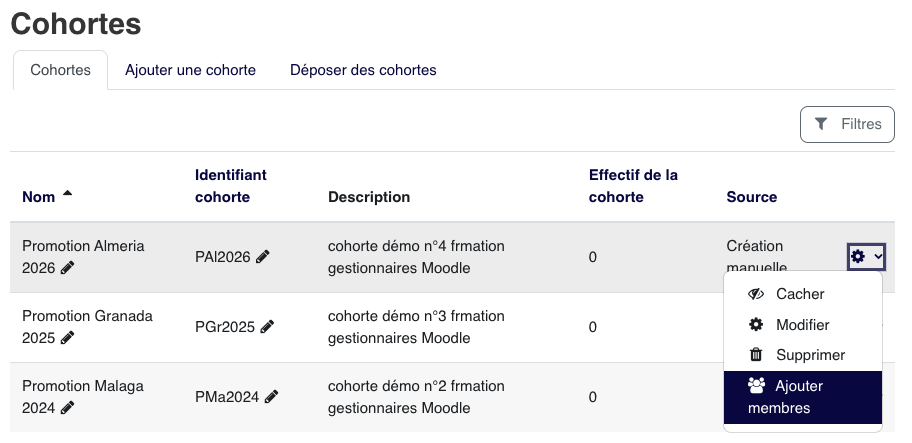
Au travers d'une nouvelle image animée, voyons comment ajouter ou supprimer des personnes d'une cohorte.
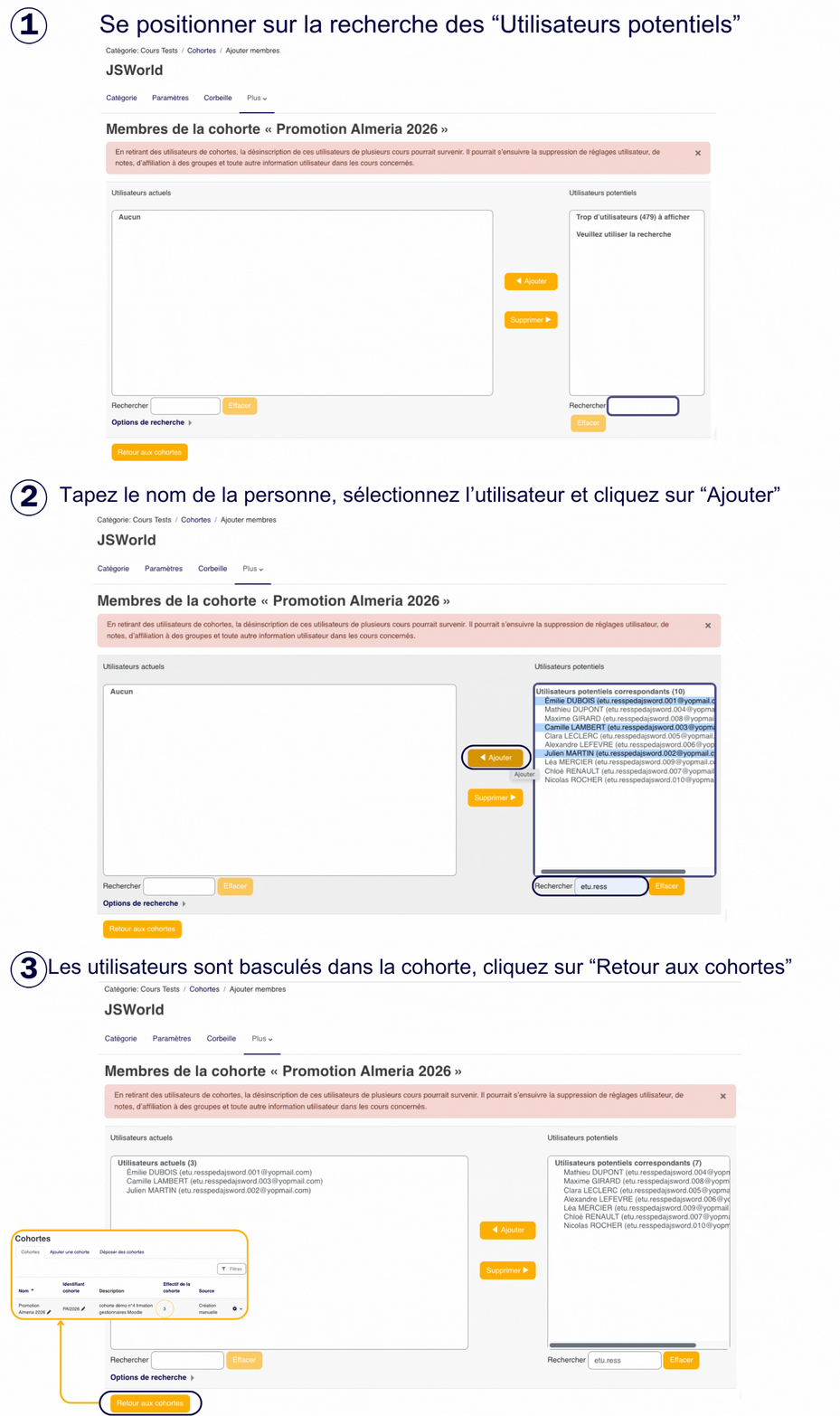
Rem: pour la suppression, il suffit de sélectionner les utilisateurs actuels, et cliquer sur "Supprimer"
- Le fichier CSV
- Intégrer le fichier CSV
- Que dans la vidéo nous vérifions en amont et en aval combien nous avons d'utilisateurs inscrits à la cohorte
- Que dans les paramètres, en mode de création, il faut choisir: Modifier les utilisateurs existants seulement
- Que dans les paramètres, pour les détails de l'utilisateur existant, il faut choisir: Remplir les manquants avec le fichier et les réglages par défaut
On présuppose que les utilisateurs ont déjà été inscrits dans un premier temps à la plateforme.
Le fichier doit être sous ce format. username étant le nom d'utilisateur (pas le nom de famille) et cohort1 l'identifiant de la cohorte souhaitée. On peut rajouté des cohortes dans les colonnes suivantes si on veut que l'utilisateur soit ajouter à plusieurs cohortes. Pour cela il faudra incrémenter le chiffre. ex: cohort1, cohort2, etc....
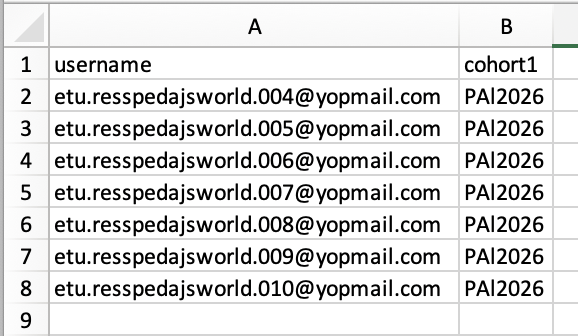
Vous pouvez télécharger ce fichier qui peut vous servir de modèle:
- Notez bien:
Voilà, nous savons créer une cohorte et l'alimenter. Passons à l'inscription.
Ajouter ou supprimer des personnes d'une cohorte.