Enseignant éditeur

6. Qu'est-ce qu'une activité

6.9. Créer une activité H5P

H5P est un plugin pour les systèmes de publication existants qui permet au système de créer du contenu interactif comme des vidéos interactives, des présentations, des jeux, des quiz

3 minutes de lecture

H5P - abréviation de HTML5 Package - est un logiciel libre de création de contenu interactif, basé sur HTML5, CSS et JavaScript. Il est développé depuis 2014. H5P comporte un éditeur de contenu intuitif qui permet de générer aisément des contenus interactifs bien que l'interface soit uniquement en langue anglaise.

H5P sur la plateforme

Sur notre plateforme JS World, nous avons la possibilité d'interagir avec les étudiants au travers de différentes activités, dont les plus connues sont : le test, le devoir, les ateliers, pour ne citer quelles. Ces activités nous permettent de suivre une progression, une compréhension dans un parcours pédagogique. Tout au long de ce parcours, nous pouvons mettre en oeuvre des outils plus ludiques, appropriés à un public, à un niveau de progression. H5P permet d'intégrer dans toute zone de texte ces éléments.

Donc pour un petit jeu, la présentation d'un concept avec interactivité ou autre activité dont on n'attend pas de suivi, ces outils sont idéaux.

Nous allons voir comment les créer au travers du site comme Lumi, directement depuis la plateforme JS World. H5P.org vous permettra d'avoir des informations, exemples sur les activités.

Nous vous présentons également deux trois exemples sur 49 activités possibles.

Si vous pensez que votre H5P est pertinent et innovant, n'hésitez pas à nous le transmettre pour le présenter dans cet article ou un article en référence à celui-ci.

Les outils pour générer du H5P

Nous ne retenons que Lumi et Moodle comme outils totalement gratuits.

Lumi

Se connecter à Lumi
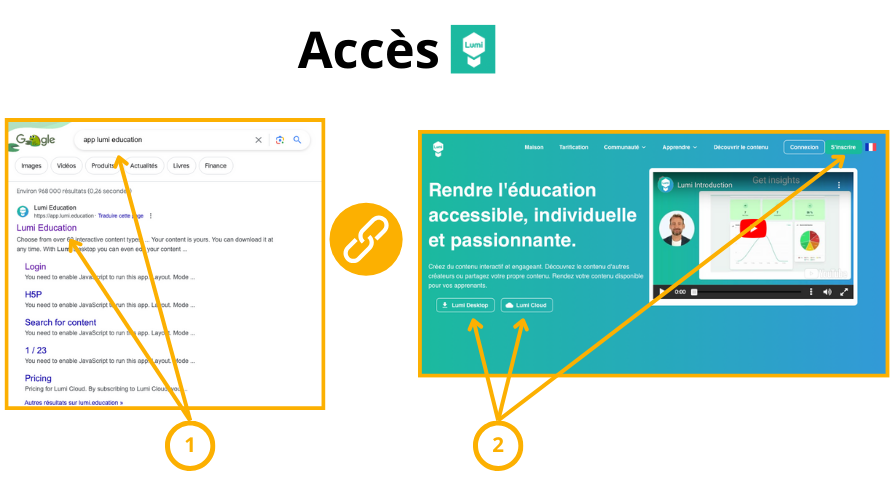
Pour agrandir l'image, cliquez dessus ou sur l'icône suivante:

    Allez sur votre moteur de recherche favori
  1. Chercher "App lumi éducation" et valider, vous devriez obtenir le lien: , suivez le.
  2. Vous avez la possibilité de télécharger l'application sur votre poste ou de l'utiliser par le navigateur.
  3. Pour ma part, je suis allé m'inscrire et continue à l'utiliser à distance (navigateur)

Voici une présentation de Lumi

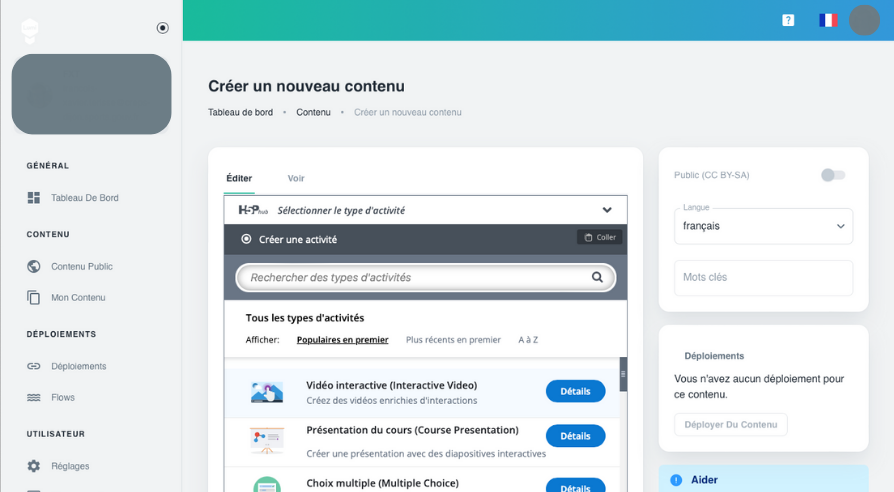
Vous voyez le contenu privé du compte et l'utilisateur est en train de créer une activité. La Liste des possibles s'ouvre à vous.

Moodle
Accès aux activités H5P

Accès aux activités H5P
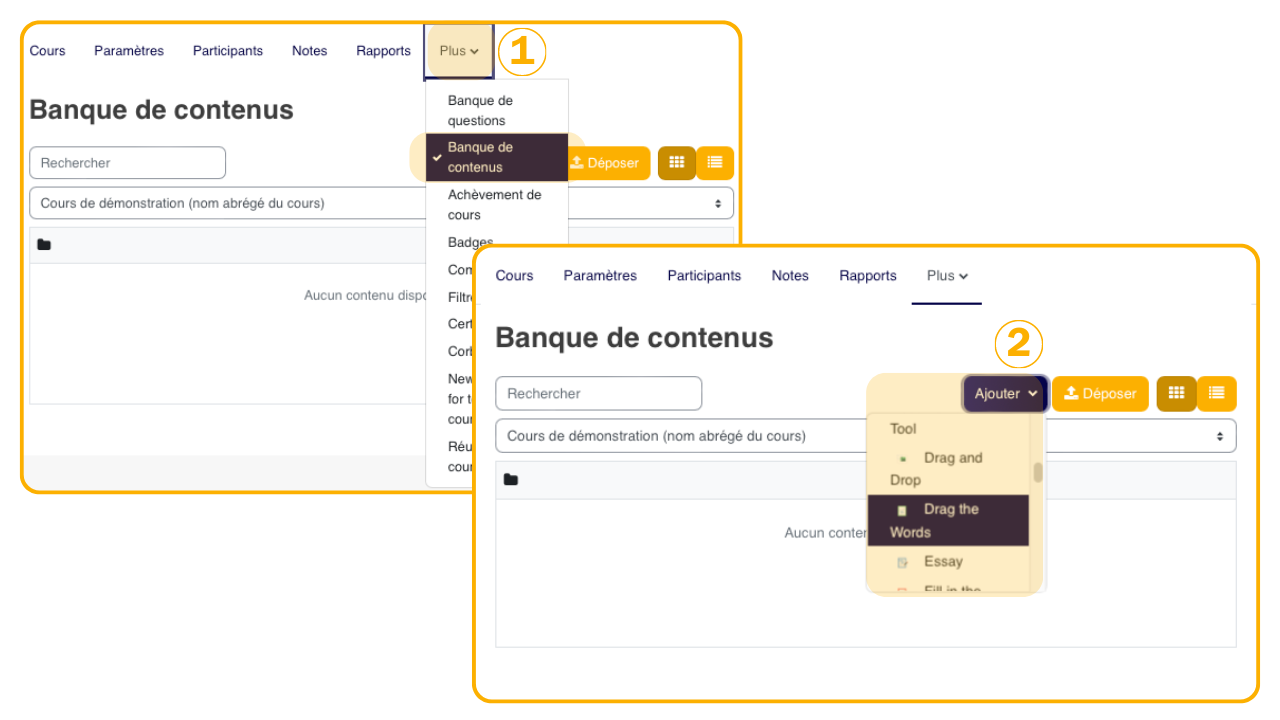
Pour visualiser un zoom de l'image, cliquer sur l'image

  1. Dans n'importe quelle section de votre cours, choisir l'onglet Plus Banque de contenus
  2. et choisir le contenu interactif H5P

Bien que petit, le menu reste aussi exhaustif que sur Lumi. Vous pouvez choisir l'activité qu'il vous convient.

Ajout Contenu interactif H5P

Ici sur une activité "Multiple Choice", création d'une question à choix multiple.

En bas de page, les paramètres comportementaux.

Ajout Contenu interactif H5P
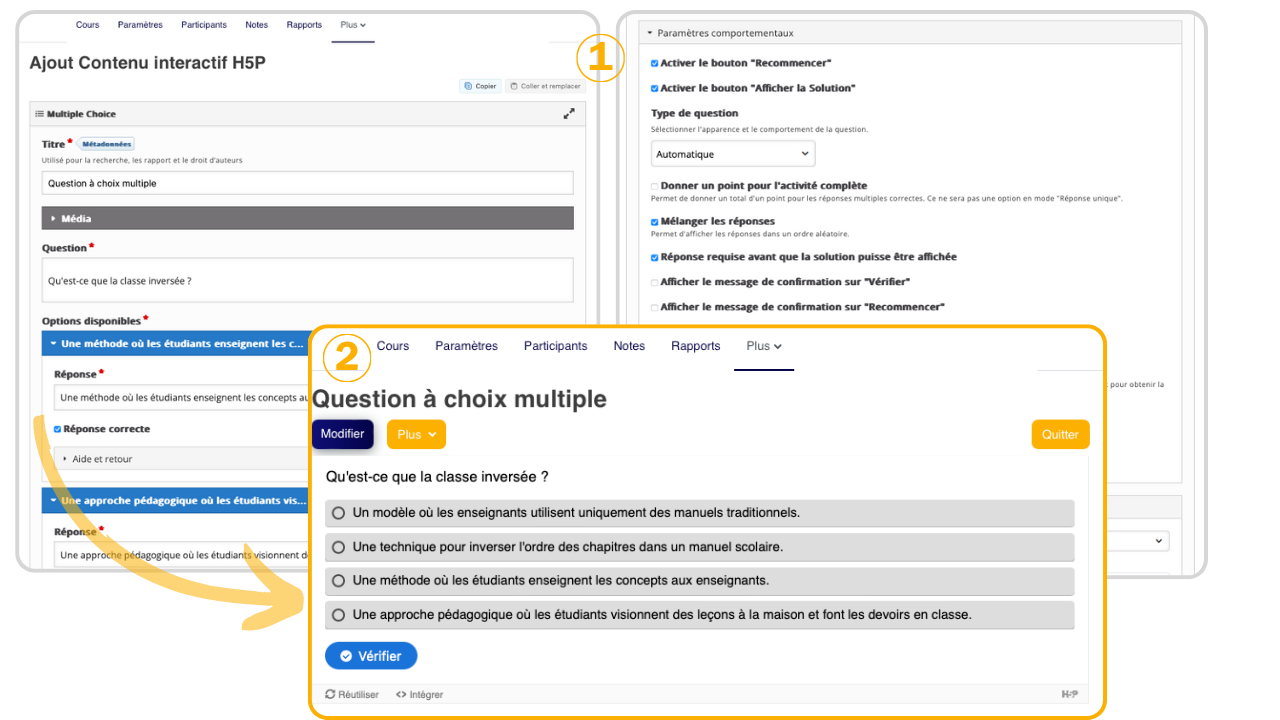
Pour visualiser un zoom de l'image, cliquer sur l'image

  • Renseigner l'activité et les paramètres comportementaux à votre convenance et
  • L'activité est affichée. Cliquer sur si vous n'avez pas de modification à apporter.
Les différentes activités H5P classées par type
Les activités texte

Cliquer sur l'icone pour avoir un aperçu de l'activité

Remplissez les blancs
Fill In The Blanks

Les apprenants remplissent les mots manquants dans un texte. Une solution est présentée à l'apprenant après avoir rempli tous les mots manquants, ou après chaque mot en fonction des paramètres. Les auteurs saisissent le texte et marquent les mots à remplacer par un astérisque.

Trier les paragraphes / Sort the Paragraphs
Tapez ou collez une liste de paragraphes qui seront proposés dans le désordre. Les apprenants doivent trier les paragraphes dans le bon ordre. Par défaut, les apprenants obtiendront un point pour chaque paragraphe qui suit le paragraphe qu'il est censé suivre, mais vous pouvez décider d'attribuer un point pour chaque paragraphe qui est au bon endroit à la place.

Accordéon
Réduisez la quantité de texte présenté aux lecteurs en utilisant cet accordéon réactif. Les lecteurs décident des titres à examiner de plus près en développant le titre. Excellent pour fournir une vue d'ensemble avec des explications détaillées facultatives.

Colonne
Vous devez utiliser Column chaque fois que vous souhaitez regrouper plusieurs éléments de contenu H5P, répertoriés les uns en dessous des autres sur une page. Sinon les questions passerons les unes à la suite des autres dans des pages différentes.

Mots croisés
Créez et personnalisez de beaux mots croisés pour engager votre public. Les mots croisés sont hautement personnalisables, ce qui vous permet de configurer toutes les couleurs, de télécharger une image d'arrière-plan, de décider comment la notation doit fonctionner.

Cartes de dialogue
Les cartes de dialogue peuvent être utilisées comme un exercice pour aider les apprenants à mémoriser des mots, des expressions ou des phrases. Sur le devant de la carte, il y a un indice pour un mot ou une expression. En tournant la carte, l'apprenant révèle un mot ou une expression correspondant. Les cartes de dialogue peuvent être utilisées dans l'apprentissage des langues, pour présenter des problèmes de mathématiques ou pour aider les apprenants à se souvenir de faits tels que des événements historiques, des formules ou des noms.

Glisser-déposer
La question par glisser-déposer permet à l'apprenant d'associer deux ou plusieurs éléments et d'établir des connexions logiques de manière visuelle. Créez des questions par glisser-déposer en utilisant à la fois du texte et des images comme alternatives pouvant être déplacées.

Essai
Dans ce type de contenu, l'auteur définit un ensemble de mots-clés qui représentent des aspects cruciaux d'un sujet. Ces mots-clés sont comparés à un texte que les élèves ont composé et peuvent être utilisés pour fournir immédiatement des commentaires - soit en suggérant de réviser certains détails du sujet si un mot-clé est manquant, soit en confirmant les idées de l'élève si le texte contient un mot-clé.

Trouver les mots
Une activité de recherche de mots qui permet aux auteurs de créer une liste de mots qui seront dessinés dans une grille. La tâche de l'apprenant est de trouver et de sélectionner les mots dans la grille.

Livre interactif
Créez de petits cours, des livres ou des tests. Interactive Book permet aux auteurs de combiner de grandes quantités de contenu interactif comme des vidéos interactives, des questions, des présentations de cours, etc. sur plusieurs pages. Il y a un résumé à la fin résumant les scores obtenus par l'apprenant tout au long du livre.

Marquer les mots
Marquer les mots permet aux concepteurs de contenu de créer des expressions textuelles avec un ensemble défini de mots corrects. L'utilisateur final met en évidence les mots en fonction de la description de la tâche et reçoit un score. Pour l'éditeur, il est très aisé de créer "un défi de clic" sur les mots. L'éditeur tape le texte et enferme les mots sur lesquels l'utilisateur est censé cliquer, les bonnes réponses, dans un astérisque comme * correctWord *.

Jeu de mémoire
Un type de contenu de jeu de mémoire permettant aux auteurs d'ajouter leurs propres images (et texte facultatif. Pour jouer au jeu, les utilisateurs recherchent des paires d'images, qui afficheront un message texte spécifié une fois qu'une paire correspondante a été trouvée.

Vidéo interactive
Ajoutez de l'interactivité à votre vidéo avec des explications, des images supplémentaires, des tableaux, remplissez le vide et des questions à choix multiples. Les questions de quiz prennent en charge l'adaptabilité, ce qui signifie que vous pouvez passer à une autre partie de la vidéo en fonction de l'entrée de l'utilisateur. Des résumés interactifs peuvent être ajoutés à la fin de la vidéo.

Présentation du cours
Les présentations de cours se composent de diapositives contenant du multimédia, du texte et de nombreux types d'interactions tels que des résumés interactifs, des questions à choix multiples et des vidéos interactives. Une utilisation typique de l'activité Présentation du cours consiste à utiliser quelques diapositives pour présenter un sujet et à les suivre avec quelques diapositives supplémentaires dans lesquelles les connaissances de l'utilisateur sont testées.
>Les activités image

Cliquer sur l'icone pour avoir un aperçu de l'activité

Glisser les mots
Permet aux concepteurs de contenu de créer des expressions textuelles avec des morceaux de texte manquants. L'utilisateur final fait glisser un morceau de texte manquant à sa place correcte, pour former une expression complète.

Trouvez le point d'accès
Ce type de contenu permet aux utilisateurs finaux d'appuyer quelque part sur une image et d'obtenir des commentaires pour savoir si cela était correct ou incorrect selon la description de la tâche.

Intégrer du H5P sur Moodle

Que vous soyez en train de sélectionner une activité H5P dans la liste des activités, ou que vous soyez dans un éditeur de texte dans une ressource quelconque ou une activité, deux choix s'offrent à vous:

  1. Ajouter une activité H5P depuis un fichier généré hors moodle (probablement stocké sur votre ordinateur)
  2. Ajouter une activité H5P depuis la banque de contenu

Si vous utilisez l'activité H5P, vous pourrez (mais c'est à tester avant toute conclusion), peut-être récupérer les valeurs du test réalisé.

Directement depuis un fichier

Dans le sélecteur de fichier, choisir "Déposer un fichier", récupérer le fichier dans votre navigateur puis

Dépôt d'un fichier externe
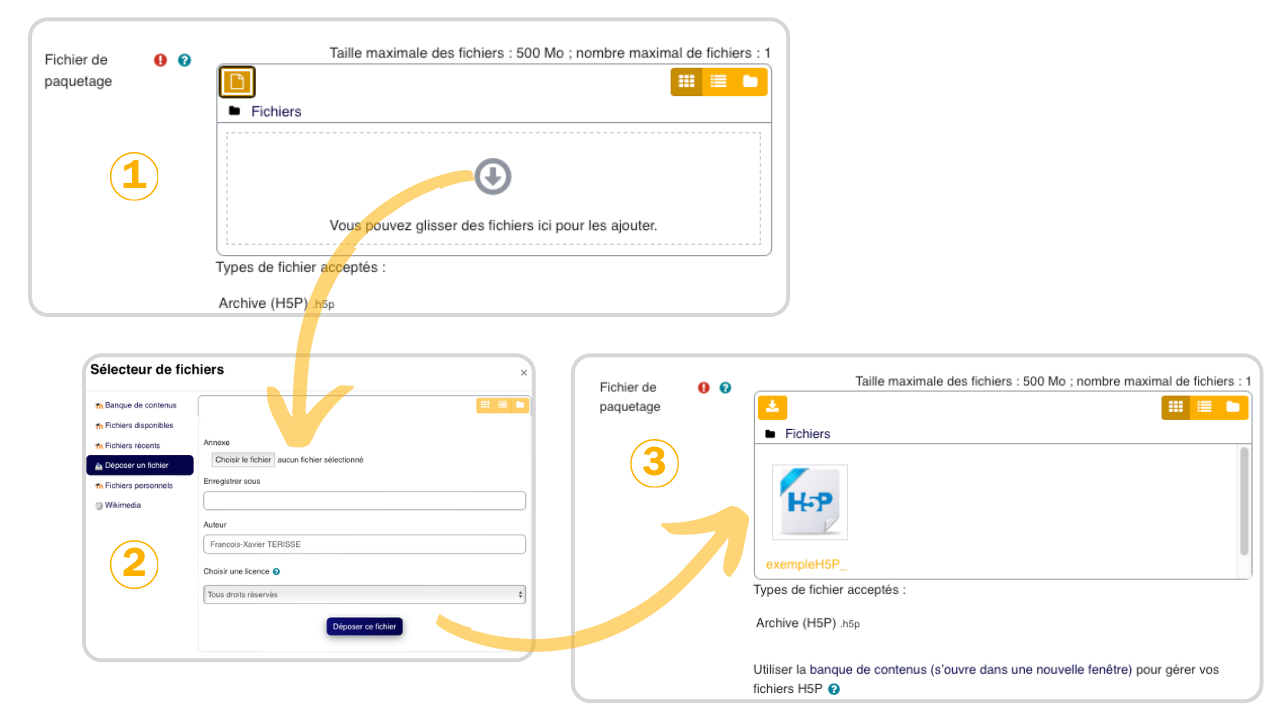
Pour visualiser un zoom de l'image, cliquer sur l'image

La banque de contenus
  1. Dans la même activité ou le même éditeur, choisir dans le séleteur de fichiers, "Banque de contenus"
  2. Choisir l'activité créé dans la banque de contenus, laisser "Lien vers le fichier" et choisir
  3. Le paquetage est prêt, renseigner les différents paramètres de votre activité ou ressource et choisir

Dépôt depuis la banque de contenus
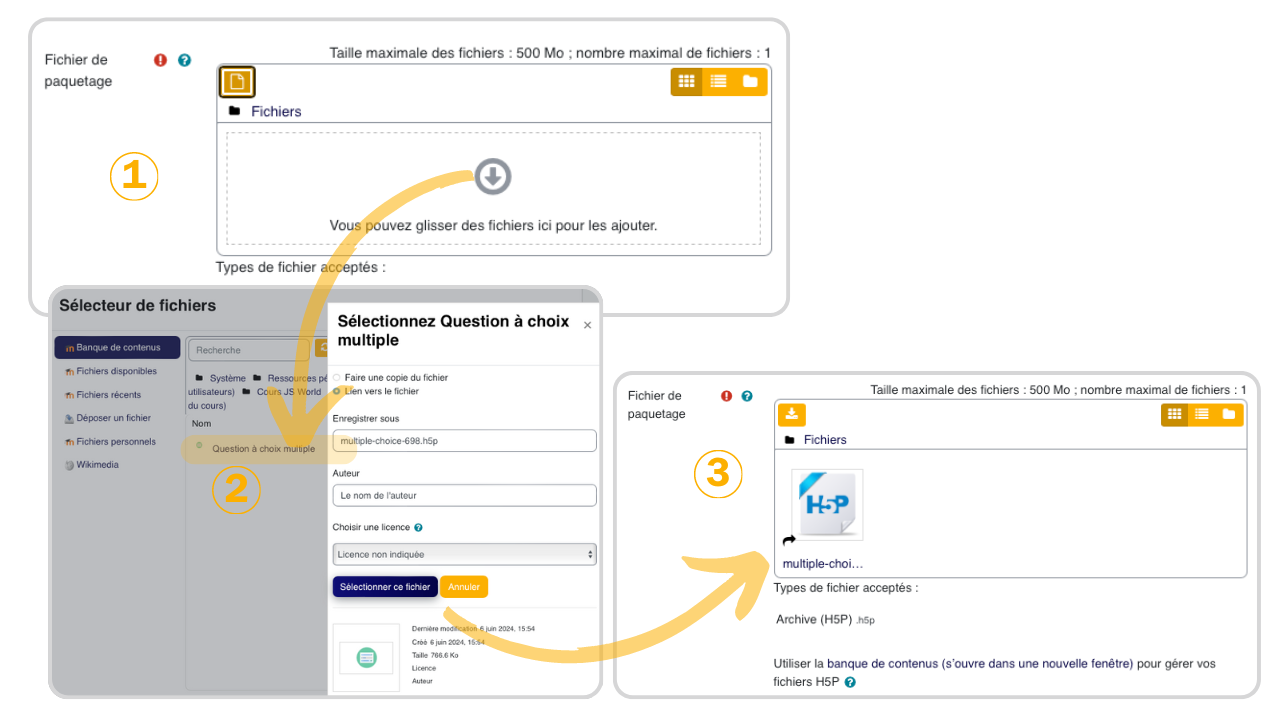
Pour visualiser un zoom de l'image, cliquer sur l'image