Enseignant éditeur
2. Configuration d'un cours
2.5. Autres paramètres du cours
Dépliez les sous-titres suivants pour accéder au contenu :
- Imposer la langue changera la langue de l'interface dans le cours. L'utilisateur ne peut alors plus changer la langue via le menu utilisateur.
- Afficher le carnet de notes aux étudiants : Ici, vous pouvez décider d'afficher ou non le lien vers les Notes pour les étudiants dans le menu du cours :
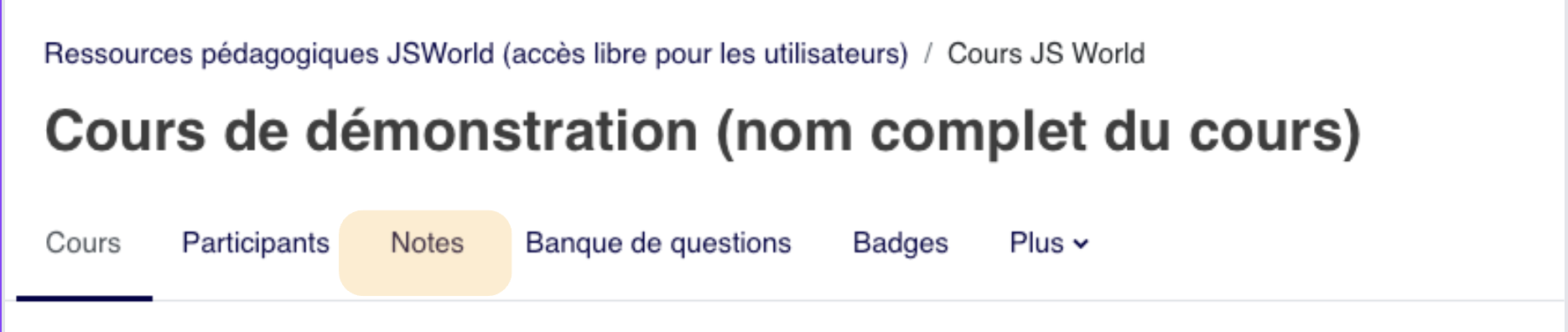
Si votre cours ne comporte pas d'activités notées, il est logique de désactiver cette option. Si les notes sont utilisées et que ce lien est désactivé, les étudiants peuvent toujours voir leurs notes à partir de l'activité elle-même, comme dans un Devoir ou un Test. NB : les onglets Participants et Compétences ne peuvent pas être désactivés au niveau des paramètres du cours. - Afficher les rapports d'activité : Détermine si un étudiant peut aller consulter ses rapports depuis le lien Participants > Clic sur son nom > Rapports (et non pas depuis le lien "Rapports" du menu utilisateur car il s'agit d'autres rapports). Cette option est désactivée par défaut pour ne pas surcharger le serveur.
- Afficher les dates des activités permet d'afficher ces dates sur la page d'accueil du cours (les dates seront de toutes façons affichées lorsque l'étudiant rentrera dans une activité, même si ce réglage n'est pas activé).
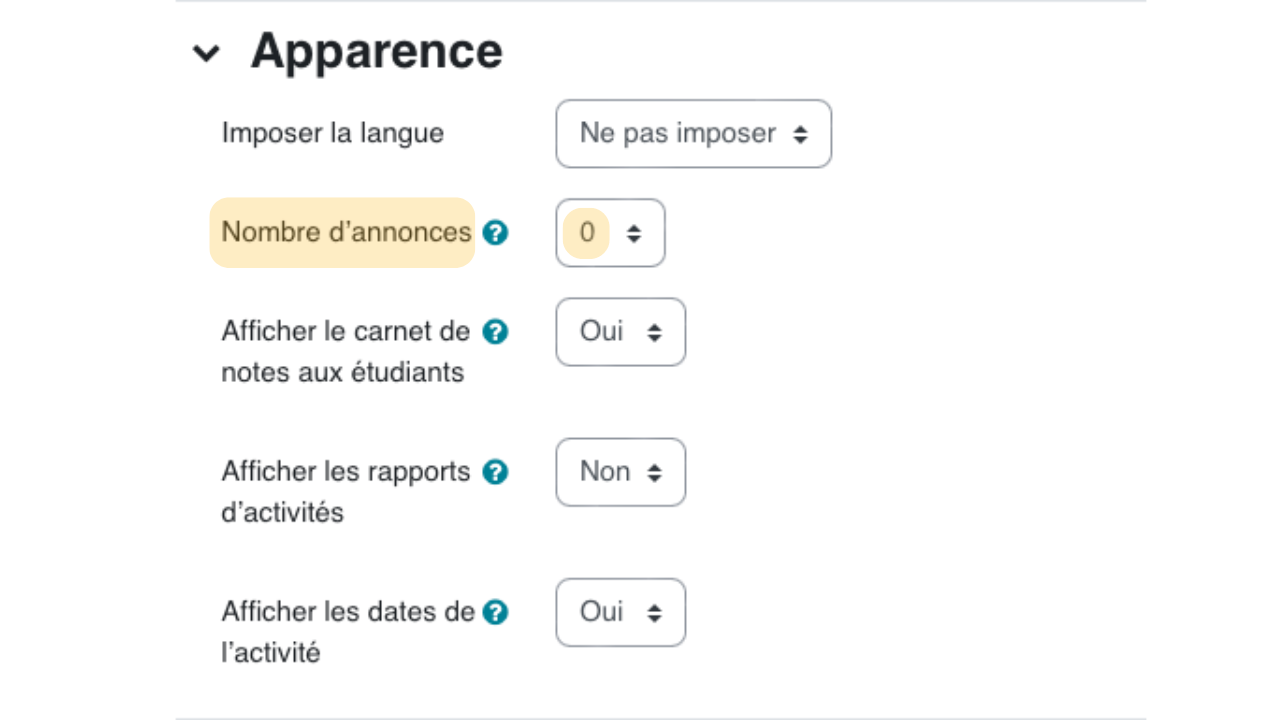
- Une astuce à connaitre : Si vous ne souhaitez pas de Forum des annonces (qui est l'activité par défaut créée pour tout nouveau cours), réglez le nombre d'annonces à 0. Cela évitera que ce forum réapparaisse à chaque modification des paramètres du cours :
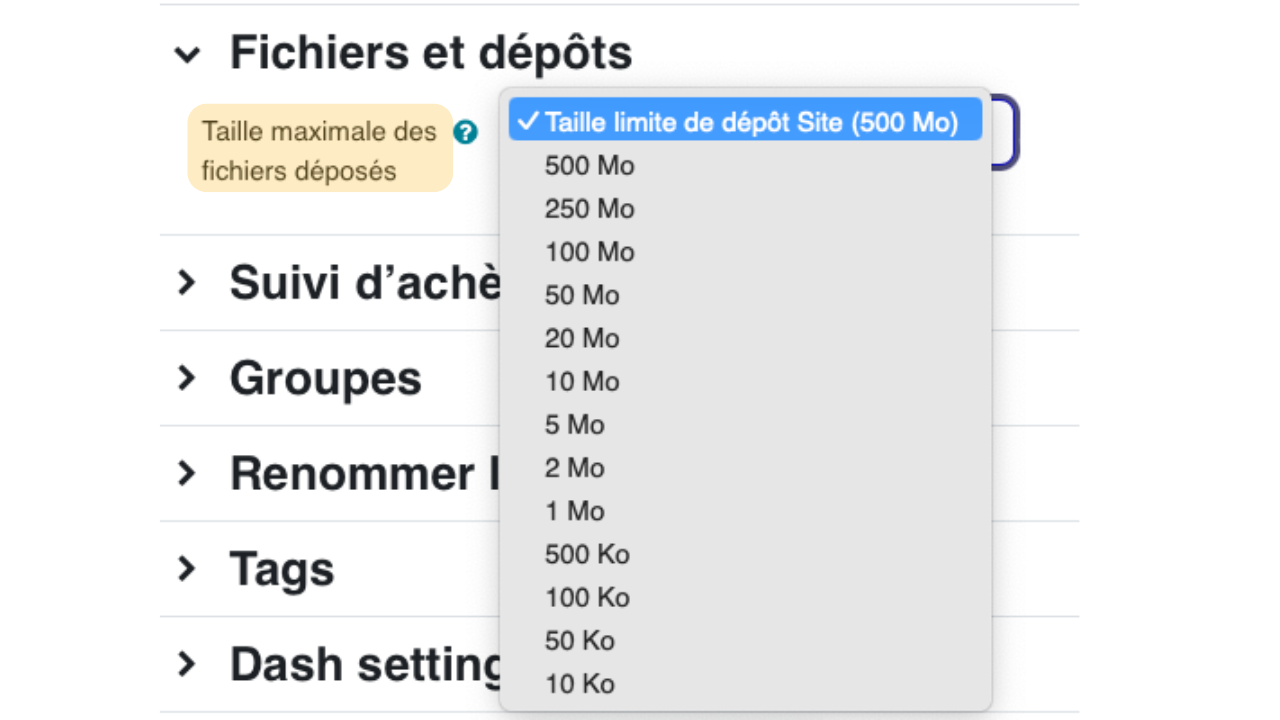
- C'est ici que vous allez déterminer la taille maximale des fichiers que votre cours accepte (valable pour toutes les activités réalisées par vos étudiants, devoirs... mais aussi pour celles que vous allez mettre en place en tant qu'enseignant.)
- NB : La taille maximale des fichiers que pourront déposer vos étudiants dans des activités comme le Devoir peut également être paramétrée activité par activité (dans les paramètres de chaque activité).
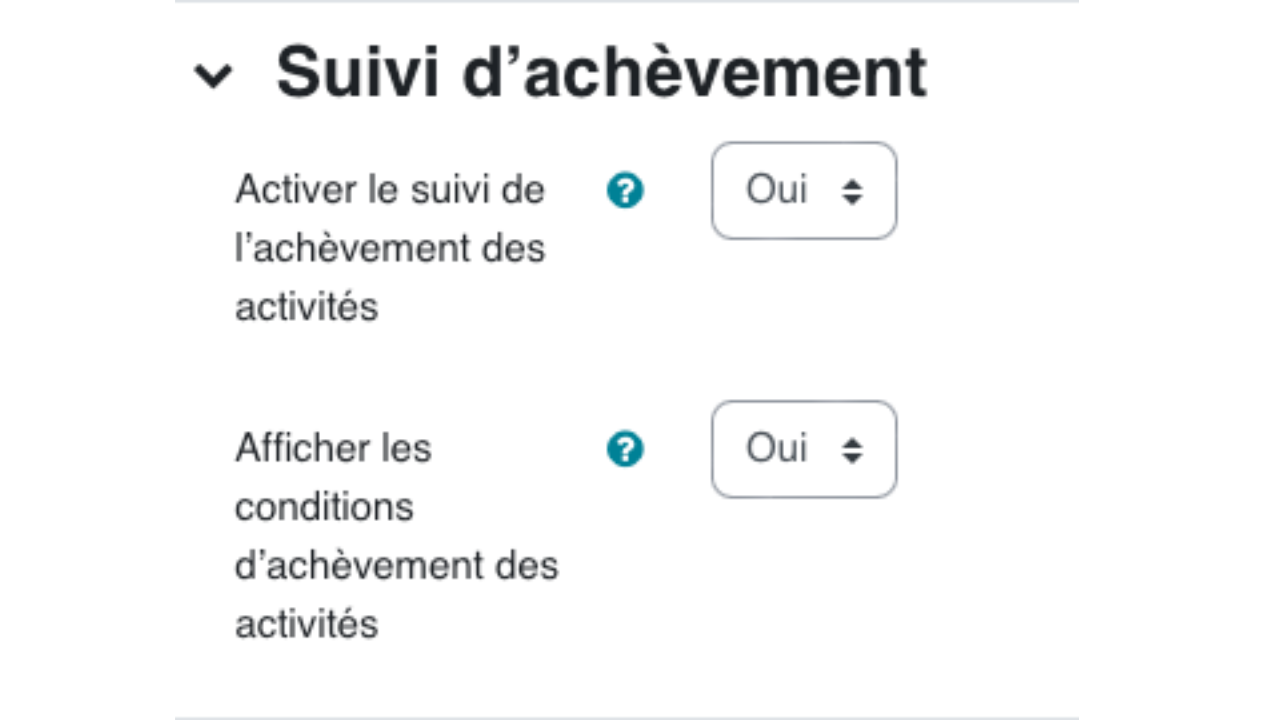
- Activer le suivi d'achèvement des activités vous permettra ensuite de paramétrer les conditions d'achèvement activité par activité et donc de pouvoir suivre les progrès de vos apprenants.
- Afficher les conditions d'achèvement des activités permet d'afficher ces conditions sur la page d'accueil du cours (les conditions seront de toutes façons affichées lorsque l'étudiant rentrera dans une activité, même si ce réglage n'est pas activé)
- Les groupes sont utiles pour :
- Faire de la pédagogie différenciée dans un cours (une activité seulement pour un groupe, une autre pour un autre groupe... en utilisant les restrictions d'accès des ressources et activités, sans empêcher des activités communes à plusieurs groupes même si le réglage "groupes séparés" est choisi).
- Suivre vos étudiants par groupe dans les rapports, le carnet de notes ou les résultats des activités.
- Faire travailler vos étudiants en groupes de travail, ils pourront par exemple remettre un seul devoir pour tous les membres du groupe, ne voir que les contributions de leur groupe dans un forum, etc.
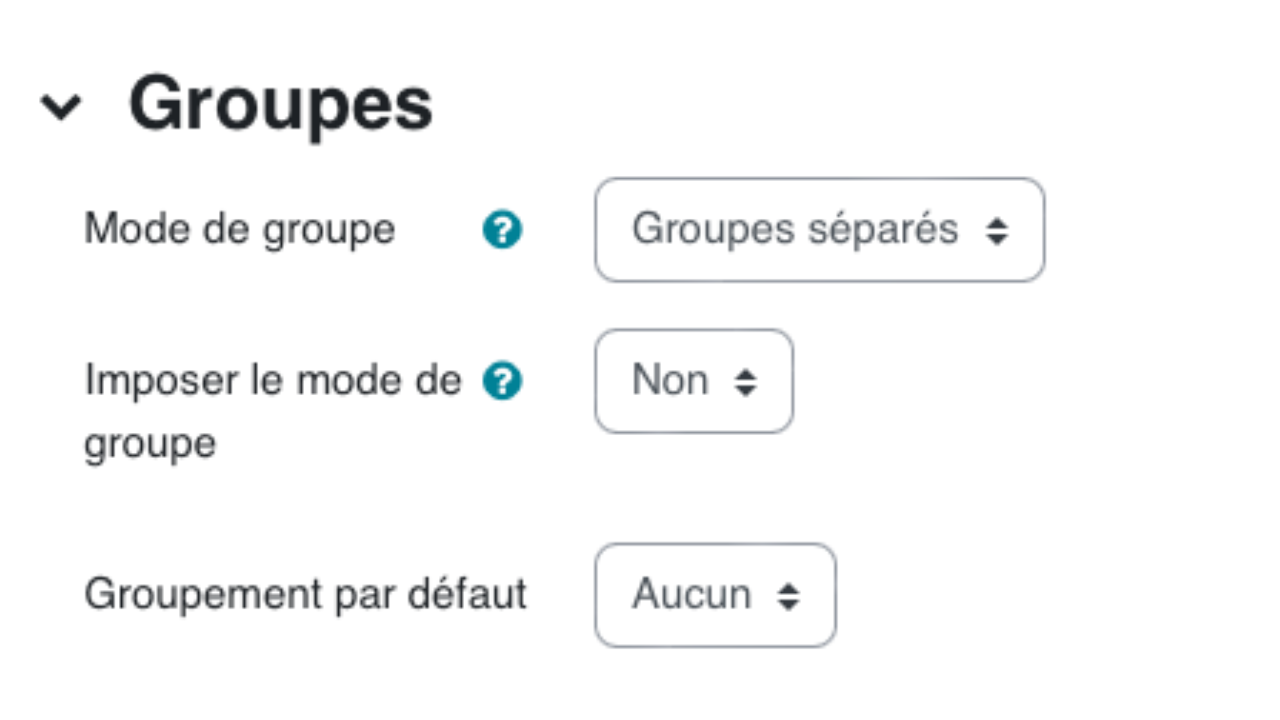
- Choisir "groupes séparés" empêchera les étudiants d'un groupe de consulter la listes des membres des autres groupes, via le lien "Participants" du cours. C'est très utile si plusieurs classes ou groupes d'étudiants d'horizons différents suivent le même cours.
- Choisir "groupes visibles "permettra à tous les étudiants de voir la liste de tous les participants du cours, quelque soit leur groupe de rattachement.
- Imposer le mode de groupe aura pour effet d'appliquer ce même réglage dans toutes les activités du cours. Le type des groupes défini dans les activités est alors ignoré, ce qui peut être confondant.
- Si des "groupements" (= groupes de groupes) existent, le paramètre "Groupement par défaut" permet de déterminer le groupement à affecter par défaut à chacune des ressources et activités du cours.
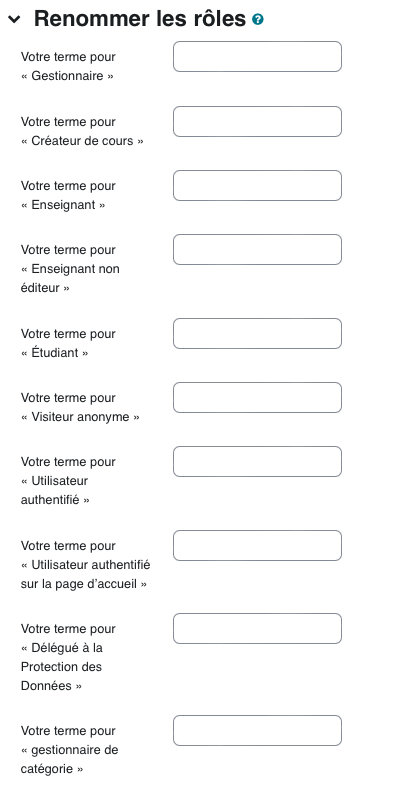
- Les noms des rôles apparaissent dans la liste des participants (colonne "Rôles"), dans les profils des utilisateurs, etc.
- Il est possible de renommer tous les noms des rôles dans un cours (sans affecter les permissions du rôle d'origine) :