Enseignant éditeur
4. Organiser les sections
En cliquant sur les éléments de la liste, vous pouvez accèder directement aux titres
- Comment modifier les sections
- Renommer les sections
- Déplacer les sections
- Ajouter une section au cours
- Modifier ou supprimer une section
- La section 0 ("Généralités")
- Format des images
Comment modifier les sections
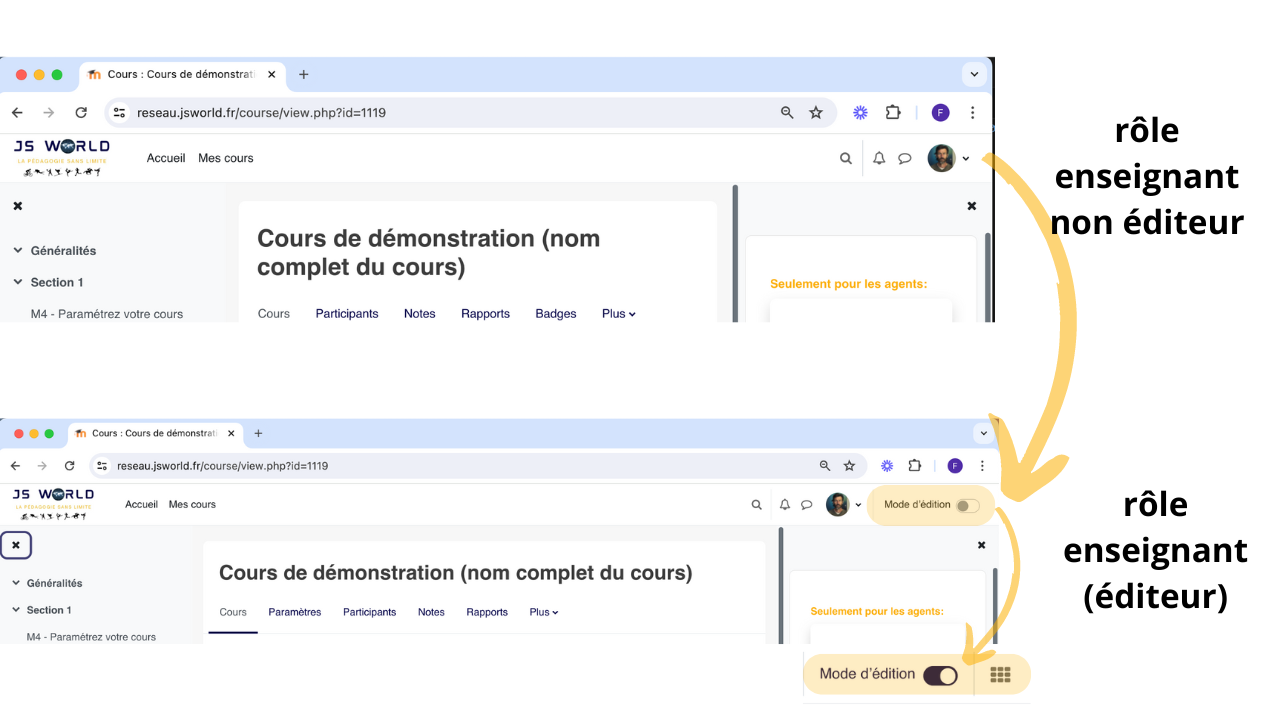
Avec le rôle enseignant (éditeur), on peut passer en mode "Edition" en faisant glisser le bouton Mode d'édition en à droite de votre Avatar.
Renommer les sections
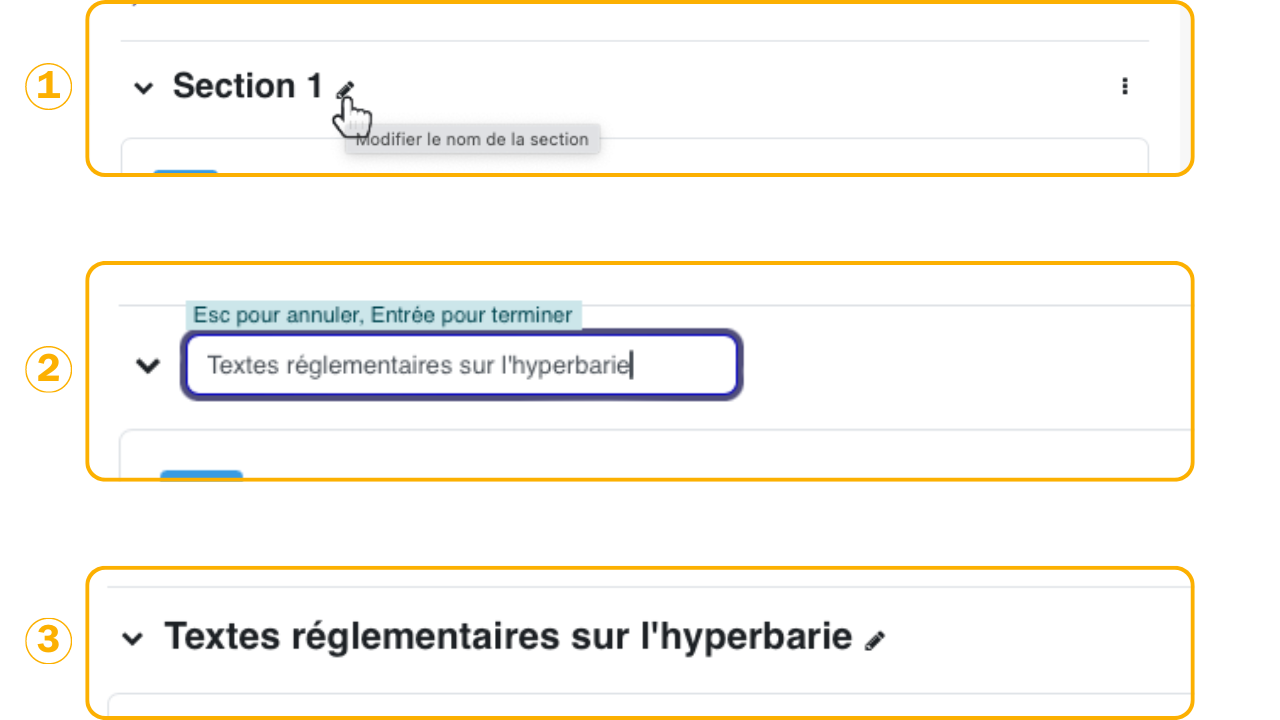
- La page principale (partie centrale) d'un espace de cours Moodle est composée de sections. Vous pouvez les renommer en cliquant sur l'icône
- Et valider en utilisant la touche "Entrée"
- L'affichage en édition se présentera ainsi:
Déplacer les sections
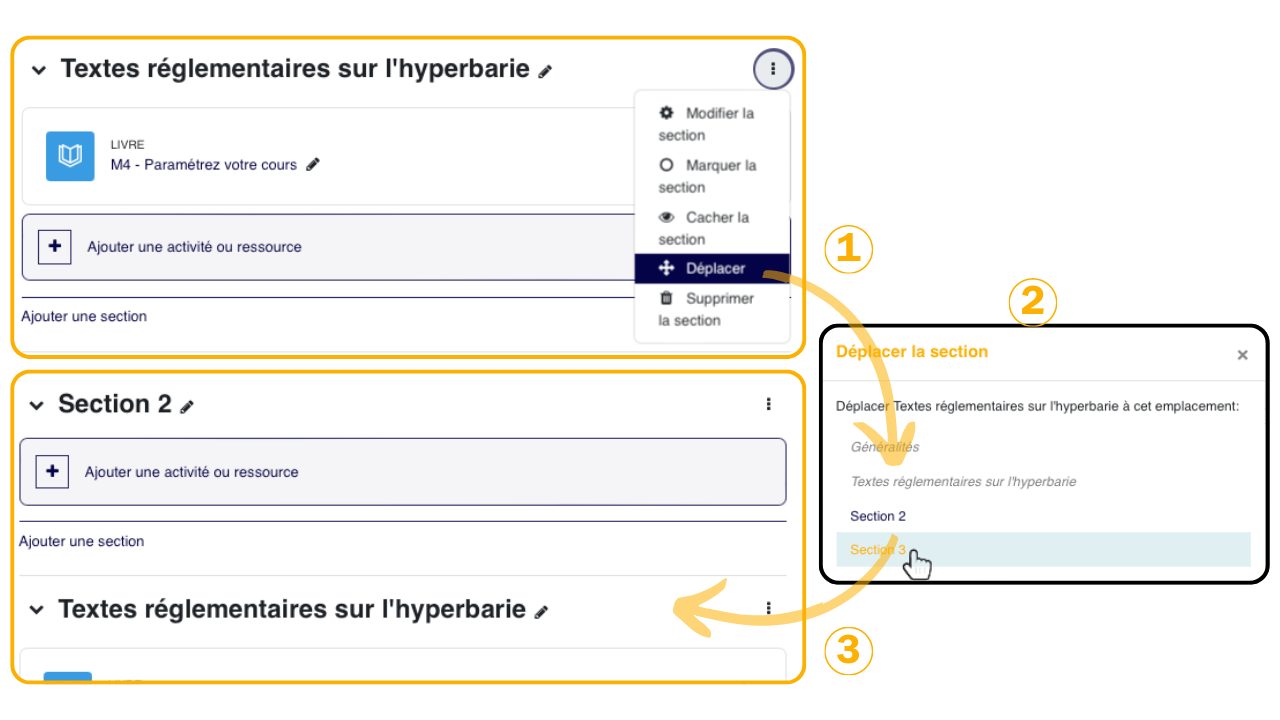
Par le menu
- A droite de la section, dérouler le menu à partir des trois points verticaux et sélectionner Déplacer
- Sur la fenêtre modale, sélectionner en cliquant dessus, l'endroit où vous souhaitez déplacer la section.
- L'affichage en édition se présentera ainsi:
Par un glisser/déplacer
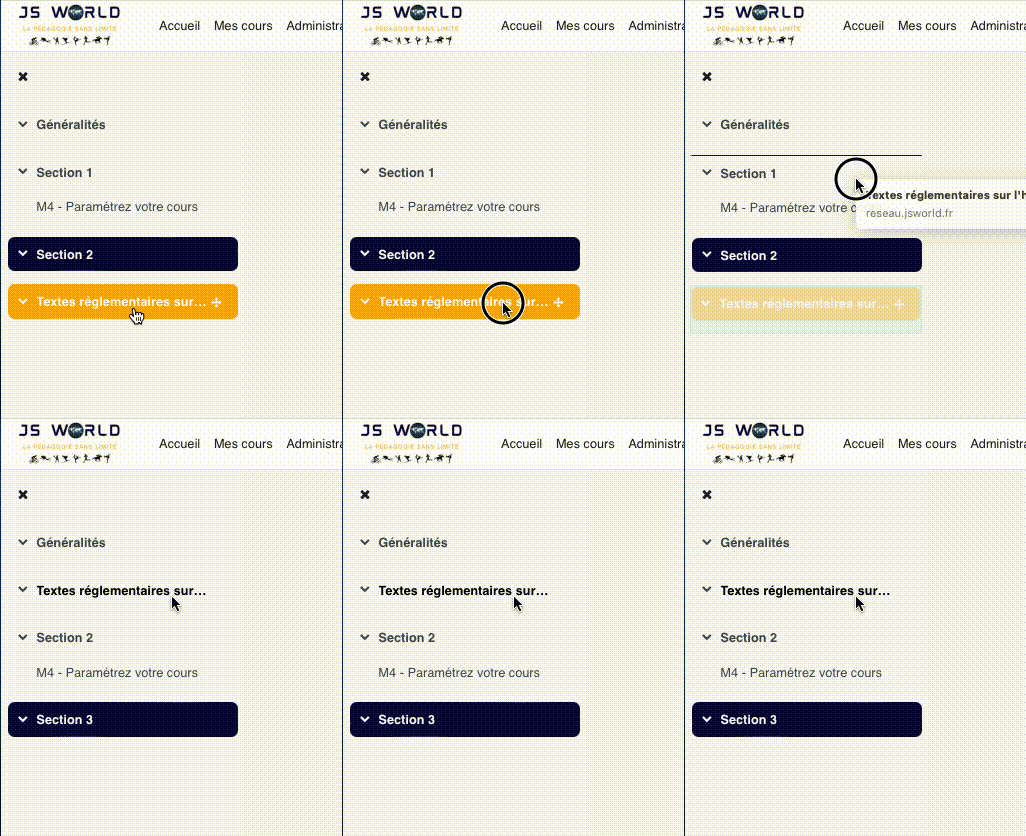
- Se positionner dans l'index sur la section à déplacer, cliquer dessus
- Déplacer en conservant le doigt appuyé, la section à l'endroit souhaité
- Relacher le doigt, la section est déposée
Ajouter une section au cours
- La page principale (partie centrale) d'un espace de cours Moodle est composée de sections. Vous pouvez les renommer en cliquant sur l'icône
- Et valider en utilisant la touche "Entrée"
- L'affichage en édition se présentera ainsi:
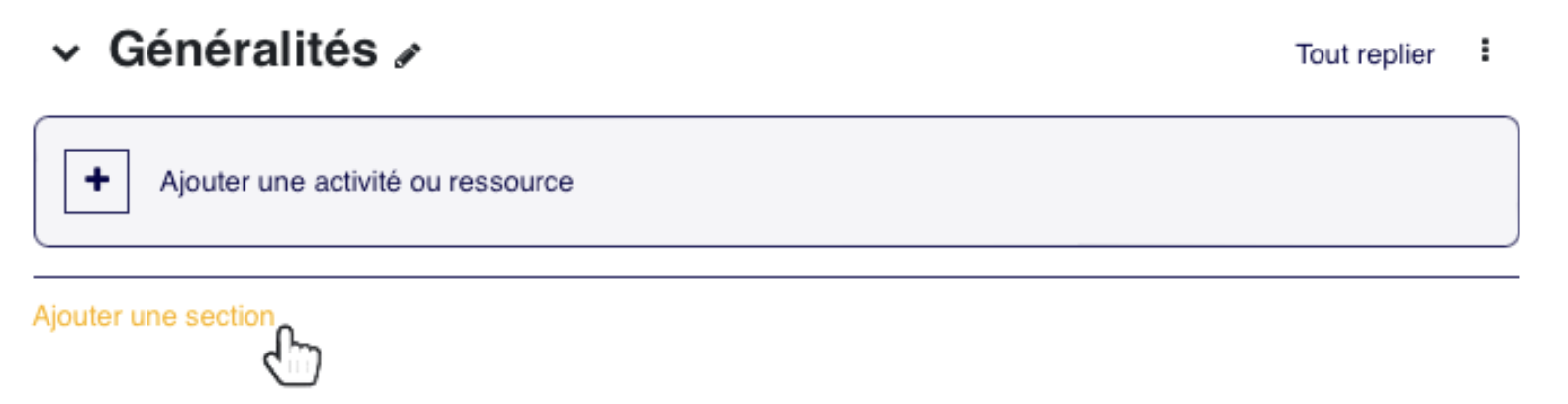
Modifier ou supprimer une section
L'accès au menu se fait par les trois points verticaux .
Le menu peut varier (pour le format Cards, il sera présenté en anglais), mais globalement les mêmes fonctionnalités sont présentes.
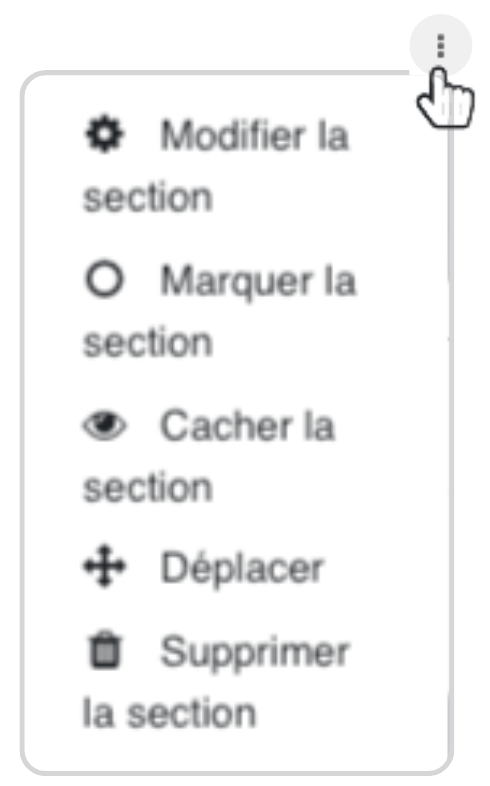
- En sélectionnant Modifier la section, le titre peut être modifié, un résumé peut être saisi (qui sera affiché sur la page du cours).
Et selon des formats de cours, il sera possible de modifier l'icone (format tuile), d'insérer une image (format cards, vue en images).
Les Restrictions d'accès vous permettront d'autoriser l'accès à la section, en fonction d'une date, de note monimale à une activité, à l'appartenance à un groupe, etc... - Marquer la section : met en évidence dans la zone du cours et dans l'index, la section marquée (Gras, trait vertical dans l'index avec légère indentation).
- Masquer la section/Afficher la section (/) cachera/affichera aux étudiants la section.
- Le déplacement a été vu précédement.
- En cliquant sur la corbeille , vous supprimez la section
La section 0 ("Généralités")
Cette section 0, située tout en haut de votre cours ne peut pas être déplacée ni marquée, ni cachée, ni supprimée. La seule action que l'on puisse faire est de la modifier.
Pour en masquer le titre si vous le souhaitez, insérez simplement un espace lorsque vous éditez son titre
Format des images
- Pour le format tuile: les proportions : largeur = 1,35 x hauteur, pour un affichage optimal de votre photo dans la tuile.