Créer un espace de cours
| Site: | JS World |
| Cours: | Web2 |
| Livre: | Créer un espace de cours |
| Imprimé par: | Guest user |
| Date: | dimanche 20 septembre 2026, 18:57 |
1. Créer et paramétrer un livre
2. Créer et paramétrer un test
Le test est une activité et non une ressource.
Le module d'activité Test permet à l'enseignant de concevoir et de créer des tests constitués d'une grande variété de types de questions , y compris les types de questions à choix multiple, les vrai-faux, le glisser-déposer d'images et de texte. Ces questions sont conservées dans la Banque de questions et peuvent être réutilisées dans différents tests.
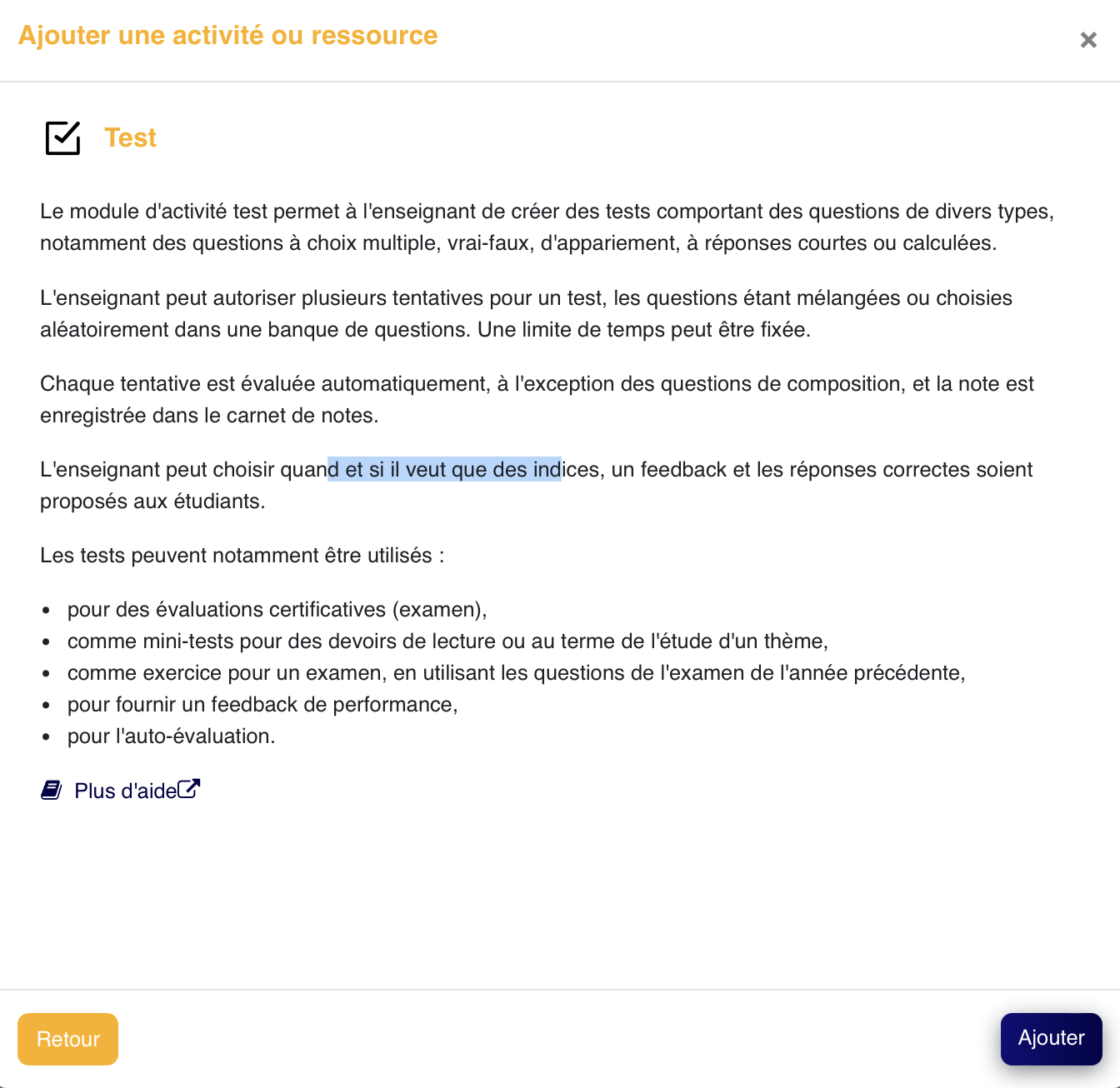
Cliquez en mode édition sur "Ajouter une activité ou ressource", dans longlet "Activités", indentifiez le "Test".
En cliquant sur le i d'information vous obtenez ces informations et pouvez également ajouter le test.
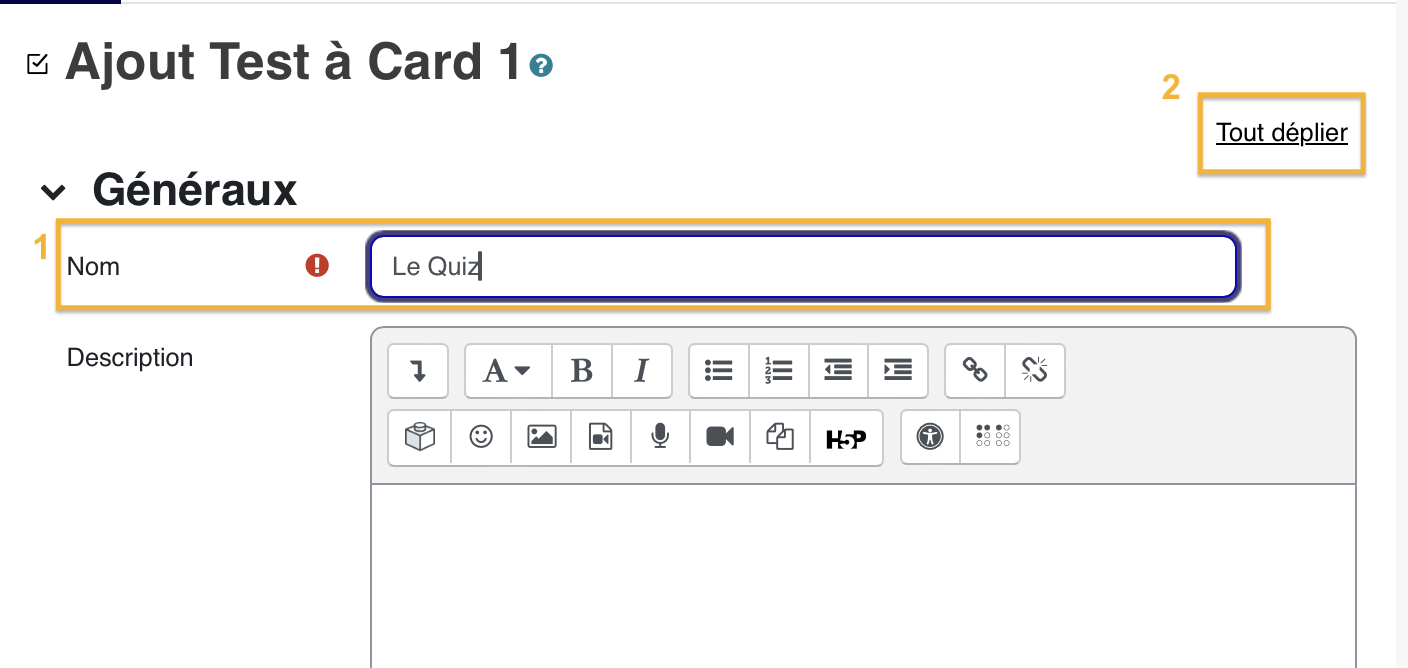
Nommez le test à votre convenance et cliquez sur "Tout déplier"
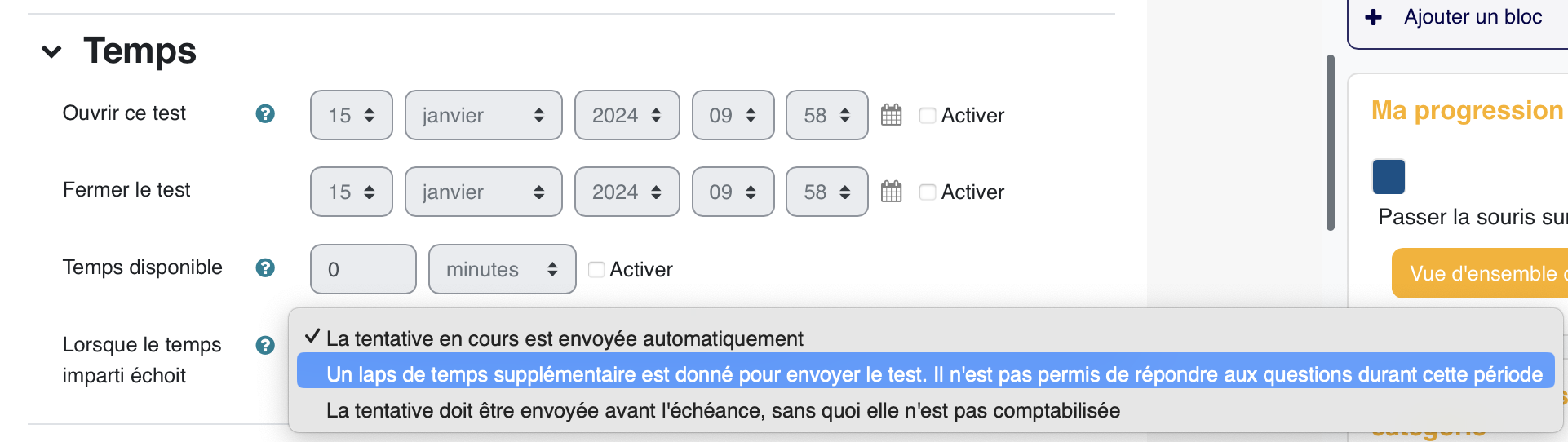
Temps
Dans la chronologie de votre cours, vous pouvez donner des dates d'ouverture et de fermeture du test. De la même façon , vous pouvez définir un temps de réalisation. ex: 5 minutes.
Enfin vous pouvez donner un laps de temps à vos stagiaires pour envoyer les réponses. En effet, une fois le test réalisé , il vous ait demandé d'envoyer les réponses (comme nous l'avions précédement sur Claroline).
La Note
Impossible à définir convenablement maintenant, car les questions n'ont pas été créées. Il conviendra de revenir sur ce paramètre plus tard.
Notez quand même la valeur 5 pour pouvoir valider les autres paramètres.
Les autres paramètres
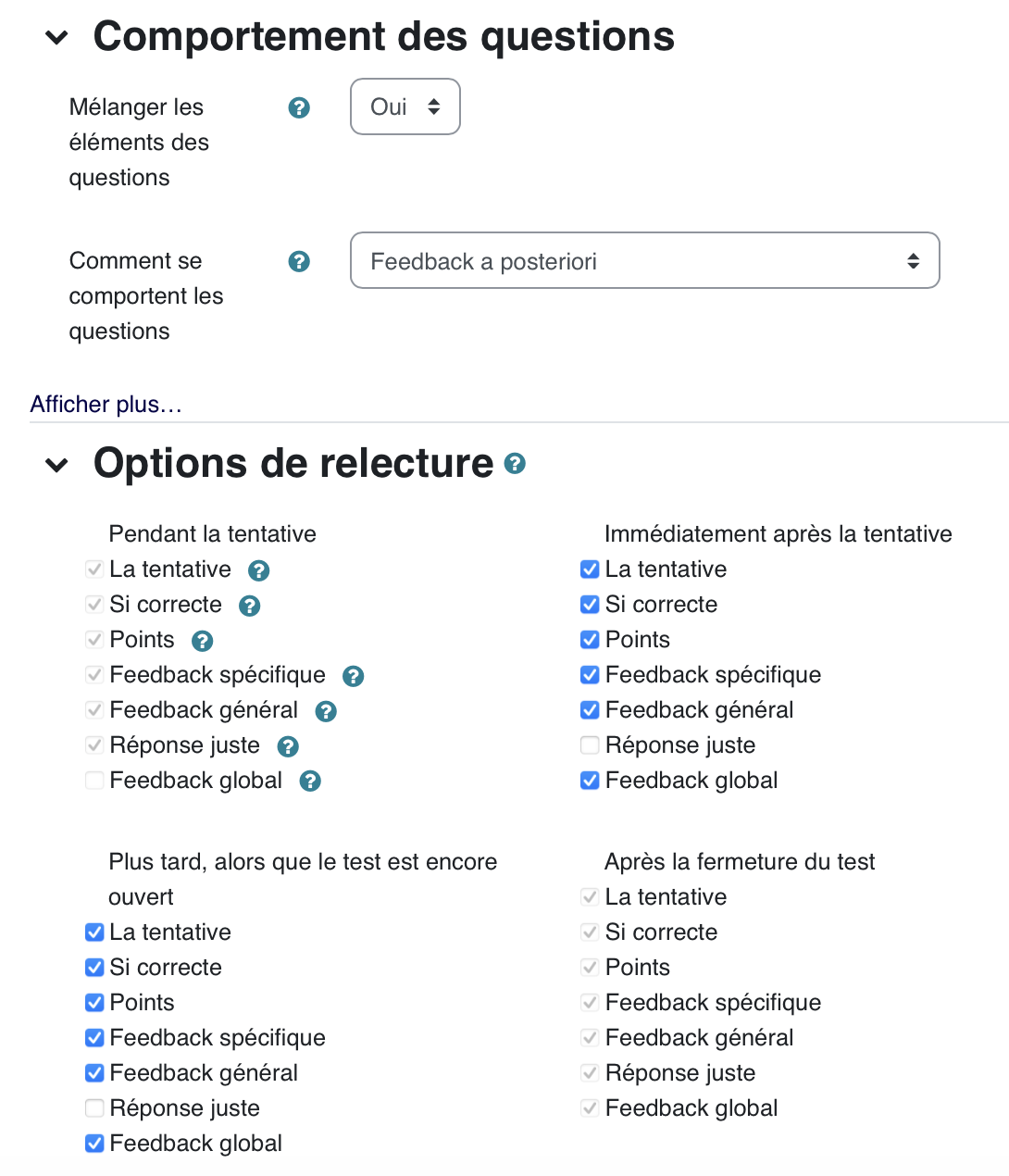
Comportements des questions
Possibilité de mélanger les élements des questions
Les feedback ou indications, peuvent venir durant la tentative, immédiatement après, plus tard quand le test est encore ouverture , ou après le test. Les possibillités sont immenses et nous permettent d'afficher ou non les réponses, d'afficher des indications spécifiques ou général. Il vous faudra faire des tests pour savoir les options que vous souhaitez retenir.
Dans l'image ci dessous, j'ai volontairement décoché "Réponse juste" pour ne pas donner les résultats.
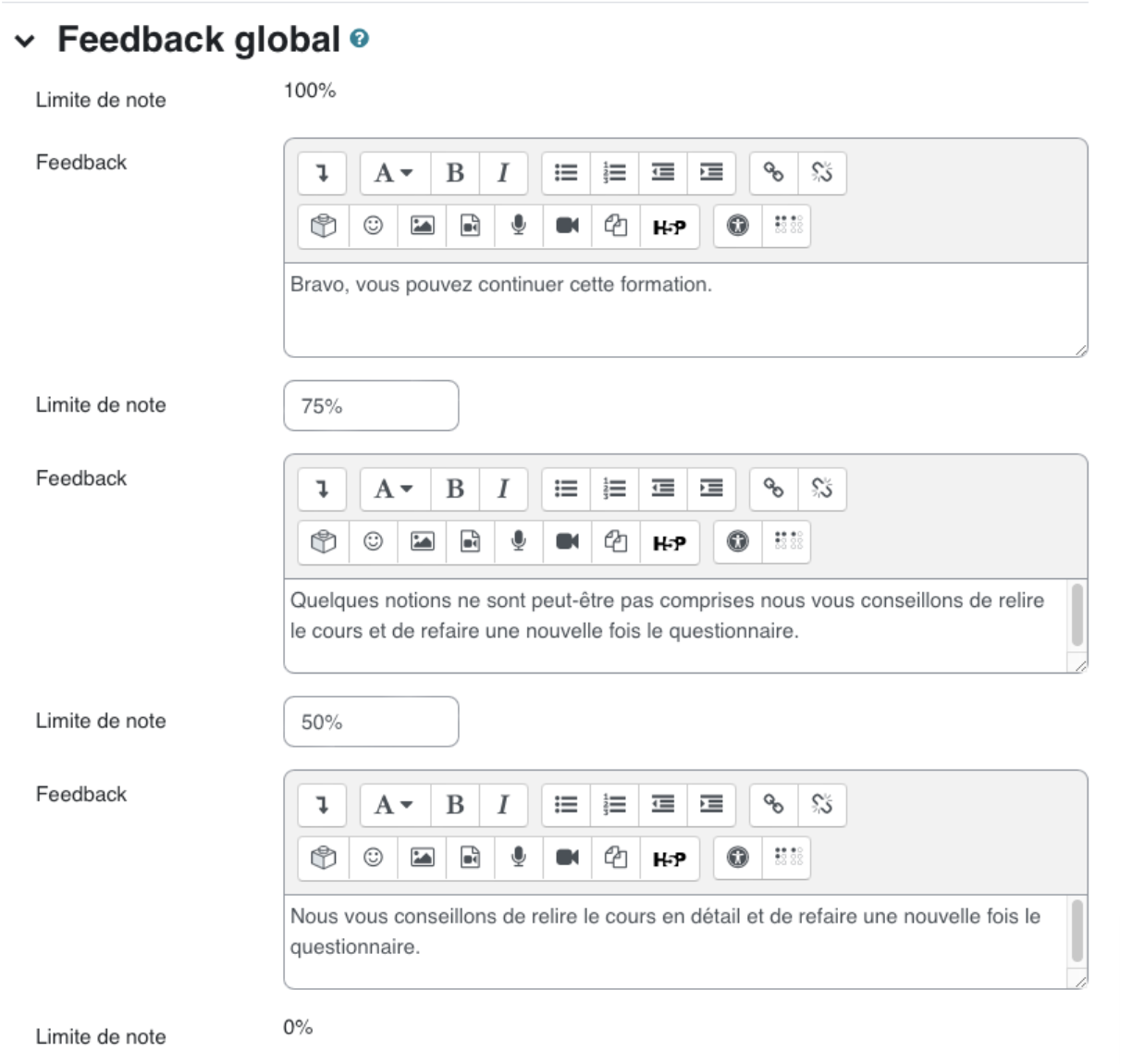
Feedback global
Le feedback global devra être paramétré comme ci-dessous, si vous souhaitez l'utiliser. Attention à l'ordre décroissant des %.
Achèvement d'activité
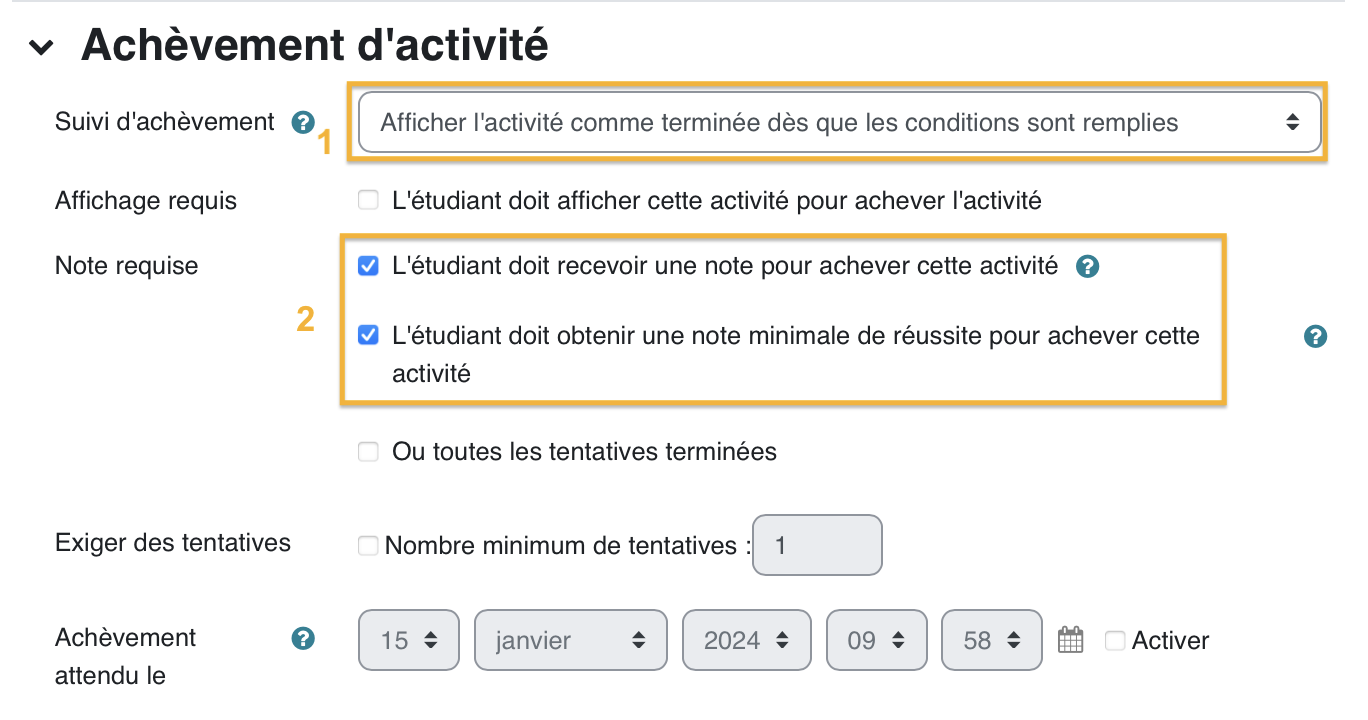
Enfin vous retrouverez les mêmes paramètres de Restrictions d'accès et d'achèvement d'actvité. A noter que pour considérer l'activité avec une note minimale de réussite, il conviendra de mettre les paramètres ci dessous.
Vous savez tout, ou presque. Créez un test, contenant de vos questions que nous allons créer de suite. Observez les différents paramètres.
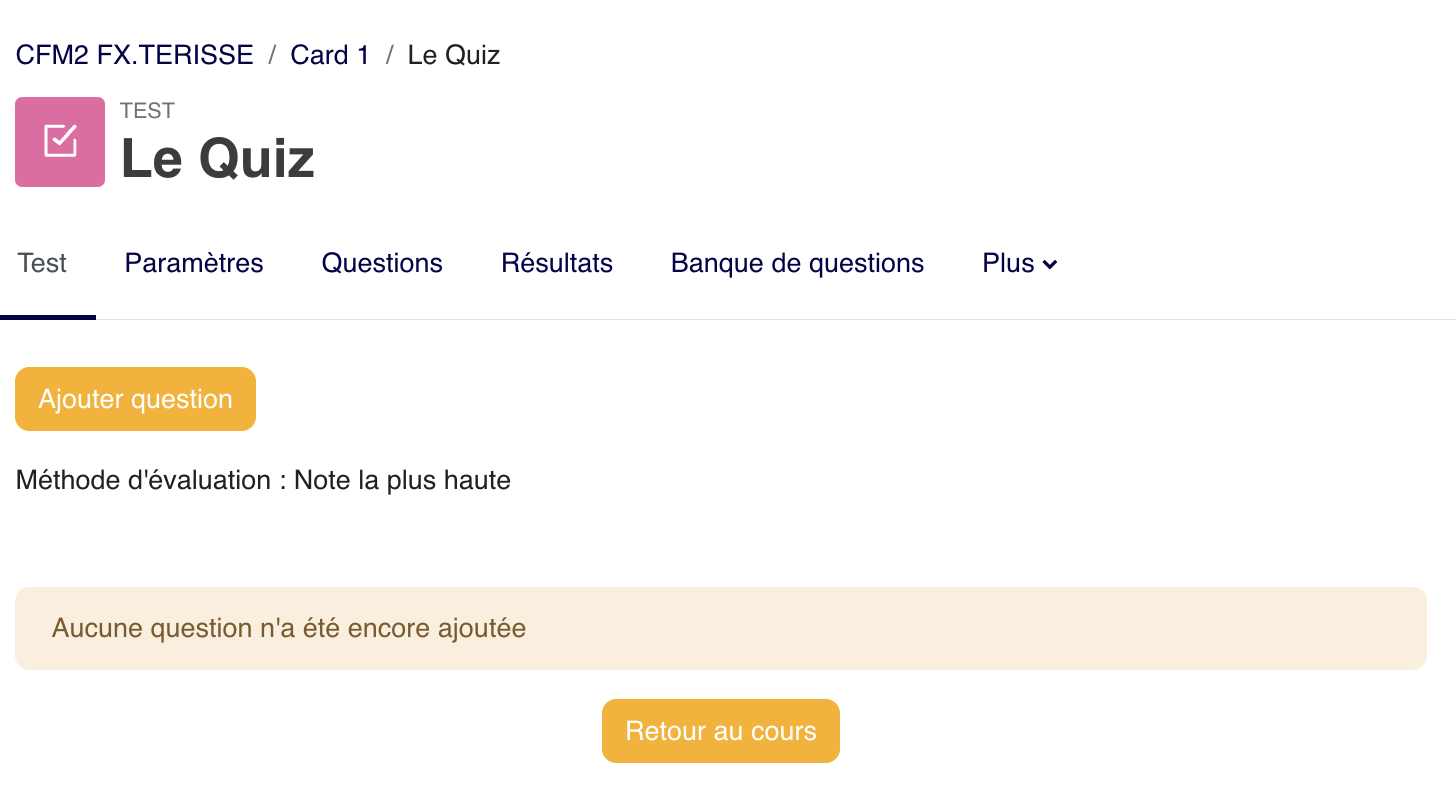
En validant vous obtiendrez le Test suivant.
3. Créer une banque de questions

Quand on a deux trois questions, inutile de passer par une banque.
Quand on commence à avoir des dizaines de questions, on aime bien les organiser.
La banque de questions permet à l'enseignant de créer, de prévisualiser et de modifier des questions rangées dans des catégories de questions. Les catégories peuvent être limitées à l'usage dans le site, dans le cours ou dans une activité.
Accès à la banque de questions
- L'accès est sur le quiz par "Banque de questions"
- Utiliser le combo et sélectionner "Catégories"
- Observer les catégories qui s'offrent à vous. Vous pouvez stocker vos questions dans la catégorie du Test ou dans la catégorie du Cours.
- Et ajouter une catégorie.
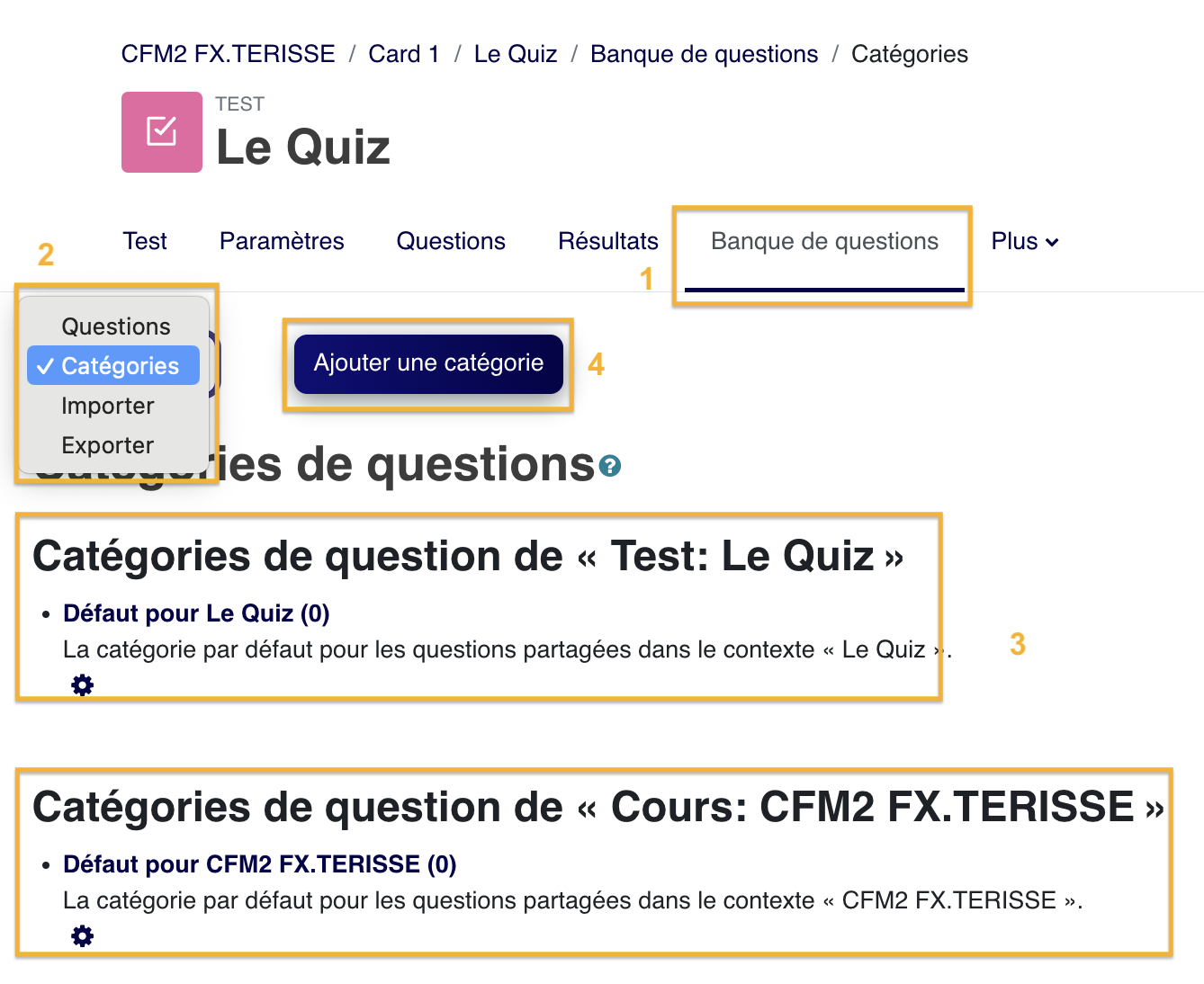
Nous allons créer une catégorie à la racine de ce cours que nous nommerons: "catégorie CFM2" par exemple. Puis cliquez sur "Ajouter une catégorie" en bas de la fenêtre.
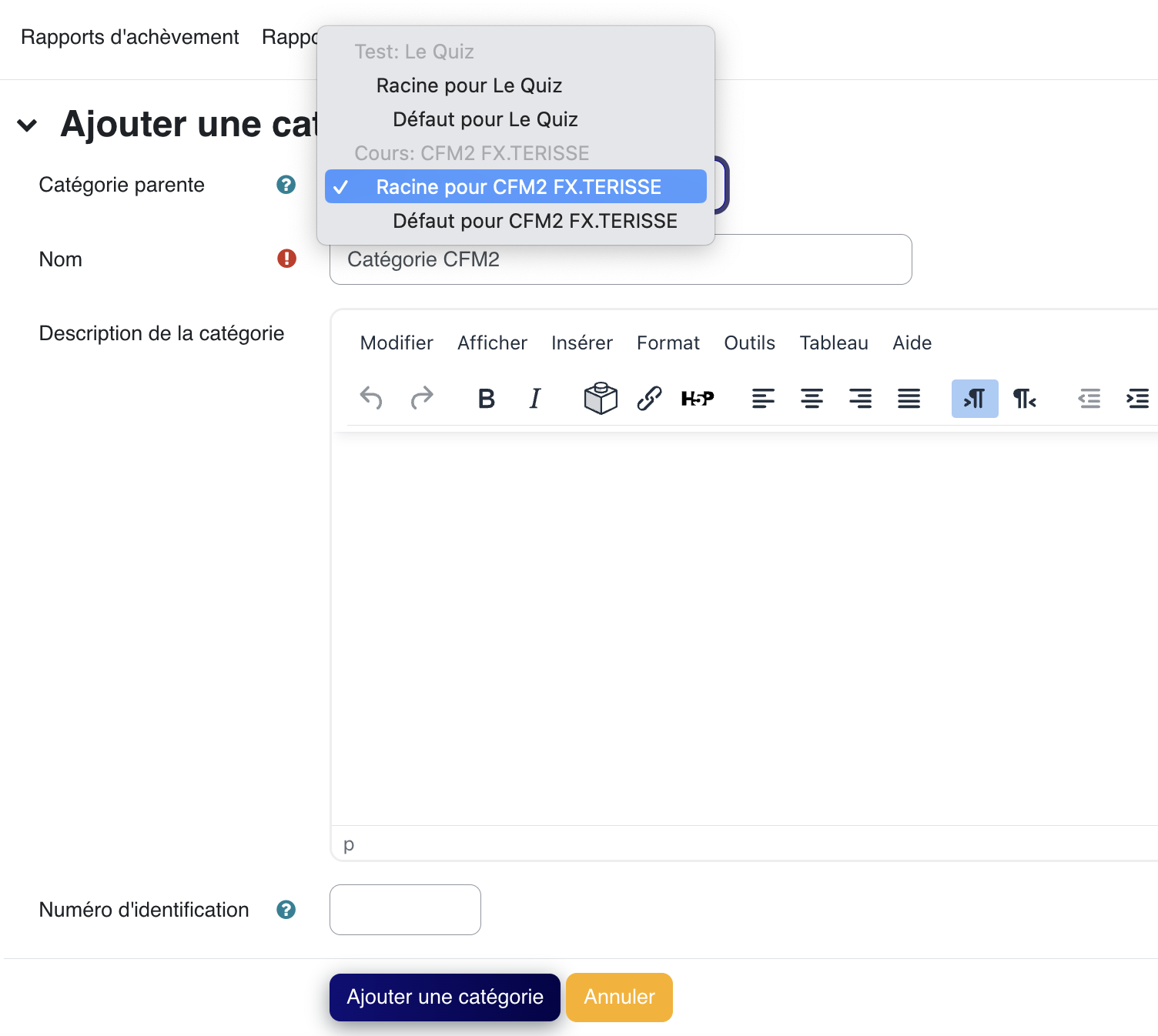
La catégorie est créée. Nous l'avons fait pour vous montrer comment le faire. Nous allons l'utiliser pour stocker les questions que nous allons créer maintenant.
4. Créer des questions dans la catégorie
Vous allez créer maintenant 5 questions de 5 types différents qui couvre 95% des questions posées.
Il existe bien d'autres types de question et si un modèle que vous connaissez, existe par ailleurs, nous pouvons le rajouter à notre liste présente
C'est parti pour
- Une question à choix multiple
- Un vrai-faux
- Un appariement
- Un ordonnancement
- La selection de mots manquants
Création d'une question
- Aller sur "Banque de questions" sur le Test
- Laisser le premier combo sur "Questions"
- Prendre la catégorie sur laquelle on a choisi de travailler
- Cliquer sur "Créer une question"
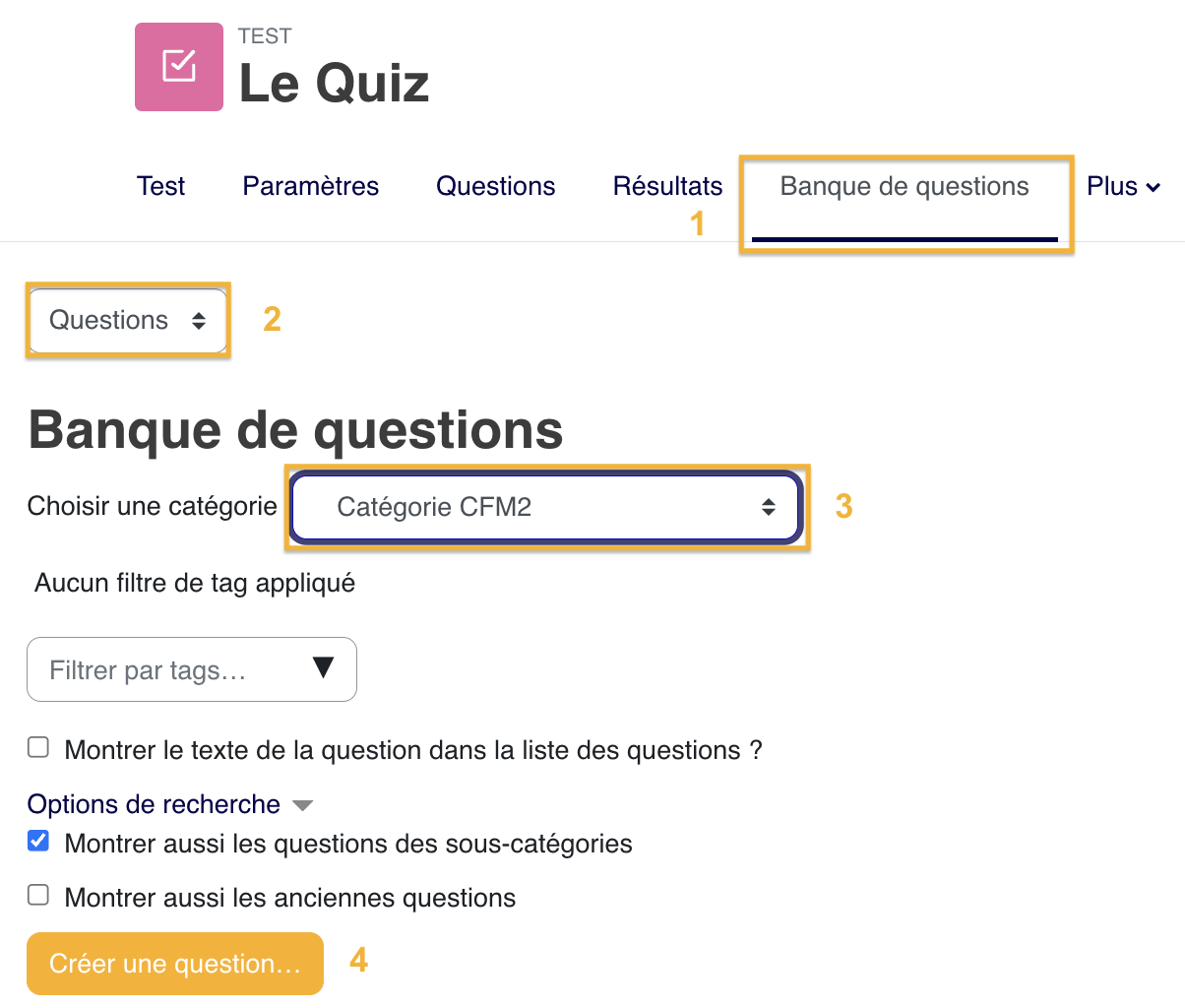
4.1. Question à choix multiple
4.2. Question Vrai / Faux
4.3. Question Appariement
4.4. Question ordonnancement
4.5. Question mots manquants
5. Finaliser le questionnaire
Vous avez créer:
- Un questionnaire
- une catégorie de questions
- Des questions de différents type dans cette catégorie
Il ne vous reste plus qu'à intégrer les questions au questionnaire.
Accès à l'intégration des questions
Placez-vous dans sur le Test, et cliquez sur Ajouter + De la banque de questions.
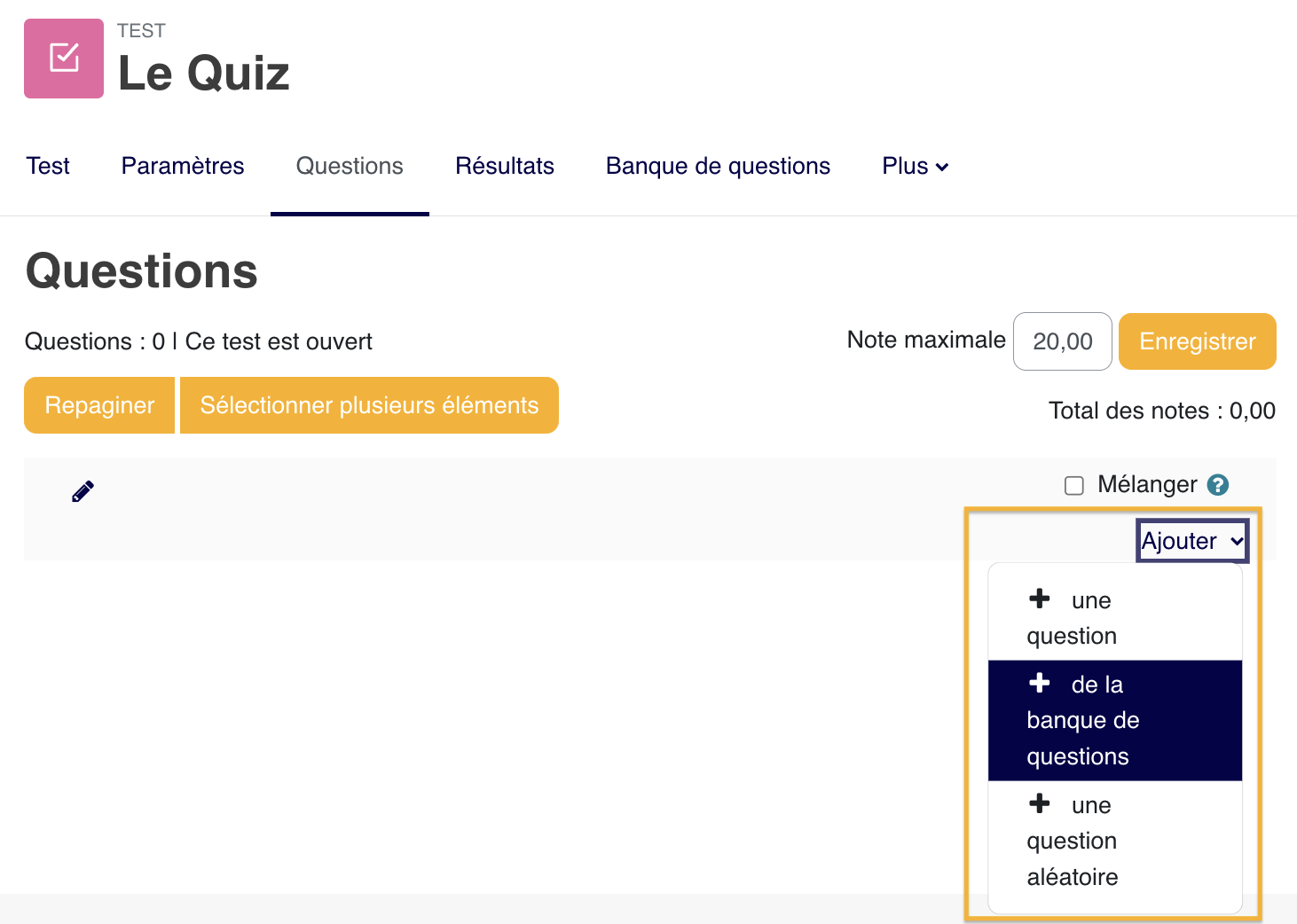
L'intégration des questions depuis la catégorie.
Deux trois points qui évitent de revenir dessus
- Sélectionnez bien votre catégorie (entre parenthèse le nombre de questions contenues dans la catégorie).
- Ordonnez les questions avec l'index que vous avez donné à chaque question.
- Faites une multi-sélection en cochant la coche la plus haute.
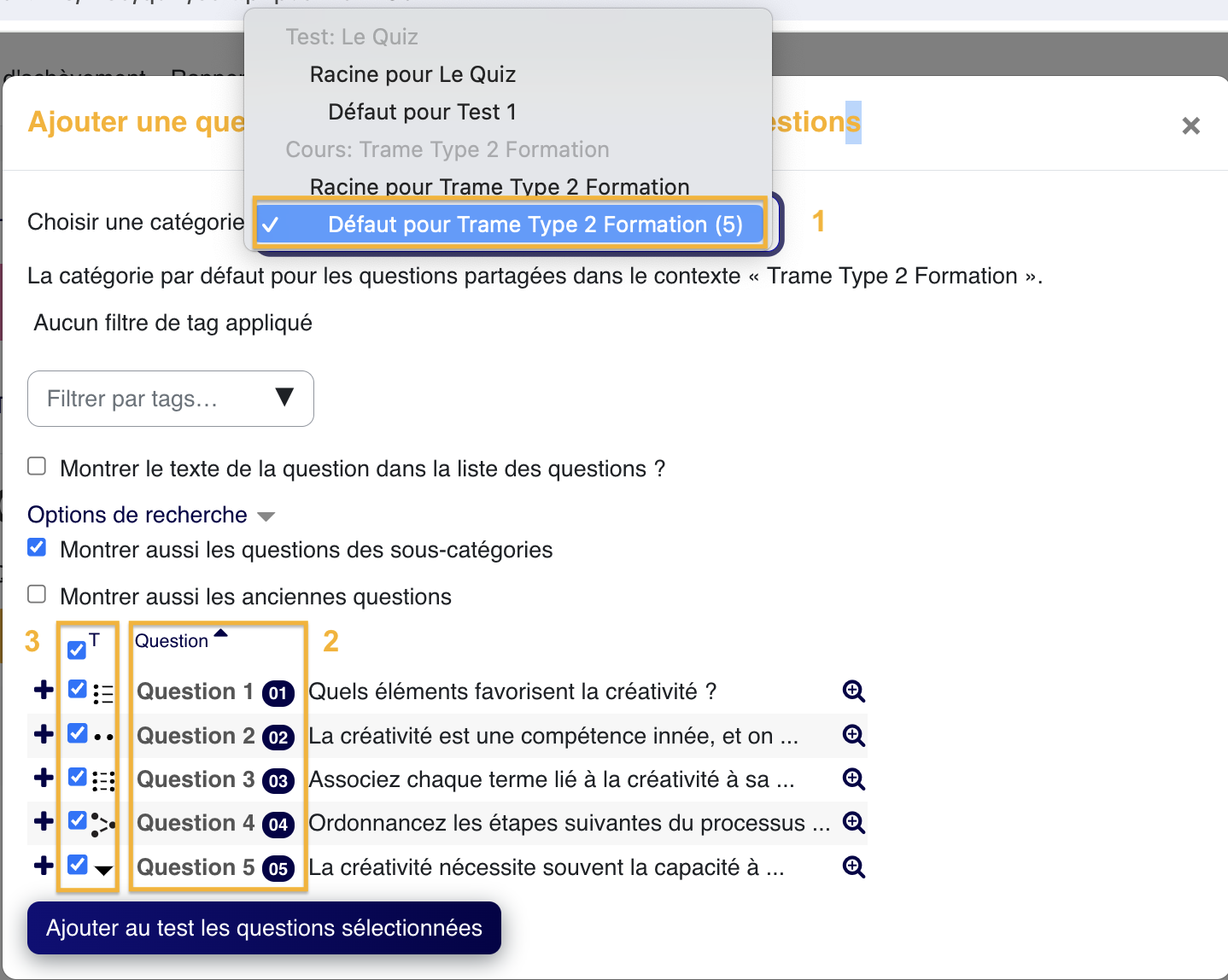
Cliquez sur "Ajouter au test les questions sélectionnées.
Finalisation du paramétrage
Organisation des sauts de page et titre de section
Vous pouvez organiser des sauts de page dans le questionnaire, les supprimer.
De même vous pouvez donner des titres aux pages.
Finaliser le barême
Dans ce test la somme des questions équivaut à 8. J'ai indiqué comme note maximale 20.
D'abord chaque question peut être modifié en cliquant sur le stylo, d'une part. D'autre part, le résultat sera proratisé sur 20. Donc vous n'êtes pas obligé de le faire, sauf à avoir une intention précise.
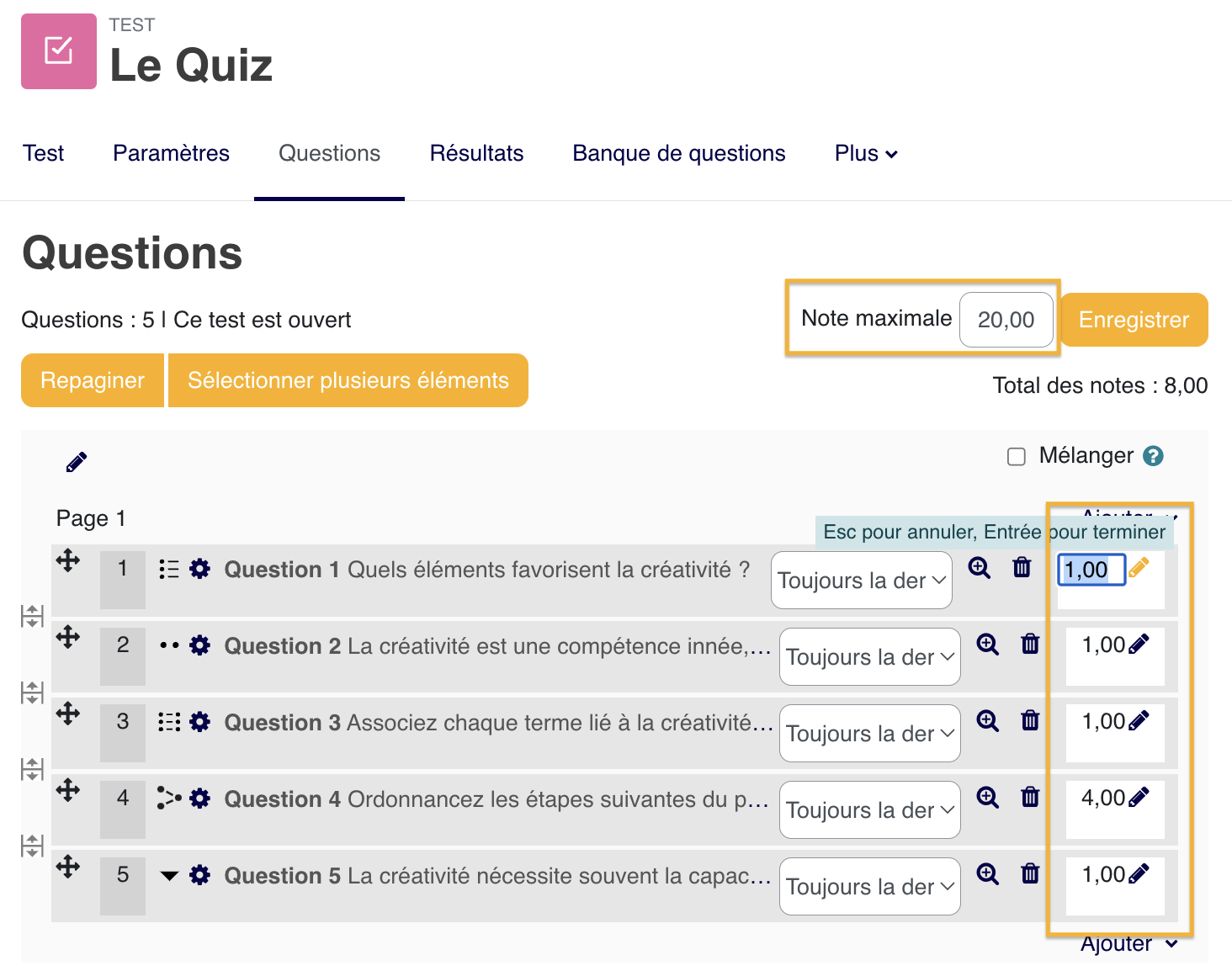
Il ne vous reste plus qu'à revenir sur la note de réussite que nous avions mis de côté dans le paramètrage du questionnaire.
Sélectionnez votre Test, puis l'onglet "Paramètres", "Tout déplier", descendez jusqu'au parmètre "Note". Mettez 15, par exemple pour un test dont la note maximale est 20. Le Test sera considéré comme achevé lorsque le stagiaire aura cette note à minima.
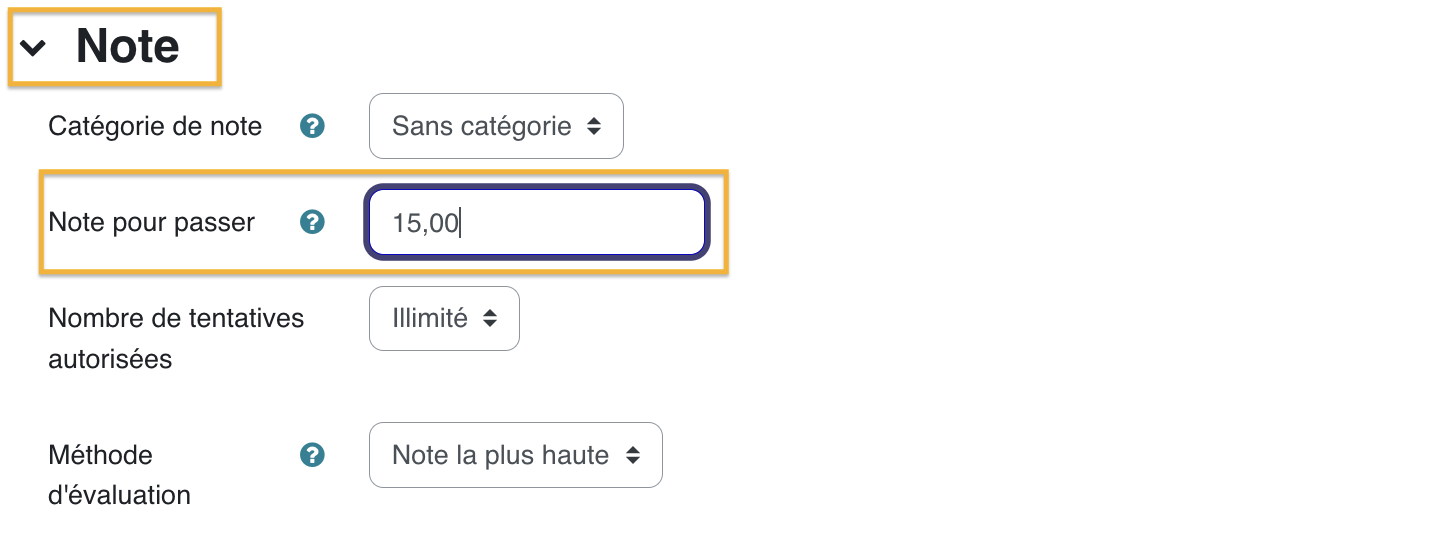
Voilà le questionnaire est prêt.
Allons nous intéresser au "Devoir"
6. Intégrer un devoir
7. Bloc de progression
8. Ajouter un Pulse
L'activité Pulse permet aux enseignants d’agir sur deux éléments : l’envoi de notifications et l’achèvement du flux d’activité.
Installation d'un Pulse pour l'achèvement d'un test.
Pour insérer cette ressource,se mettre en position "Edition", Choisir "Ajouter une activité ou ressource"
Puis choisir l'onglet "Ressource", et la ressource "Pulse"
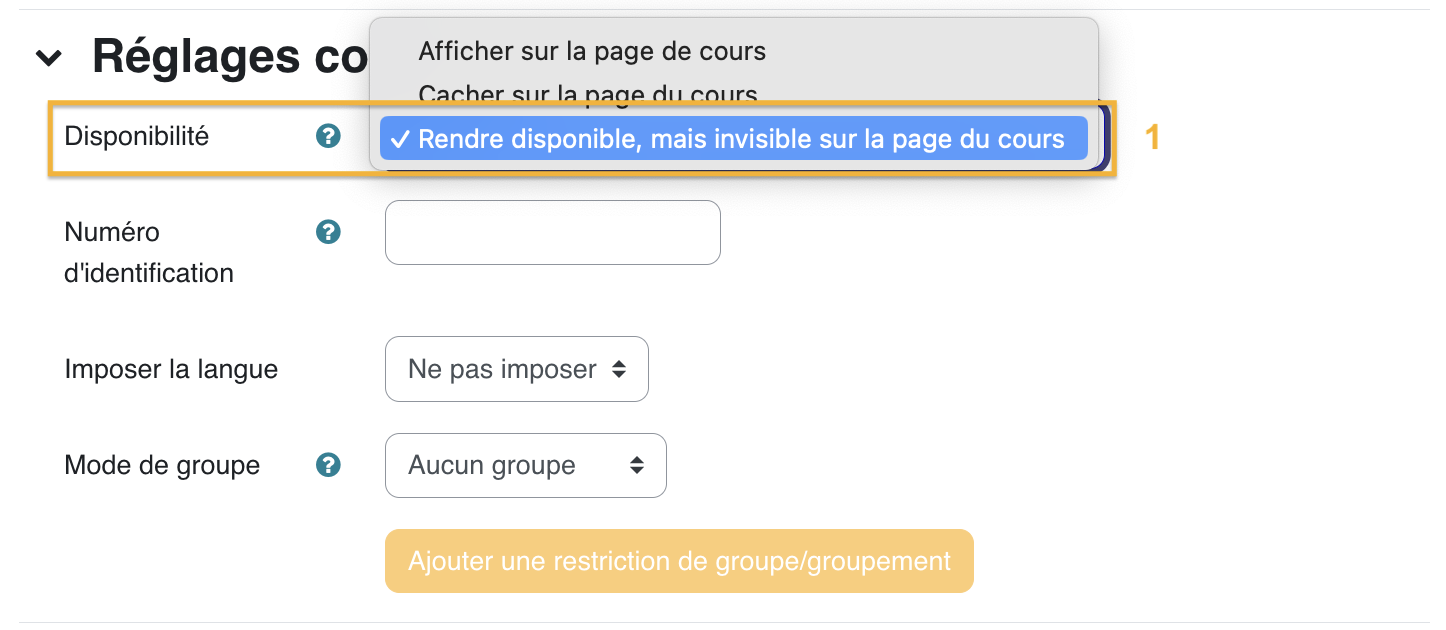
Je vous invite à regarder le paramétrage à mettre en place dans les captures écrans ci dessous.
Général
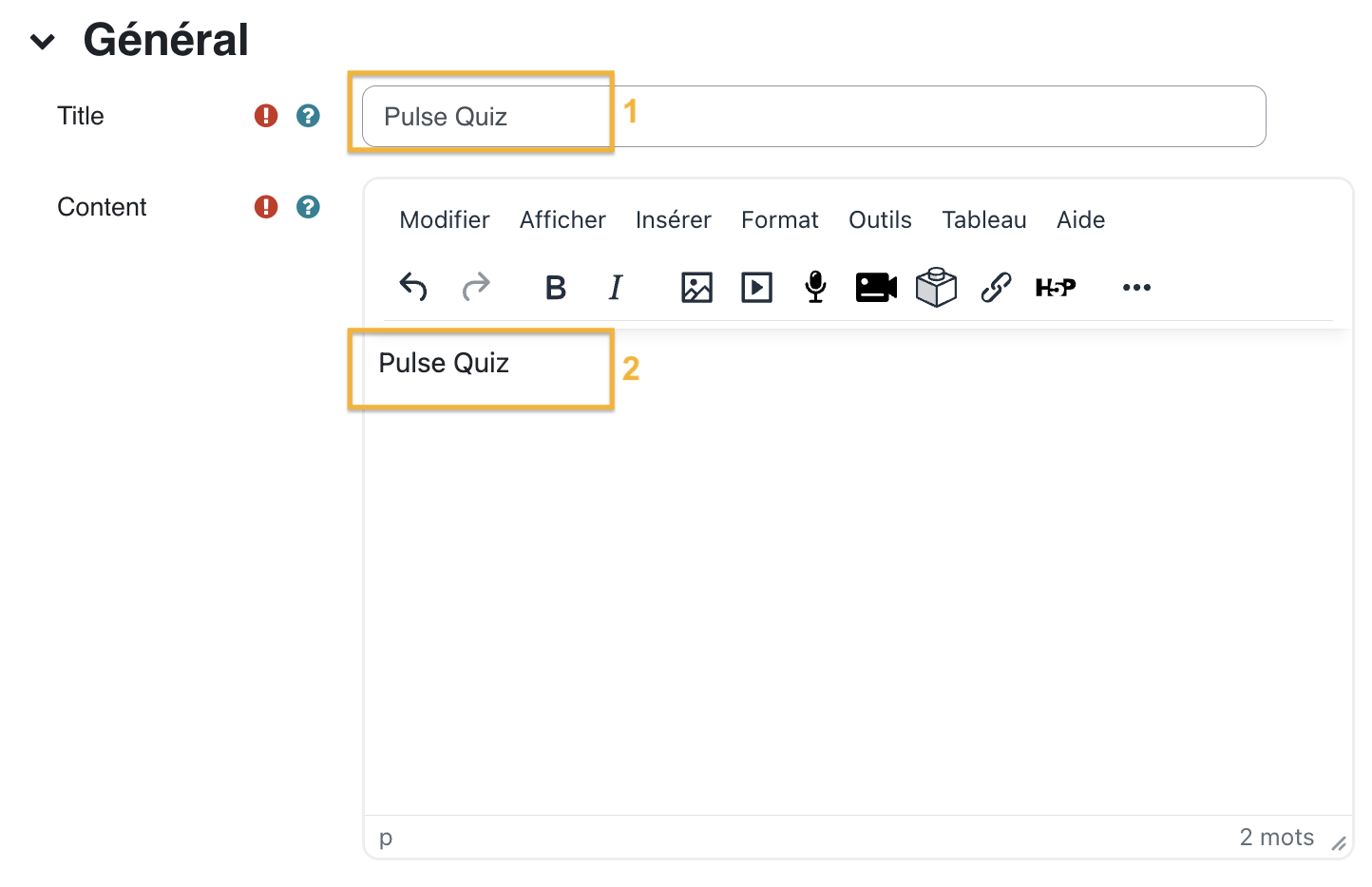
Réglages courants
Restriction d'accès
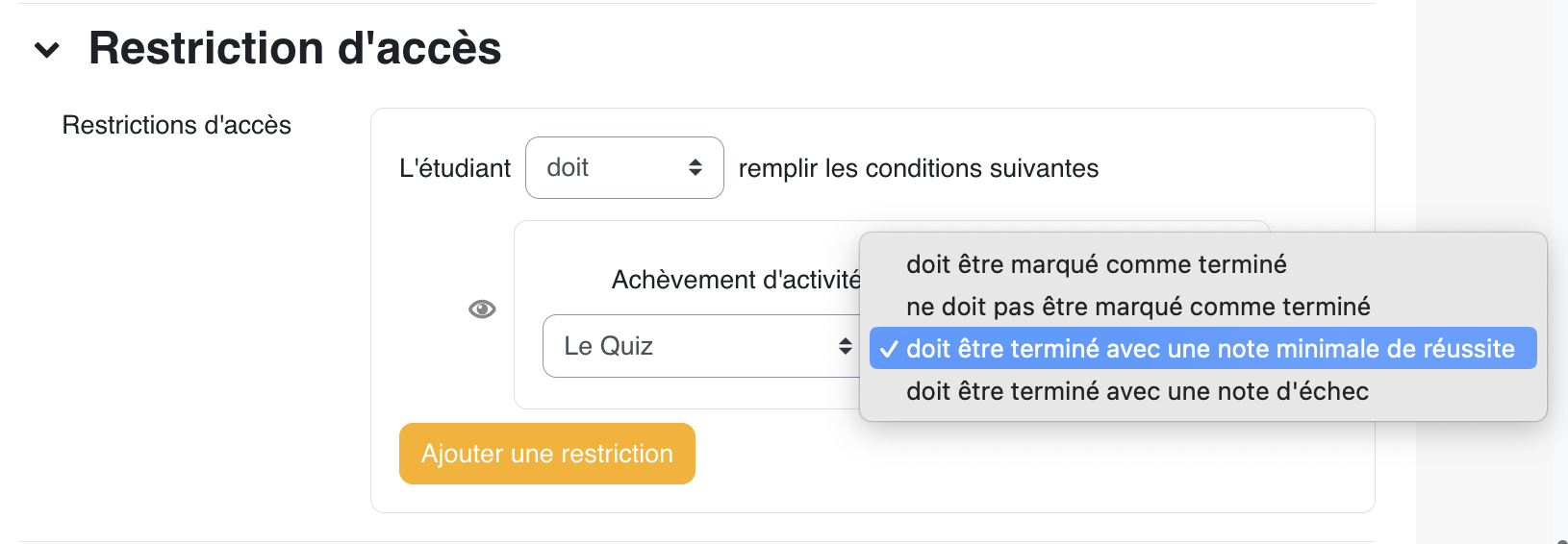
Ajouter une restriction, et choisir "Achèvement d'actvité". Vous obtenez la fenêtre ci-dessous.
Sélectionnez comme activité le Quiz et comme action "doit être terminé avec une note minimale de réussite".
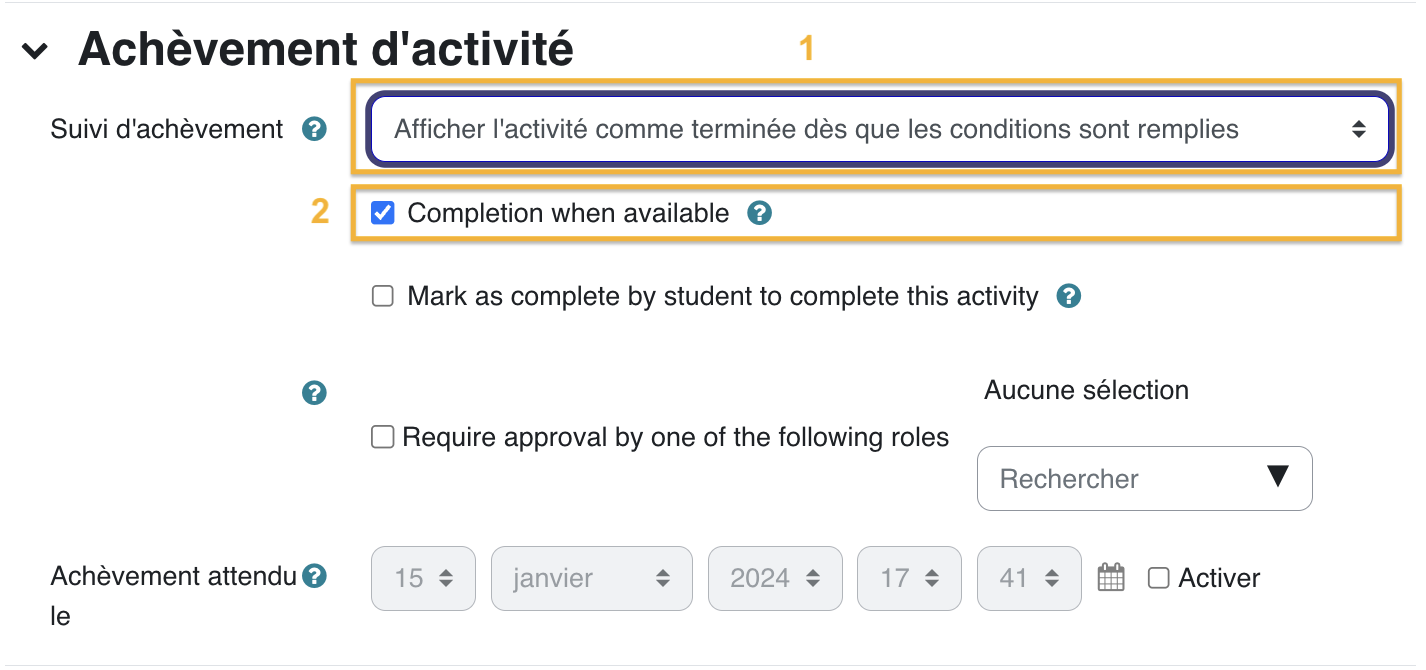
Achèvement d'activité
Mettre en suivi d'achèvement: "Afficher l'activité comme terminée dès que les conditions sont remplies"
Puis cocher "Completion when available" qui veut dire que cela sera achevé selon les restrictions indiquées.
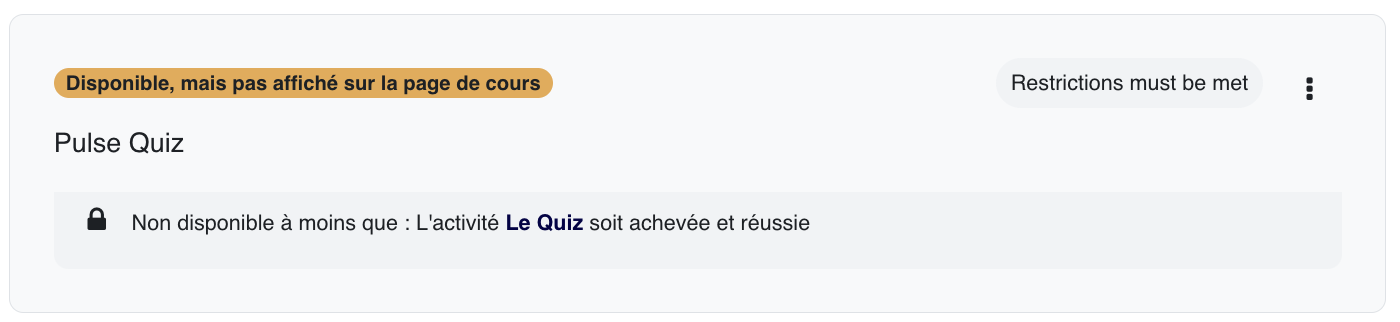
Cliquez sur "Enregistrez" et revenez au cours. Le pulse doit s'afficher ainsi. Il est disponible mais non affiché pour les stagiaires.
Faire disparaître le Pulse de la barre de progression
Nous avons ajouté une ressource avec un achèvement et notre barre de progression affiche toutes les ressources. Vous devez elever le Pulse de la barre. Allez sur le bloc de progression et cliquez sur le roue dentée pour choisir le menu "Configurer le bloc Progression"
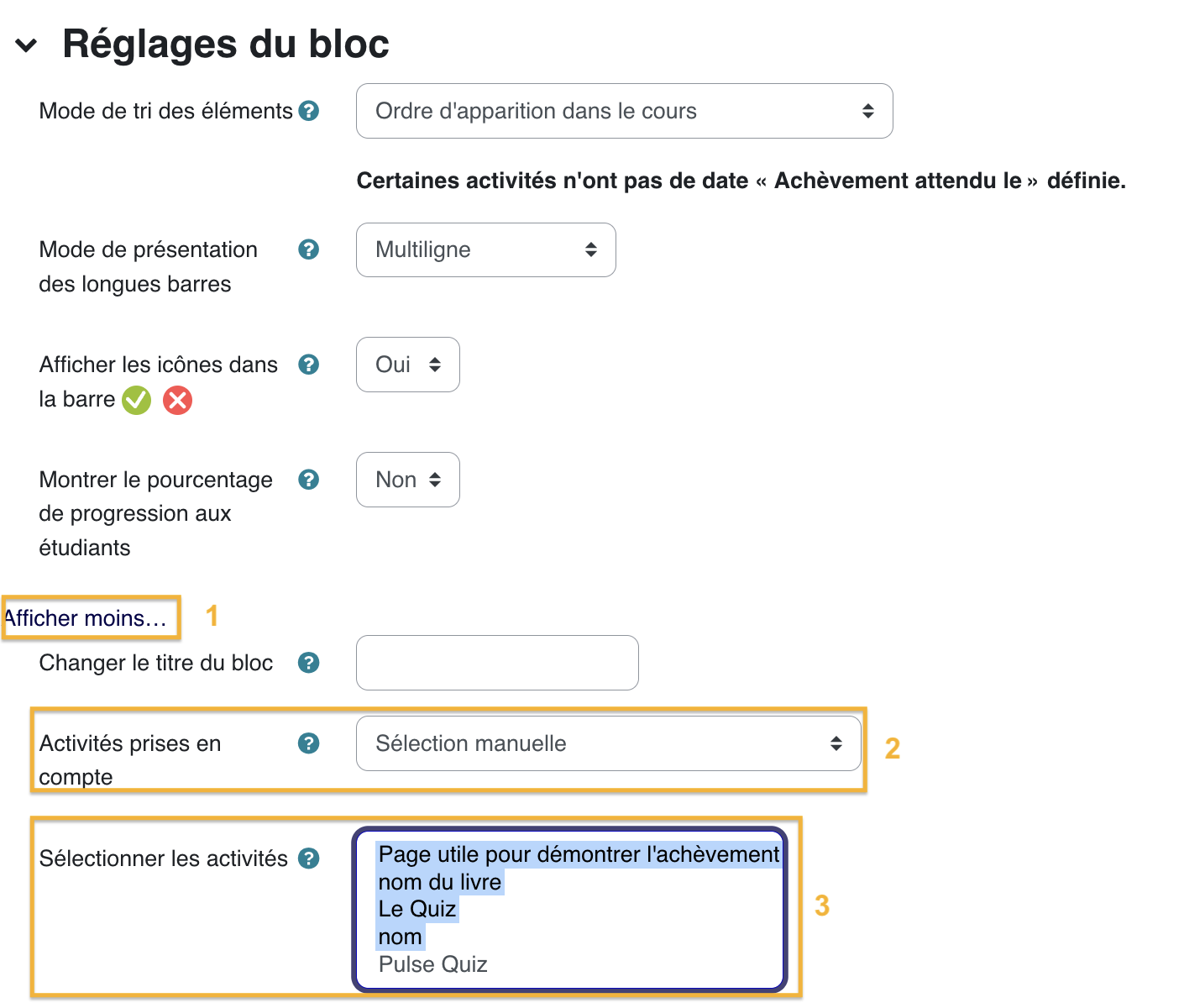
Sur réglage:
- Cliquez sur "Affichez Plus"
- Sélectionnez pour "Activités prises en comptes": la "Sélection manuelle"
- Et avec votre touche contrôle, faites une multi sélection des éléments en excluant le Pulse
- Cliquez sur "Enregister"
9. Créer un badge et l'activer
Pour créer un badge, vous pouvez utiliser Canva ou tout autre application graphique, je vous propose : qui gènère des badges facilement paramétrables.
et une petite vidéo pour appui qui vous explique comment intégrer un badge et lui rattacher ses critères d'activation.