Gérer une session de formation sur un cours
| Site: | JS World |
| Cours: | Web2 |
| Livre: | Gérer une session de formation sur un cours |
| Imprimé par: | Guest user |
| Date: | dimanche 20 septembre 2026, 18:57 |
Table des matières
- 1. Inscrire des utilisateurs à la plateforme
- 2. Inscrire des utilisateurs à un cours
- 3. Suivi des progressions
- 4. Suivi du parcours
- 5. Vue d'ensemble des étudiants
- 6. Mettre en oeuvre une attestation
- 7. Piloter depuis l'espace de formation
- 8. Retour sur l'inscription
- 9. Communiquons un peu
- 10. Des-inscription de tout ce beau monde
1. Inscrire des utilisateurs à la plateforme
Créer un fichier CSV
Pour inscrire un utilisateur à un cours, il faut qu'il soit inscrit à la plateforme.
Seul le "Gestionnaire de catégorie" de votre établissement peut le faire. Pour cela il a besoin d'un fichier avec la liste des inscrits sous un format CSV.
Vous l'avez déjà réalisé sur Claroline, ce type de fichier se construit aisément sur Excel et s'enregistre dans le format CSV (séparateur: pont-virgule) (.csv).
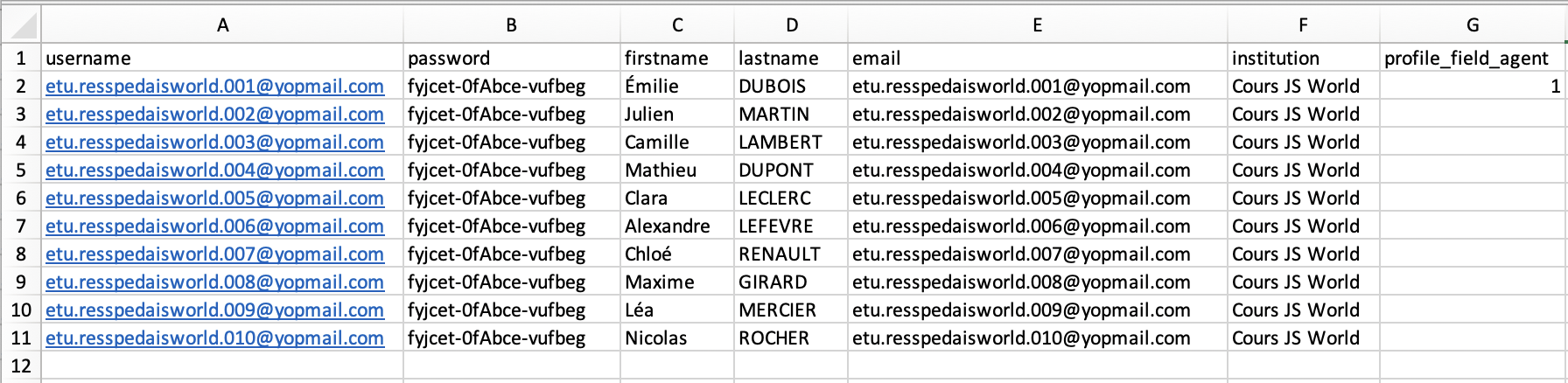
- Les champs qui vont être nécessaires sont
- username (= nom d'utilisateur: c'est l'adresse email en minuscule)
- password (mettre un mot de passe indentique à tous les utilisateurs.)
- firstname (= prénom)
- lastname (= nom de famille)
- email (tout en minuscule)
- institution (Reprenez le nom de votre catégorie, ex: CREPS Antilles Guyane")
- profile_field_agent (Si l'utilisateur est Agent de l’État: valeur 1)
Le nom des champs doit être en première ligne. Cela se présentera ainsi:
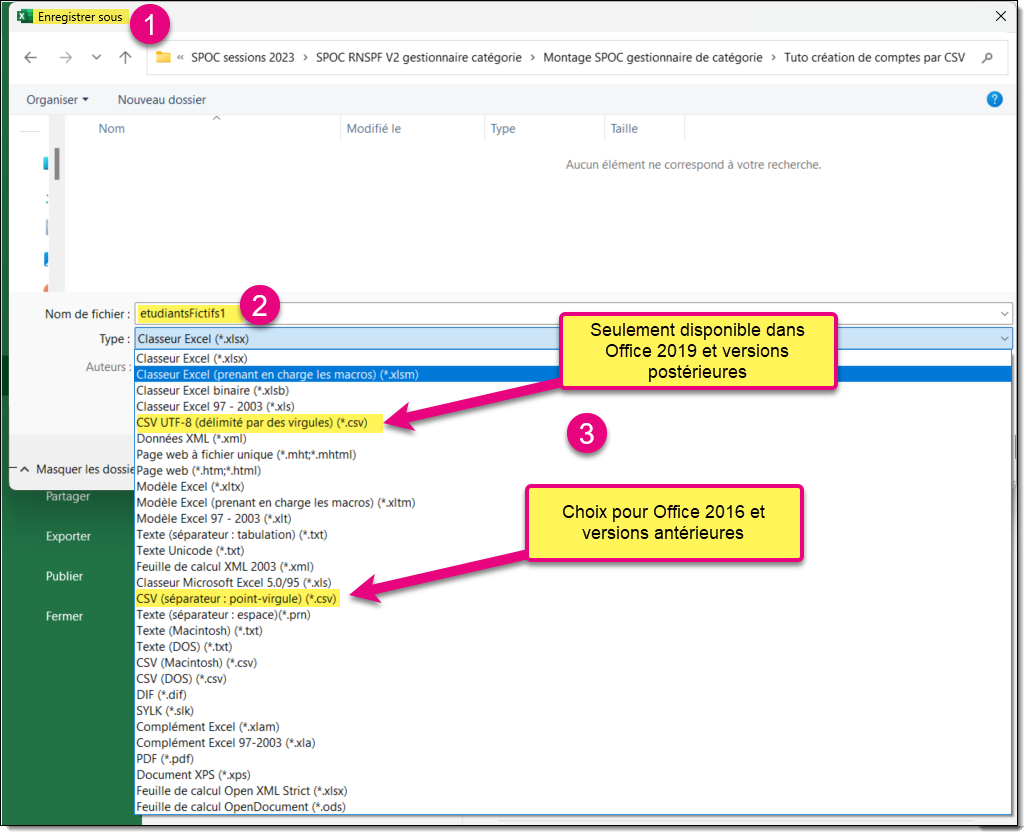
Enregistrement au format CSV, séparateur "point virgule", encodé en UTF8:
1. Enregistrer sous > 2. Nommez votre fichier (ex : etudiantsFictifs1) > 3. Choix du format d'enregistrement :
- Si vous utilisez Microsoft Office 2019 ou une version postérieure, nous vous conseillons de choisir "CSV UTF-8 (délimité par des virgules)(*csv)" dans la liste déroulant des formats d'enregistrement proposés.
- Si vous utilisez Microsoft Office 2016 ou une version antérieure, nous vous conseillons de choisir "CSV (séparateur : point-virgule)(*csv)" dans la liste déroulant des formats d'enregistrement proposés.
La marche à suivre:
Envoyez votre classeur au Gestionnaire de catégorie de votre établissement. Quand il sera intégré, les utilisateurs auront été créés sur la plateforme.
2. Inscrire des utilisateurs à un cours
L'inscription manuelle
Prévenir les étudiants
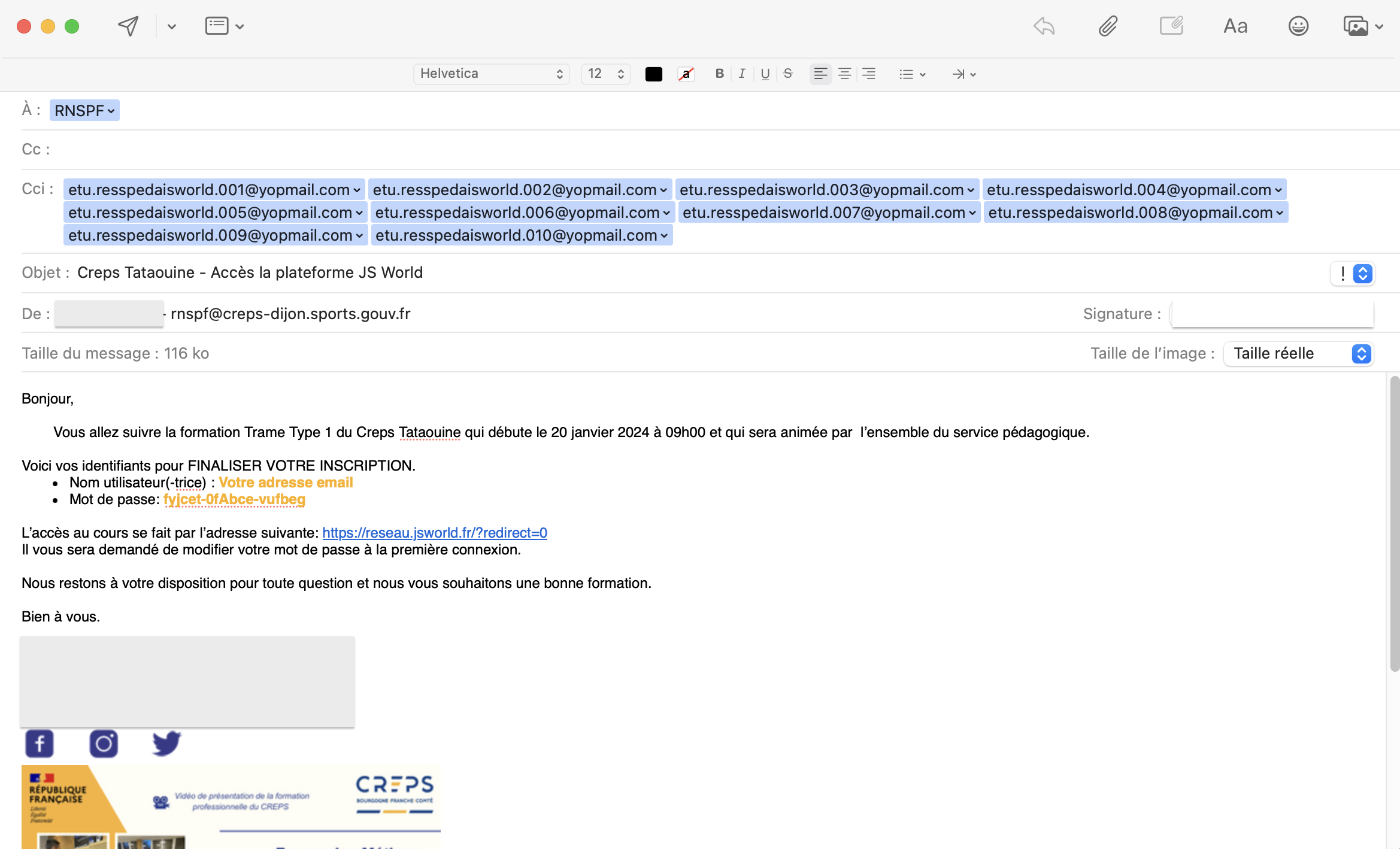
Il conviendra d'envoyer un courriel à vos étudiants de ce type:
Envoyer ce mail à vous même, mettez en copie cachée vos destinataires.
Du côté utilisateur, le premier accès donnera cet effet:
Il devra modifier son mot de passe et valider le RGPD (Règlement Général sur la Protection des Données).
3. Suivi des progressions
Les éléments les plus évocateurs
A quoi peut-on s'attendre?
Vous allez voir les trois éléments les plus intéressants, mais nous vous invitons à fouiller dans les notes & rapports.
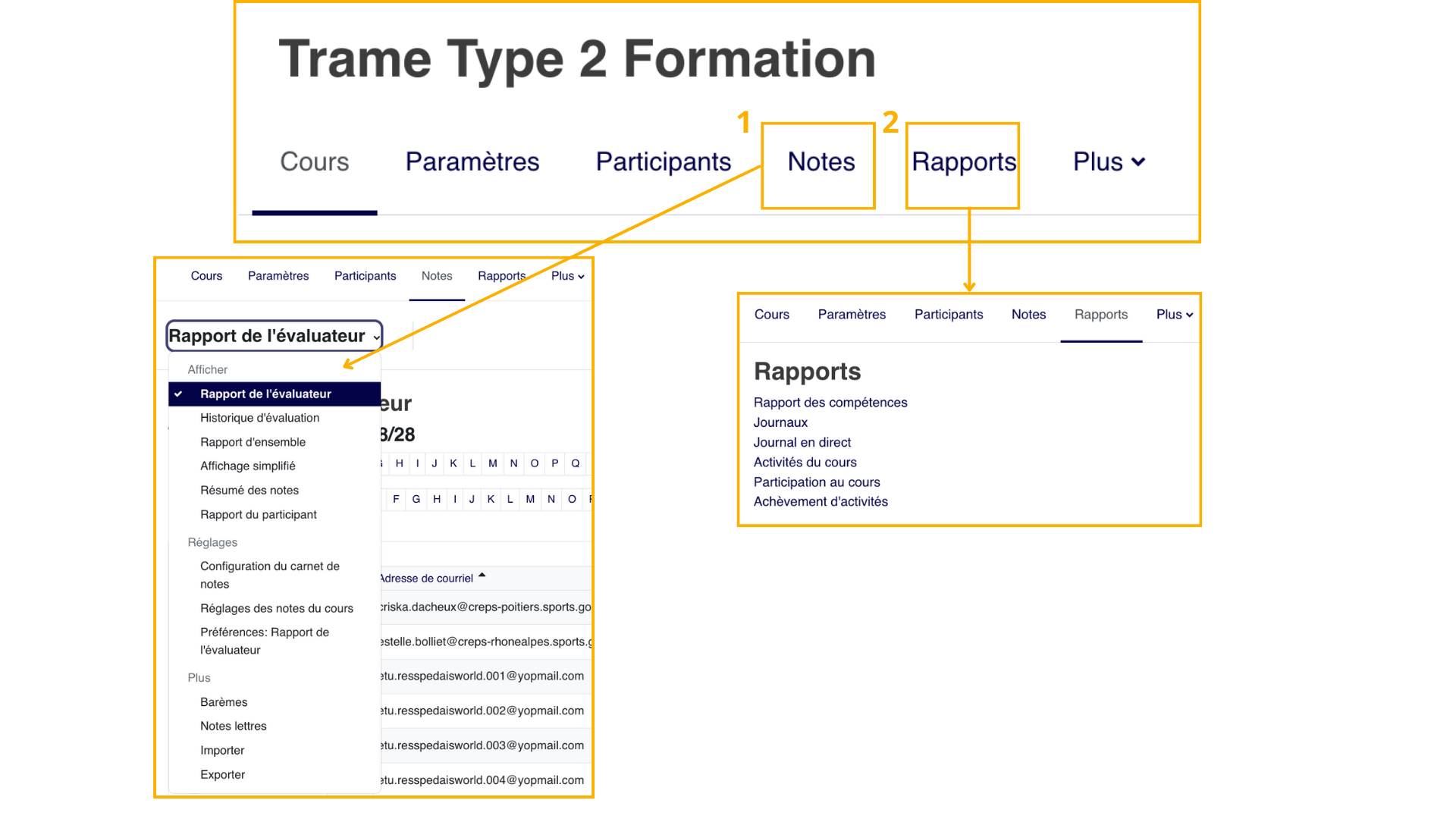
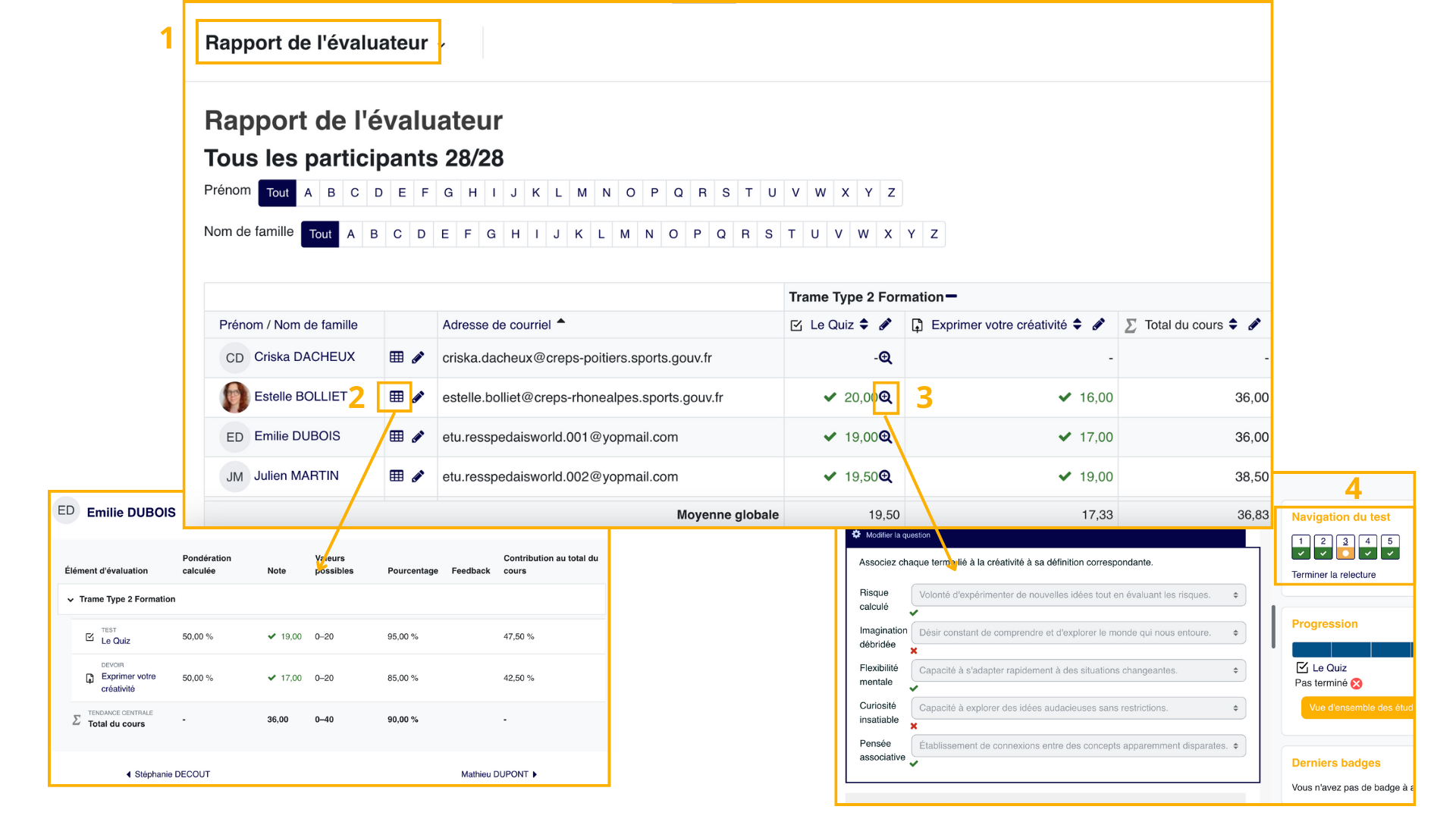
Le rapport de l'évaluateur
- Deux trois choses à noter:
- Très synthétique, il permet d'avoir sur une page tous les stagiaires avec pour chaque activité sa note.
- En cliquant sur le petit tableur, le rapport du participant est affiché et on obtient le détail des notes pour un stagiaire.
- Sur un test, la loupe nous permet de voir le quiz réalisé par l'étudiant l'étudiant concerné.
- Dans le test même du stagiaire, la navigation nous permet de repérer rapidement où se situent les difficultés rencontrées et d'y accèder en un simple clic.
J'ai 60 stagiaires et j'ai des tableaux à faire, je veux pouvoir extraire ces notes.
C'est compréhensible.
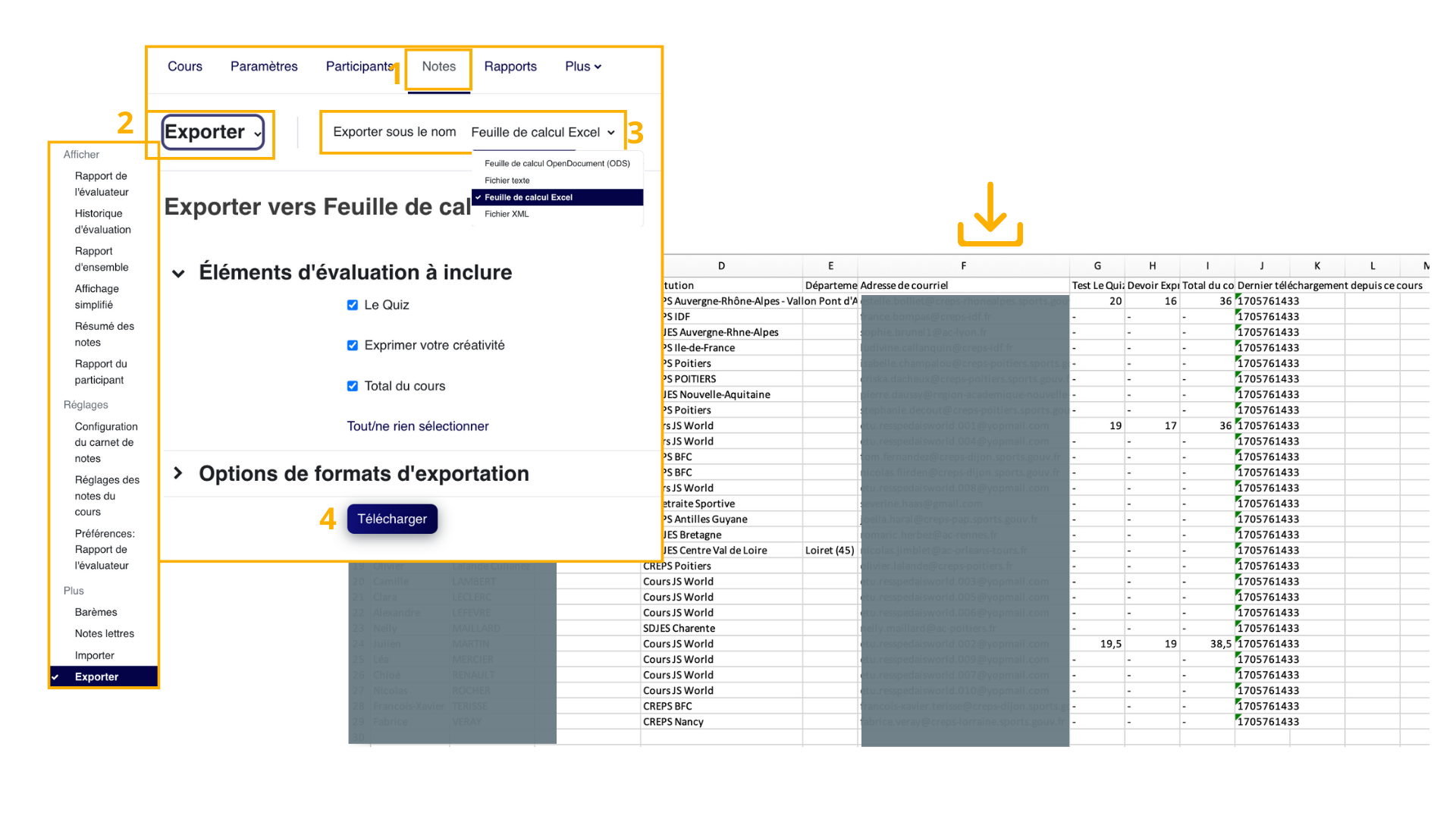
- Choisir les Notes dans le menu.
- Choisir dans le combo déroulant, la ligne "Exporter"
- A droite de se combo, choisir "Feuille de calcul Excel"
- Cliquer sur télécharger
Dans votre dossier de téléchargement, vous trouverez le classeur formaté comme ci-dessous
4. Suivi du parcours
Le rapport d'achèvement
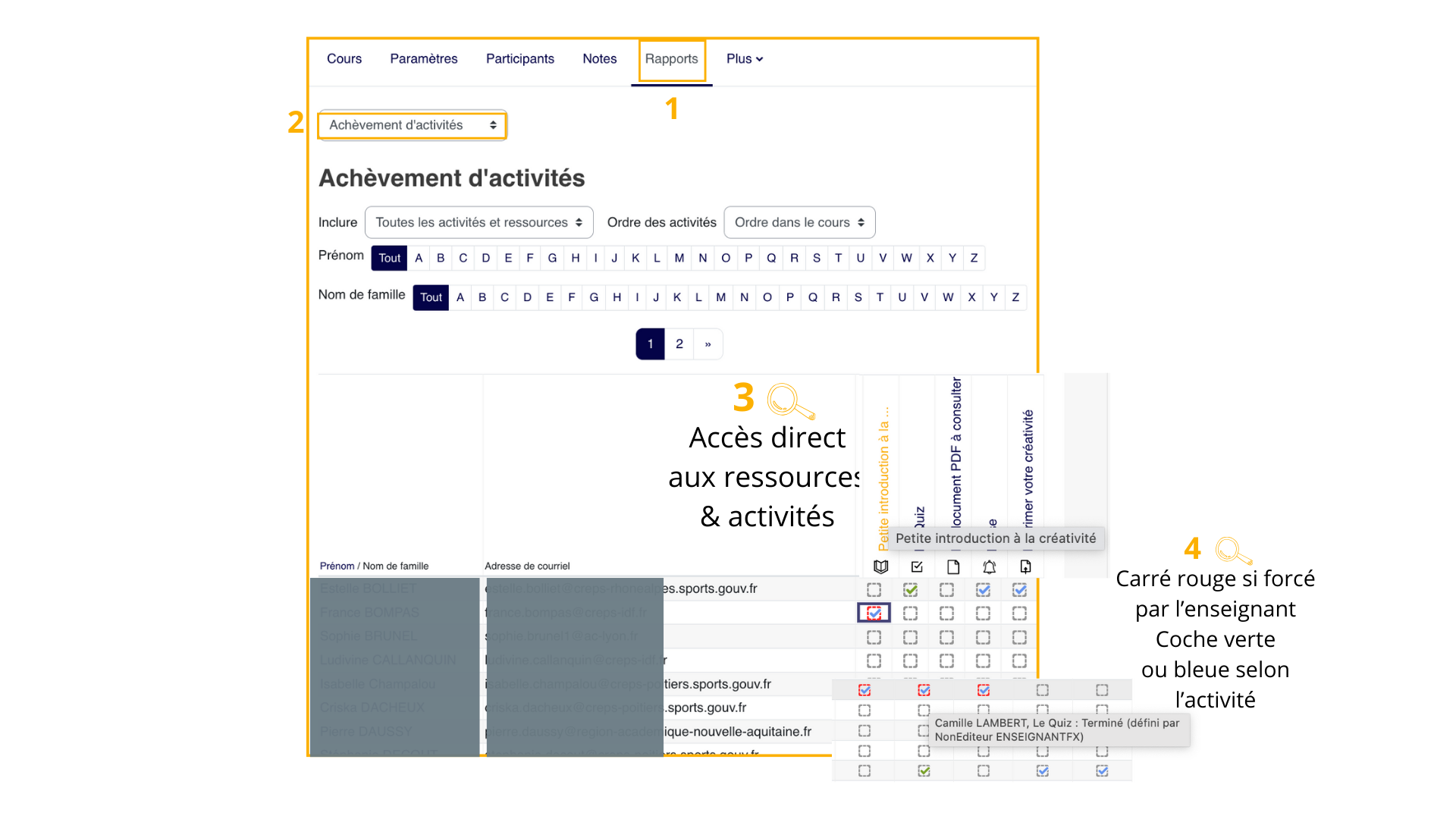
- Aller dans Rapports
- Choisir dans le combo "Achèvement d'activités"
- Vous pouvez accèder aux activités et ressources directement dans les colonnes.
- Les coches peuvent être forcées pour valider une activité pour un étudiants.
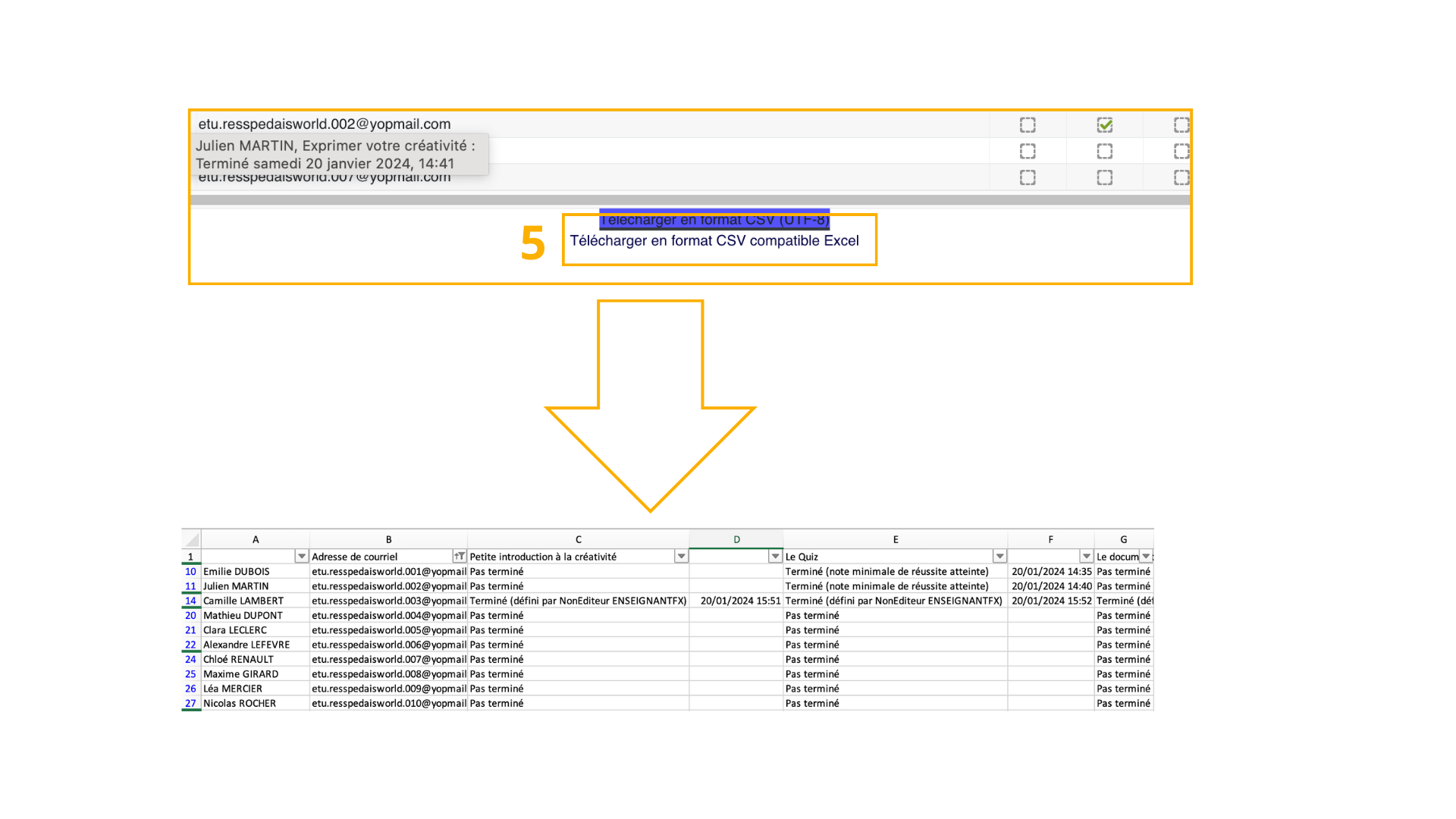
Exportation possible en fichier CSV
Choisir "Télécharger en format CSV compatible Excel"
Votre tableur (Excel ou Numbers ou autre) doit interpréter le point-virgule en séparateur de colonne, naturellement.
Comme sur l'image ci-dessous
La participation au cours
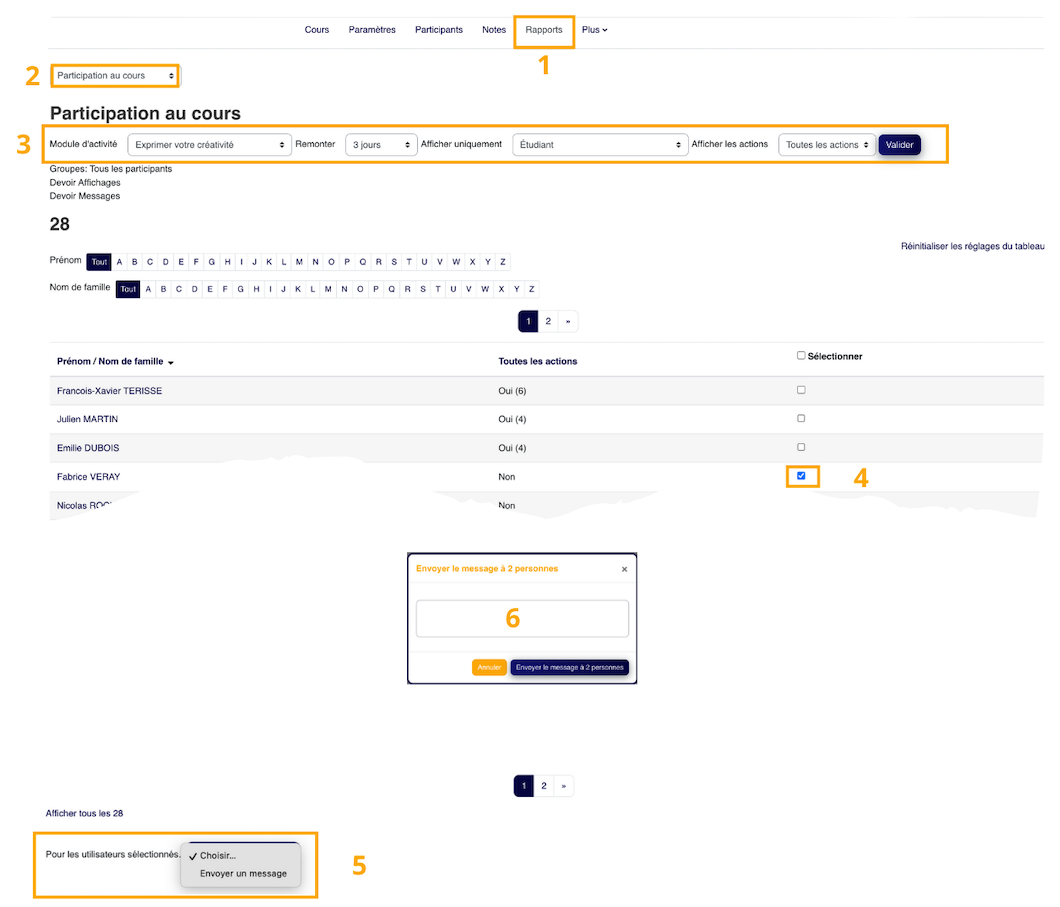
il est possible de suivre également activité par activité et de relancer certains étudiants
- Pour cela:
- Aller sur "Rapport"
- Selectionner la "Participation au cours"
- Choisir son module d'activité, la période, le rôle
- Sélectionner les étudiants qui nécessitent une attention
- En bas de page, choisissez "Envoyer un message".
- Rédigez votre message et envoyez le.
La communication est privée.
5. Vue d'ensemble des étudiants
Très facile d'y accèder et maintenant pour vous très facile à utiliser
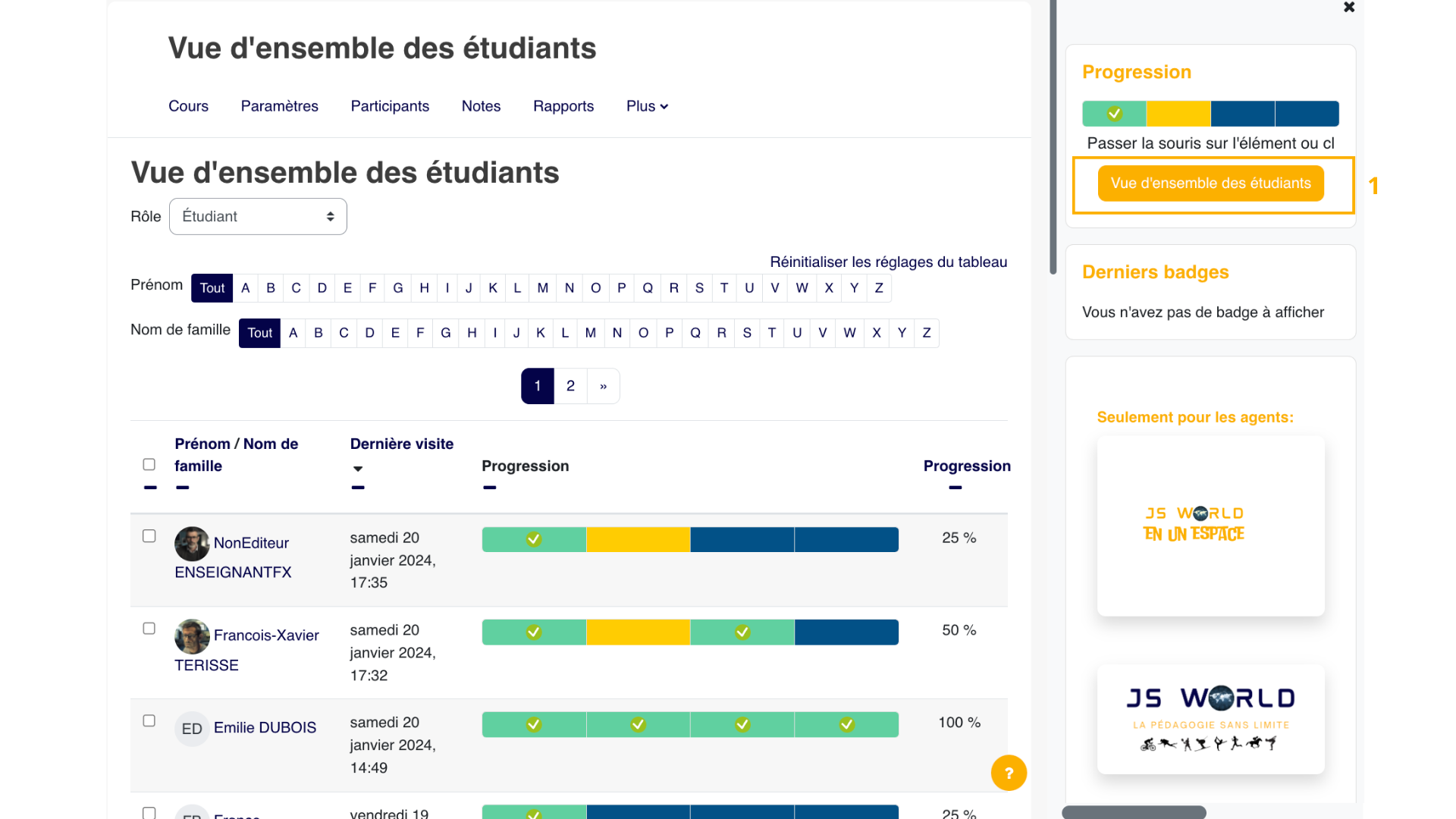
Sur la barre de progression, vous avez un bouton "Vue d'ensemble des étudiants"
Le rôle sélectionné par défaut est "Etudiant"
Vous avez visuellement la progression de chacun et un pourcentage
L'export en bas de page n'offre pas beaucoup d'intérêt car il produit la liste des personnes et le % de progression.
Toujours la possibilité de sélectionner un (des) utilisateur(s) et lui(leur) envoyer un message.
6. Mettre en oeuvre une attestation
7. Piloter depuis l'espace de formation
Le contexte
Depuis le "gare de triage", ou plus sérieusement, depuis l'espace de formation qui accueille vos stagiaires, vous pouvez lier vos cours. Cette fonctionnalité est présente au travers d'activité "Cours lié".
Vous aurez donc accès selon vos semaines ou votre ruban pédagogique, l'accès au cours.
Mais vous aurez surtout depuis ce même espace, le retour de toutes les notes par cours liés.
Création d'un cours lié
Retournez sur votre CFM_P.NOM et mettez vous en mode édition. Rajoutez par exemple une section que nous renommerons "Accès aux cours" et choisir "Ajouter une activité ou ressource". Sélectionnez "Cours lié".
Vous obtenez la fenêtre suivante:
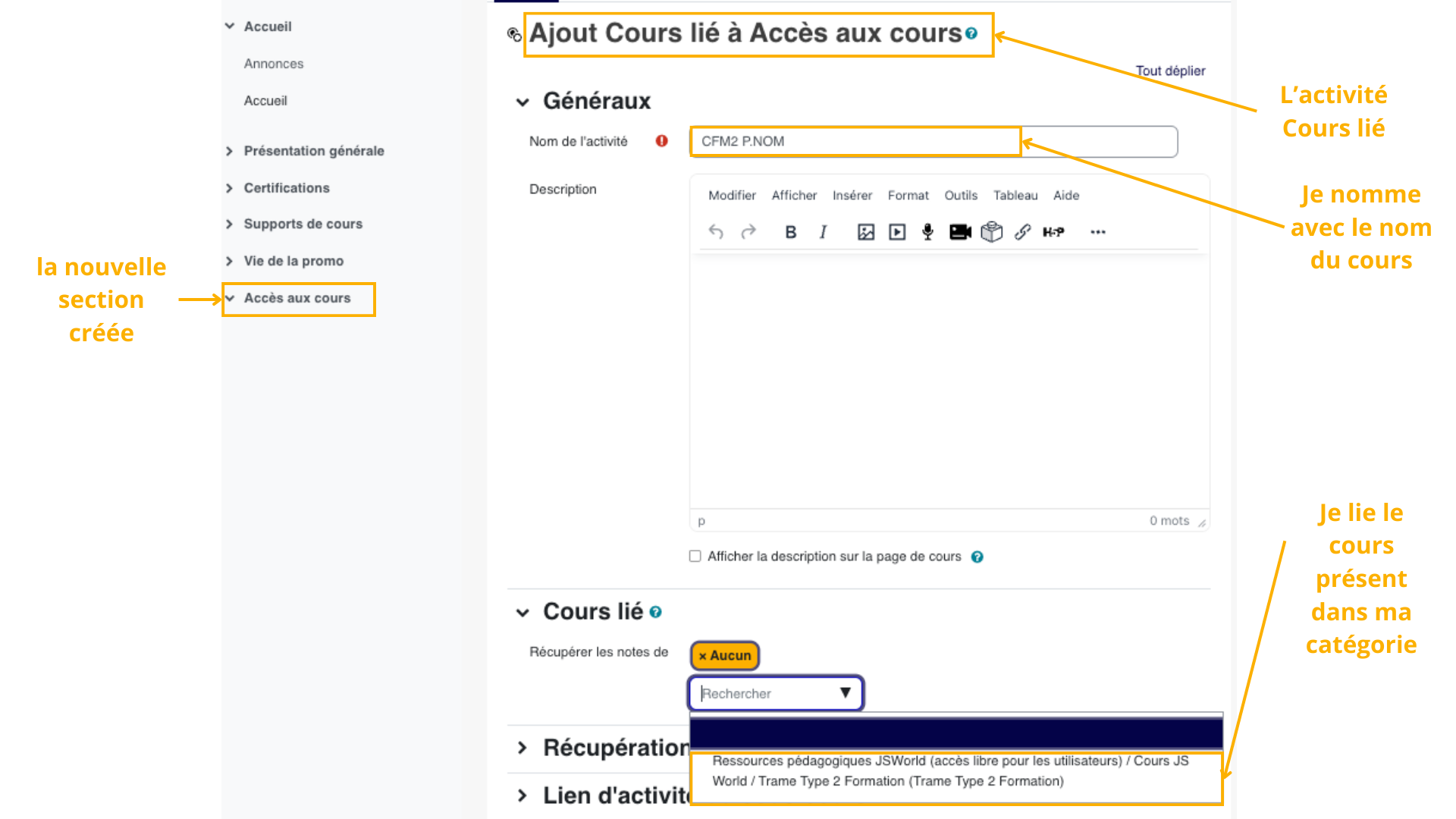
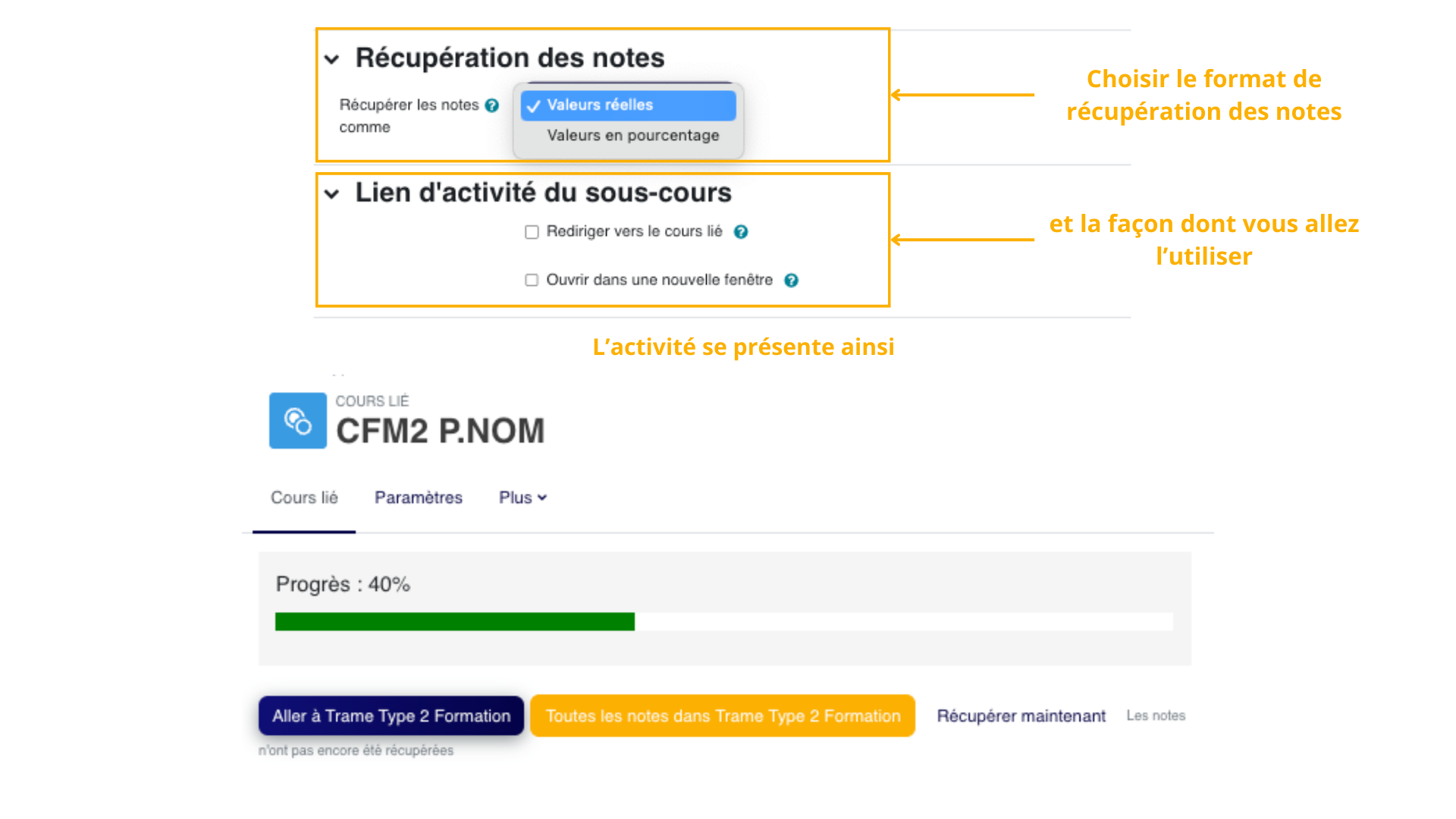
Les paramètres intéressants à observer et modifier et l'affichage:
En exploitation
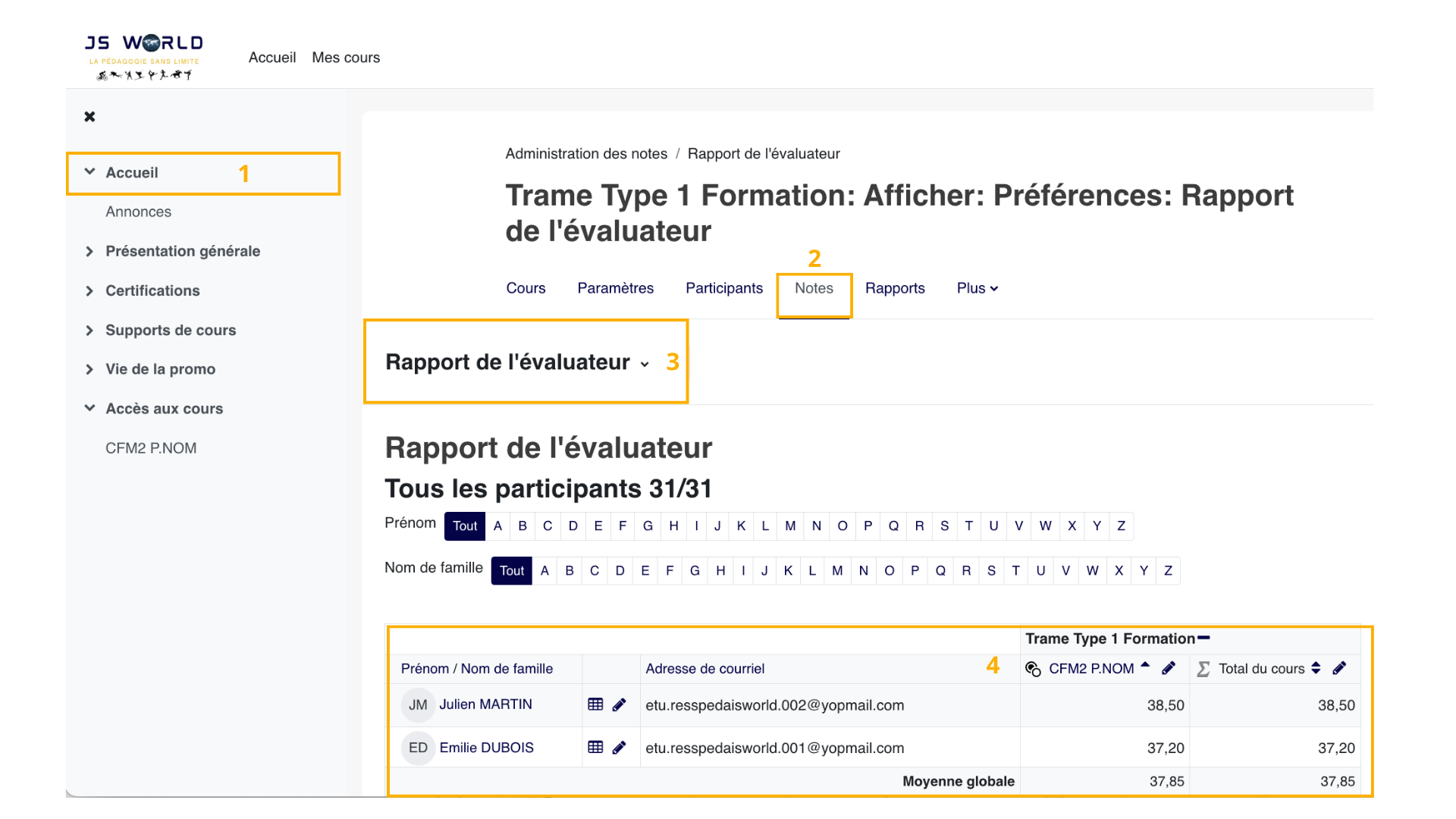
Vous allez retrouver dans les notes, et le rapport de l'évaluateur vu précédemment, l'ensemble des cours liés avec les notes rappatriées à votre demande (sur le cours lié: utiliser "Récupérer Maintenant")
Côté stagiaire
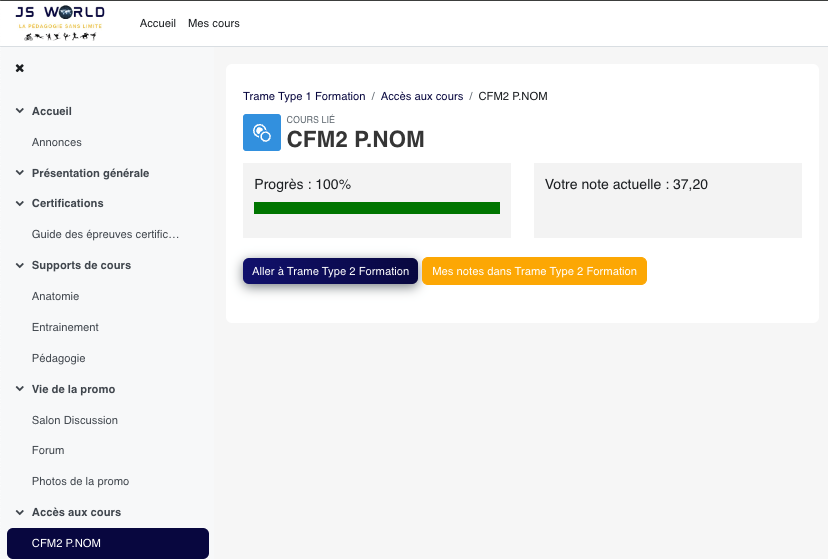
L'utilisateur aura donc cette vue avec sa note et sa progression en %.
Possibilité lui est donnée de voir le détail de ses notes (dans le cours) ou d'accèder au cours (à l'accueil).
8. Retour sur l'inscription
"Bon tout cela c'est très bien mais pour la promotion de 50 stagiaires, je n'ai pas envie de les inscrire un par un à tous les cours"
Et ça tombe merveilleusement bien car Moodle est muni de la notion de cohorte.
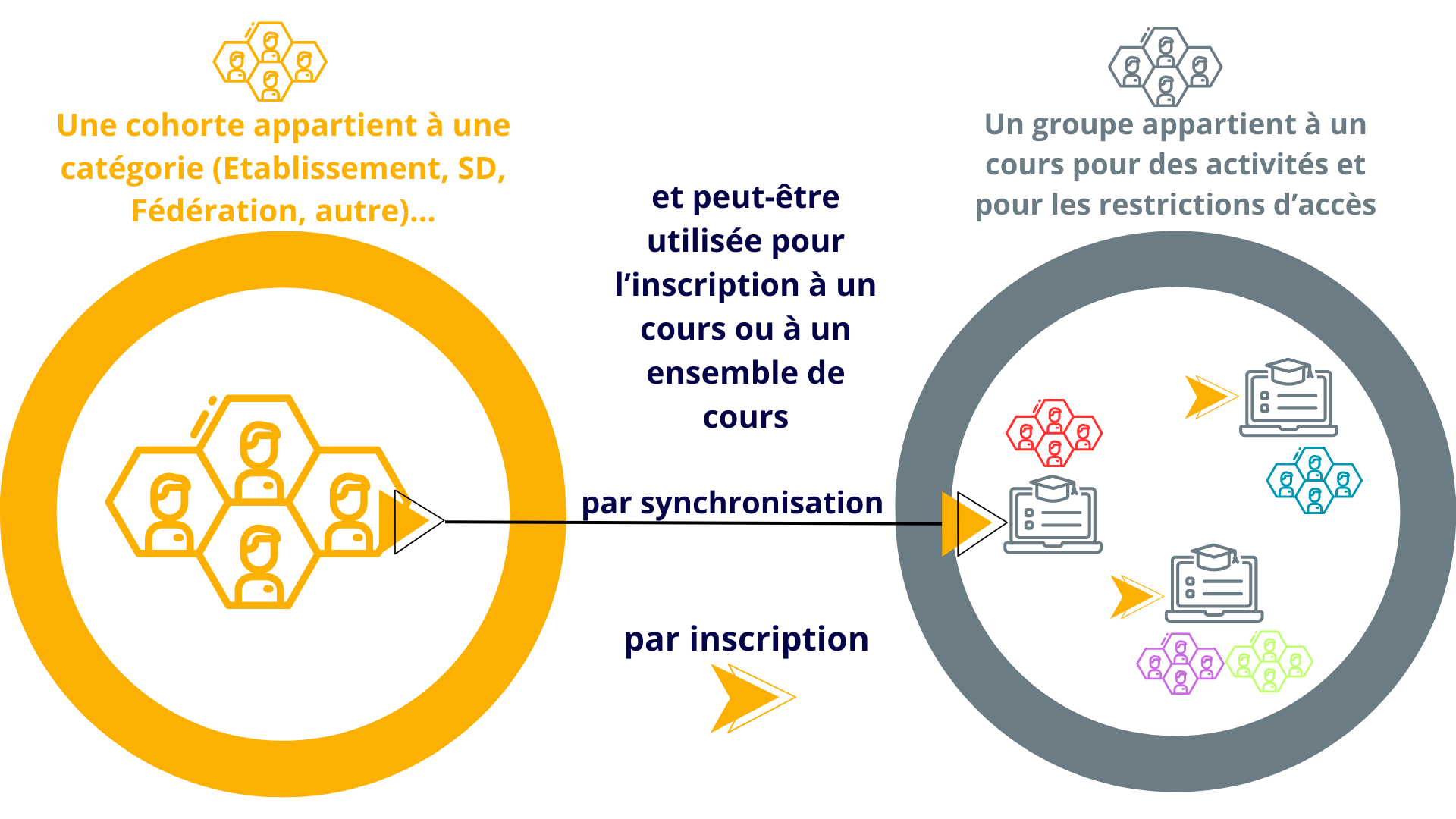
Les groupes étant utilisés pour l'activité dans un cours ne font pas l'objet de ce chapitre. Néanmoins, retenez qu'ils sont utiles pour faire travailler dans un cours pour restreindre des activités/ressources ou pour des évaluations par des pairs par exemple.
Les cohortes vont être utiles pour inscrire des utilisateurs en masse dans un ou plusieurs cours de deux façons:
- par l'inscription de la cohorte,
- par synchronisation de la cohorte.
Première étape: demander la création d'une cohorte
C'est votre gestionnaire de catégorie qui peut créer les cohortes dans votre catégorie. Demandez lui de vous en fournir, une ou plusieurs selon vos besoin. Un utilisateur peut faire parti de plusieurs cohortes.
Deuxième étape: inscrire les utilisateurs sur la plateforme dans leur cohorte.
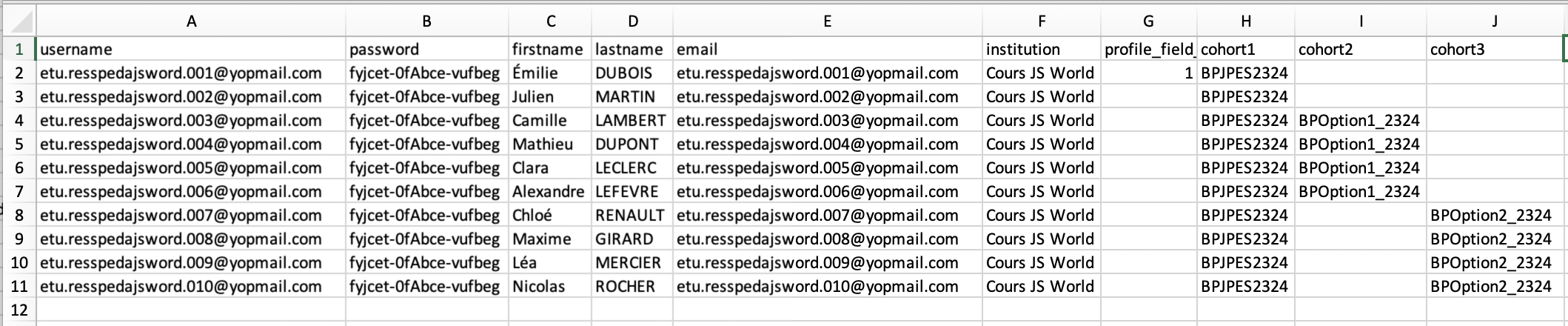
C'est dans le fichier CSV que vous avez créé que vous allez rajouter cette (ces) information(s). Le nom de la colonne sera "cohort1" si vous n'avez qu'une cohorte à créer, sinon incrémenter le chiffre, comme sur l'image suivante:
Troisième étape: Synchroniser la cohorte dans les cours ou Inscriver la cohorte dans les cours
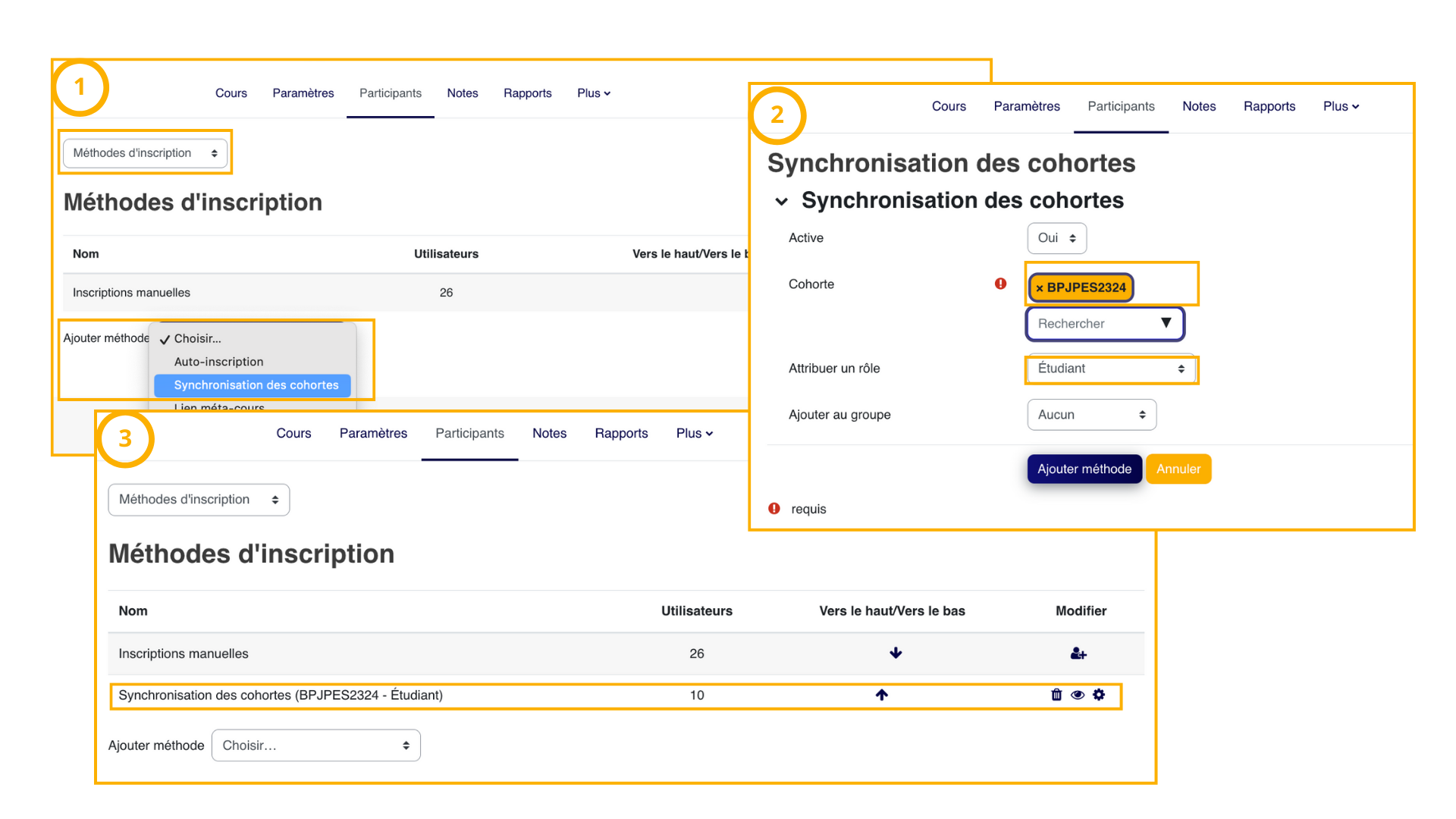
Synchroniser la cohorte dans les cours
En trois points la procédure:
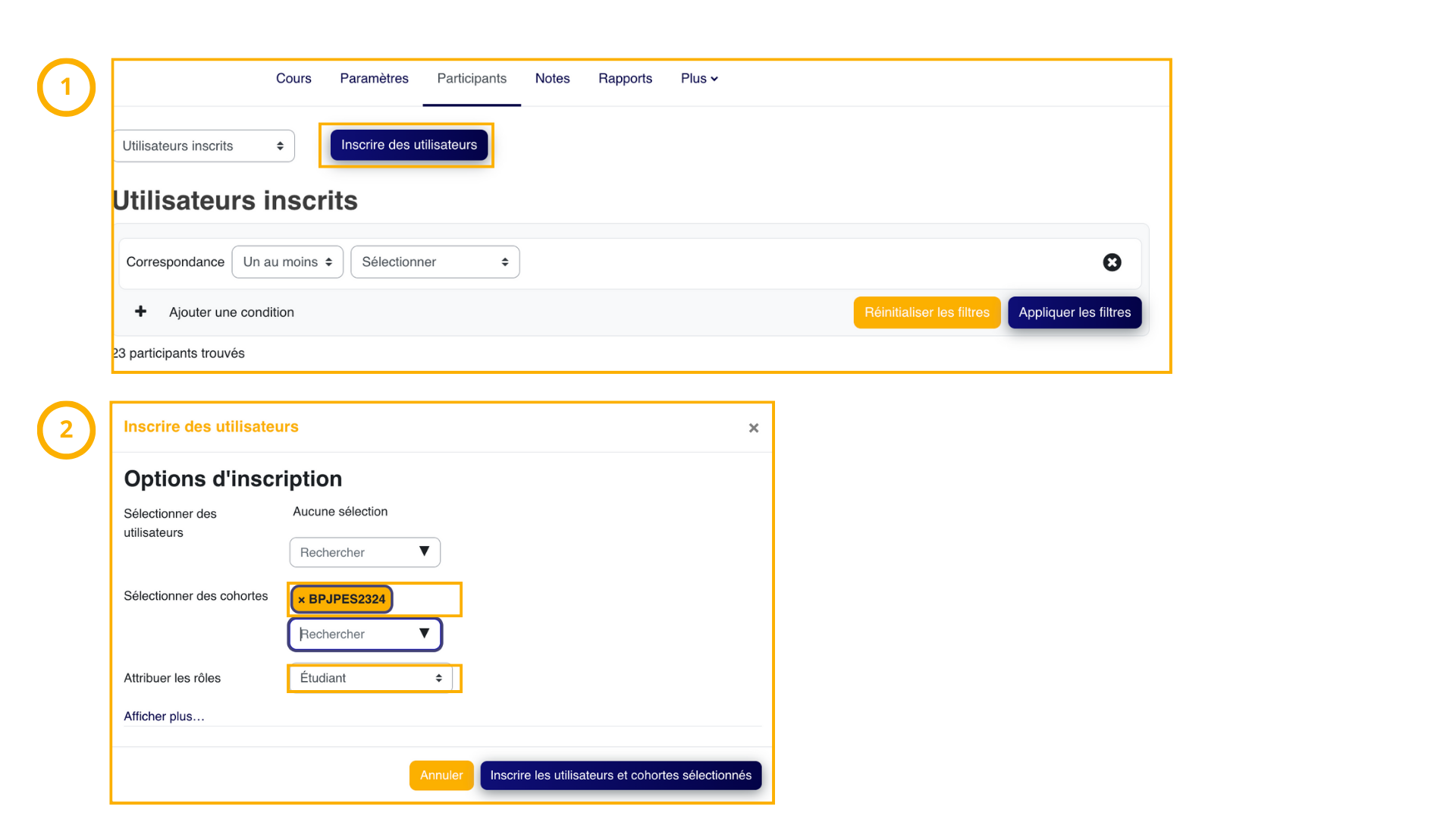
Inscrire la cohorte dans les cours
En deux points la procédure:
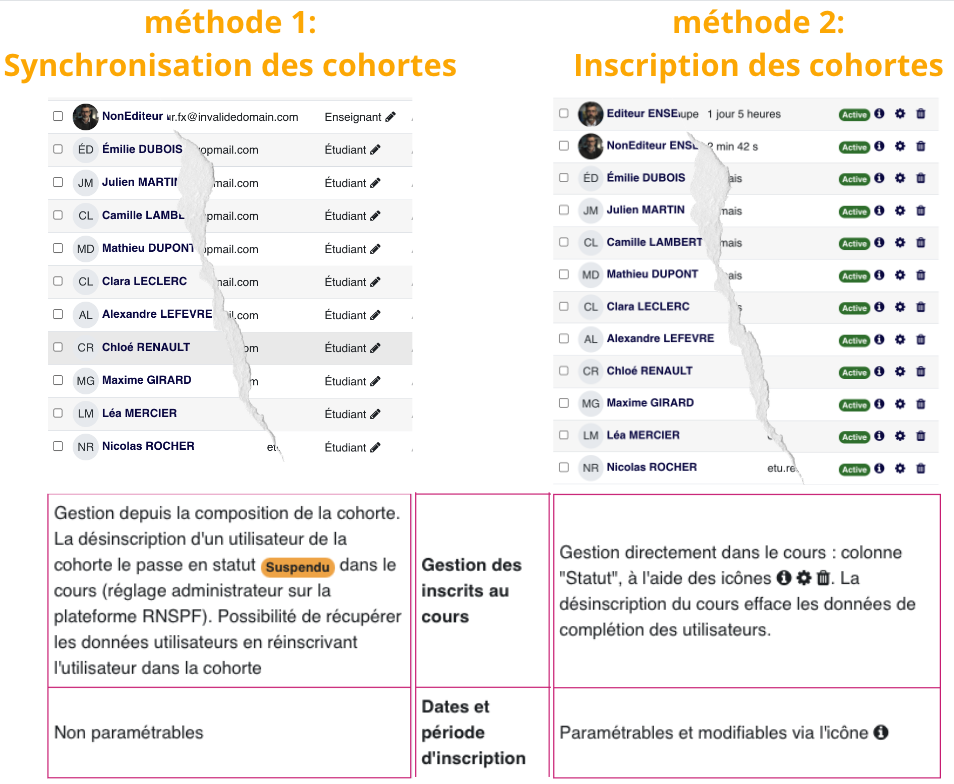
La différence entre les deux méthodes?
9. Communiquons un peu
Vous vous souvenez des annonces sur Claroline? Même punition.
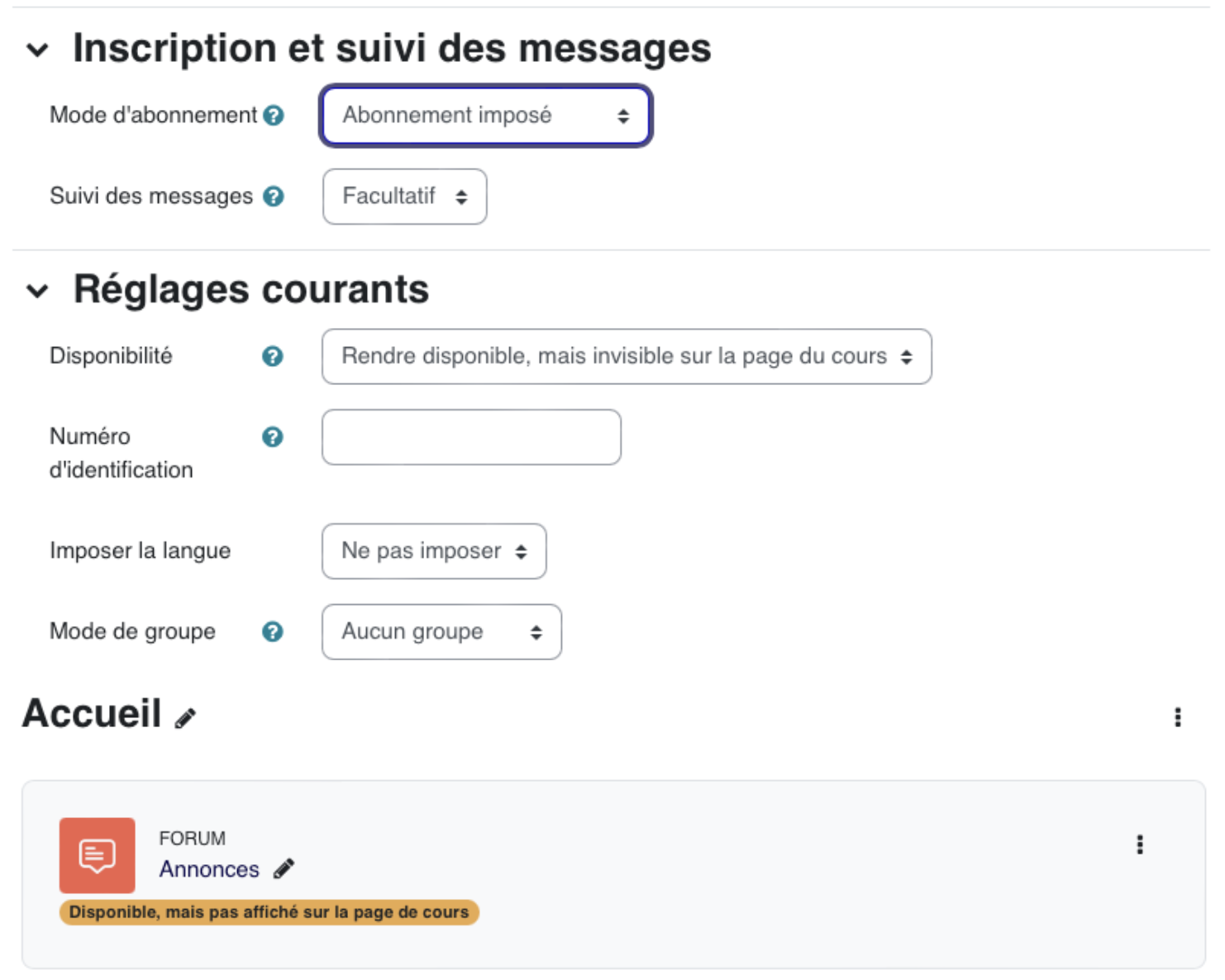
Par défaut, quand on créé un cours, naturellement un forum Annonces est ajouté. En allant consulté les paramètres du forum Annonces, on obtient l'information .
Créer le bloc des dernières annonces
Assurez vous que votre cours a bien un forum annonces. S'il n'en a pas, glisser dans les paramètres de votre cours, et sur le paramètre "Apparence", indiquez comme nombre d'annonces "5".
Paramètres utiles et affichage
Ajout du bloc
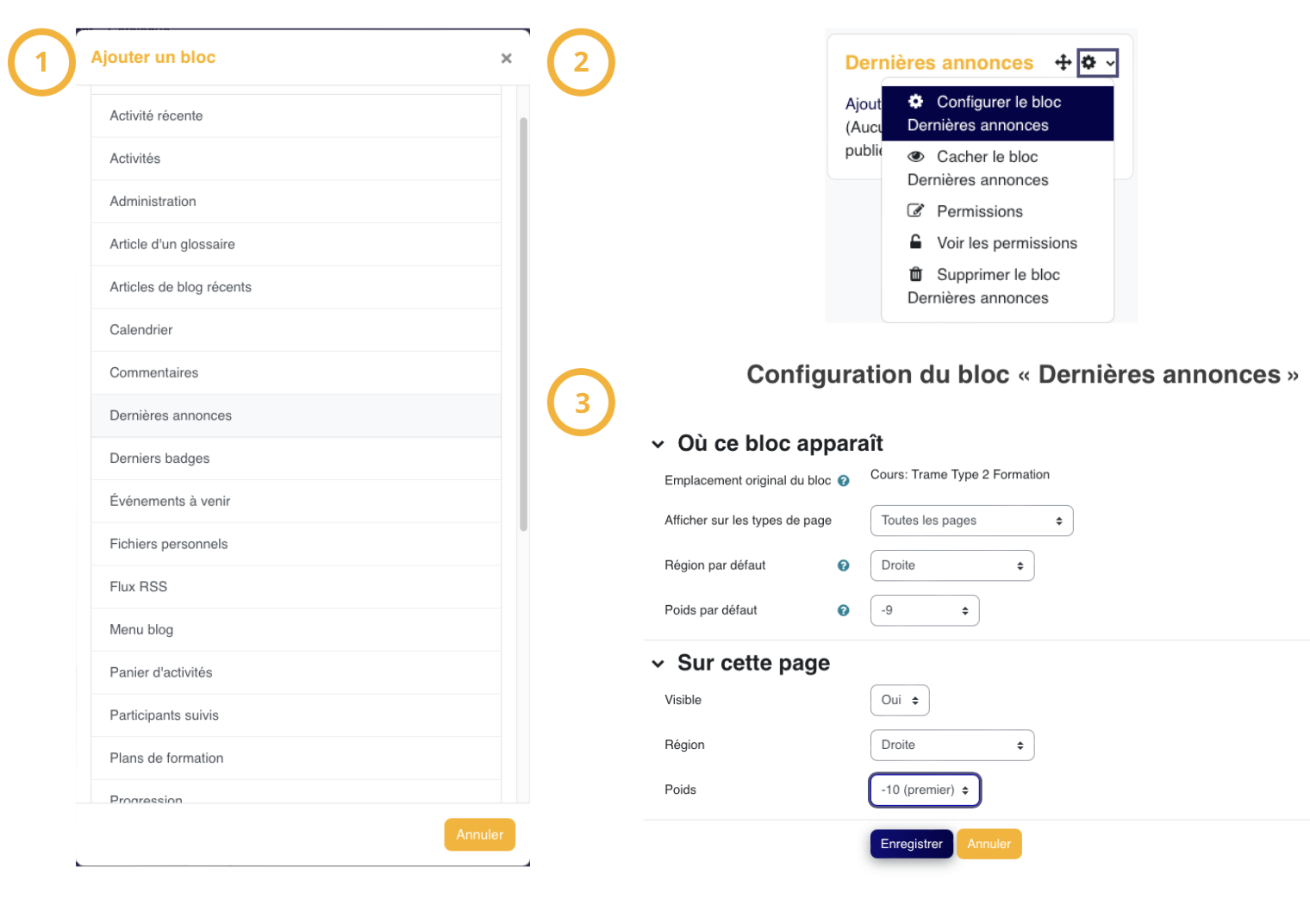
Puis en vous positionnant sur la première section de votre index, en mode édition, sur la droite choisissez "Ajouter un bloc".
- Sélectionner "Dernières annonces"
- Dans la barre des blocs (à droite) en bas, choisissez "Configurez le bloc "Dernières annonces"
- Ajuster les paramètres pour qu'il s'affiche en première position sur toutes les pages (poids -10)
Vue depuis l'utilisateur
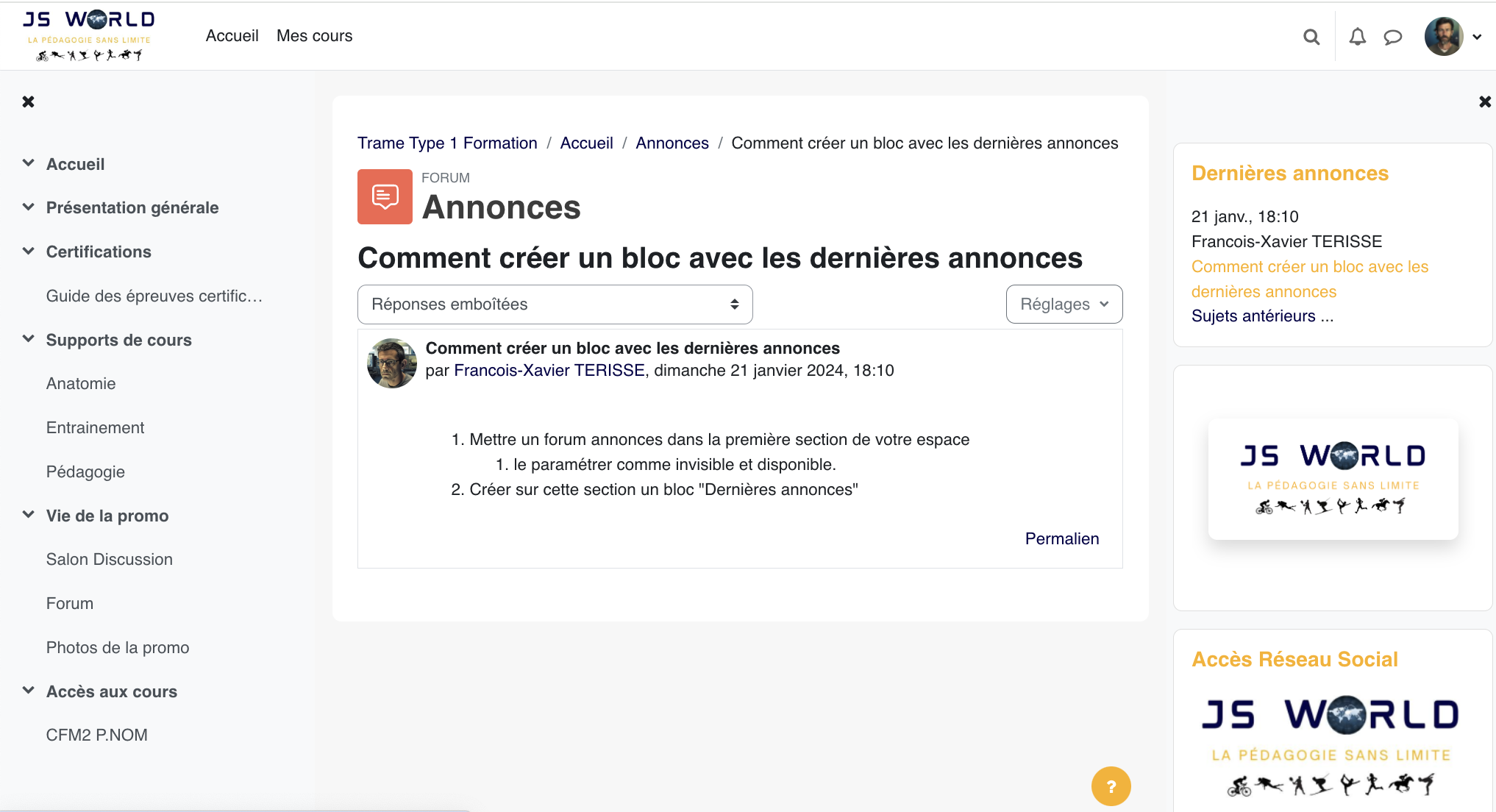
En cliquant dans le bloc "Dernières annonces" sur l'annonce datée et signée, elle s'affiche dans le corps de votre cours.
10. Des-inscription de tout ce beau monde
Deux méthodes pour inscrire une cohorte, deux méthodes pour des-inscrire.
Une cohorte synchronisée
- En 4 points:
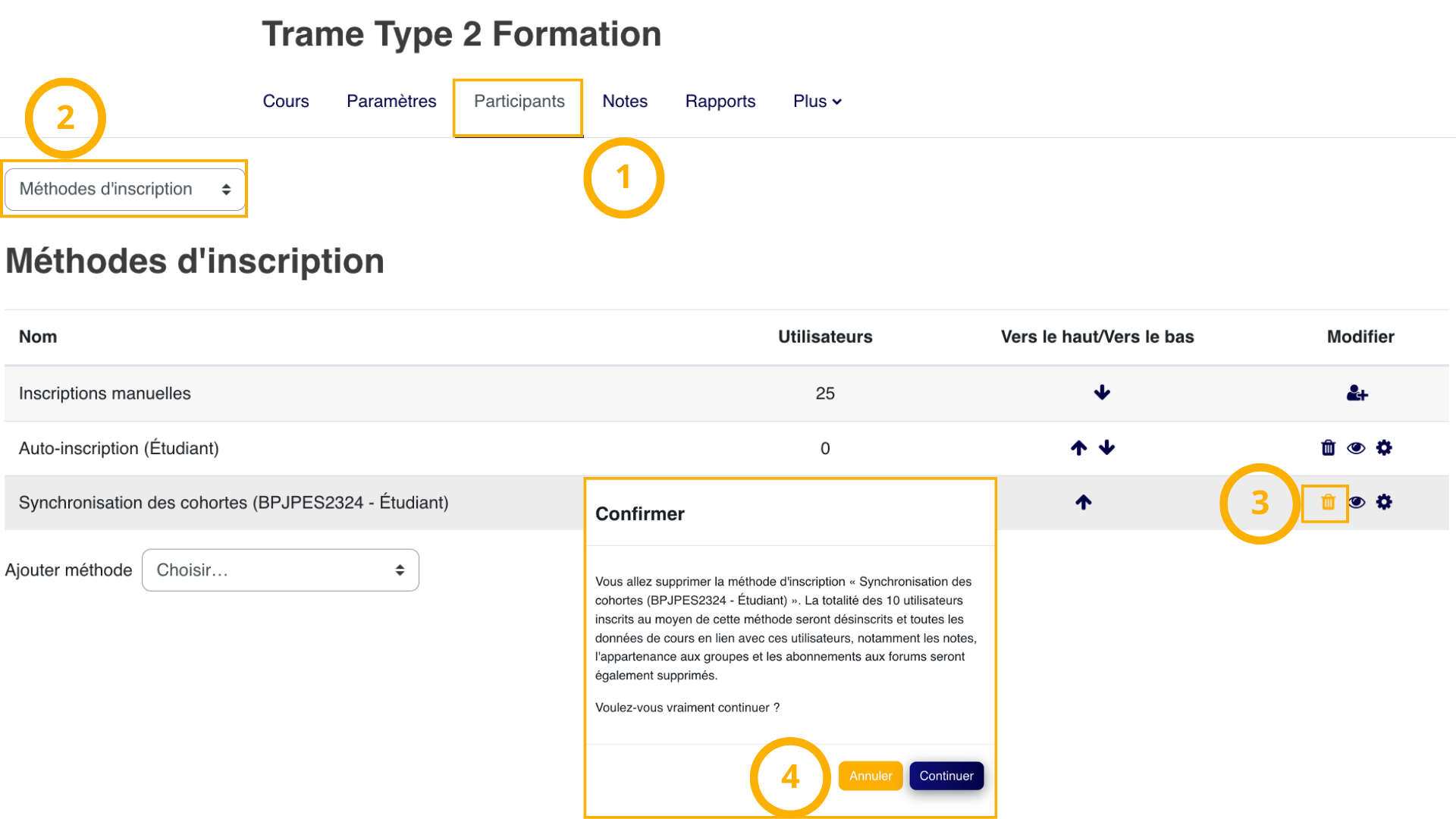
- Sélectionnez l'onglet "Participants",
- Choisir dans le combo "Méthodes d'inscription",
- Sur la ligne de Synchronisation des cohortes (de votre cohorte), cliquez sur la corbeille,
- Confirmer votre choix.
Désinscrire une cohorte
- En 4 points:
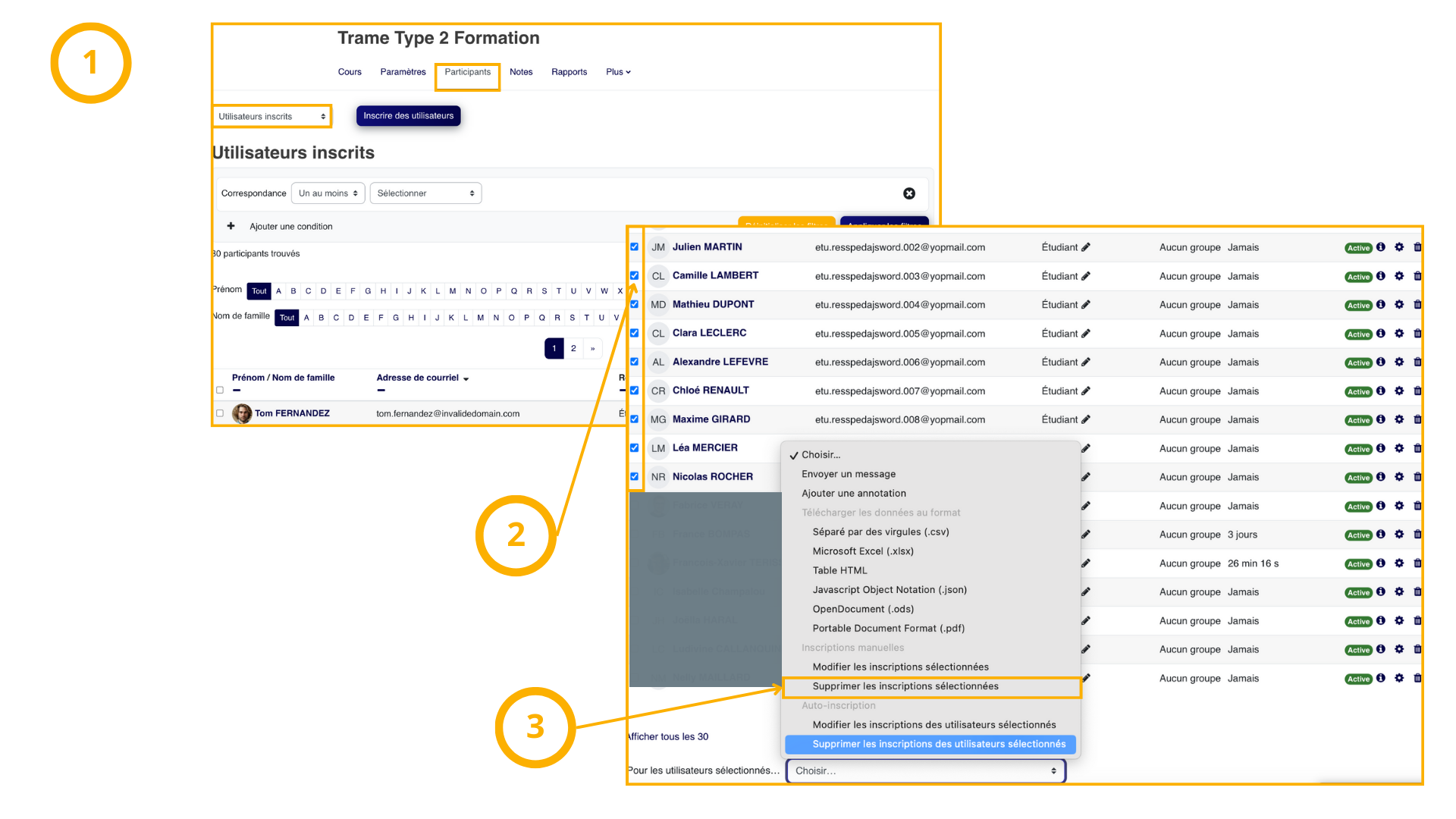
- Sélectionnez l'onglet "Participants", et le combo "utilisateurs inscrits" par défaut,
- Dans la liste des utilisateurs, sélectionner les utilisateurs de votre cohorte,
- Dans le combo "Pour les utilisateurs sélectionnés", choisissez "Supprimer les inscription sélectionnées"
- Confirmer votre choix dans la nouvelle fenêtre.