Gestionnaire de catégorie
| Site: | JS World |
| Course: | Coordos 2 |
| Book: | Gestionnaire de catégorie |
| Printed by: | Visiteur anonyme |
| Date: | Sunday, 20 September 2026, 6:11 PM |
Table of contents
- 1. Accès au forum et aux articles
- 2. les missions du gestionnaire de catégorie
- 3. Gérer votre catégorie Moodle
- 4. Les différents rôles
- 5. Créer des cours
- 6. Supprimer un cours
- 7. Restaurer un cours supprimé
- 8. Attribuer le rôle de Créateur de cours
- 9. Sauvegarder, restaurer et copier
- 10. Déléguer le rôle de Gestionnaire de catégorie
- 11. Créer des comptes utilisateurs
- 12. Créer des cohortes
- 13. Inscrire des utilisateurs aux cours
- 14. Suspension des utilisateurs de la plateforme
- 15. Mettre en place un portail des cours
- 16. La page d'Accueil
- 17. Gérer les modèles de certificat
- 18. Différents dépannage
- 19. Evènements Calendrier
1. Accès au forum et aux articles
Bienvenue sur le livre à l'intention des gestionnaires de catégorie
Accès au forum

2. les missions du gestionnaire de catégorie
En tant que gestionnaire de catégorie, vous avez différents rôles:
- Gérer votre catégorie (avec des sous-catégories)
- Créer des cours (idéalement en bout de ramification de votre arborescence.)
- Sauvegarder/Restaurer des cours ou des activités.
- Créer des cohortes et inscrire les utilisateurs (Assignez le rôle d'enseignant à un enseignant pour qu'il puisse lui-même inscrire les utilisateurs et suivre ses stagiaires).
Cette page vous est donc dédiée. N'hésitez pas à vous adresser à nous pour une simple question ou la mise en oeuvre d'une stratégie dans le déploiement de notre outil.
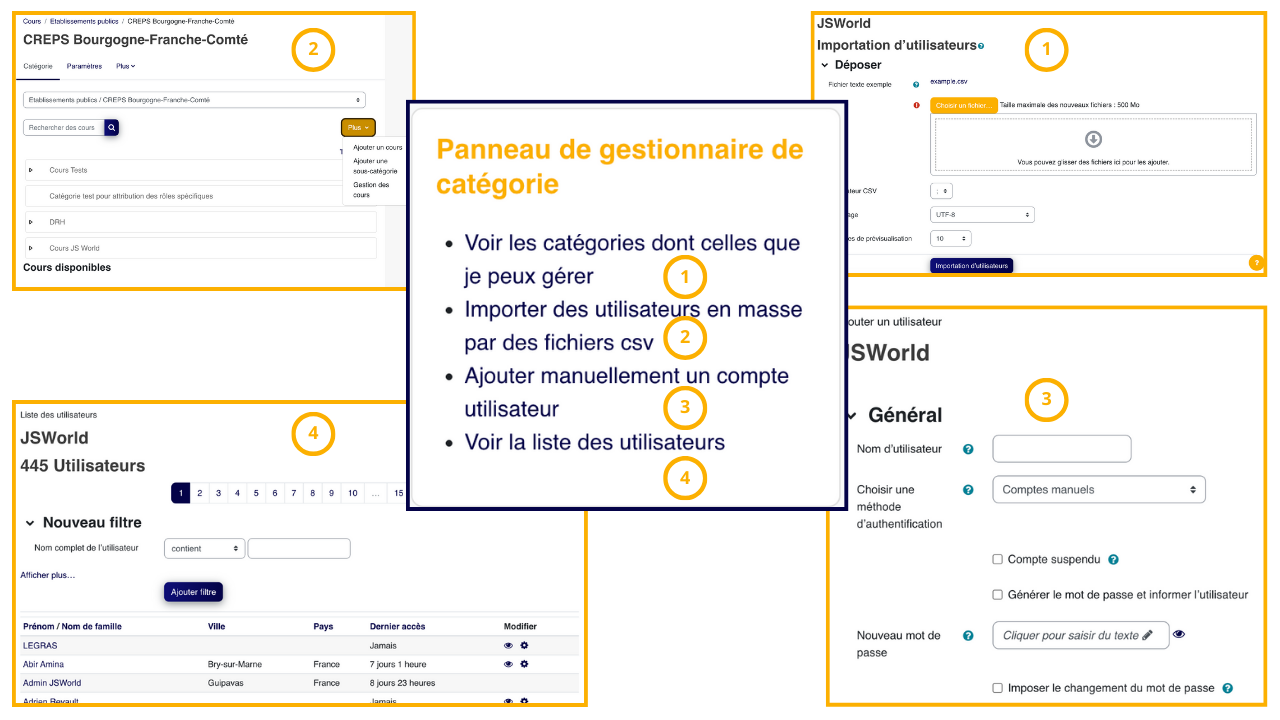
Au travers de ces 4 commandes, vous allez pouvoir assumer vos différentes missions.
3. Gérer votre catégorie Moodle
Gérer votre catégorie, c'est l'organiser en répertoire et sous-répertoire.
A chaque niveau d'arborescence, vous allez pouvoir donner des droits de créateur de cours et gestionnaire de sous-catégorie.
Voir les catégories dont celles que je peux gérer.
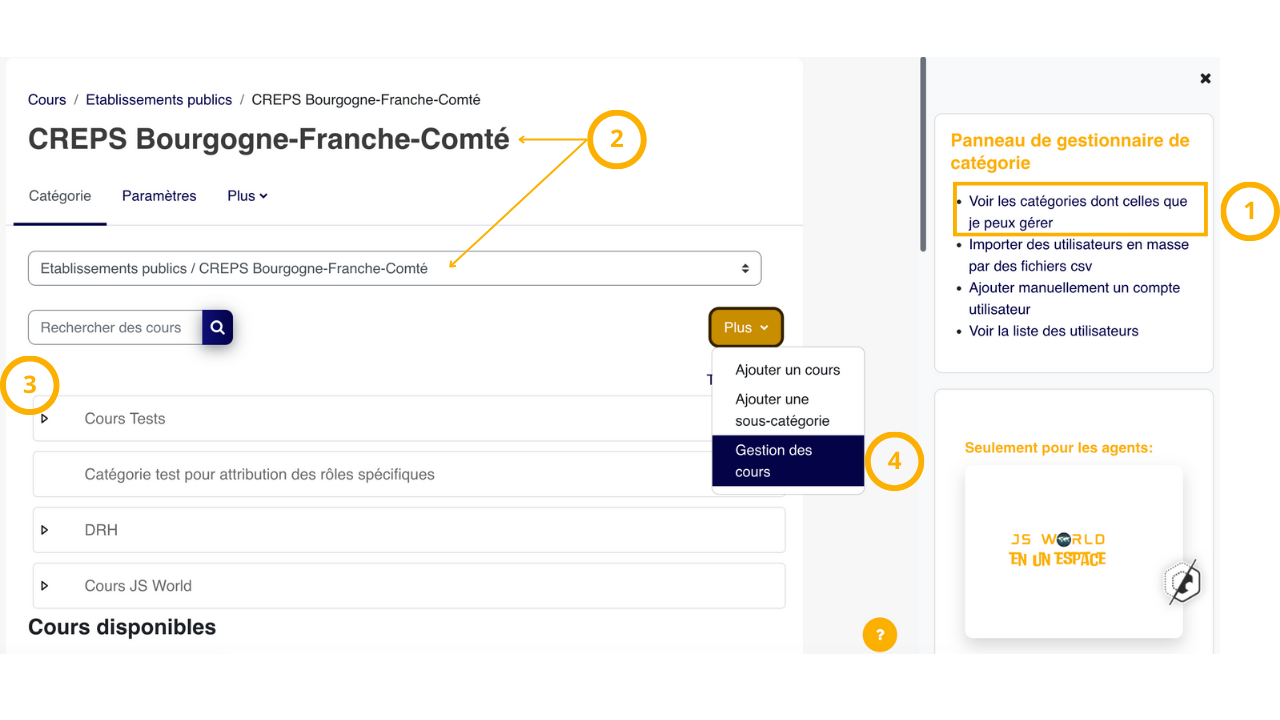
- Remarquons les 4 points:
- Le menu par lequel, vous accèdez à cette fenêtre
- La catégorie qui vous est par défaut proposée. Vous pouvez consulter les autres mais n'étant pas inscrits au cours, vous n'avez pas accès aux ressources des autres établissements, SD, Fédérations et autres.
- S'il existe des sous-catégories, elles apparaissent ici avec une flèche vers le bas, si elles contiennent elles-même, des cours.
- Au travers du menu , vous avez accès à:
- à l'ajout d'un cours
- à l'ajout d'une sous-catégorie
- à la gestion des cours
4. Les différents rôles
TUTOS MOODLE Rôles par RNSPF5. Créer des cours
Accès à la création d'un cours
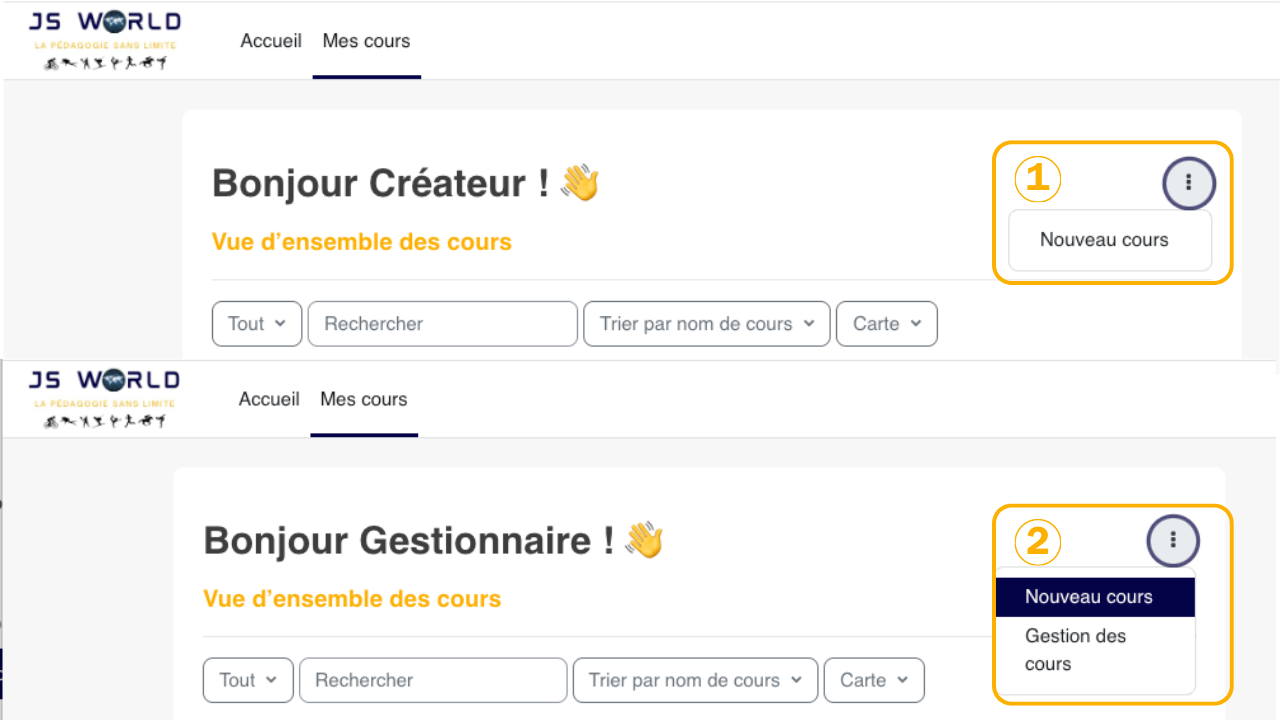
Autre possibilité pour le gestionnaire de catégorie,
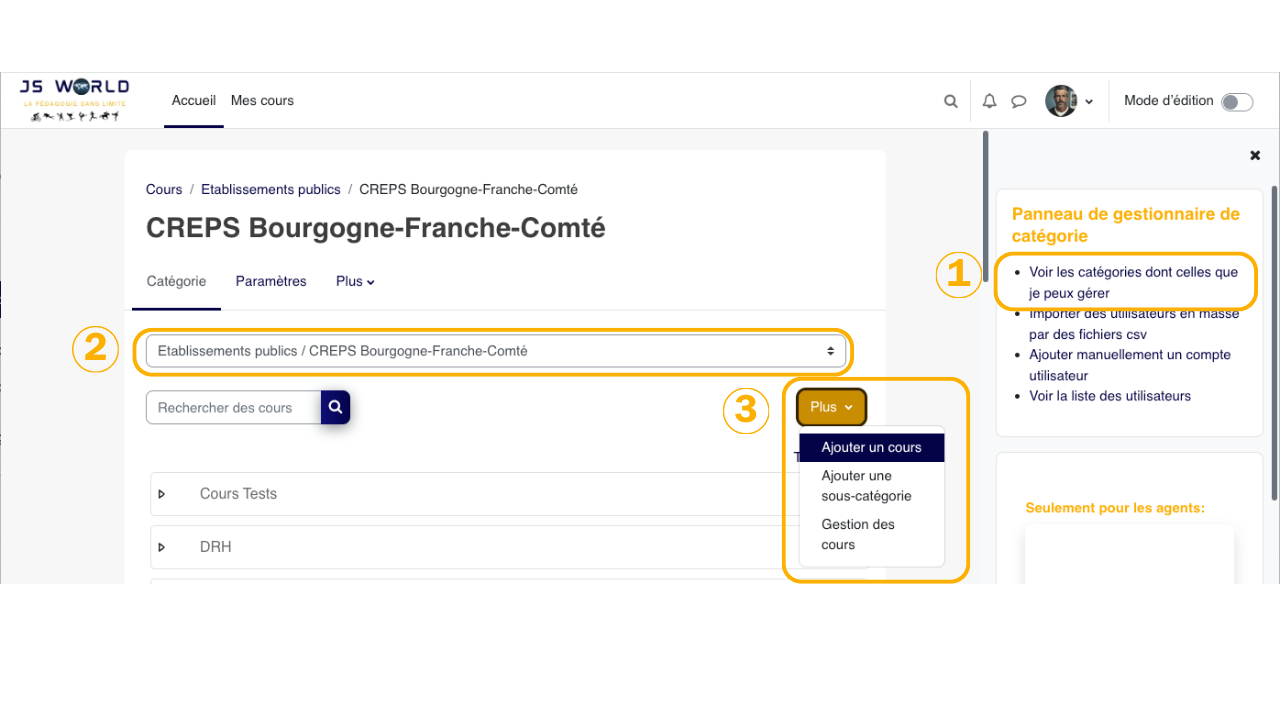
-
1 Voir les catégories dont celles que je peux gérer
2 Vérifier la catégorie sélectionnée
3 Ajouter un cours
La suite est assez simple également:
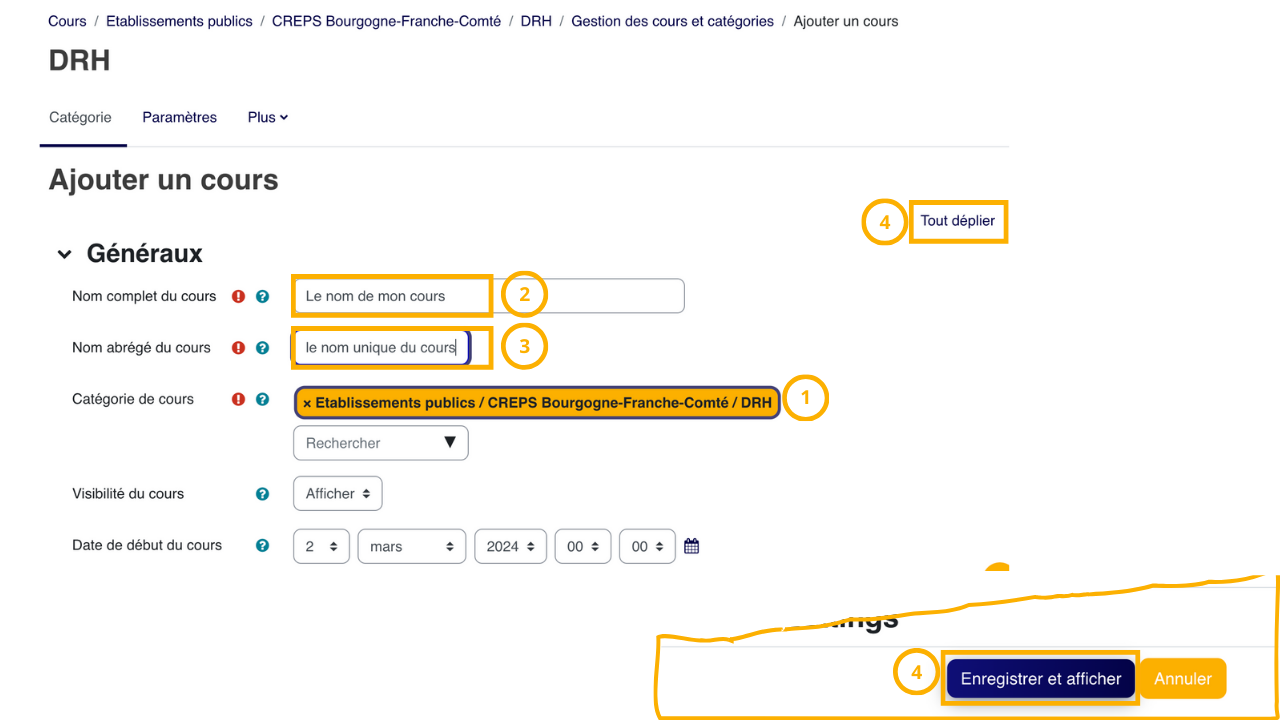
- Assurez vous d'être dans la bonne catégorie
- Renseignez le nom de votre cours, celui qui s'affichera un peu partout.
- Renseigner le nom unique de votre cours que vous pourrez utiliser pour inscrire les stagiaires à l'aide de fichiers CSV.
- Utiliser la fonction "Tout déplier" pour avoir accès aux différents paramètres d'un cours et modifier les à votre guise.
- Enregistrez les éléments ainsi choisis.
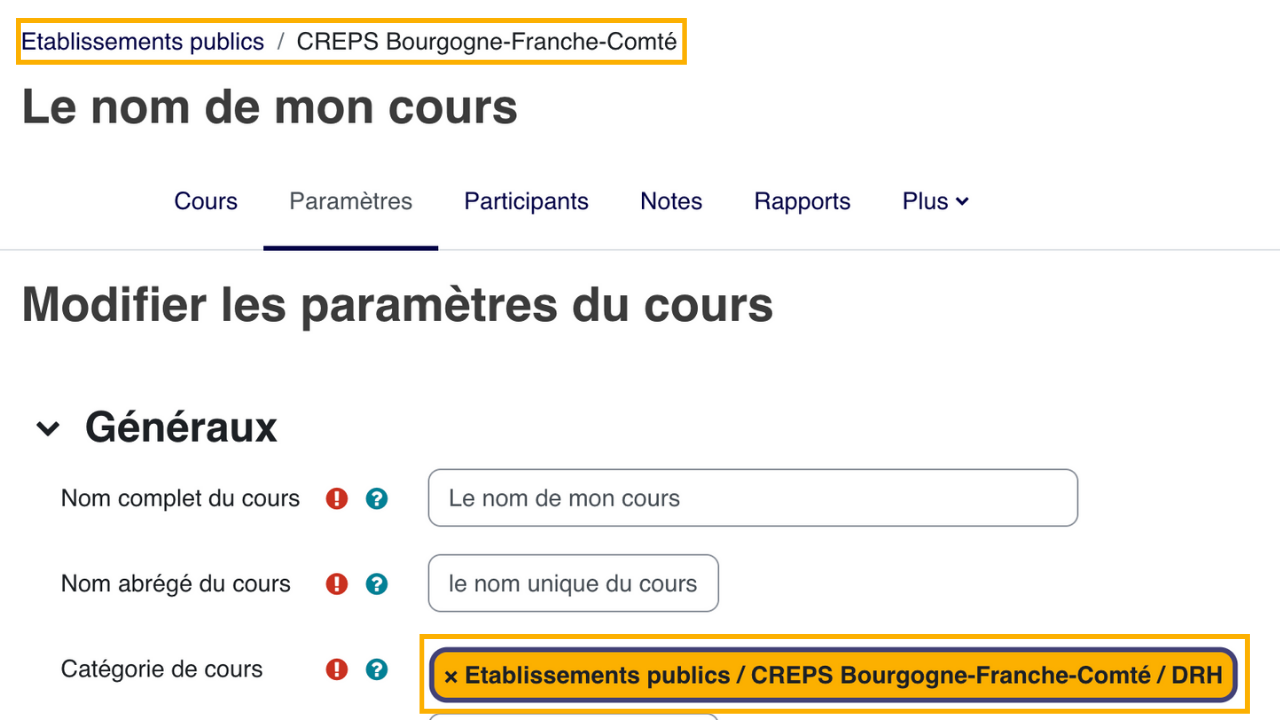
Notez que le nom qui apparaît en haut de la fenêtre est celui de votre catégorie et que le nom qui apparaît dans "Catégorie de cours" est la catégorie ou sous-catégorie, où est stocké votre cours.
6. Supprimer un cours
Pour supprimer un cours, connectez vous bien avec votre rôle de gestionnaire de catégorie.
- Accès au menu "Voir les catégories dont celles que je peux gérer"
- Choisir le menu "Plus" et "Gestion des cours"
- Positionnez-vous dans la catégorie où votre cours se situe et cliquez sur cette catégorie.
- Sur la partie droite de la fenêtre, les cours apparaissent.
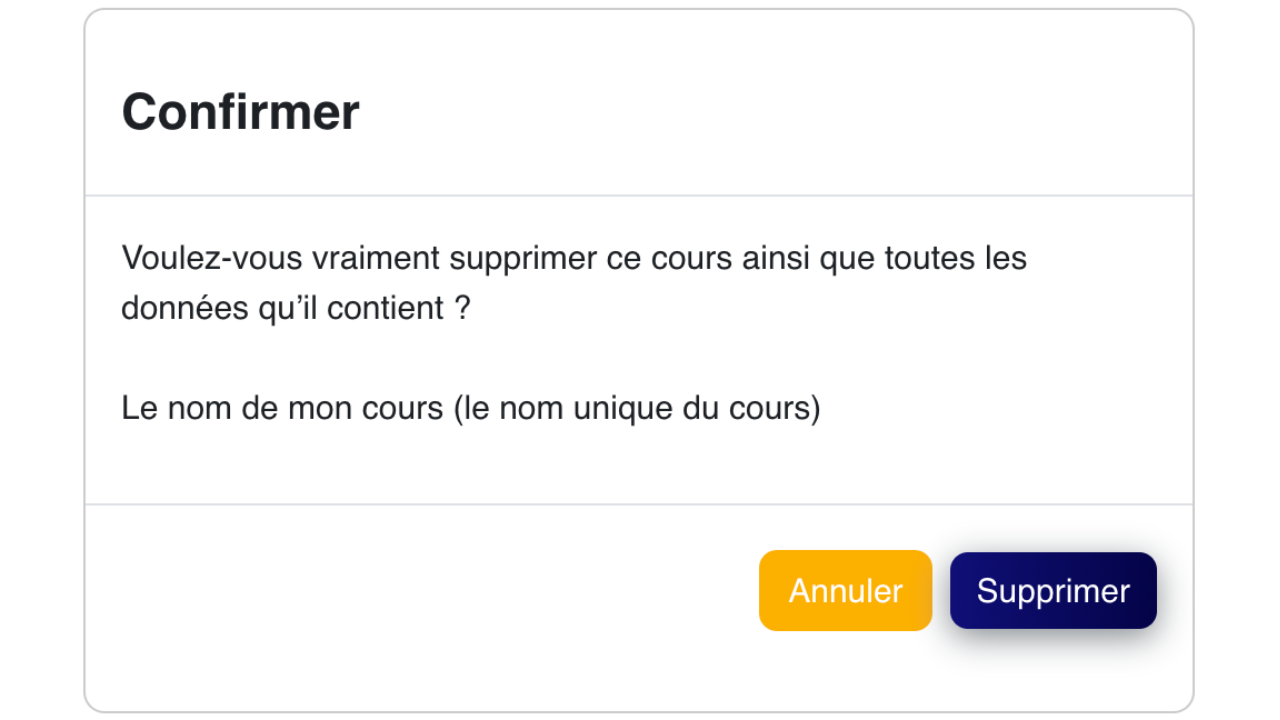
- Cliquez sur la corbeille pour le cours concerné.
- Cliquez sur "Supprimer" pour confirmer votre choix.
Vidéo de démonstration
7. Restaurer un cours supprimé
Quand un cours a été supprimé, vous pouvez le retrouver dans la catégorie où il se trouvait.
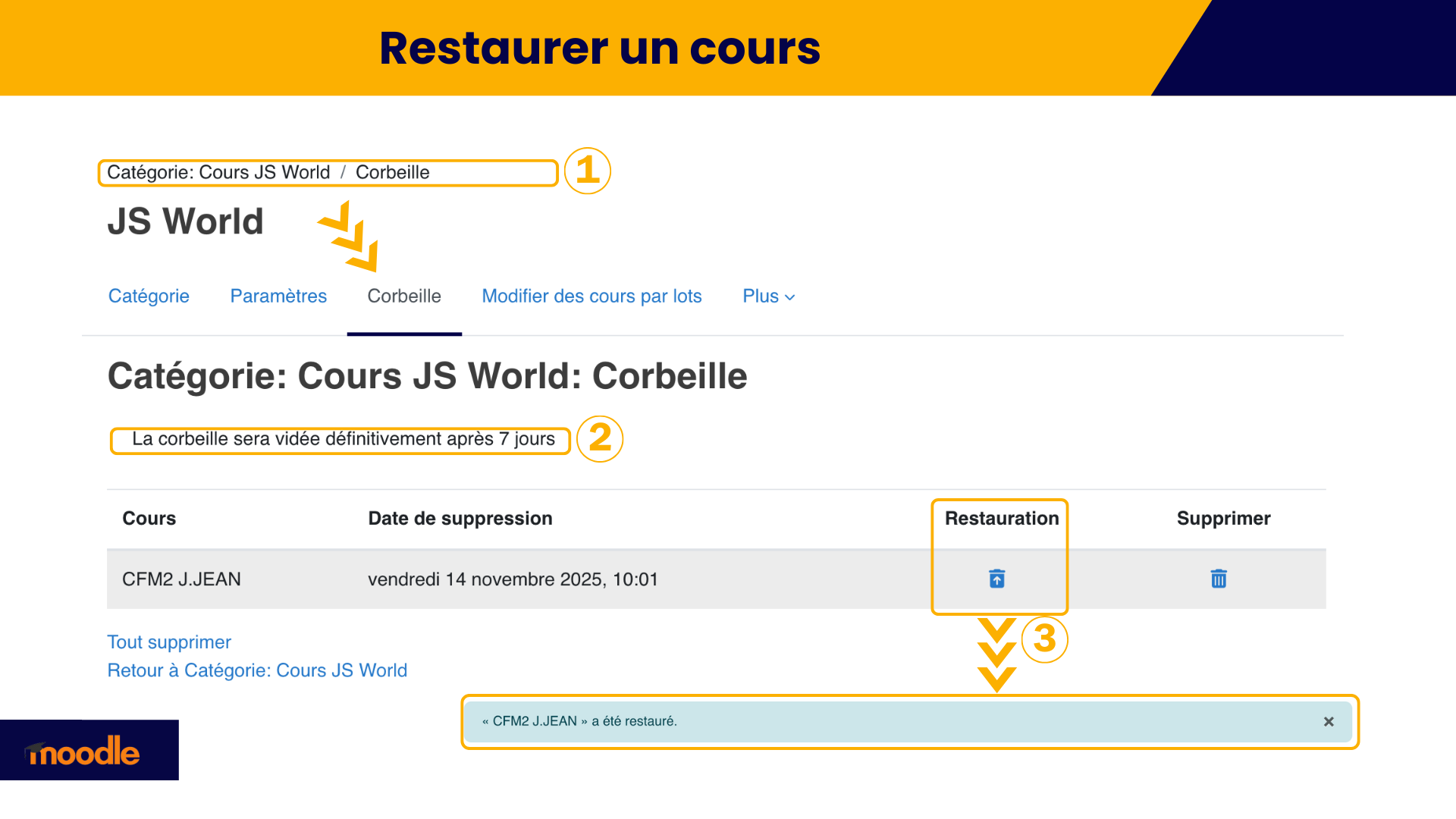
- Bien se positionner dans la catégorie concernée pour avoir accès à la corbeille.
- Notez que le cours est accessible 7 jours.
- Selectionner l'icône de restauration: un message vous informera de la restauration.
RESTAURER UN COURS
8. Attribuer le rôle de Créateur de cours
Vous souhaitez laisser à des enseignants, collaborateurs, la possibilité de créer eux-mêmes un cours.
5 minutes de lectureDANS CE GUIDE
Attribuer le rôle de créateur de cours
Vous l'avez vu dans la vidéo précédente:
- Pas à pas:
- Connectez-vous à la plateforme avec votre compte de Gestionnaire de Catégorie
- Accèder au bloc "Panneau de gestionnaire de catégorie
- Choisissez le menu: "Voir les catégories dont celles que je peux gérer"
- Sélectionner le menu Plus / Gestion des cours
- Allez sur la catégorie ou sous-catégorie pour laquelle vous souhaitez accorder ce rôle
- Choisissez via la roue dentée, le menu "Modifier"
- Dans le menu Plus, Choisissez "Permissions"
- Dans les Permissions, Choisissez "Attribution des rôles"
- Sélectionnez la ligne gestionnaire des cours
- Dans les utilisateurs potentiels, tapez le nom de la personne
- Une fois apparente, sélectionnez la et choisissez le bouton "Ajouter"
Comment le collaborateur pourra faire
C'est très simple, en se connectant sur son compte, il verra apparaître trois petits points verticaux qui lui donneront accès à la fonction "Nouveau cours". Dans la catégorie que vous aurez choisie, il pourra créer un cours à la fois.
Vous remarquerez que par défaut, il est participant à son cours et il voit donc son cours apparaître dans sa liste de cours, et a le rôle d'Enseignant (éditeur) et créateur de cours.
Enfin pour lui permettre de voir comment cela se présente, copiez le lien de la vidéo ci dessus et envoyez lui par mail après lui avoir donné ce rôle.
Etendue du rôle de créateur
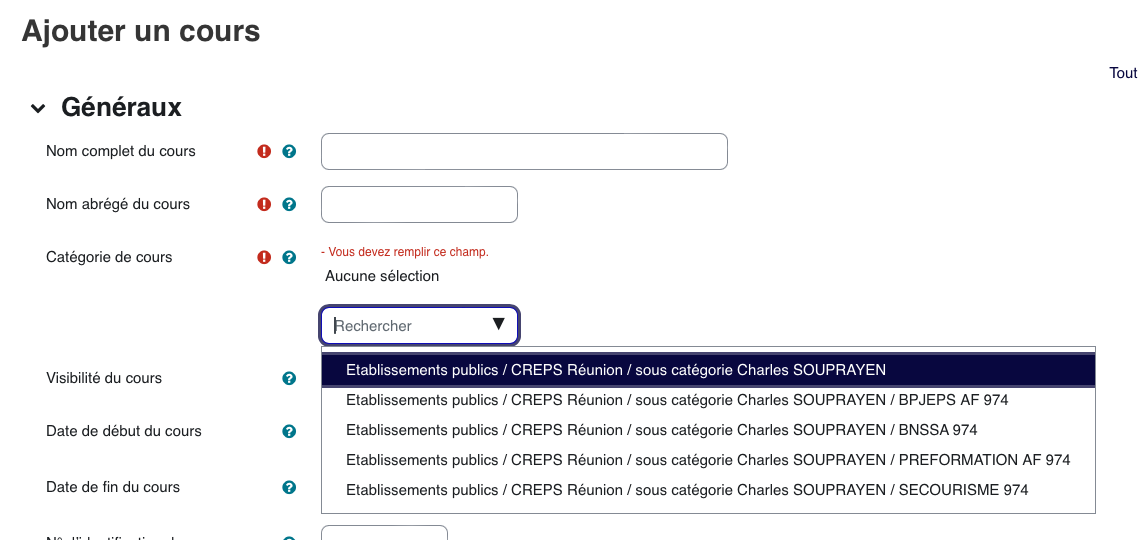
Ce rôle est répercuté sur les sous-catégories où il a été paramétré. Ainsi Charles dans l'image ci-dessous, pourra choisir de créer son cours aussi bien dans la sous-catégorie que dans les 4 autres sous-sous-catégories créées pour lui
9. Sauvegarder, restaurer et copier
Il existe beaucoup de façon de récupérer un cours dans son ensemble ou des activités/ressources.
Vous trouverez ci dessous une image synthètique des différentes options en fonction des cas et la description.
Les méthodes affichées en gras, orange, en bas de chaque cadre sont plus rapides.
7 minutes de lecture
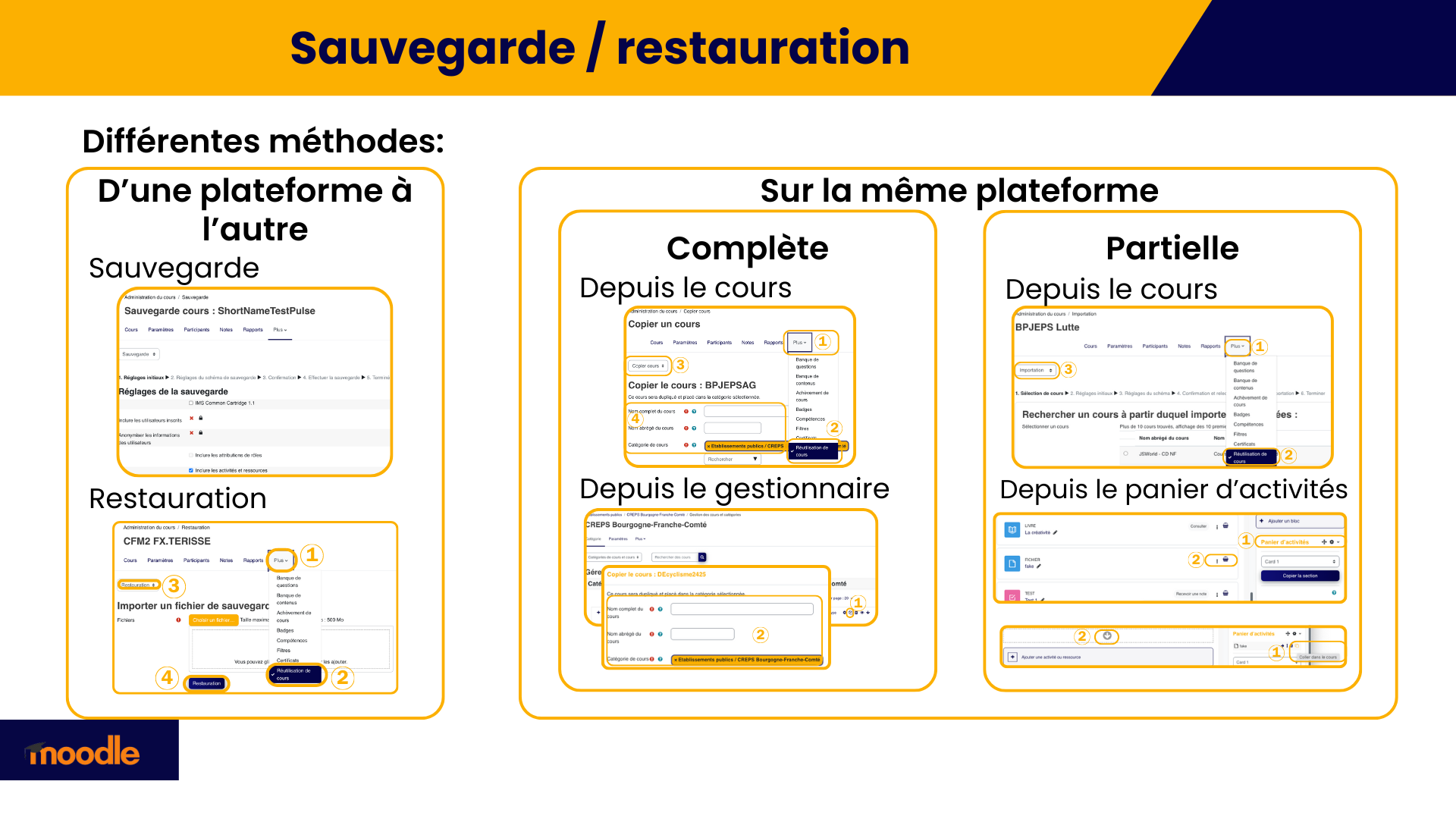
Pour visualiser un zoom de l'image, cliquer sur l'image
DANS CE GUIDE
Sauvegarde/Restauration d'une plateforme à l'autre
Sauvegarde/Restauration sur la même plateforme
Complète
Partielle
Sauvegarde / Restauration
10. Déléguer le rôle de Gestionnaire de catégorie
Pour des raisons d'organisation, pratique, vous pouvez avoir besoin/envie de partager les rôles: donner la possibilité à des personnes de votre établissement, fédération, direction, la possibilité d'inscrire des utilisateurs, de créer des cours, de dupliquer...
Pour accèder au panneau de gestionnaire de catégorie, il faut un rôle système. Pour accèder à votre entité/catégorie, il faut un rôle de gestionnaire. Vous vous occupez de la partie de votre Entité, Nous nous occupons de la partie système.
7 minutes de lecture
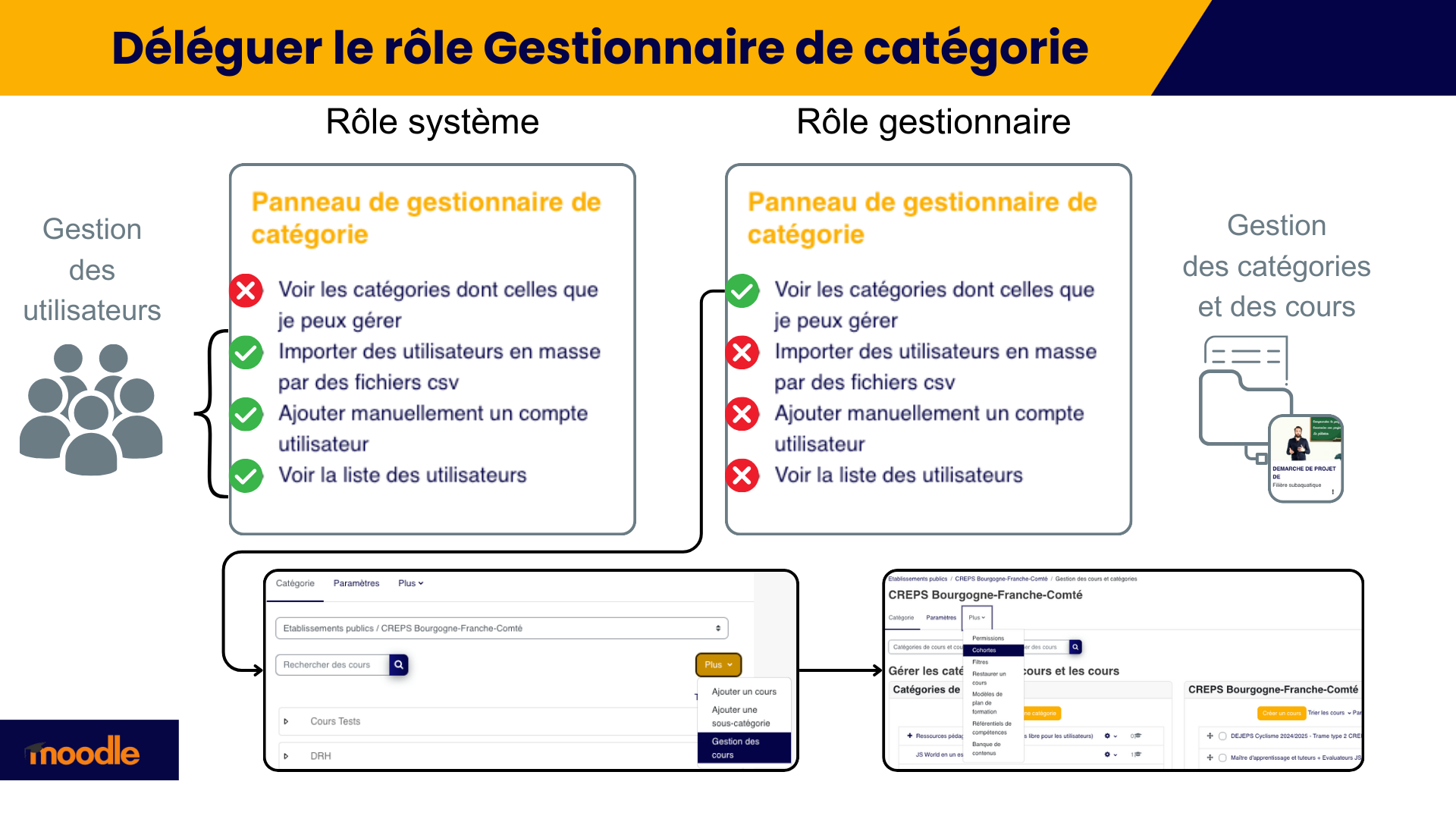
Pour visualiser un zoom de l'image, cliquer sur l'image
DANS CE GUIDE
Pour la partie système: utilisateurs
Pour cela il suffit qu'un gestionnaire de la catégorie nous envoye un mail en cliquant sur l'icône:
Pour la partie: entité/catégorie
Déléguer le rôle de gestionnaire de catégorie
Déléguer le rôle de gestionnaire de catégorie
11. Créer des comptes utilisateurs
Vous souhaitez rendre vos cours accessibles à des utilisateurs, découvrez ici comment les inscrire.
7 minutes de lectureDANS CE GUIDE
- Deux étapes en une, possiblement.
- La création de comptes
- L'inscription aux cours.
- Intégration du fichier CSV sur la plateforme
Deux étapes en une, possiblement
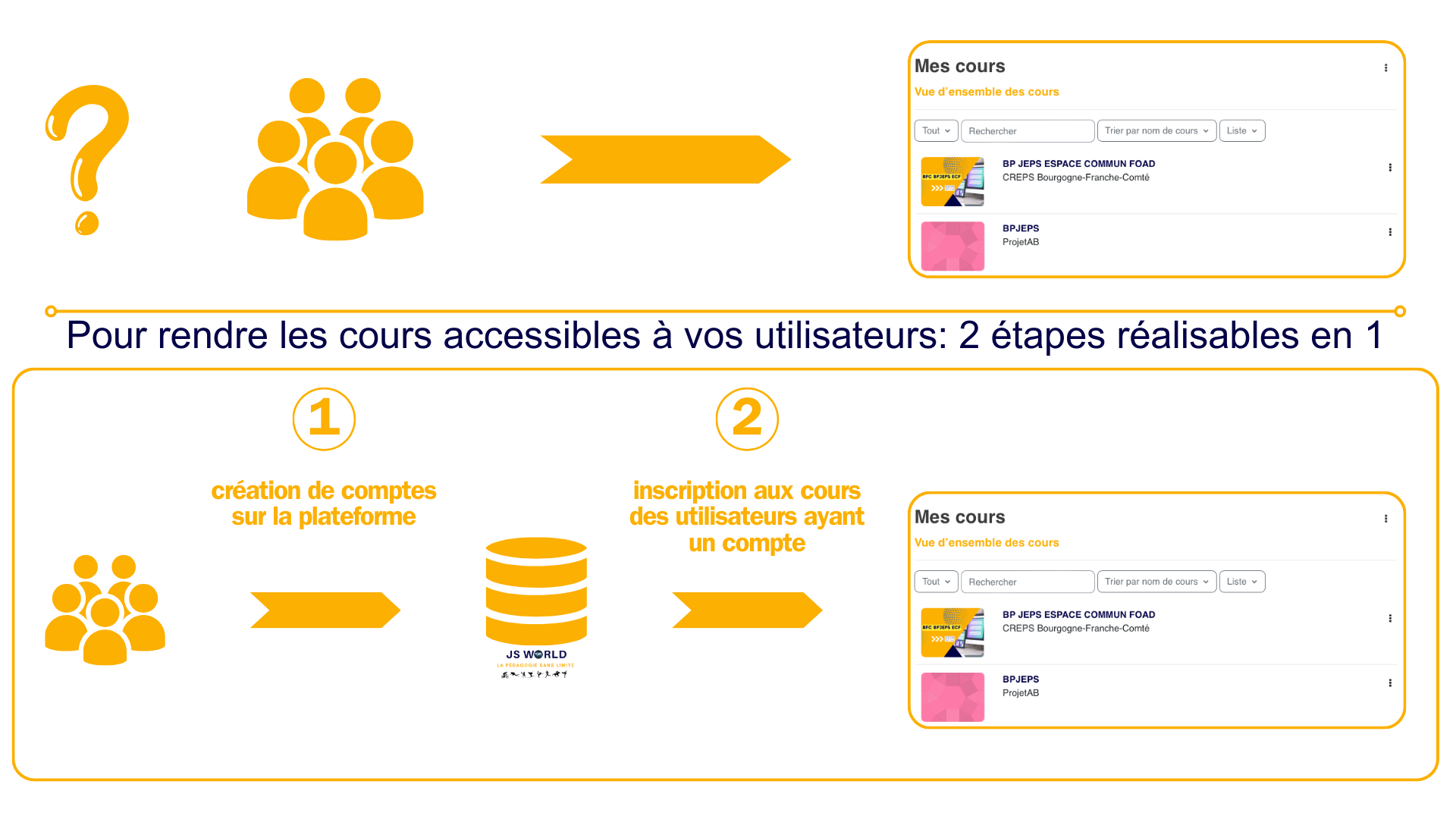
Comme vous pouvez le voir sur le schéma présenté ci dessous, l'opération se décompose en 2 étapes.
- La première: créer un compte utilisateur sur la platforme JS World
- la deuxième: inscrire les utilisateurs à un ou des cours et les méthodes d'inscription sont diverses.
La création de comptes
- Deux possibilités encore:
- Créer un compte manuellement
- Importer des utilisateurs en lot par fichier CSV
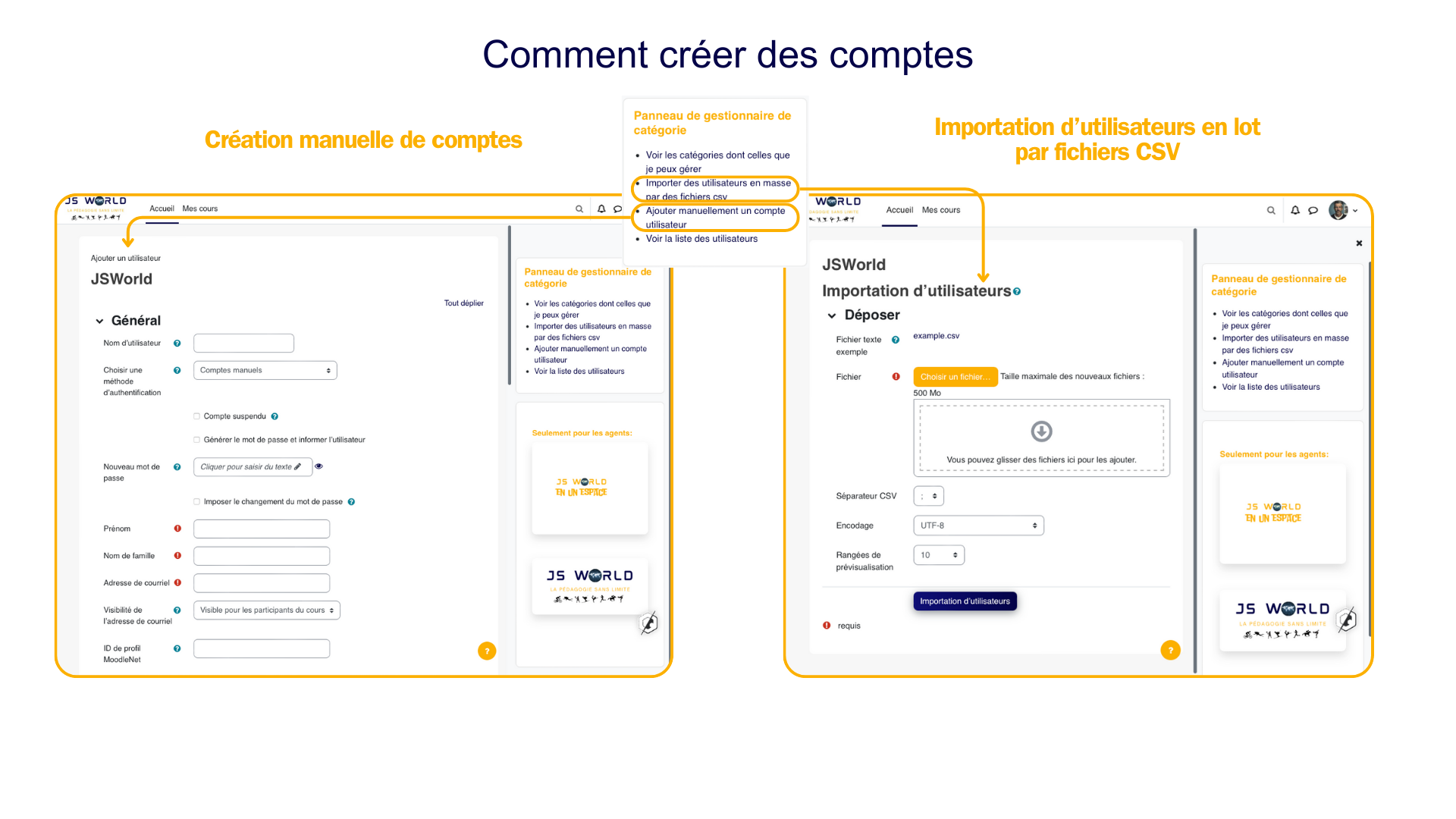
Création manuelle de comptes
Dans le détail
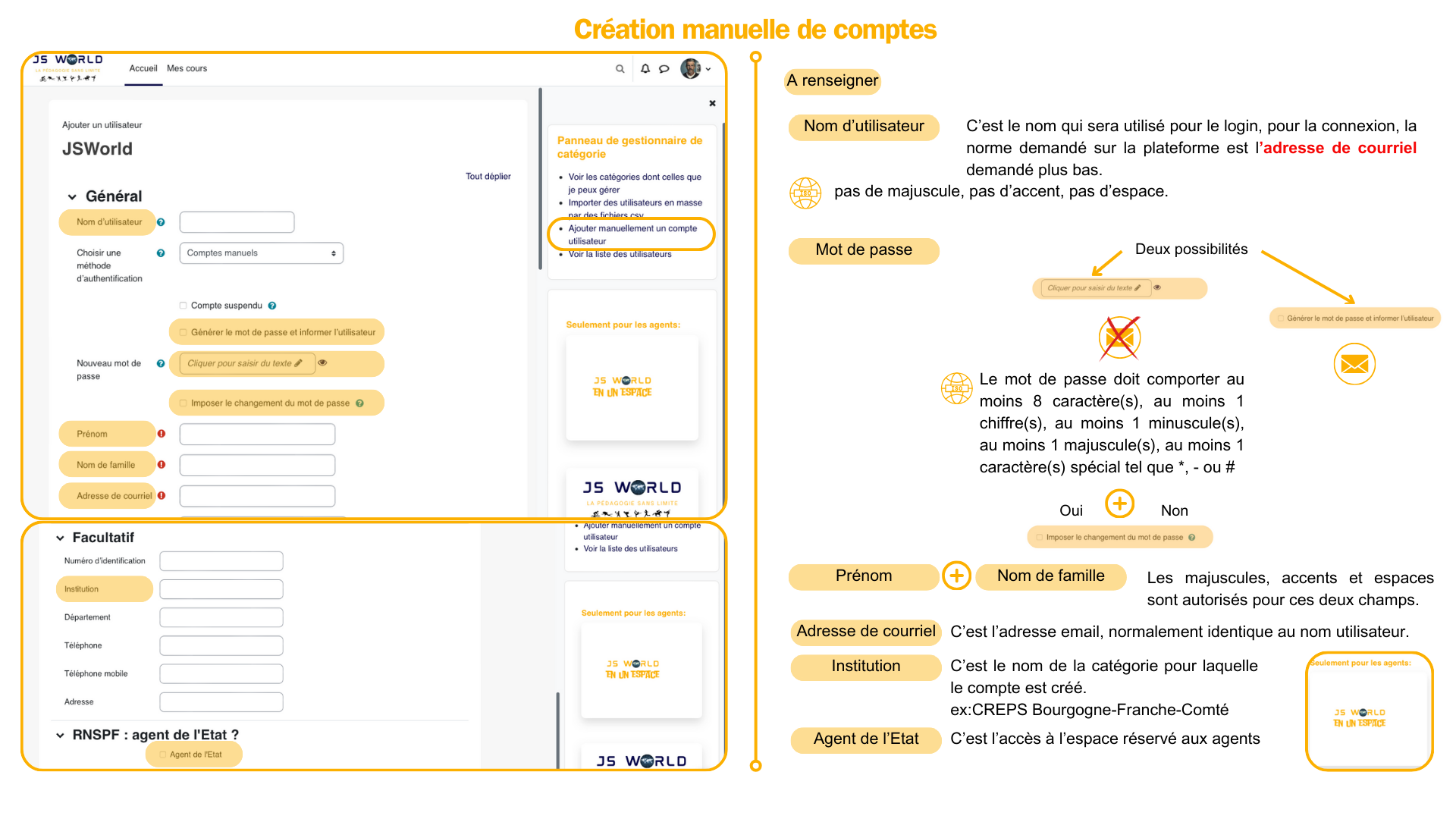
Création manuelle de compte, le détail.
Création de comptes en lot sur la plateforme par fichiers CSV
Ci dessous, une copie écran d'un fichier Excel. Nous distinguerons les paramètres utilisateurs de ceux d'inscription.
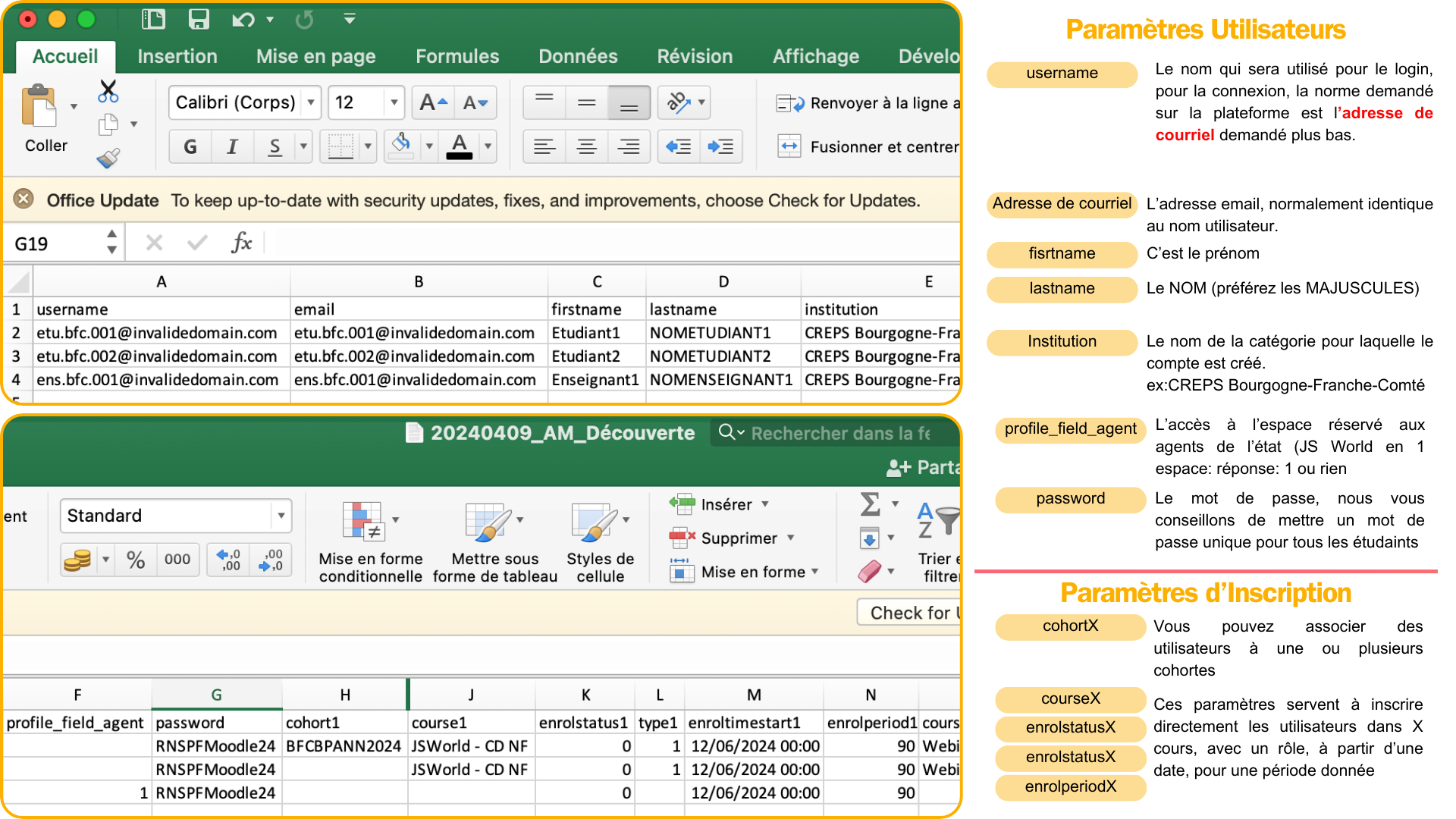
Création de comptes en lot sur la plateforme par fichiers CSV, le détail. 
Ce fichier est un exemple ou base, les utilisateurs doivent être changés.
Nous allons entrer tout de suite dans le vif du sujet pour ne pas perdre de temps : nous vous proposons de télécharger le fichier ci dessus et de l'observer. Il pourrait être un précieux allié en vous en servant commme base:
L'extension CVS représente des fichiers dont les colonnes sont séparées, ici par des points-virgules encodé en UTF-8 ;
- Quelques petites informations sur les paramètres utilisateurs:
- username: La norme sur la plateforme est de mettre l'adresse email, tout en minuscule.
- Firstname: c'est le prénom
- lastName: c'est le NOM de FAMILLE
- Que signifie la case à cocher « agent de l’état », le champ: profile_field_agent ? Cette mention accorde des accès spécifiques aux ressources du RNSPF. Sont considérés comme agent de l’état :
- Les personnels titulaires de leur organisation
- Les personnels contractuels en CDI de leur organisation
- Les personnels contractuels en CDD (à temps plein ou temps partiel) de leur organisation
- Les vacataires de l’organisation et intervenants extérieurs ponctuels
- Tous les autres usagers (stagiaires, tuteurs, partenaires…)
- Si vous ne mettez pas le champ password, un mail pourra être envoyé en automatique par la plateforme, mais ce mail risque de tomber dans les "indésirables".
- institution: Sans cette information, il est compliqué de gérer les comptes sur l'ensemble de la plateforme et ces comptes non renseignés risquent d'être supprimés à tort lors d'une maintenance.
L'inscription aux cours.
Il existe 5 méthodes d'inscription à un cours avec beaucoup d'options possibles. Vous l'aurez compris, il convient de vous présenter la notion de cohorte et en pratique comment la mettre en place d'une part. D'autre part, une fois vos fichiers CSV construits et vos cohortes créées, de vous présenter comment les utiliser. Ces deux points sont les objets des chapitres suivants.
Rassurez-vous, une fois ces notions assimilées et votre stratégie dessinée, les choses vous paraîtront très simples.
Intégration du fichier CSV sur la plateforme
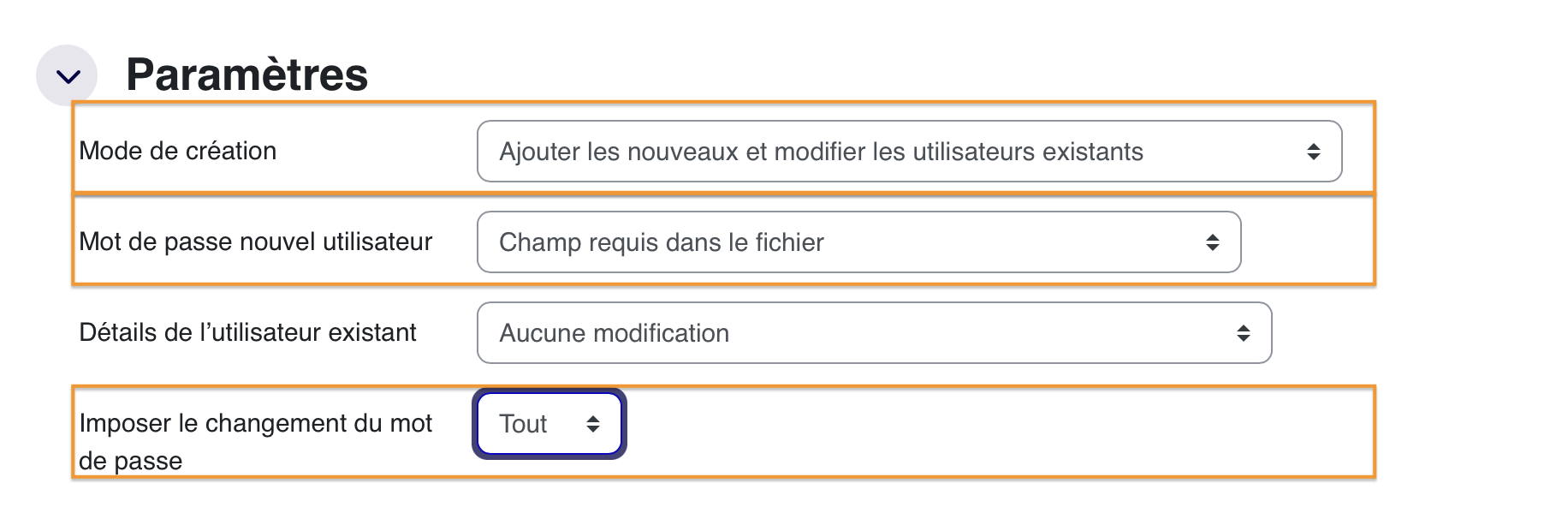
Notons bien deux trois éléments:
- Pour le paramètre "Mode création", je choisis "Ajouter les nouveaux et modifier les utilisateurs existants", cela me laisse la possibilités de rajouter un utilisateur dans mon fichier CSV et de rejouer le fichier.
- Pour le paramètre "Mot de passe nouvel utilisateur", je choisis, "Champ requis dans le fichier". Les nouveaux utilisateurs sont créées avec le mot de passe précisé dans le fichier. Ceux existants déjà sur la plateforme ne sont pas impactés.
- Pour le paramètre "Imposer le changement du mot de passe", je choisis "Tout". Toute personne nouvellement créée devra changer son mot de passe à la première connexion. Ceux déjà précédemment créés ne seront pas impactés.
Création manuelle de comptes, le détail.
Création de comptes en lot sur la plateforme par fichiers CSV, le détail.
12. Créer des cohortes
Les cohortes sont des groupes d'utilisateurs créés au niveau d'une catégorie de cours, on parle de "Cohortes de catégorie". Vous allez pouvoir créer autant de cohortes de catégorie que vous le souhaitez (dans les catégories que vous gérez, bien-sûr).
Elles permettent d'inscrire d'un coup tous les membres d'une cohorte à un cours. Il est ainsi possible d'inscrire manuellement à un cours tous les membres qui composent la cohorte à un instant donné, ou alors, il est possible d'utiliser une Méthode d'inscription appelée Synchronisation des Cohortes qui, comme son nom l'indique, synchronise les membres de la cohorte avec la liste des participants du cours de façon dynamique.
7 minutes de lecture
DANS CE GUIDE
Accès à l'interface
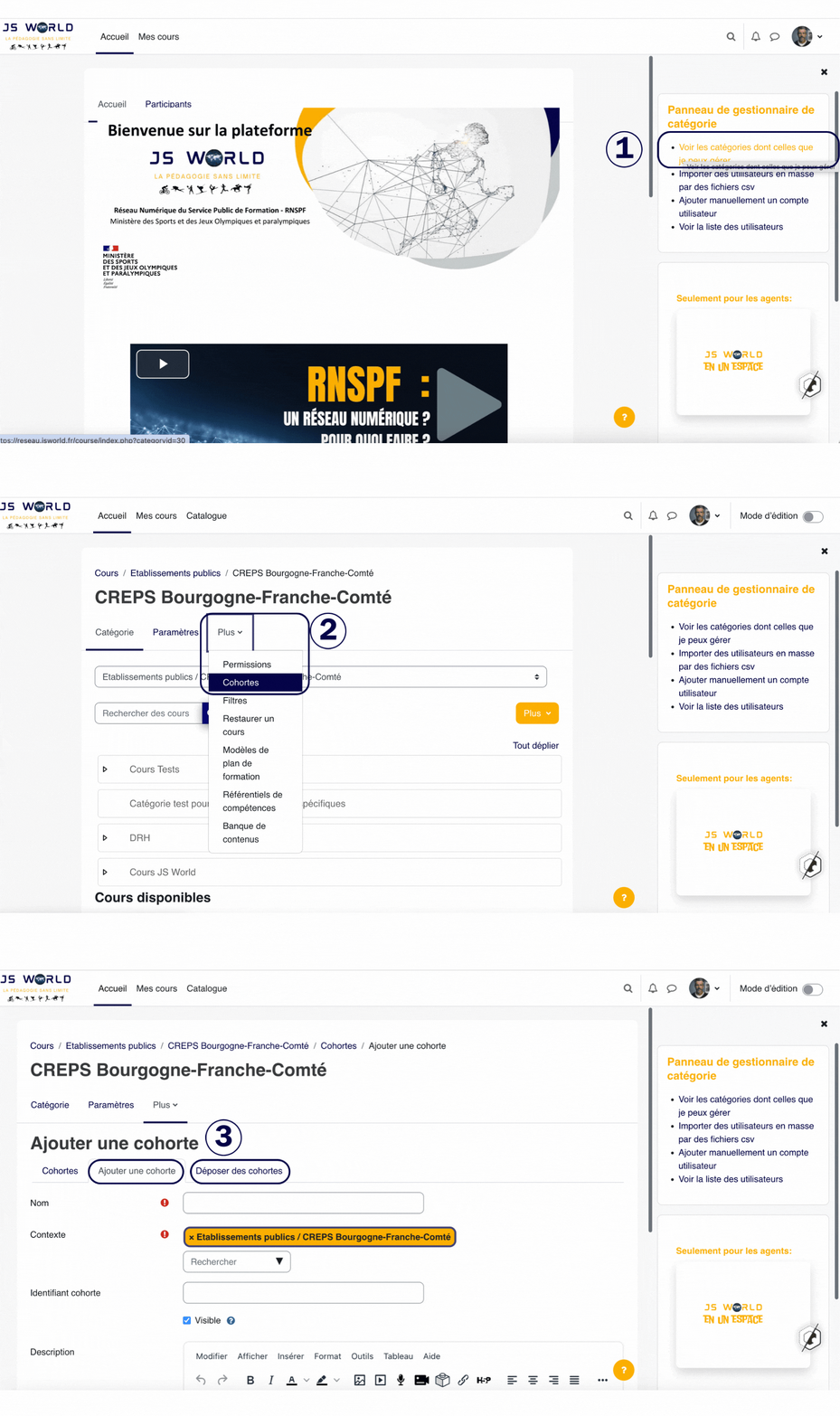
En trois étapes (image dynamique), l'accès à l'interface pour l'ensemble des opérations.
Créer une ou plusieurs cohortes
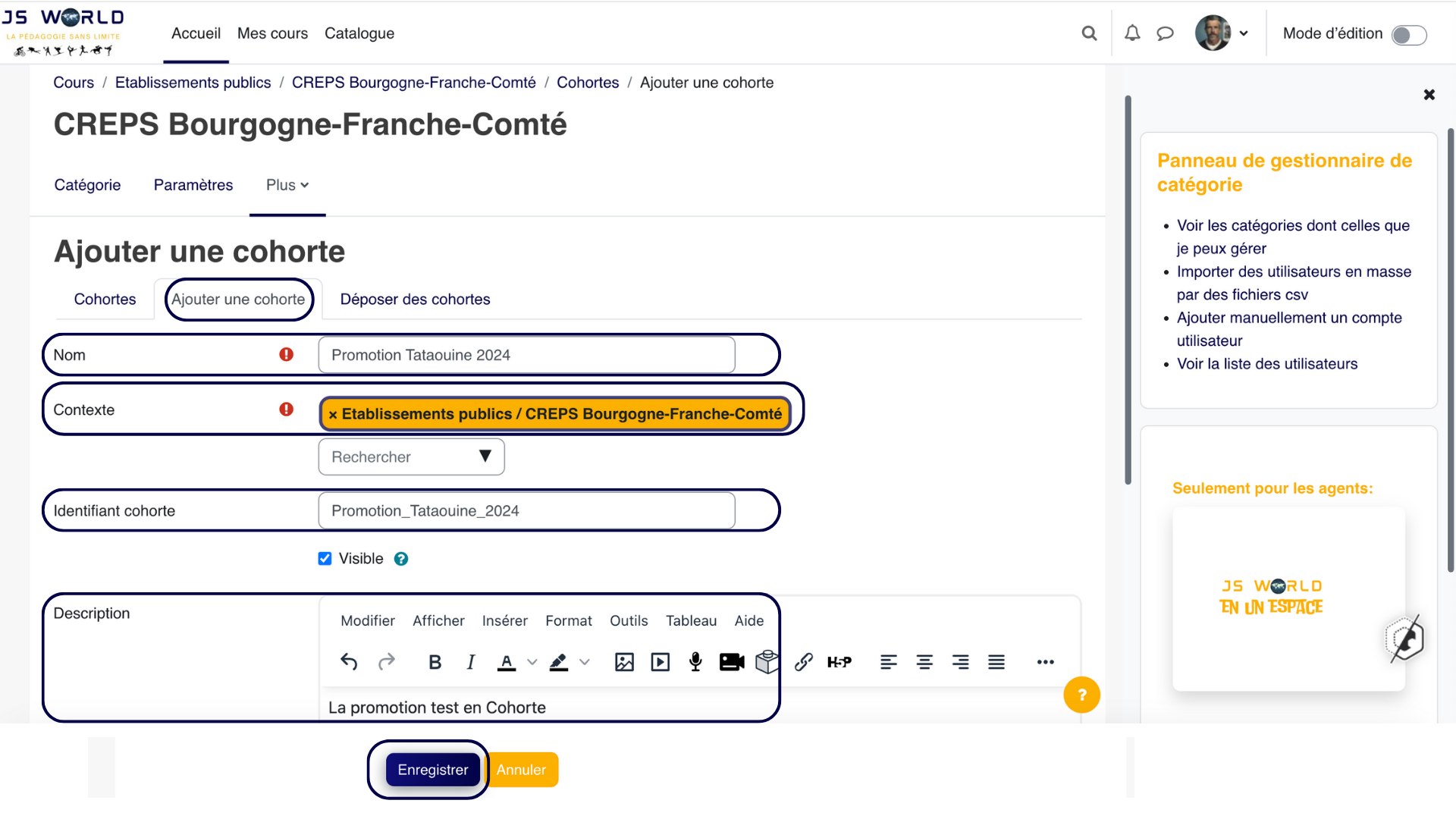
- Il convient de :
- de renseigner le nom,
- de vérifier le contexte: la cohorte se retrouvera dans toute la sous-arborescence. Donc si les cours sont dispersés dans des sous-catégories, pensez à placer la cohorte au dessus dans l'arborescence.
- L'identifiant cohorte de la cohorte est très important, c'est cet identifiant (et non pas le nom de la cohorte) qu'il faudra reporter dans vos fichier CSV si vous voulez inscrire des utilisateurs en lot dans votre cohorte. N'utilisez pas d'accent, pas de tiret du 6 (seulement des tirets du 8 "underscores"), pas d'espace, pas de caractère spécial, afin de pouvoir utiliser l'affichage conditionnel du filtre Filtercodes.
- de préciser une description, souvent bien utile pour indiquer le contexte d'utilisation de la cohorte.
- d'enregistrer cet ajout.
- Le fichier CSV
- Intégrer le fichier CSV
Vous pouvez créer à l'avance et en lot toutes les cohortes dont vous aurez besoin avec un fichier CSV. Attention, il s'agit ici de créer simplement des cohortes vides (des "enveloppes" vides). Nous verrons comment les peupler, en lot, dans un deuxième temps.
Trois champs sont nécessaires : name + idnumber + description. Les mêmes règles que pour la création manuelle s'applique. Vous choisirez la catégorie dans laquelle vous créez ces cohortes directement dans l'interface de dépôt du fichier.
Même principe que pour le fichier CSV des utilisateurs, au format CSV séparateur: point-virgule ; encodage: UTF-8.

Vous pouvez télécharger ce fichier qui peut vous servir de modèle:
Une petite vidéo vous permettra de comprendre rapidement, le dépôt et intégration du fichier CSV.
Peupler une ou plusieurs cohortes
- Cliquez sur la roue dentée , puis " Ajouter membres" dans le menu déroulant.
- NB : ce lien "Ajouter membres" est également celui à suivre pour supprimer des membres de la cohorte.
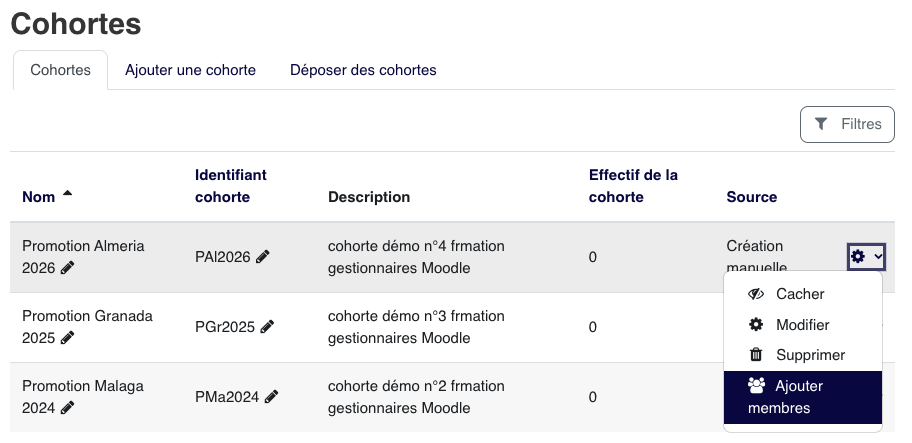
Au travers d'une nouvelle image animée, voyons comment ajouter ou supprimer des personnes d'une cohorte.
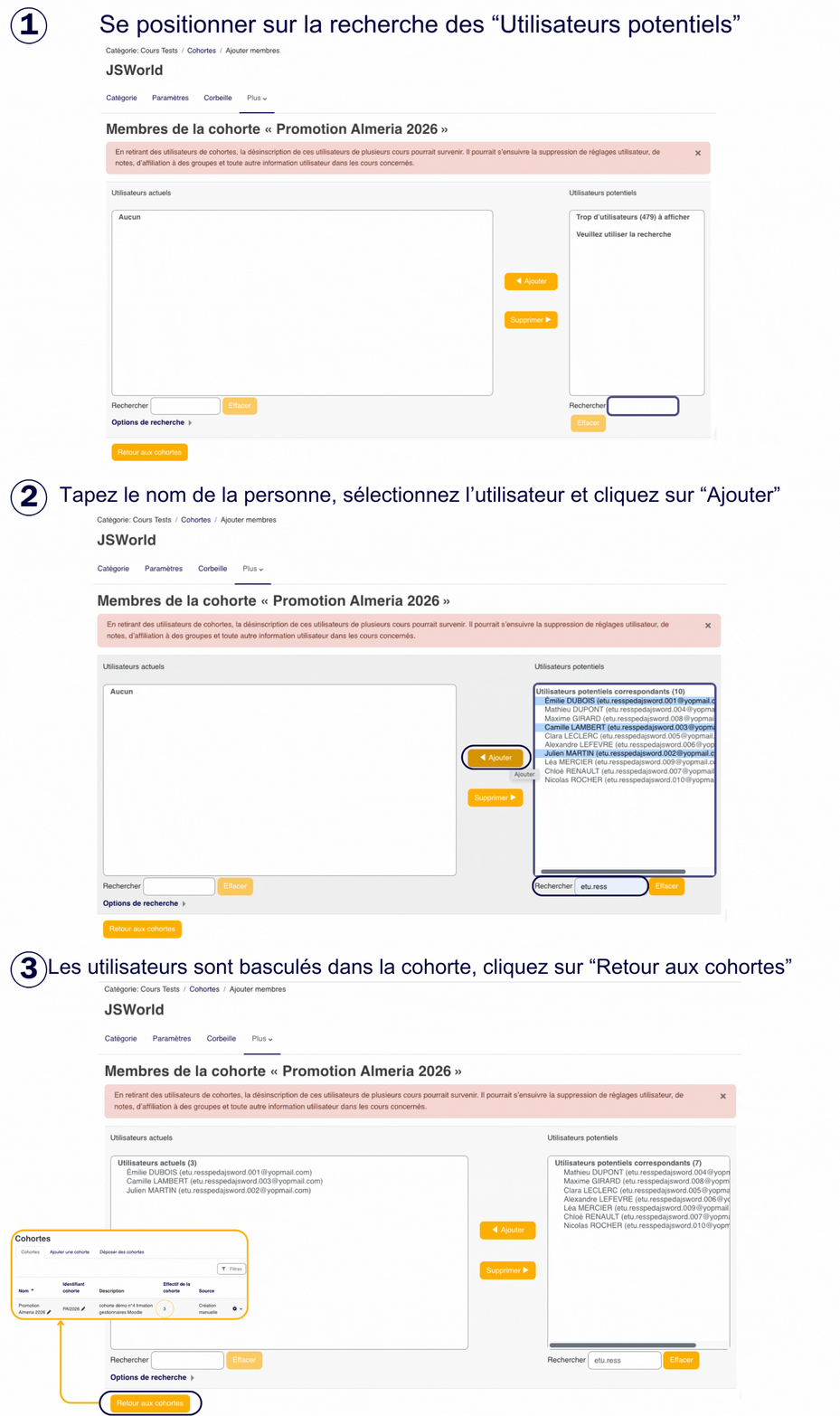
Rem: pour la suppression, il suffit de sélectionner les utilisateurs actuels, et cliquer sur "Supprimer"
- Le fichier CSV
- Intégrer le fichier CSV
- Que dans la vidéo nous vérifions en amont et en aval combien nous avons d'utilisateurs inscrits à la cohorte
- Que dans les paramètres, en mode de création, il faut choisir: Modifier les utilisateurs existants seulement
- Que dans les paramètres, pour les détails de l'utilisateur existant, il faut choisir: Remplir les manquants avec le fichier et les réglages par défaut
On présuppose que les utilisateurs ont déjà été inscrits dans un premier temps à la plateforme.
Le fichier doit être sous ce format. username étant le nom d'utilisateur (pas le nom de famille) et cohort1 l'identifiant de la cohorte souhaitée. On peut rajouté des cohortes dans les colonnes suivantes si on veut que l'utilisateur soit ajouter à plusieurs cohortes. Pour cela il faudra incrémenter le chiffre. ex: cohort1, cohort2, etc....
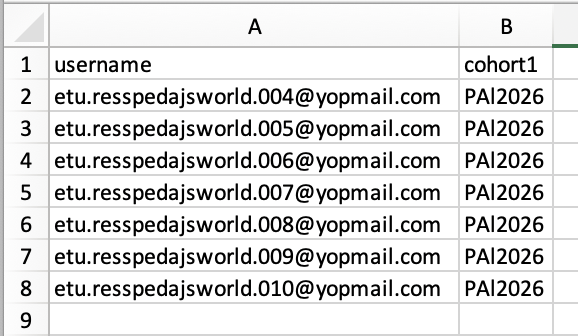
Vous pouvez télécharger ce fichier qui peut vous servir de modèle:
- Notez bien:
Voilà, nous savons créer une cohorte et l'alimenter. Passons à l'inscription.
Ajouter ou supprimer des personnes d'une cohorte.
13. Inscrire des utilisateurs aux cours
Maintenant que nous savons créer un/des utilisateurs, voyons comment les inscrire à un/des cours.
7 minutes de lecture
DANS CE GUIDE
Inscription manuelle d'un utilisateur dans un cours
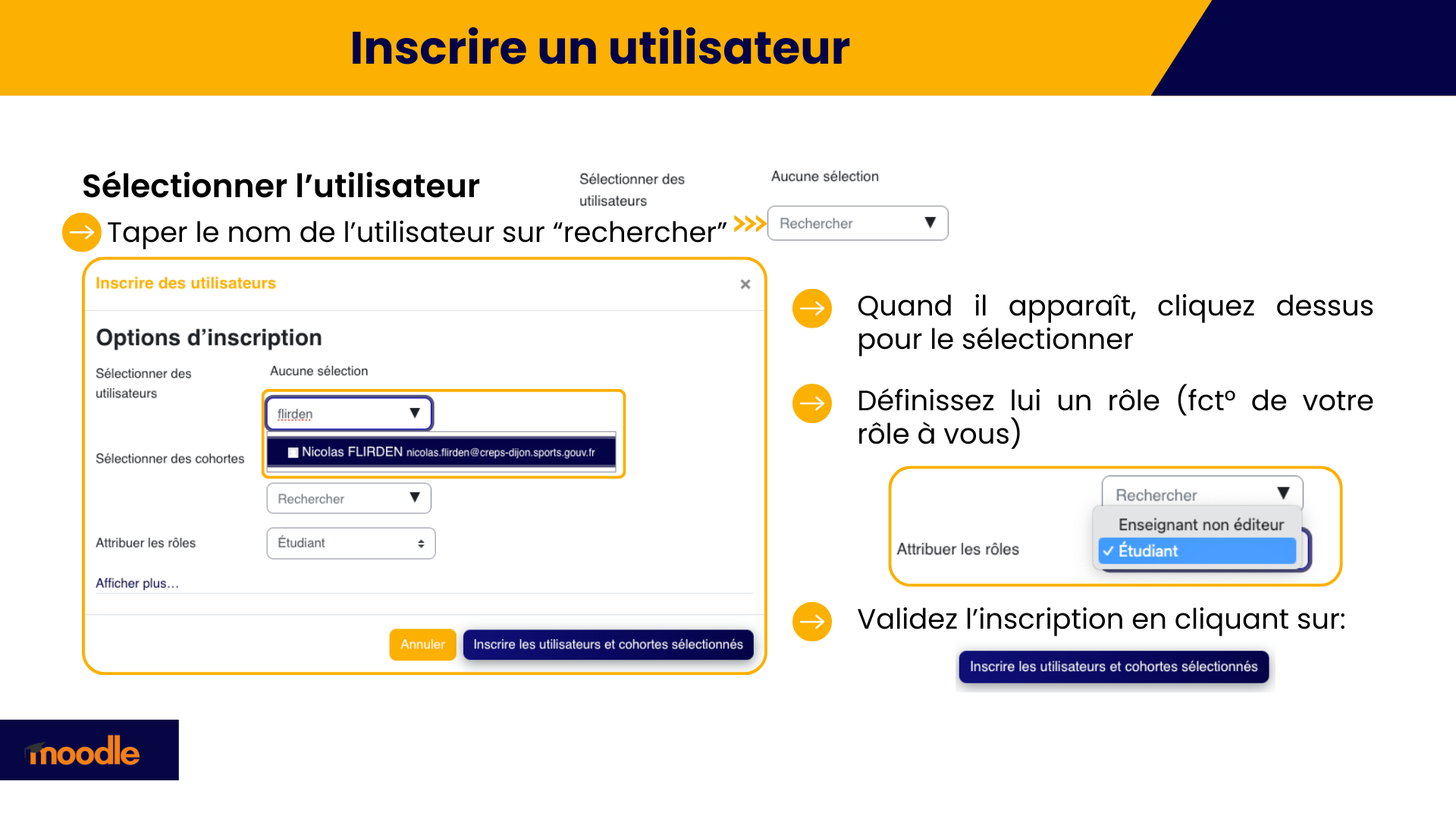
Pour visualiser l'image en plus grand:
- Entrer dans le cours
- Aller sur l'onglet "Participant"
- Conserver dans la liste déroulante "Utilisateurs inscrits" et cliquer sur
- Dans le fenêtre "Inscrire des utilisateurs", taper le nom de la personne sur "Rechercher"
- Sélectionner la personne (vous pouvez faire cela pour plusieurs personnes en même temps)
- Définissez lui un rôle (Etudiant/Enseignant non éditeur/Enseignant Editeur)
- Et validez votre choix en cliquant sur
Inscription en lot par un fichier CSV

Pour visualiser l'image en plus grand:
Vous pouvez télécharger ce fichier qui peut vous servir de modèle:
Ce fichier est à votre disposition à titre indicatif (la colonne enrolstatus1 n'est pas présente par exemple), car toutes les paramètres ne sont pas nécessaires à chaque fois. Vous êtes invités à supprimer les colonnes inutiles.
Enfin je vous invite à conserver tous les fichiers d'inscription ou de création d'utilisateurs pour pouvoir suspendre les comptes ou les inscriptions, juste en modifiant une cellule et en "rejouant" le fichier par "Importer les utilisateurs". Par exemple, si un stagiaire rejoint un groupe, il vous suffira de dupliquer une ligne, de modifier le nom, prénom, adresse email, compte et de "rejouer" le fichier.
- course1: doit être le nom abrégé dans le cours,
Pour l'inscription à un deuxième cours, faire une autre colonne course2 - type1: C'est le rôle: Les valeurs possibles du champ sont 1 (pour étudiant) ; 2 (pour enseignant éditeur) ; 3 (pour enseignant non-éditeur). Pour l'inscription à un deuxième cours, faire une autre colonne type2
- group1: C'est la possibilité de créer dynamiquement les groupes (sans passer par l'interface du cours) et de regrouper les étudiants Pour l'inscription à un deuxième cours, faire une autre colonne group2
- enroltimestart1: C'est la date d'inscription à un cours (date à laquelle, l'étudiant verra son cours et pourra y accéder)
Pour l'inscription à un deuxième cours, faire une autre colonne enroltimestart2
Format Excel: aaaa-mm-jj ou aaaa-mm-jj hh:mm - enrolperiod1: C'est la durée d'inscription exprimée en nombre de jours
Pour l'inscription à un deuxième cours, faire une autre colonne enrolperiod2
Format Excel: aaaa-mm-jj ou aaaa-mm-jj hh:mm - enrolstatus1: pour changer le statut de l'utilisateur dans le cours n°1
La valeur du champ est 1 pour Suspendu et 0 pour rendre Actif; Format Excel: aaaa-mm-jj ou aaaa-mm-jj hh:mm
Notons bien deux trois éléments:
- Pour le paramètre "Mode création", je choisis "Ajouter les nouveaux et modifier les utilisateurs existants", cela me laisse la possibilités de rajouter un utilisateur dans mon fichier CSV et de rejouer le fichier.
- Pour le paramètre "Mot de passe nouvel utilisateur", je choisis, "Champ requis dans le fichier". Les nouveaux utilisateurs sont créées avec le mot de passe précisé dans le fichier. Ceux existants déjà sur la plateforme ne sont pas impactés.
- Pour le paramètre "Imposer le changement du mot de passe", je choisis "Tout". Toute personne nouvellement créée devra changer son mot de passe à la première connexion. Ceux déjà précédemment créés ne seront pas impactés.
Si mot de passe:
Inscrire un utilisateur
Le fichier CSV
14. Suspension des utilisateurs de la plateforme
Vous avez peut-être déjà souhaité désactiver un utilisateur Moodle, de le mettre en sommeil mais de garder ses traces, puis de le réactiver pour lui donner à nouveau accès à ses cours. Plusieurs méthodes sont possibles pour suspendre un ou des utilisateurs.
Faisons d’abord le point sur les états des comptes, notamment pour comprendre la différence entre un compte suspendu et un compte supprimé.
7 minutes de lectureLes états des comptes
Un compte peut avoir 4 états.
Actif
Le fonctionnement est normal, le compte a tous les droits des rôles qui lui sont affectés,
Désactivé/Suspendu
L’utilisateur ne peut plus se connecter à la plate-forme et existe toujours avec l’intégralité de ses caractéristiques (droits, historiques, données personnelles,…). Il est toujours dans la liste des utilisateurs dans l’administration de la plateforme. Il peut donc être réactivé pour retrouver son fonctionnement normal.
Supprimé
La suppression d'un compte est réservé au RNSPF, car un compte peut ne plus avoir d'utilité pour une catégorie, et être utile pour une autre. Si vous souhaitez supprimer des comptes, nous le ferons pour vous en deux étapes:
- Nous susprendrons le compte,
- 1 mois après nous pourrons le supprimer.
Néanmoins, si un compte est supprimé les détails du profil utilisateur, les préférences utilisateur, les inscriptions et les données d’appartenance à un groupe et à une cohorte ne peuvent pas être récupérées,
Données personnelles effacées (conforme au “droit à l’oubli” RGPD)
Les données personnelles sont effacées après une intervention du DPO qui valide cette suppression des données des comptes supprimés pour une raison ou une autre (suppression comme ci-dessus, demande de suppression de la part de l’utilisateur qui est un droit RGPD).
Les différents modes de suspension des utilisateurs
Dans la liste des utilisateurs
Dans "Panneau de gestionnaire de catégorie", "Voir la liste des utilisateurs": cocher le petit œil de l’utilisateur. L’œil barré signifie que le compte est désactivé.
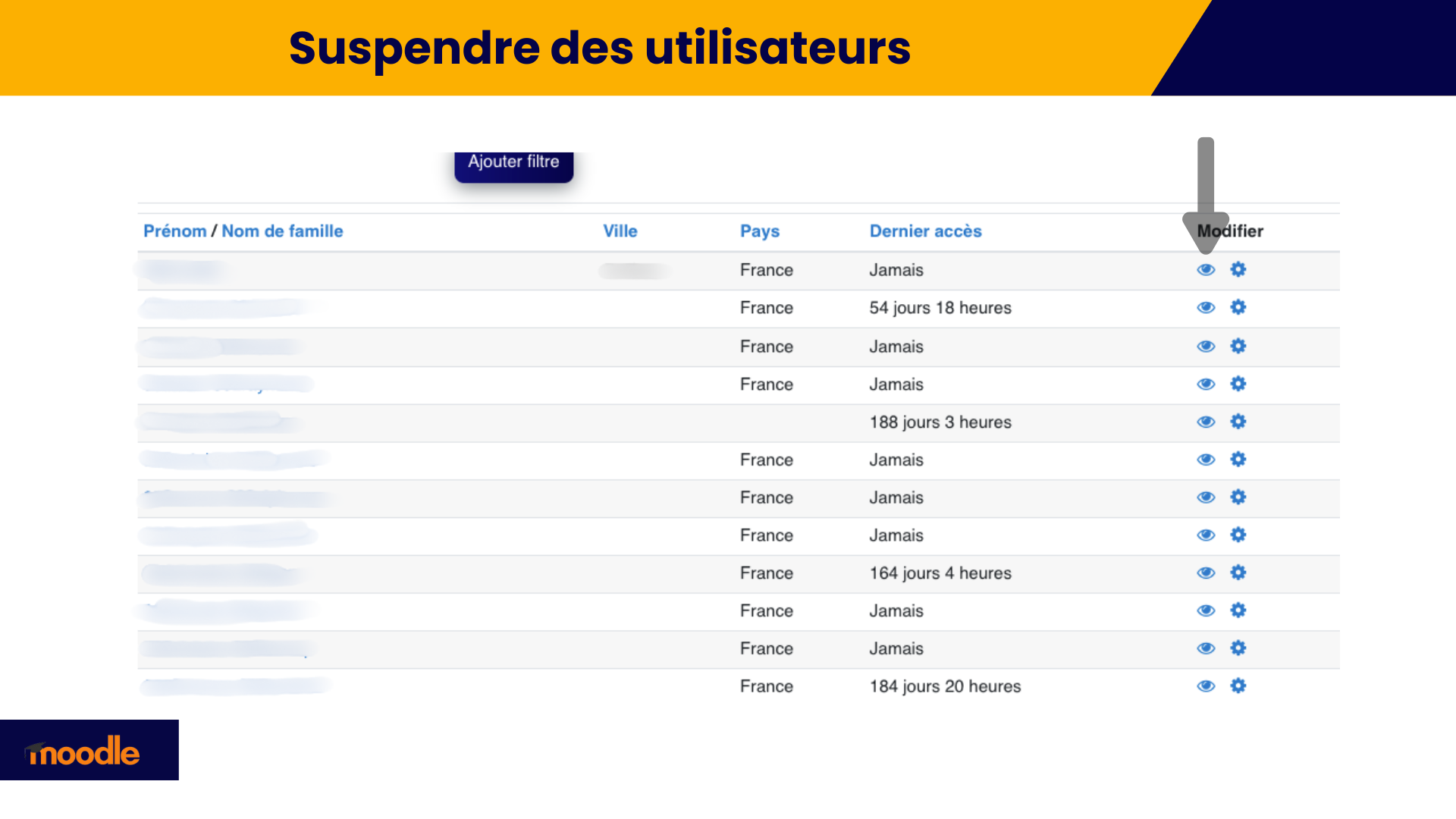
Pour information :
Les administrateurs peuvent rechercher un utilisateur particulier en utilisant son nom ou son adresse courriel comme terme de recherche.
Toutes les colonnes de la liste peuvent être triées par ordre alphabétique (ou numérique), en ordre croissant ou décroissant, en cliquant sur l’en-tête de la colonne. Un clic sur la première colonne trie les utilisateurs et leurs données selon le nom (de A à Z), un second clic les trie de façon inverse.
En masse, par import d’un fichier CSV
Dans le fichier CSV, en plus du champs obligatoire (username) ajouter un champ suspended.
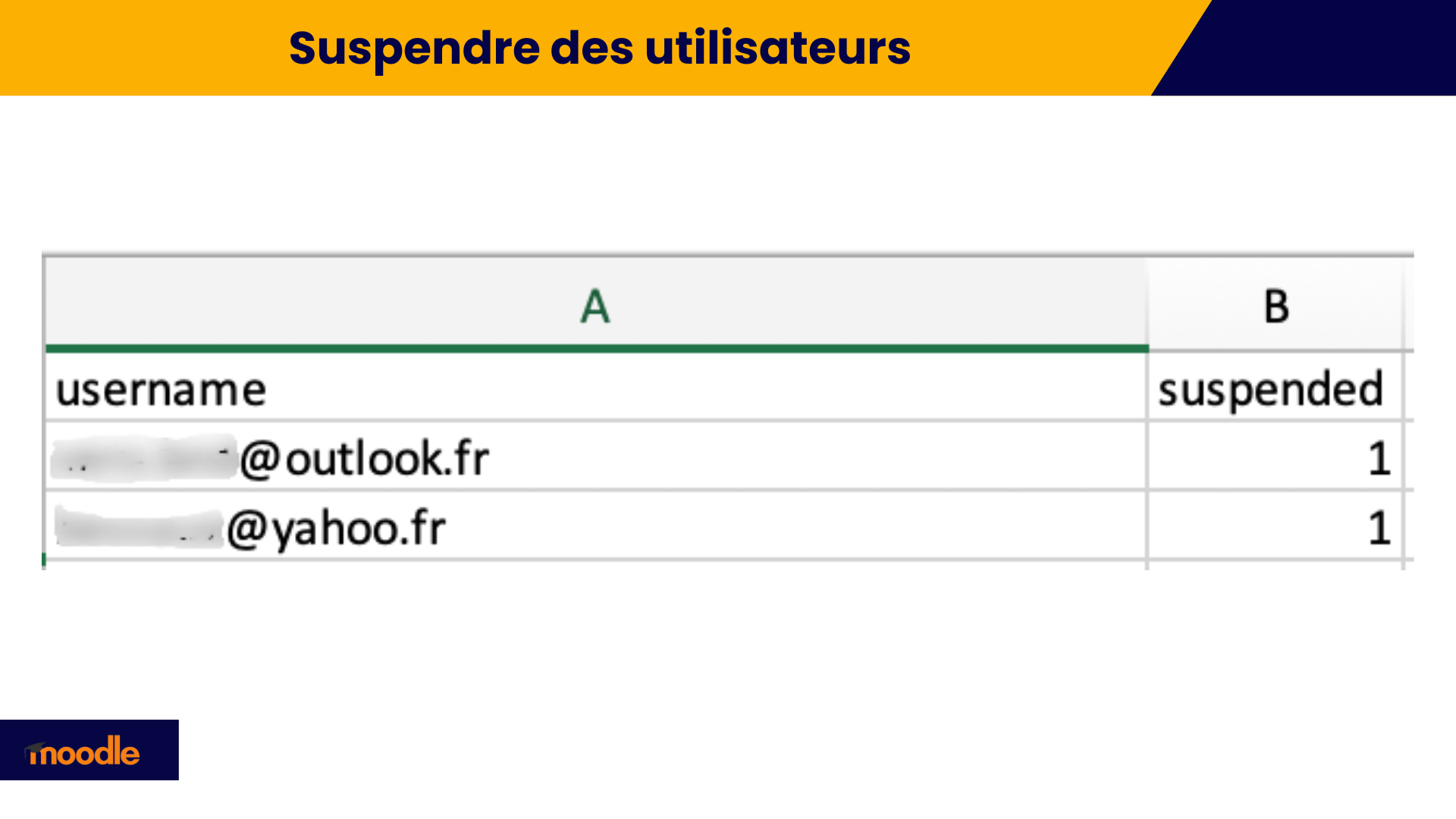
Pour chaque compte à suspendre, mettre 1 dans le champ suspended (0 sinon).
Lors de l’import du CSV dans Moodle, choisir les paramètres ci-dessous :
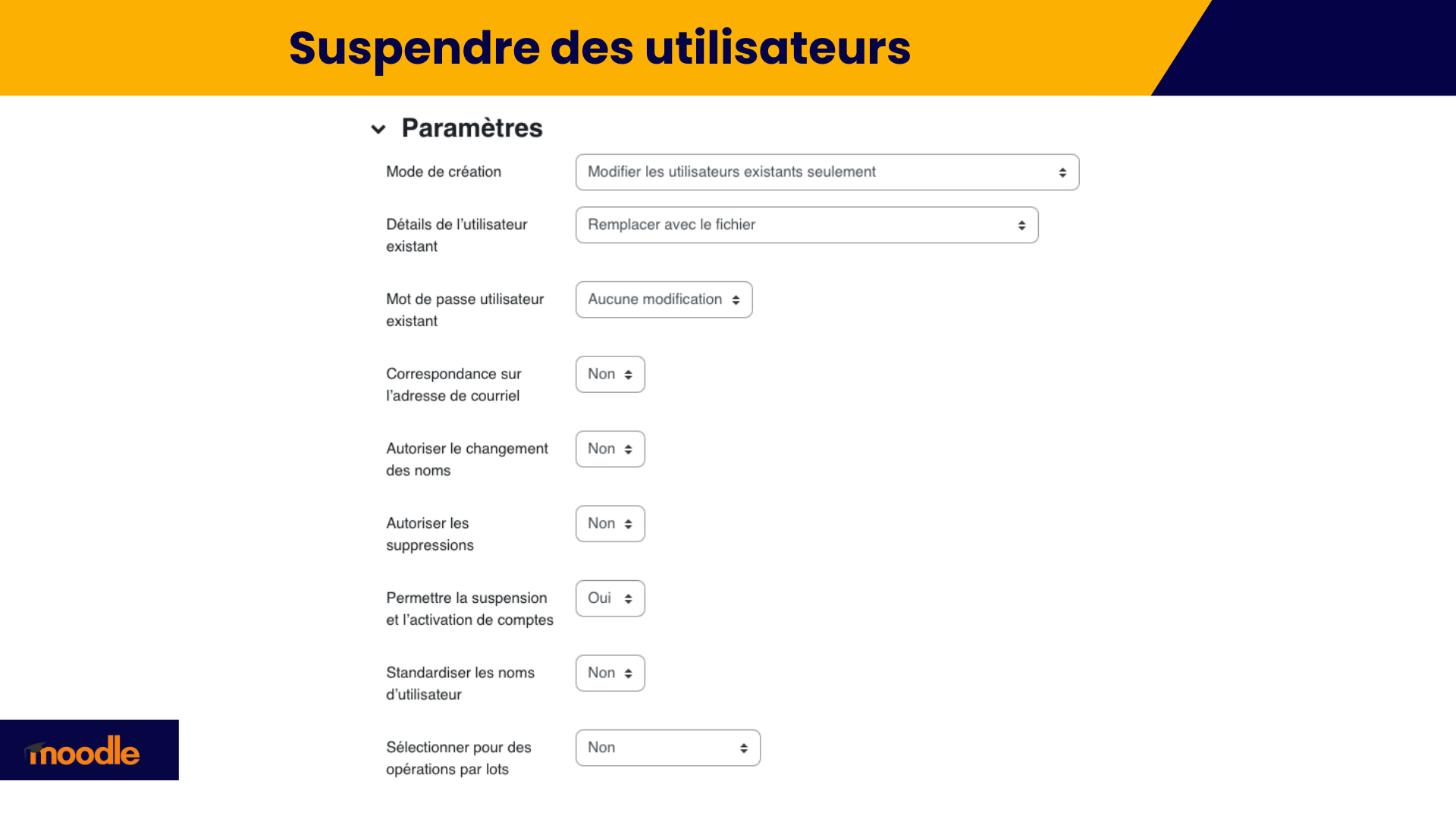
Pour réactiver les comptes en lot, faire la même chose avec 0 dans le champ suspended.
Sur le profil de l’utilisateur
- Sur la page de modification du profil de l’utilisateur, cocher la case “Compte suspendu”.
- Sur la page de modification du profil de l’utilisateur, changer la méthode d’authentification en : “Pas de connexion”.
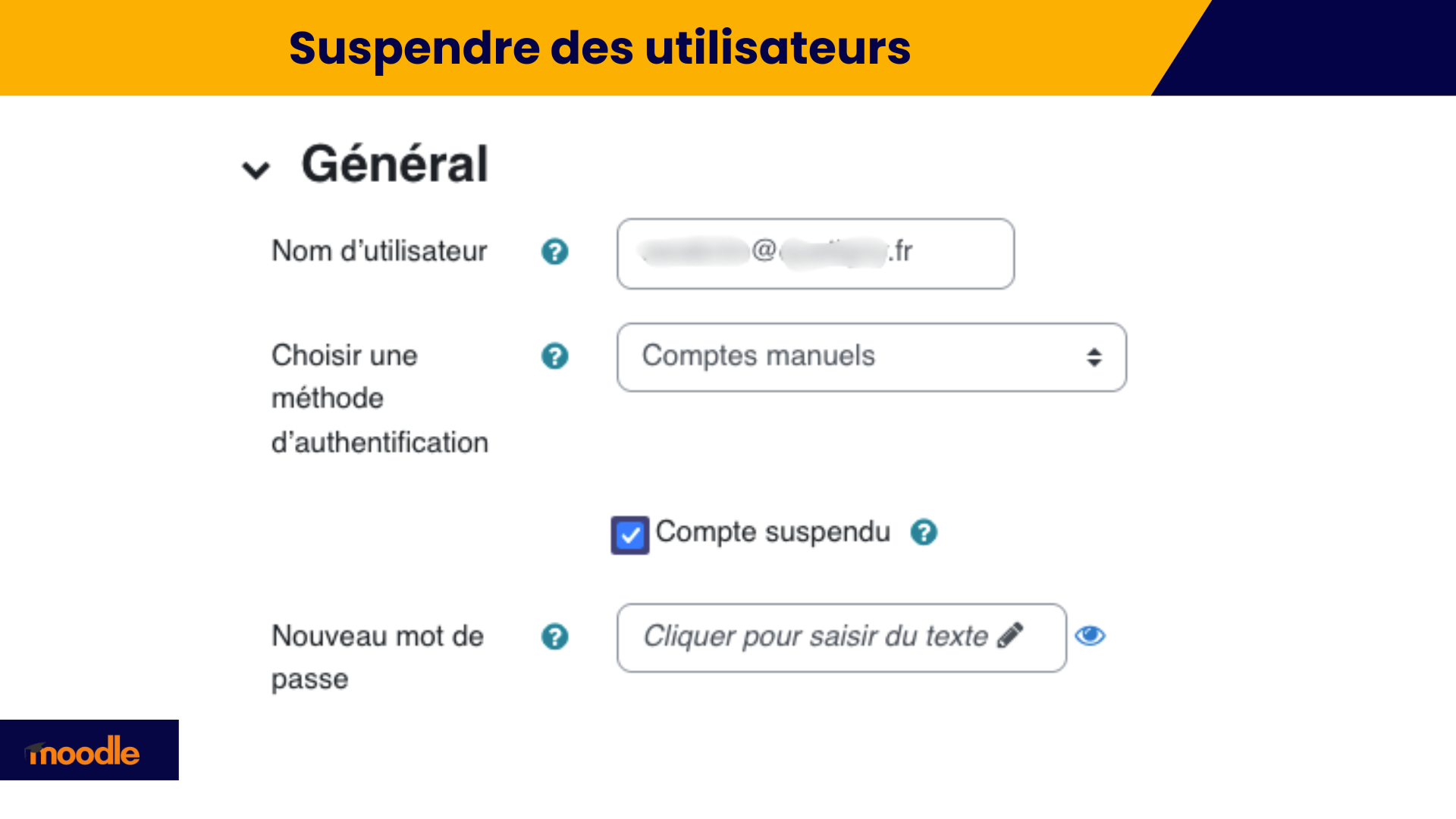
Les utilisateurs dont le compte est suspendu ne peuvent pas se connecter ou utiliser les services Web, et tous les messages sortants sont supprimés.
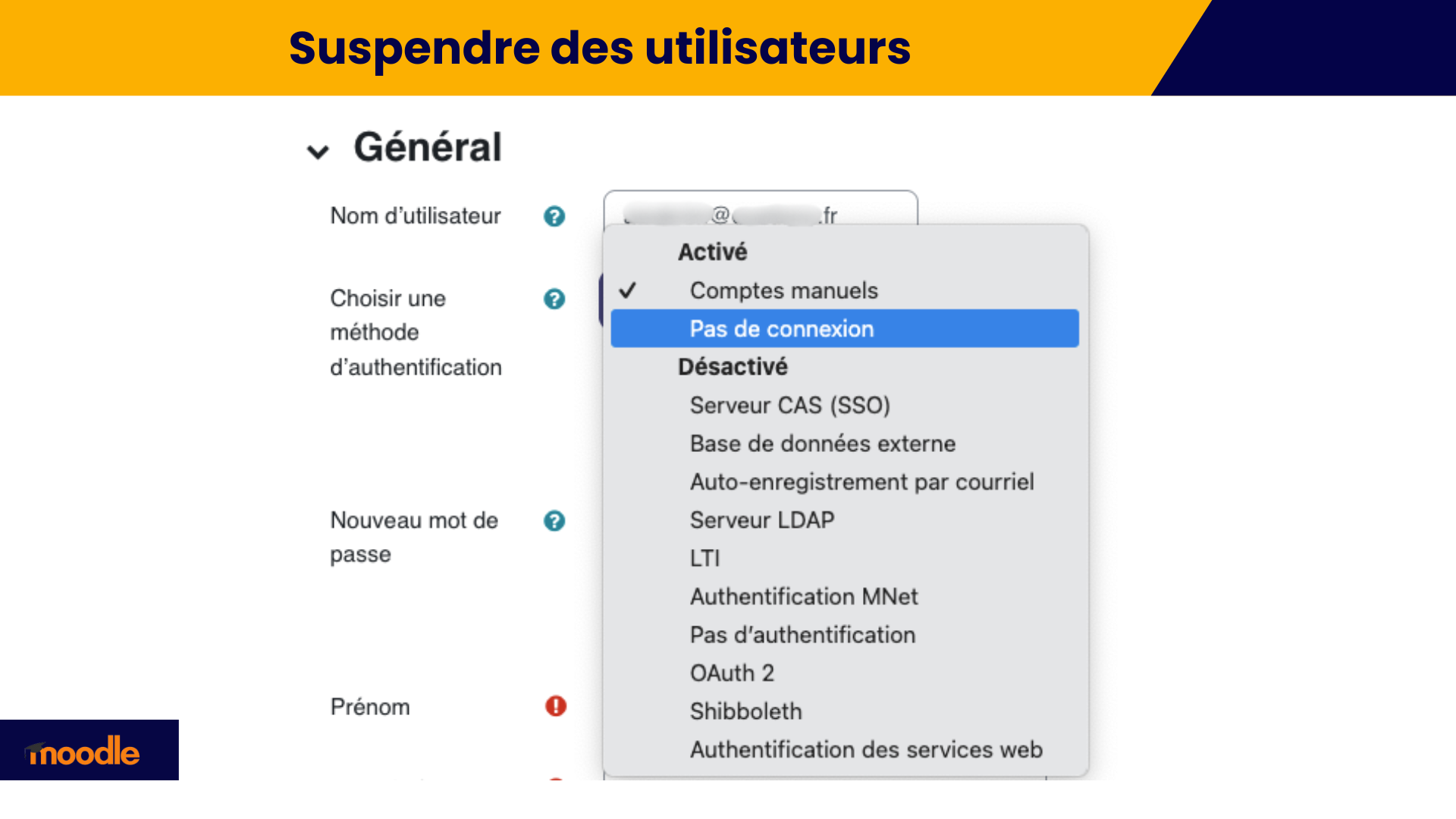
Ainsi, il ne pourra plus se connecter tout en gardant intactes ses données, ses inscriptions aux cours, etc.
Il ne vous reste plus qu’à choisir et adopter la méthode la plus efficace selon vous !
15. Mettre en place un portail des cours
Au travers de ce tutoriel nous vous proposons de:
- Mettre un place un portail des cours/ gare centrale avec l'accès aux cours mutualisés et à vos propres cours
- Créer des cohortes pour regrouper un profil d'étudiants qui y seront inscrits.
- De mettre en place l'inscription automatique aux cours "enfants" et mutualisés.
- De mettre en place des cours liés pour vous permettre de suivre vos étudiants depuis ce portail
- Peupler la cohorte précédement créée des étudiants créés en une fois à la plateforme.
De façon structurelle
Par session de formation
16. La page d'Accueil
c
17. Gérer les modèles de certificat
d
18. Différents dépannage
d
18.1. Mon cours n'apparaît pas dans ma liste de cours
Autre possibilité