Enseignant
| Site: | JS World |
| Course: | Coordos 2 |
| Book: | Enseignant |
| Printed by: | Visiteur anonyme |
| Date: | Sunday, 20 September 2026, 6:11 PM |
1. Naviguer dans Moodle
La page Mes cours
- Dans le bandeau supérieur de la page, le lien Mes cours vous amène sur une page qui répertorie les cours auxquels vous êtes inscrits sur la plateforme :
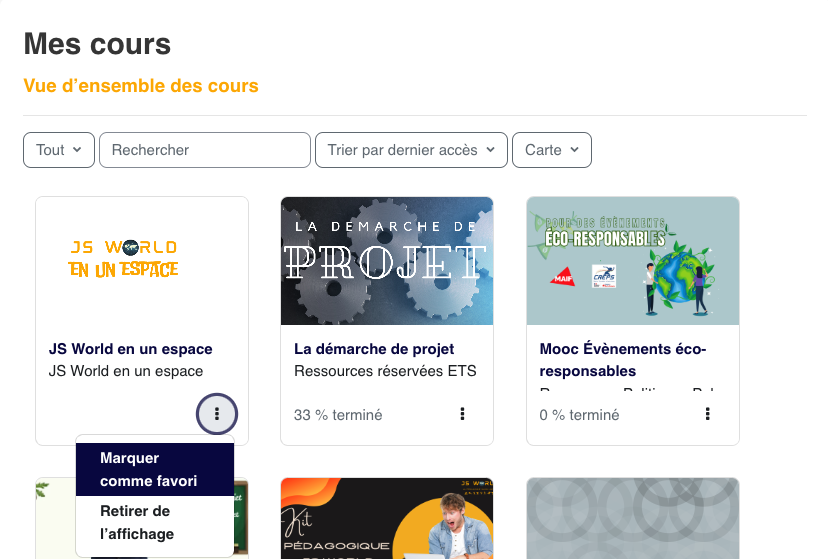
- La "Vue d'ensemble des cours" de la page Mes cours vous permet d'accéder aux cours auxquels vous êtes inscrit. Vous pouvez marquer les cours de votre choix en favoris ou les retirer de l'affichage :
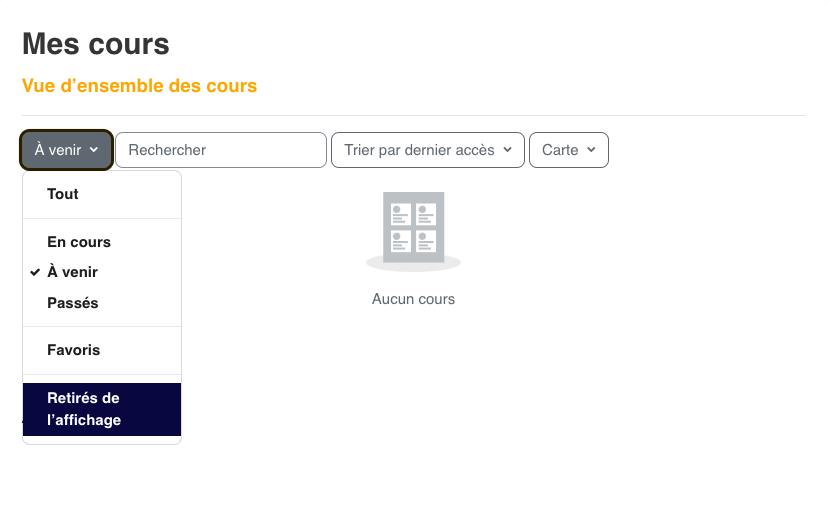
- Un filtre est à votre disposition pour retrouver plus facilement vos cours (dont vos cours retirés de l'affichage) :
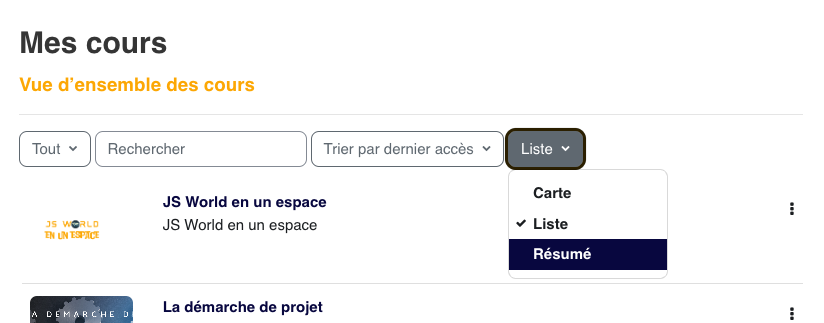
- Vous pouvez également changer l'affichage de vos cours (utile si vous êtes inscrit à beaucoup de cours) :

Le menu utilisateur
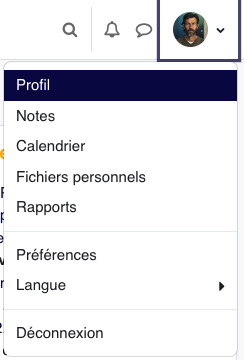
- Un menu utilisateur est accessible depuis votre avatar
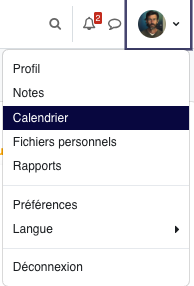
, en haut à droite de toutes les pages. Il vous permet de consulter et modifier votre Profil , d'accéder à votre carnet de Notes, de visualiser votre Calendrier (nous verrons comment le modifier dans un chapitre ultérieur), d'accéder à vos Fichiers personnels, de consulter vos Rapports, de modifier vos Préférences, de changer la Langue de l'interface ou de vous Déconnecter de la plateforme :
- Vous pouvez également accéder aux messages et notifications à partir des icônes situées à gauche de votre avatar, et effectuer une recherche globale si elle est activée.
Naviguer à partir de la page d'accueil d'un cours
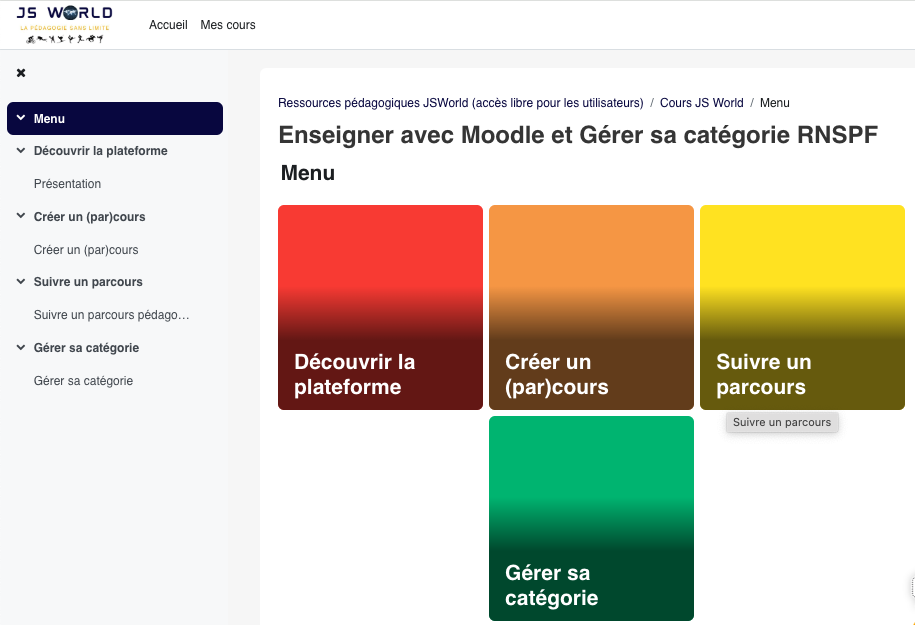
- Les sections apparaissent sous forme de vignettes, (dépend du format de cours utilisé, ici il s'agit du format "Cards").
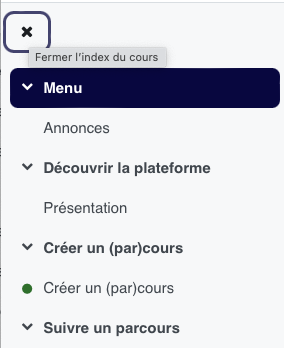
- Accessible à partir de l'icône située sur la gauche de votre page de cours, l'index du cours reprend l’arborescence du cours et permet de visualiser les activités que vous avez effectuées ou non :
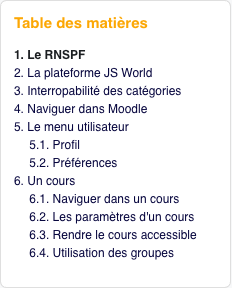
- Accessible à partir de l'icône située sur la droite de votre page de cours, le tiroir des blocs montre les blocs (= zones d'informations rectangulaires) paramétrés par l'enseignant du cours (si aucun bloc n'est paramétré, l’icône est invisible pour les étudiants). Ici un bloc "Table des matières" :
- Juste en dessous du titre du cours lorsque vous êtes sur la première section, (ou à l'aide du fil d'Ariane) un menu horizontal vous permet de voir les autres Participants inscrits au cours (ou seulement les membres de votre groupe de travail si le cours est paramétré en "groupes séparés") ; de consulter votre carnet de Notes ; de consulter l'acquisition de vos Compétences (si elles ont été paramétrées) :

Naviguer à partir d'une ressource / activité
- Sur cette page, vous voyez un fil d’Ariane juste au dessus du titre de la ressource. Ce fil est navigable, il vous permet de r evenir à l'accueil de votre cours :
- D'une manière générale, les liens changent selon l'endroit où vous vous trouvez sur la plateforme et selon votre rôle (étudiant, enseignant, autres rôles...).
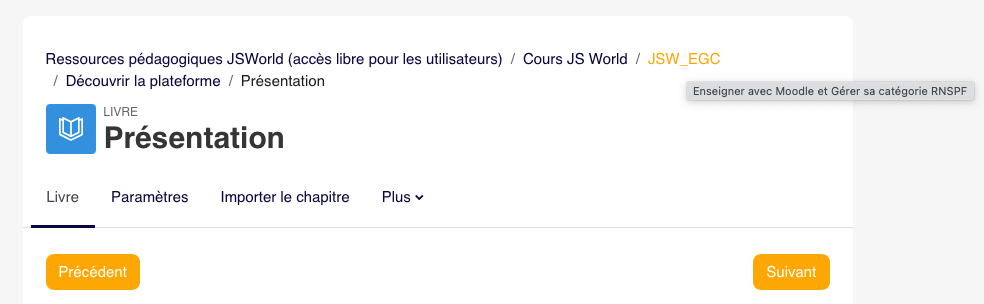
Naviguer dans et entre les ressources / activités
Moodle propose souvent une double navigation qui peut parfois confondre les apprenants à cause de leur proximité :
- une navigation à l'intérieur d'une activité. Par exemple, en bas de cette page de Livre, vous pouvez aller au chapitre précédent ou au chapitre suivant.
- une navigation pour passer d'une activité à une autre. Par exemple, en bas de cette page, vous pouvez aller à l'activité précédente ou à l'activité suivante (et donc sortir du livre que vous êtes en train de consulter) :
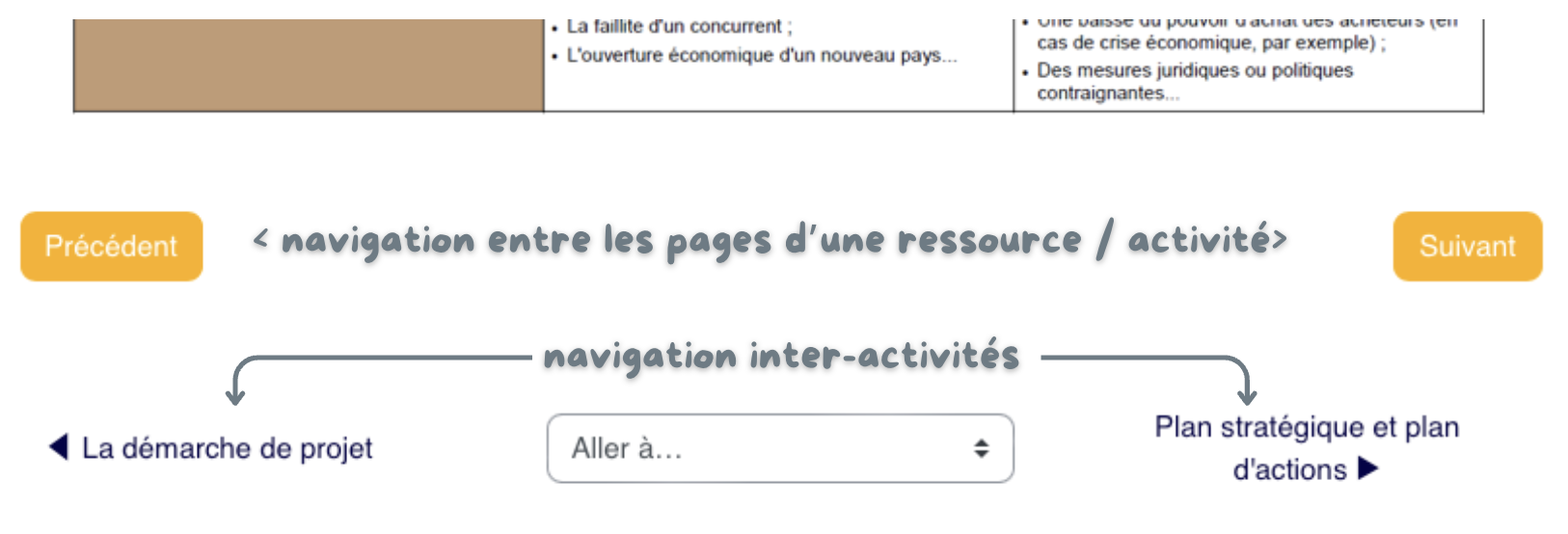
Le récap' de ce chapitre en vidéo :
Récap Navigation Moodle
2. Le menu utilisateur
Votre Profil est accessible depuis votre avatar (en haut à droite de toutes les pages) :
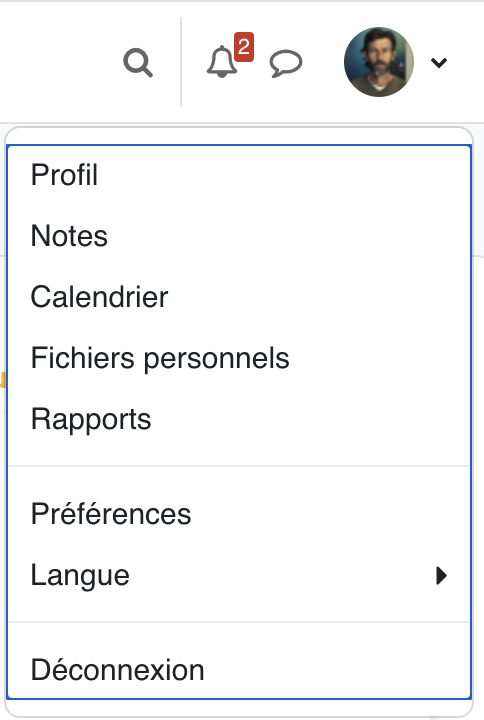
- Vous pouvez le modifier en cliquant sur le lien "Modifier le profil", après être rentré dans "Profil"
- Les champs de votre profil sont divisés en 5 sections - Général, Avatar utilisateur, Noms supplémentaires, Centres d'intérêt et Facultatif, RNSPF: agent de l'Etat?, Dash settings. Nous revenons ci-dessous sur certains paramétrages importants.
- Attention, si vous modifiez votre profil, souvenez vous de bien cliquer sur Enregistrer le profil lorsque vous avez terminé.
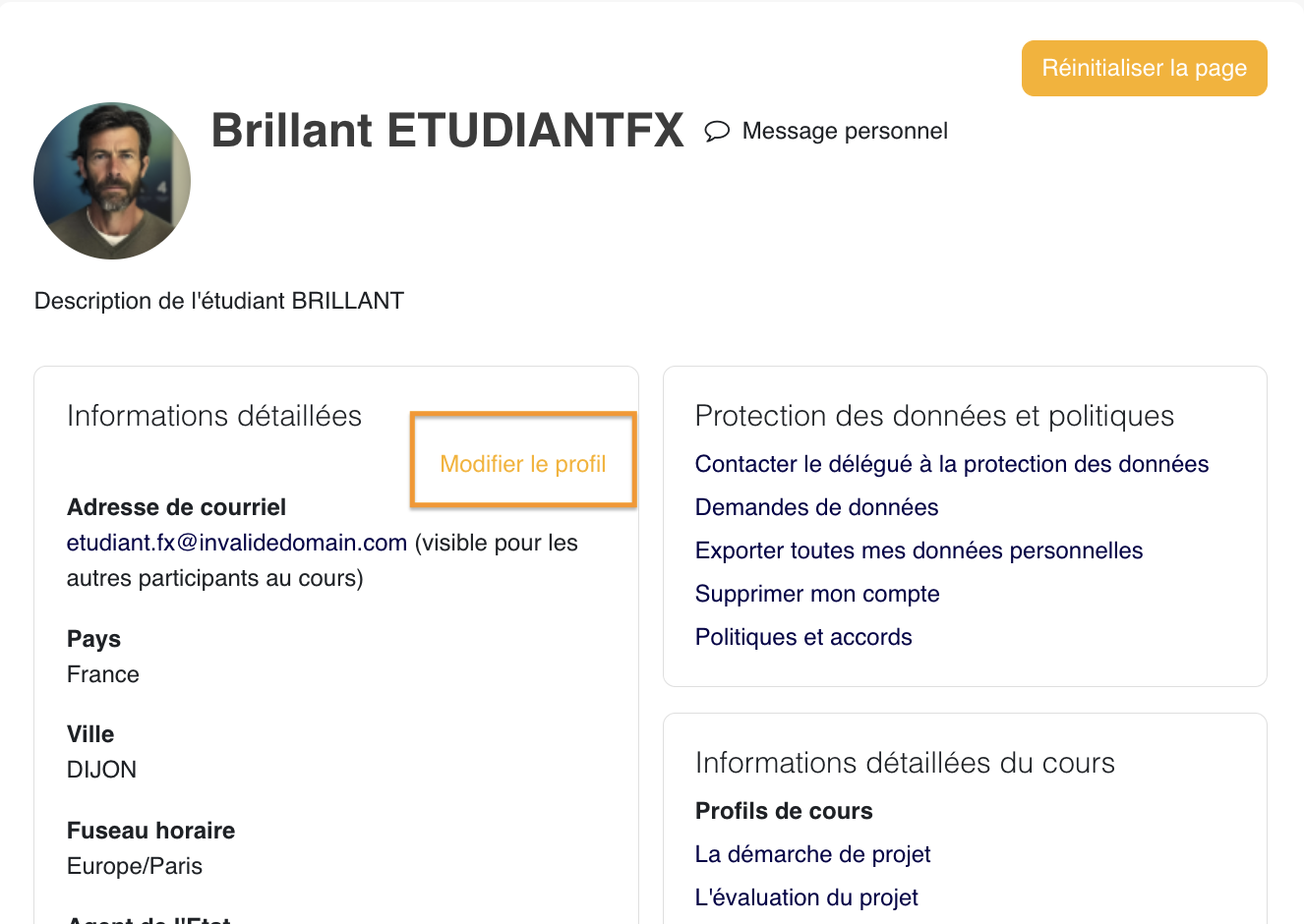
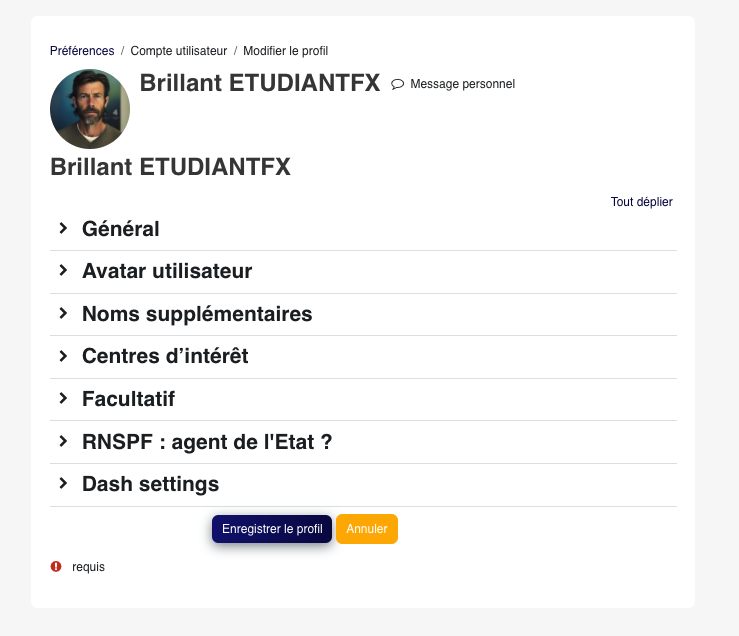
Dans "Général"
Adresse de courriel
L'adresse de courriel est l'adresse à laquelle l'utilisateur reçoit les messages envoyés par le système. C'est également cette adresse qui sera affichée à l'enseignant et aux autres utilisateurs du site Moodle si l'option "Afficher l'adresse de courriel" est activée.
Affichage de l'adresse de courriel
Cette liste déroulante permet de contrôler la visibilité de votre adresse pour les autres participants. Il y a trois options : vous pouvez autoriser tout le monde à voir votre adresse de courriel (elle sera visible même pour les invités), ou autoriser seulement les autres participants au cours à la voir, ou enfin n'autoriser personne à la voir (sauf les enseignants et les administrateurs).
Fuseau horaire
Ce champ est utilisé pour changer la zone de temps afin de l'adapter à votre profil. Les dates butoirs de vos devoirs ou tests s'afficheront avec ce fuseau horaire.
Dans "Avatar utilisateur"
Cette section est optionnelle et vous permet de choisir une photo de profil. Si vous avez déjà choisi une photo, elle apparaitra à cet endroit.
Nouvelle image
- Le bouton Ajouter... permet de sélectionner une nouvelle image de profil. L'image doit être en format JPG ou PNG.
- Pour déposer l'image, cliquez sur Déposer un fichier de la liste du sélecteur de fichiers, puis sélectionnez l'image de votre disque dur.
- NOTE : Assurez-vous que l'image déposée n'est pas plus grande que la limite indiquée.
Description de l'image
- Permet de décrire votre image aux personnes en situation de handicap visuel.
Finalement, cliquez sur Enregistrer le profil au bas de la page - l'image sera ajustée aux dimensions 100x100 pixels dans le carré.
Lorsque vous êtes ramené à votre page de profil, il est possible que l'image ne soit pas encore affichée. En ce cas, rafraîchissez la page à partir de votre navigateur.
Dans "Facultatif"
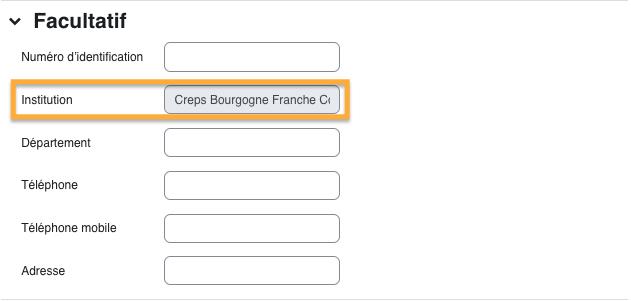
Attention, cette section n'est pas toujours si "facultative" que ça. En effet, sur cette plateforme, nous utilisons le champ "Institution" pour rattacher un utilisateur à un établissement/entité. Sans "Institution", votre compte risque d'être suspendu. Vous ne pouvez pas le modifier sans droit. Vérifiez bien que ce champ est correctement renseigné et rapprochez-vous du responsable de votre établissement si ce n'est pas le cas.
Dans "RNSPF : agent de l'Etat ?"
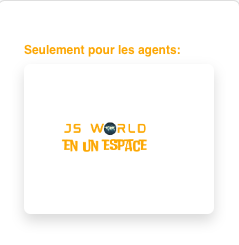
Cette coche vous donne accès dans le tiroir des blocs (sur la droite) à l'espace "JS World en un Espace".
Documentation :
Le récap' de ce chapitre en vidéo :
3. Mes préférences
Vos Préférences sont accessibles depuis votre avatar (en haut à droite de toutes les pages) :
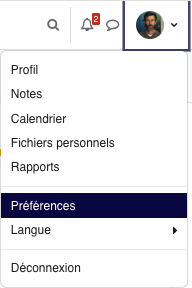
Nous vous invitons à explorer vos préférences dès maintenant, et en particulier vos préférences de forum qui contiennent les options suivantes :
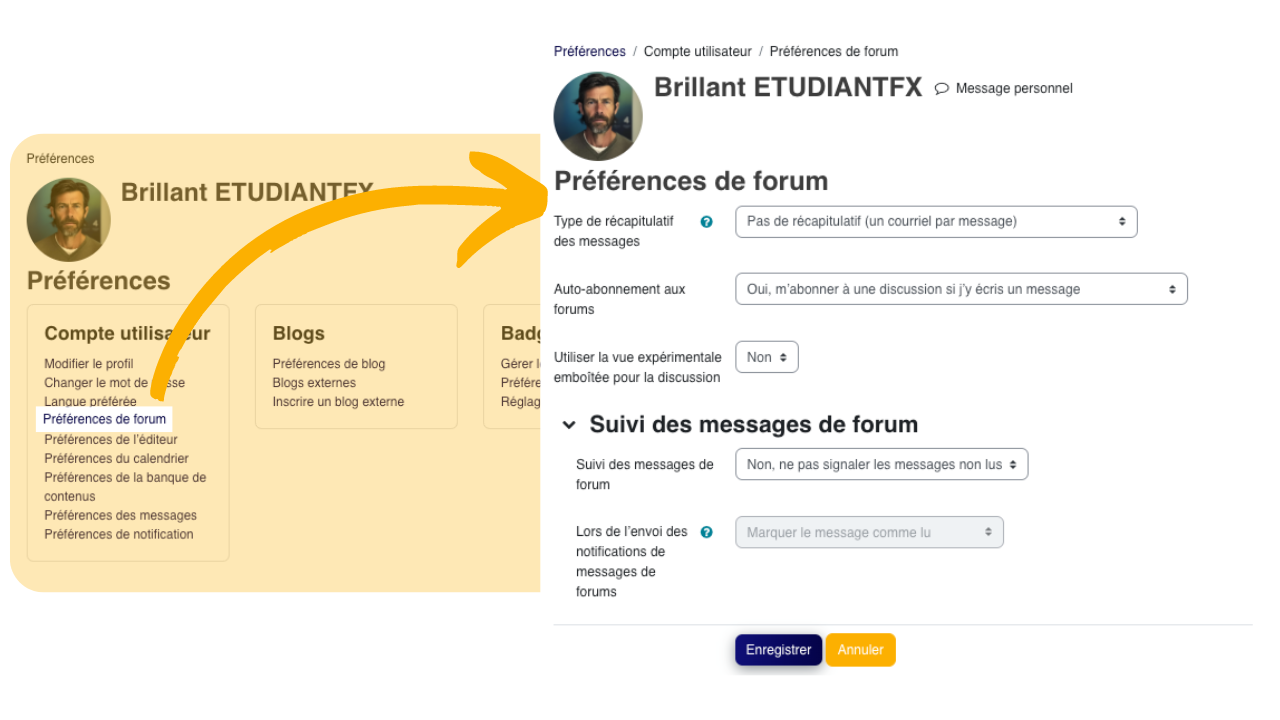
- Paramètres de "Type de récapitulatif des messages" : Pour choisir la fréquence d'envoi des messages sur votre boîte mail,
choisissez la forme de votre abonnement :
- Pas de récapitulatif : vous recevrez un courriel à chaque fois qu'une personne postera une contribution dans un forum de vos cours,
- Complet : vous recevrez un courriel quotidien qui comprendra toutes les contributions des forums de vos cours,
- Objets : vous recevrez un courriel quotidien avec l'objet des contributions seulement.
- Nous vous recommandons de choisir la 2ème option pour d'une part, vous garder informé·e des sujets qui vous intéressent et d'autre part, ne pas être submergé·e par les mails
- Paramètres de "Auto-abonnement aux forums" :
- "Abonnement" signifie que vous recevez un courriel lorsqu'il se passe quelque chose dans un forum, "Auto-abonnement" signifie que vous décidez vous-même de vous abonner.
- Dans certains forums comme dans les forums de type "Annonces" l'abonnement est obligatoire et il est impossible de vous désabonner.
- Mais, dans la plupart des forums de discussion, vous pouvez choisir de vous abonner ou non aux forums et ainsi de recevoir les courriers sur votre boîte mail.
- Vous pouvez opter pour un "auto-abonnement" pour être automatiquement abonné aux forums si vous y écrivez un message et donc recevoir des courriels depuis les forums.
- Paramètres de "Suivi des messages de forum" : Si vous choisissez "Oui, me signaler les nouveaux messages" , Moodle indiquera dans les forums de vos cours s'il y a des messages que vous n'avez pas encore lus.
Documentation :
Le récap' de ce chapitre en vidéo :
4. Se connecter à Moodle avec son Smartphone
5. Evènements Calendrier
Votre Calendrier est accessible depuis votre avatar (en haut à droite de toutes les pages) :
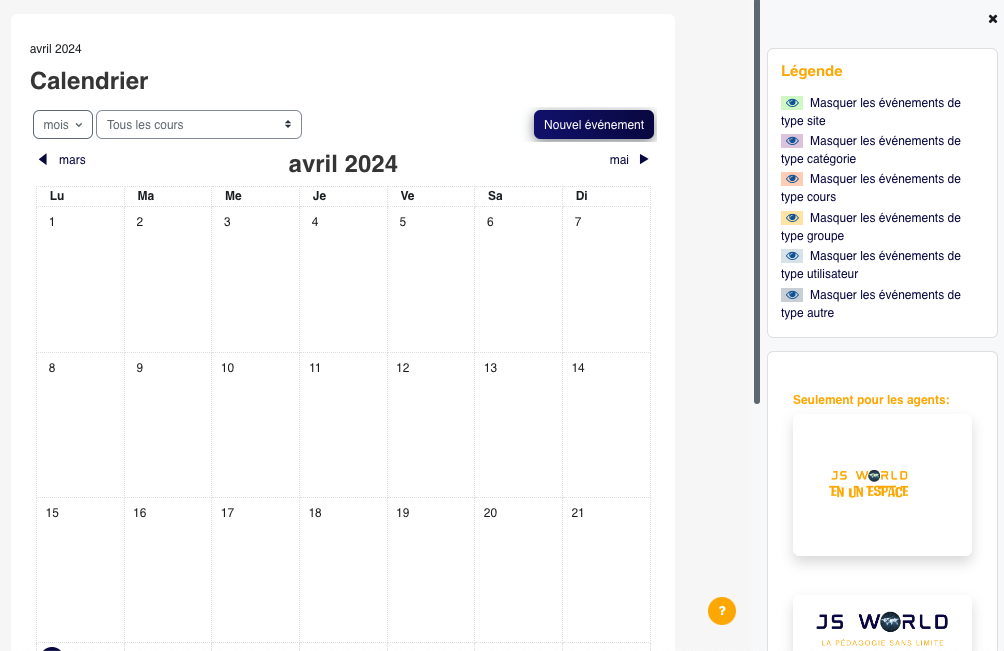
Pour ajouter un événement au calendrier :
- cliquez sur le bouton Nouvel évènement
- ou cliquez dans un espace vide du jour désiré dans le calendrier.
- Définissez ensuite les propriétés de l'évènement et notez que vous pouvez ajouter des évènements de type "utilisateur", "groupe" et "cours" en fonction de vos rôles dans les différents cours.
- Retenez bien que l'ajout de dates de clôture aux activités de cours (devoirs, tests, etc.) les fera automatiquement apparaître dans l'agenda en tant qu'événements de cours.
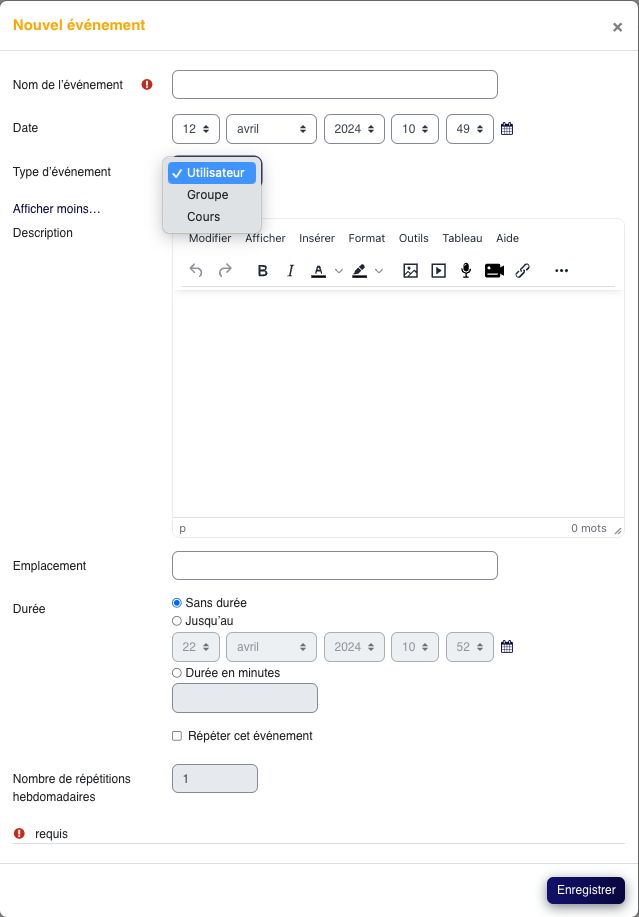
Visibilité de chaque type d'évènement :
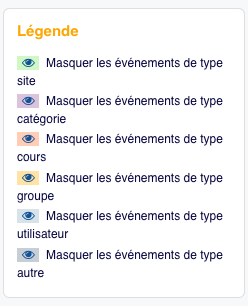
- Un événement de cours sera visible pour les participants au cours en question.
- Un événement de site est un événement "global" - visible dans tous les cours et dans le calendrier de la page d'accueil.
- Un événement utilisateur ne sera visible que par l'utilisateur actuellement connecté (c'est-à-dire celui qui crée l'événement)
- Un événement de groupe sera visible par un groupe particulier sur le parcours (choisi dans une liste déroulante)
Notez le code couleur présent dans la légende sur la droite du calendrier (dépliez le menu des blocs !). Un évènement s’affiche dans le calendrier avec une couleur correspondant à son type (événements du site, du cours, du groupe, de l'utilisateur ou de la catégorie). Chaque utilisateur peut filtrer l’affichage des évènements en fonction du type d'évènement :