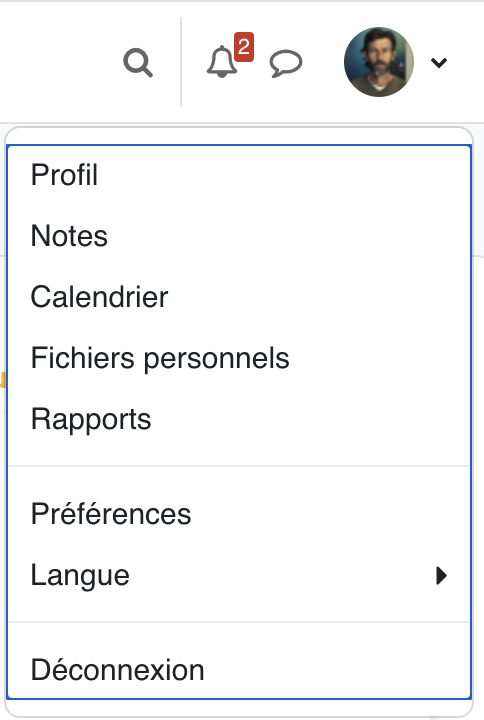
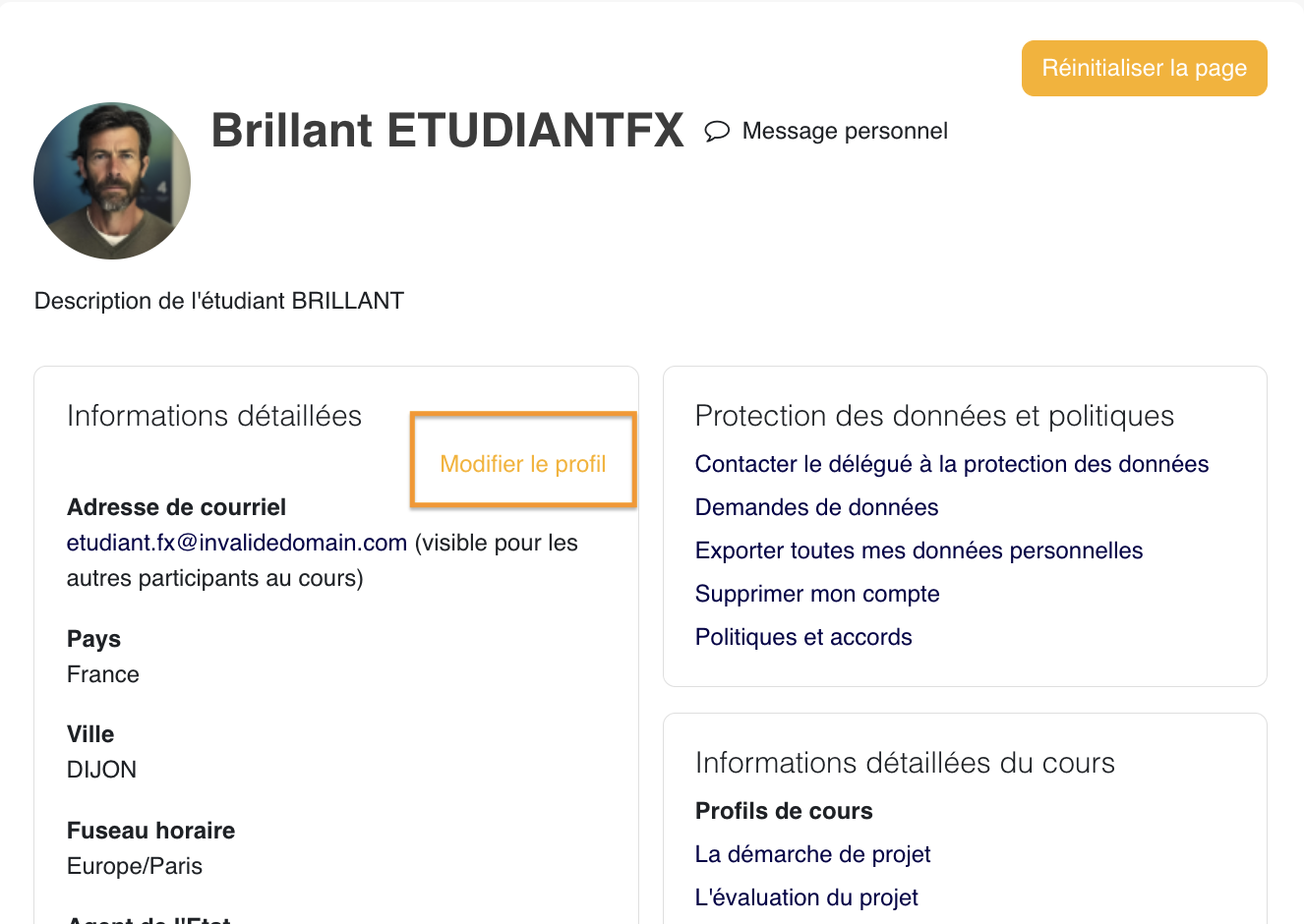
Le profil s'ouvre depuis votre avatar, en haut à droite de Moodle. C'est le point d'entrée pour consulter ou modifier les informations de votre compte.
1. Cliquez sur votre avatar.
2. Ouvrez Profil.
3. Cliquez sur Modifier le profil si vous devez changer une information.
2
Comprendre les sections du profil
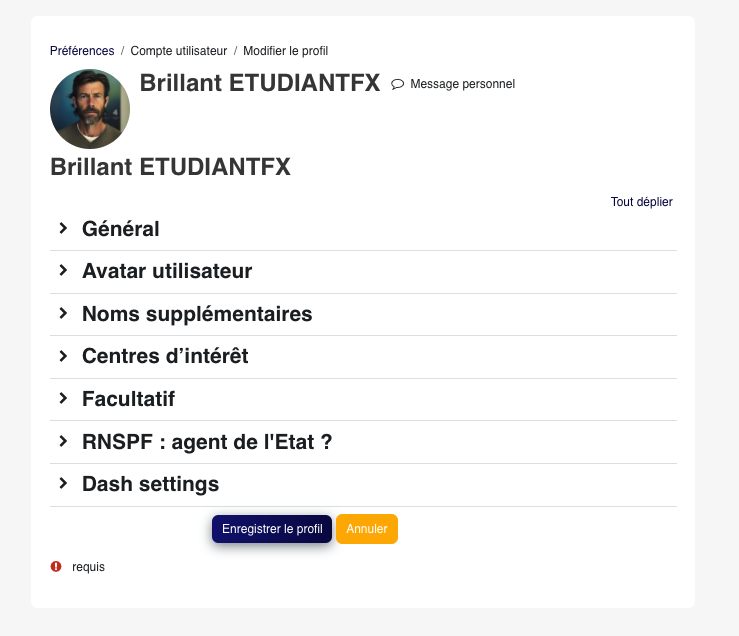
Le profil est organisé en sections. Toutes ne sont pas à modifier, mais certaines sont essentielles pour l'identification, les notifications et le rattachement à votre structure.
Général. On y retrouve notamment l'adresse de courriel, l'affichage de cette adresse et le fuseau horaire.
3
Réglages utiles dans la section Général
Ces champs ont un impact concret sur la communication, la visibilité et les dates affichées dans Moodle.
Adresse de courriel. C'est l'adresse qui reçoit les messages du système et, selon les réglages, celle que les autres peuvent voir.
Affichage de l'adresse. Vous choisissez si tout le monde, seulement les participants au cours, ou presque personne ne peut voir votre adresse.
Fuseau horaire. Il adapte l'affichage des dates, devoirs et tests à votre profil.
4
Ajouter ou modifier son avatar
L'avatar est optionnel, mais il aide à identifier les personnes dans les forums, les participants et certains rapports.
1.Cliquez sur Ajouter... pour sélectionner une image JPG ou PNG.
2.Déposez le fichier depuis votre disque dur avec le sélecteur de fichiers.
3.Ajoutez une description de l'image pour les personnes utilisant un lecteur d'écran.
4.Terminez par Enregistrer le profil. Si l'image n'apparaît pas immédiatement, rafraîchissez la page.
5
Vérifier les champs de rattachement
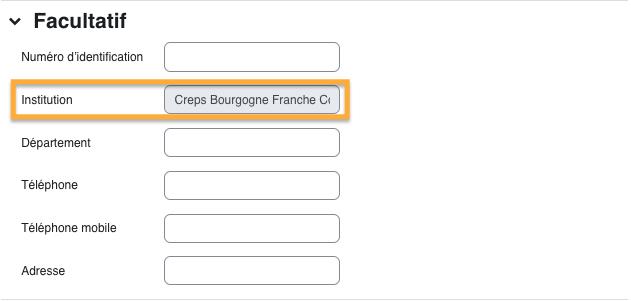
La section Facultatif n'est pas toujours facultative: sur cette plateforme, le champ Institution sert à rattacher un utilisateur à un établissement ou une entité.
Point important. Sans le champ Institution, un compte peut être difficile à suivre et risque d'être suspendu ou supprimé à tort lors d'une maintenance. Si l'information est absente, rapprochez-vous du responsable de votre établissement.
La coche RNSPF : agent de l'État ? peut donner accès, dans le tiroir des blocs à droite, à l'espace JS World en un Espace.
6
Documentation utile
Gardez cette ressource comme référence si vous voulez revoir le fonctionnement complet des profils utilisateur dans Moodle.