
5. Utiliser le calendrier Moodle
Conditions d’achèvement

Accès rapide aux étapes clés
1
Accéder au calendrier
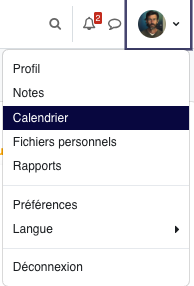
Le calendrier est accessible depuis votre avatar, en haut à droite de Moodle. Il rassemble vos dates personnelles, les dates de cours et les événements visibles selon votre rôle.
2
Ajouter un événement
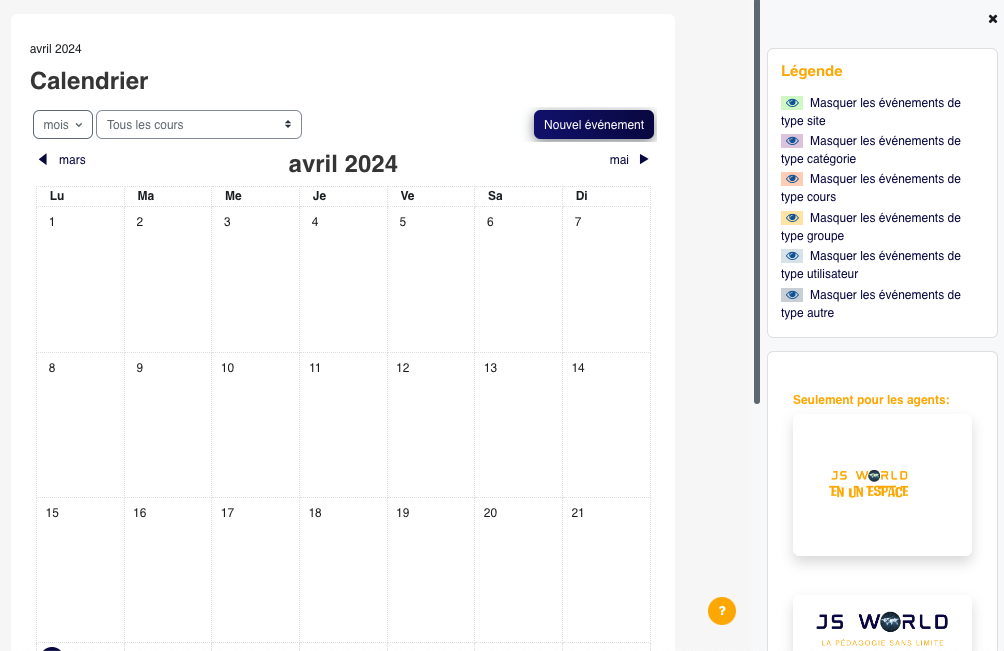
Vous pouvez créer un événement avec le bouton Nouvel événement, ou en cliquant directement sur une case vide du calendrier.
1. Cliquez sur Nouvel événement ou sur un jour libre.
2. Renseignez le titre, la date, l'heure et le type d'événement.
3. Enregistrez, puis vérifiez que l'événement apparaît au bon endroit.
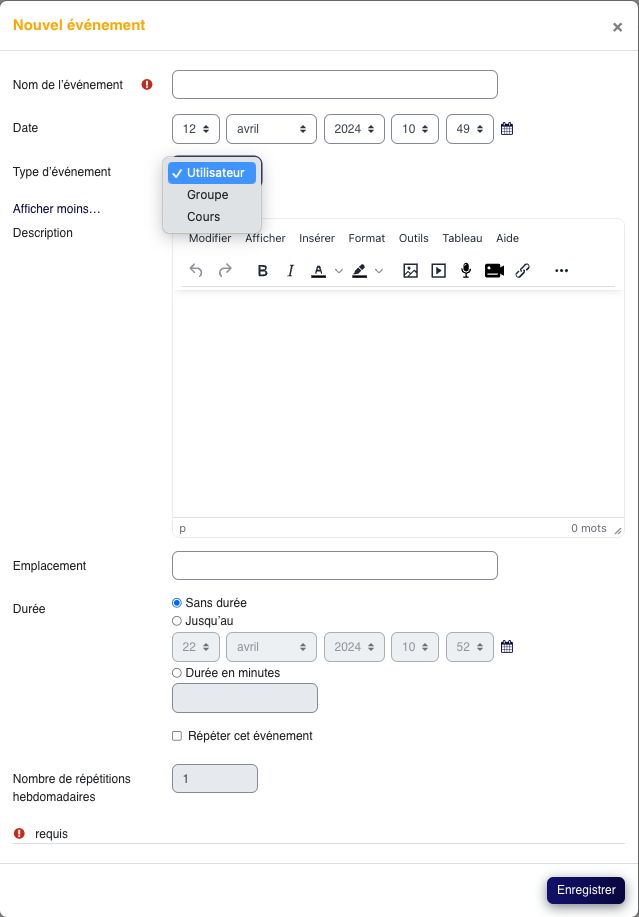
À retenir. Les dates de clôture des activités de cours remontent automatiquement dans le calendrier comme événements de cours.
3
Comprendre la visibilité des événements
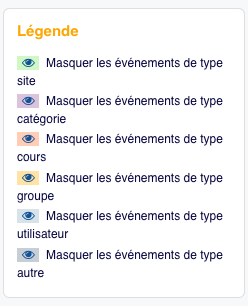
Tous les événements ne s'adressent pas au même public. Cliquez sur un type pour voir qui le verra dans Moodle.
Cours. Visible pour les participants inscrits dans le cours concerné.
4

Support et documentation
Utilisez le support intégré pour revoir la manipulation, puis gardez la documentation Moodle comme référence.
Modifié le: mardi 7 juillet 2026, 14:24