Enseignant éditeur

Structurer les sections et l'index du cours

Construire une navigation claire: des sections bien nommées, un index lisible et des cartes qui guident l'apprenant sans le perdre.
1

Penser l'architecture avant de bouger les blocs

Une section Moodle fonctionne comme un dossier de navigation. Elle regroupe les ressources, les activités et les consignes d'une même étape. Avant de créer beaucoup de sections, choisissez une logique simple et stable pour l'apprenant.

Une bonne structure permet de savoir où commencer, quoi faire ensuite et où retrouver les ressources. Elle réduit les questions de navigation.
Choisir une logique. Cliquez sur le type d'organisation qui correspond à votre cours.
Sélectionnez une logique pour afficher le repère de conception.
2

Créer, renommer et illustrer les cartes

Dans le format Cartes, chaque section du cours apparaît sous forme de carte. Le nom, l'ordre et l'image de la carte deviennent donc des repères de navigation très visibles.

Ajouter
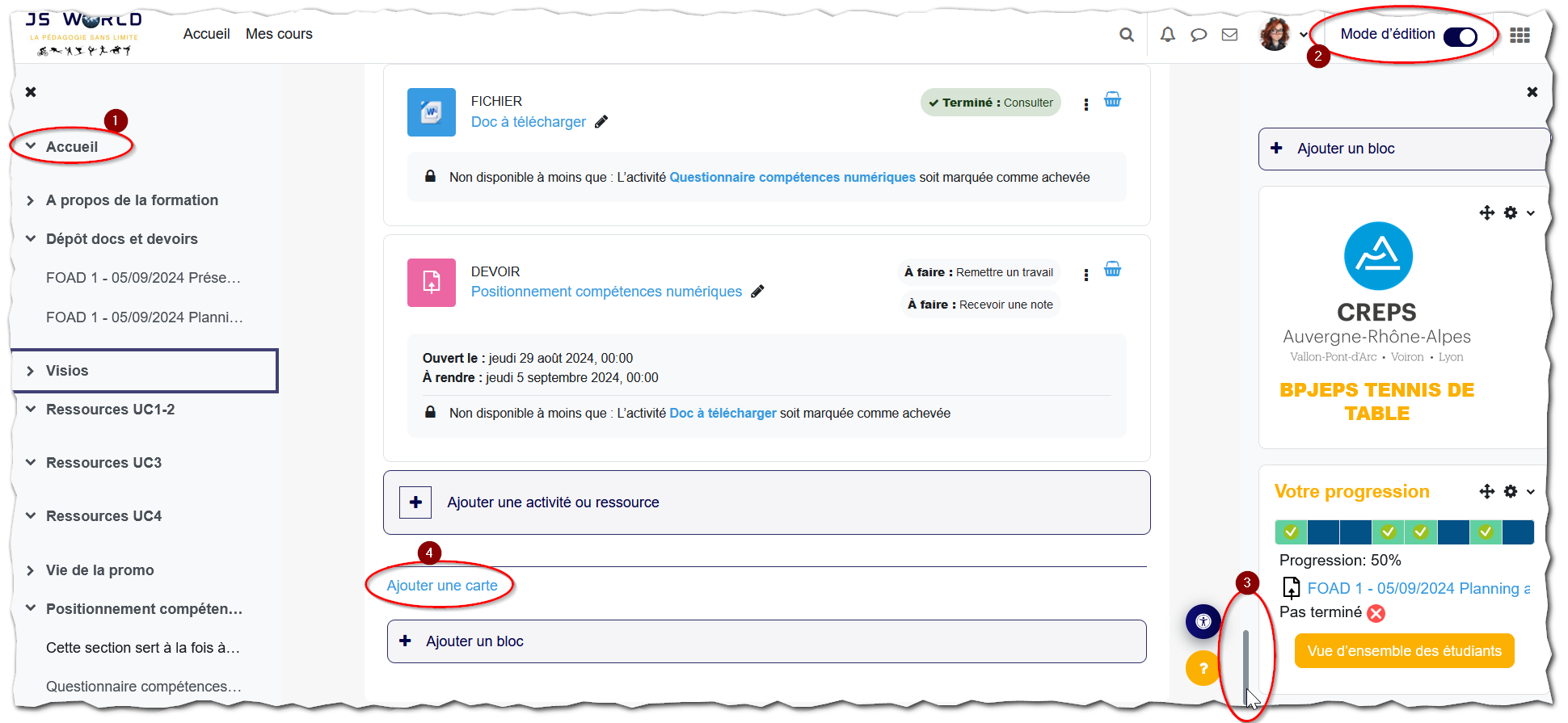
Activez le mode édition, descendez en bas du cours, puis ajoutez une carte.
Renommer
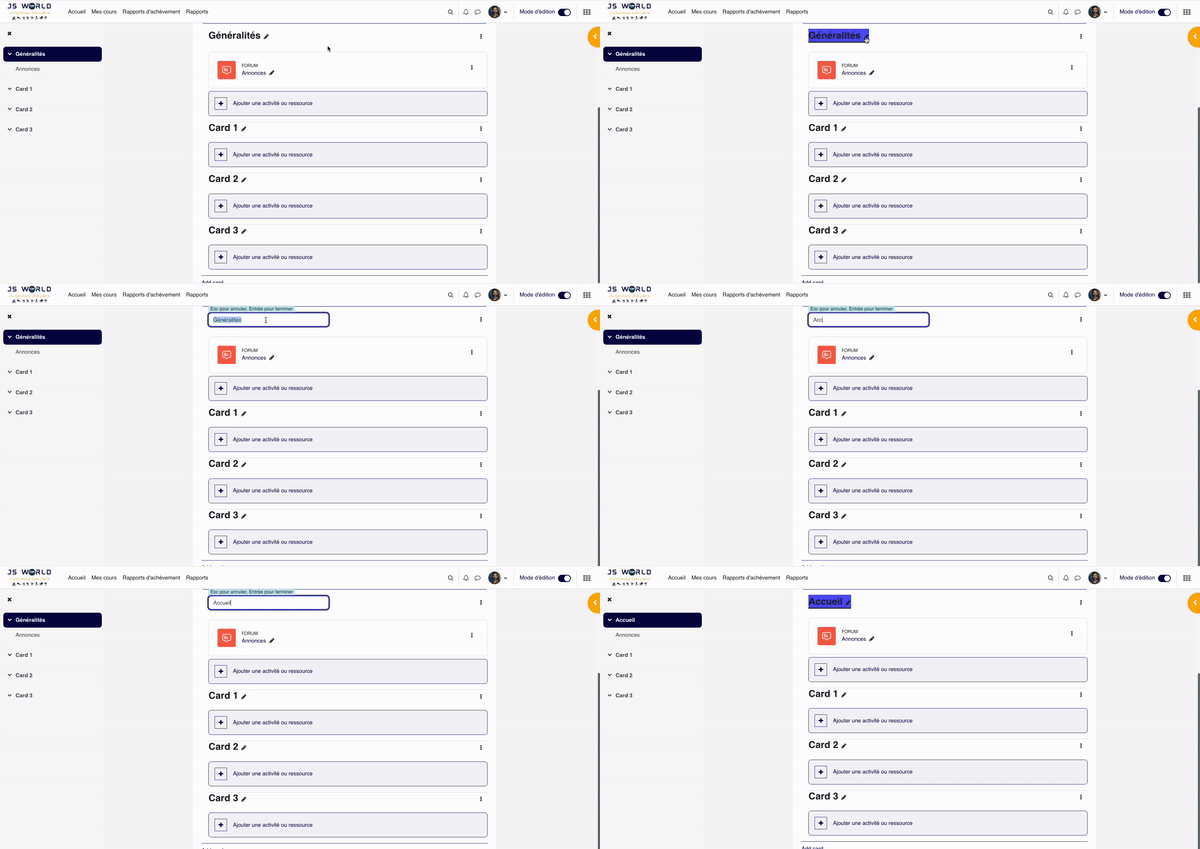
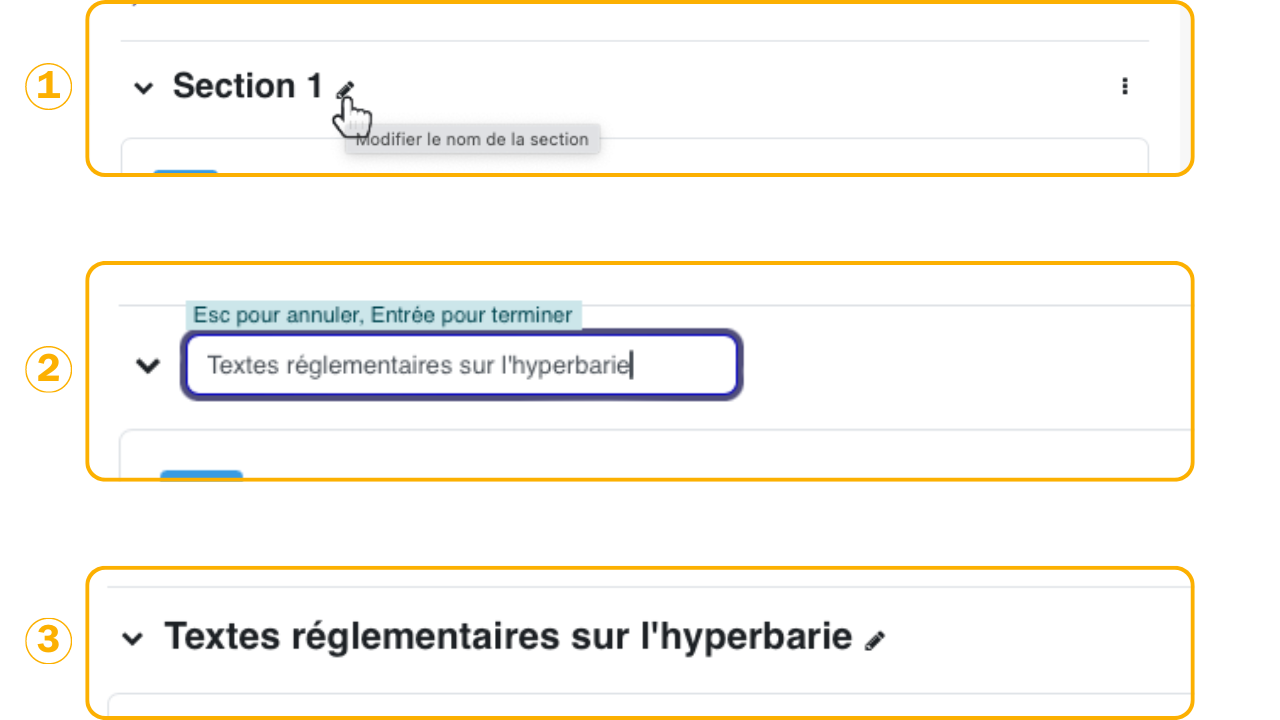
Cliquez sur le crayon, saisissez le nouveau titre, puis validez avec Entrée.
Illustrer
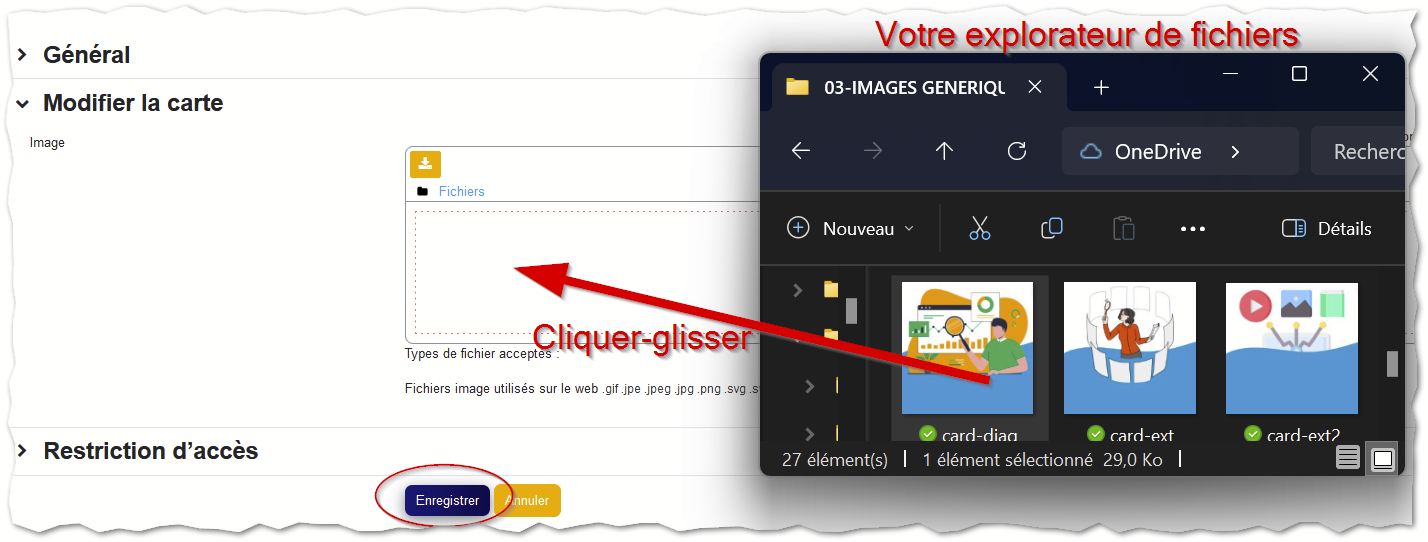
Utilisez les paramètres de la carte pour déposer une image lisible.
Supprimer
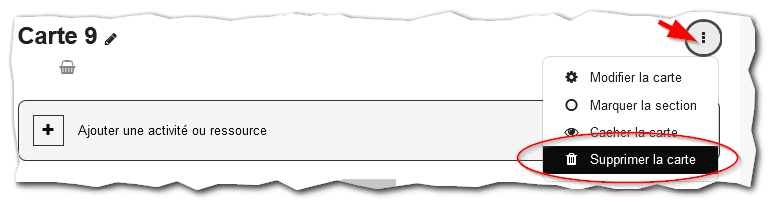
Supprimez uniquement si les contenus ont été déplacés ou ne sont plus utiles.
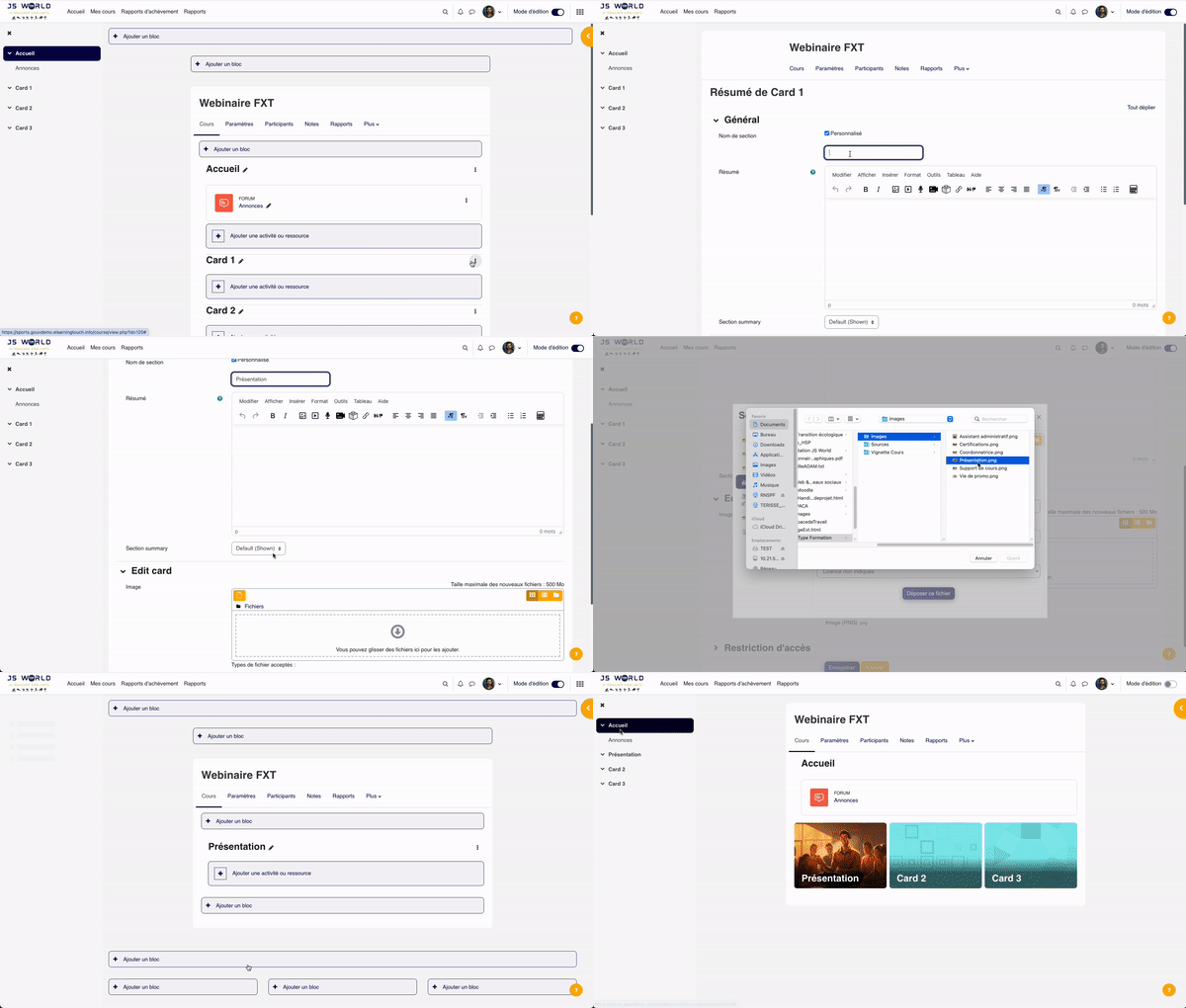
En mode édition, la commande Ajouter une carte de section sert à créer une nouvelle tuile centrale; elle apparaît au même niveau que les autres sections du cours.
Le titre de la carte se modifie directement au crayon: le nom choisi devient le repère visible pour les apprenants dans la page centrale du cours.
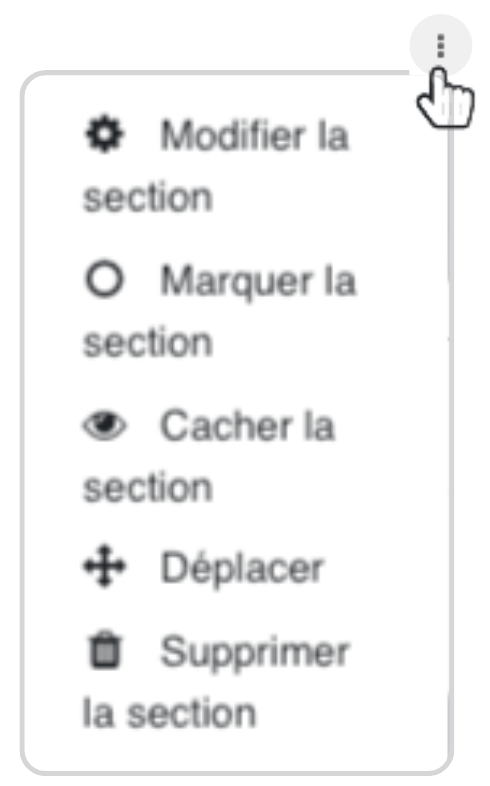
Le menu de la carte rassemble les actions de gestion, dont Modifier la carte pour ajuster ses paramètres et son apparence.
L'image de carte se choisit depuis le gestionnaire de fichiers; elle rend la section identifiable visuellement avant même que l'apprenant lise son titre.
L'option Supprimer la carte se trouve dans le menu d'action: elle concerne la tuile de section et doit être utilisée seulement lorsque la structure est stabilisée.
3

Organiser l'index du cours

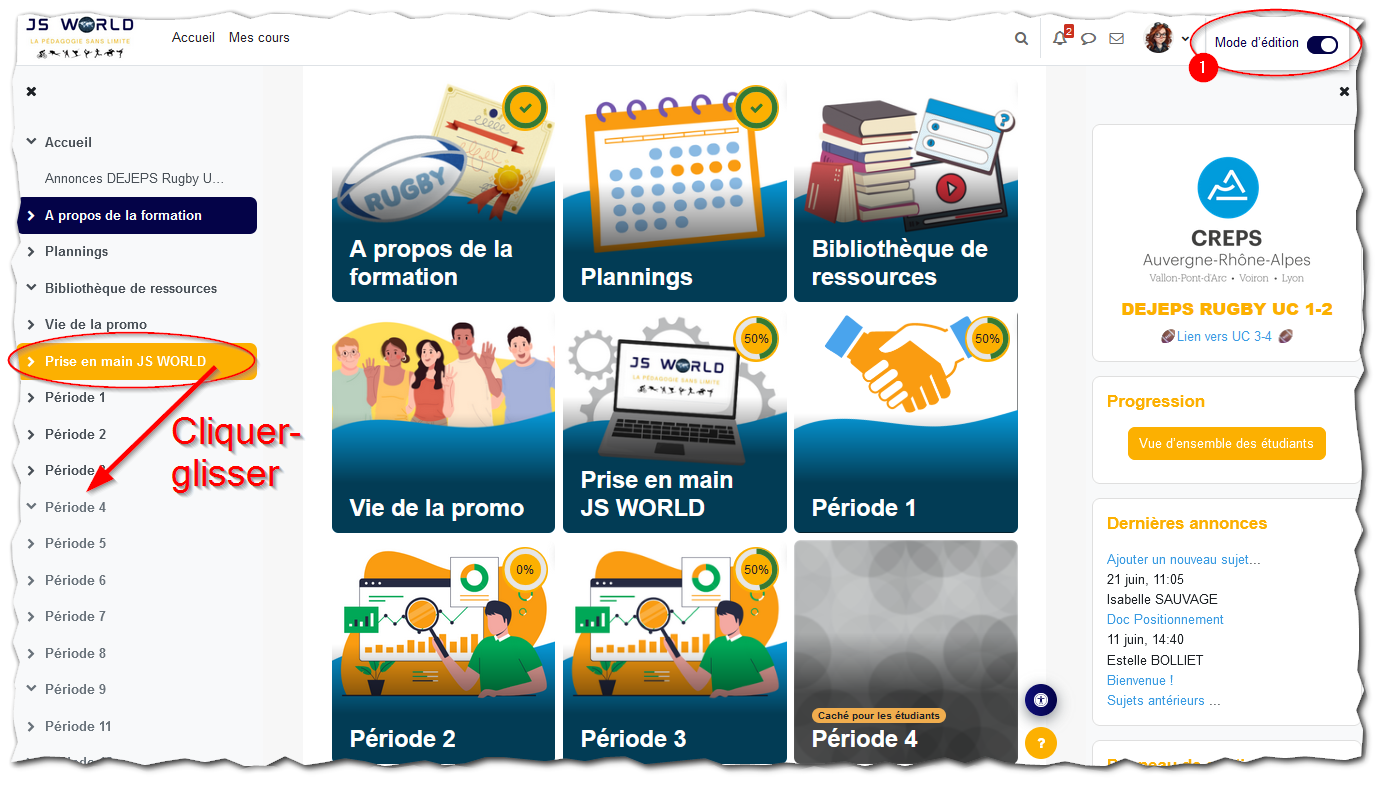
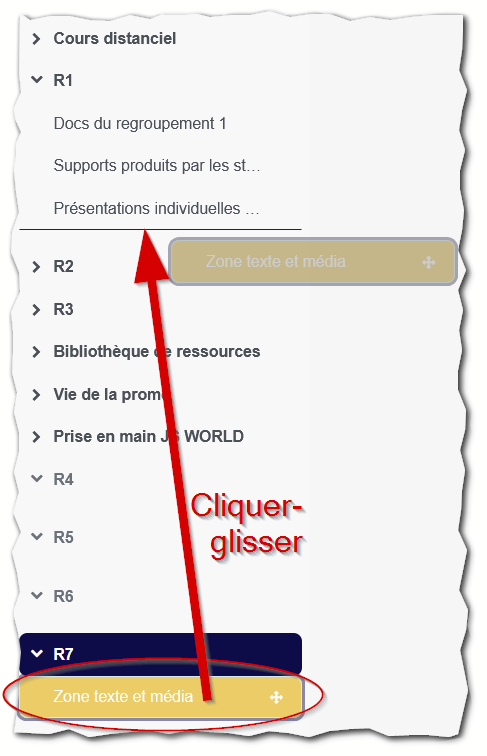
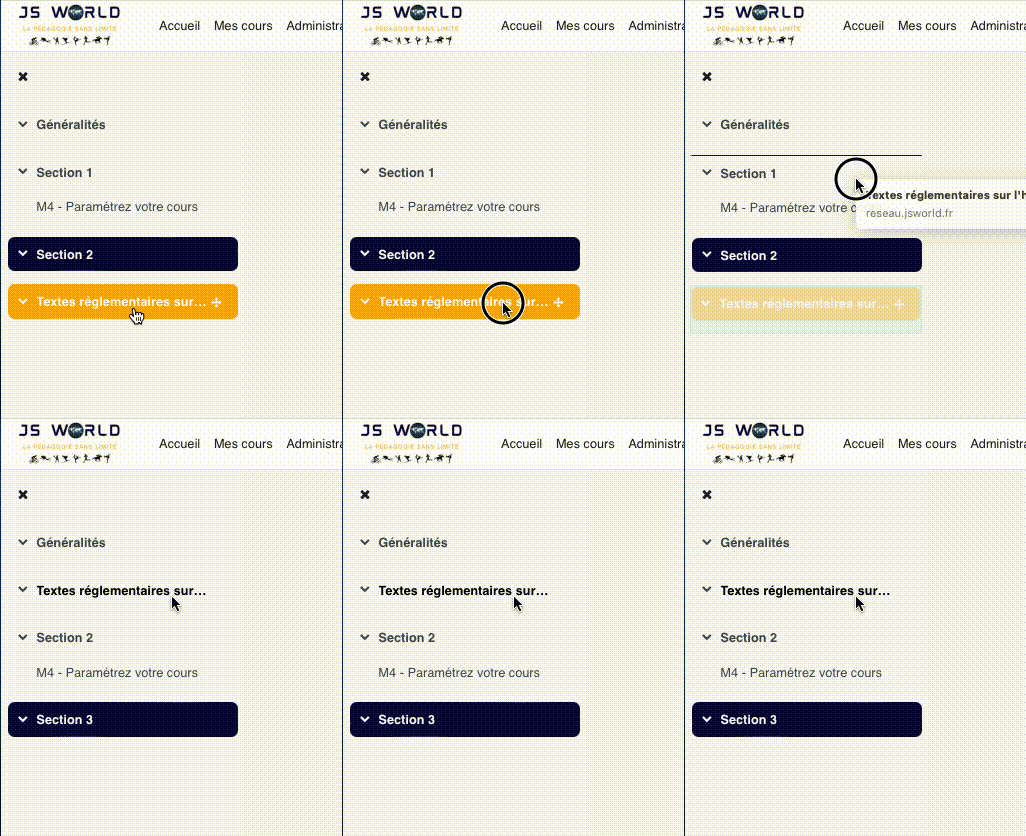
L'index du cours est le plan latéral que l'apprenant utilise pour se déplacer. En mode édition, vous pouvez y déplacer les sections et glisser les ressources au bon endroit.

1
Activez le mode édition pour rendre les sections et ressources déplaçables.
2
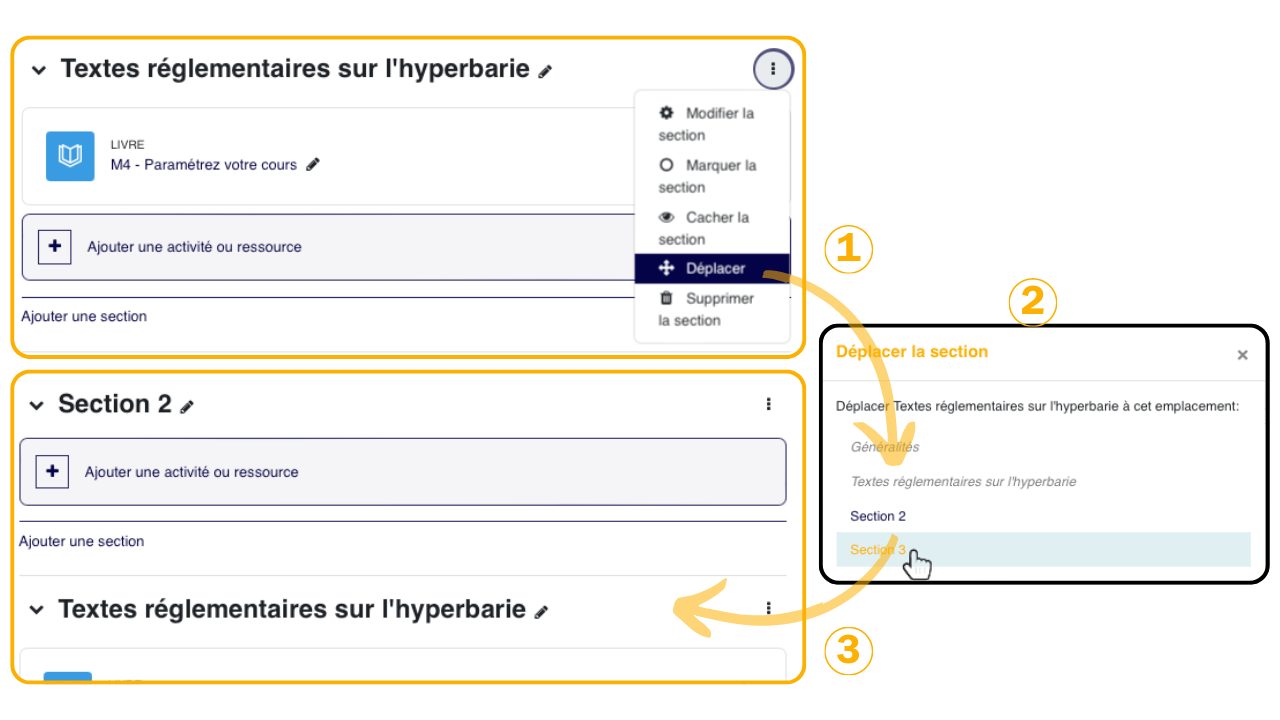
Déplacez les sections depuis l'index ou depuis le contenu central, selon ce qui est le plus lisible.
3
Vérifiez l'ordre en quittant le mode édition: c'est la vue apprenant qui compte.
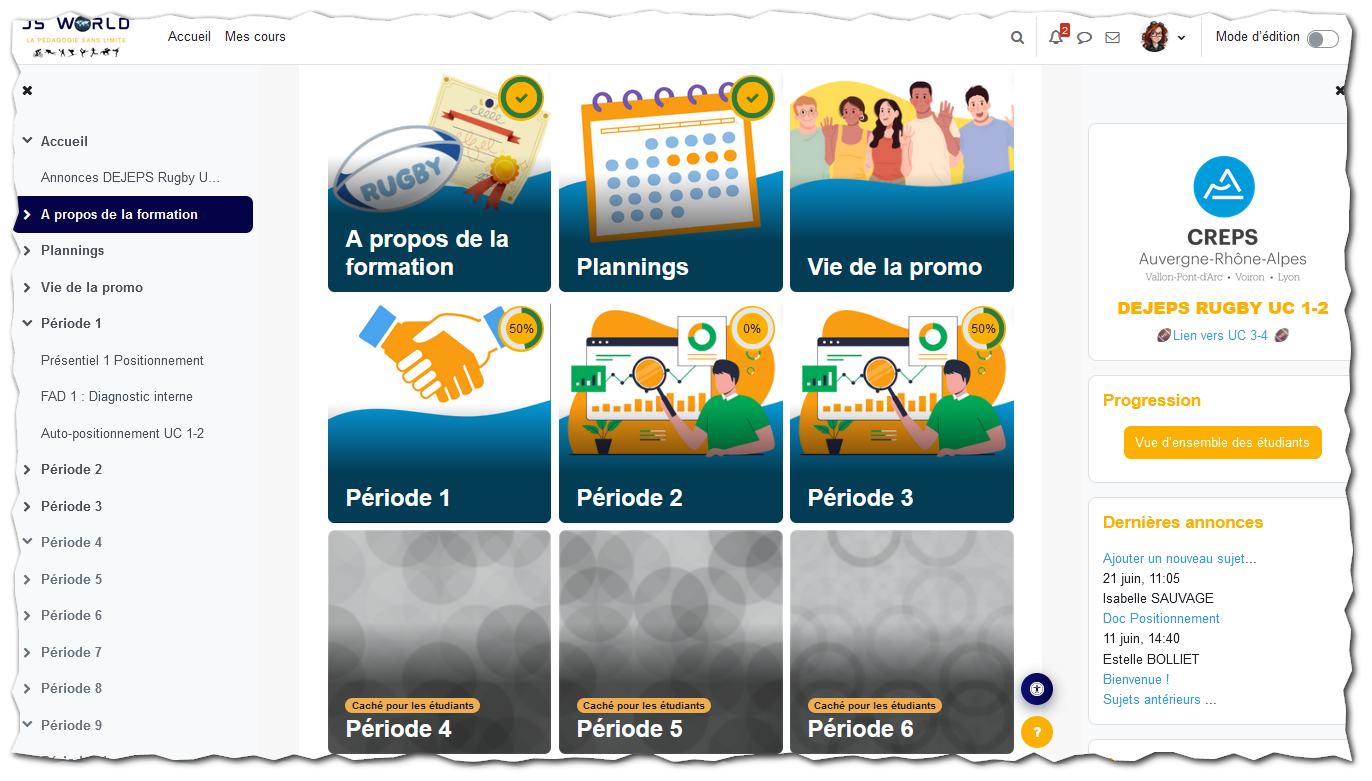
En mode édition, les cartes centrales et l'index de gauche se lisent ensemble: chaque section visible au centre doit garder un équivalent clair dans la navigation latérale.
Dans l'index, le déplacement par glisser-déposer permet de réorganiser les activités ou les ressources pour retrouver le même ordre pédagogique que dans le cours.
Après organisation, l'index affiche les sections et leurs contenus dans un ordre plus lisible; c'est ce menu qui sert de raccourci permanent pendant la navigation.
4

Observer des exemples d'organisation

Un cours peut être organisé par dates, par modules, par unités de compétences ou par phases de travail. L'essentiel est de garder un principe lisible du début à la fin.

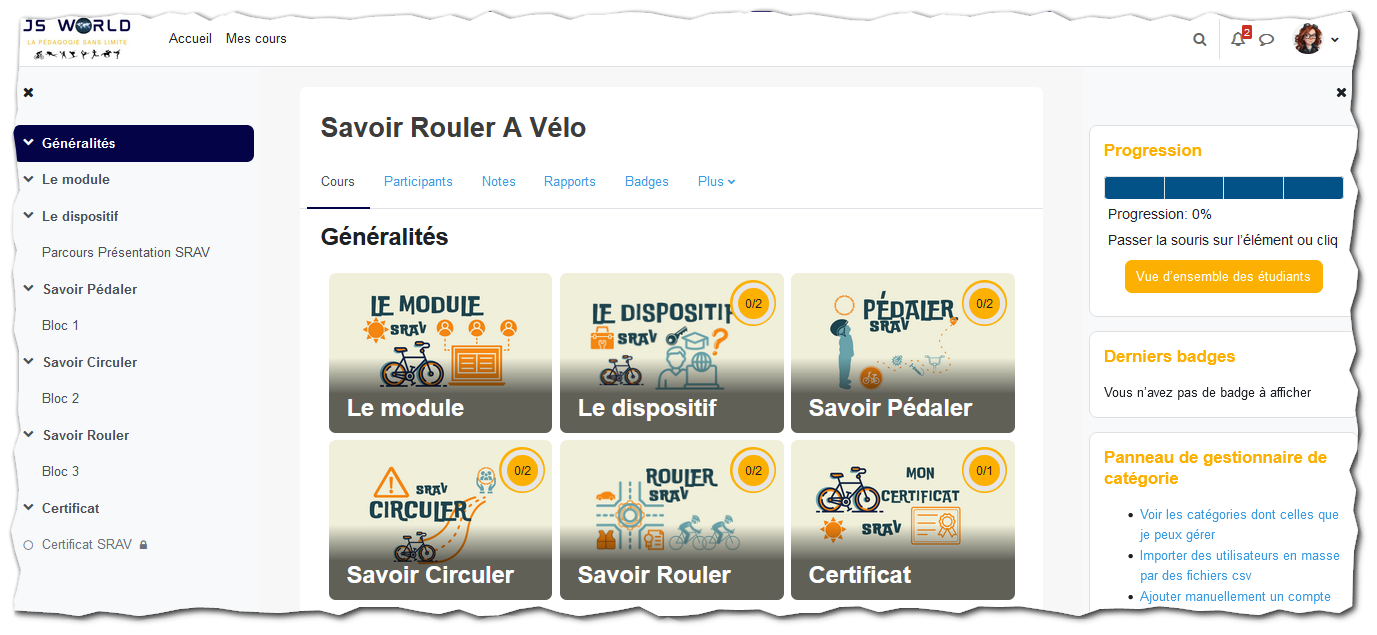
Cet exemple montre une organisation par périodes: les tuiles centrales donnent une vue d'ensemble du parcours et aident l'apprenant à se situer dans le temps.
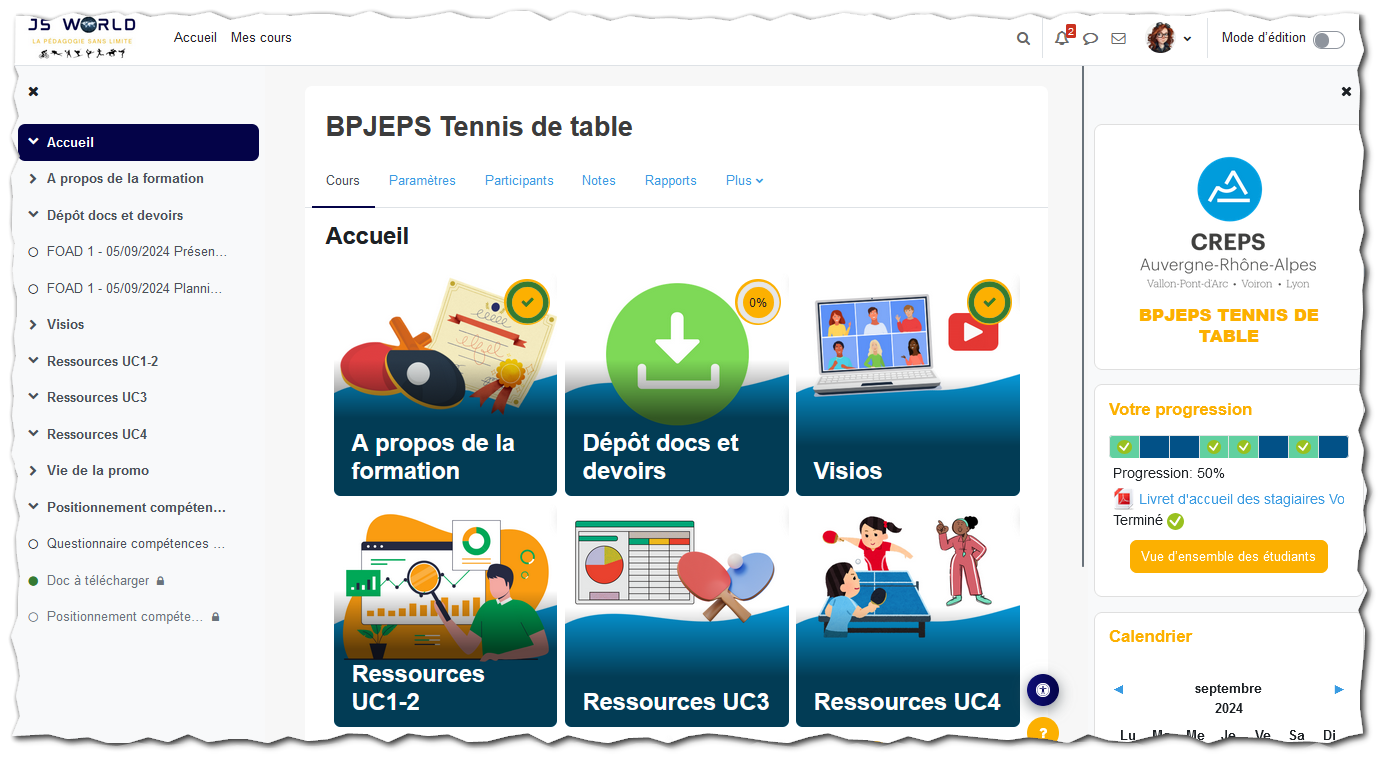
Dans un autre cours, les cartes peuvent représenter des types de ressources ou d'activités; l'essentiel est que chaque tuile annonce clairement ce que l'on va y trouver.
Un cours très riche gagne à regrouper ses contenus par grandes familles: les cartes évitent une longue page linéaire et donnent un point d'entrée visuel à chaque partie.
5

Maîtriser les gestes avancés

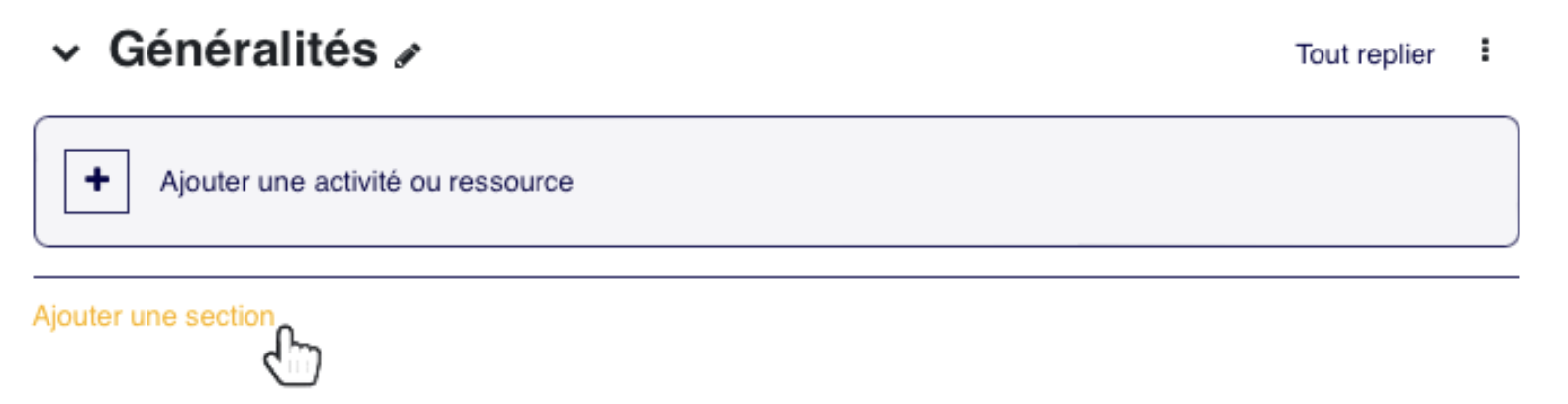
Vous pouvez déplacer, masquer, renommer, ajouter ou supprimer des sections. La section Généralités, souvent placée en haut, est particulière: elle sert aux informations transversales et se modifie avec prudence.

Section 0
Gardez-y les annonces, consignes générales ou ressources communes au cours.
Images de cartes
Préférez des visuels simples, lisibles, et de ratio proche de 1,35.
Vérification
Après chaque gros déplacement, quittez l'édition et relisez le cours comme apprenant.

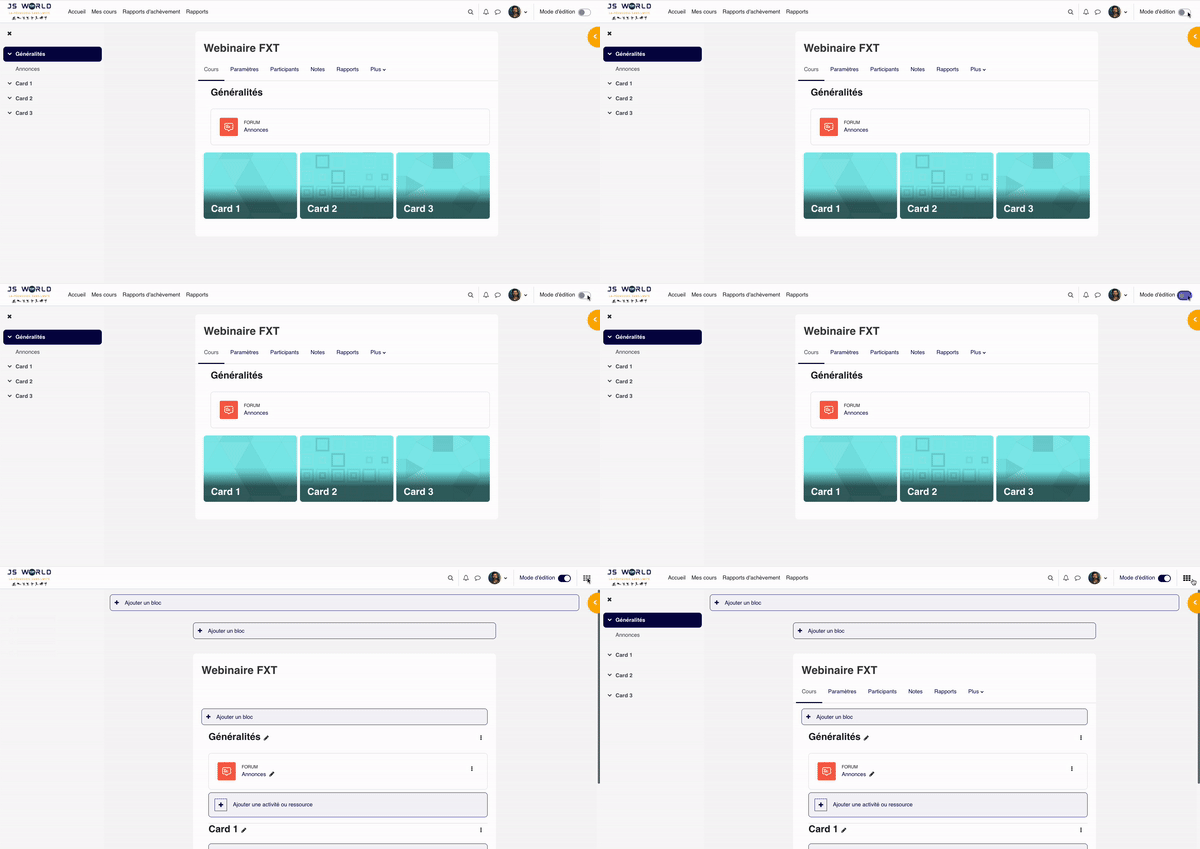
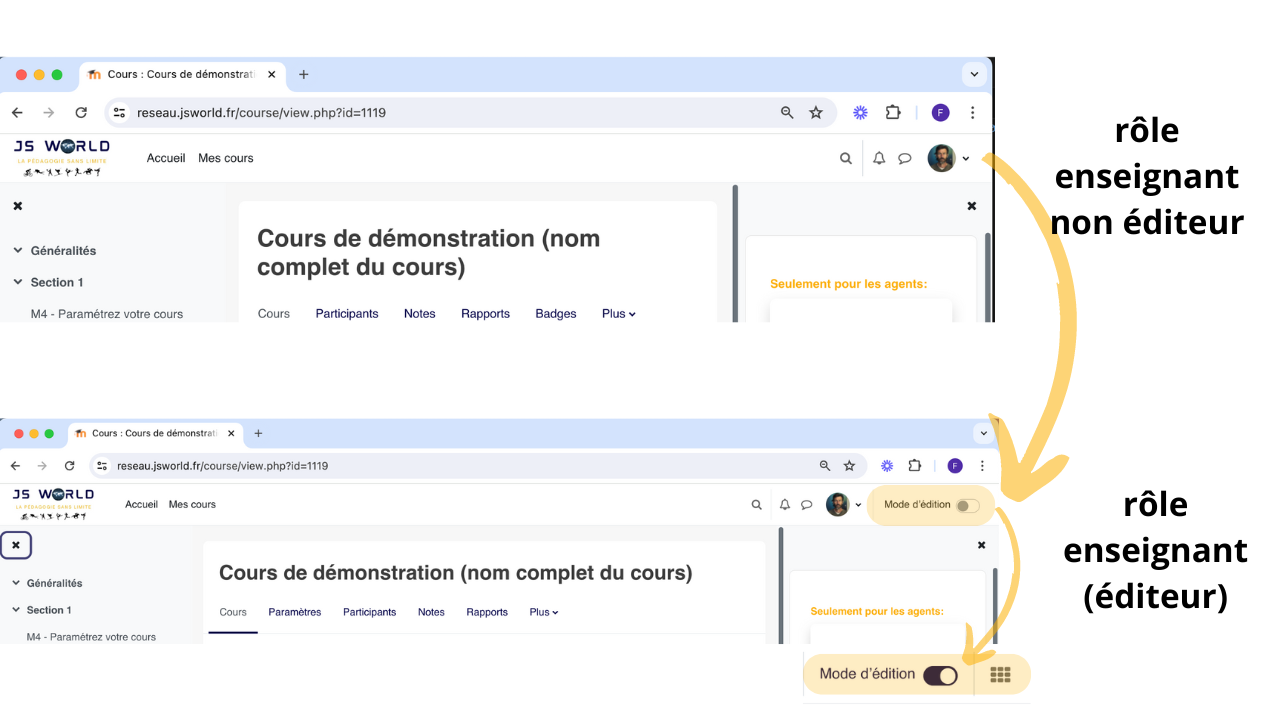
L'animation rappelle que les changements de structure commencent par le bouton Mode édition: tant qu'il est désactivé, le cours reste en lecture simple.
Renommer une section depuis son titre permet d'aligner l'index, la carte et le contenu réel du cours autour du même libellé pédagogique.
La modification du nom et de l'image d'une section permet de donner une identité claire à la carte: le visuel complète le titre sans le remplacer.
Le déplacement d'une section dans l'index change l'ordre de lecture du cours; c'est le bon geste pour rapprocher la navigation de la progression pédagogique attendue.
Selon le rôle, les commandes visibles changent: un enseignant éditeur voit les options de modification, alors qu'un profil non éditeur voit surtout le cours tel qu'il sera consulté.
Le renommage d'une section se fait au plus près du titre: la modification est immédiate et se répercute dans la structure affichée aux apprenants.
Les sections peuvent être déplacées depuis leur poignée ou leur menu: l'ordre obtenu dans la page centrale doit rester cohérent avec l'index latéral.
Le bouton Ajouter une activité ou ressource se place dans la section concernée: il sert à enrichir cette partie du cours sans brouiller les autres sections.
Le menu d'une section regroupe les actions sensibles, comme modifier, marquer, cacher, déplacer ou supprimer; il concentre les réglages qui changent la structure visible du cours.
Documentation utile. Pour comparer les formats de cours, consultez aussi le support RNSPF sur les formats de cours.
Modifié le: mardi 7 juillet 2026, 14:31