Enseignant éditeur

Créer des contenus texte et média

Utiliser l'éditeur Moodle pour produire des consignes lisibles, insérer des images accessibles, intégrer des vidéos et organiser des contenus enrichis.
1

Créer une zone texte et média utile

La zone texte et média sert à guider, expliquer, séparer, rassurer ou mettre en valeur une consigne directement dans la page du cours. Elle n'apparaît pas comme une activité dans l'index: elle enrichit la section.
Consigne
Expliquez ce que l'apprenant doit faire maintenant.
Repère visuel
Séparez deux parties d'une section longue.
Média
Intégrez une image, une vidéo, un son ou un lien.
Visibilité
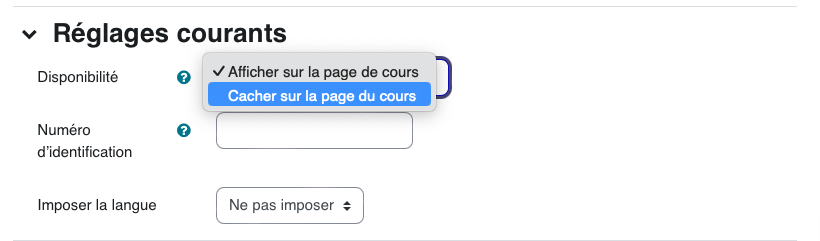
Décidez si la zone est visible tout de suite ou préparée pour plus tard.
La Zone texte et média s'ajoute directement dans une section; elle sert à placer une consigne, une image ou un court contenu sans ouvrir une ressource séparée.
2

Insérer une image sans oublier l'accessibilité

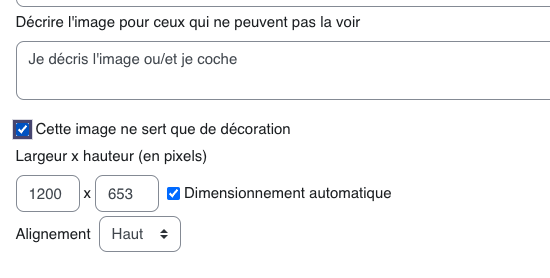
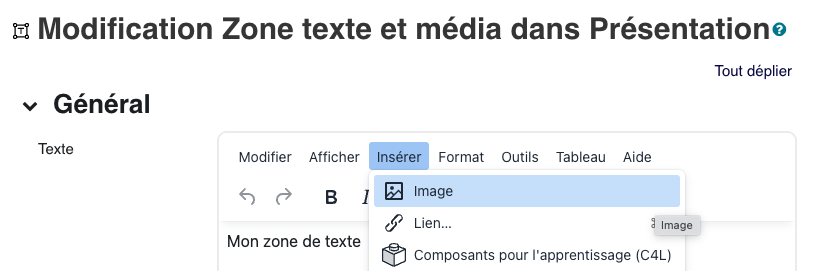
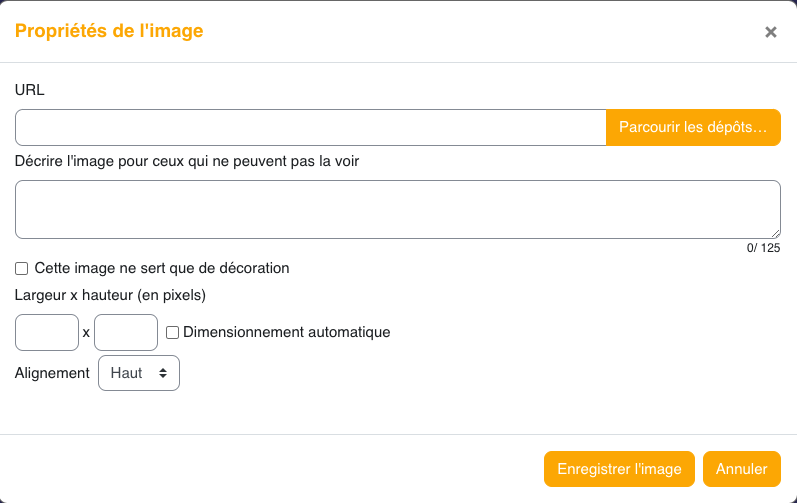
Dans l'éditeur, utilisez Insérer une image, déposez le fichier, puis indiquez une description si l'image apporte une information. Si elle est seulement décorative, cochez l'option correspondante.
Aiguillage accessibilité. Cliquez sur le rôle de votre image.
Choisissez un cas pour afficher le bon réflexe.
Dans l'éditeur, le bouton Image ouvre l'insertion d'un visuel au point où se trouve le curseur dans le contenu.
La fenêtre d'insertion propose de parcourir les dépôts Moodle pour choisir une image déjà disponible ou en ajouter une nouvelle.
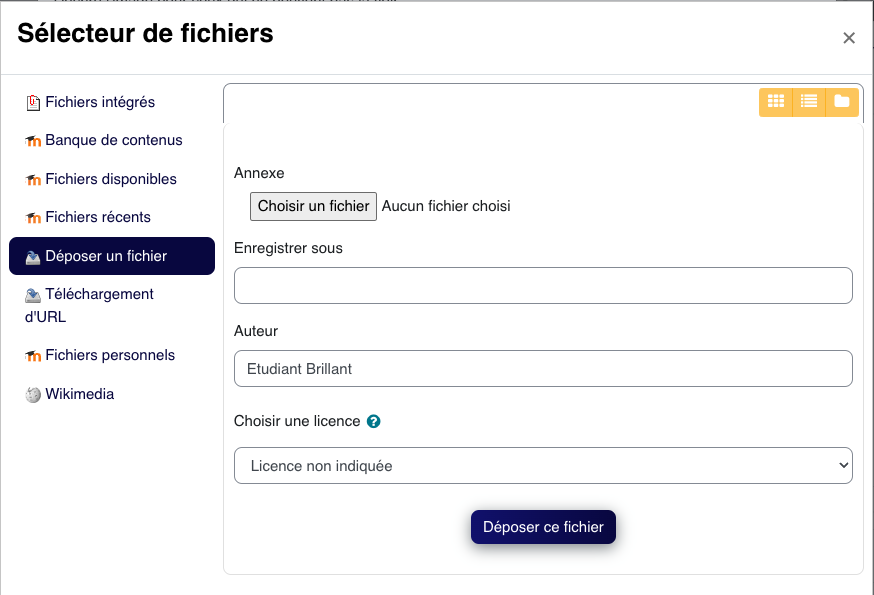
Le sélecteur de fichiers permet de déposer une image depuis son poste avant de l'insérer dans la zone de texte.
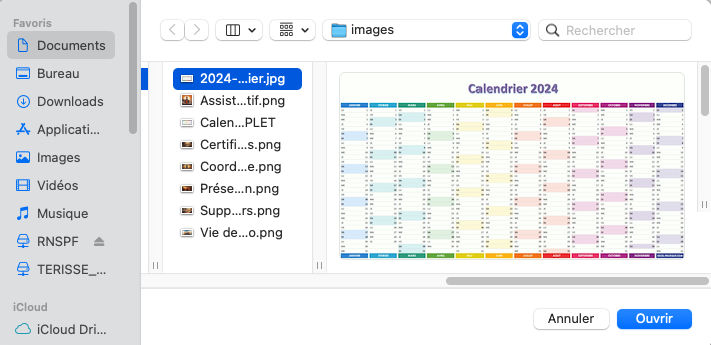
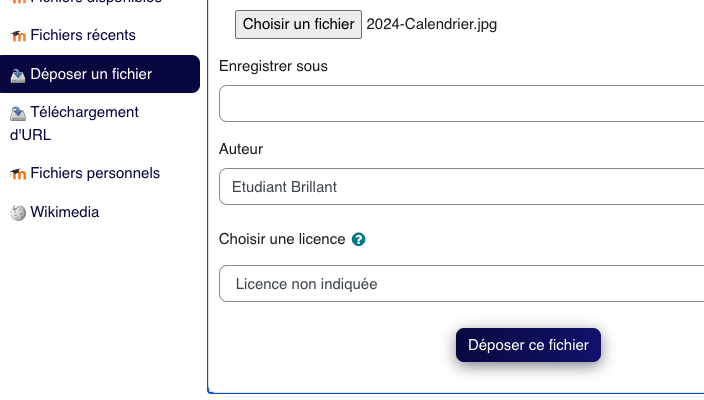
Le fichier image est choisi depuis l'ordinateur local; Moodle l'ajoute ensuite au dépôt associé à la ressource.
La confirmation du dépôt enregistre l'image dans Moodle avant son insertion dans le contenu en cours de rédaction.
Le champ de description sert à expliquer l'image aux lecteurs d'écran; l'option décorative ne se coche que si l'image n'apporte aucune information utile.
3

Intégrer une vidéo dans une zone de texte

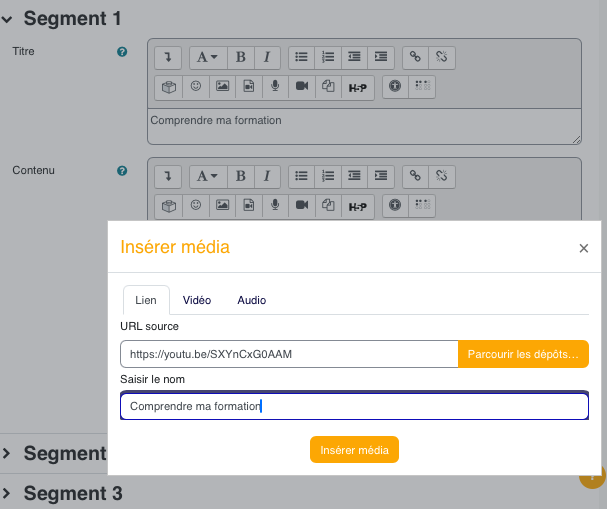
Pour une vidéo YouTube, le plus simple est souvent de copier l'URL de la vidéo puis de l'insérer dans une zone texte et média. Pour contrôler finement la taille, utilisez le code d'intégration dans le code source.

Une vidéo peut être intégrée dans une Zone texte et média pour accompagner directement une consigne ou une introduction de section.
Les paramètres d'intégration de la vidéo permettent de régler l'affichage dans l'éditeur et d'obtenir une lecture propre dans la page du cours.
4

Créer un accordéon avec Unilabel

L'accordéon est utile pour présenter une formation sans allonger la page: une vidéo, des objectifs, une durée, des modalités et des informations auteurs peuvent être rangés en segments.
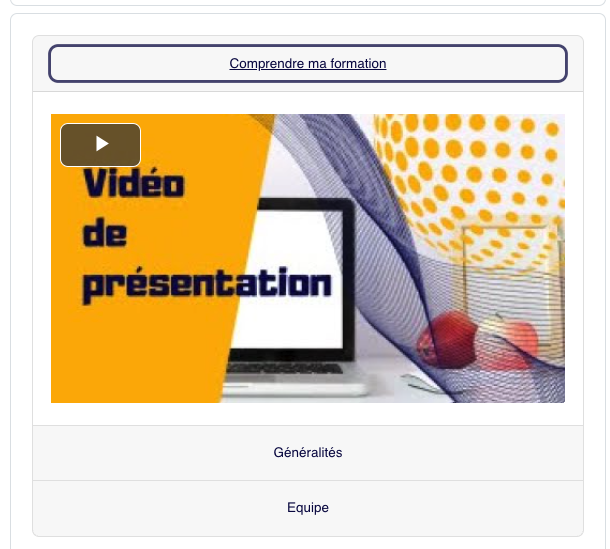
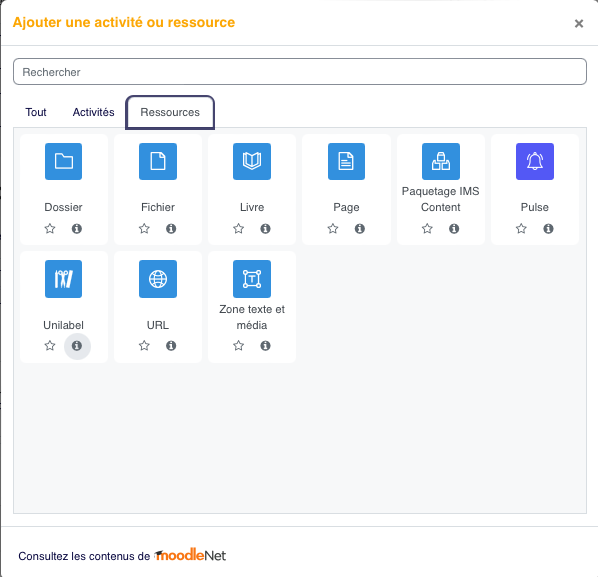
L'accordéon Unilabel sert à afficher des contenus repliables; il est utile pour alléger une page tout en gardant plusieurs informations accessibles.
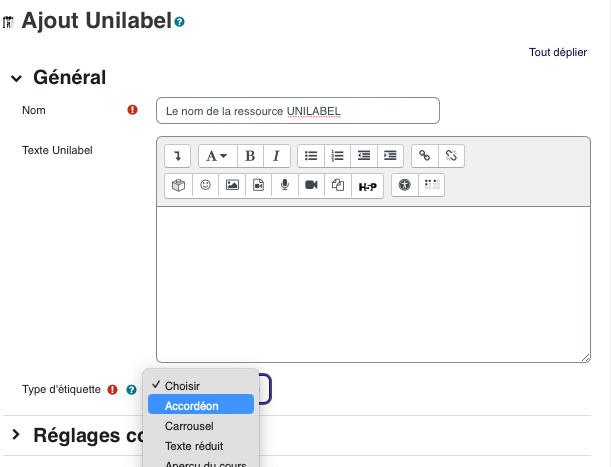
Unilabel se choisit depuis le catalogue des activités et ressources lorsque l'on veut créer un bloc de présentation plus riche qu'une simple zone texte.
Dans les réglages Unilabel, le type Accordéon transforme le contenu en segments ouvrables et refermables par l'apprenant.
La modification du contenu Unilabel se fait depuis le bloc créé; c'est là que l'on ajuste la structure et les informations affichées.
Chaque segment de l'accordéon reçoit un titre et un contenu; ces intitulés doivent annoncer clairement ce que l'apprenant va déplier.
5

Utiliser l'éditeur: texte, liens et tableaux

L'éditeur permet de structurer le texte, créer des liens, insérer des tableaux et préparer des contenus propres. Utilisez les tableaux pour comparer ou aligner, pas pour faire toute la mise en page.
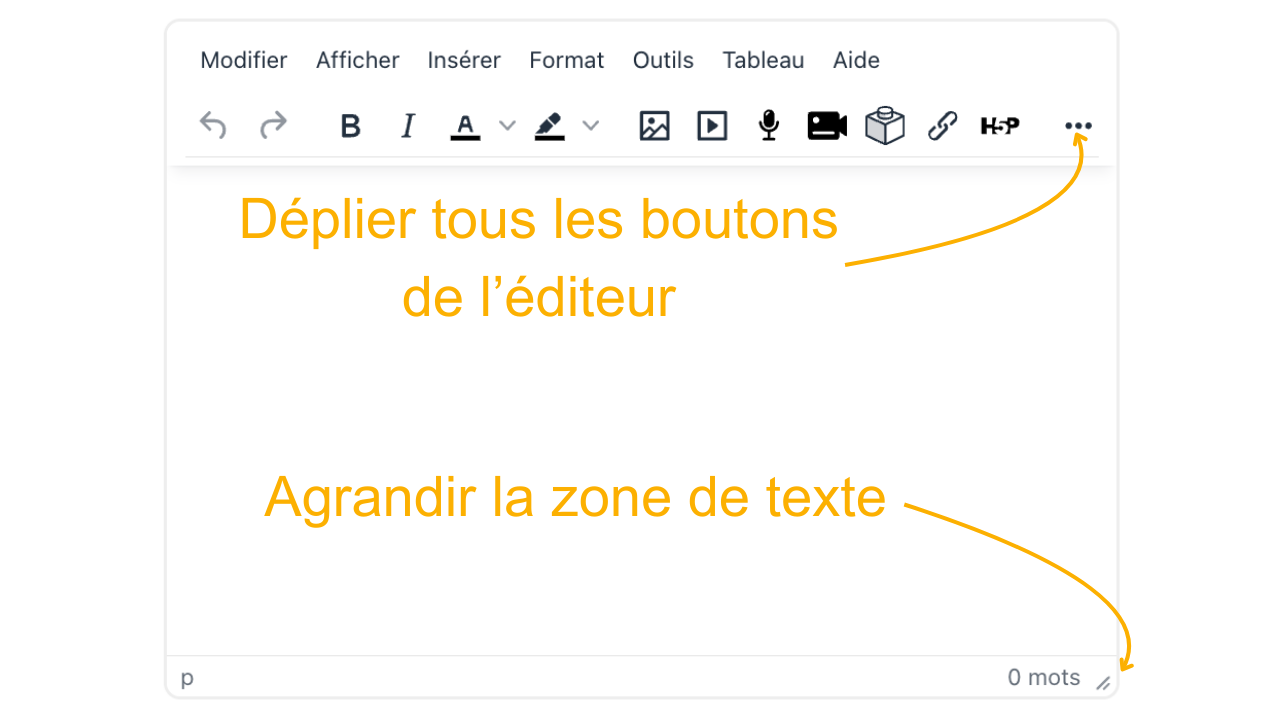
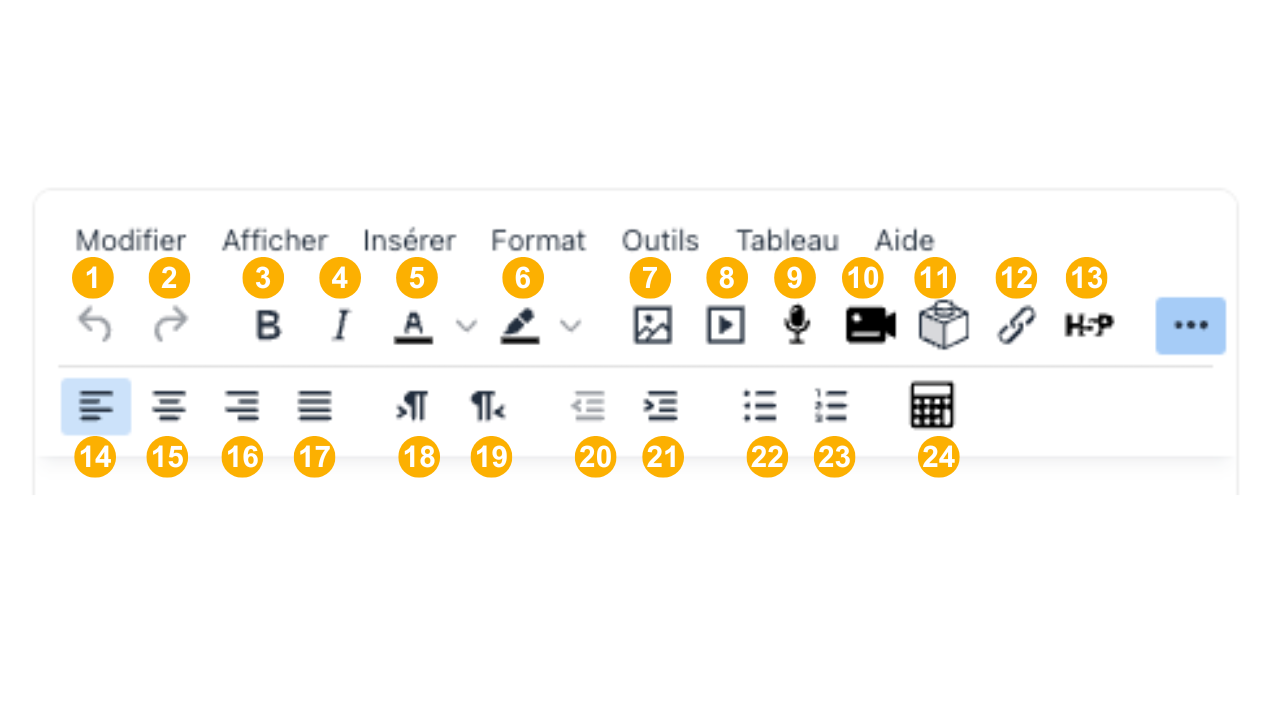
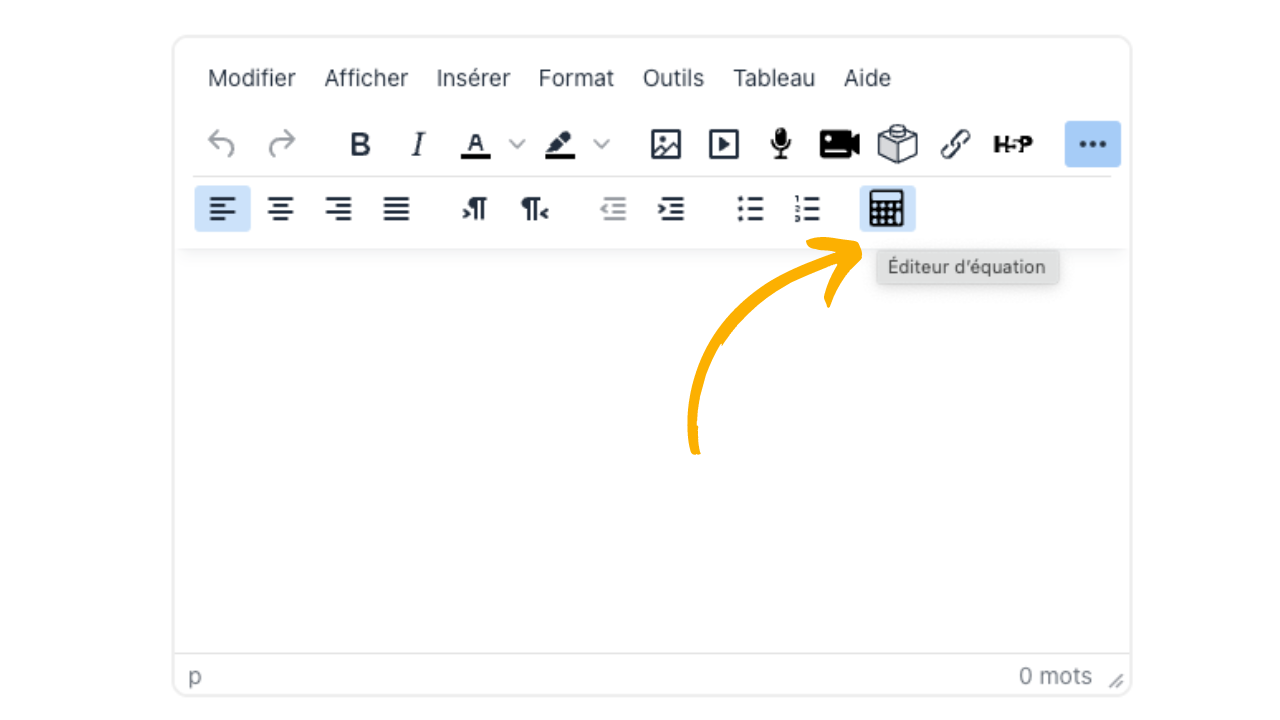
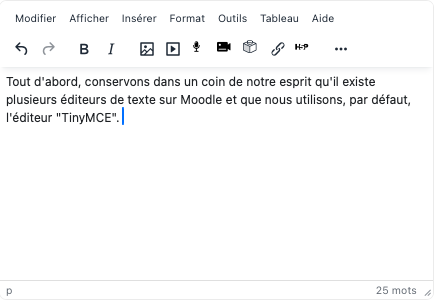
La barre d'outils de l'éditeur concentre les commandes de mise en forme, d'insertion et d'agrandissement de la zone de texte.
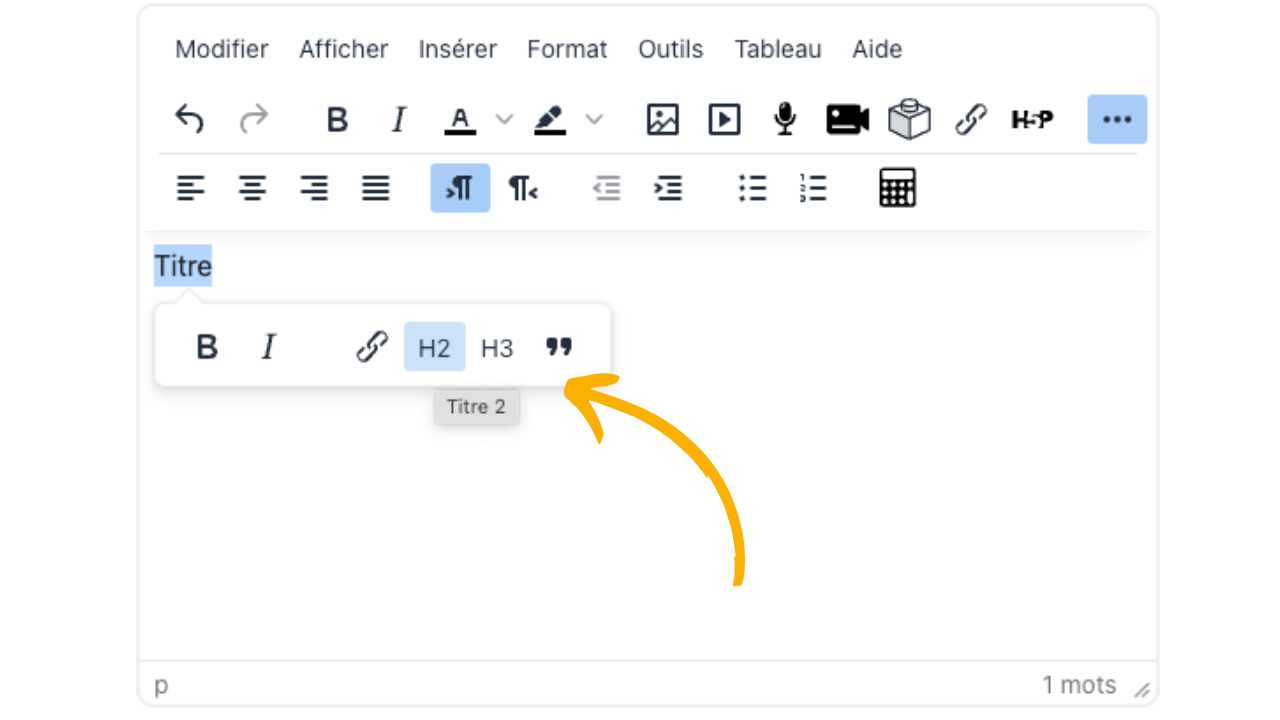
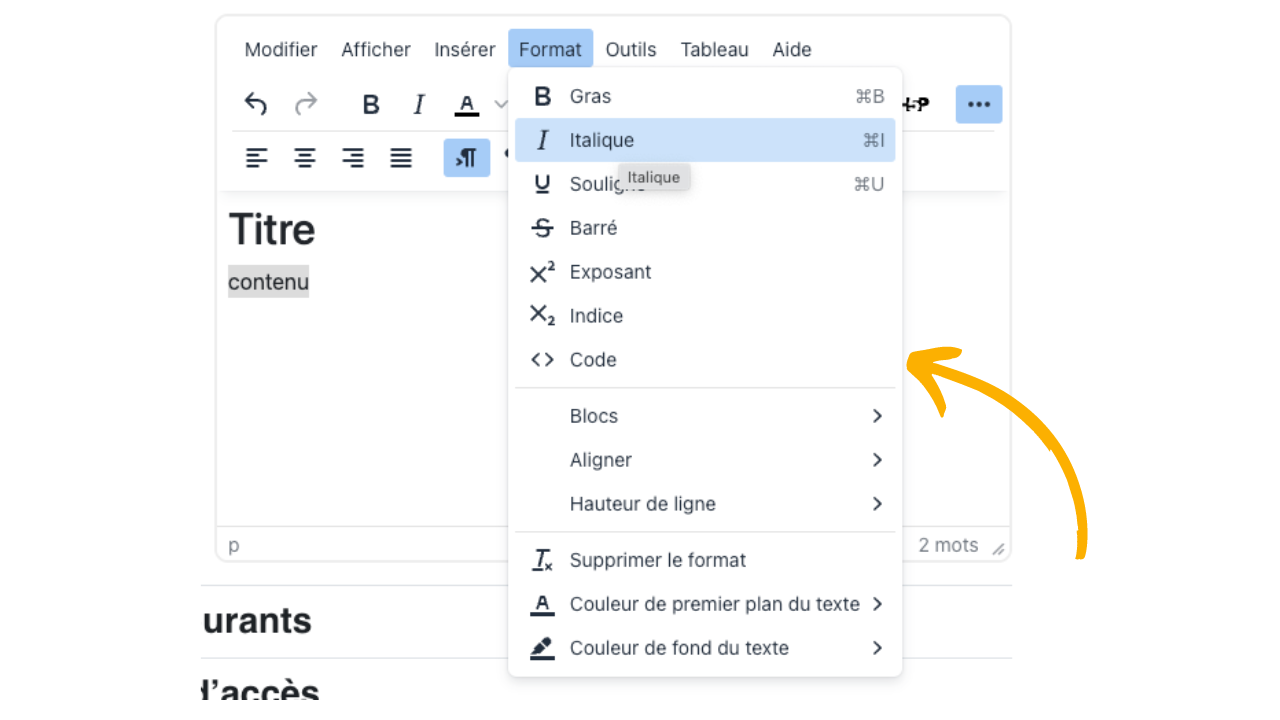
Les options de formatage permettent de structurer le texte avec titres, gras, listes ou icônes, afin de rendre la consigne plus lisible.
L'insertion d'un lien se fait depuis l'icône de chaîne; elle transforme un texte sélectionné en accès direct vers une page ou une ressource.
Le bouton Image de l'éditeur ajoute un visuel dans le contenu courant, avec les réglages de taille, d'alignement et de description associés.
Le menu Média permet d'insérer une vidéo ou un contenu audiovisuel dans la page, sans sortir de l'éditeur Moodle.
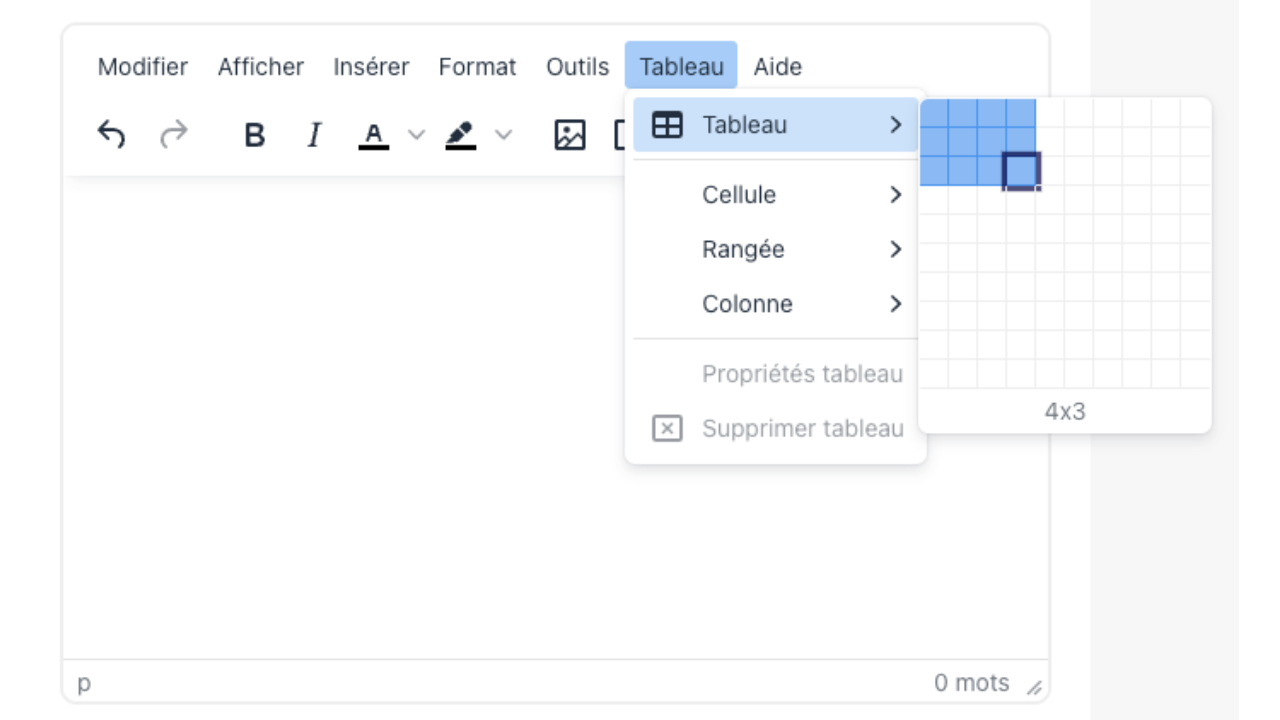
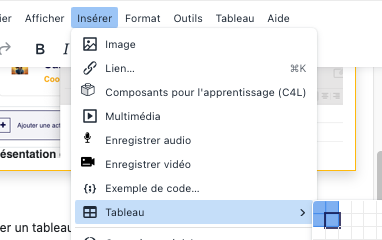
L'outil Tableau sert à créer une grille de présentation lorsque les informations doivent être comparées ou alignées.
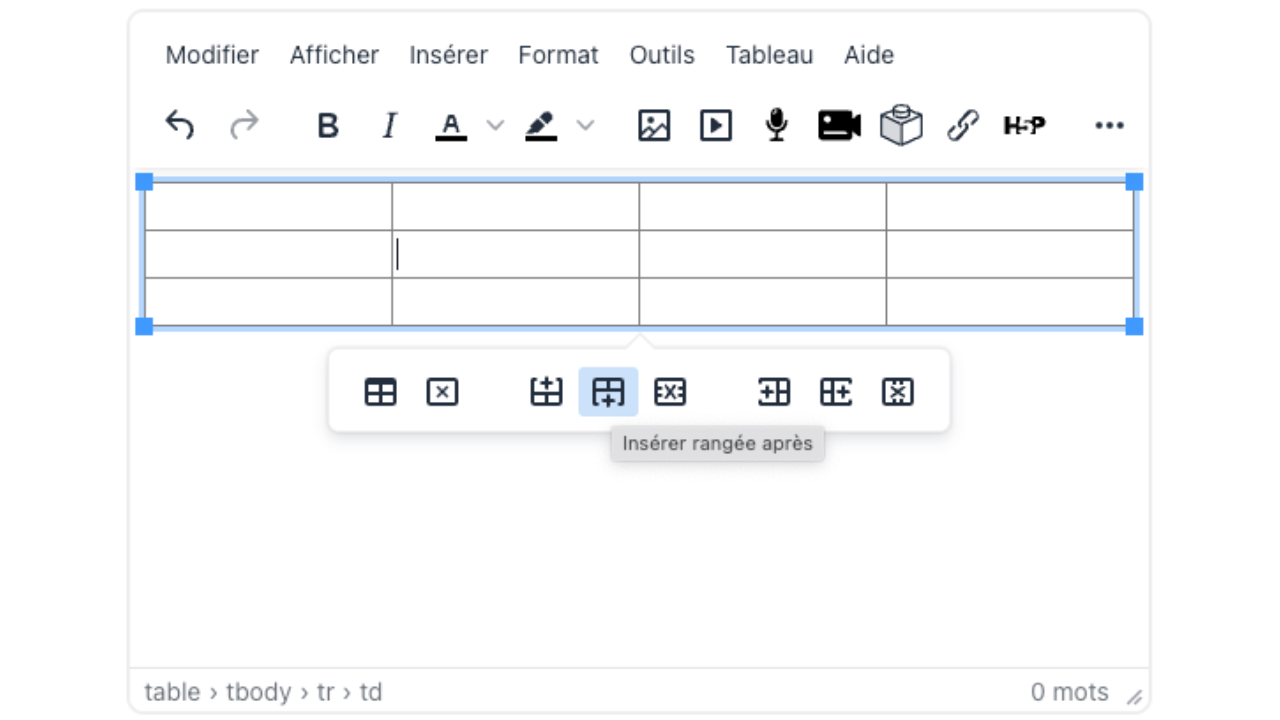
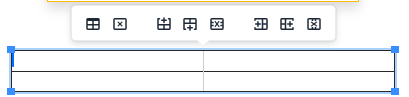
Une fois le tableau inséré, une barre d'outils contextuelle apparaît pour ajouter des lignes, des colonnes ou modifier la structure.
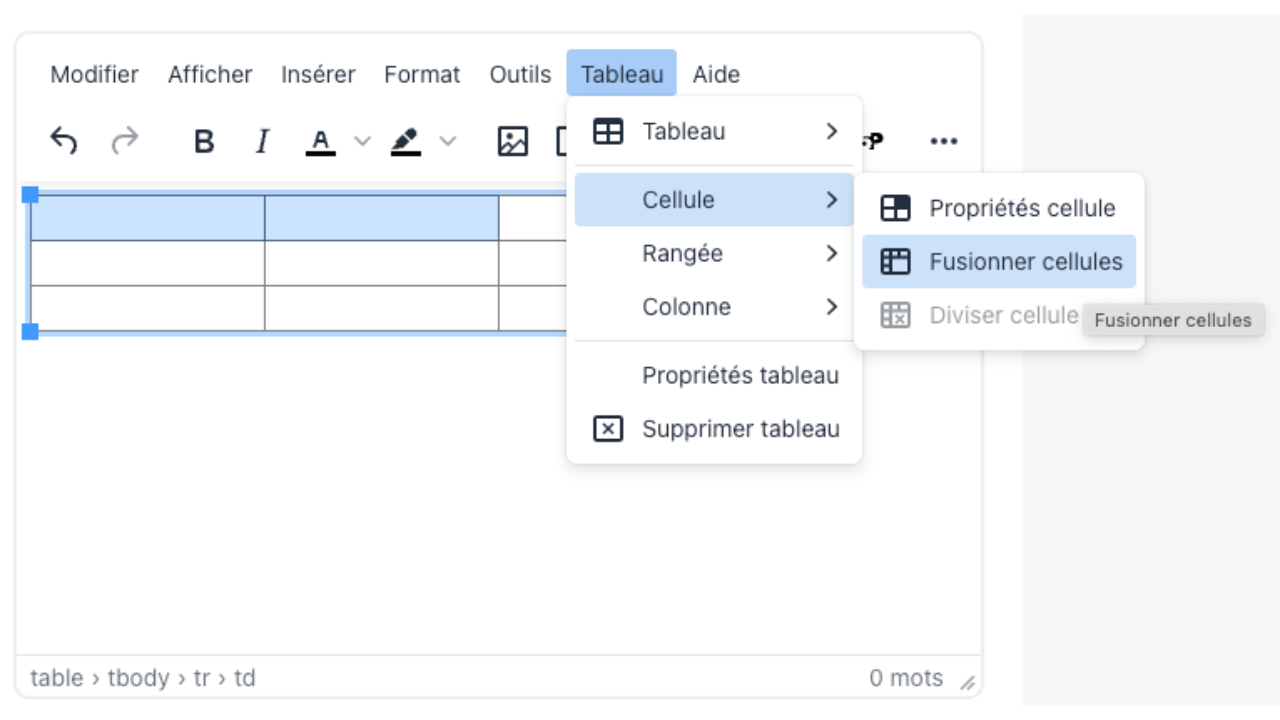
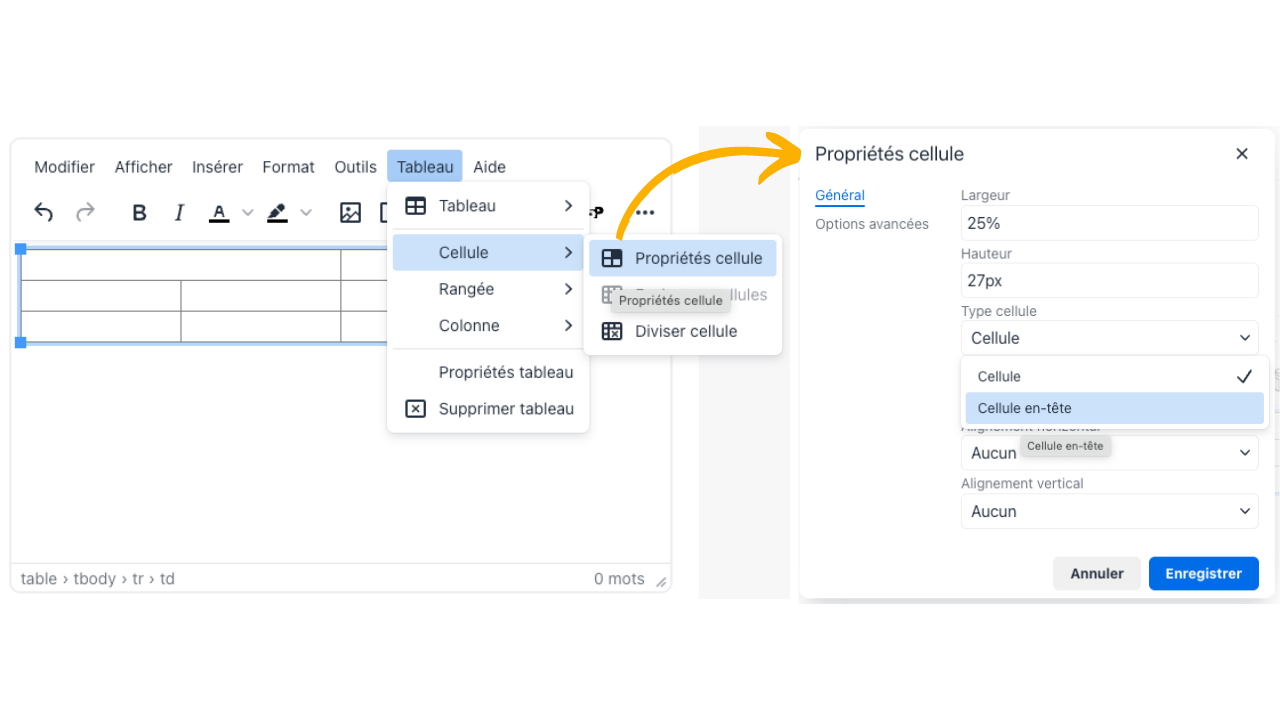
Les commandes Fusionner et Diviser permettent d'adapter les cellules du tableau à une mise en page plus souple.
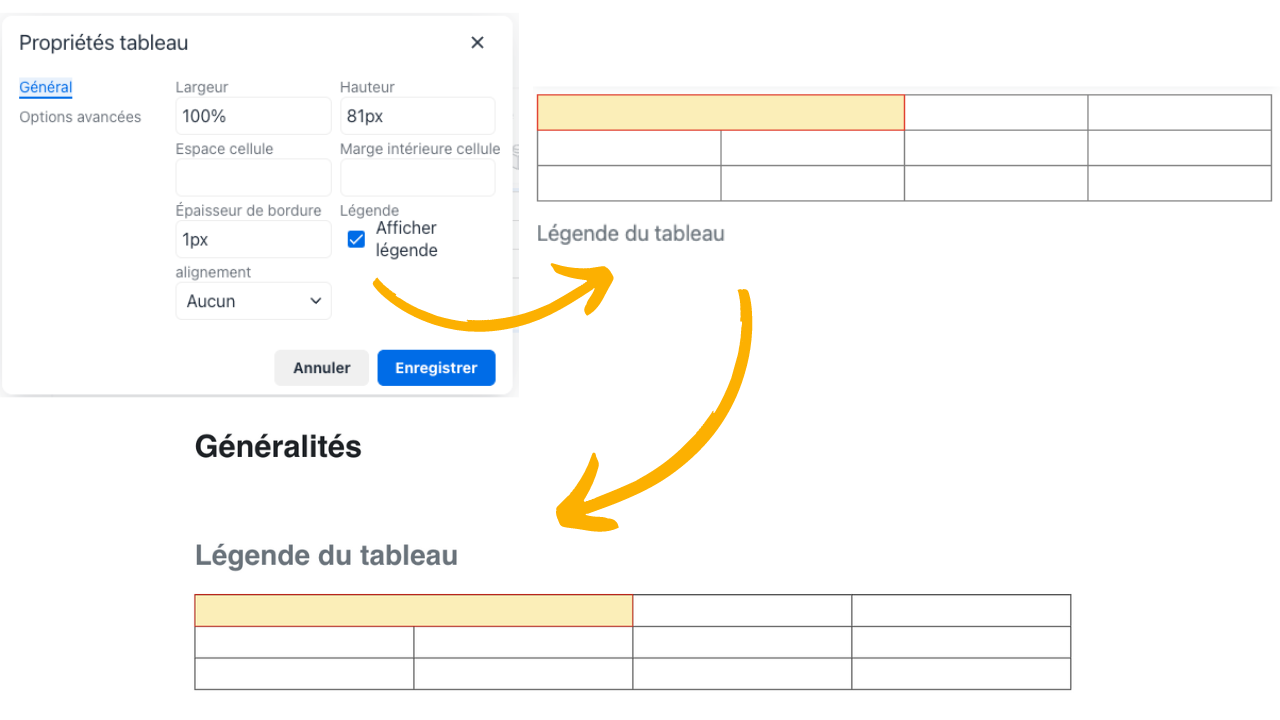
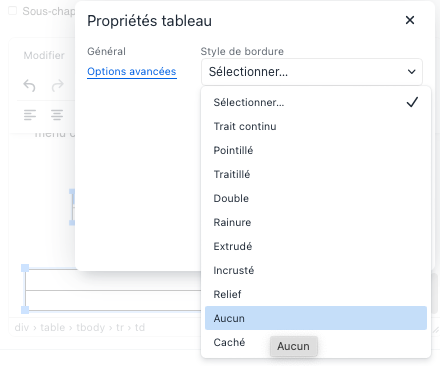
Les propriétés du tableau donnent accès aux réglages de largeur, d'alignement, de bordures et d'apparence générale.
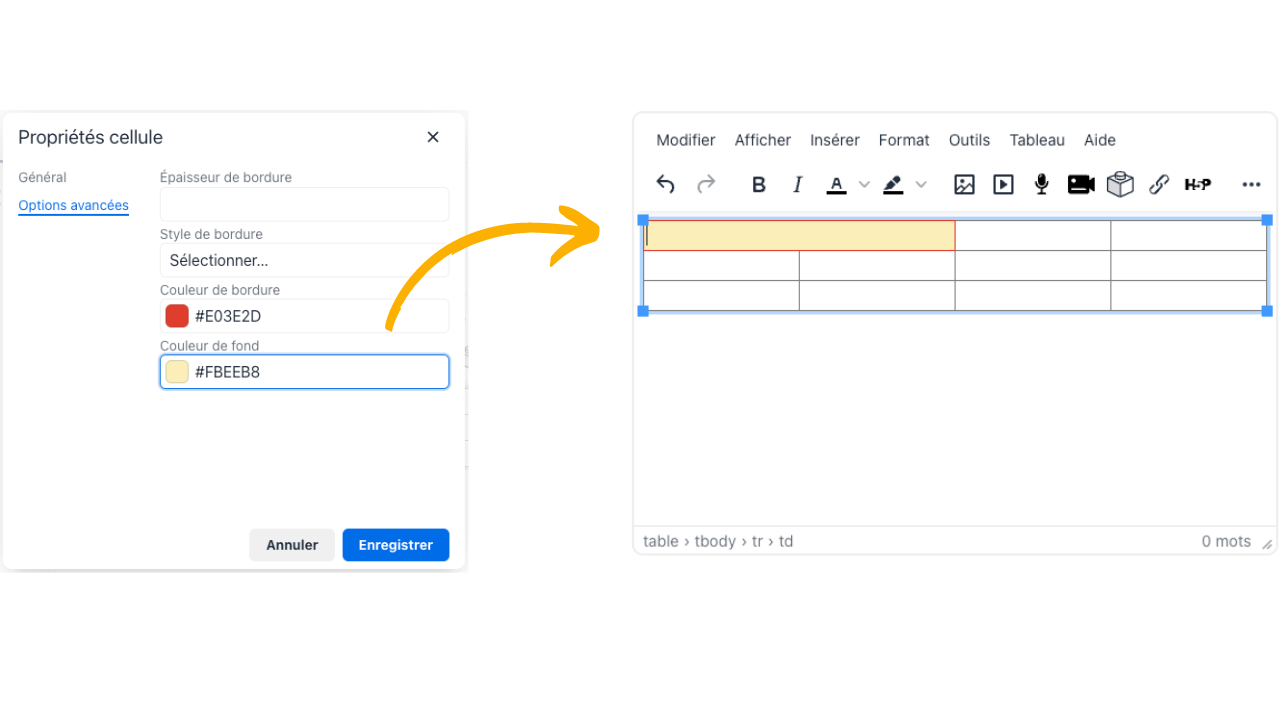
Les propriétés avancées ajustent plus finement l'affichage du tableau, notamment les styles appliqués aux bordures ou aux cellules.
La légende du tableau peut être activée pour donner un titre visible à la grille et clarifier son objectif.
+

Exemple: présenter une équipe avec liens mail

Un tableau peut servir à présenter proprement une équipe, avec des noms cliquables qui ouvrent un courriel. L'objectif est de rendre l'information lisible et actionnable.

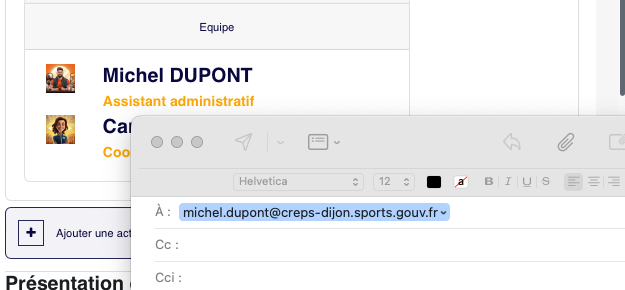
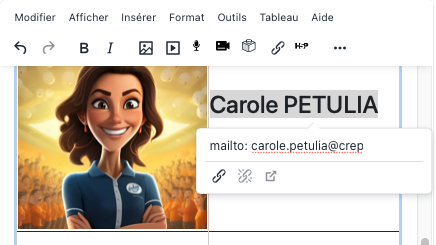
L'exemple de présentation d'équipe montre le résultat attendu: photo, nom, fonction et contact sont rassemblés dans un bloc lisible.
Un tableau peut servir de structure pour aligner une photo et des informations de contact sans disperser les éléments dans la page.
Le menu contextuel du tableau permet de modifier rapidement les cellules, les lignes et les colonnes pendant la construction du bloc de présentation.
Les propriétés du tableau de présentation règlent la disposition pour que l'image et le texte restent alignés et lisibles.
Le lien mailto s'insère sur une adresse ou un texte de contact; il ouvre directement la messagerie de l'utilisateur lorsqu'il clique dessus.
Le résultat final présente une personne avec son image et son contact cliquable, utile pour identifier clairement un référent dans le cours.
6

Intégrer Canva, Genially ou un PPT

Les supports externes peuvent être intégrés si le code d'intégration est propre et si l'affichage reste lisible sur mobile. Pour un PPT, la piste recommandée est de passer par Genially.

Ressource complémentaire. Revoir le cours sur les éditeurs de texte.
Modifié le: mardi 7 juillet 2026, 14:34