Socle Moodle commun

Naviguer dans Moodle

Apprendre à se repérer vite: revenir à ses cours, utiliser le menu utilisateur, comprendre l'accueil d'un cours et ne pas confondre les navigations.
1

La page Mes cours

C'est votre port d'attache: la page qui rassemble les cours auxquels vous êtes inscrit.

Entrée. Le lien Mes cours se trouve dans le bandeau supérieur.
Filtrer. Utilisez les filtres pour retrouver un cours visible, masqué ou retiré de l'affichage.
Organiser. Marquez les cours importants en favoris et adaptez l'affichage si la liste est longue.
Cliquez sur l'onglet Mes cours dans le bandeau supérieur pour revenir à votre tableau de bord de cours.
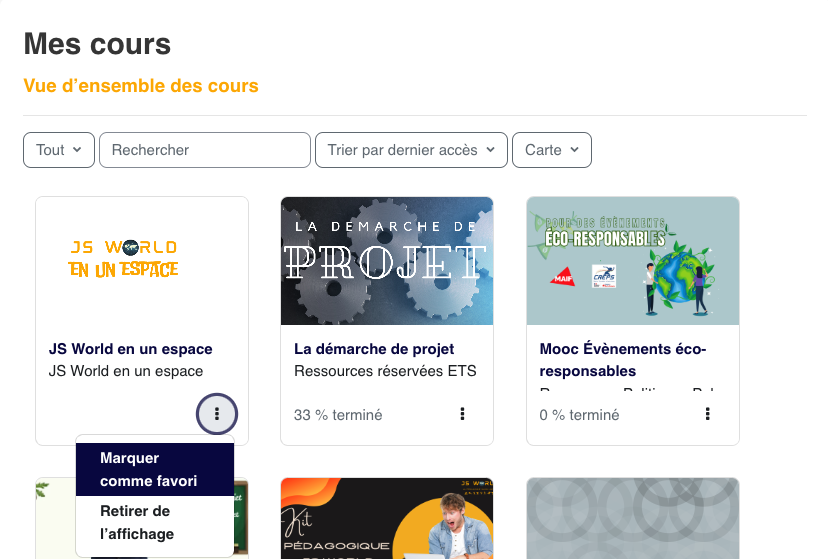
Dans Mes cours, chaque carte ouvre un cours; le menu à trois points permet de marquer un favori ou de retirer un cours de l'affichage.
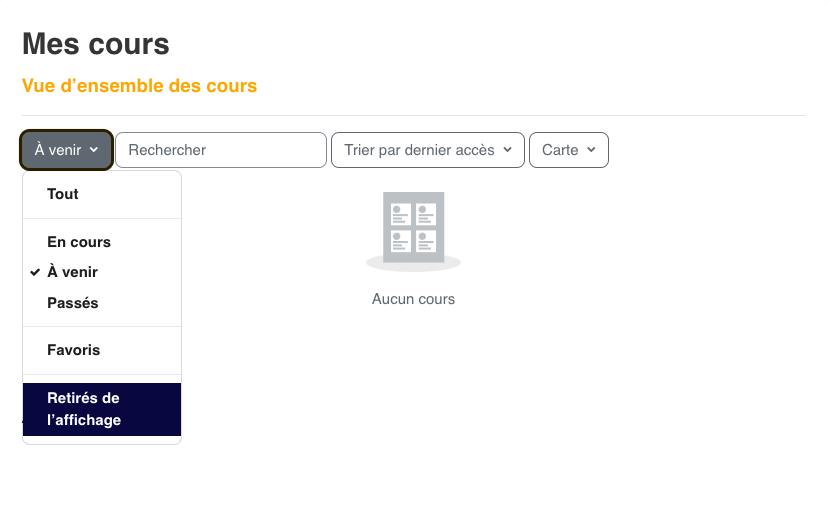
Le filtre d'état sert à retrouver les cours en cours, à venir, passés, favoris ou retirés de l'affichage.
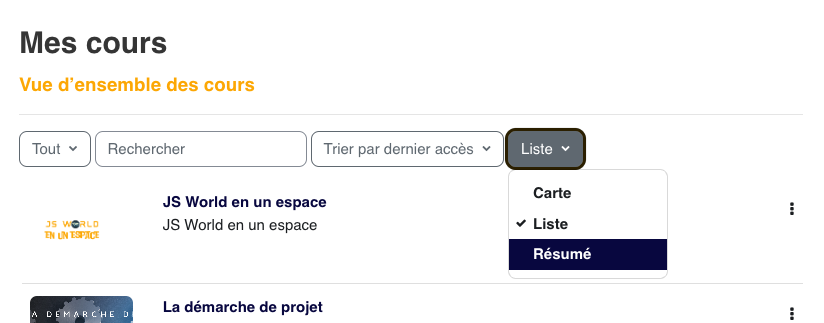
Le menu d'affichage bascule la liste des cours entre carte, liste et résumé selon votre besoin de lecture.
2

Le menu utilisateur

Votre avatar ouvre un menu personnel présent sur toutes les pages. C'est le raccourci vers votre profil, vos notes, votre calendrier et vos préférences.
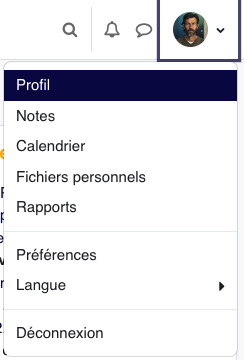
Repère utile. Les icônes proches de l'avatar donnent aussi accès aux messages, aux notifications et parfois à la recherche globale.
Depuis l'avatar, ouvrez Profil, Notes, Calendrier, Fichiers personnels, Rapports, Préférences, Langue ou Déconnexion.
3

Naviguer depuis l'accueil d'un cours

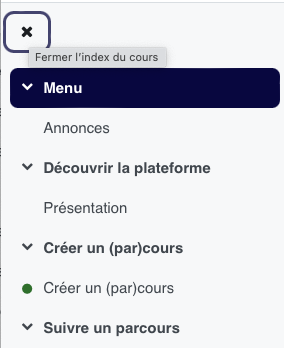
La page d'accueil d'un cours combine plusieurs repères: sections, index du cours, tiroir des blocs, participants, notes et fil d'Ariane.
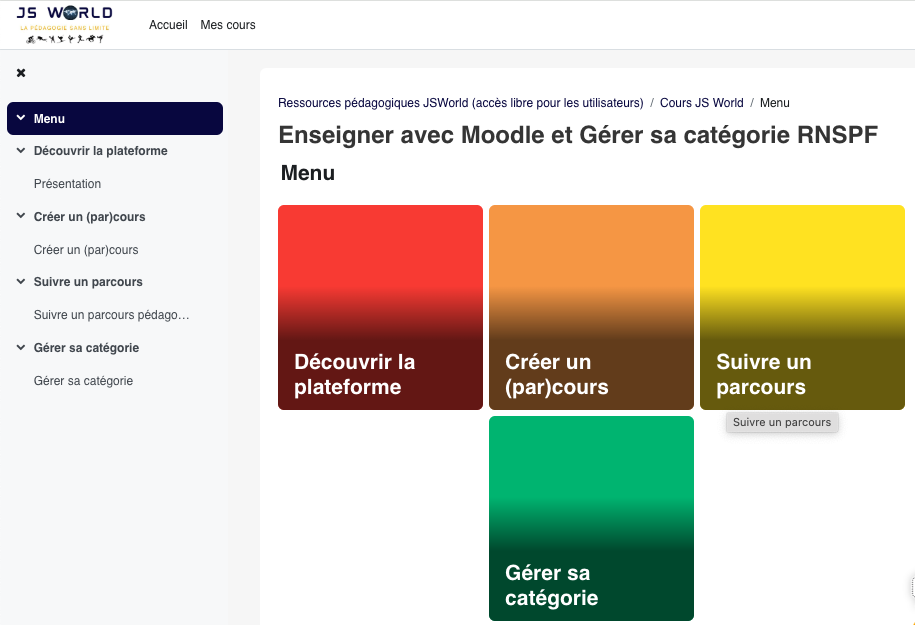
Sections. Elles peuvent apparaître sous forme de vignettes selon le format de cours.
Index. Il montre l'arborescence et aide à visualiser les activités faites ou non.
Tiroir des blocs. Il affiche les blocs paramétrés par l'enseignant, s'il y en a.
Menu horizontal. Il donne accès aux participants, notes et compétences lorsque ces éléments existent.
Sur l'accueil d'un cours, les tuiles centrales ouvrent les grandes sections; l'index de gauche permet d'aller directement à une activité.
L'index du cours se déploie à gauche: utilisez les chevrons pour ouvrir les sections et cliquez sur un élément pour rejoindre la ressource.
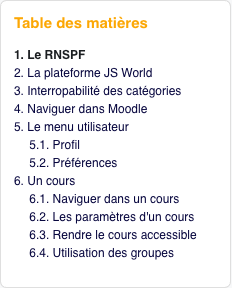
La table des matières du livre affiche ses chapitres; elle sert à se déplacer dans la ressource ouverte, pas dans tout le cours.
Sous le titre du cours, les onglets Cours, Participants, Notes et Compétences changent d'espace sans quitter le cours.
4

Naviguer depuis une ressource ou une activité

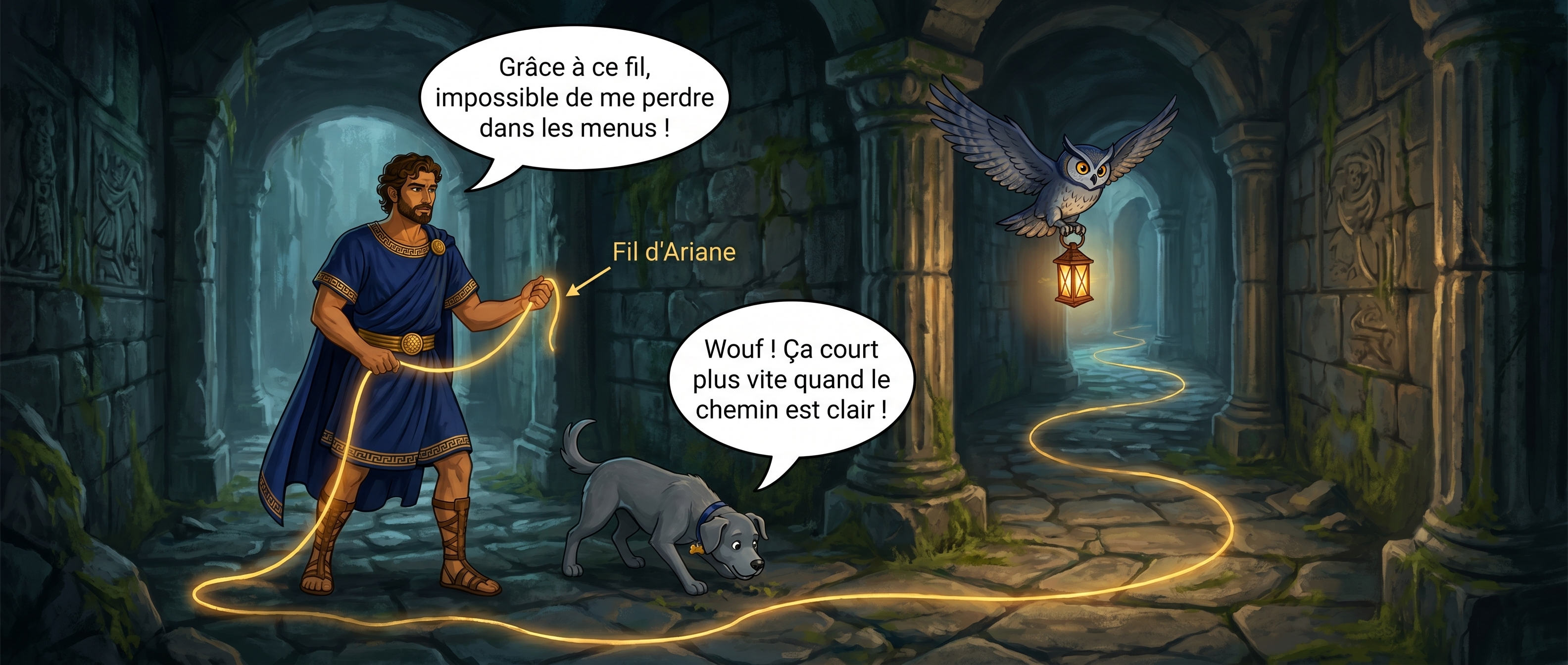
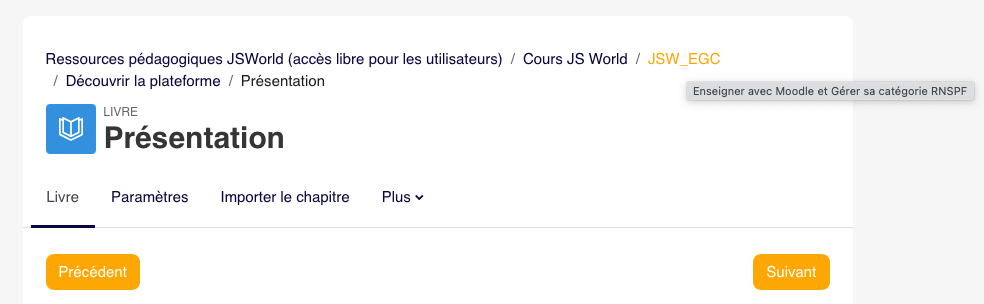
Quand vous ouvrez une ressource, le fil d'Ariane au-dessus du titre reste votre meilleur allié pour revenir à l'accueil du cours.
À retenir. Les liens disponibles changent selon votre emplacement dans Moodle et selon votre rôle.
Ce visuel situe le fil d'Ariane comme repère principal pour revenir en arrière sans se perdre dans les menus.
Dans une ressource, le fil d'Ariane remonte le chemin: plateforme, catégorie, cours, section, puis activité ouverte.
5

Distinguer deux navigations proches

Moodle propose parfois deux niveaux de navigation au même endroit. Les confondre est normal au début: l'important est de savoir ce que chaque bouton fait.
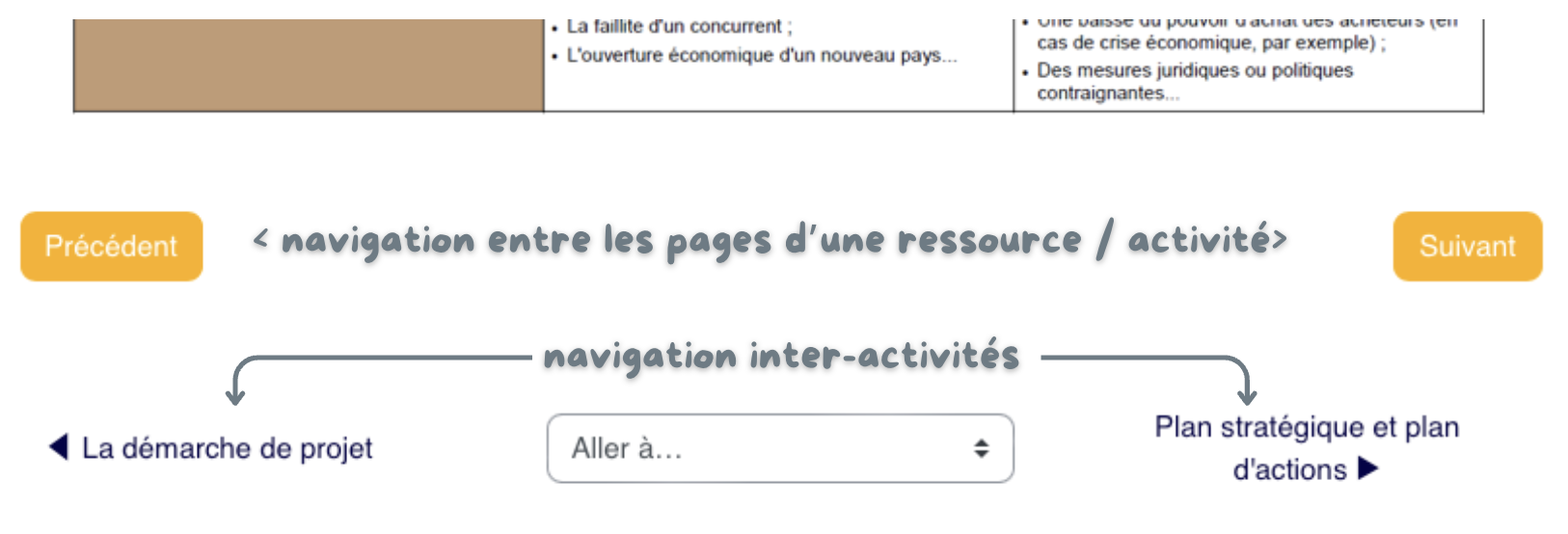
Dans l'activité: par exemple, dans un Livre Moodle, vous passez d'un chapitre au chapitre suivant.
En bas de page, Précédent et Suivant parcourent les pages de la ressource, tandis que les liens latéraux ou le menu Aller à... changent d'activité.
6

Le récapitulatif en vidéo

Regardez cette synthèse après avoir parcouru les repères. Elle aide à relier les éléments entre eux.

Last modified: Tuesday, 30 June 2026, 5:02 PM