Un cours a un cycle de vie: on le crée, on le fait évoluer, on le duplique ou sauvegarde, puis parfois on le supprime ou on le restaure. Le bon choix dépend surtout du risque et du contexte.
Mini-aiguillage. Cliquez sur une situation pour afficher le geste recommandé.
Sélectionnez une situation. Le bon geste d'administration apparaîtra ici avec le niveau de vigilance associé.
1
Créer un cours
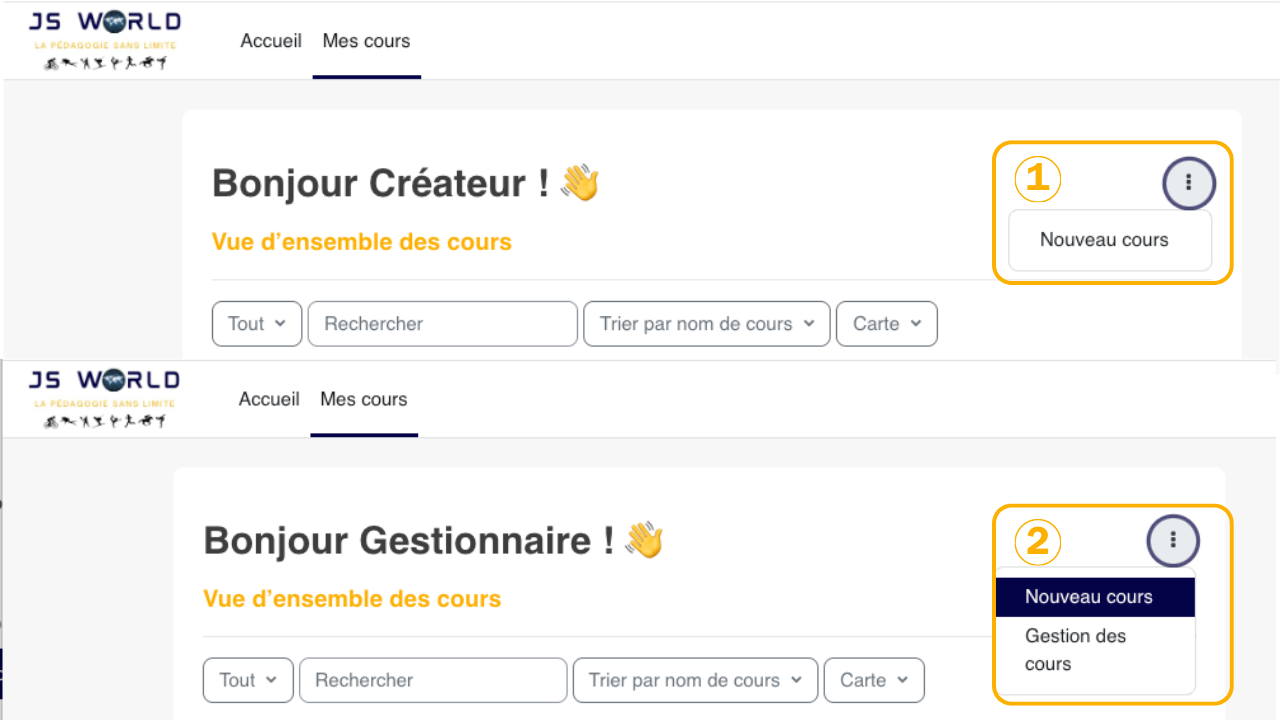
Pour créer un cours, il faut disposer du rôle de créateur de cours ou de gestionnaire de catégorie. Avant de cliquer, vérifiez surtout la catégorie: un cours bien rangé sera plus simple à maintenir.
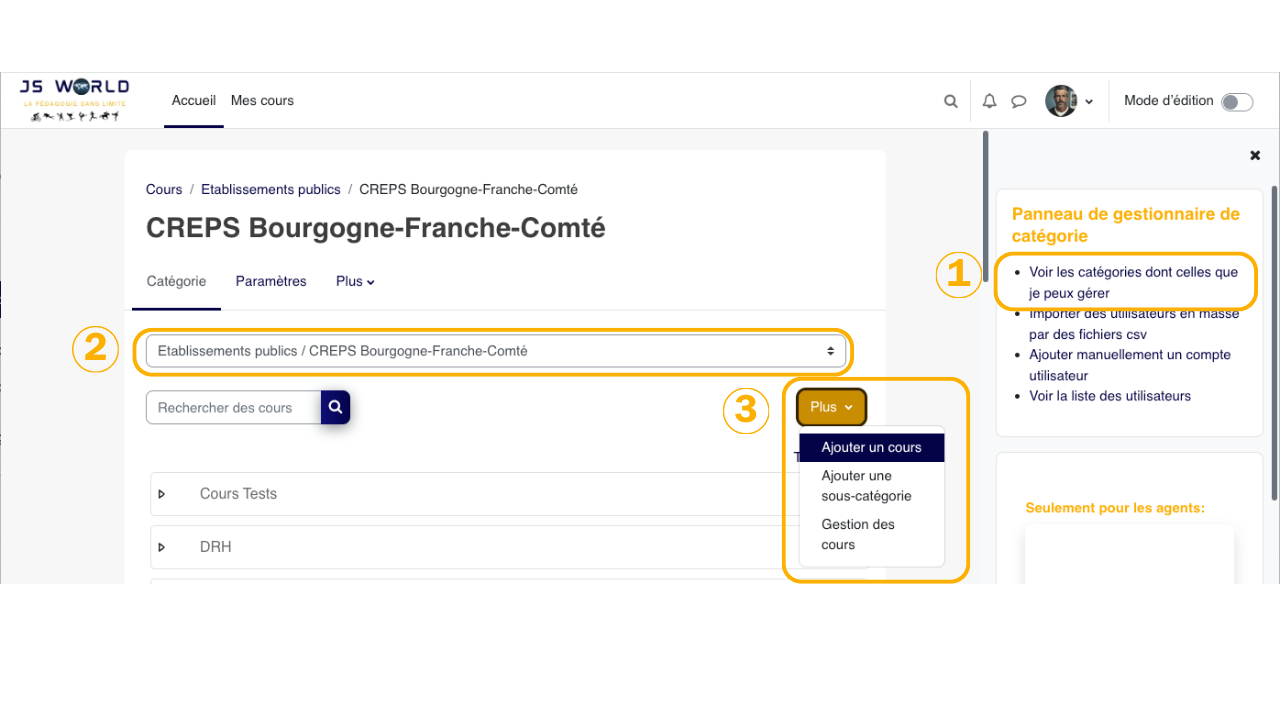
1. Entrer au bon endroit
Passer par le panneau gestionnaire ou par la catégorie concernée.
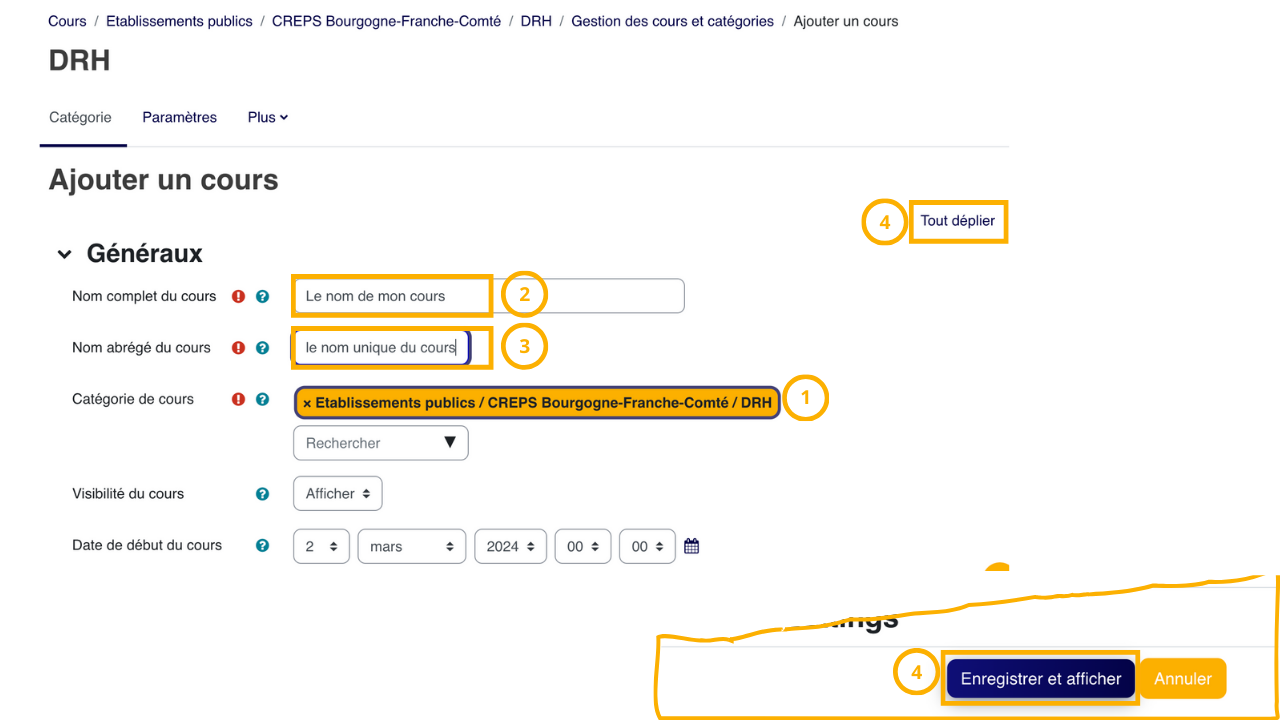
2. Nommer clairement
Renseigner le nom complet et le nom abrégé, utile notamment pour les imports CSV.
3. Tout déplier
Vérifier les paramètres importants avant d'enregistrer.
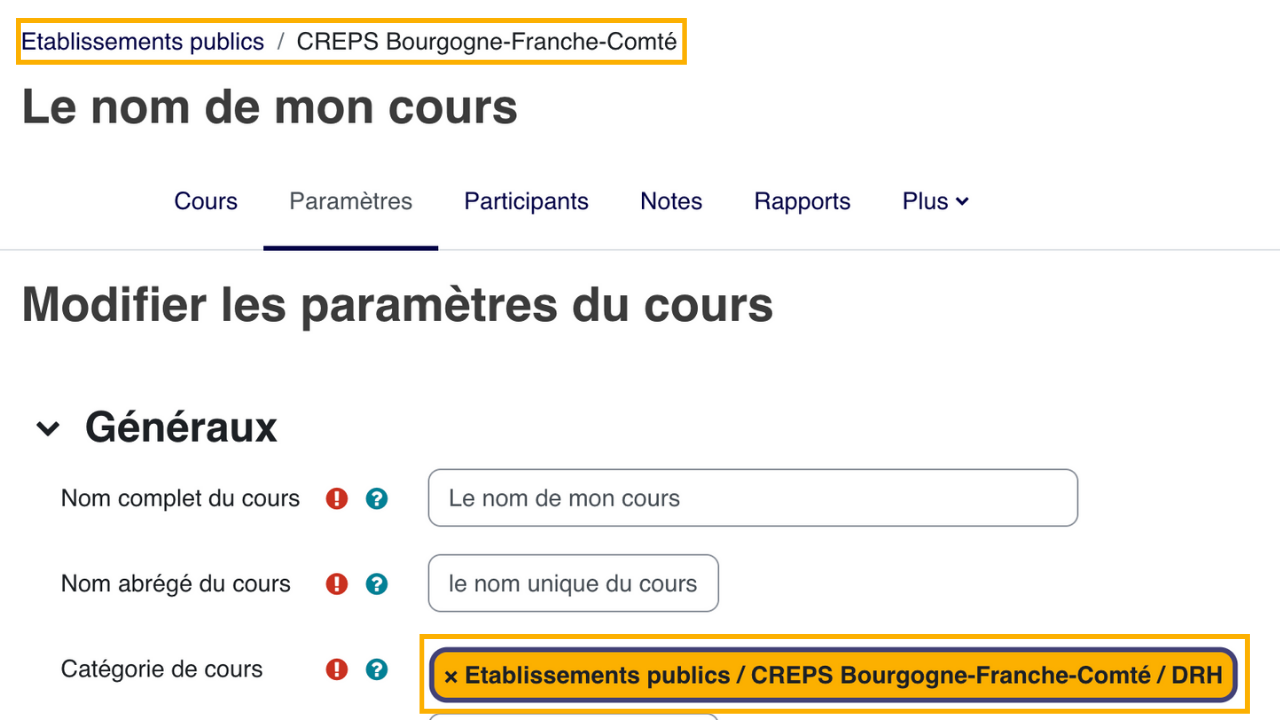
Repère important. Le nom affiché en haut de la fenêtre correspond à votre catégorie; le champ Catégorie de cours indique où le cours sera stocké. Pour voir le cours dans Mes cours, inscrivez-vous au minimum comme participant.
2
Sauvegarder, restaurer ou copier
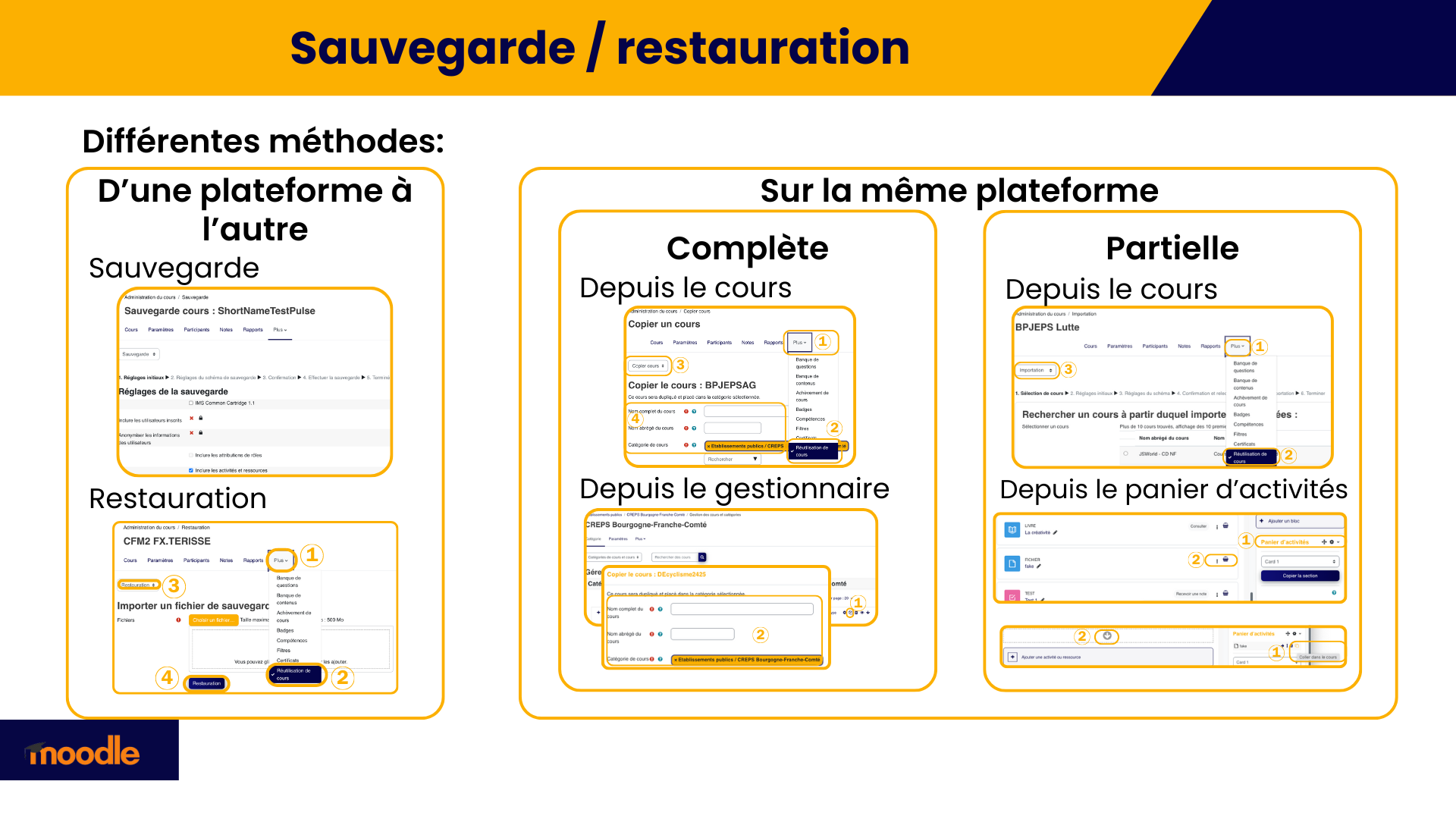
Ces gestes servent à récupérer un cours complet ou seulement certaines activités. Le choix dépend de deux questions: même plateforme ou autre plateforme? et cours complet ou éléments ciblés?
Autre plateforme
Sauvegarder puis restaurer le fichier sur la plateforme cible.
Même plateforme
Privilégier les fonctions de copie ou de restauration interne quand elles sont disponibles.
Partiel
Récupérer seulement les activités utiles, notamment via le panier d'activités.
3
Supprimer un cours
La suppression est un geste sensible. Connectez-vous bien avec le rôle de gestionnaire de catégorie, positionnez-vous dans la bonne catégorie, puis confirmez uniquement après avoir identifié le bon cours.
1
Ouvrir Voir les catégories dont celles que je peux gérer, puis Gestion des cours.
2
Sélectionner la catégorie où se trouve le cours, puis repérer le cours dans la partie droite.
3
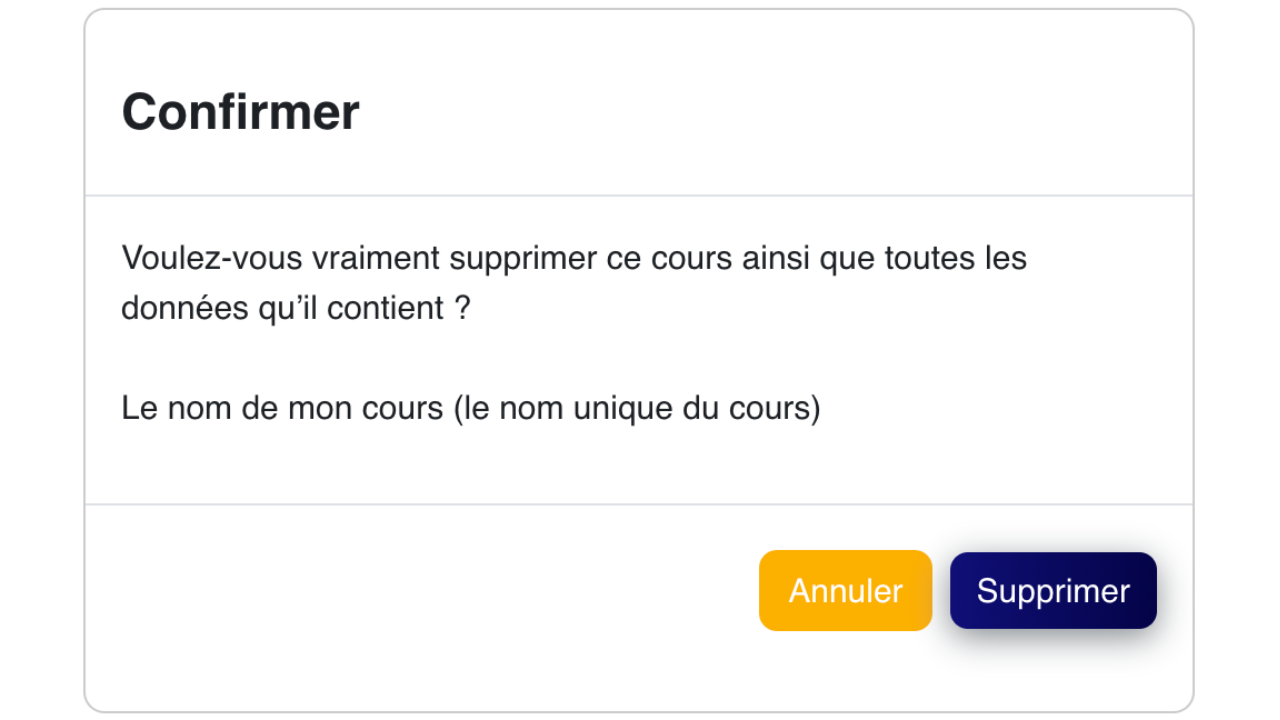
Cliquer sur la corbeille, relire le message de confirmation, puis confirmer la suppression.
4
Restaurer un cours supprimé
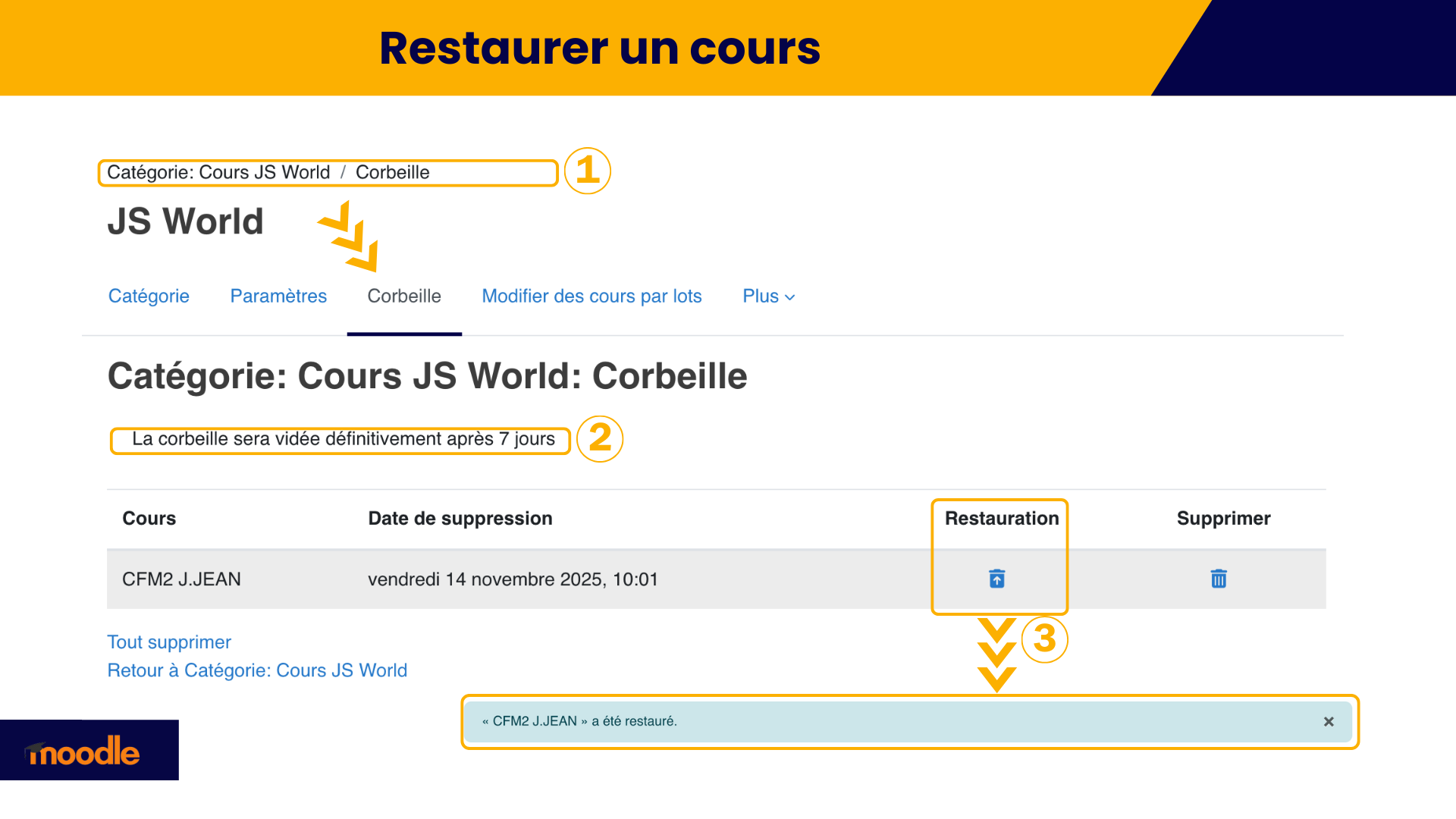
Un cours supprimé peut être retrouvé dans la corbeille de la catégorie où il se trouvait. Attention: il reste restaurable pendant 7 jours.
Se placer au bon endroit
La corbeille se trouve dans la catégorie d'origine du cours.
Agir vite
Le cours reste accessible dans la corbeille pendant 7 jours.
Confirmer le retour
Utiliser l'icône de restauration puis vérifier que le cours réapparaît.