Gestionnaire de catégorie

Inscrire des utilisateurs aux cours en masse

Utiliser un fichier CSV pour inscrire rapidement des utilisateurs dans un ou plusieurs cours, avec rôles, groupes, dates et statuts.
0

Choisir la bonne route d'inscription

L'inscription en masse est utile quand les comptes existent déjà et que vous devez les placer dans des cours précis. Pour une promotion entière, le CSV peut aussi gérer les rôles, les groupes, les dates d'accès et plusieurs cours en une seule passe.

Un utilisateur: manuel. Une promotion: CSV ou cohorte. Un suivi durable: synchronisation de cohorte ou cours lié selon le besoin.
Aiguillage. Cliquez sur une situation pour afficher le bon réflexe.
Sélectionnez une situation pour afficher la méthode recommandée.
1

Inscrire manuellement un utilisateur

Pour quelques personnes, passez par le cours: Participants, puis Inscrire des utilisateurs. Recherchez la personne, choisissez le rôle et confirmez. Cette méthode est lisible, mais elle devient lente dès que le volume augmente.
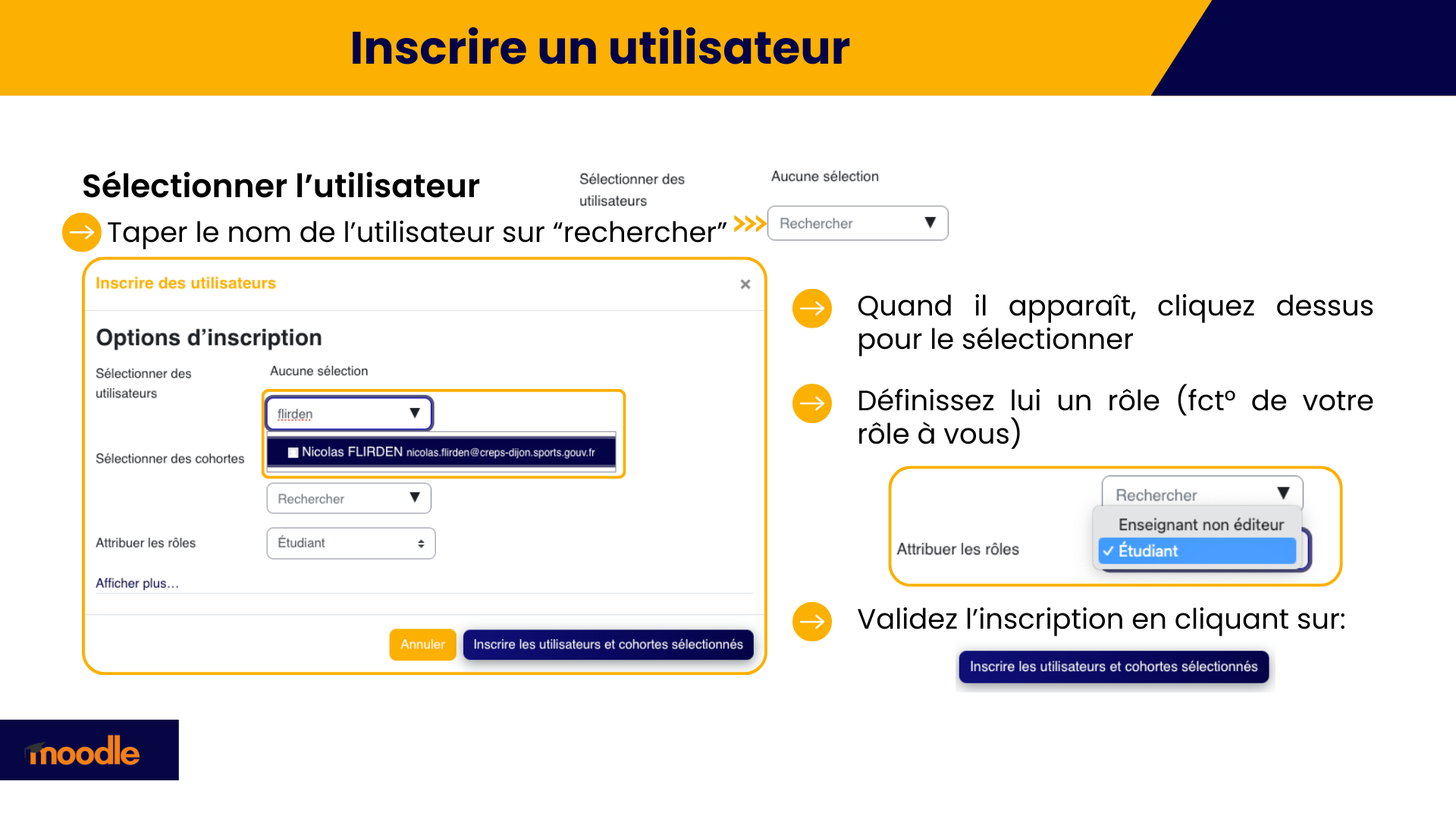
Pour inscrire manuellement, recherchez l'utilisateur, sélectionnez-le, choisissez son rôle dans le cours puis validez l'inscription.
2

Préparer le fichier CSV d'inscription

Le CSV d'inscription fonctionne comme une feuille de route: une ligne par utilisateur, puis des colonnes pour dire dans quel cours l'inscrire, avec quel rôle, dans quel groupe et avec quelles dates.

Le CSV d'inscription aux cours associe chaque utilisateur à un cours, à un rôle et éventuellement à un groupe ou à une période d'accès.
Modèle et principe de conservation

Le modèle sert de base: supprimez les colonnes inutiles, conservez les fichiers finalisés, puis rejouez-les si vous devez corriger, suspendre ou compléter des inscriptions.

3

Lire les colonnes importantes

Les suffixes numériques fonctionnent par cours: course1, type1, group1 concernent le premier cours; course2, type2, group2 concernent le deuxième.

course1
Nom abrégé exact du cours. Pour un second cours: course2.
type1
Rôle dans le cours: 1 étudiant, 2 enseignant éditeur, 3 enseignant non-éditeur.
group1
Crée ou alimente un groupe dans le cours, sans passer par l'interface du cours.
enroltimestart1
Date de début d'accès au cours: aaaa-mm-jj ou aaaa-mm-jj hh:mm.
enrolperiod1
Durée d'inscription exprimée en nombre de jours.
enrolstatus1
Statut dans le cours: 0 actif, 1 suspendu.
4

Piloter depuis l'espace de formation

L'activité Cours lié permet de donner accès à plusieurs cours depuis un espace de formation central, tout en rapatriant les notes et les informations de progression.

1
Créer une zone d'accès aux cours.
Dans l'espace de formation, activez le mode édition, ajoutez une section claire, puis ajoutez l'activité Cours lié.
2
Choisir le cours à lier.
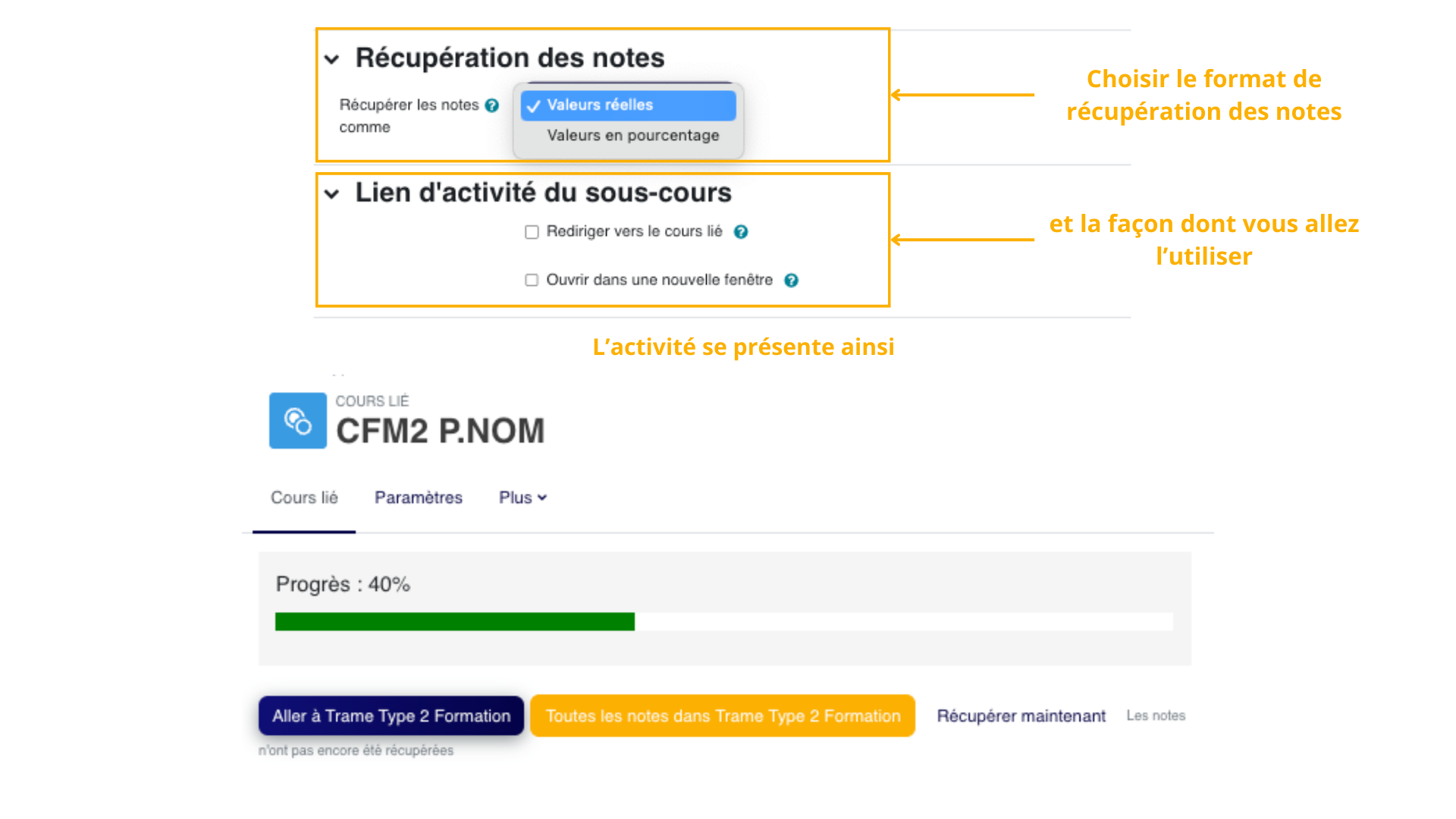
Paramétrez l'activité, l'affichage et les éléments à faire remonter.
3
Rapatrier les notes.
Dans le cours lié, utilisez Récupérer maintenant quand vous souhaitez actualiser les données.
4
Vérifier la vue stagiaire.
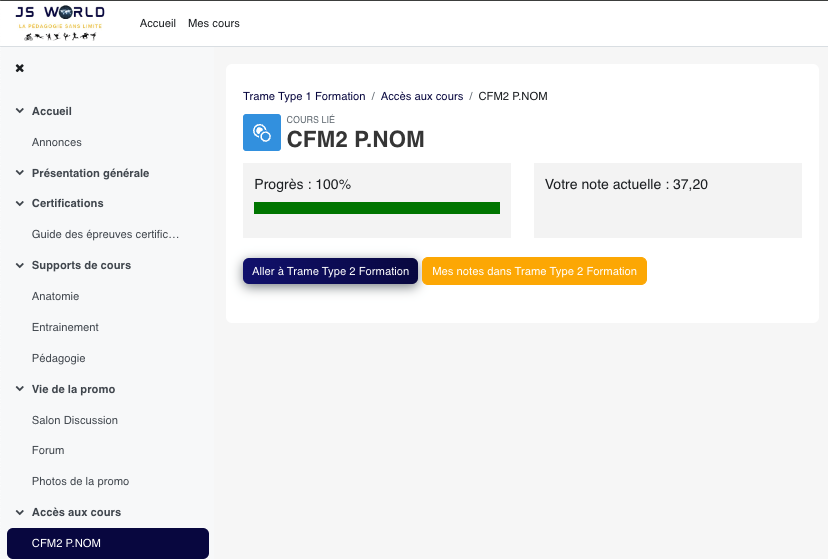
L'apprenant voit son accès, sa note et sa progression; il peut rejoindre le cours ou consulter le détail selon les réglages.
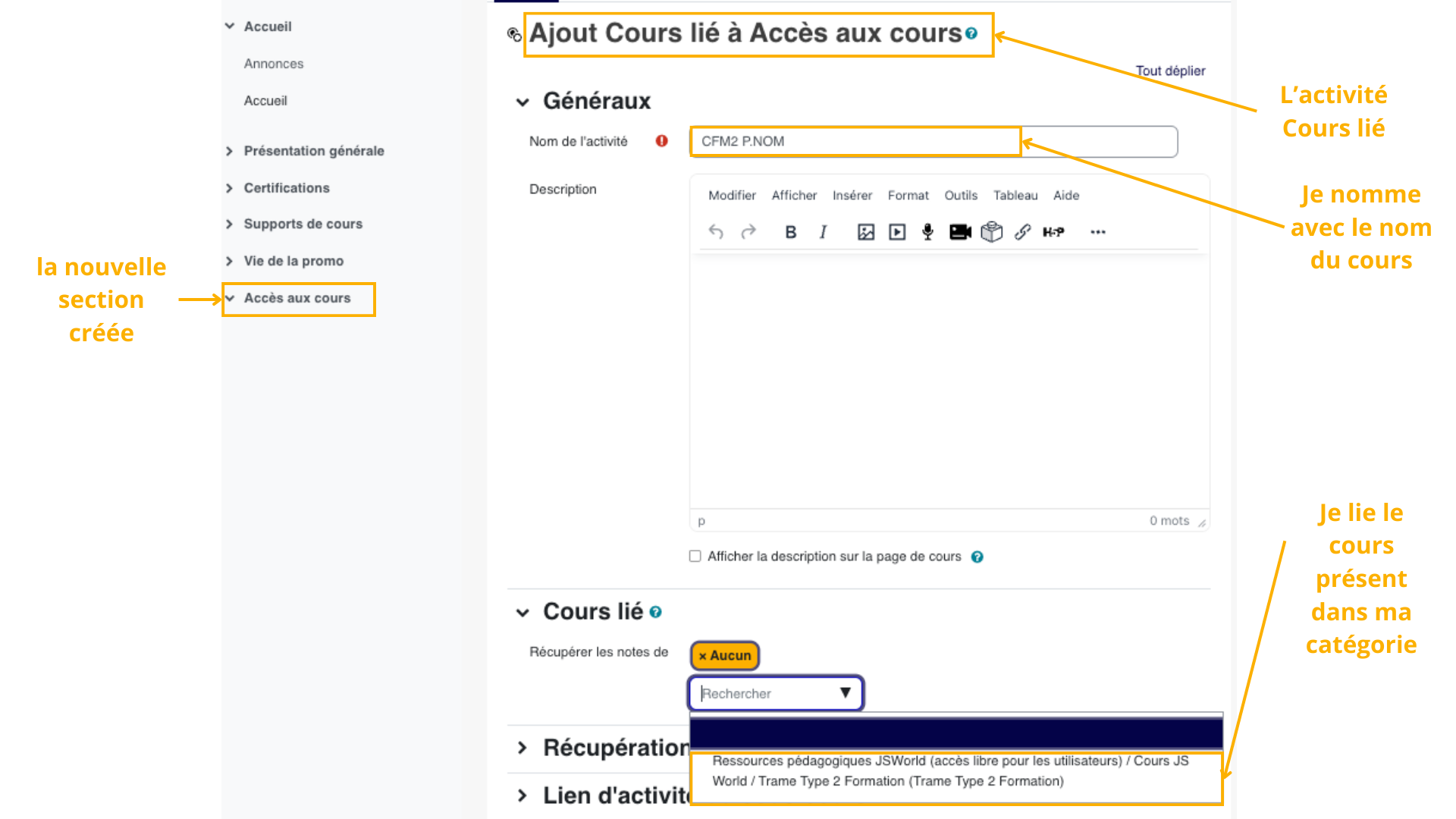
L'activité Cours lié se crée depuis Ajouter une activité ou ressource et doit pointer vers le cours cible.
Dans les paramètres du Cours lié, choisissez le mode de récupération des notes et la manière dont l'apprenant accède au sous-cours.
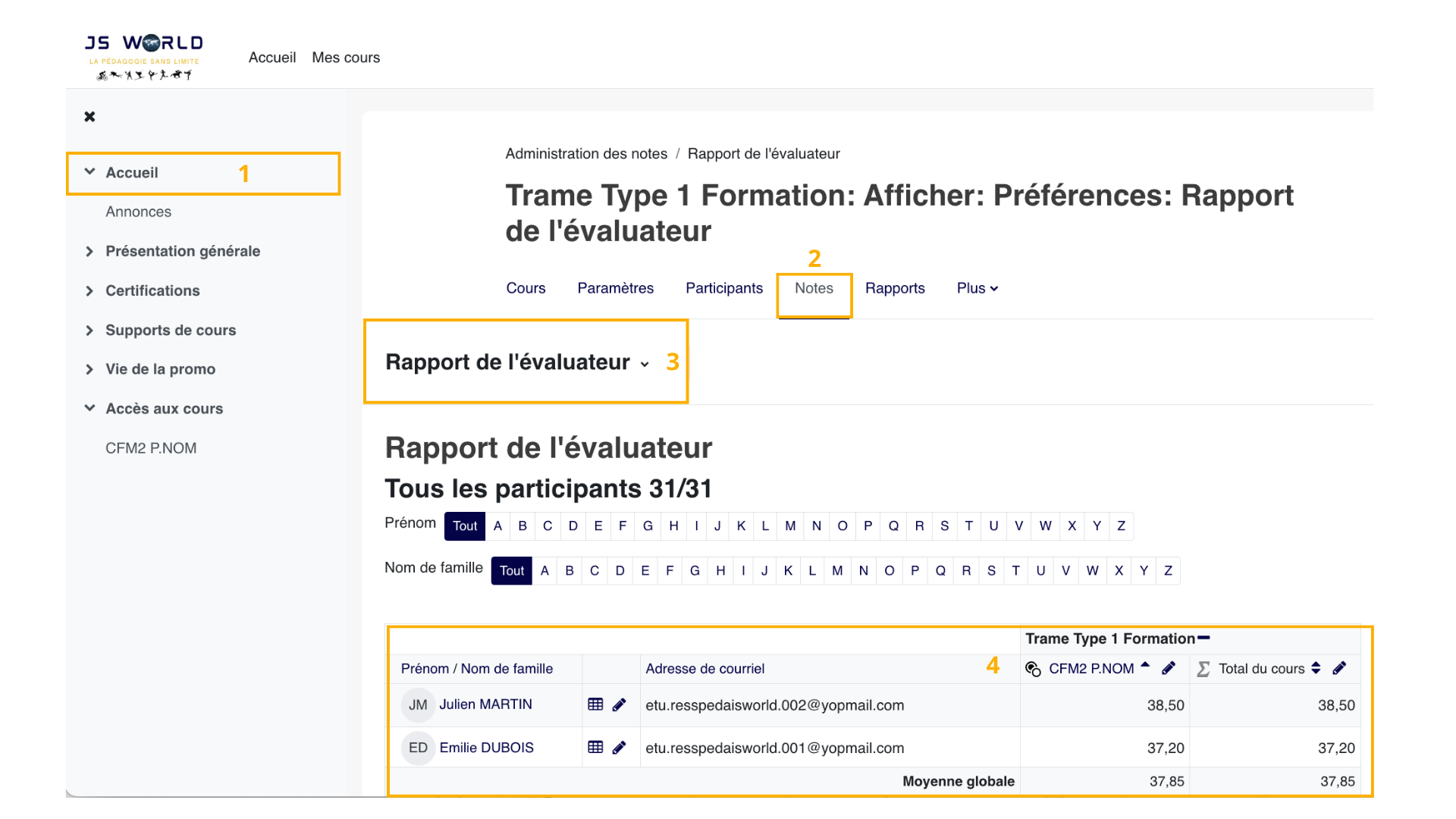
Le rapport de l'évaluateur permet de consulter les notes rapatriées depuis le cours lié dans le carnet de notes.
Côté stagiaire, le cours lié apparaît comme un accès direct vers le sous-cours, avec la progression et la note affichées.
Last modified: Tuesday, 7 July 2026, 2:28 PM