Gestionnaire de catégorie

Créer des comptes sur la plateforme

Distinguer la création de compte et l'inscription au cours pour importer proprement des utilisateurs.
0

Comprendre les deux étapes

Pour accéder à un cours, une personne doit d'abord exister sur la plateforme, puis être inscrite au bon cours. Un fichier CSV peut faire ces deux actions en une fois, à condition d'être bien préparé.
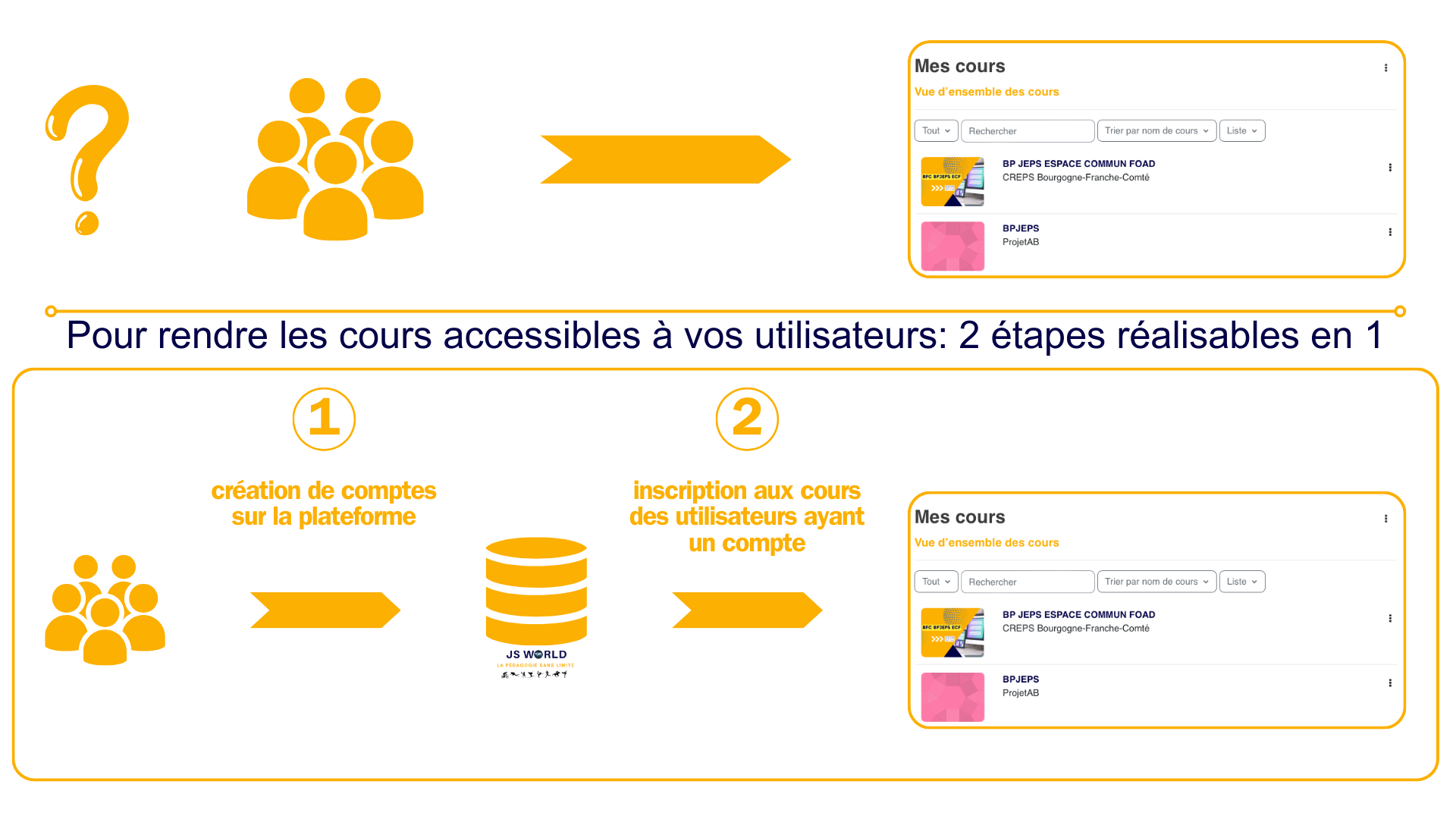
Compte puis inscription. Sans compte, pas d'inscription possible. Sans inscription, le compte existe mais ne voit pas le cours.
Cliquez sur une situation à droite pour découvrir la méthode adaptée.
Choisissez une situation. La méthode recommandée s'affiche dans le bloc bleu.
Avant de donner accès à un cours, il faut d'abord créer ou retrouver le compte utilisateur, puis l'inscrire dans le bon espace Moodle.
1

Inscrire une personne déjà présente

Si la personne a déjà un compte, ne recréez pas l'utilisateur. Passez par le cours: Participants, Inscrire des utilisateurs, recherchez la personne, choisissez le rôle, puis confirmez.
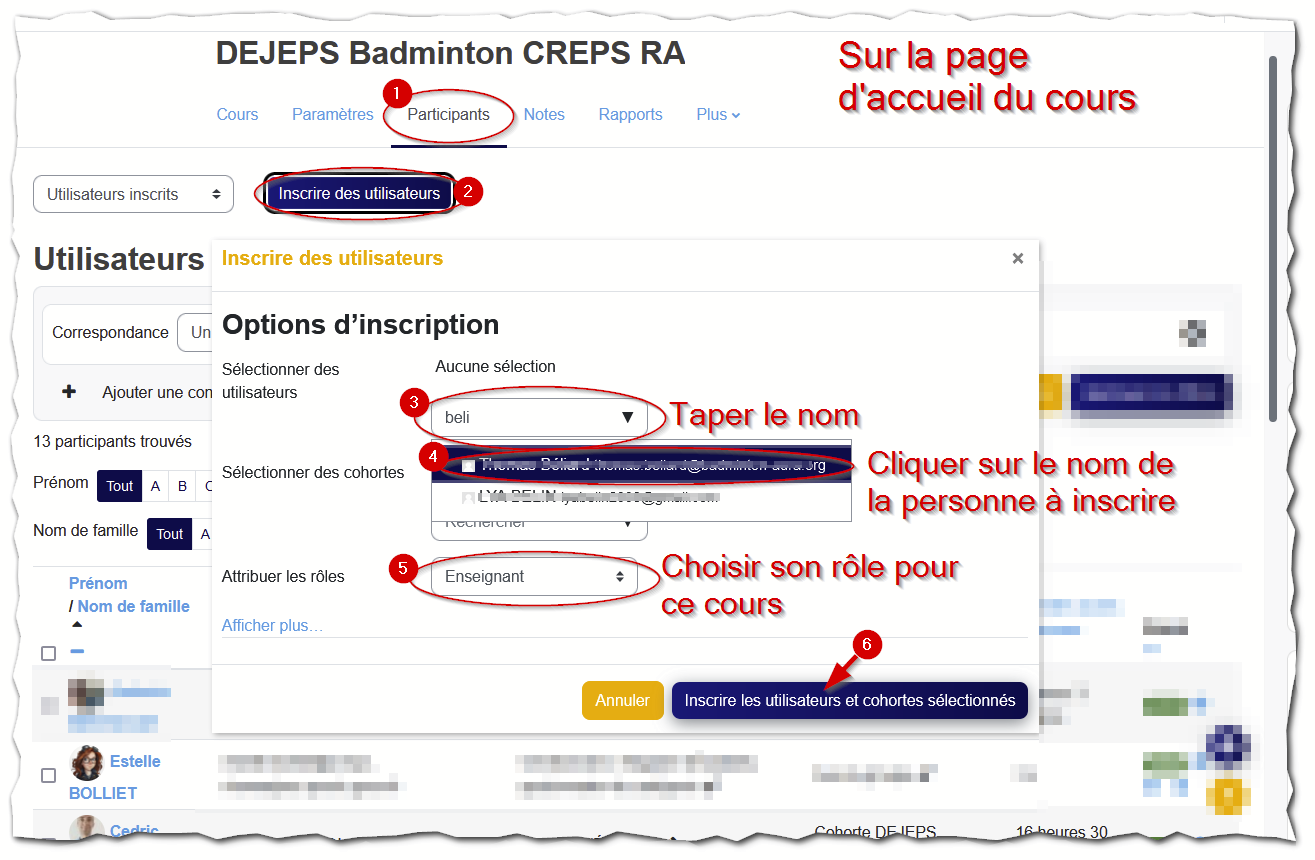
Dans un cours, utilisez Participants puis Inscrire des utilisateurs pour rechercher une personne existante, choisir son rôle et confirmer son inscription.
2

Préparer le fichier CSV

Pour une promotion ou un groupe complet, préparez un fichier CSV propre avant l'import. Chaque ligne correspond à une personne; chaque colonne doit respecter les champs attendus par Moodle.

Colonnes obligatoires
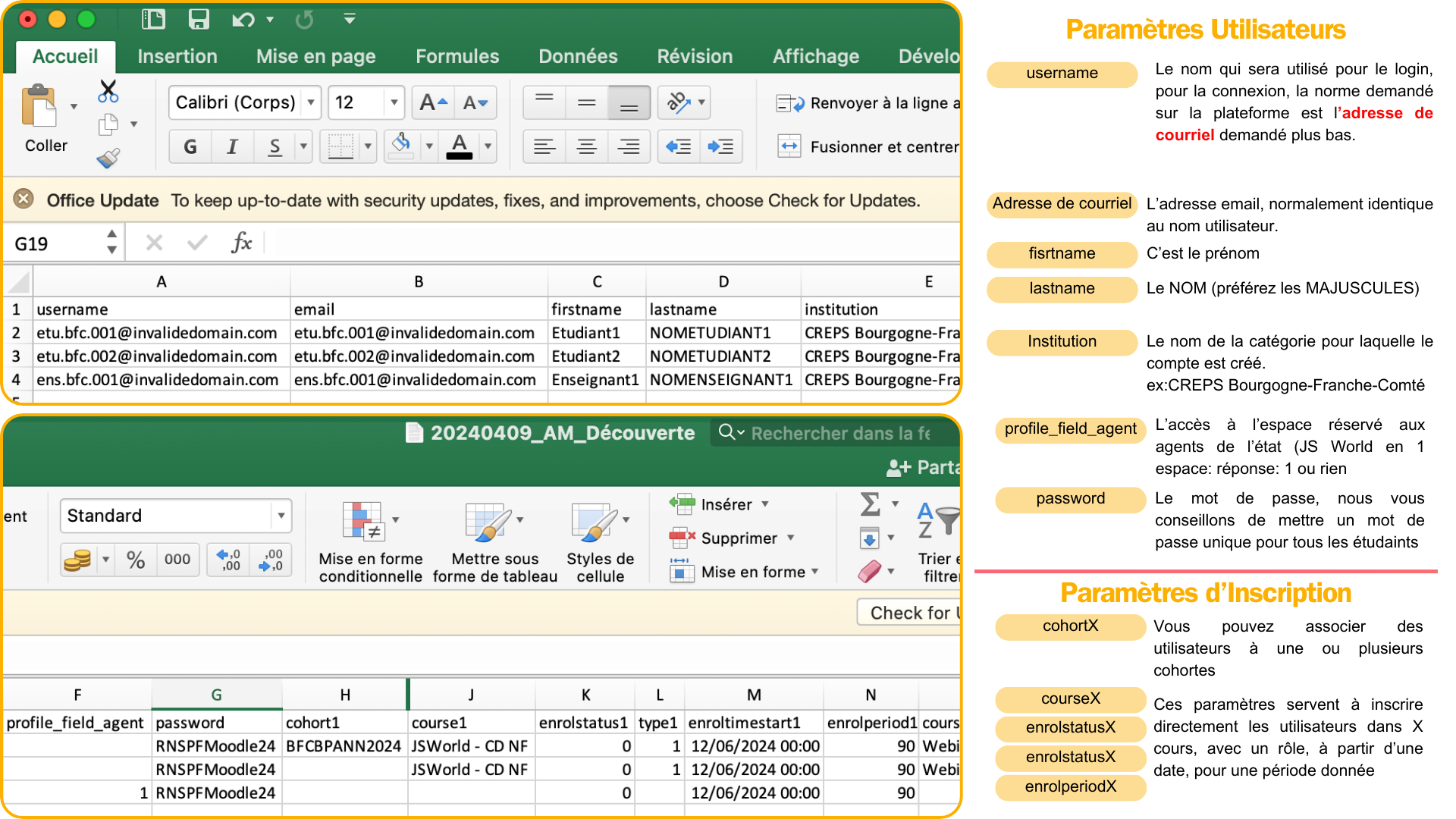
Prévoyez au minimum username, password, firstname, lastname et email.
Format du fichier
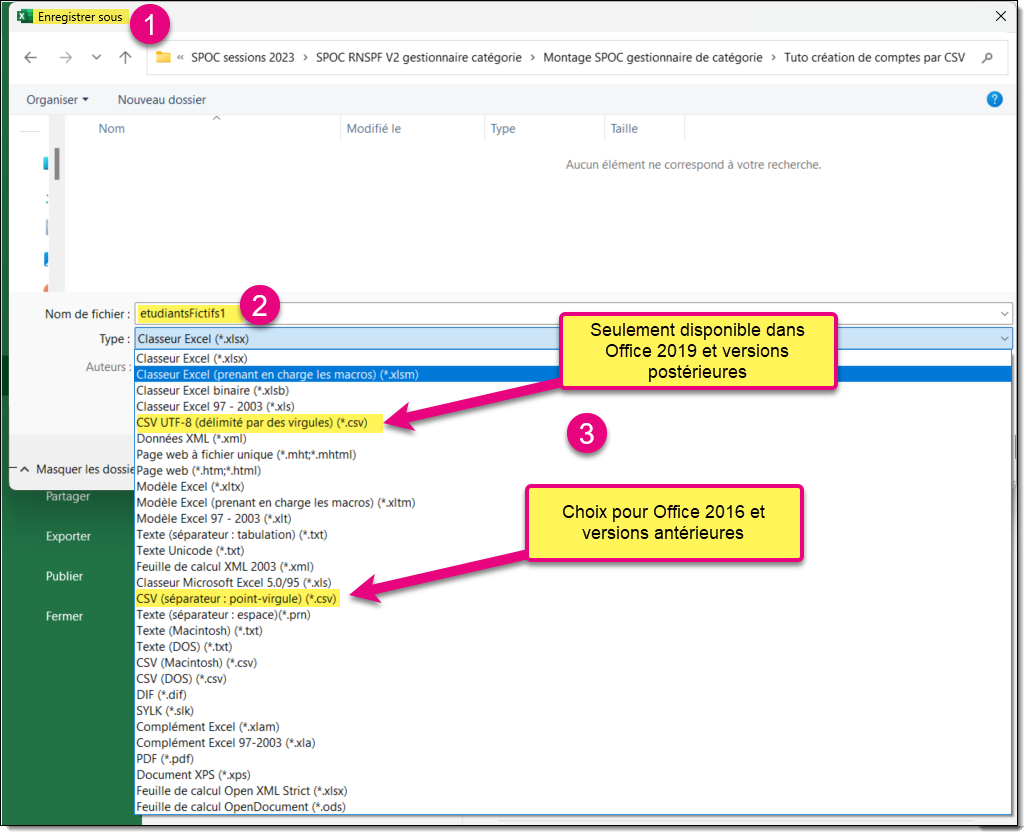
Exportez en CSV UTF-8, avec le séparateur demandé, puis relisez l'aperçu avant validation.
Avant de remplir le fichier. Cette bannière rappelle les deux points critiques: comprendre les colonnes du tableau Excel et exporter le fichier au bon format CSV, séparateur point-virgule, encodé en UTF-8.
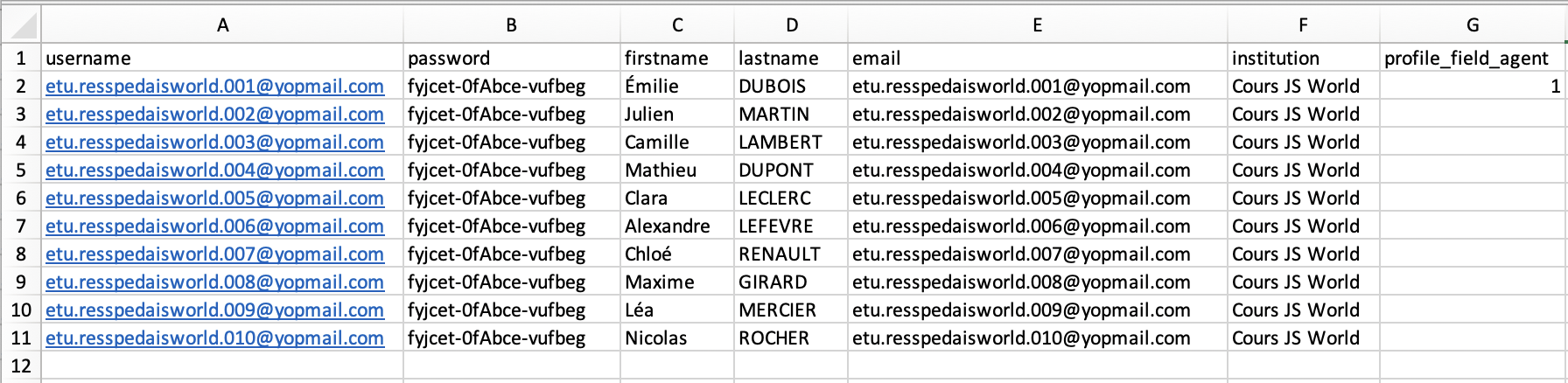
Le fichier CSV de comptes doit contenir une ligne par utilisateur avec les colonnes attendues par Moodle, comme username, password, firstname, lastname et email.
Lors de l'enregistrement du CSV, choisissez le format CSV UTF-8 avec le bon séparateur pour éviter les caractères illisibles dans Moodle.
3

Importer les utilisateurs

L'import est puissant: il peut créer des comptes, modifier des comptes existants et inscrire à un cours. Relisez toujours le fichier avant de lancer l'opération.

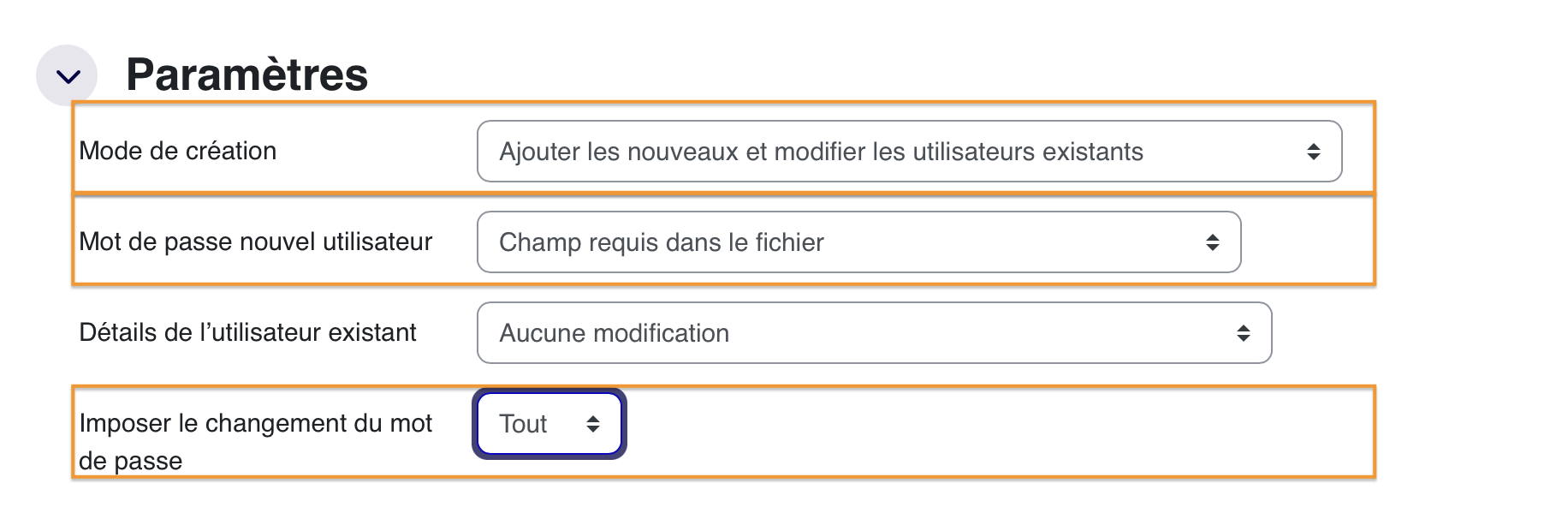
Dans l'import des utilisateurs, déposez le CSV puis vérifiez le séparateur, l'encodage et les options avant de lancer la prévisualisation.
Les paramètres d'import définissent si Moodle crée de nouveaux comptes, met à jour les comptes existants et force ou non le changement de mot de passe.
4

Informer les utilisateurs

Après import, communiquez les informations de connexion de façon simple. Les utilisateurs doivent savoir où aller, quel identifiant utiliser et ce qu'ils devront faire à la première connexion.

Identifiant
L'adresse mail, sauf consigne contraire.
Mot de passe
Le mot de passe prévu dans le CSV, à changer à la première connexion.
+

Captures complémentaires

Ces captures gardent les détails visuels de la procédure: création manuelle, création en lot et exemple de fichier. Elles servent de repères quand vous devez comparer votre écran avec le support.
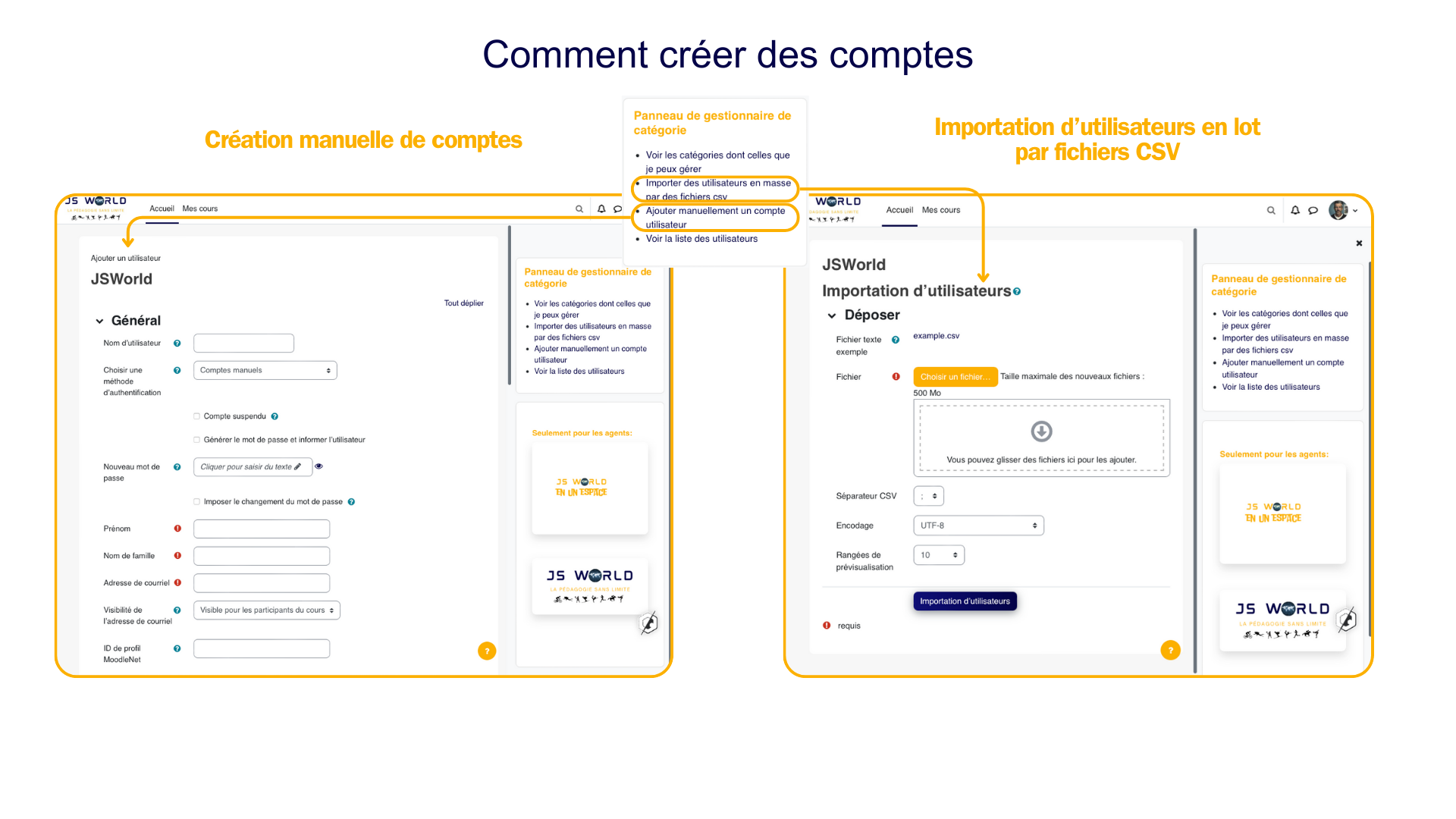
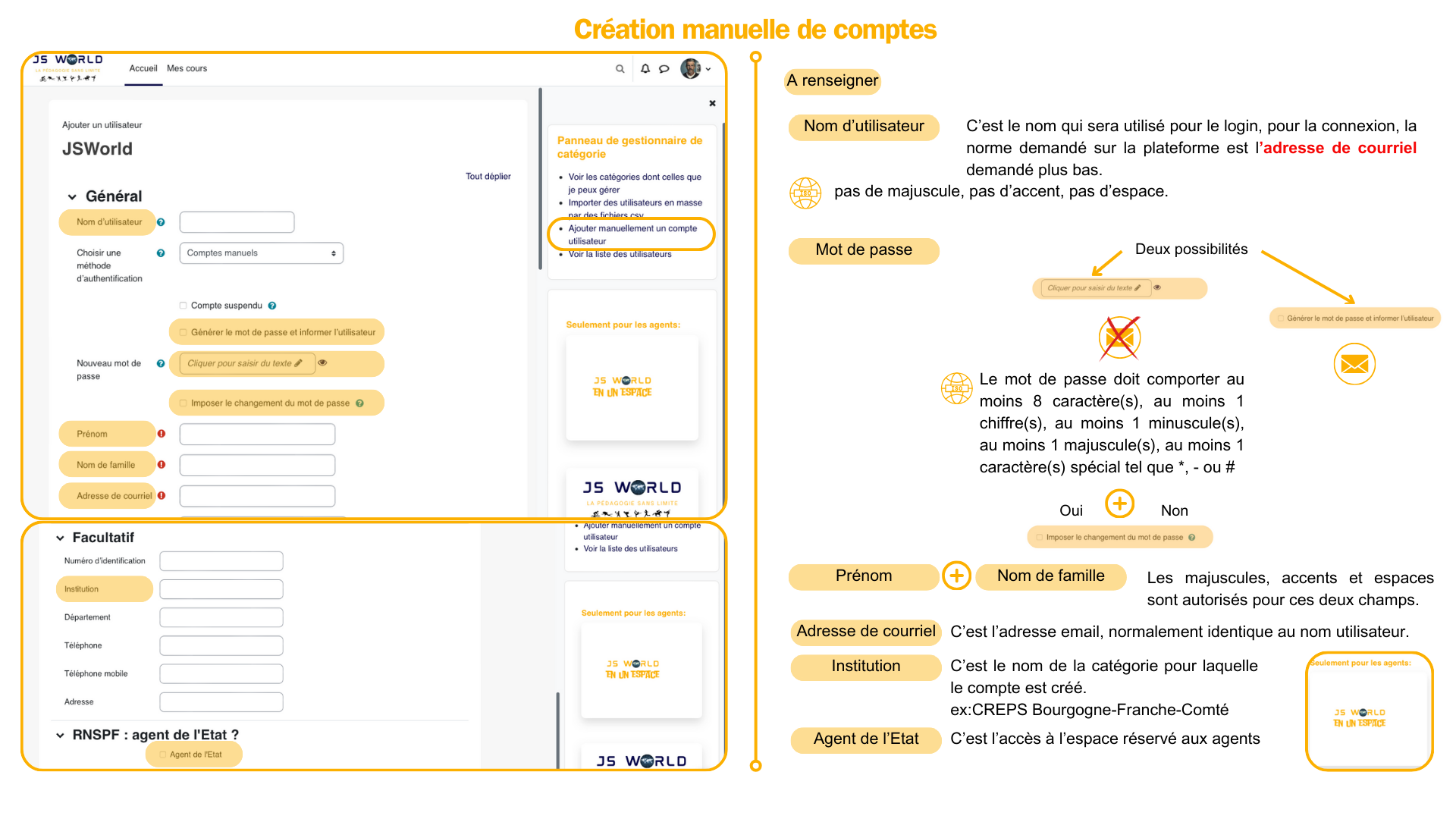
La création manuelle convient à quelques comptes; l'import CSV devient préférable dès qu'il faut créer ou inscrire plusieurs utilisateurs.
En création manuelle, renseignez au minimum l'identifiant, le mot de passe, le prénom, le nom, l'adresse mail et les champs de rattachement utiles.
Le tableur permet de préparer les comptes en lot: chaque colonne correspond à un champ Moodle et chaque ligne à un utilisateur.
Cliquez sur cette icône pour télécharger le fichier CSV exemple et préparer une importation d'utilisateurs sans repartir de zéro.
Last modified: Tuesday, 7 July 2026, 2:26 PM