
Enseignant éditeur

Avant de commencer

Stabiliser le rôle, le vocabulaire et les gestes de base avant de modifier un cours Moodle.
1

Ce tutoriel sert de rampe de lancement

Il s'adresse aux coordonnateurs de formation, formateurs et formatrices qui doivent mettre en place un cours Moodle de A à Z. On y pose les repères avant de construire: où cliquer, quoi regarder, et comment éviter de modifier un cours à l'aveugle.

Organiser
Structurer le cours selon le fonctionnement pédagogique réel.
Ressources
Mettre à disposition textes, fichiers, médias et supports.
Différencier
Adapter les parcours selon les groupes, promotions, tuteurs ou allègements.
Suivre
Collecter les productions, commenter, communiquer et suivre l'avancement.
2

Quelques repères JS World

JS World est la plateforme pédagogique Moodle du ministère chargé des Sports. Moodle est très documenté; ici, le focus est volontairement pratique: construire et faire vivre un cours dans le contexte JS World.

Tutoriel RNSPF
Sessions Moodle
Documentation Moodle
3

Repérer ses cours depuis l'accueil

Le lien Mes cours, en haut de l'interface, permet de retrouver les cours auxquels vous êtes inscrit. C'est votre point de départ pour rejoindre l'espace à modifier.
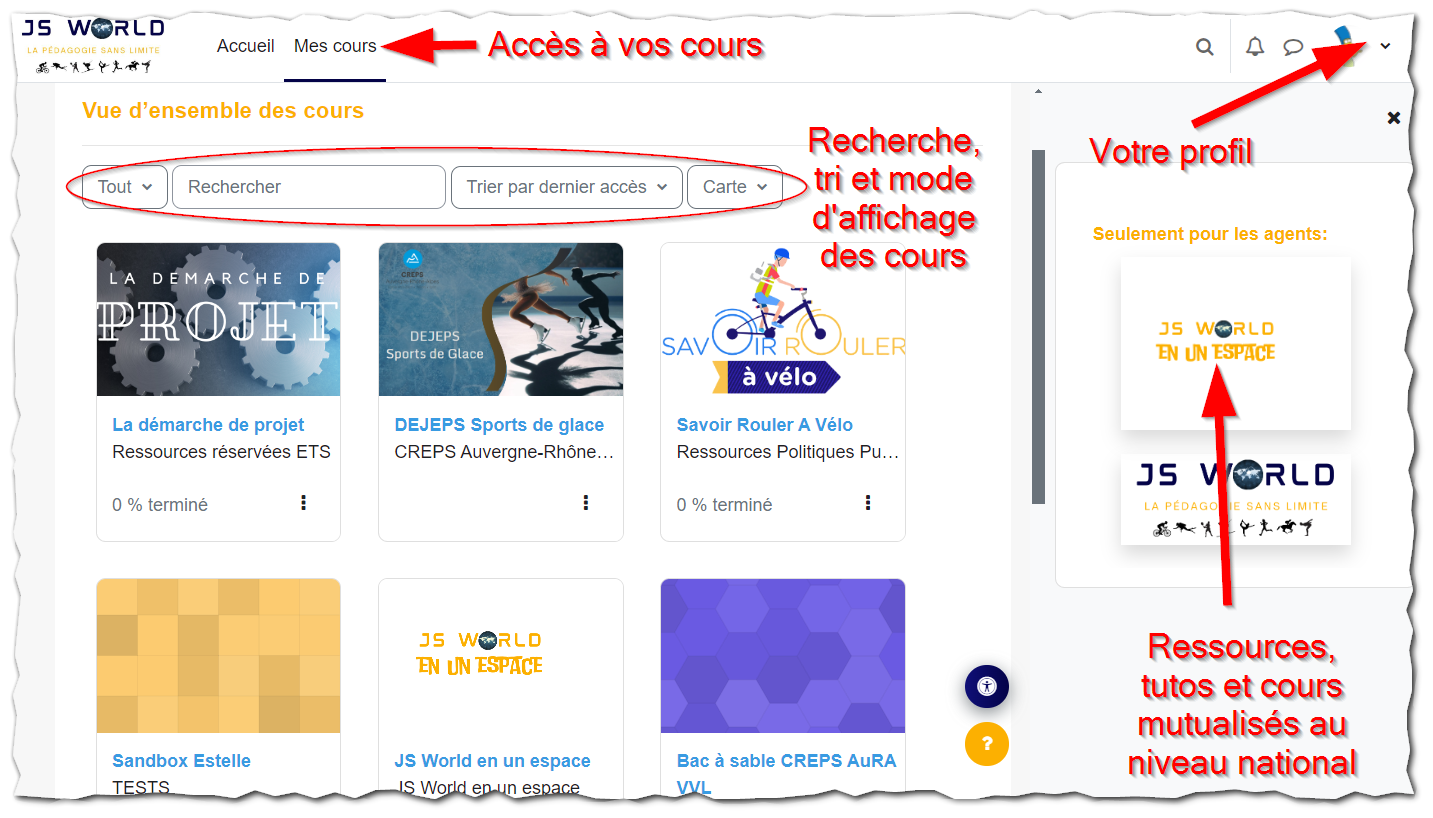
Depuis Mes cours, les tuiles donnent accès aux espaces suivis; la recherche, le tri et le filtre permettent de retrouver rapidement un cours, tandis que le profil reste accessible en haut à droite.
4

Comprendre l'interface générale d'un cours

Dans un cours, repérez d'abord la structure: titre, sections, index de cours, menus et blocs. Avant de modifier, prenez quelques secondes pour comprendre où vous vous trouvez.
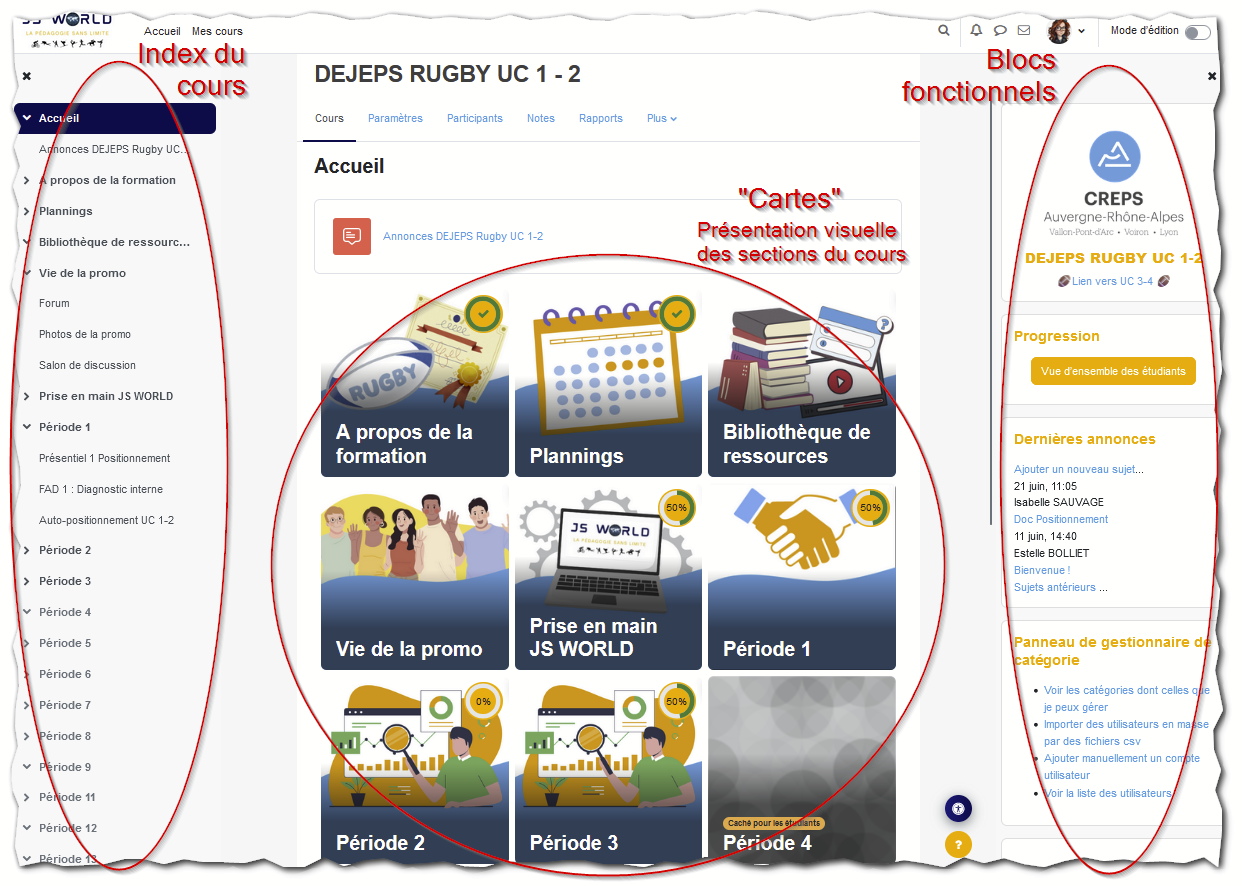
Dans un cours, les trois zones à repérer sont l'index à gauche pour naviguer entre les activités, les cartes centrales pour ouvrir les grandes sections, et les blocs de droite pour les informations utiles du cours.
5

Boutons et réflexes à connaître

Ces repères reviennent dans presque toutes les pages du parcours. Les connaître maintenant évite de chercher le bon bouton au moment de modifier une ressource ou une activité.

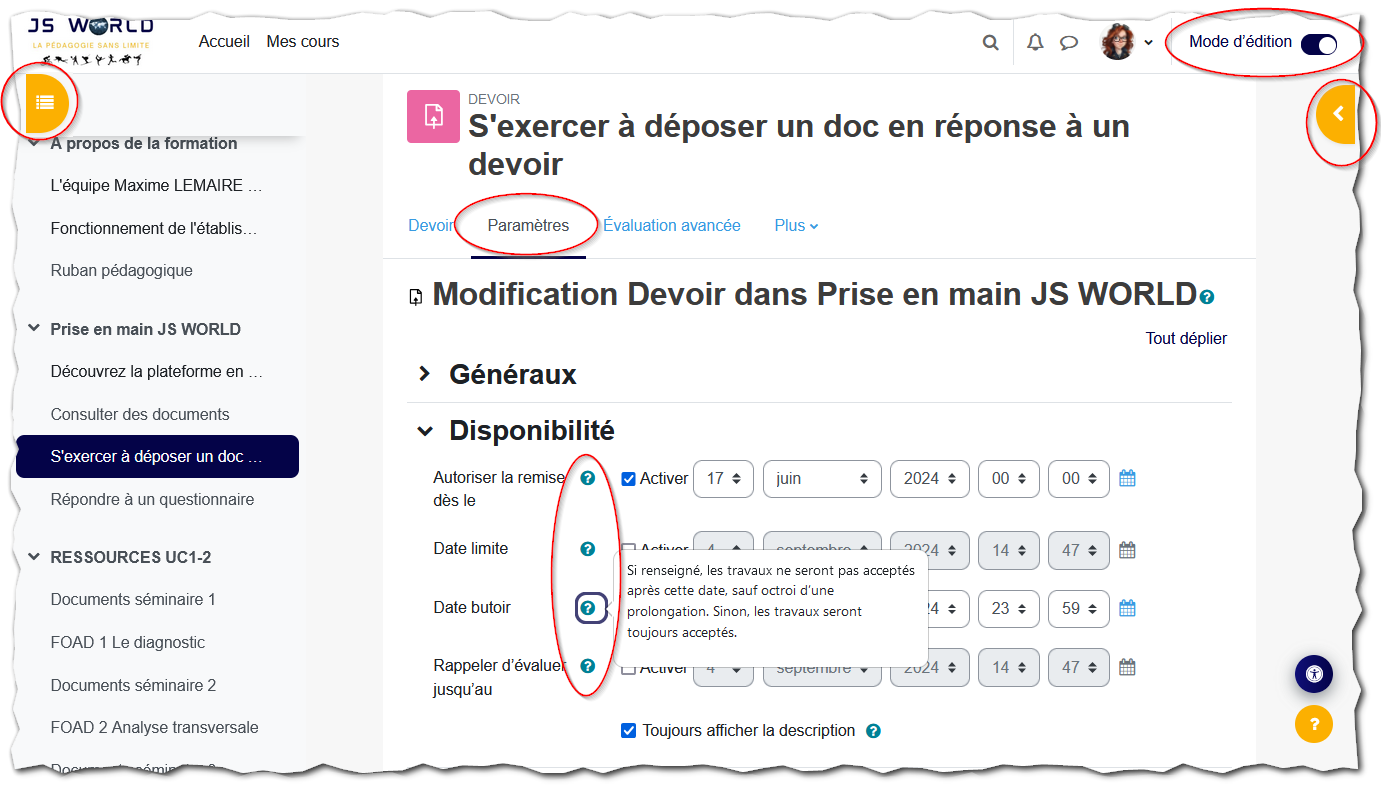
Mode édition
Active les gestes de modification. Désactivez-le pour revoir le cours comme apprenant.
Paramètres
Permet de modifier une ressource, une activité ou le cours.
Aide Moodle
Les points d'interrogation affichent des bulles d'aide utiles.
Menus latéraux
Les boutons jaunes permettent d'afficher ou masquer certains panneaux.
Cliquez sur une carte pour ancrer le bon réflexe.
En mode édition, Moodle affiche les commandes de modification, les menus d'action, les poignées de déplacement et les options de visibilité: ce sont les principaux repères avant de changer un cours.
Lorsque l'index du cours est replié, l'icône jaune permet de rouvrir le menu latéral et de revenir aux sections sans perdre sa position dans la page.
Modifié le: mardi 7 juillet 2026, 14:30