
5. Créer des contenus texte et media

Créer une zone texte et média utile
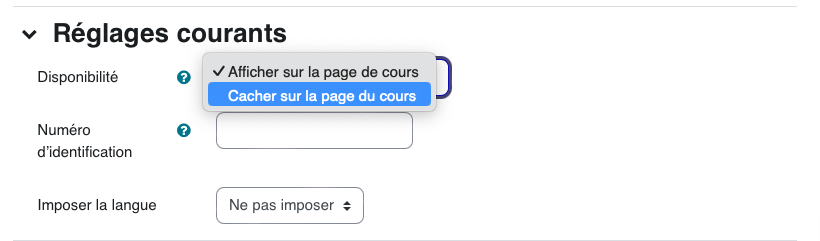
La zone texte et média sert à guider, expliquer, séparer, rassurer ou mettre en valeur une consigne directement dans la page du cours. Elle n'apparaît pas comme une activité dans l'index: elle enrichit la section.
Insérer une image sans oublier l'accessibilité
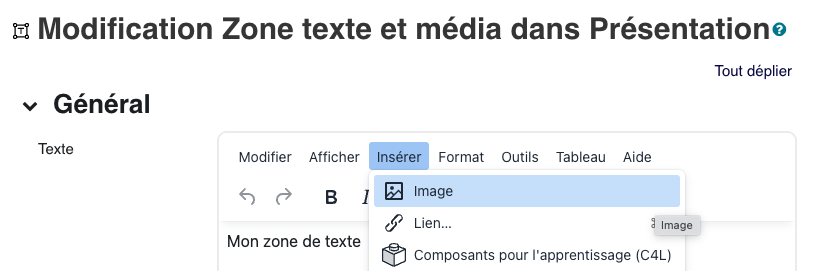
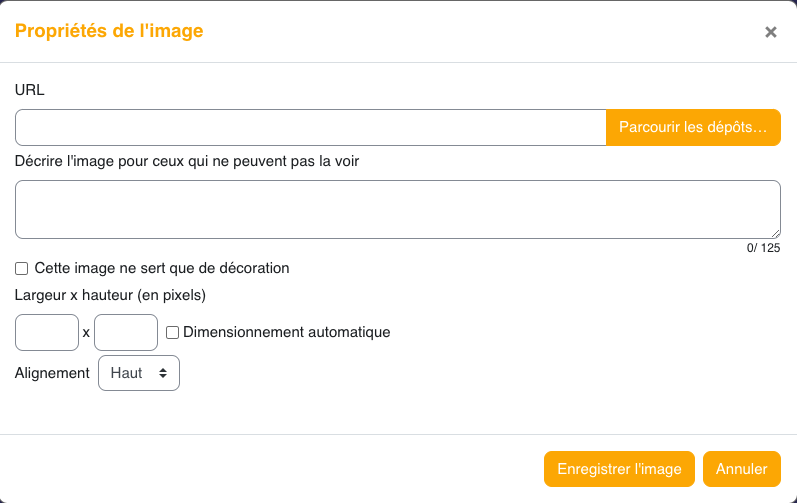
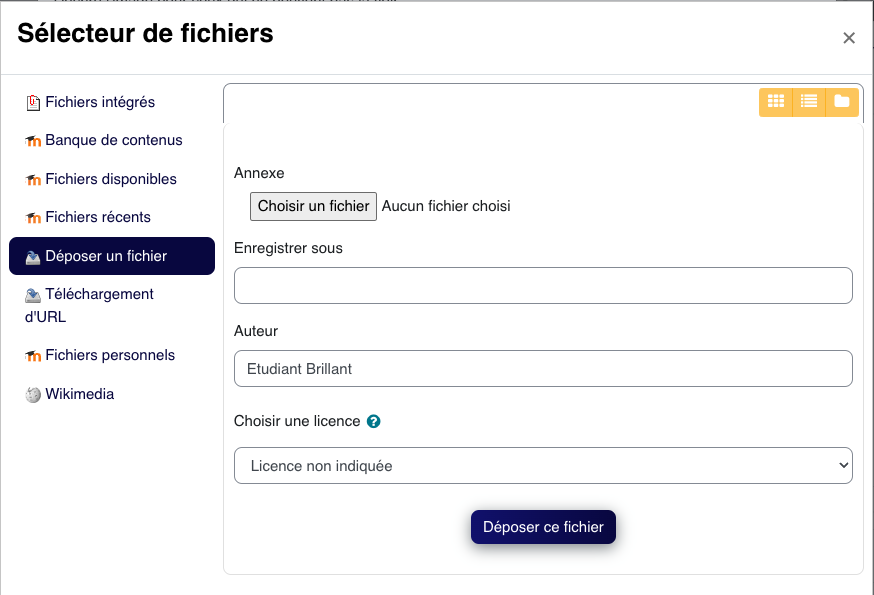
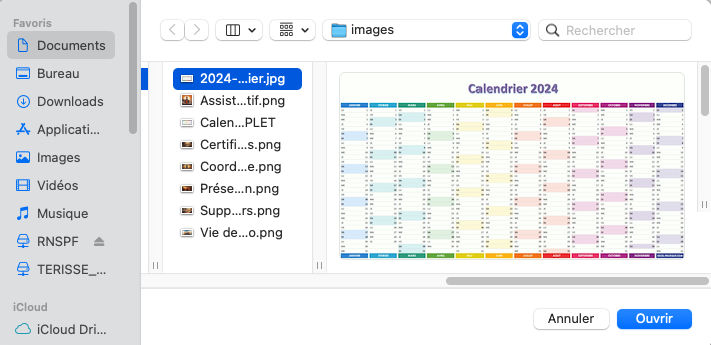
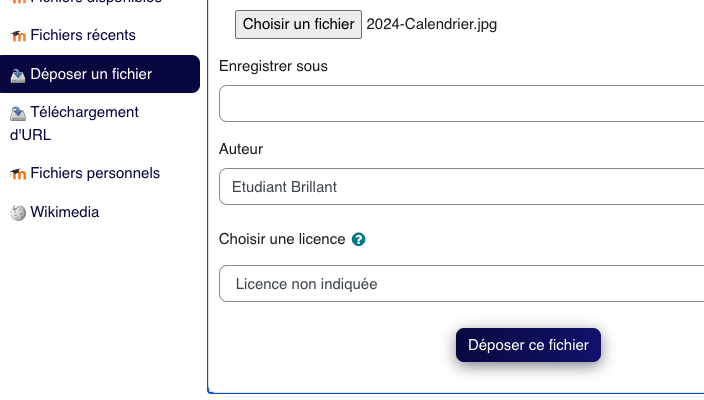
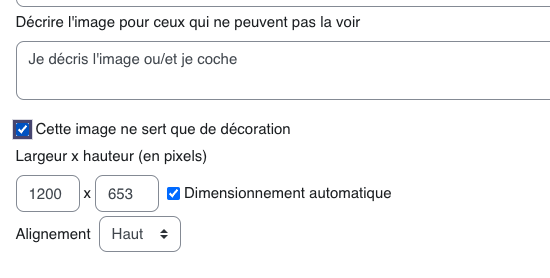
Dans l'éditeur, utilisez Insérer une image, déposez le fichier, puis indiquez une description si l'image apporte une information. Si elle est seulement décorative, cochez l'option correspondante.
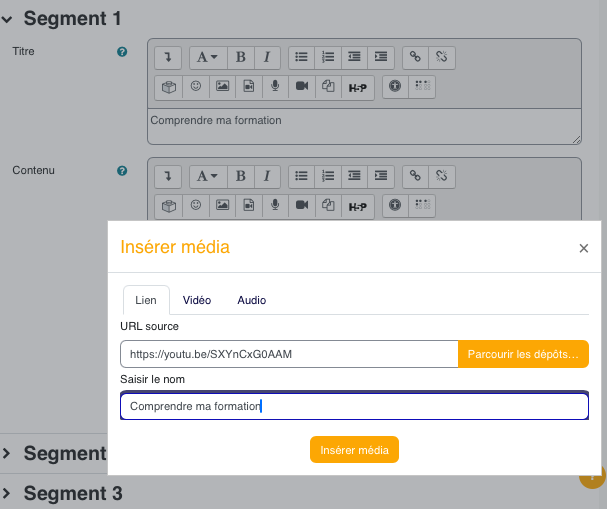
Intégrer une vidéo dans une zone de texte
Pour une vidéo YouTube, le plus simple est souvent de copier l'URL de la vidéo puis de l'insérer dans une zone texte et média. Pour contrôler finement la taille, utilisez le code d'intégration dans le code source.


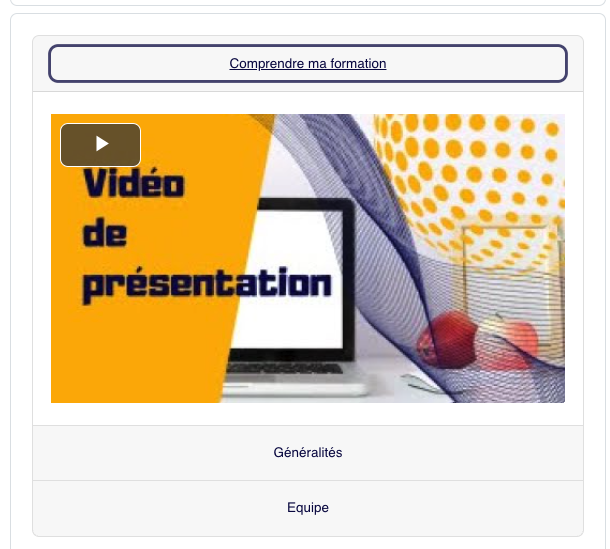
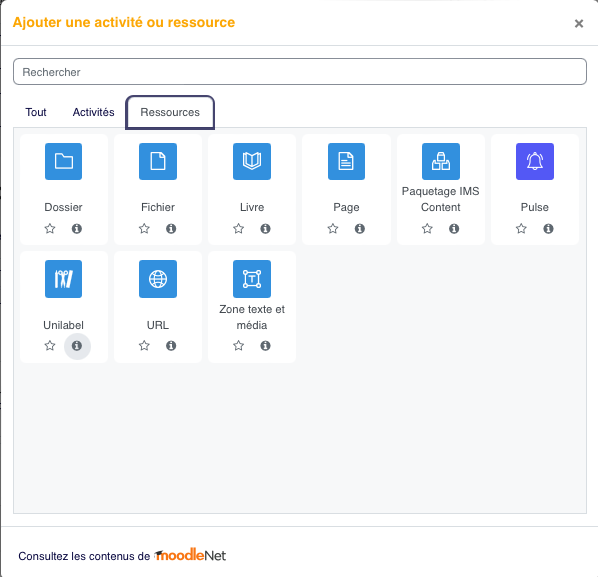
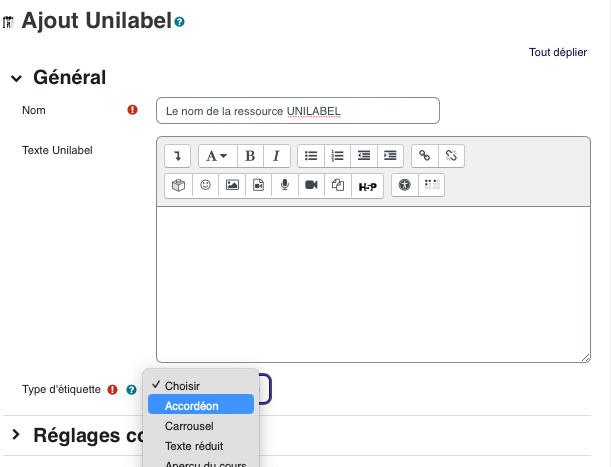
Créer un accordéon avec Unilabel
L'accordéon est utile pour présenter une formation sans allonger la page: une vidéo, des objectifs, une durée, des modalités et des informations auteurs peuvent être rangés en segments.


Utiliser l'éditeur: texte, liens et tableaux
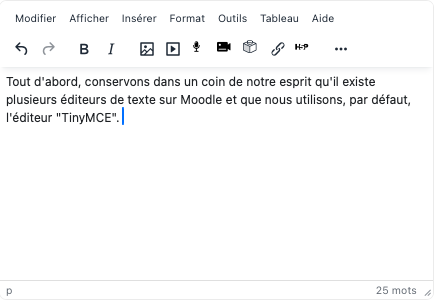
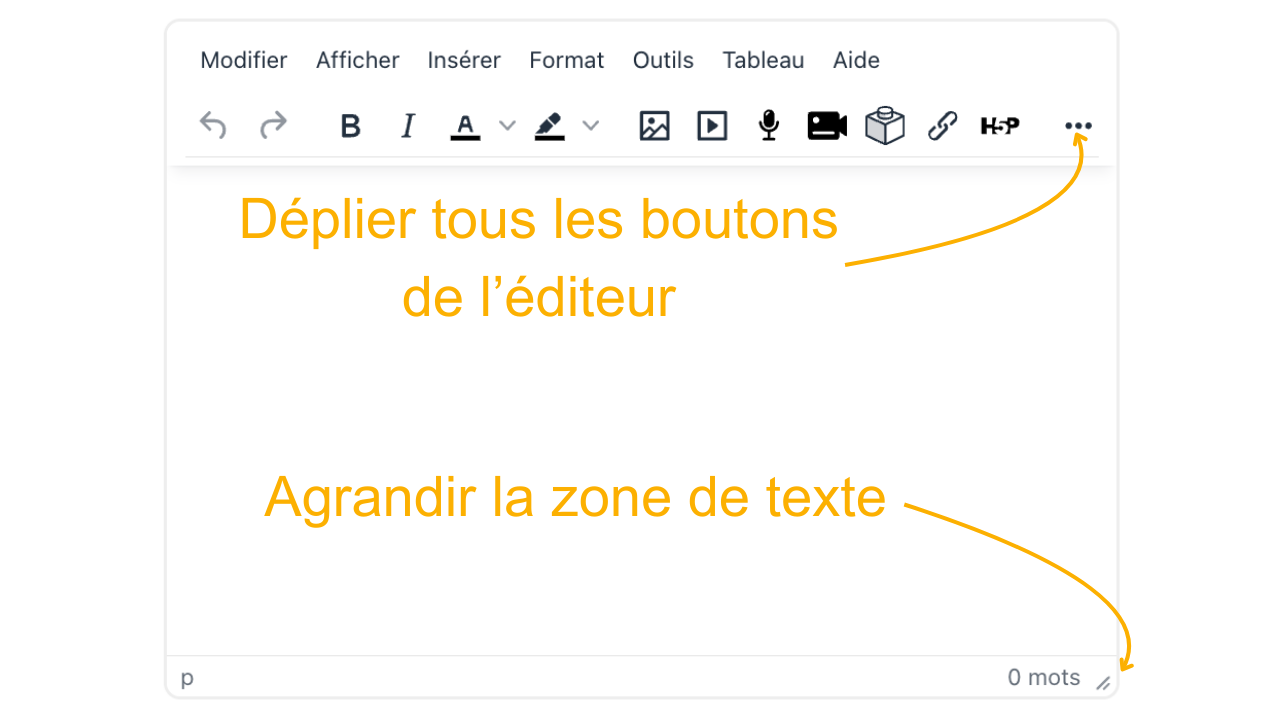
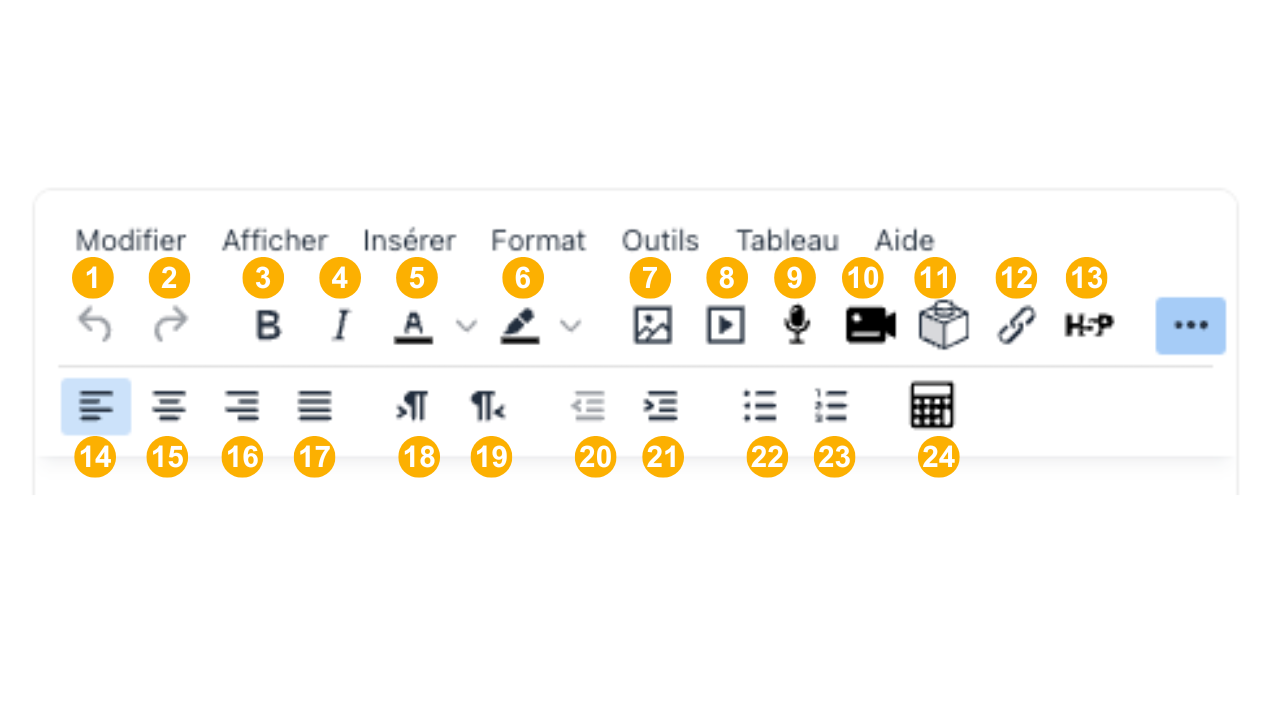
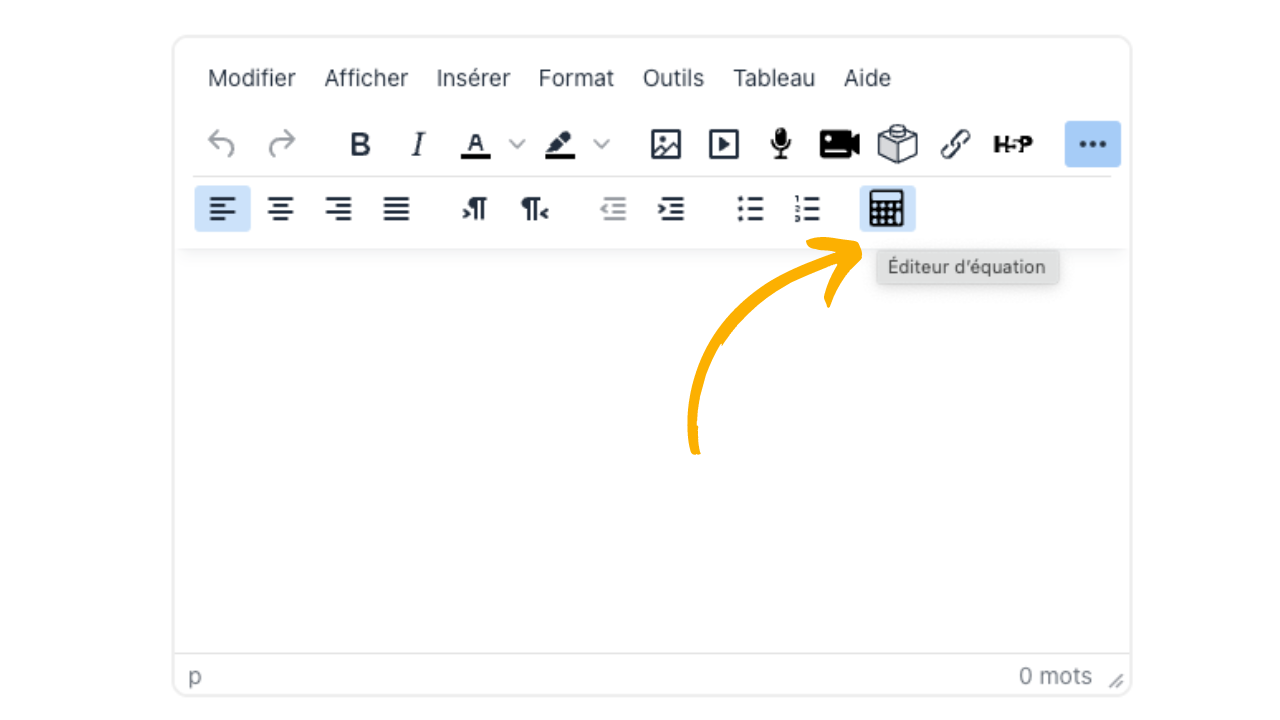
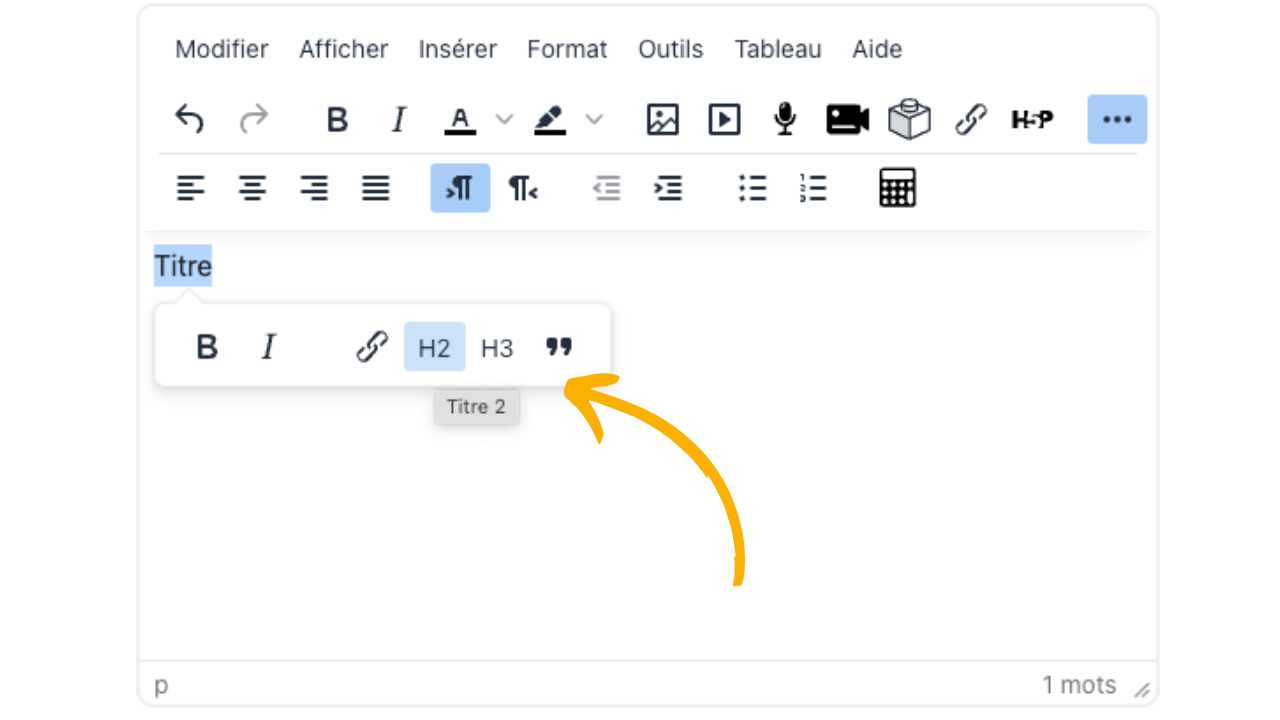
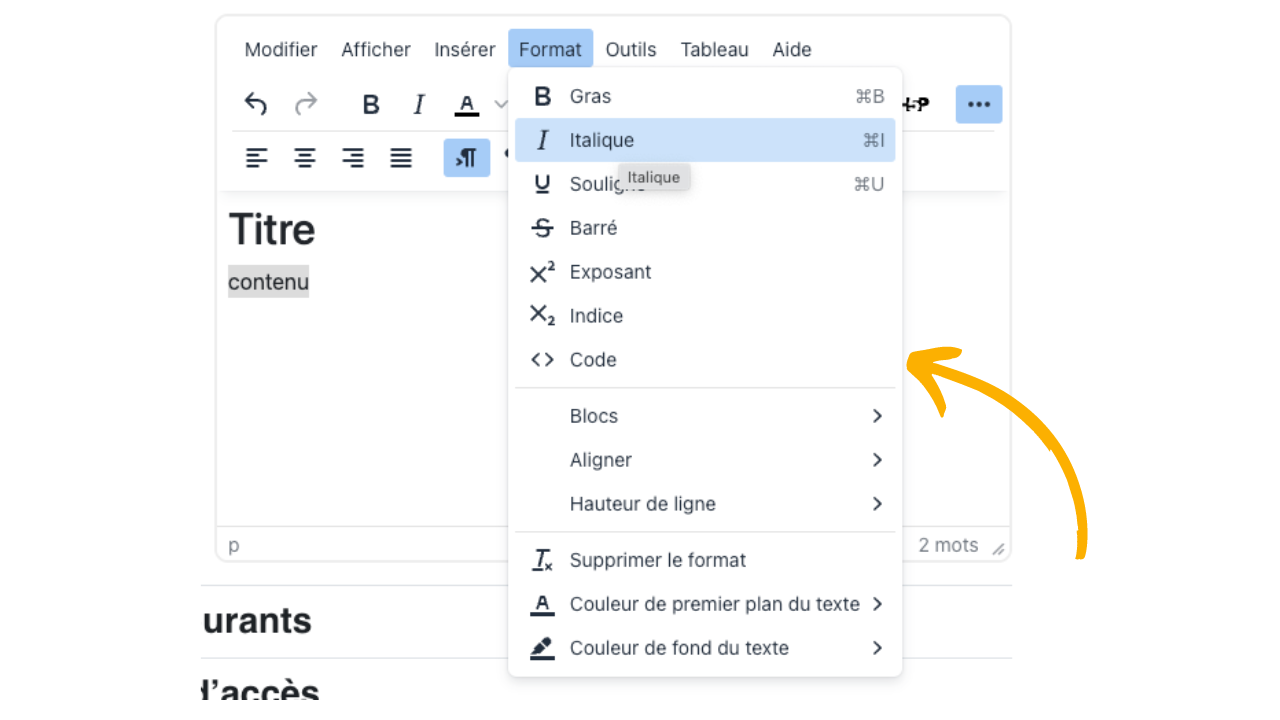
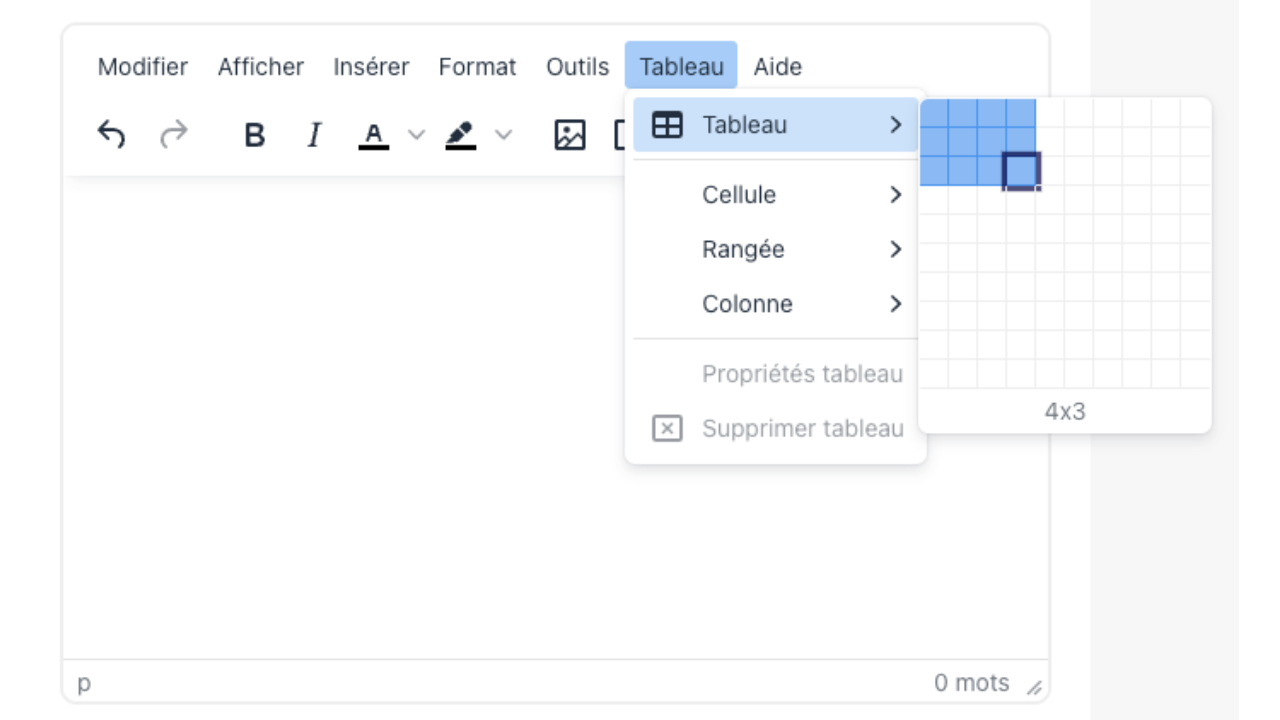
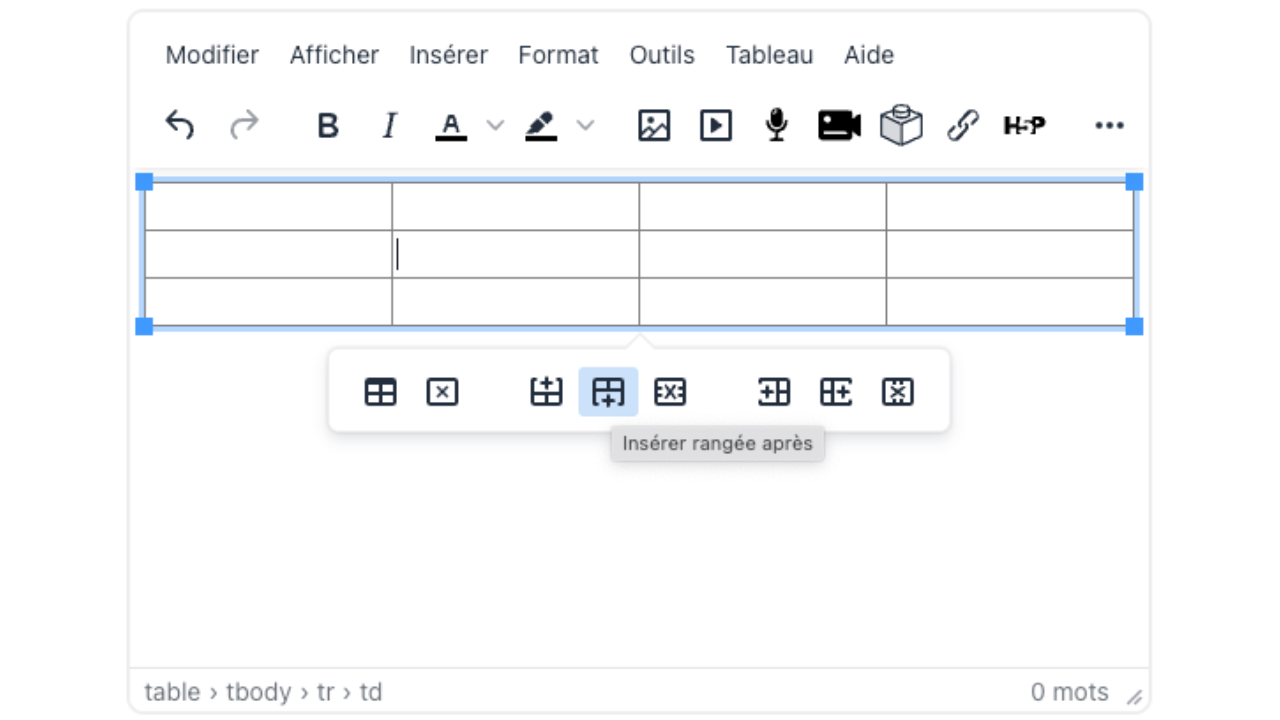
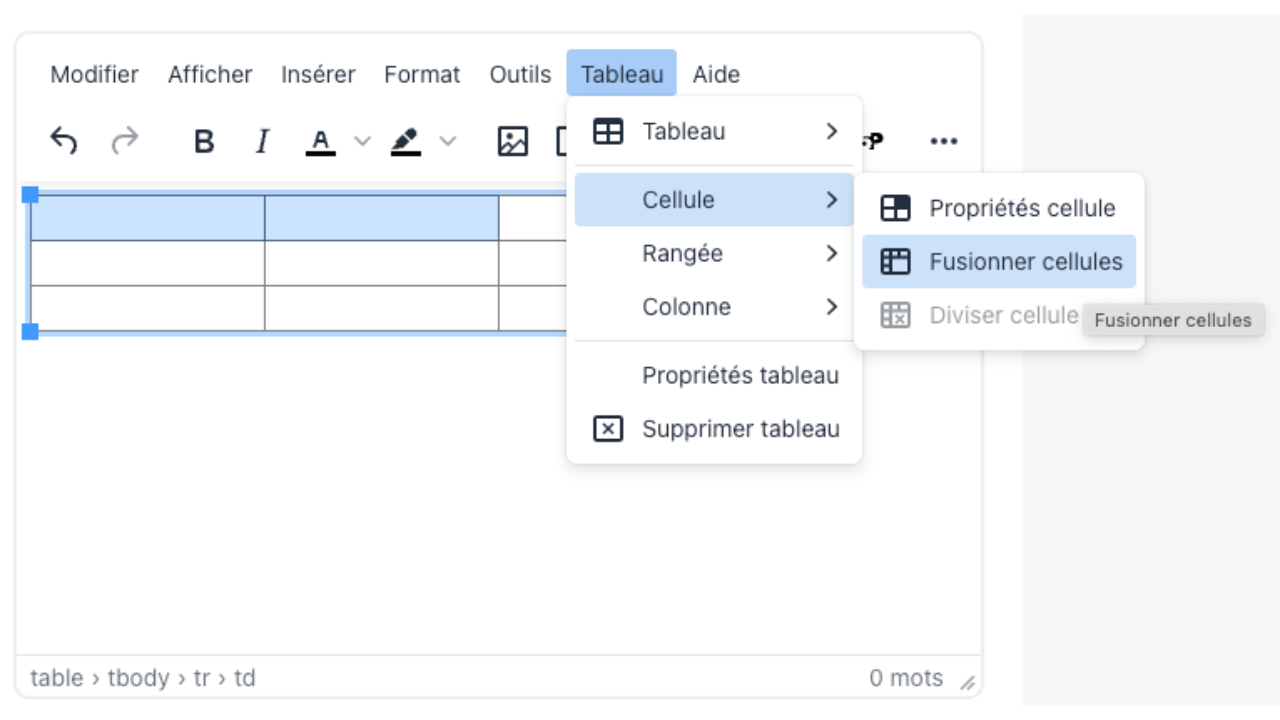
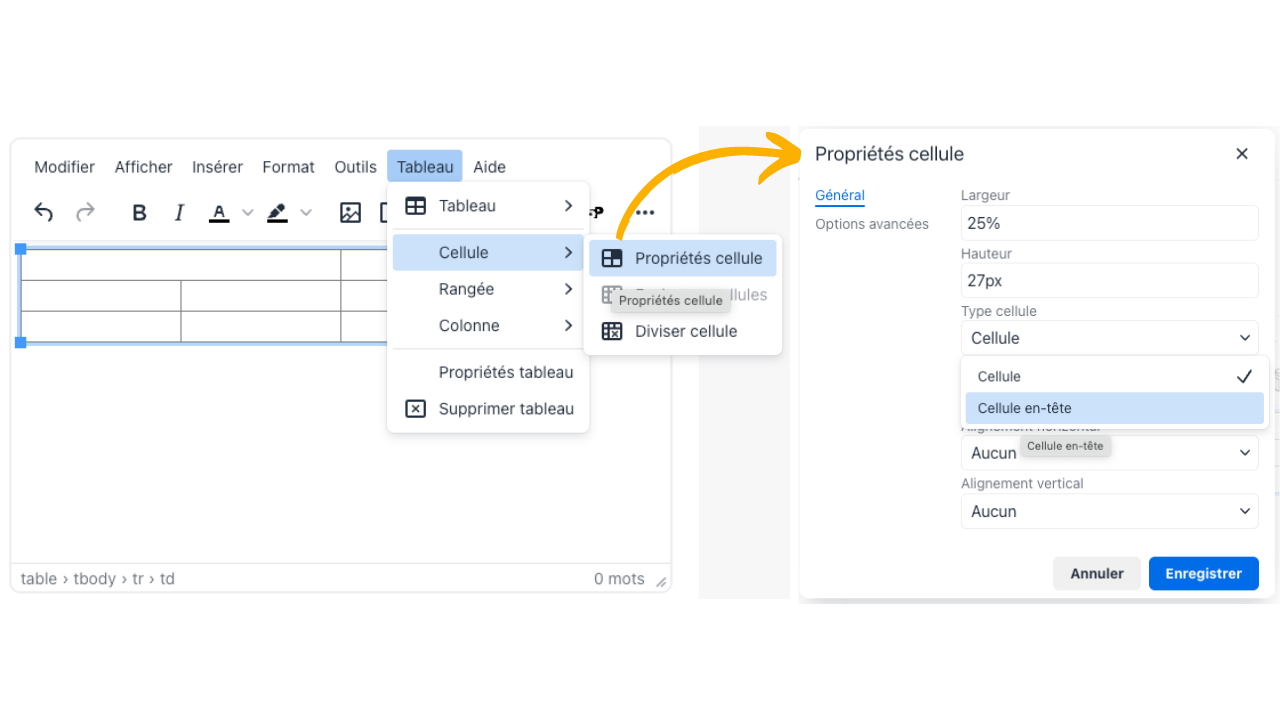
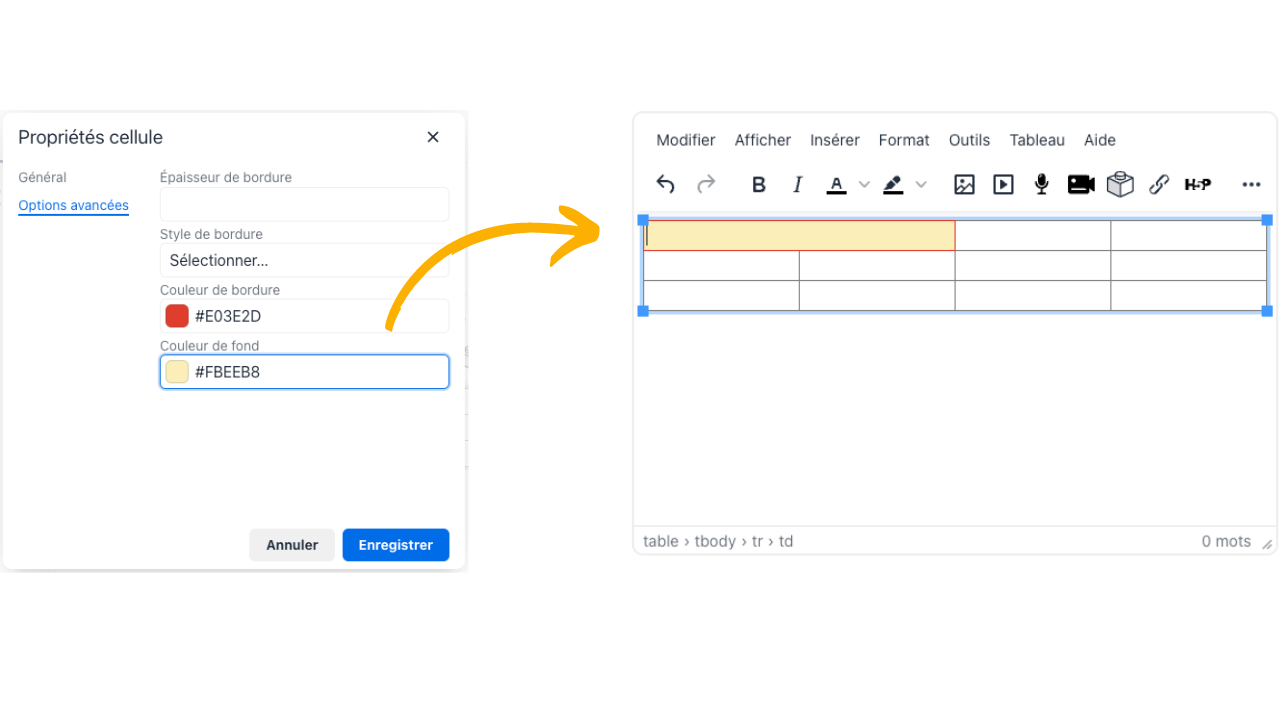
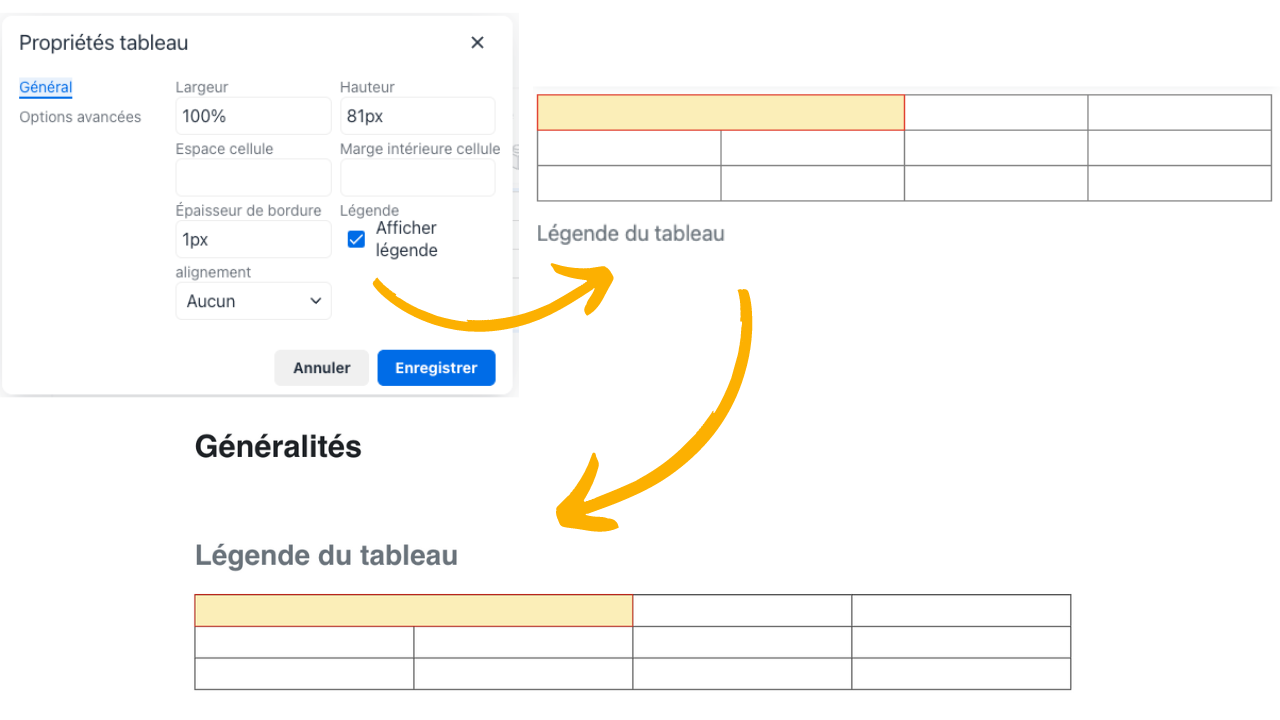
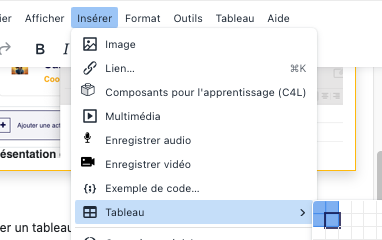
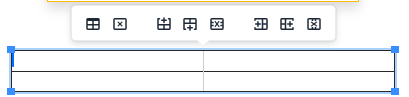
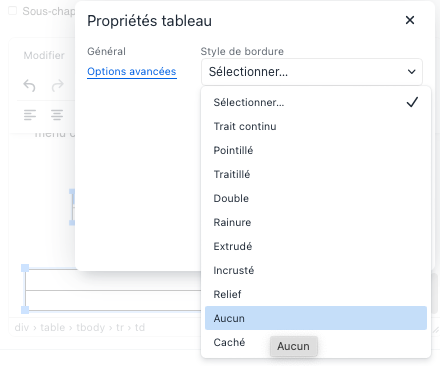
L'éditeur permet de structurer le texte, créer des liens, insérer des tableaux et préparer des contenus propres. Utilisez les tableaux pour comparer ou aligner, pas pour faire toute la mise en page.
Exemple: présenter une équipe avec liens mail
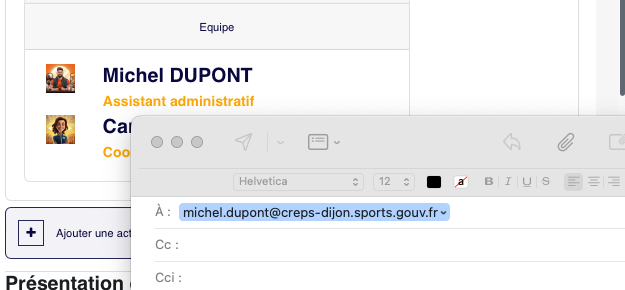
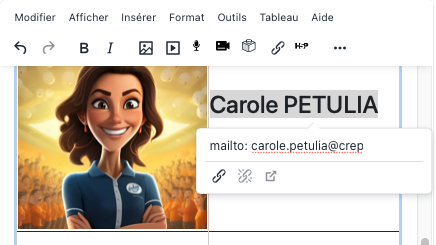
Un tableau peut servir à présenter proprement une équipe, avec des noms cliquables qui ouvrent un courriel. L'objectif est de rendre l'information lisible et actionnable.

Intégrer Canva, Genially ou un PPT
Les supports externes peuvent être intégrés si le code d'intégration est propre et si l'affichage reste lisible sur mobile. Pour un PPT, la piste recommandée est de passer par Genially.