Enseignant éditeur

Ajouter et gérer les ressources de base

Mettre des supports à disposition, choisir le bon type de ressource, puis savoir modifier, déplacer ou retirer proprement ce qui a été ajouté.
1

Choisir le bon type de ressource

Une ressource sert à mettre un contenu à disposition. Avant de cliquer, demandez-vous si l'apprenant doit télécharger un document, lire une page, explorer plusieurs fichiers, suivre un lien ou consulter un contenu long.

Un fichier donne un document. Un dossier range plusieurs documents. Une page ou un livre organise une lecture dans Moodle.
Aiguillage. Cliquez sur le besoin pédagogique.
Sélectionnez un besoin pour afficher le choix le plus logique.
2

Ajouter un fichier ou un dossier

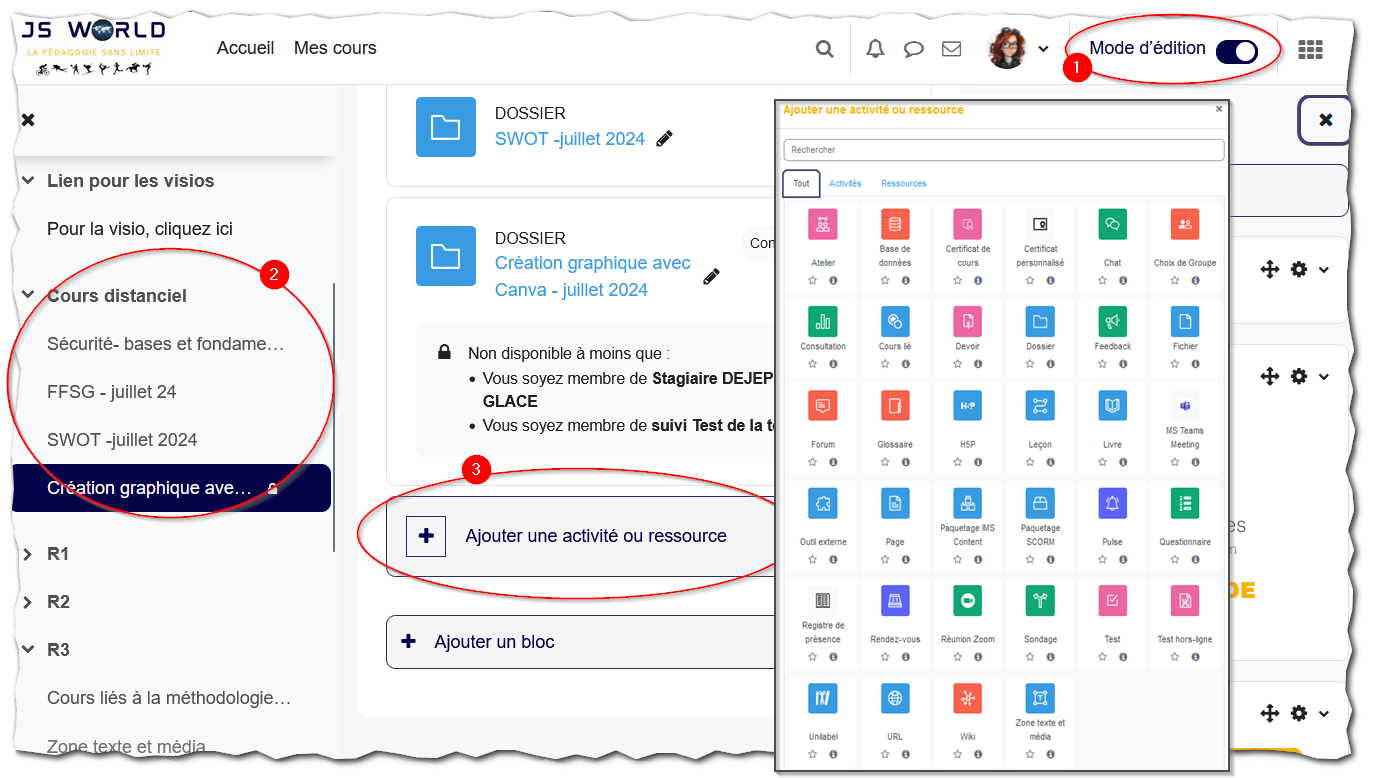
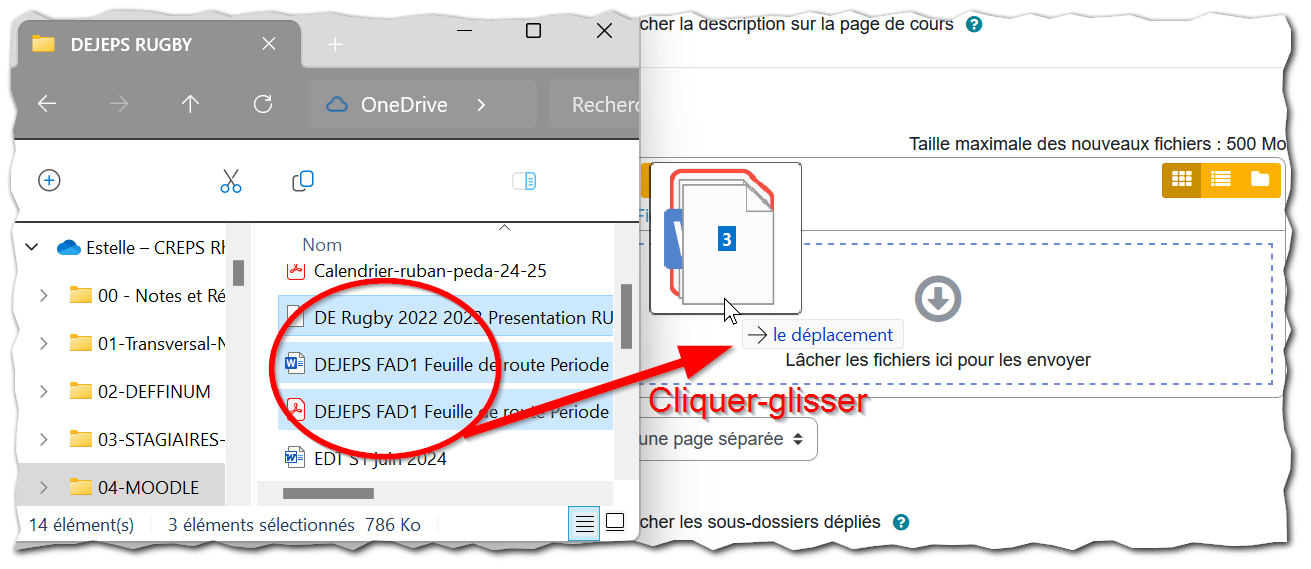
Activez le mode édition, placez-vous dans la bonne section, puis utilisez Ajouter une activité ou ressource. Renseignez toujours le nom, déposez le fichier par glisser-déposer, puis enregistrez.

1
Vérifiez la section cible: la ressource sera visible là où vous l'ajoutez.
2
Choisissez Dossier pour plusieurs documents ou Fichier pour un document isolé.
3
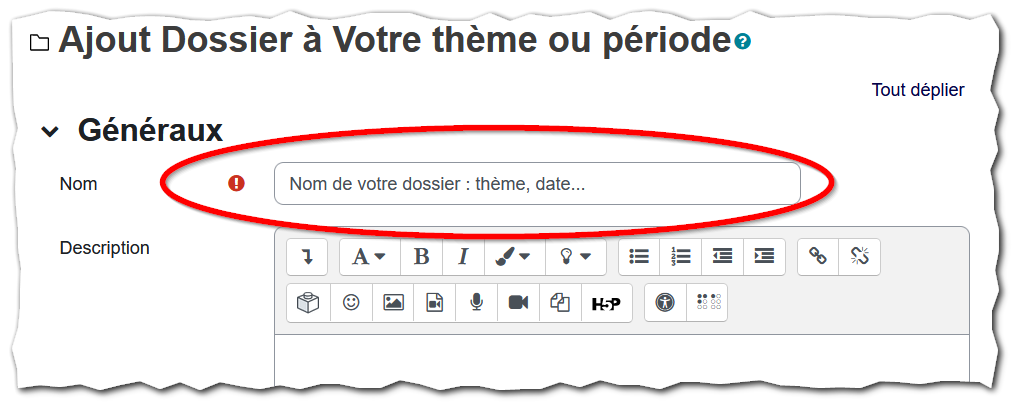
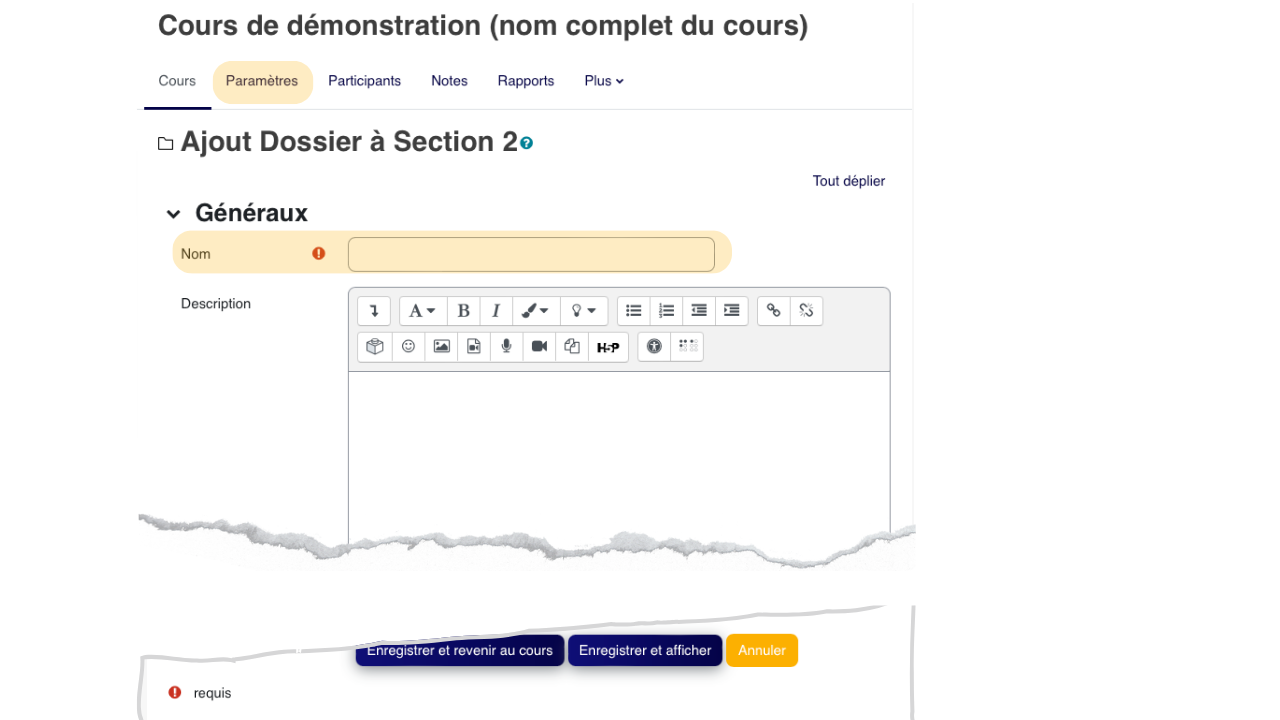
Donnez un nom clair, déposez le contenu, puis cliquez sur Enregistrer et afficher.
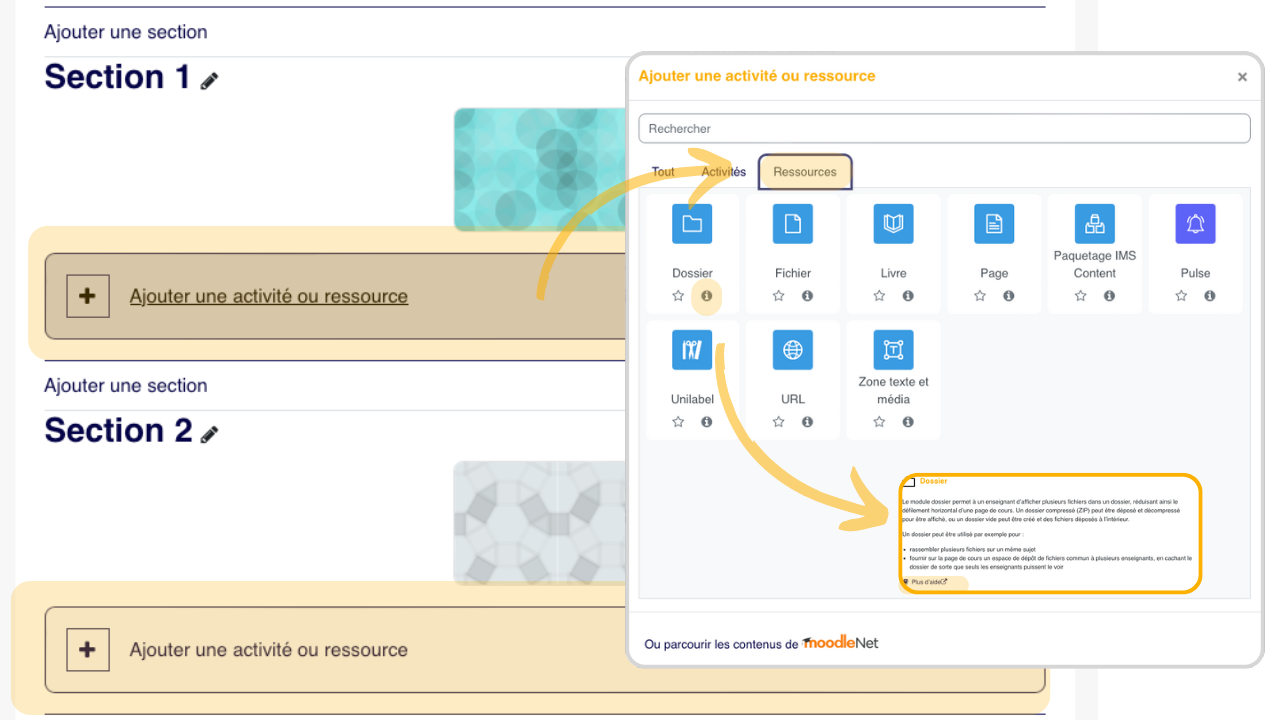
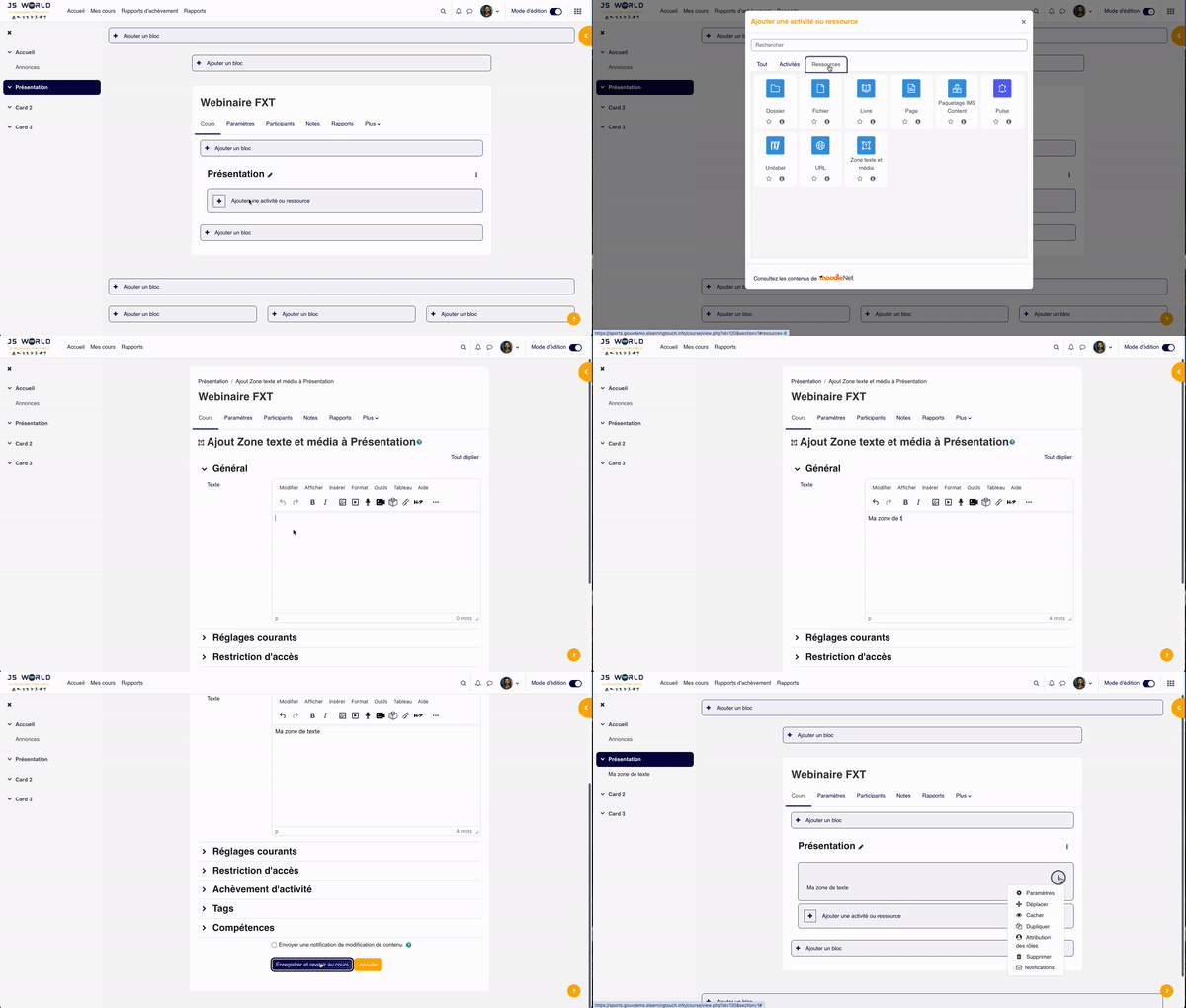
Le bouton Ajouter une activité ou ressource ouvre le catalogue Moodle depuis la section choisie; c'est le point d'entrée pour enrichir le cours au bon endroit.
La ressource Dossier sert à regrouper plusieurs fichiers sous une même entrée, par exemple une série de documents ou de supports à télécharger.
Le formulaire du Dossier demande d'abord un nom clair; ce libellé sera visible dans la section et doit annoncer le contenu que l'apprenant va trouver.
Le dépôt de fichiers dans un Dossier peut se faire par glisser-déposer depuis l'explorateur; Moodle ajoute ensuite les documents à la ressource.
La ressource Fichier convient lorsqu'un seul document doit être mis à disposition, avec une entrée directe dans la section du cours.
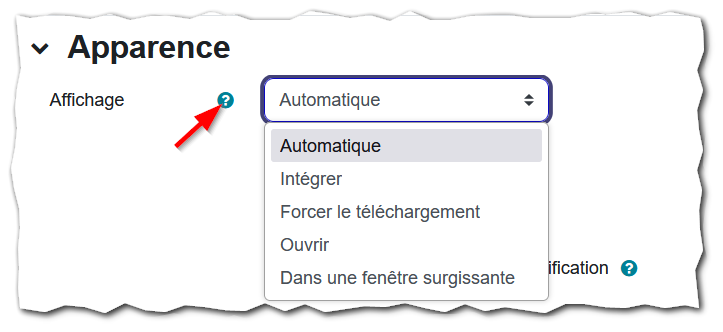
Les options d'affichage d'un Fichier déterminent s'il s'ouvre automatiquement, dans la page, en téléchargement ou dans une nouvelle fenêtre.
3

Se repérer dans le catalogue des ressources

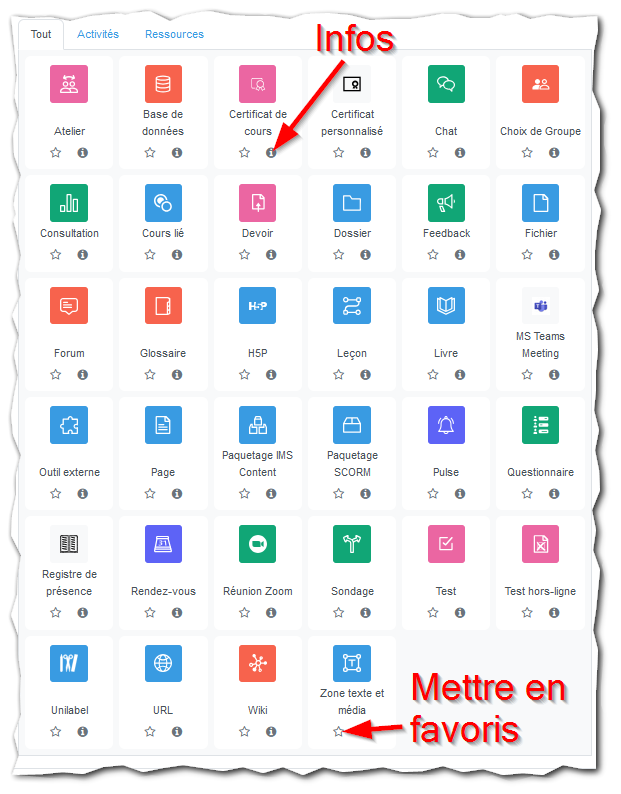
La fenêtre d'ajout contient des icônes, des favoris et des boutons d'information. Les boutons i donnent une aide rapide: prenez ce réflexe quand vous hésitez entre deux outils.

La fenêtre d'ajout regroupe ressources et activités; les favoris et les informations d'aide permettent de retrouver plus vite les outils les plus utilisés.
Dossier
Plusieurs fichiers rangés ensemble.
Fichier
Un document à consulter ou télécharger.
Livre
Un contenu long en chapitres.
Page
Une page web dans Moodle.
URL
Un lien externe.
Zone texte
Texte ou média directement dans le cours.
Cliquez sur une carte pour afficher le repère d'usage.
Dossier: à choisir pour rassembler plusieurs fichiers dans une seule entrée de cours.
Fichier: à choisir pour publier un document unique, comme un PDF, une image ou un support de cours.
Livre: à choisir pour organiser plusieurs pages de contenu dans une navigation interne structurée.
Page: à choisir pour créer directement un contenu HTML dans Moodle, sans fichier à télécharger.
URL: à choisir pour envoyer les apprenants vers une ressource externe, un site, une visio ou un document en ligne.
Zone texte et média: à choisir pour ajouter un encadré, une consigne, une image ou une courte information directement dans la section.
Paquetage IMS: à choisir pour importer un ensemble de contenus structurés au format IMS.
Pulse: à choisir pour ajouter un rappel, une notification ou un élément de relance dans le parcours.
Unilabel: à choisir pour construire un affichage enrichi ou une mise en forme avancée dans une section.
4

Modifier, déplacer ou supprimer une ressource

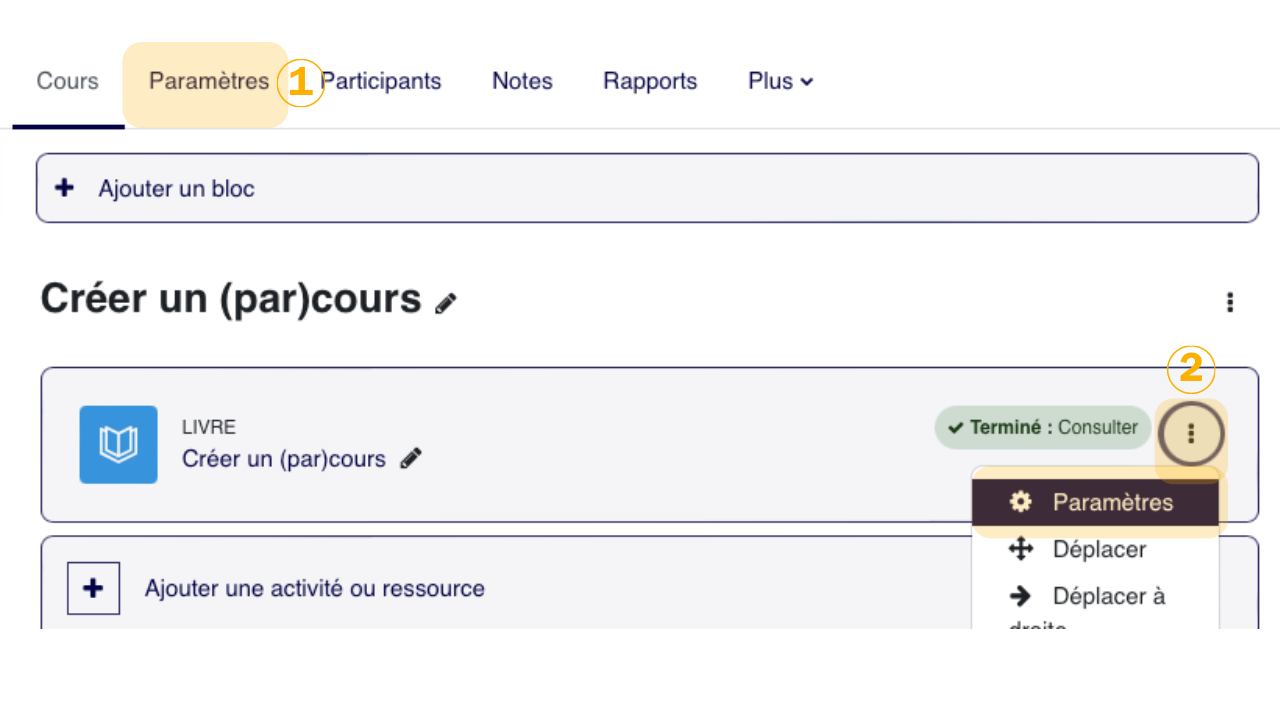
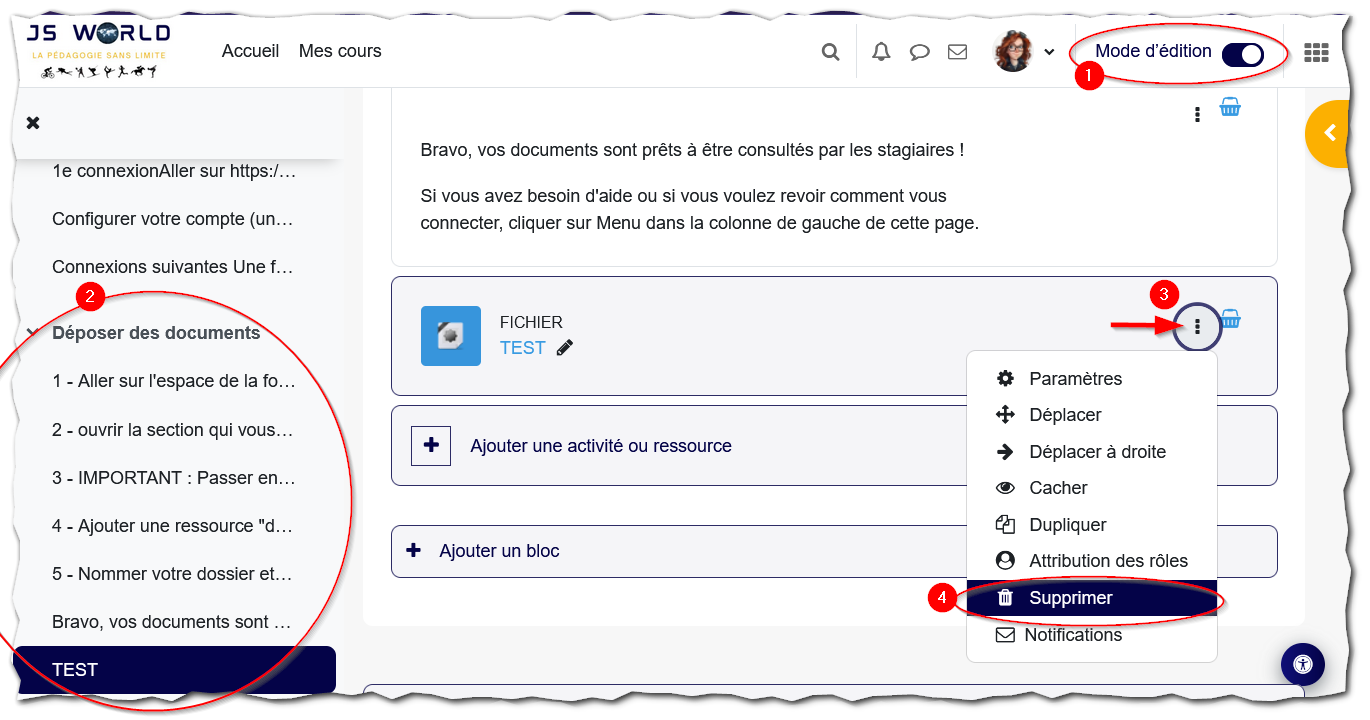
La gestion passe par le mode édition. On modifie depuis les paramètres ou le menu à trois points, on déplace par glisser-déposer ou par le menu, et on supprime uniquement après vérification.

Ajouter
Utiliser la ligne d'ajout en bas de la section concernée.
Modifier
Ouvrir les paramètres ou le menu à trois points.
Déplacer
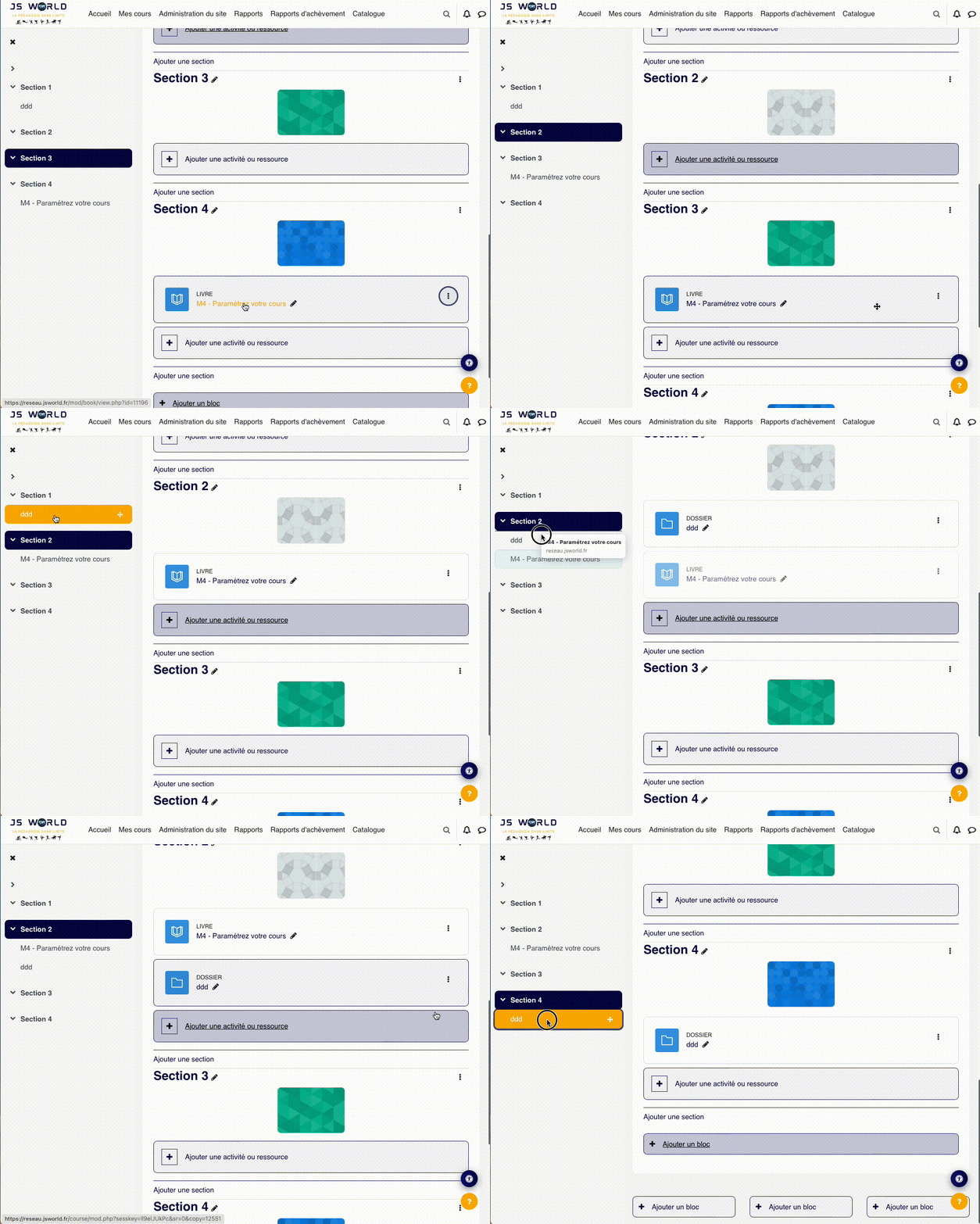
Glisser dans le cours, dans l'index, ou utiliser le menu Déplacer.
Supprimer
Contrôler avant suppression: l'action retire l'élément du cours.
Depuis une section, l'ajout d'une ressource se fait au niveau où elle doit apparaître; le placement est aussi important que le type choisi.
Les champs obligatoires sont signalés dans le formulaire; ils garantissent que la ressource aura au minimum un nom et les informations nécessaires pour être enregistrée.
Le menu d'action d'une ressource donne accès à la modification, au déplacement et aux autres opérations de gestion sans recréer l'élément.
Le déplacement d'une ressource permet de remettre les contenus dans l'ordre de lecture attendu, en cohérence avec la progression de la section.
La suppression d'une ressource se fait depuis son menu d'action; elle retire l'élément du cours et doit donc être distinguée d'un simple masquage.
L'insertion d'une Zone texte et média permet d'ajouter une consigne ou un repère visuel entre deux activités, directement dans le fil de la section.
5

Utiliser les ressources et MOOC mutualisés

Les espaces mutualisés du RNSPF permettent de réutiliser des activités nationales. Les agents peuvent s'auto-inscrire; pour inscrire des stagiaires, il faut passer par le circuit indiqué par le pôle numérique.

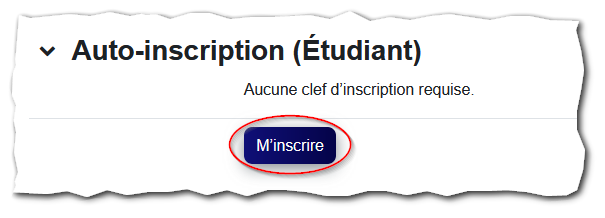
Dans les MOOC mutualisés, l'auto-inscription permet à l'utilisateur de rejoindre un espace disponible; ce type de ressource peut servir de point d'accès vers des contenus partagés.
Guide outils Moodle
Vidéo support
Last modified: Tuesday, 7 July 2026, 2:33 PM