Enseignant éditeur

Paramétrer le cours, son format et sa visibilité

Régler ce que l'apprenant voit, comment le cours s'affiche, et quels paramètres méritent vraiment d'être modifiés.
1

Entrer dans les paramètres du cours

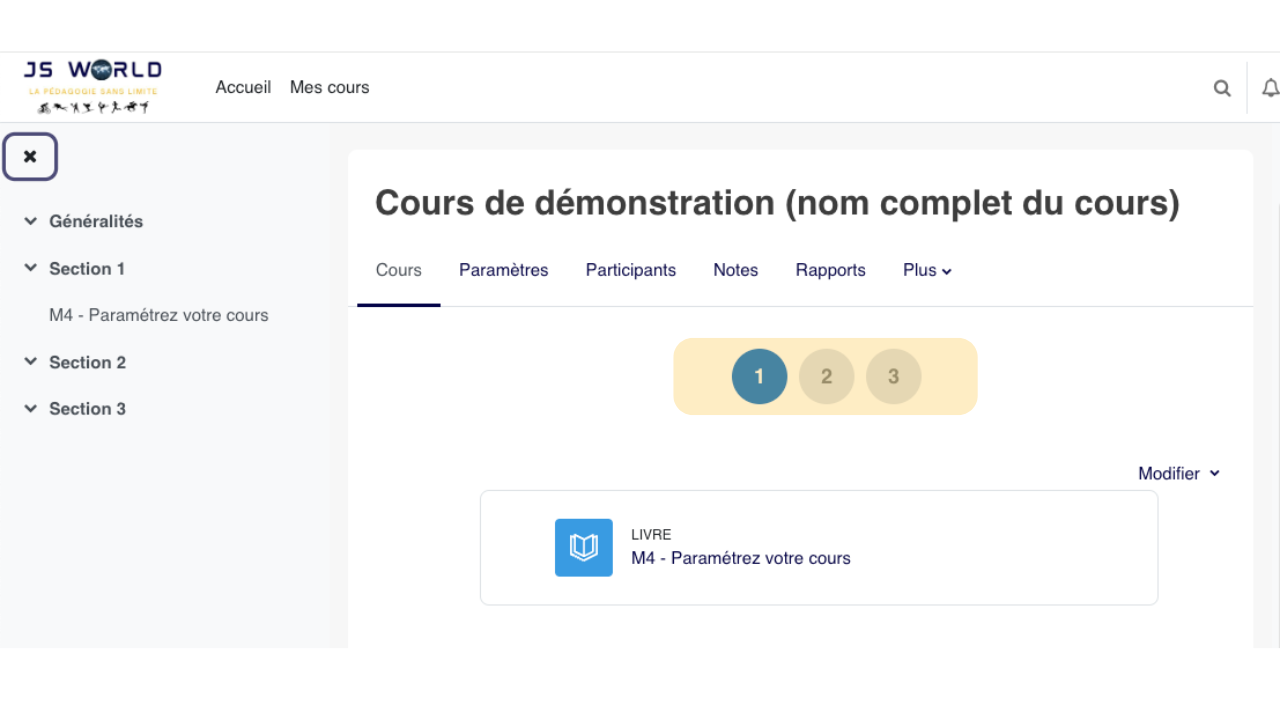
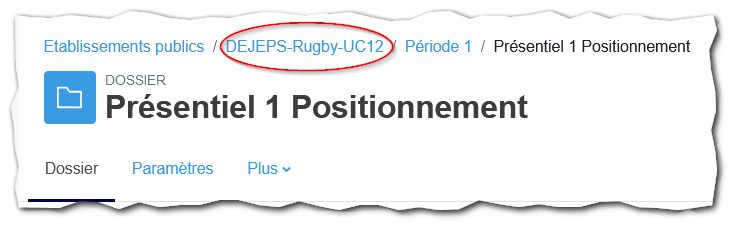
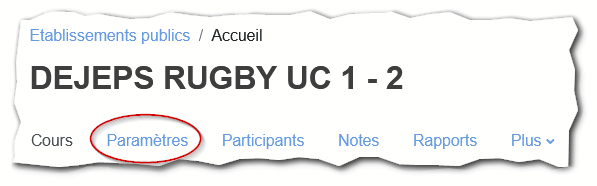
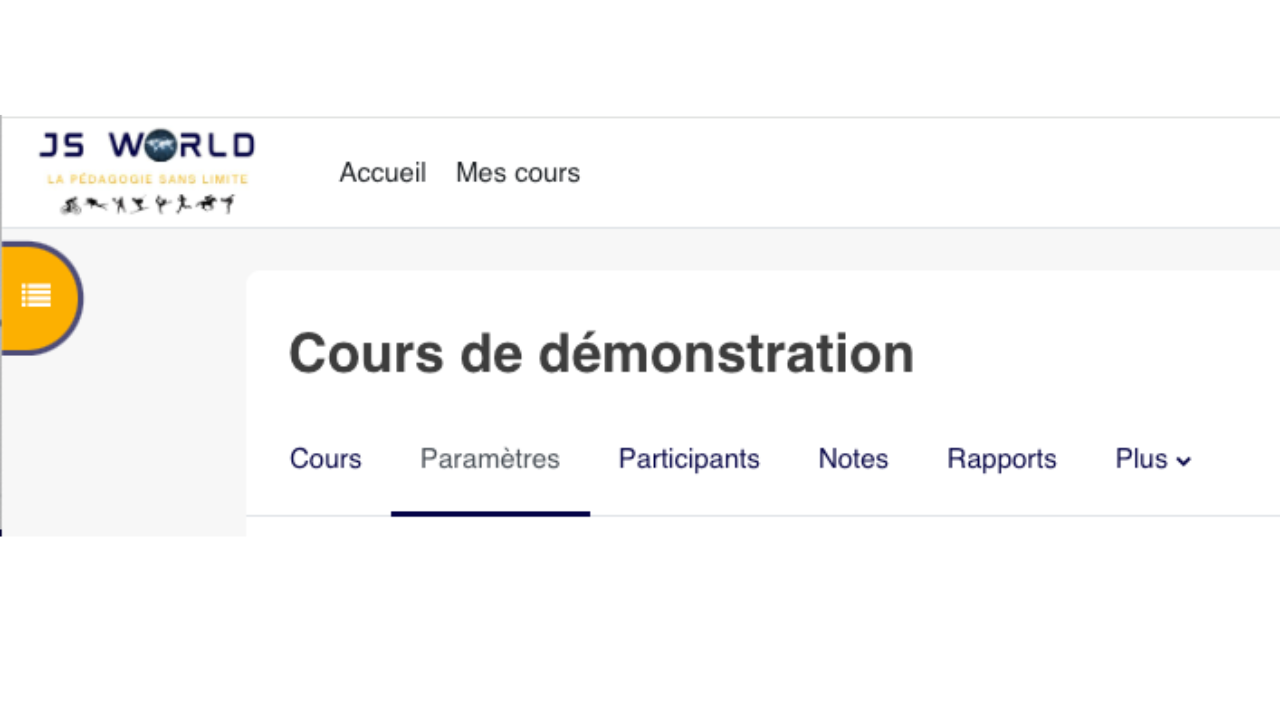
Depuis la page d'accueil du cours, ouvrez Paramètres. C'est ici que se modifient le nom complet, le nom abrégé, l'image, les dates, la visibilité et le format du cours.
Nom complet
Titre lisible par les apprenants dans la page du cours.
Nom abrégé
Identifiant court, utile dans certaines listes, exports et inscriptions.
Image du cours
Visuel d'accueil qui aide à repérer le cours dans Moodle.
Enregistrer
Toujours valider en bas de page après une modification.
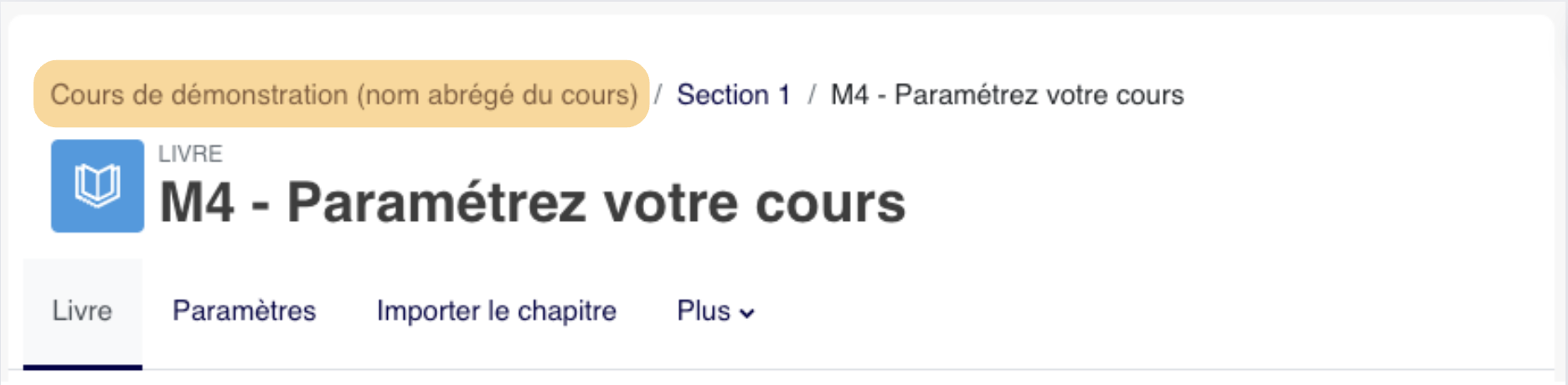
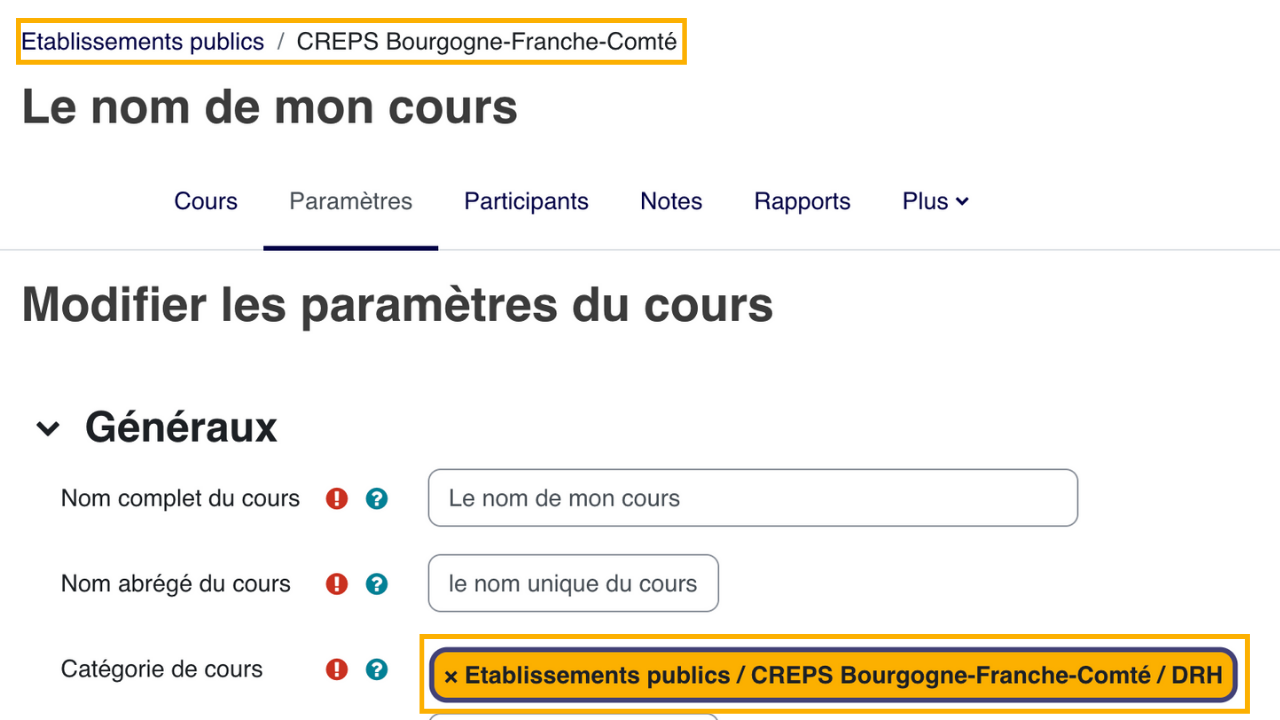
Dans le cours, l'onglet Paramètres ouvre les réglages globaux: c'est l'endroit où l'on intervient sur le nom, l'image, le format et la visibilité du cours.
Le nom complet apparaît dans l'en-tête du cours et dans les listes; il doit rester explicite pour que les apprenants reconnaissent immédiatement l'espace concerné.
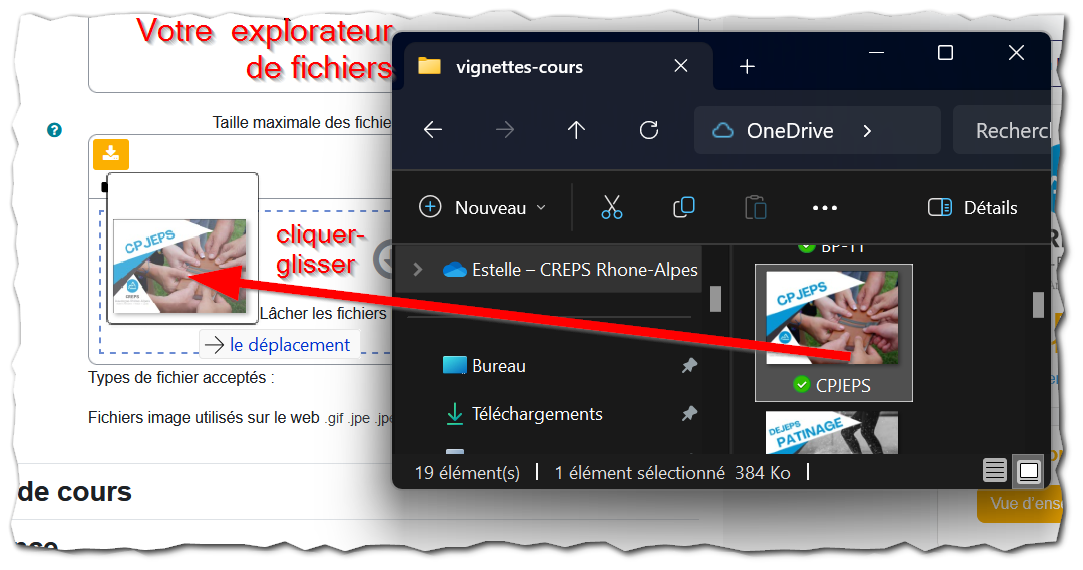
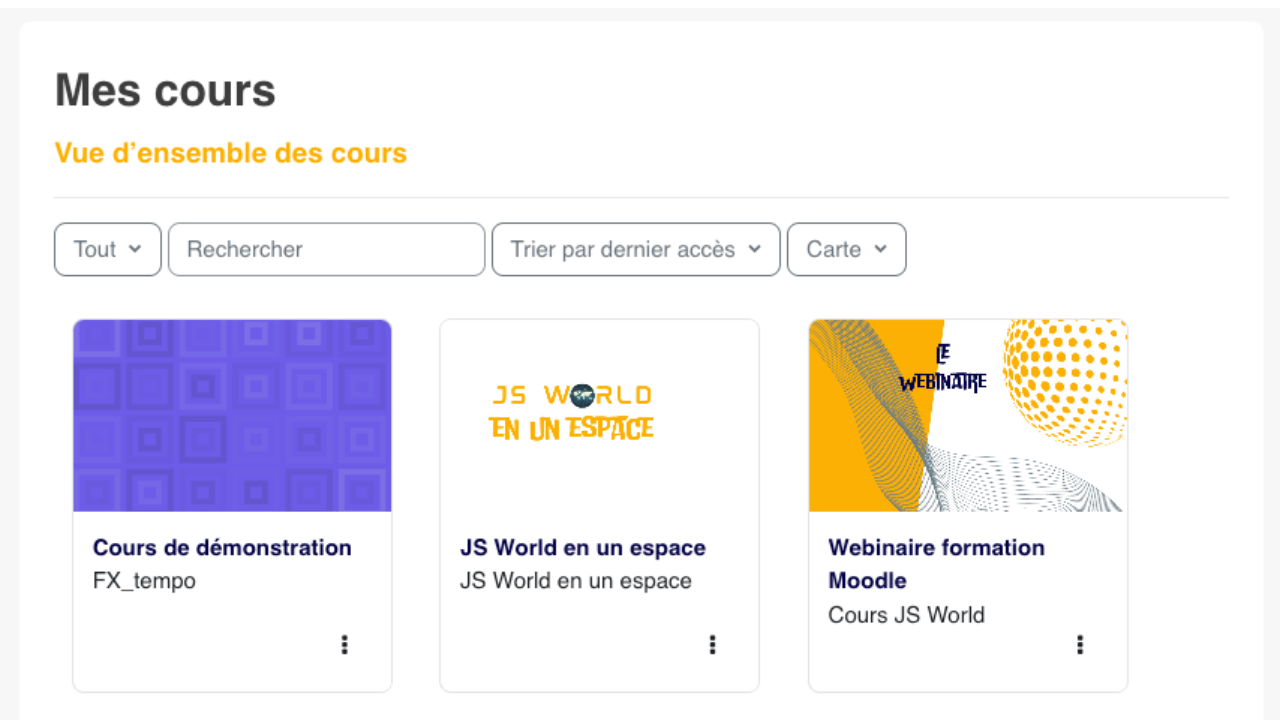
L'image du cours se choisit depuis le gestionnaire de fichiers; elle sert de repère visuel dans Mes cours et donne une identité reconnaissable à l'espace.
Les boutons Enregistrer et afficher ou Annuler terminent la modification des paramètres; sans enregistrement, les changements de nom, d'image ou de format ne sont pas appliqués.
2

Choisir ce qui est visible

La visibilité peut se piloter à trois niveaux: le cours entier, une section, ou une ressource. Ne cachez que ce qui doit être préparé, corrigé ou publié plus tard.
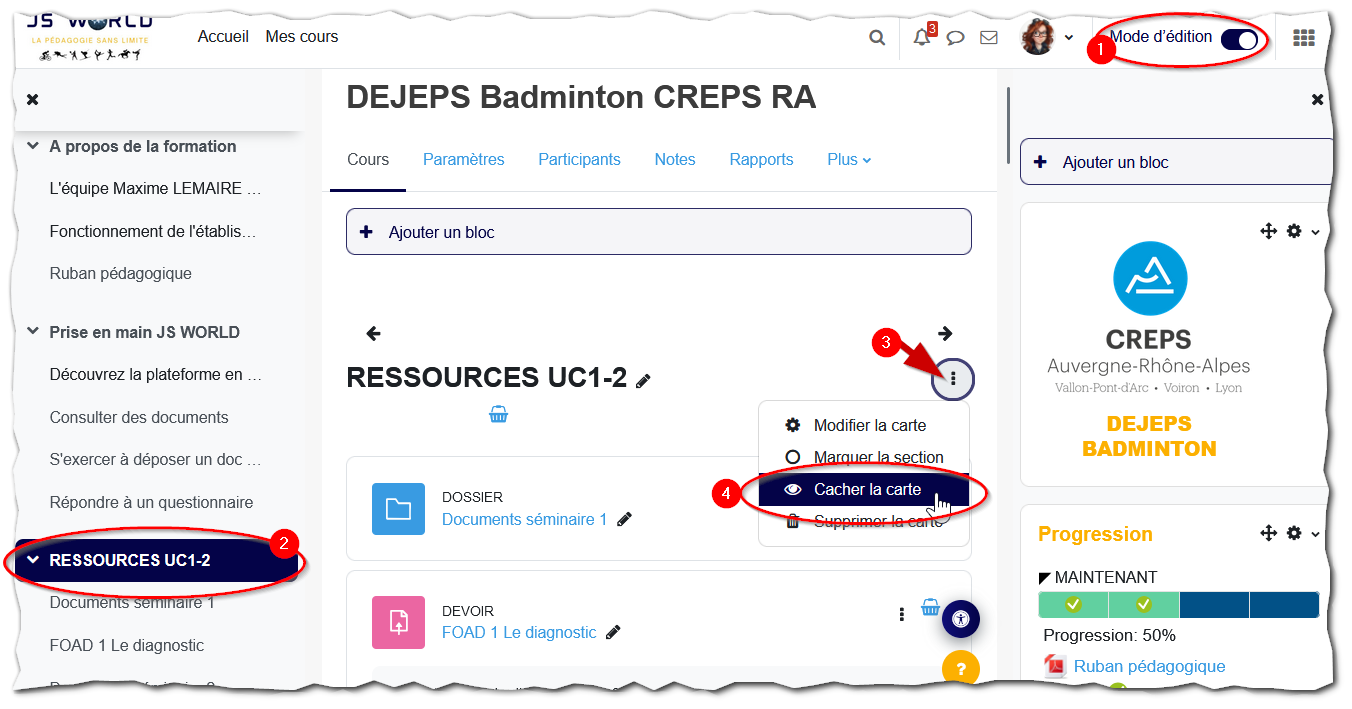
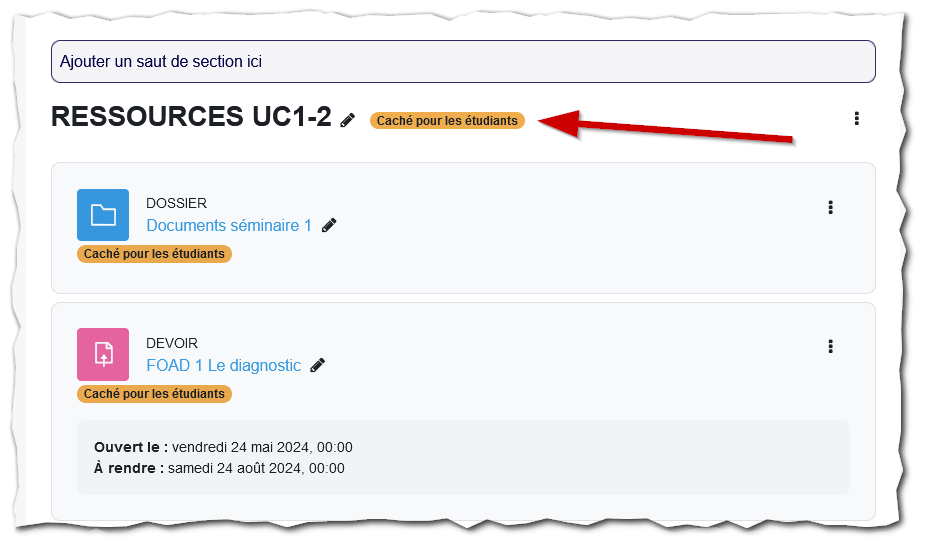
Cacher le cours retire l'accès global. Cacher une section masque toute une zone. Cacher une ressource agit au plus fin.
Aiguillage. Cliquez sur la situation rencontrée.
Sélectionnez un cas pour afficher le bon niveau de réglage.
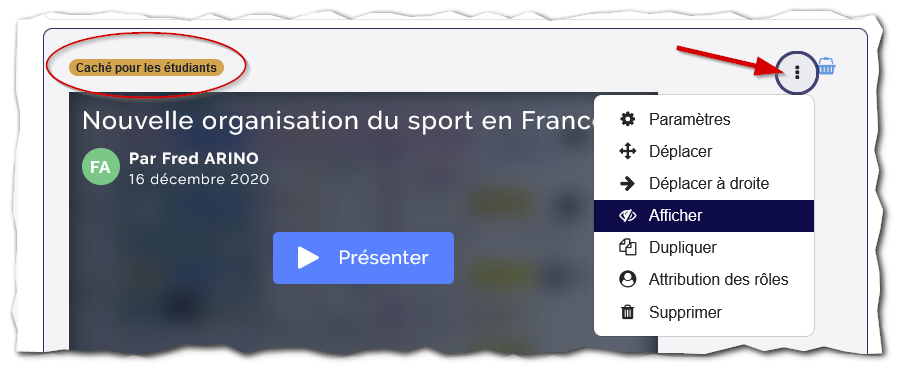
Dans le menu d'une carte ou d'une section, l'action Masquer permet de retirer temporairement une partie du cours de la vue apprenant tout en la gardant préparée côté enseignant.
Une section masquée reste visible pour l'enseignant avec un indicateur d'état; ce repère aide à distinguer ce qui est prêt de ce qui est encore en construction.
Le menu d'action d'une ressource permet de basculer son affichage: une activité peut être présente dans le cours sans être encore accessible aux apprenants.
3

Choisir le bon format de cours

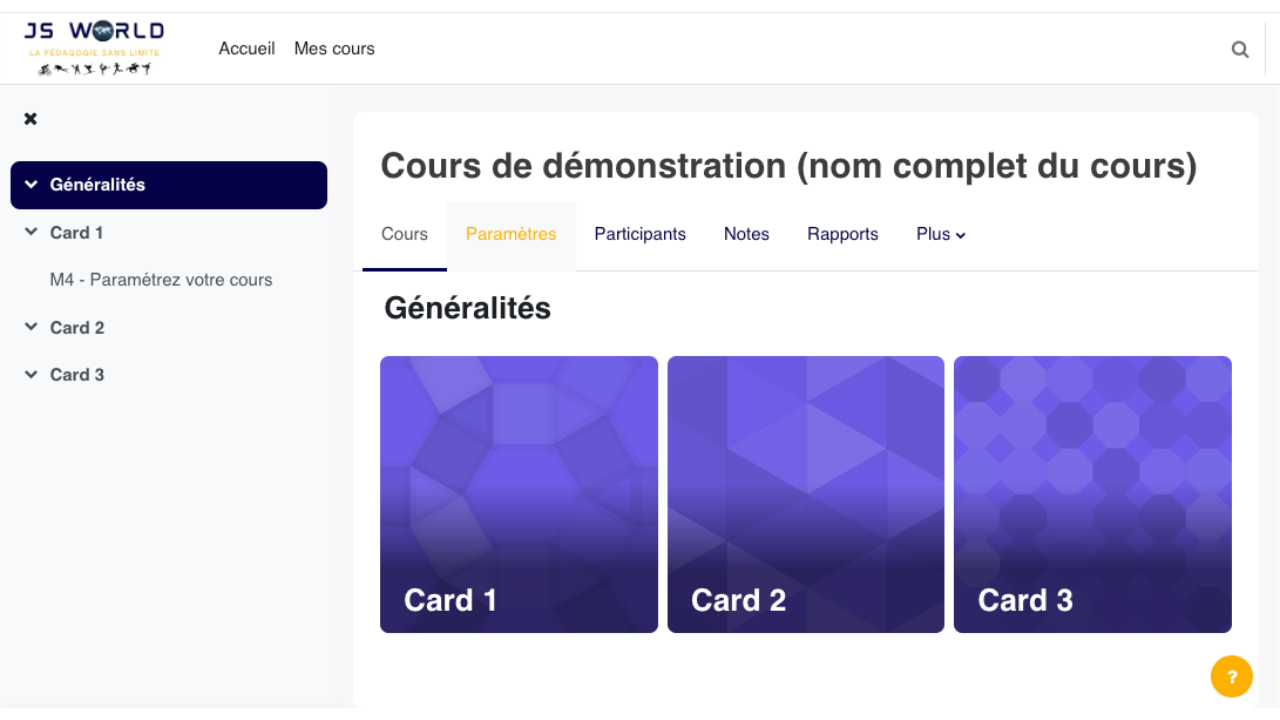
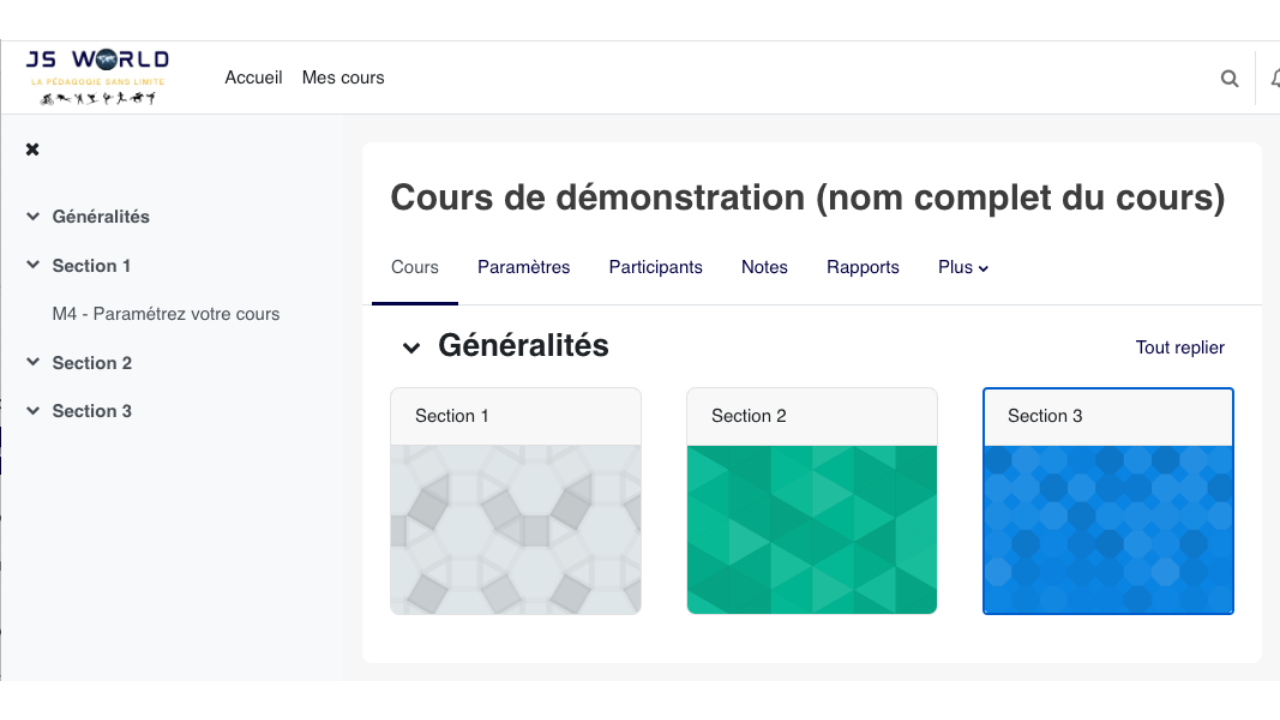
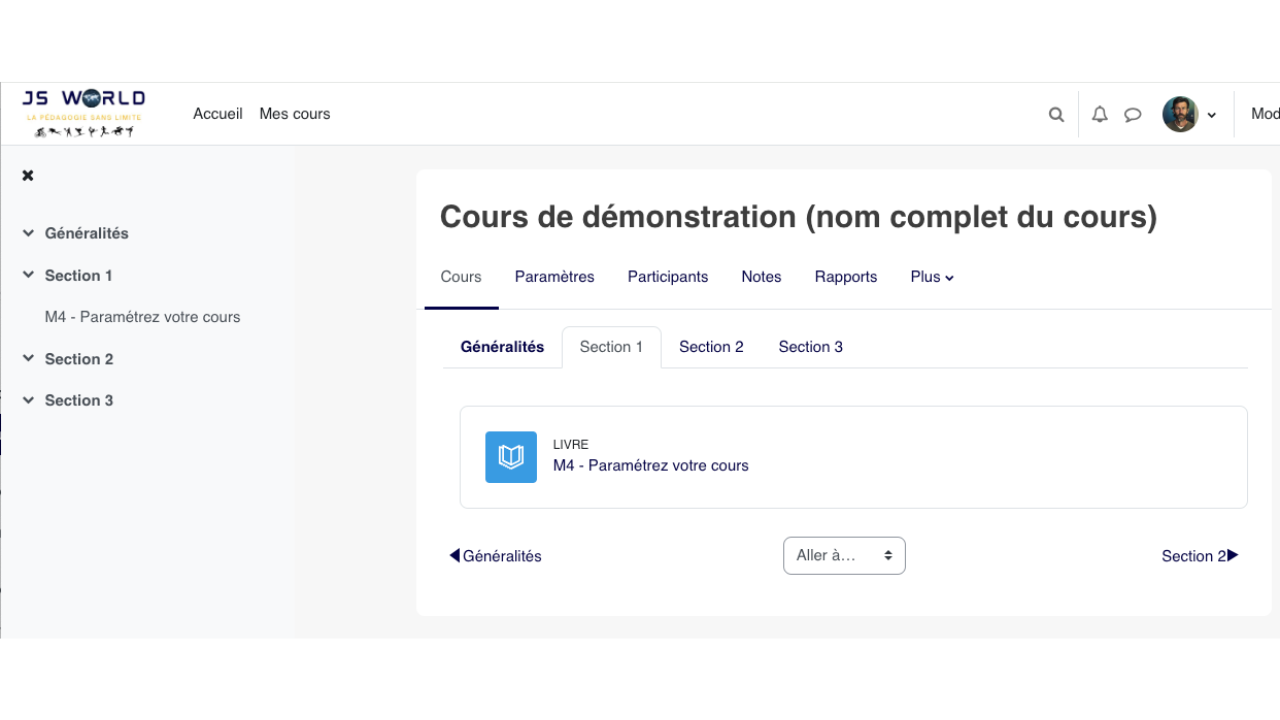
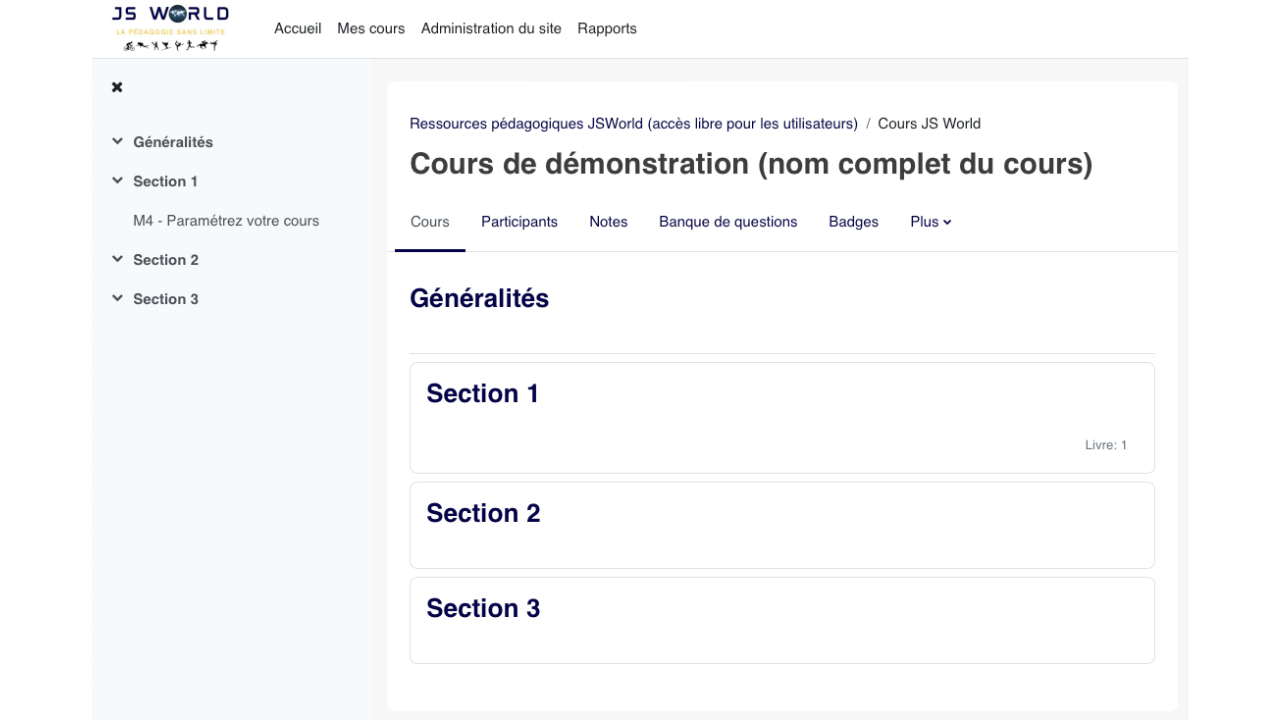
Le format de cours détermine l'apparence principale: cartes, onglets, tuiles, thèmes, vue en image ou sentier. Gardez le format qui sert le mieux la navigation, pas celui qui semble seulement le plus joli.

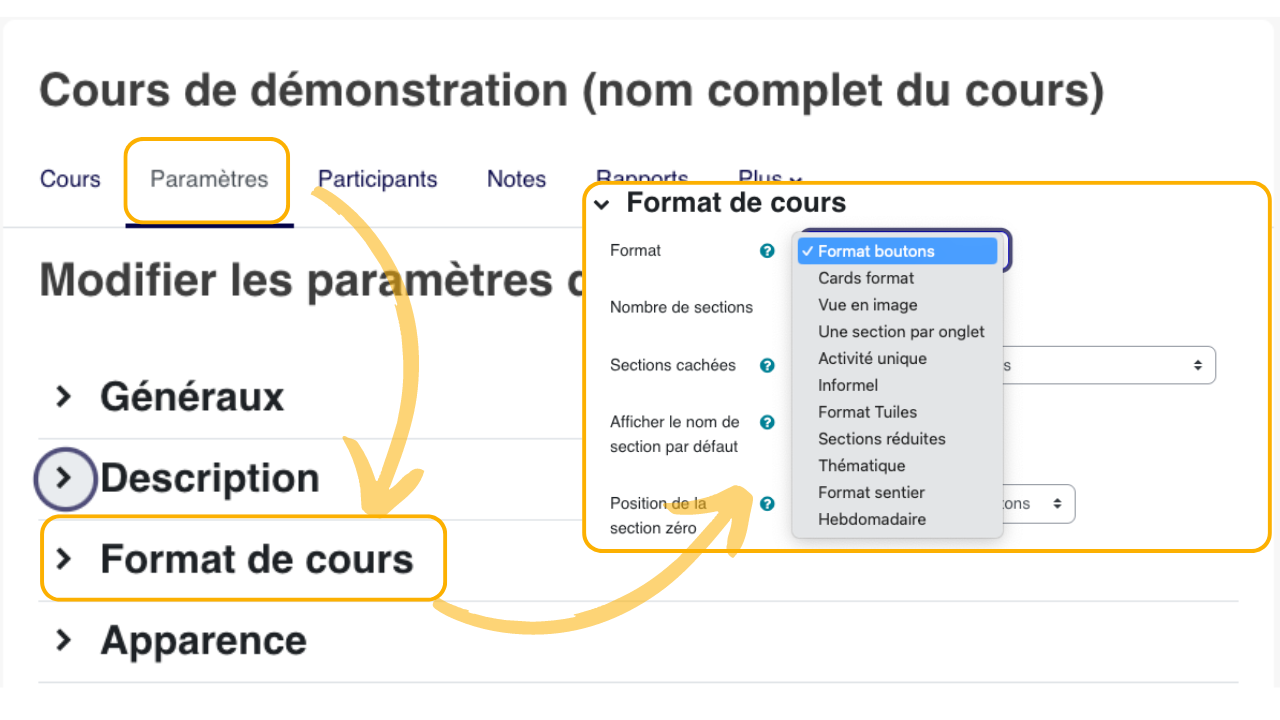
Comparateur rapide. Cliquez sur un format pour retenir son usage principal.
Choisissez un format pour afficher son intérêt pédagogique.
Le format Cards affiche les sections sous forme de cartes illustrées; il convient aux cours où l'on veut donner une vue d'ensemble visuelle dès l'accueil.
Le format par onglets présente une section à la fois: il réduit la longueur de page et convient aux parcours où chaque partie doit rester bien séparée.
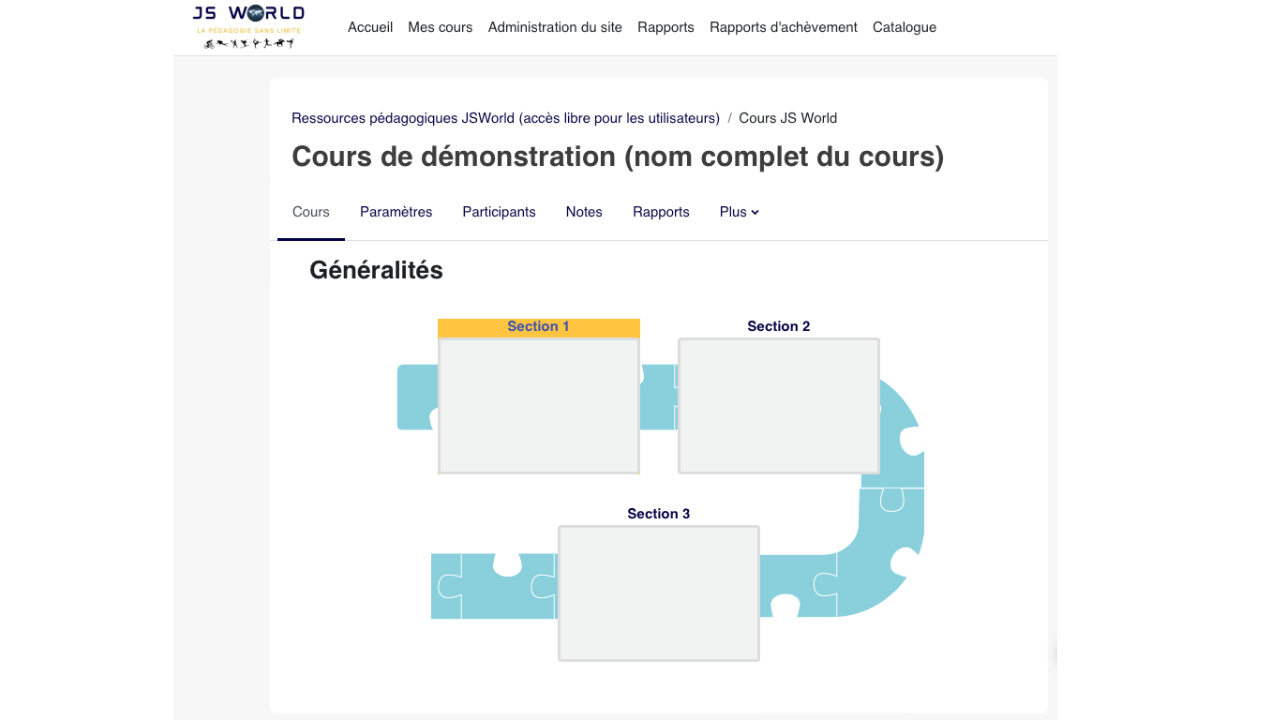
Le format sentier met en scène la progression comme un chemin; il est utile quand le cours suit une logique d'étapes ou de parcours guidé.
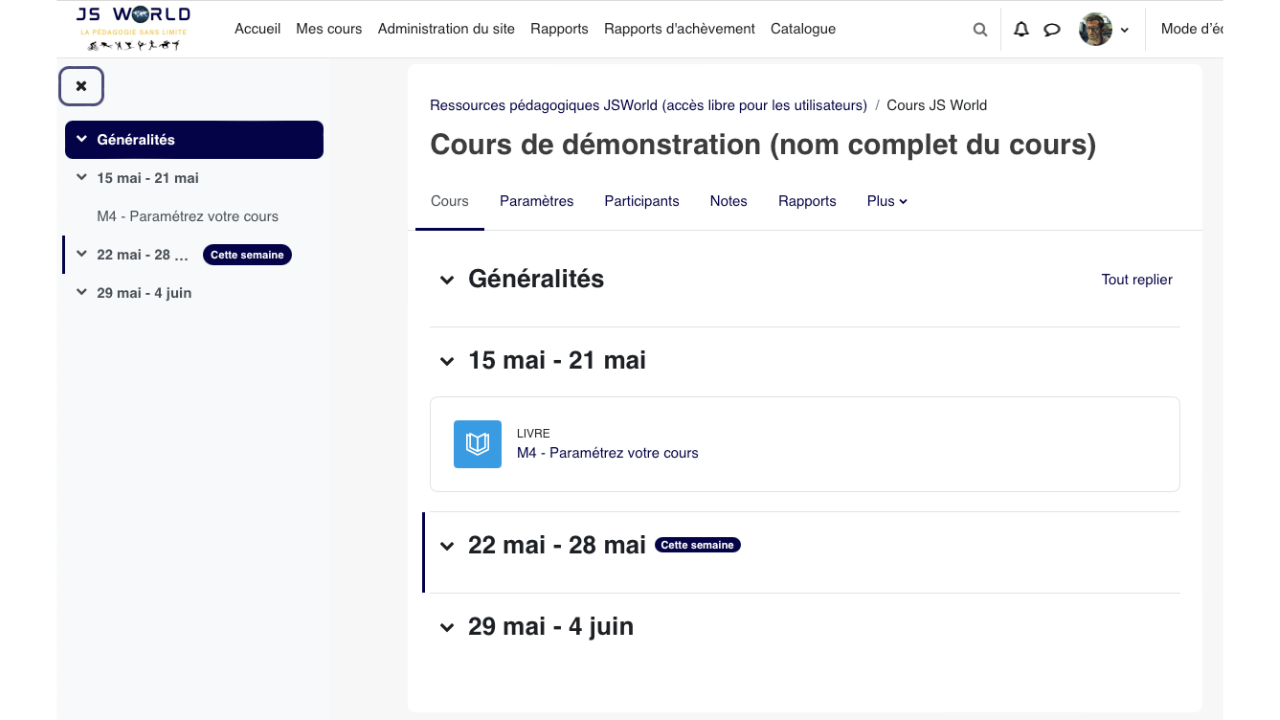
Le format thématique affiche les sections les unes sous les autres; c'est une structure sobre et lisible pour un cours organisé par chapitres.
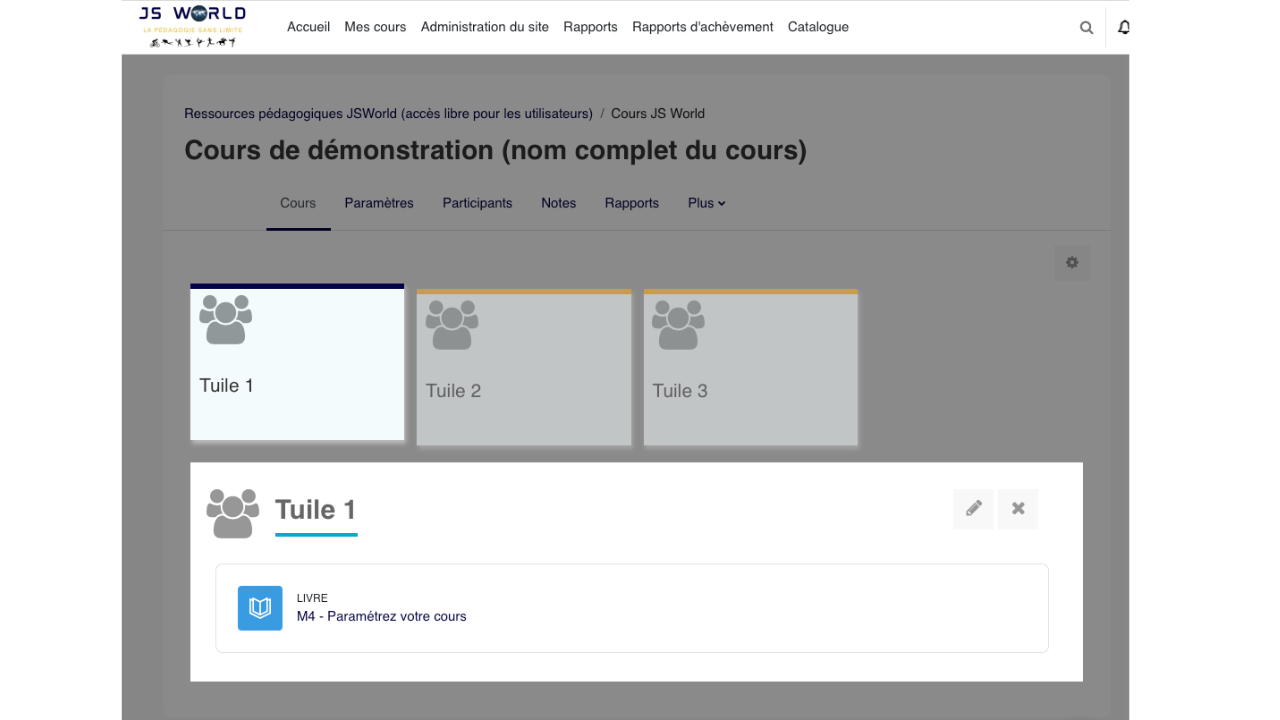
Le format tuiles donne des entrées visuelles compactes vers les sections; il fonctionne bien quand l'apprenant doit choisir rapidement une partie du cours.
Le format vue en image associe davantage la navigation à des visuels; il peut soutenir un repérage par univers, période ou type d'activité.
Le format boutons transforme les sections en boutons de navigation; il convient lorsque l'on veut une entrée simple et très directe vers chaque partie.
Le format section unique concentre l'affichage sur une seule section; il est pertinent pour un espace court ou un cours qui ne doit pas disperser l'attention.
Le format activité unique ouvre le cours autour d'une seule activité principale; il convient surtout à un usage ciblé, comme un test, un paquet SCORM ou une ressource centrale.
Certains formats ajoutent des modes de navigation spécifiques; avant de les retenir, il faut vérifier qu'ils restent clairs pour les apprenants du cours.
Le format informel met l'accent sur une organisation plus libre; il doit être choisi seulement si cette souplesse sert vraiment la lecture du parcours.
4

Comprendre les autres réglages utiles

Tout ne doit pas être modifié. Concentrez-vous sur les options qui changent vraiment l'expérience: dates, notes, annonces, taille des fichiers, achèvement, groupes et rôles affichés.
Dates
Début, fin et affichage des dates aident à cadrer le cours.
Notes
Affichez le carnet seulement si le cours comporte des activités notées.
Achèvement
Activez-le si vous voulez suivre les progrès activité par activité.
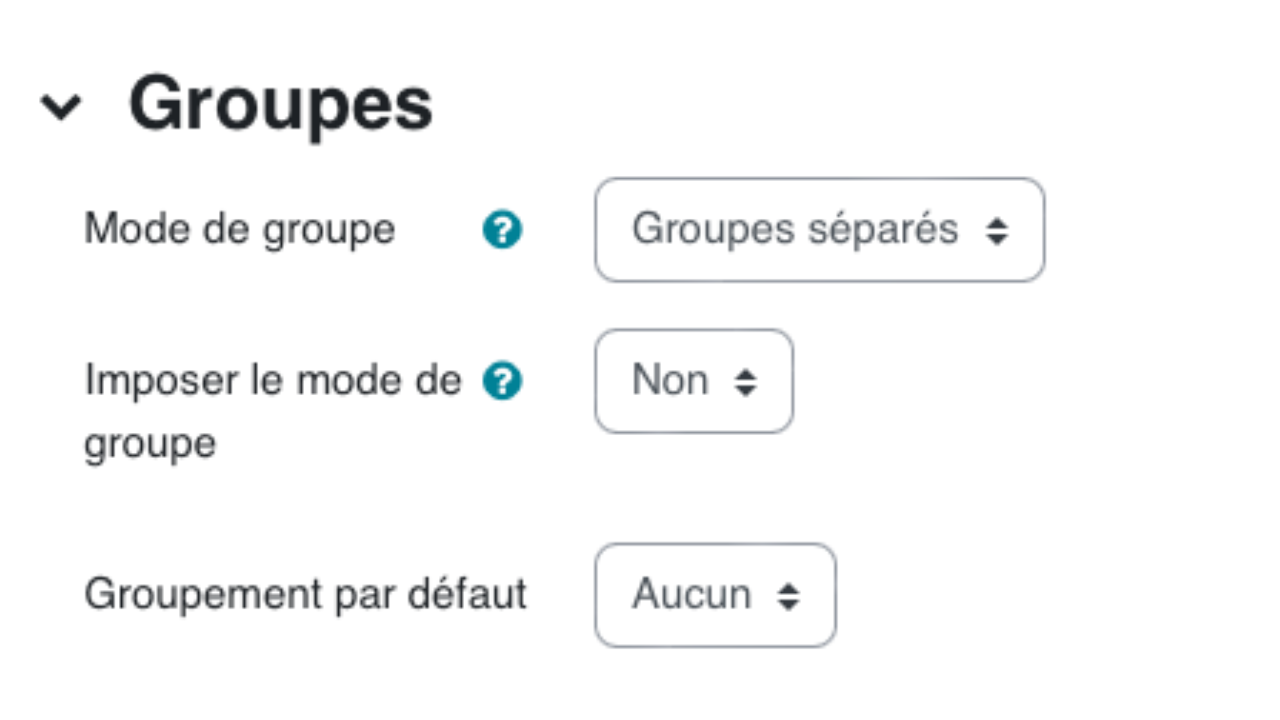
Groupes
Utiles pour différencier, suivre et limiter certaines interactions.
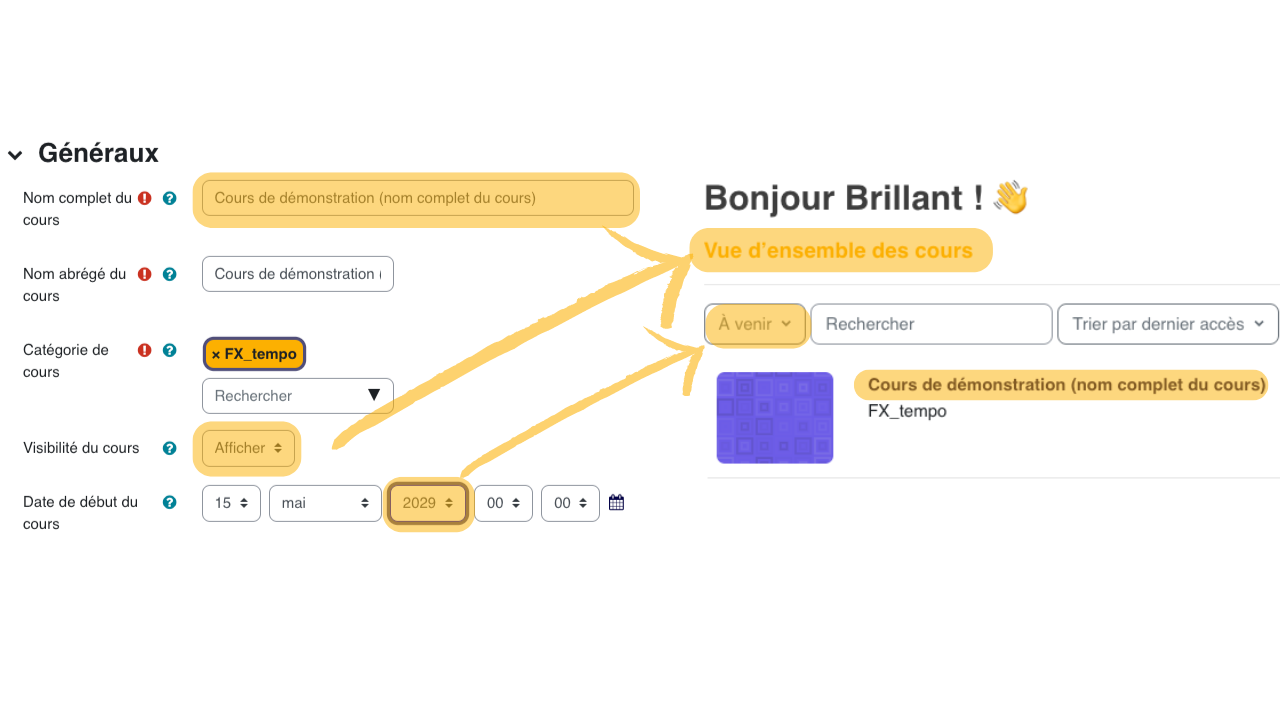
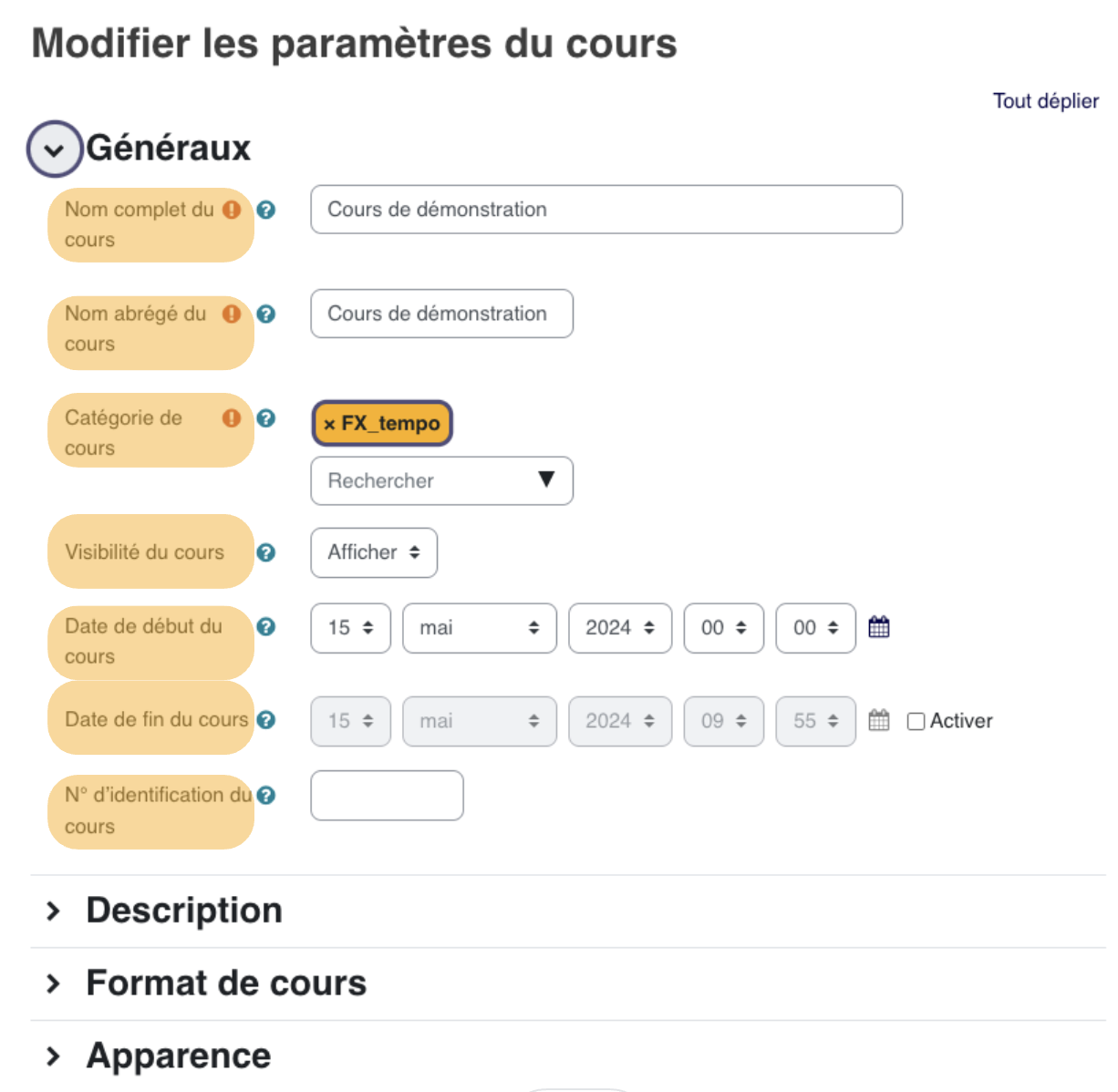
Le bloc Général regroupe les premiers réglages structurants du cours: nom, catégorie, visibilité et dates y donnent le cadre administratif et pédagogique.
Le nom complet est le libellé principal du cours; il doit être suffisamment précis pour être compris hors contexte, notamment dans Mes cours.
Le nom abrégé sert de repère plus court dans certains affichages Moodle; il doit rester lisible sans reprendre tout le titre long.
La catégorie rattache le cours au bon espace de classement; un mauvais placement peut rendre le cours difficile à retrouver ou à administrer.
La visibilité du cours détermine si les apprenants peuvent le voir; elle permet de préparer un espace avant son ouverture officielle.
Les dates de début et de fin cadrent l'affichage temporel du cours et peuvent influencer le suivi, les rapports ou la perception du parcours.
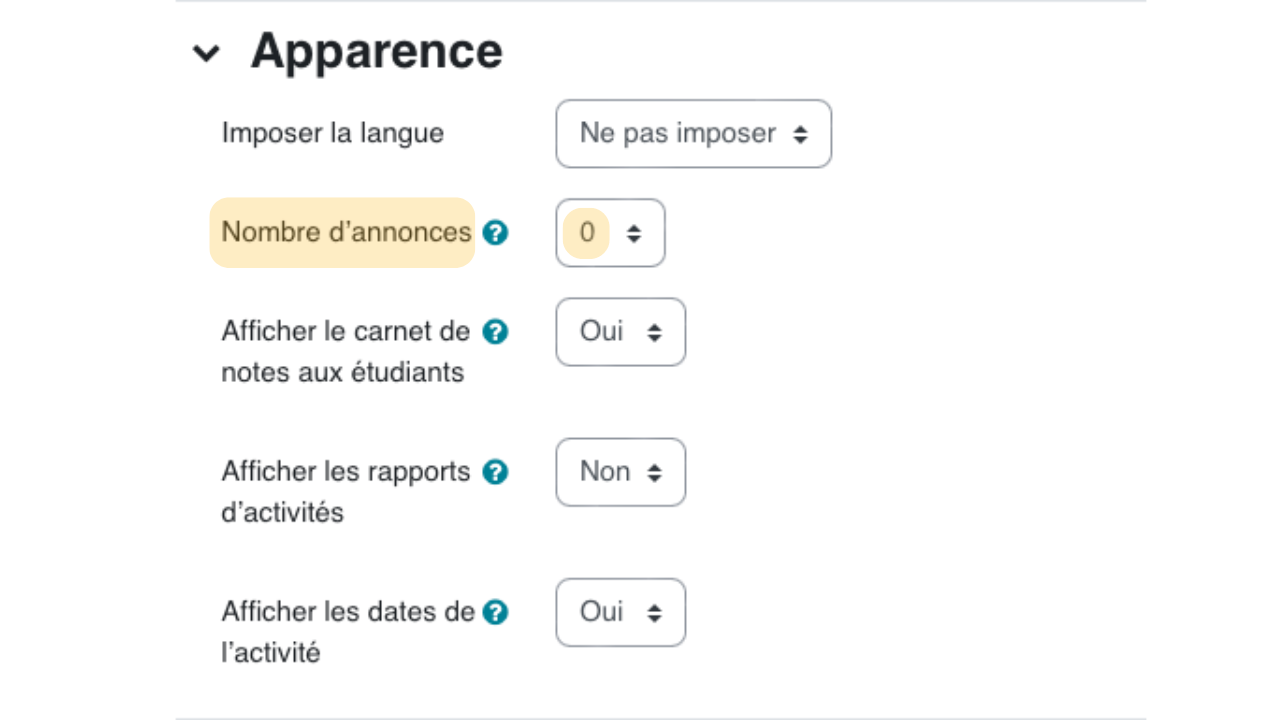
Les réglages d'apparence permettent notamment de choisir la langue imposée, le nombre de sections visibles et l'affichage de certains rapports.
Le nombre d'annonces détermine combien de messages du forum Annonces remontent dans le bloc ou la zone prévue; il influence la lisibilité de l'accueil.
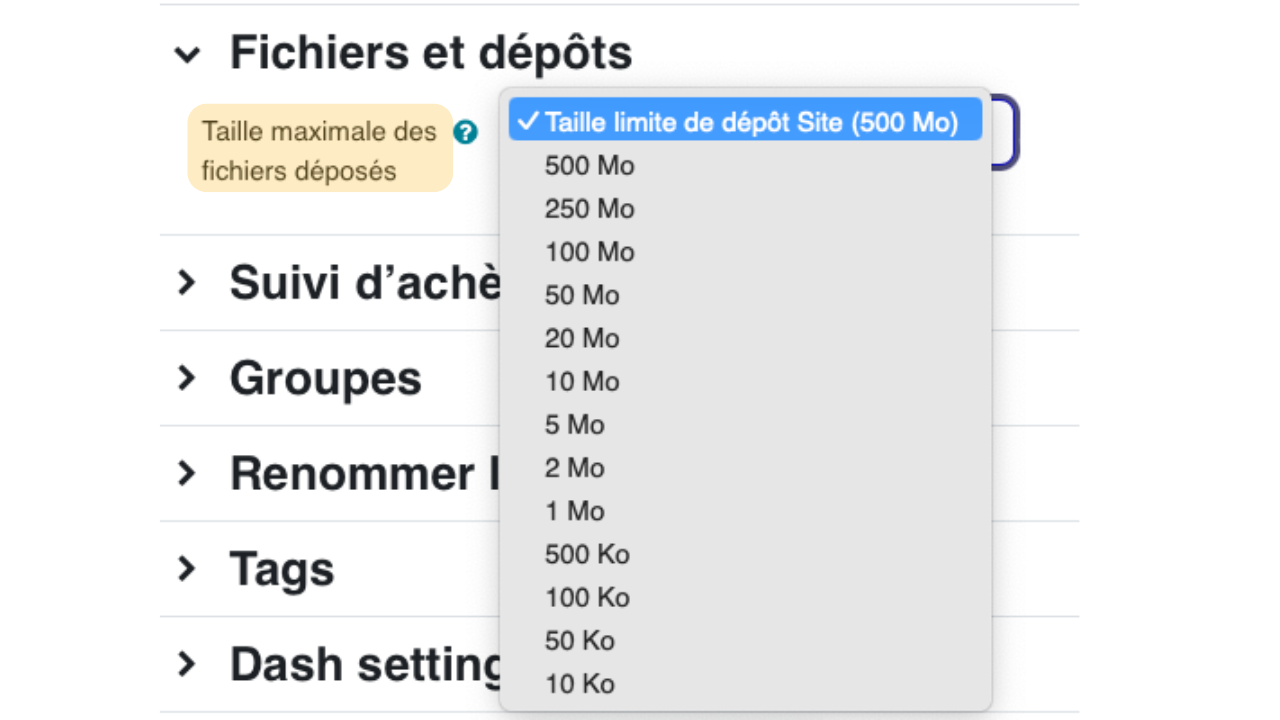
La taille maximale des fichiers fixe une limite pour les dépôts dans le cours; elle doit rester cohérente avec les ressources attendues des enseignants et apprenants.
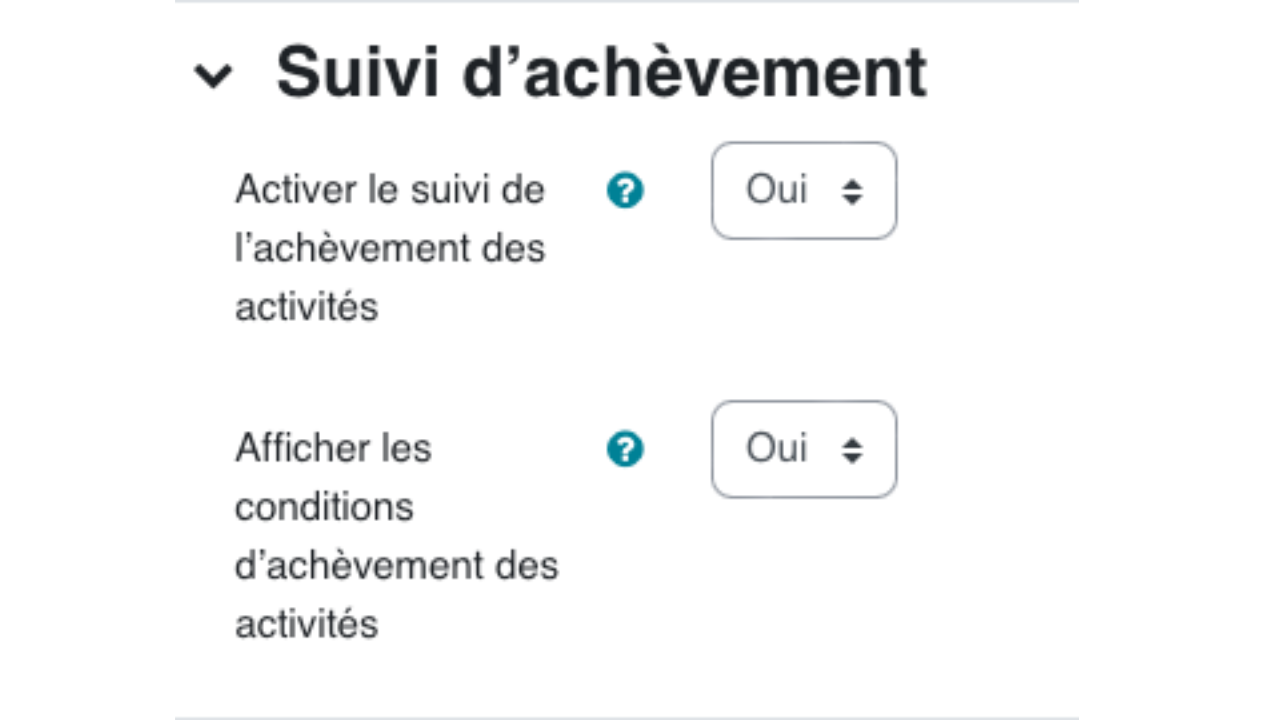
Le suivi d'achèvement active les indicateurs de progression; il devient utile lorsque le parcours doit montrer ce qui est fait, à faire ou validé.
Les réglages de groupes indiquent si le cours fonctionne en groupes séparés, visibles ou sans groupes; ce choix conditionne les activités collaboratives et les devoirs.
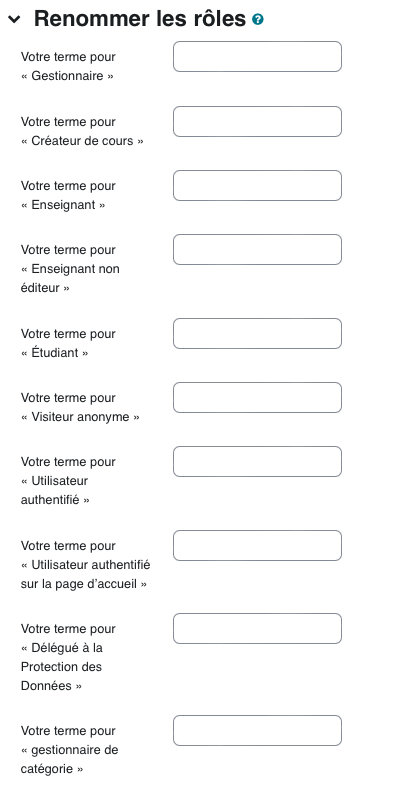
Le renommage des rôles permet d'adapter les intitulés visibles dans ce cours; il change le vocabulaire local sans modifier les permissions de fond.
Documentation utile. Paramètres du cours et recherche par tags.
+

Repères complémentaires: créer et situer un cours

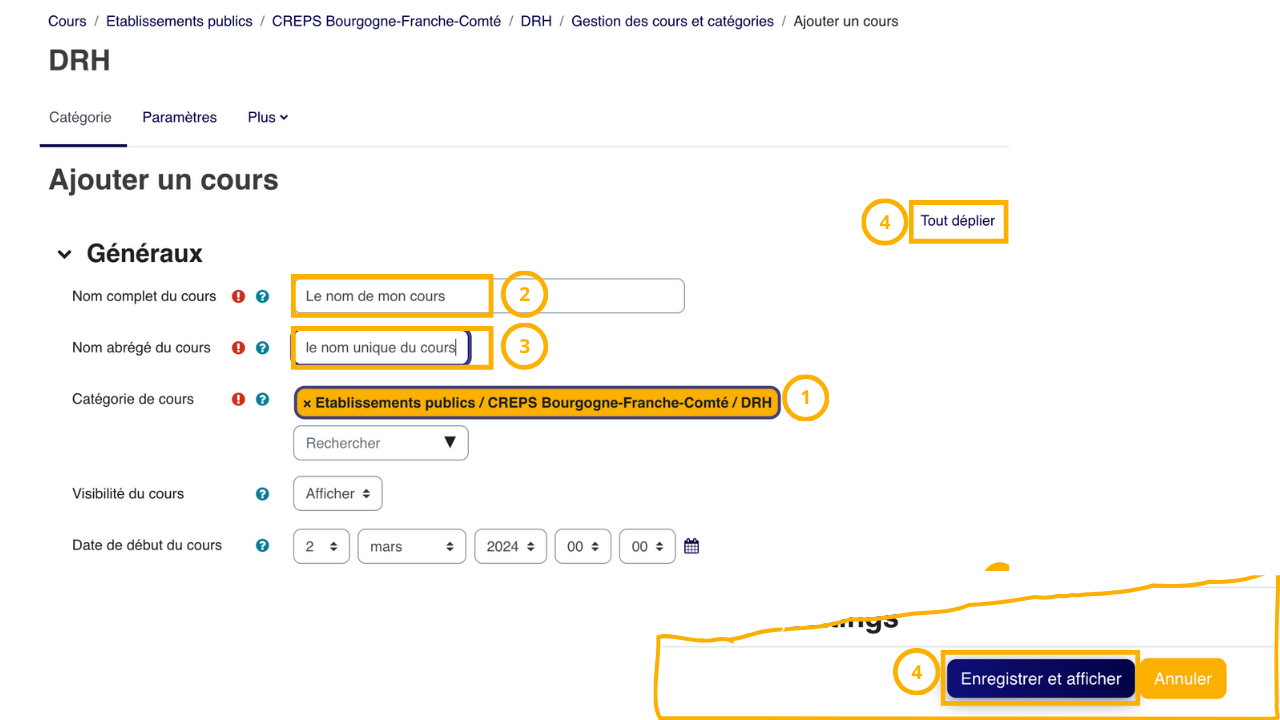
Ces captures rappellent le lien entre création du cours, catégorie, nom et paramètres initiaux. Elles servent surtout si vous devez comparer votre écran avec une création neuve.
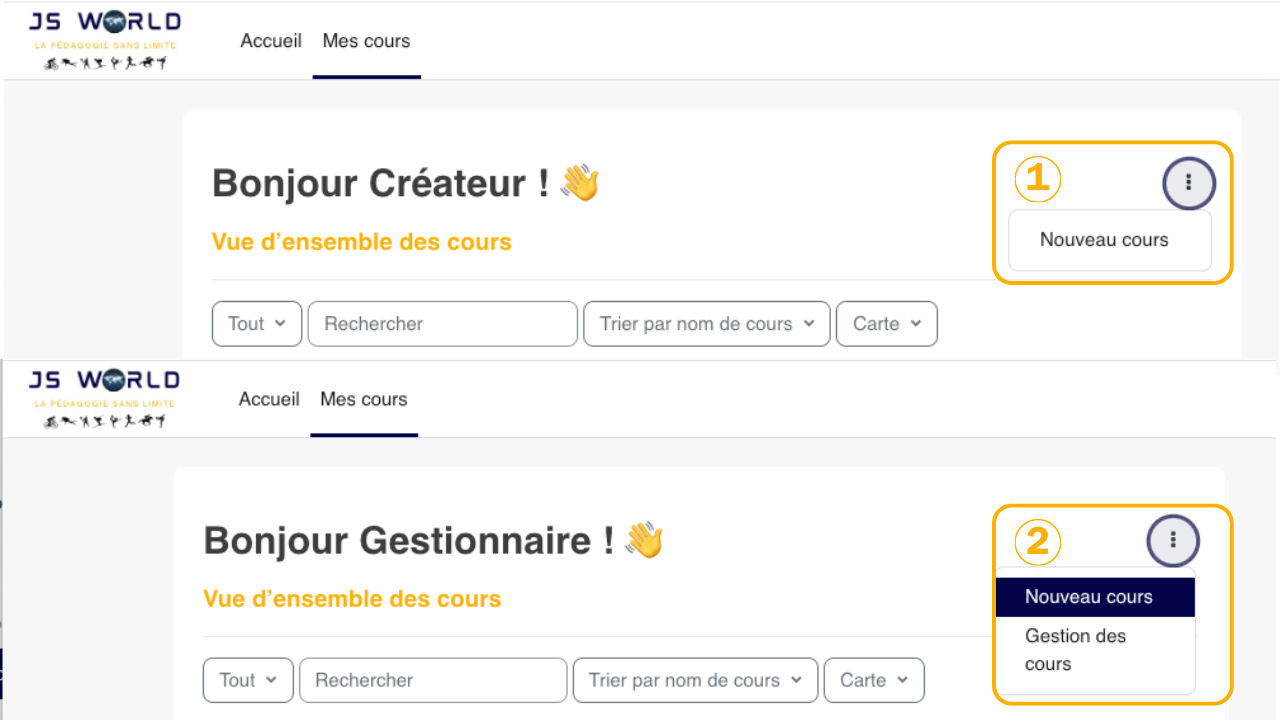
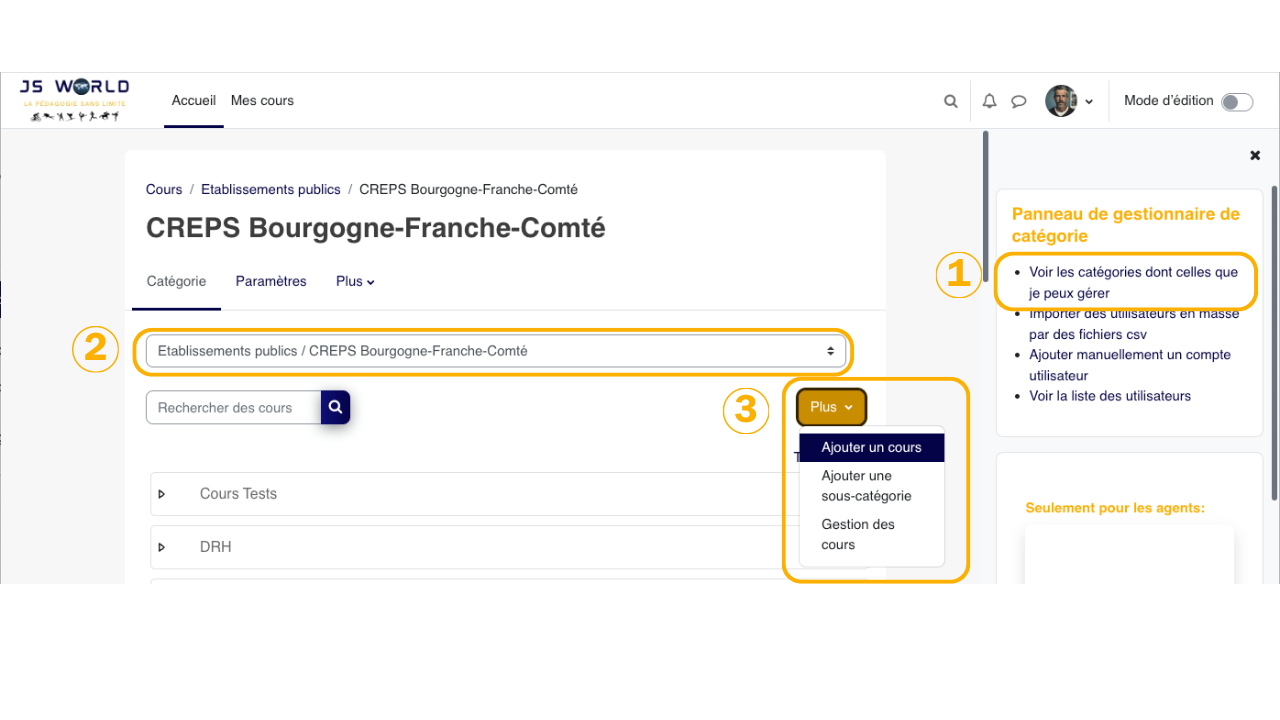
Depuis Mes cours ou l'administration, la création d'un cours reste liée au rôle de l'utilisateur: les boutons disponibles changent selon les droits accordés.
Dans une catégorie, le bouton Ajouter un cours crée un espace directement au bon endroit de l'arborescence, ce qui facilite ensuite son administration.
Le formulaire de création demande les informations essentielles du cours: nom, abrégé, catégorie et paramètres initiaux qui serviront de base à l'espace.
Lors de la création, le choix de la catégorie confirme l'emplacement du cours; c'est ce rattachement qui détermine où il apparaîtra dans la plateforme.
5

Faire disparaître des onglets si nécessaire

Ce geste est plus spécifique: il sert à simplifier l'interface vue par les étudiants quand certains onglets ne doivent pas être visibles dans le cours.

Last modified: Tuesday, 7 July 2026, 2:33 PM