Une ressource sert surtout à consulter. Une activité demande une action de l'apprenant: produire, répondre, échanger, participer ou laisser une trace évaluable.
Devoir
Collecter un fichier, un texte ou un livrable individuel.
Test
Automatiser des questions, feedbacks et scores.
Atelier
Organiser une évaluation par les pairs.
H5P
Rendre un contenu interactif et parfois noté.
Zoom
Programmer une classe virtuelle.
Teams
Partager un lien de réunion MS Teams.
Aiguillage. Cliquez sur le besoin rencontré.
Sélectionnez une situation pour afficher le bon réflexe.
Atelier
L'activité Atelier prend en charge l'auto-évaluation, les stratégies d'évaluation, les modèles et l'appariement des pairs.
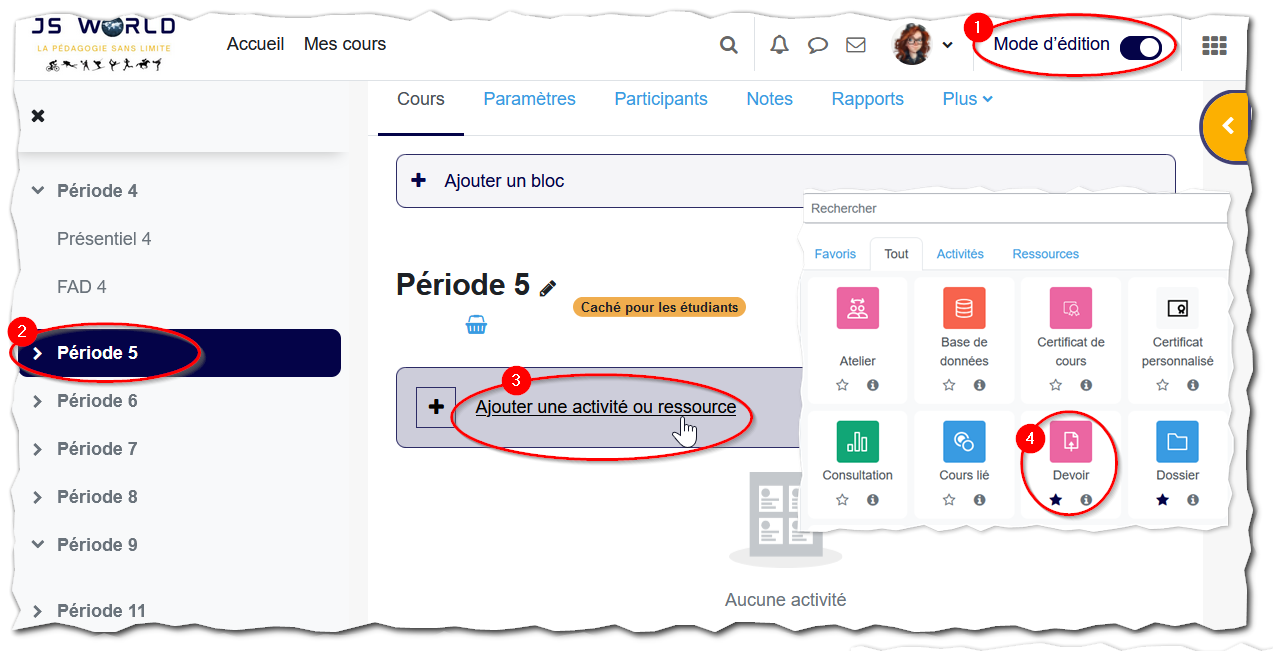
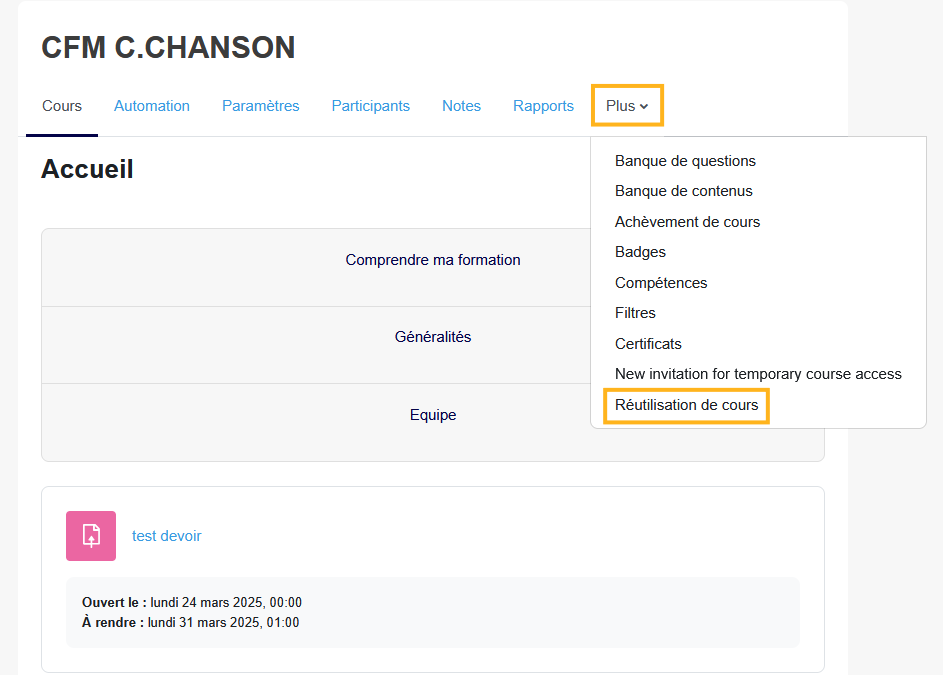
Le devoir est l'activité de référence pour collecter un livrable. Une fois le premier devoir bien paramétré, dupliquez-le pour conserver les mêmes réglages et gagner du temps.
1
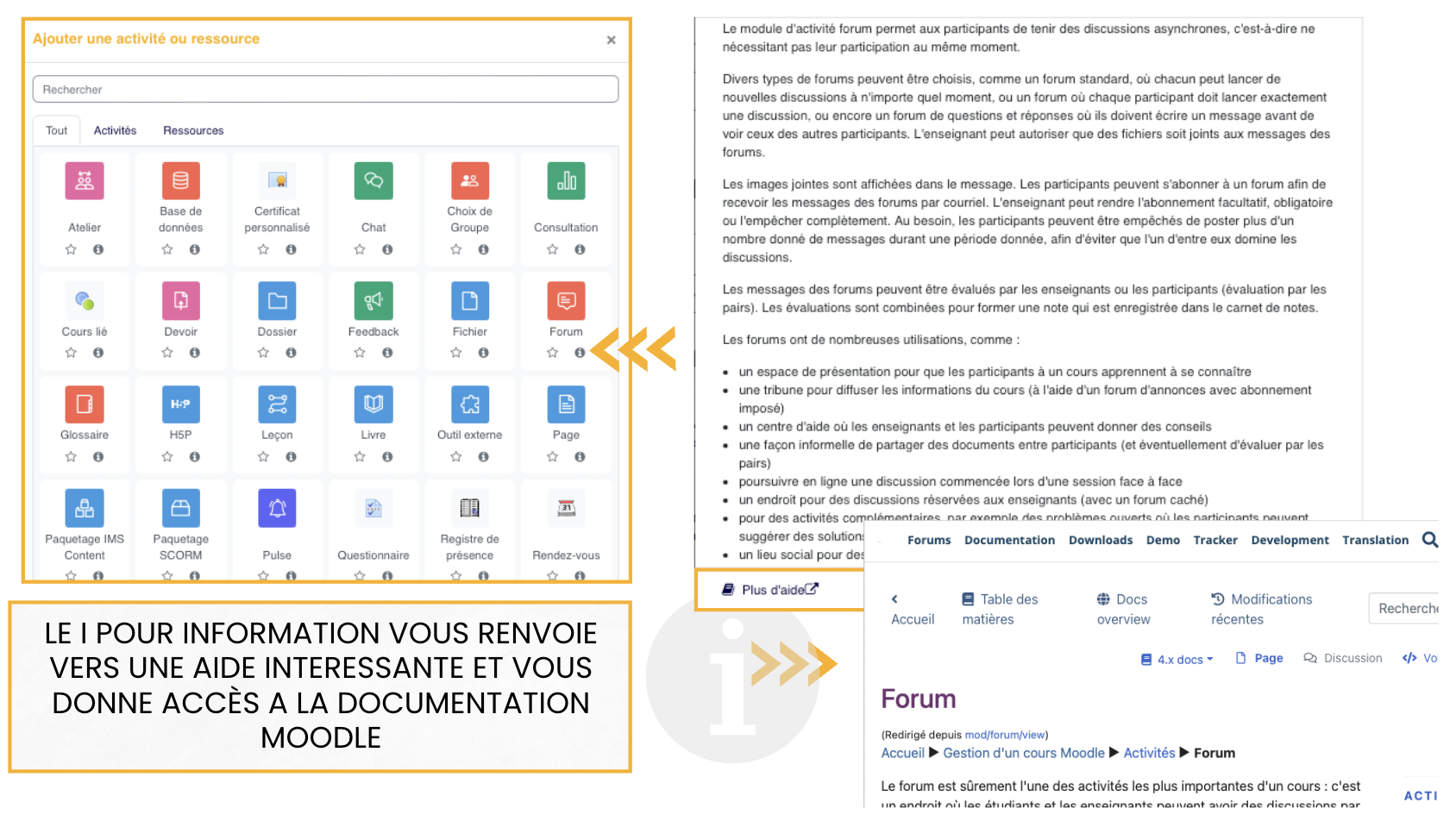
Activez le mode édition, choisissez la section, puis cliquez sur Ajouter une activité ou ressource et sélectionnez Devoir.
2
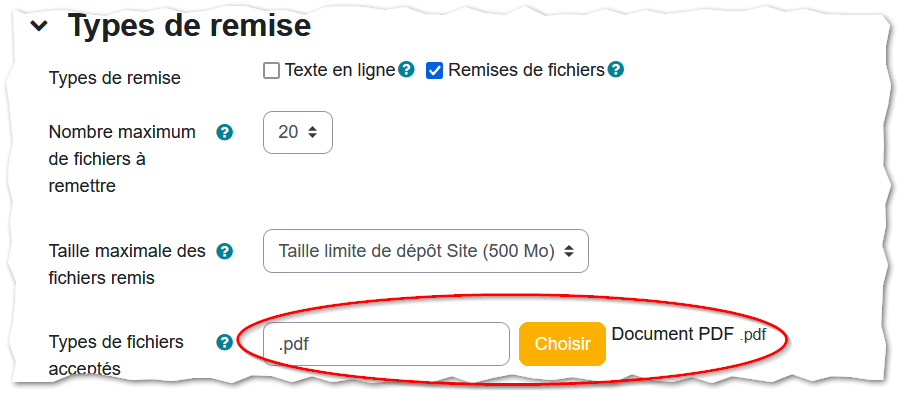
Rédigez les instructions, ajoutez les fichiers utiles et précisez le format attendu.
3
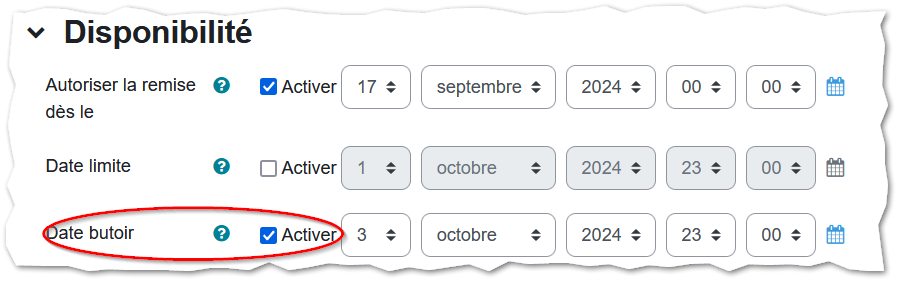
Réglez les dates: date limite pour signaler le retard, date butoir pour bloquer le dépôt.
4
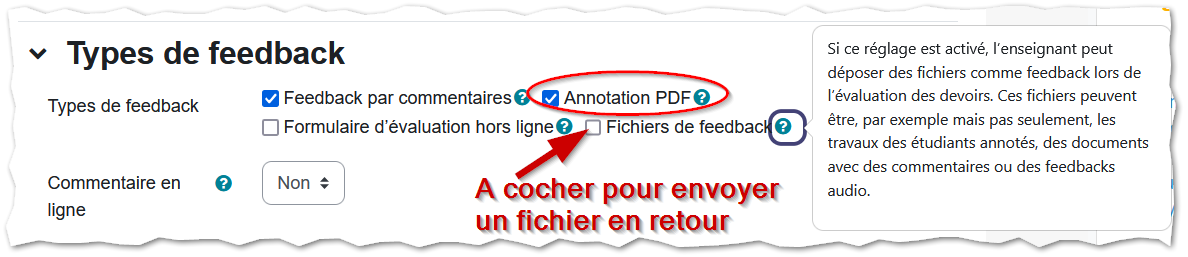
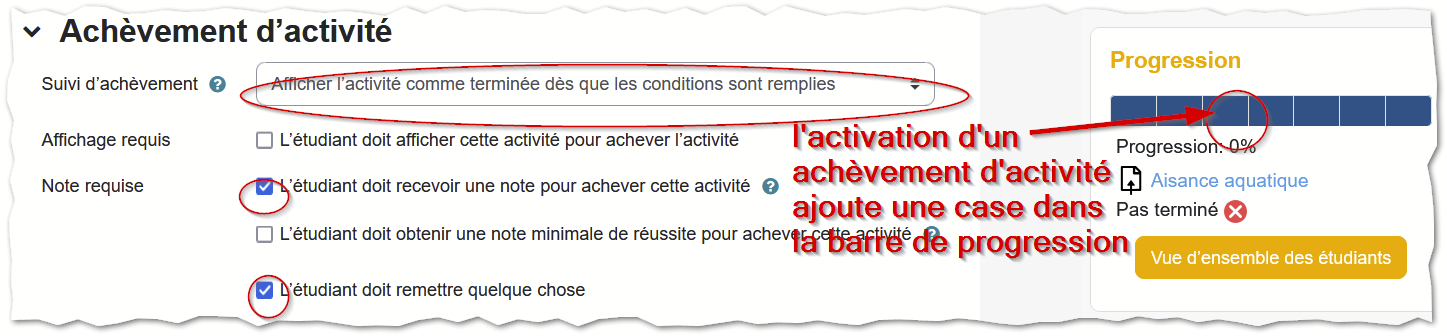
Choisissez le feedback, la notation, les notifications et l'achèvement d'activité.
3
Créer un forum utile, pas juste un espace vide
Le forum est asynchrone: chacun peut lire et répondre quand il est disponible. Il sert à prolonger le cours, poser des questions, mutualiser des ressources ou organiser un débat suivi.
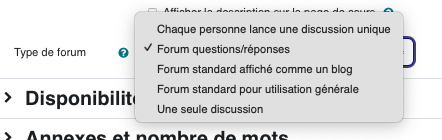
Discussion simple
Un seul sujet commun. Idéal pour cadrer un débat court.
Une discussion chacun
Chaque apprenant ouvre un sujet, les autres peuvent répondre.
Questions / réponses
L'apprenant poste avant de voir les réponses des autres.
Format blog
Lecture plus visuelle pour des contributions multiples.
Standard
Le plus ouvert: chacun peut ouvrir une discussion.
Cliquez sur un type de forum pour choisir le bon usage.
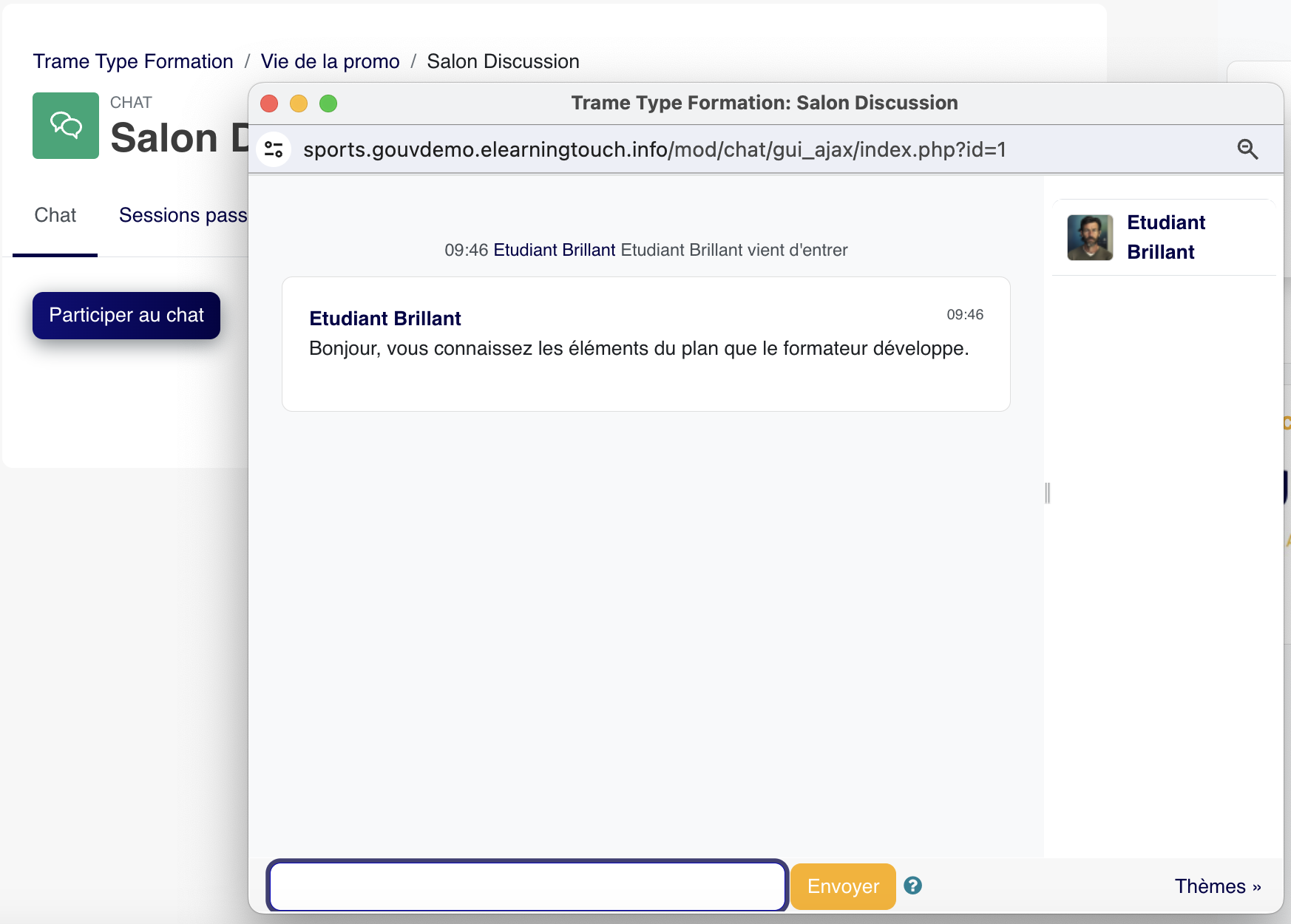
Le chat se distingue du forum: il se joue en direct. Il est pertinent pour une permanence courte, un point de suivi ou une activité collective sur un créneau annoncé.
Nom
Expliquez le sujet du temps d'échange.
Description
Indiquez l'objectif et les consignes.
Session
Programmez la date et l'heure attendues.
5
Télécharger, noter puis nettoyer les rendus
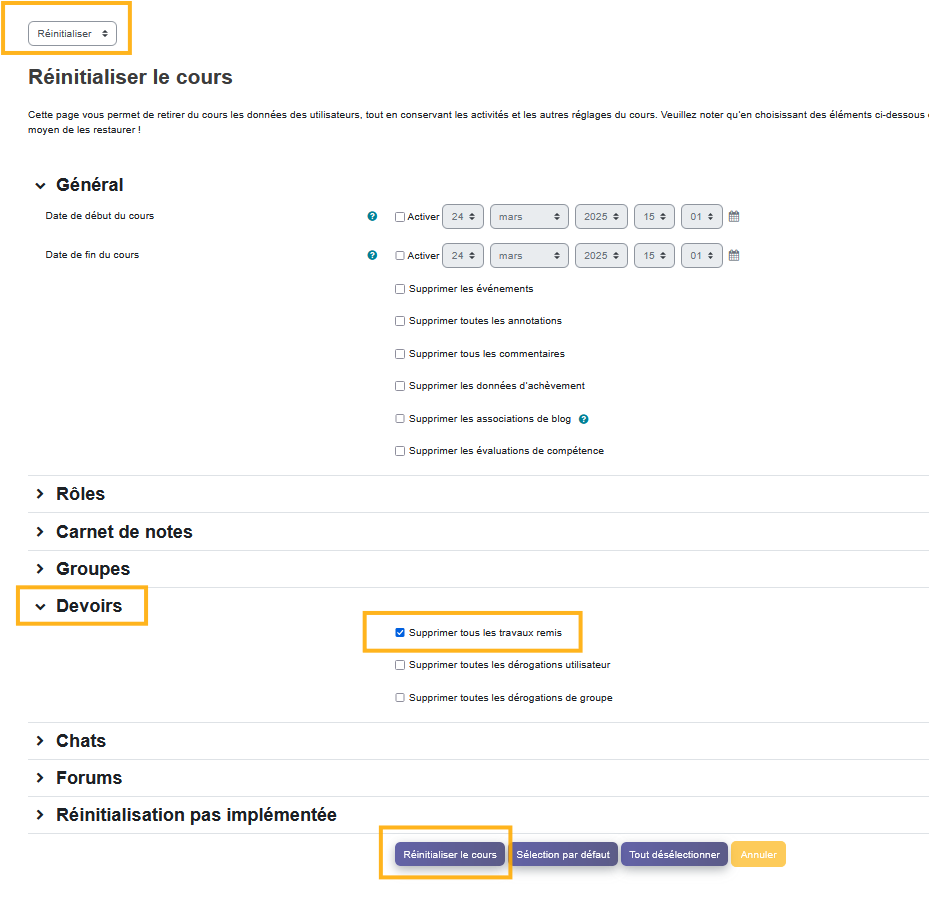
Une bonne clôture de devoir consiste à télécharger les travaux, conserver les notes et les critères d'achèvement, puis supprimer uniquement les fichiers remis si la plateforme doit être allégée.
1. Évaluer
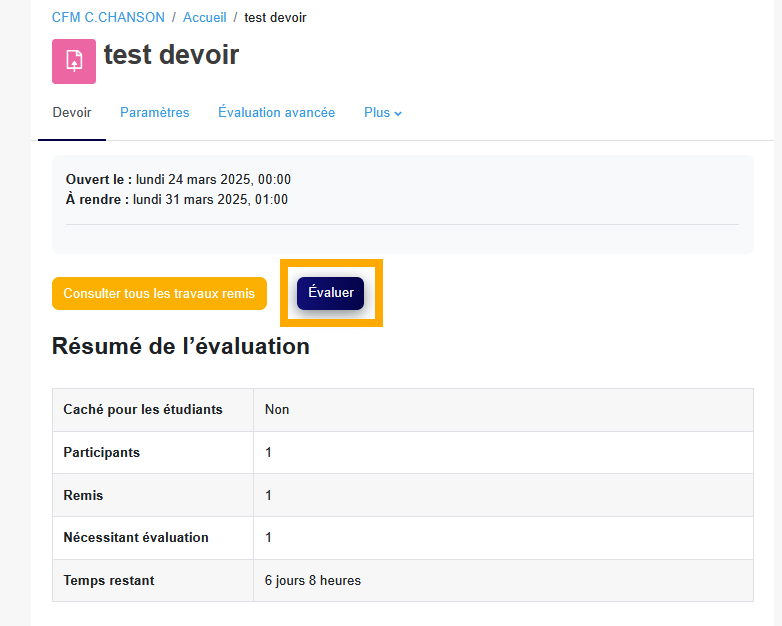
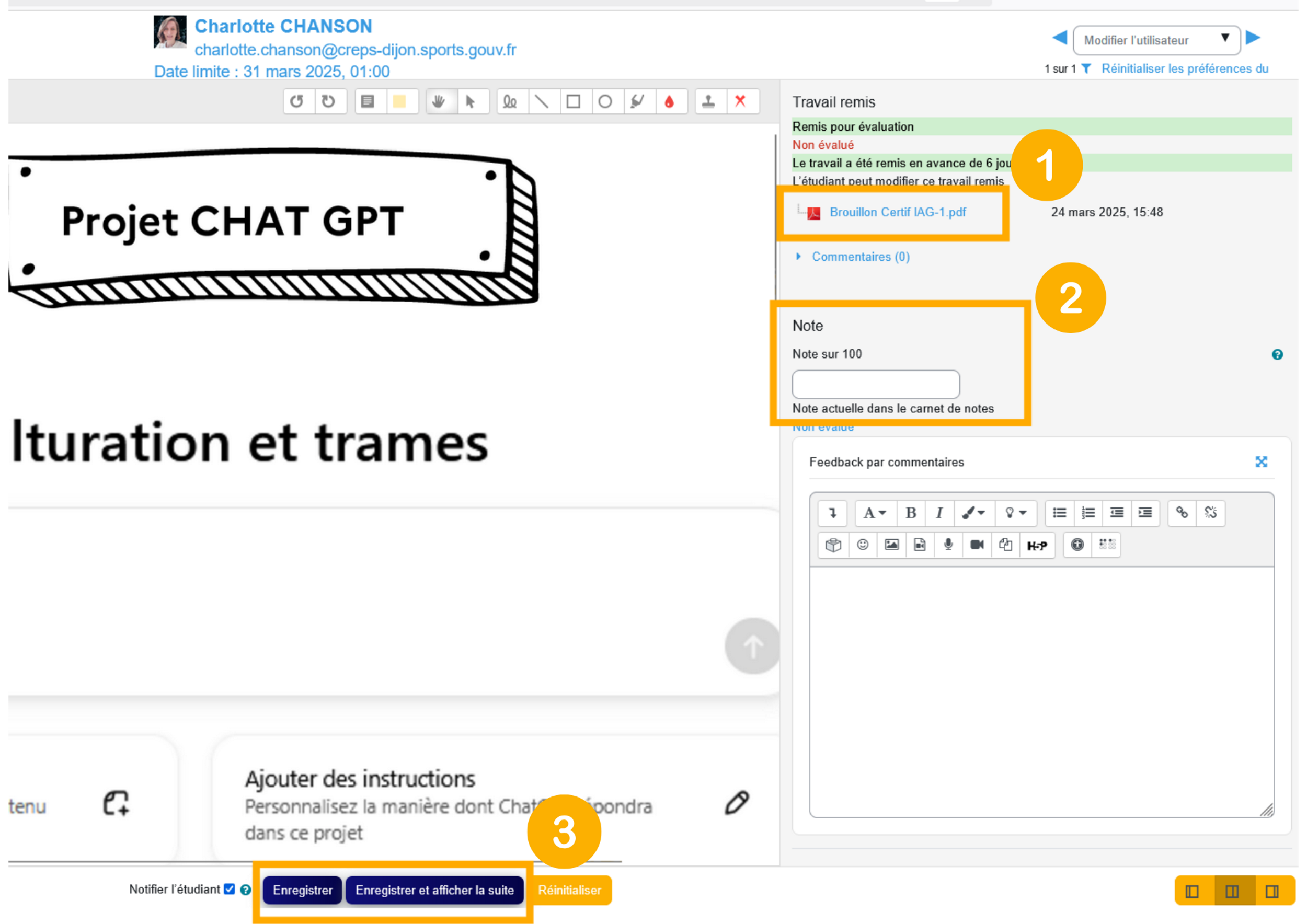
Ouvrez le devoir, cliquez sur évaluer, consultez les remises.
2. Télécharger
Récupérez les fichiers avant tout nettoyage.
3. Noter
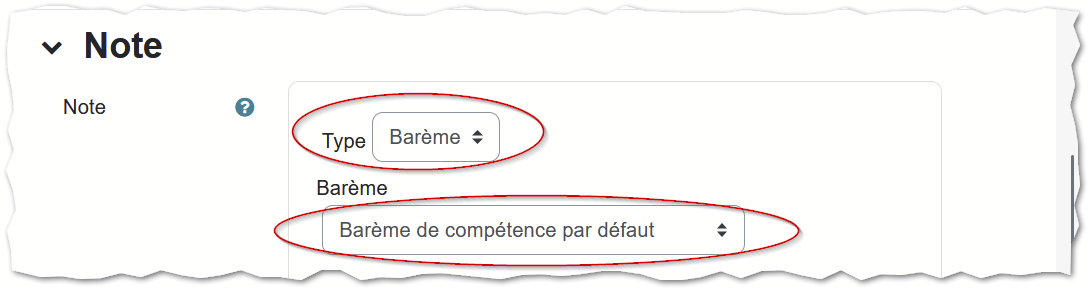
Saisissez la note ou le statut compétent / pas encore compétent.
4. Nettoyer
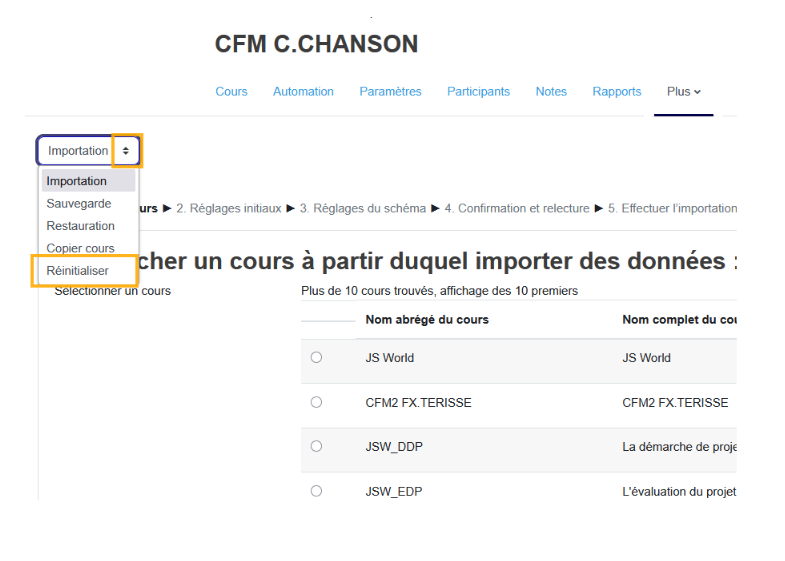
Dans Réinitialiser, cochez uniquement les travaux remis.