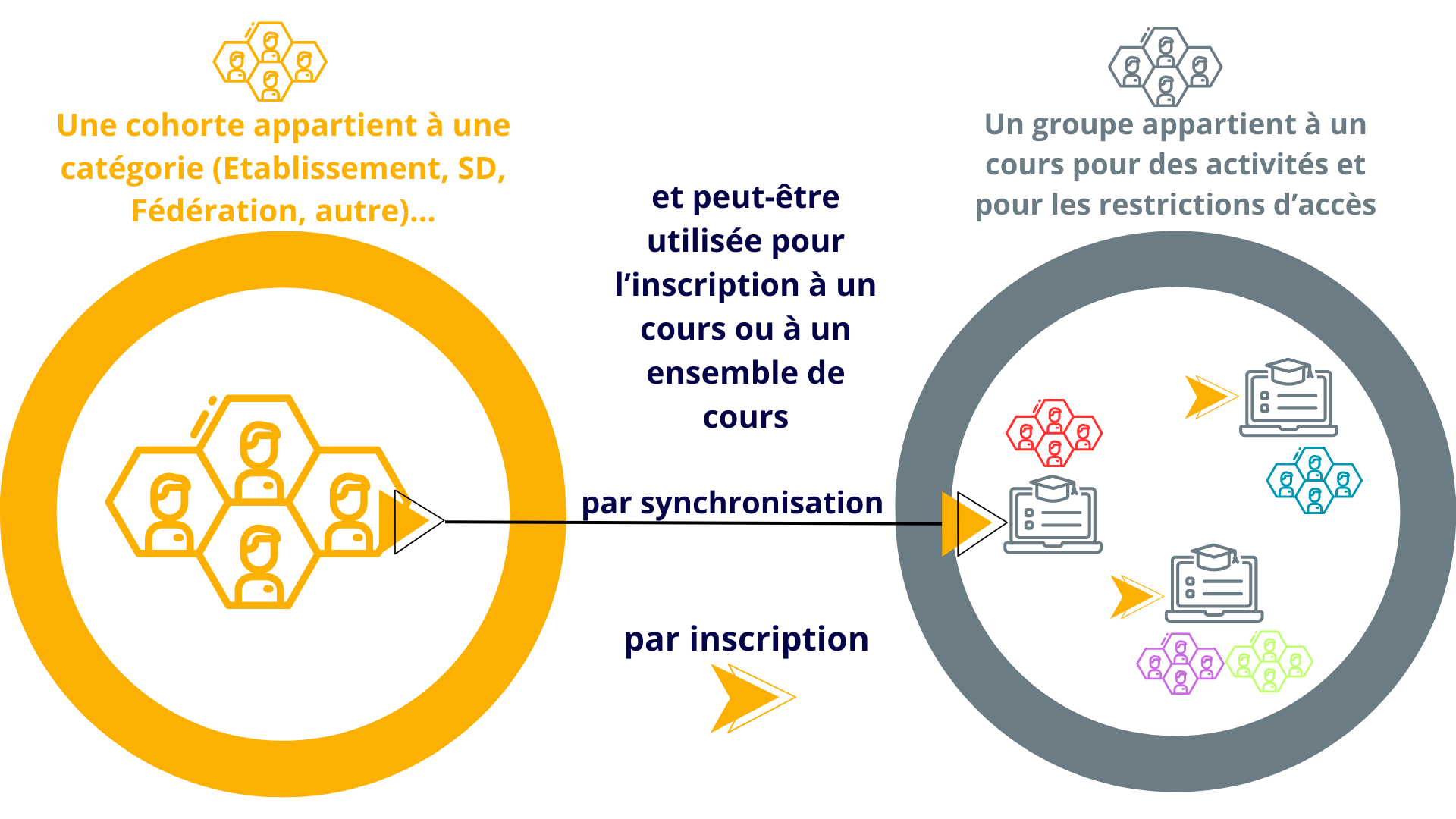
Ces trois mécanismes n'agissent pas au même niveau. L'inscription donne accès au cours et attribue un rôle. La cohorte est un public stable géré au niveau de la plateforme ou d'une catégorie. Le groupe organise les participants à l'intérieur d'un cours.
Inscription manuelle
Pour un ajout ponctuel, un remplacement ou un intervenant.
Cohorte
Pour inscrire durablement une promotion dans un ou plusieurs cours.
Groupe
Pour organiser activités, échanges et accès dans ce cours.
2
Inscrire une personne manuellement
Dans le cours, ouvrez Participants, puis Inscrire des utilisateurs. Recherchez la personne, choisissez son rôle et confirmez l'inscription.
1. Rechercher sans ambiguïté. Contrôlez le nom et l'adresse de courriel avant de sélectionner le compte.
2. Attribuer le rôle minimal nécessaire. Utilisez Étudiant pour apprendre, Enseignant non éditeur pour accompagner et Enseignant éditeur uniquement pour concevoir le cours.
3. Régler la durée si besoin. Une date de fin est utile pour un intervenant temporaire; évitez-la si l'accès doit rester actif.
4. Vérifier la liste. Après validation, filtrez les participants par rôle ou recherchez le compte inscrit.
Bon réflexe. Pour une promotion entière, utilisez une cohorte ou un import CSV. L'inscription manuelle est faite pour les cas ponctuels.
3
Créer et peupler les groupes
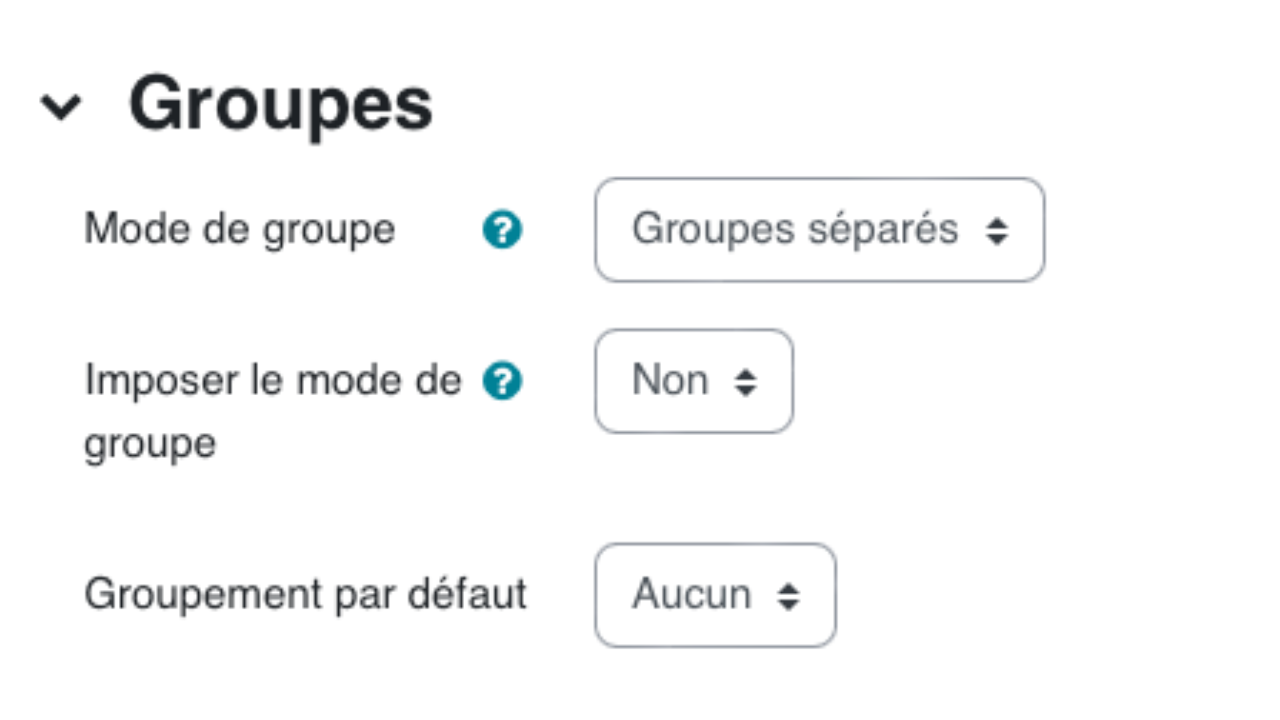
Depuis Participants > Groupes, créez un groupe avec un nom explicite, puis utilisez Ajouter/retirer des utilisateurs. Un participant peut appartenir à plusieurs groupes.
Sans groupe
Tous les participants travaillent dans le même espace.
Groupes séparés
Chaque groupe ne voit que ses propres contributions.
Groupes visibles
Chacun contribue dans son groupe mais peut consulter les autres.
Attention. Le mode de groupe du cours fournit une valeur par défaut. Vérifiez aussi le réglage de chaque forum, devoir ou autre activité concernée.
4
Ouvrir une ressource ou une section au bon public
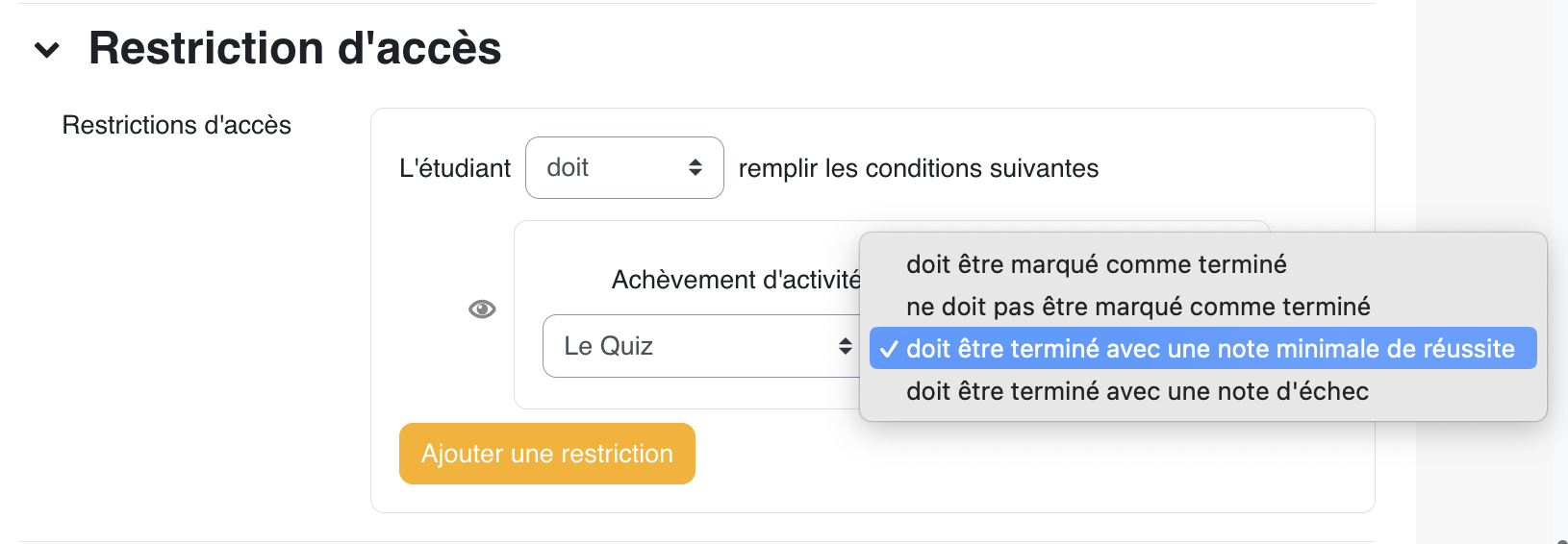
Dans les paramètres d'une activité, ressource ou section, ouvrez Restreindre l'accès, puis ajoutez une condition. Vous pouvez cibler un groupe, une date, une note, un profil ou l'achèvement d'une activité précédente.
Groupe
Afficher une consigne ou une activité uniquement à Groupe Alpha.
Date
Ouvrir une section à partir d'une date précise.
Achèvement
Débloquer la suite après une activité obligatoire.
Plusieurs conditions : ET ou OU ?
ET : l'apprenant doit satisfaire toutes les conditions. Exemple : appartenir au Groupe Alpha et avoir terminé le test.
5
Contrôler avant d'ouvrir le parcours
Une restriction correcte dans le formulaire peut produire un parcours inattendu. Testez toujours le résultat avec les profils réels du cours.
Mission pratique. Dans votre cours pilote, créez les groupes Alpha et Bêta, répartissez les étudiants fictifs, puis rendez une ressource visible uniquement au groupe Alpha. Contrôlez le résultat avec les deux profils.