Enseignant éditeur

Créer des fichiers, dossiers, livres et ressources spécialisées

Choisir le bon support Moodle pour transmettre un document, organiser plusieurs fichiers, construire une lecture en chapitres ou intégrer un contenu externe.
1

Choisir avant de construire

Un même contenu peut être diffusé de plusieurs façons. Le bon choix dépend de l'usage attendu: consulter vite, télécharger, naviguer dans une arborescence, lire un contenu long ou ouvrir un support externe.

Ressource simple pour transmettre. Ressource structurée pour guider. Ressource externe pour connecter Moodle au reste du web.
Quel est votre besoin ?
Choisissez un besoin pour afficher le bon outil.
2

Ajouter une URL ou intégrer un contenu externe

L'URL envoie vers un site. L'intégration par iframe affiche le contenu directement dans Moodle. Utilisez l'iframe seulement si l'affichage reste fiable et lisible sur ordinateur comme sur mobile.
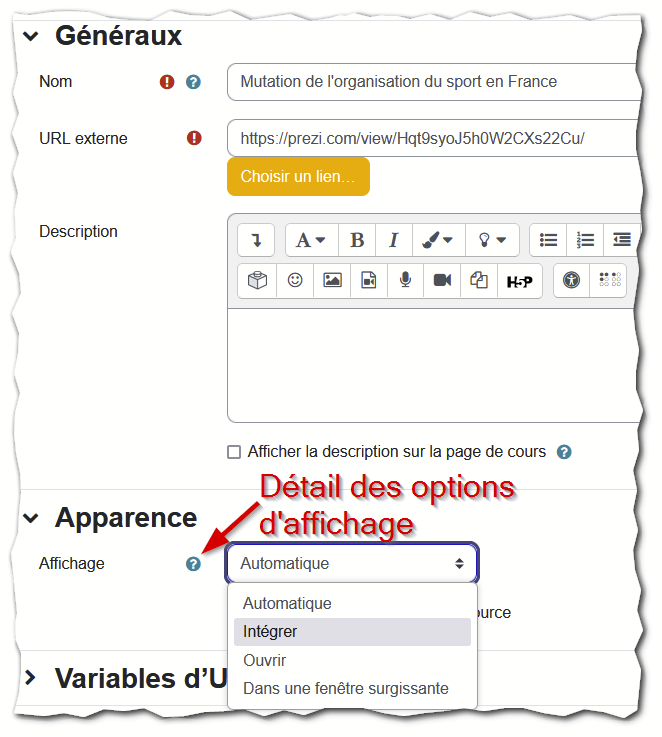
La ressource URL sert à afficher dans le cours un lien vers un site, une vidéo, une classe virtuelle ou un document externe.
Le paramétrage d'une URL combine un nom visible, l'adresse du lien et le mode d'affichage; ces trois éléments déterminent comment l'apprenant ouvrira la ressource.
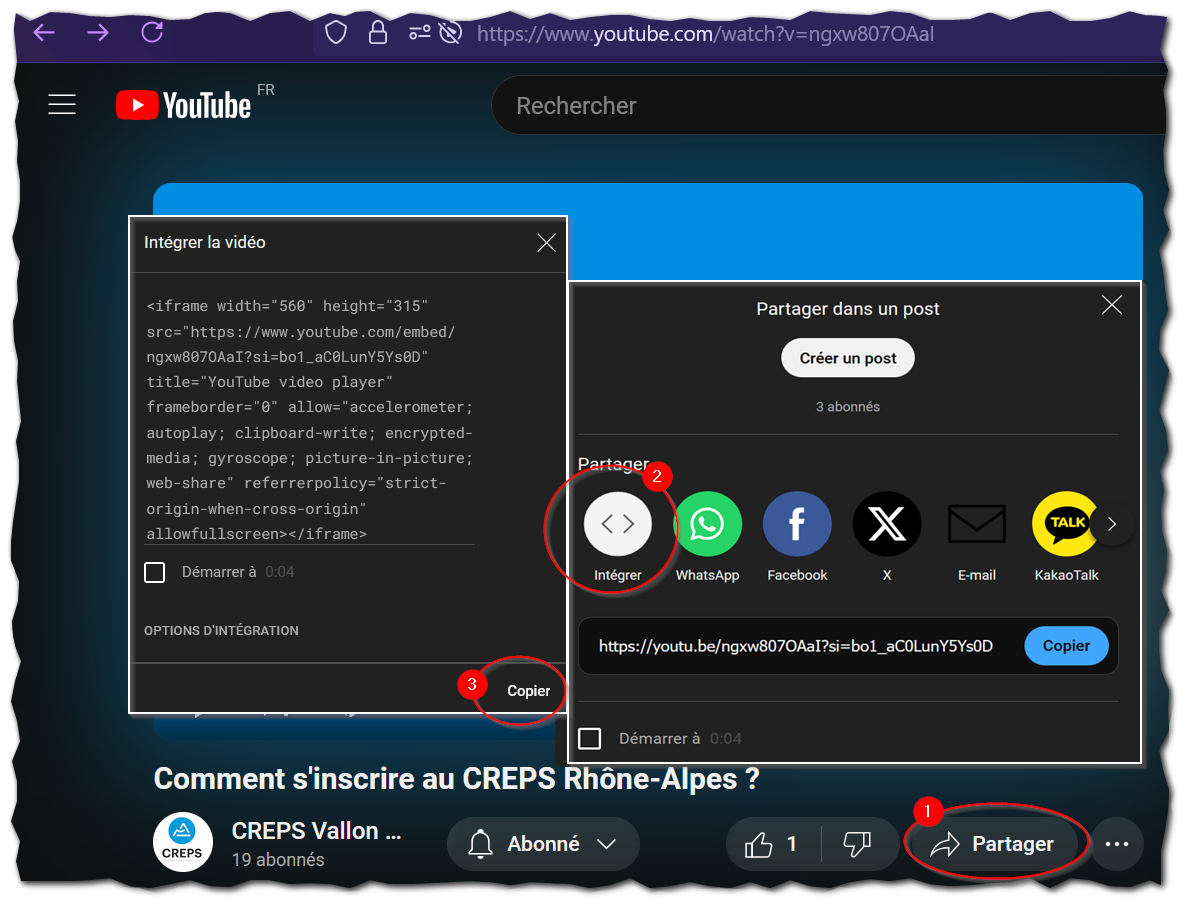
Sur YouTube, le code d'intégration se récupère depuis le partage; il permet d'afficher la vidéo directement dans Moodle plutôt que de renvoyer seulement vers le site.
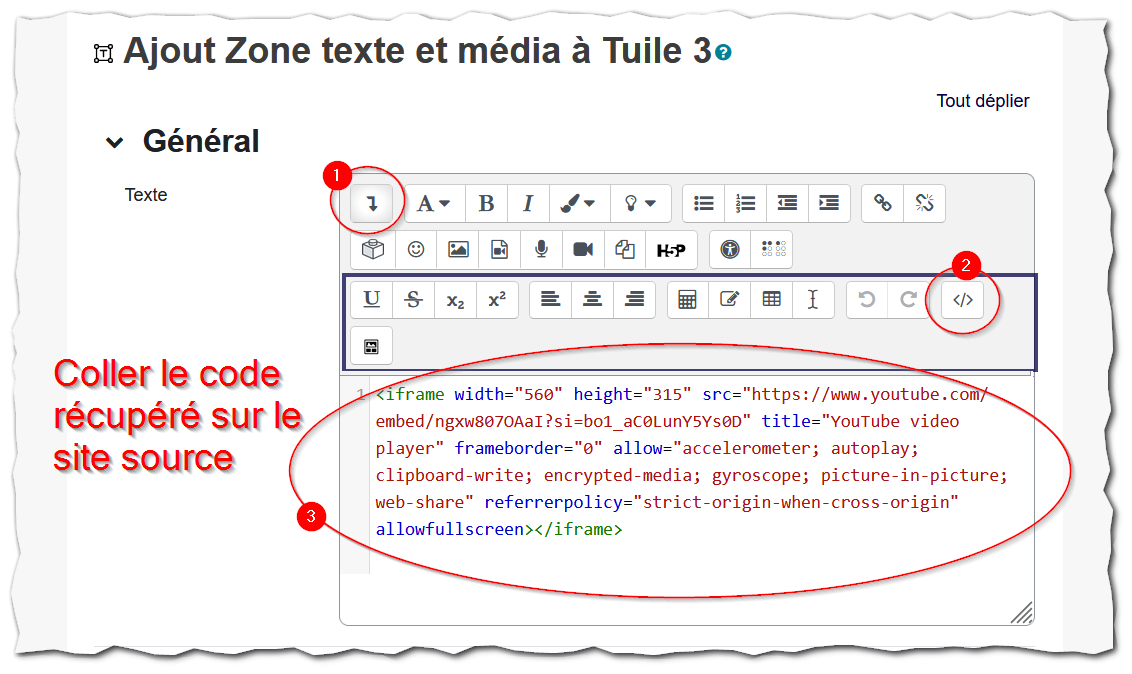
Le code iframe se colle dans le mode source de l'éditeur; c'est ce qui transforme une zone texte en emplacement d'intégration pour un contenu externe.
3

Créer une ressource Fichier

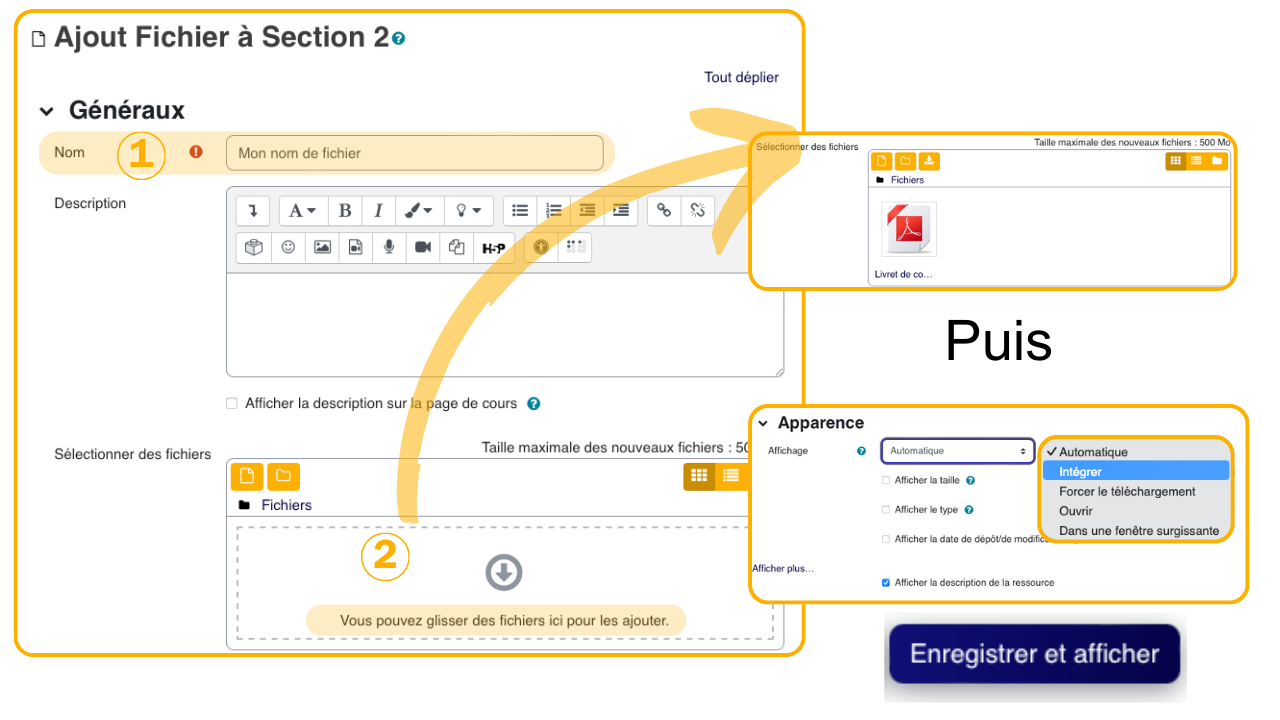
La ressource Fichier est le geste le plus direct pour diffuser un PDF, une fiche, une présentation ou un document téléchargeable. Le nom doit être clair, et le mode d'affichage doit être testé.

La ressource Fichier est adaptée à un PDF ou à un document unique que l'on veut rendre disponible dans une section du cours.
Le formulaire du Fichier associe un nom visible et un document déposé; le titre doit dire clairement ce que l'apprenant va ouvrir.
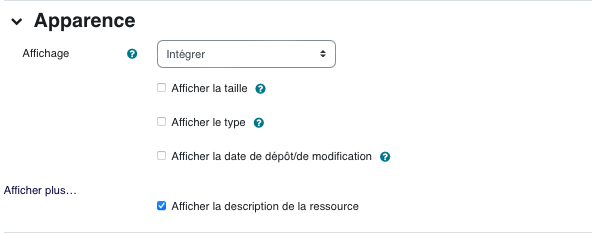
Les réglages d'apparence déterminent si le fichier s'affiche dans Moodle, se télécharge ou s'ouvre dans une fenêtre séparée.
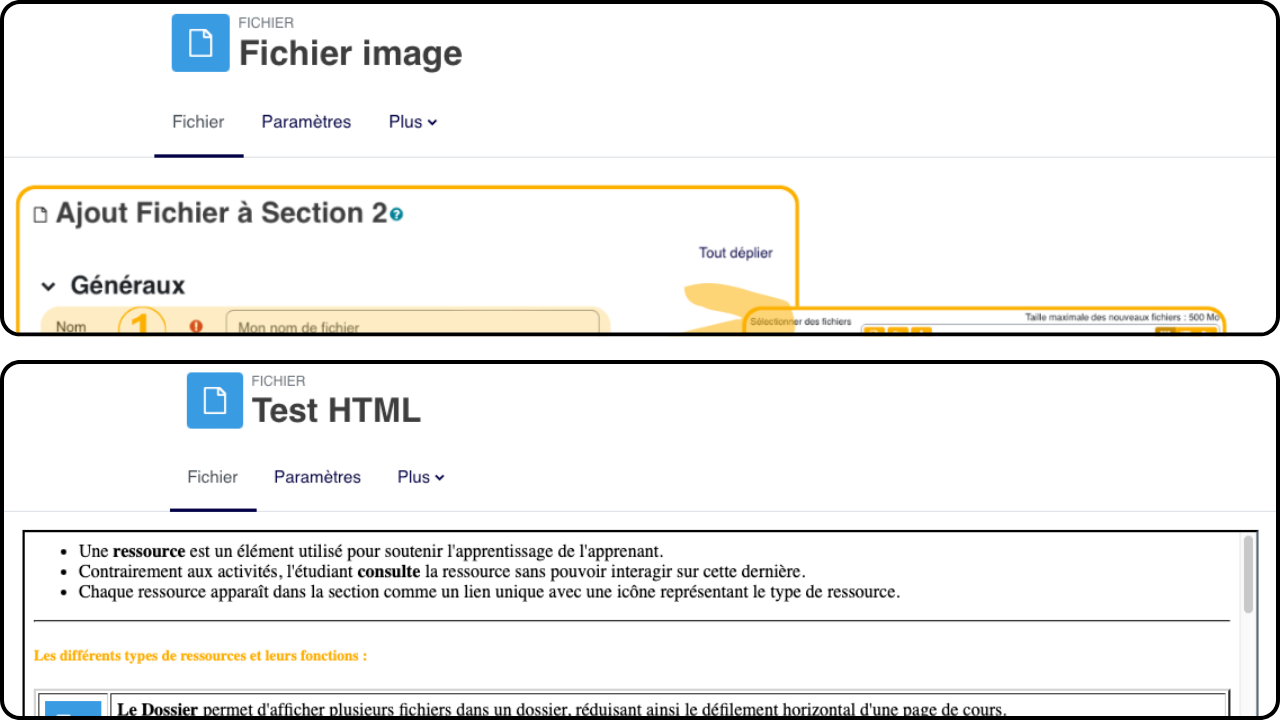
Enregistrer et afficher permet de vérifier immédiatement le rendu du fichier tel que l'apprenant le verra dans le cours.
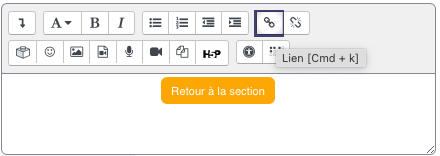
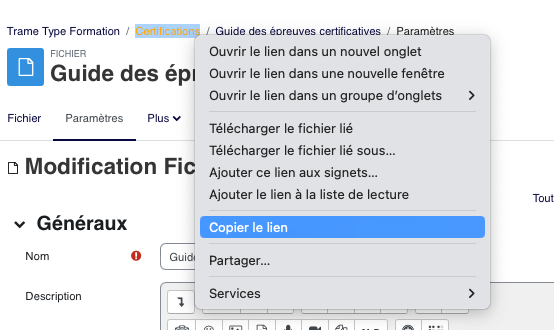
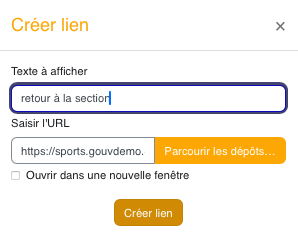
Un lien vers le fichier peut aussi être inséré dans un texte; cela permet d'intégrer le document dans une consigne ou une phrase explicative.
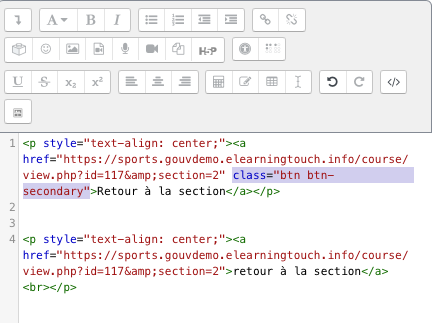
Le mode code de l'éditeur montre le lien HTML généré; il sert à contrôler ou ajuster l'intégration lorsque le rendu doit être plus précis.
Le complément pratique montre que le lien du fichier peut être repris dans une zone texte pour proposer un accès contextualisé au document.
4

Créer une ressource Livre

Le Livre Moodle est pertinent quand le contenu doit se lire en plusieurs pages. Il évite un long bloc unique et donne une table des matières à l'apprenant.
La ressource Livre permet de créer un contenu paginé avec une table des matières interne, utile pour un guide ou un module long.
Le nom du Livre devient l'entrée visible dans la section; il doit annoncer le thème global des chapitres qu'il contient.
Le premier chapitre initialise la structure du Livre; il sert de première page de contenu et lance la table des matières.
Le bouton d'ajout de chapitre permet d'enrichir progressivement le Livre sans créer plusieurs ressources dispersées dans le cours.
La table des matières du Livre donne une navigation interne claire: l'apprenant peut passer d'un chapitre à l'autre sans revenir à la page du cours.
5

Créer une ressource Dossier

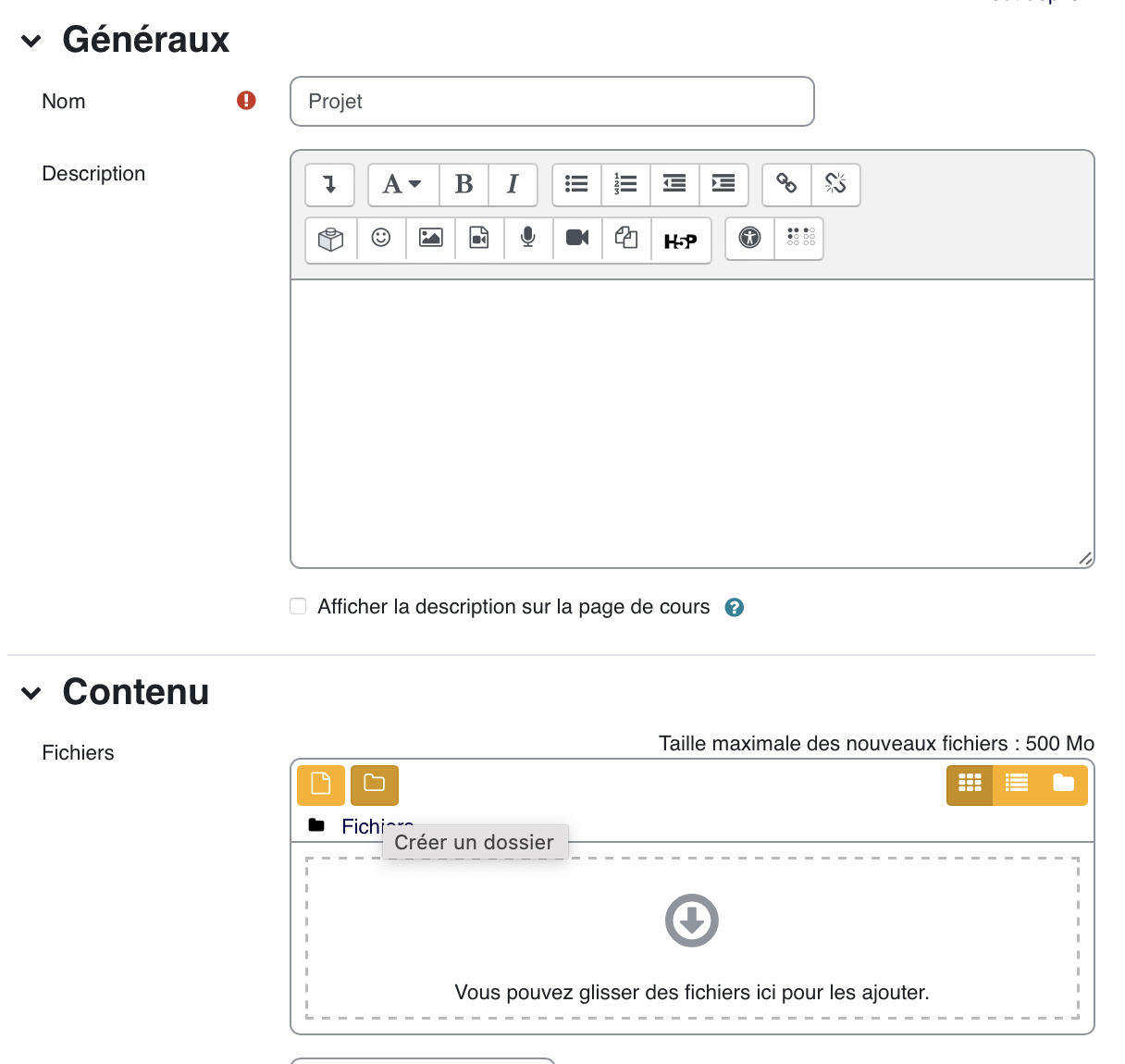
Le Dossier est fait pour organiser plusieurs fichiers. Il peut accueillir une arborescence simple et permet de limiter l'empilement de documents dans une section.
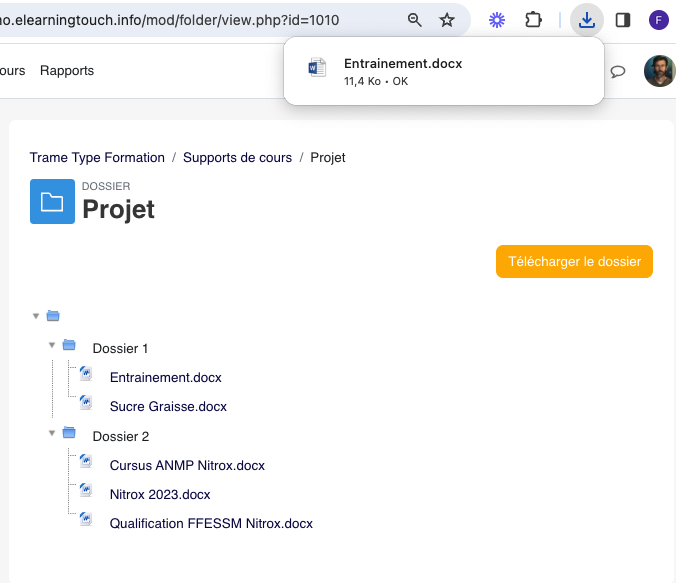
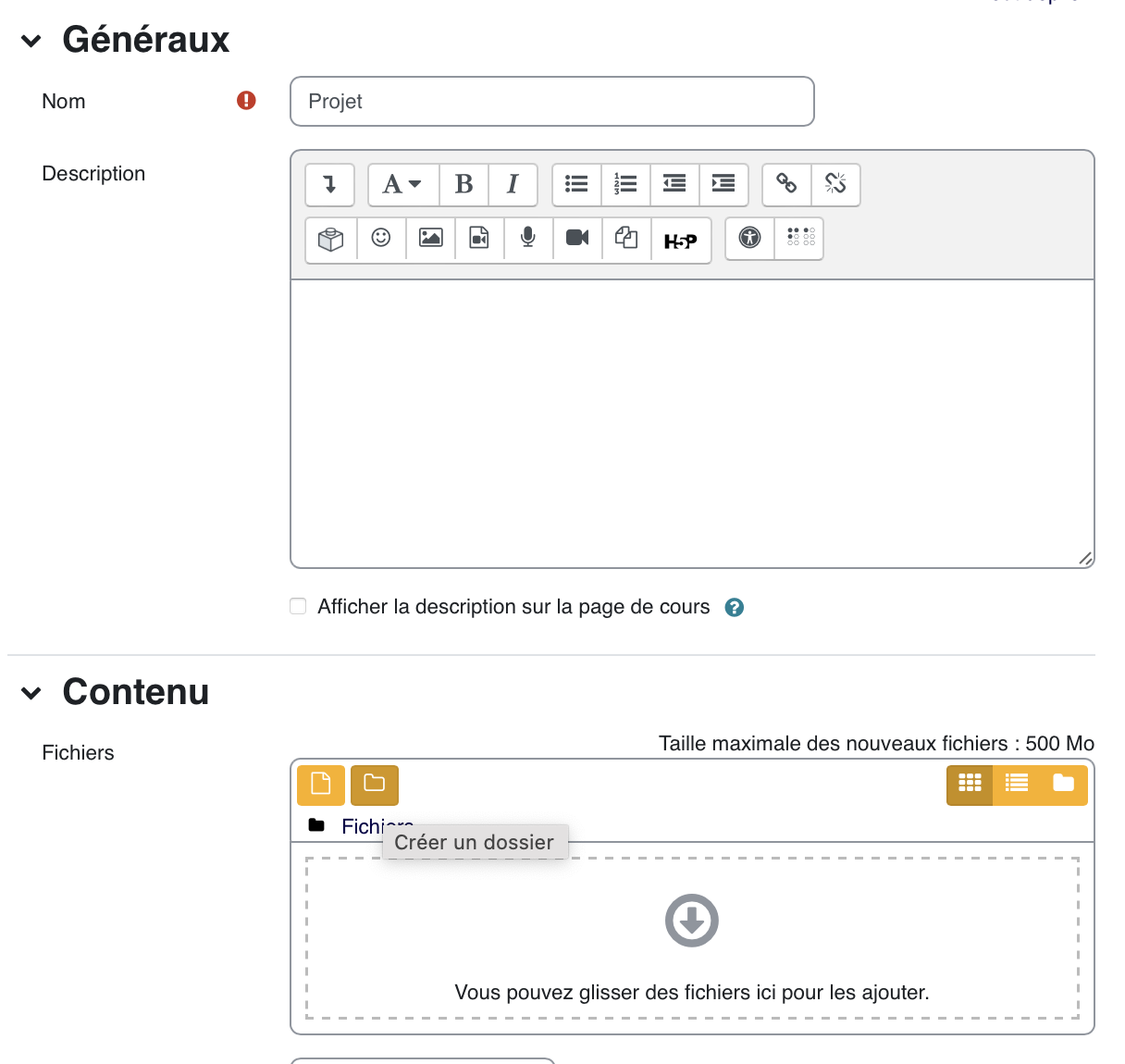
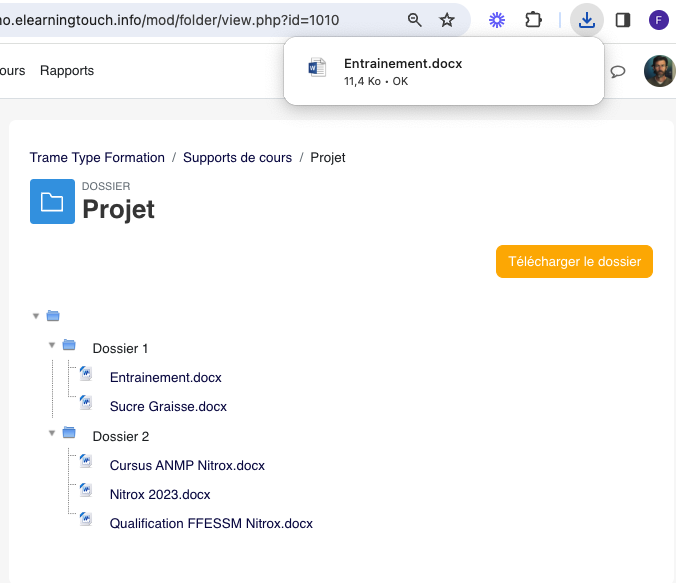
La ressource Dossier regroupe plusieurs documents dans une même entrée, pratique pour fournir un ensemble de supports organisés.
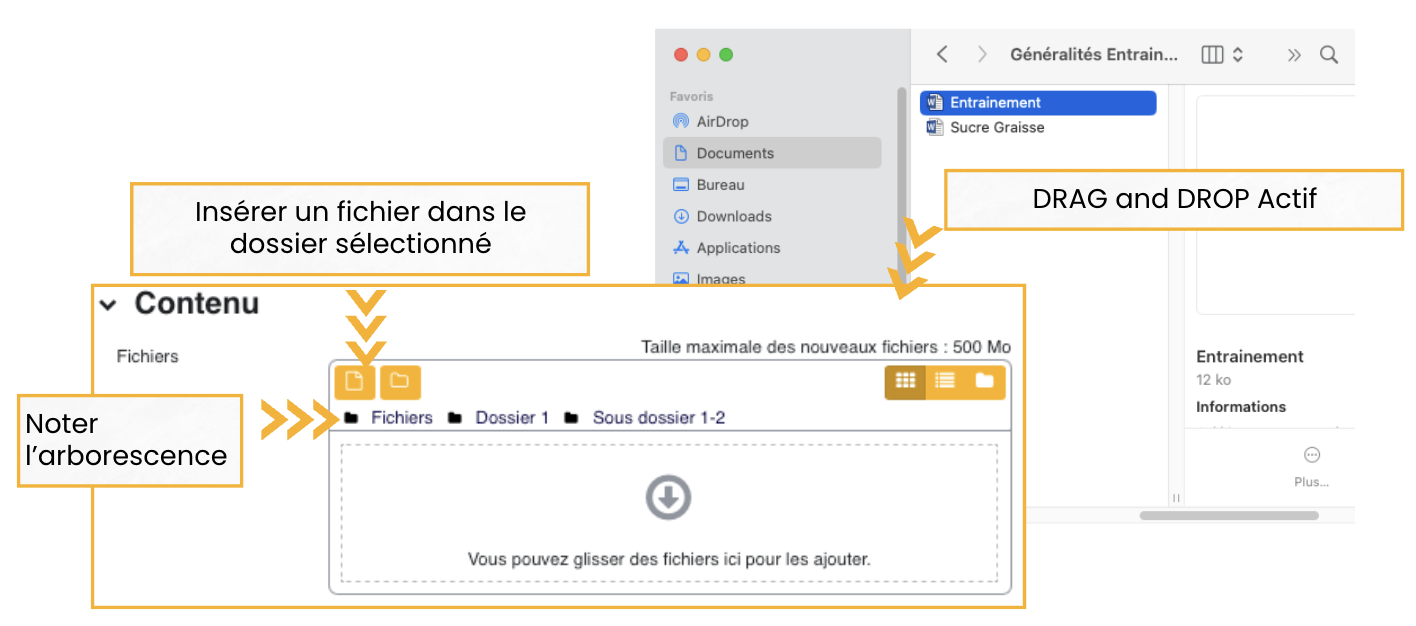
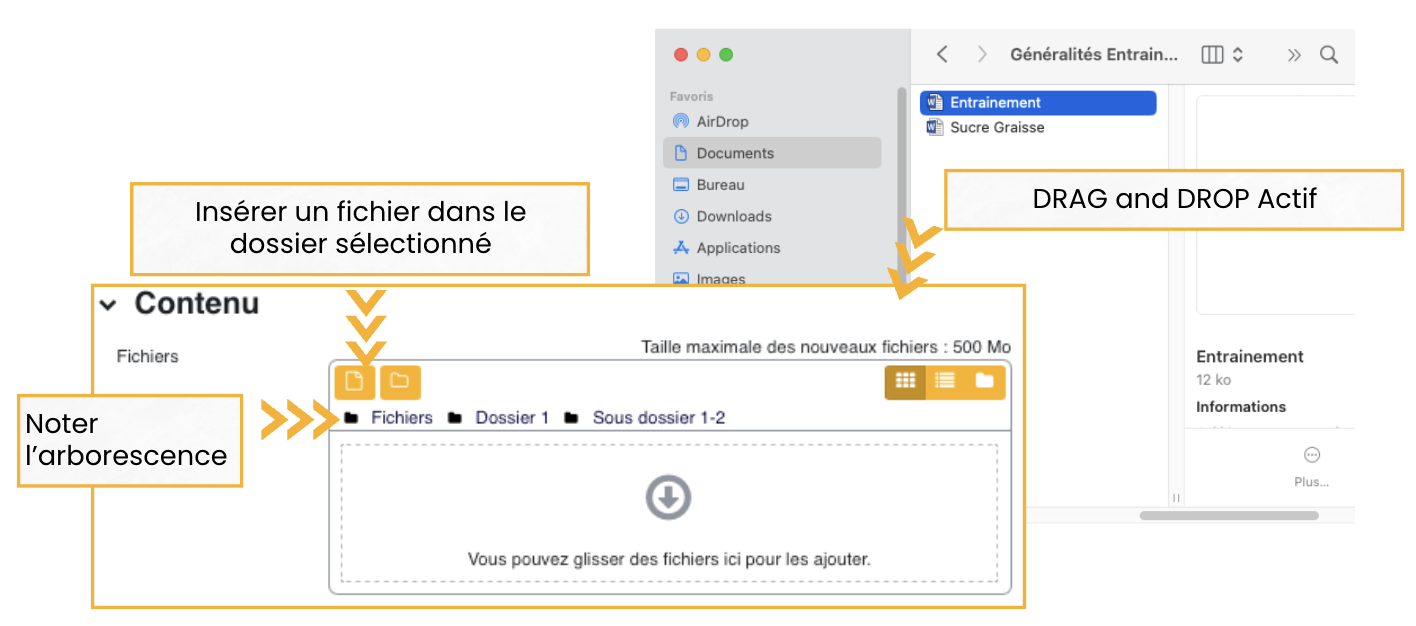
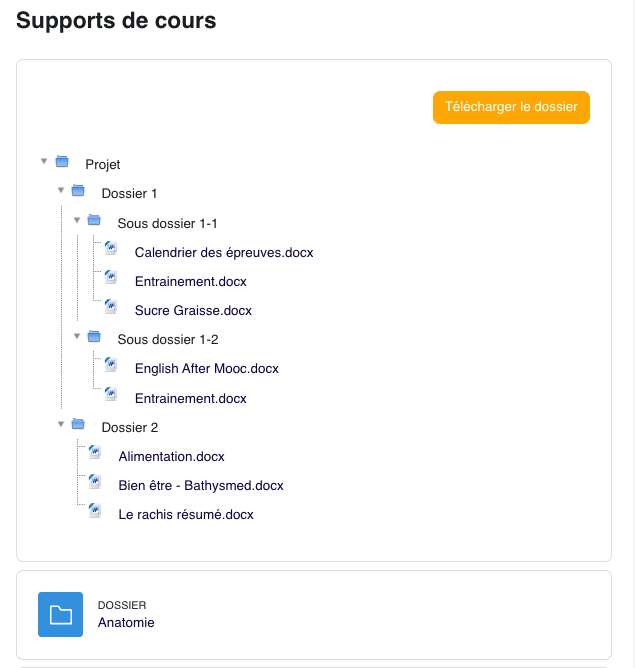
L'arborescence du Dossier permet de créer des sous-dossiers et de classer les fichiers avant leur mise à disposition.
Le dépôt de plusieurs fichiers montre l'intérêt du Dossier: publier un lot complet sans multiplier les liens dans la section.
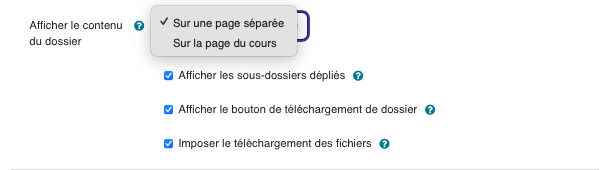
Les paramètres d'affichage du Dossier déterminent si les fichiers s'ouvrent sur une page séparée ou directement dans la page du cours.
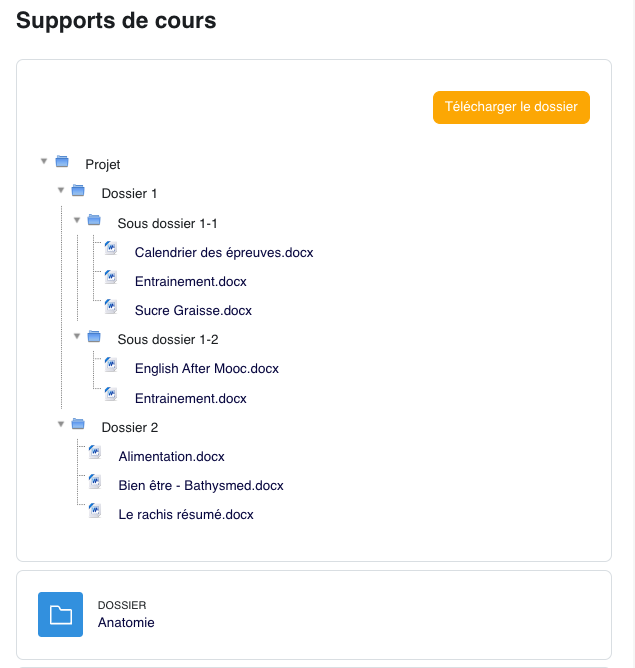
Le résultat d'une ressource Dossier affiche les fichiers classés sous une entrée unique, ce qui garde la section plus lisible.
6

Créer une ressource Unilabel

Unilabel permet de présenter une information de façon plus attractive, par exemple avec un accordéon. C'est puissant, mais à utiliser pour clarifier la page, pas pour cacher une consigne essentielle.
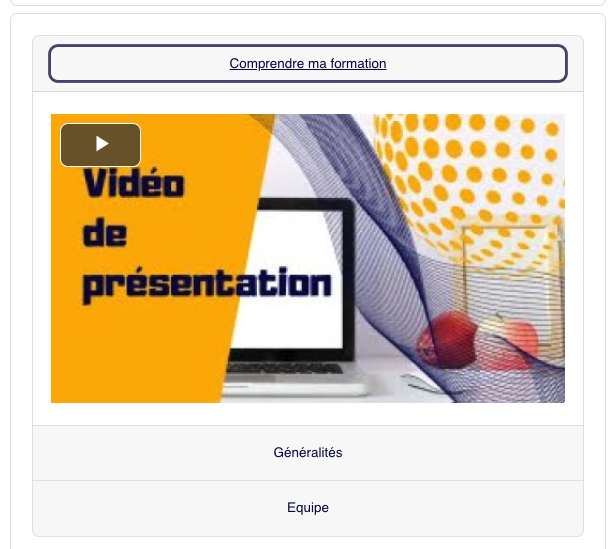
Unilabel permet de construire un bloc enrichi, par exemple une vidéo de présentation ou un contenu visuel mieux intégré qu'une ressource standard.
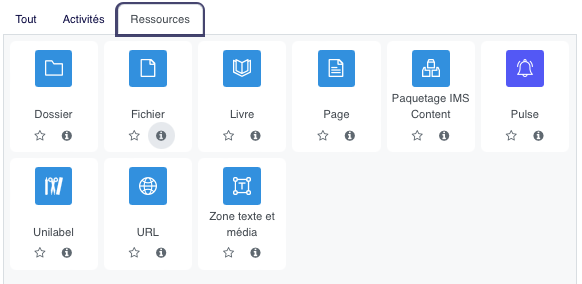
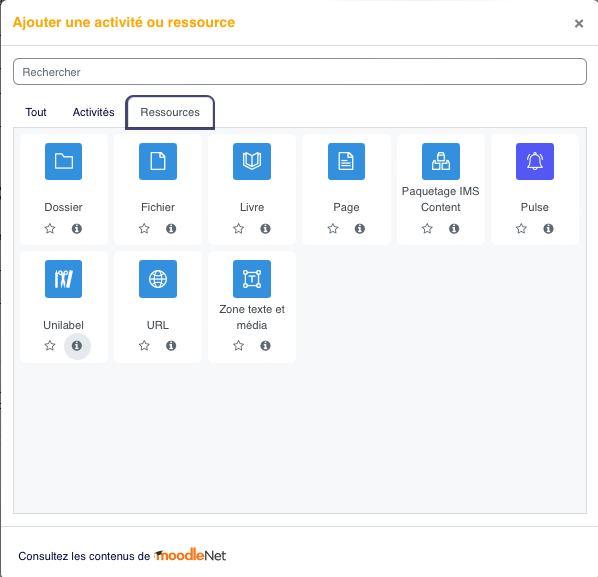
La ressource Unilabel se choisit depuis le catalogue Moodle lorsque l'on veut ajouter un affichage plus travaillé dans la section.
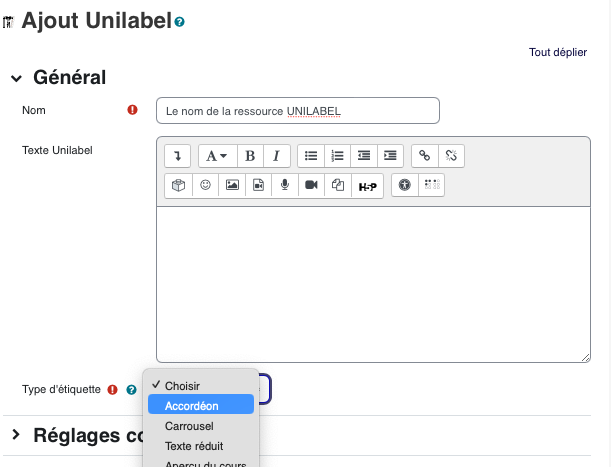
Le type d'étiquette Unilabel détermine le rendu final: accordéon, tuile, bloc visuel ou autre présentation selon le besoin.
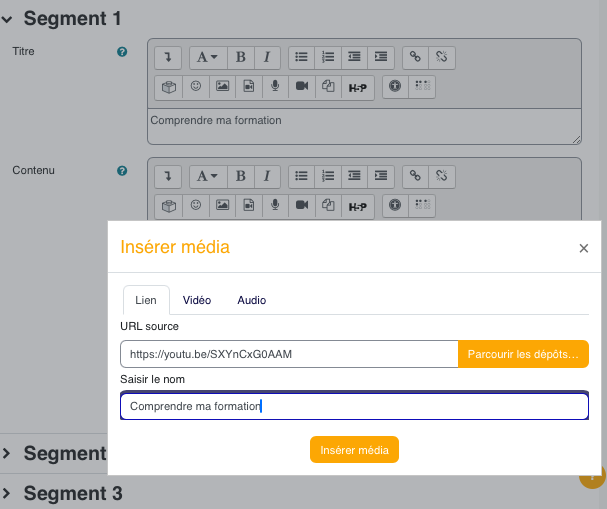
La modification du contenu Unilabel se fait dans l'éditeur associé; c'est là que l'on construit le texte, les médias et les segments visibles.
Les segments Unilabel structurent le bloc en parties distinctes; ils donnent un cadre clair au contenu affiché dans la section.
+

Repères complémentaires

Ces captures gardent les repères secondaires de la page d'origine: sélecteur de ressources, exemples de paramètres et prévisualisations.

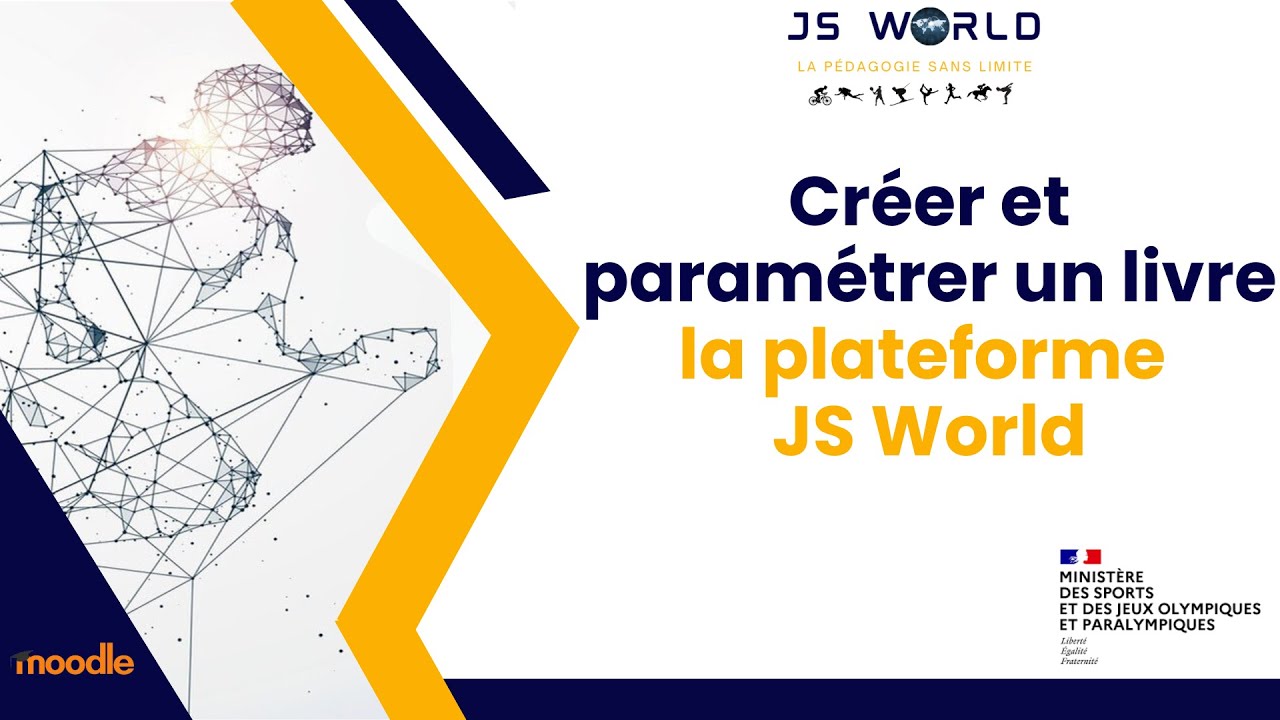
Cette vignette introduit une ressource externe associée afin de montrer quand un support hors Moodle doit rester relié au cours.
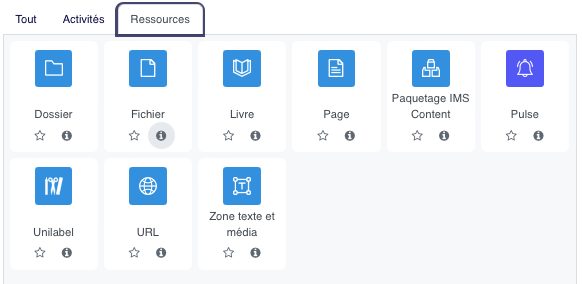
La ressource spécialisée se choisit depuis le catalogue lorsqu'un outil Moodle répond à un besoin plus ciblé qu'un fichier, un dossier ou une page.
Les paramètres de la ressource spécialisée permettent d'ajuster son nom, son contenu et ses options avant de l'afficher dans le cours.
L'aperçu de la ressource spécialisée montre le rendu final dans la section; il permet de vérifier que l'outil reste compréhensible pour l'apprenant.
Last modified: Tuesday, 7 July 2026, 2:34 PM