Enseignant éditeur

Utiliser les blocs Moodle

Ajouter des repères utiles autour du cours: progression, informations rapides, contact enseignant et navigation d'appoint.
1

Comprendre où vivent les blocs

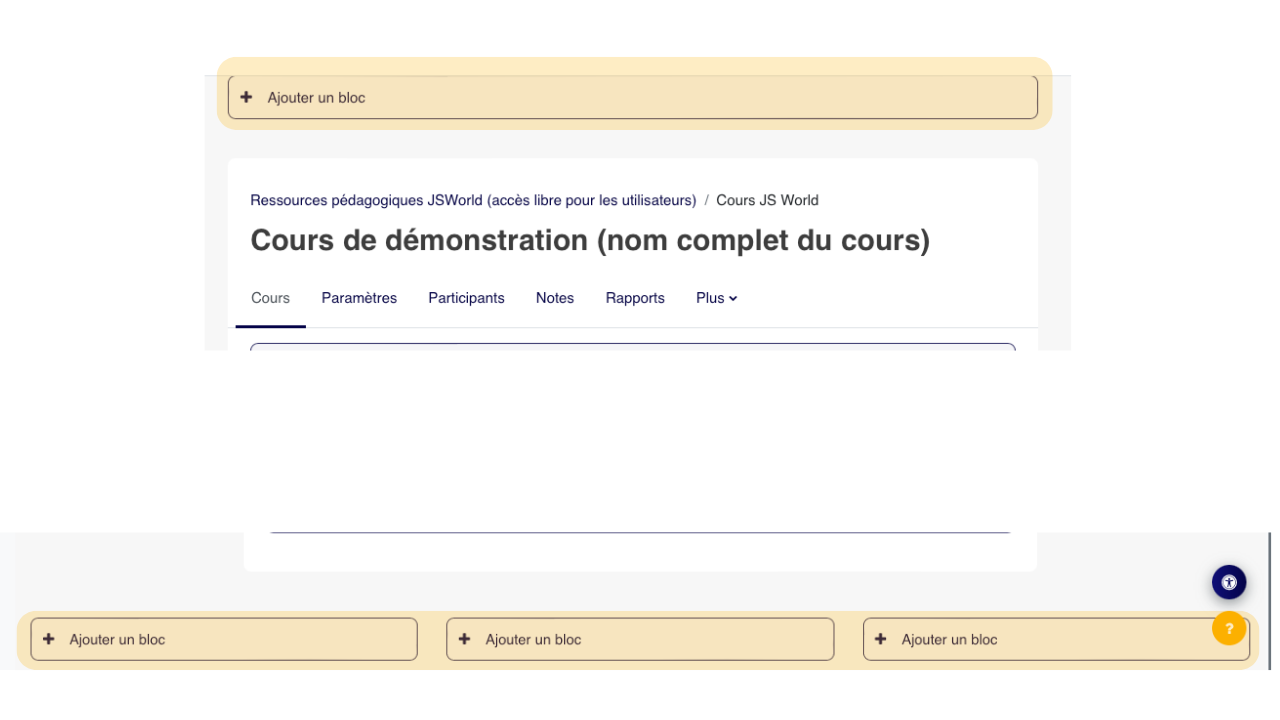
Les blocs sont des zones d'information qui accompagnent le cours. Ils peuvent se placer dans le tiroir latéral, ou dans les emplacements prévus en haut et en bas du contenu selon le thème Moodle.
Tiroir des blocs
Zone latérale, utile pour les informations d'appoint.
Haut du cours
Bon emplacement pour une alerte, un repère ou un point d'entrée.
Bas du cours
Pratique pour des ressources de complément ou des liens secondaires.
Le tiroir des blocs s'ouvre depuis le bord droit du cours; il donne accès aux blocs latéraux sans modifier le contenu principal de la section.
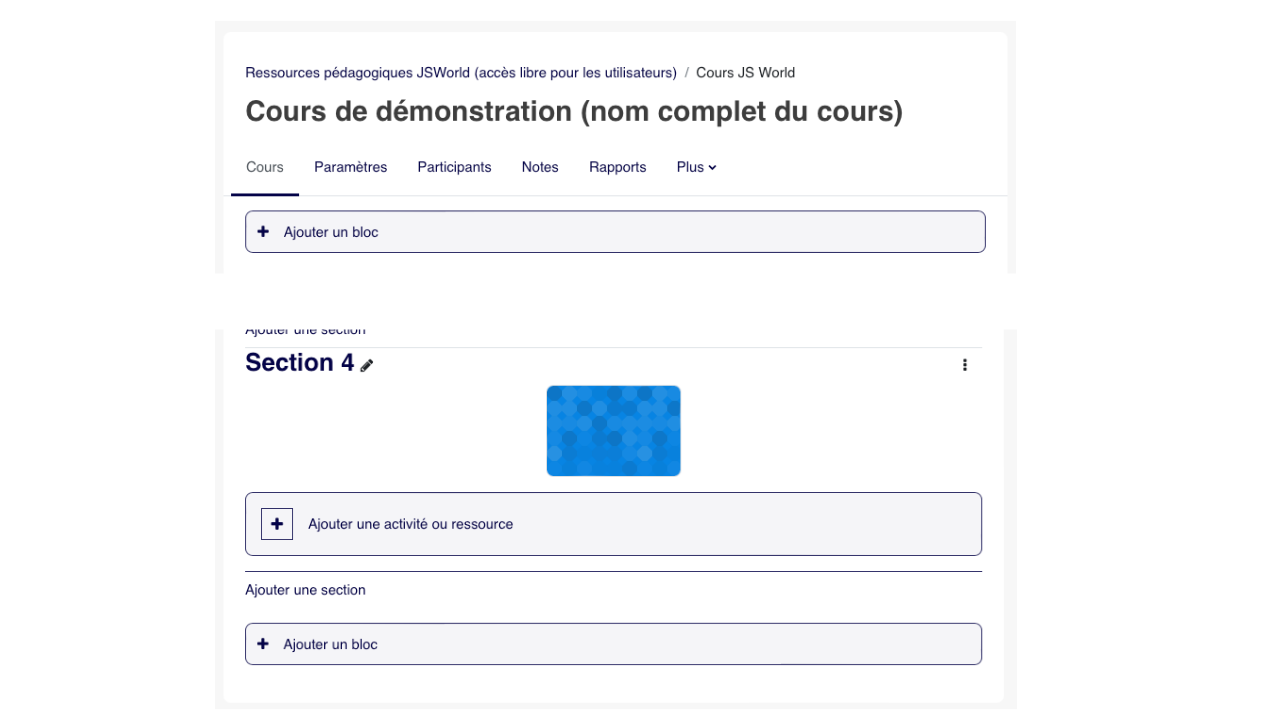
En mode édition, les emplacements Ajouter un bloc indiquent où un bloc pourra apparaître autour du cours ou dans les zones prévues.
Certains blocs peuvent être placés dans le corps du cours pour renforcer une information sans l'enfermer dans une activité distincte.
2

Intégrer un bloc de progression

Le bloc de progression donne une lecture rapide de l'avancement. Il devient vraiment utile quand les activités du cours ont des critères d'achèvement cohérents.

1. Préparer
Activez l'achèvement sur les activités à suivre.
2. Ajouter
Ouvrez le tiroir, puis ajoutez le bloc de progression.
3. Contrôler
Vérifiez l'affichage avec un rôle apprenant si possible.
Cette vignette introduit le bloc de progression et montre comment rendre le suivi plus visible pour les apprenants dans le cours.
3

Choisir un bloc selon le besoin

Un bloc doit aider l'apprenant ou l'enseignant. S'il ajoute seulement du bruit visuel, il vaut mieux l'éviter. Le bon critère: est-ce que ce bloc rend l'action suivante plus claire ?

Aiguillage. Cliquez sur le besoin rencontré.
Sélectionnez un besoin pour afficher le bon réflexe.
Bloc Texte
Contact, consigne stable, lien utile ou repère local.
Calendrier
Rendre visibles les échéances et rendez-vous.
Dernières annonces
Faire remonter les messages importants.
Activités
Donner un accès par type d'activité du cours.
4

Ajouter et configurer un bloc Texte

Le bloc Texte permet d'ajouter une information personnalisée. Exemple classique: afficher la photo de l'enseignant, son nom et un lien direct vers son profil.

Cliquez sur une étape pour revoir le geste essentiel.
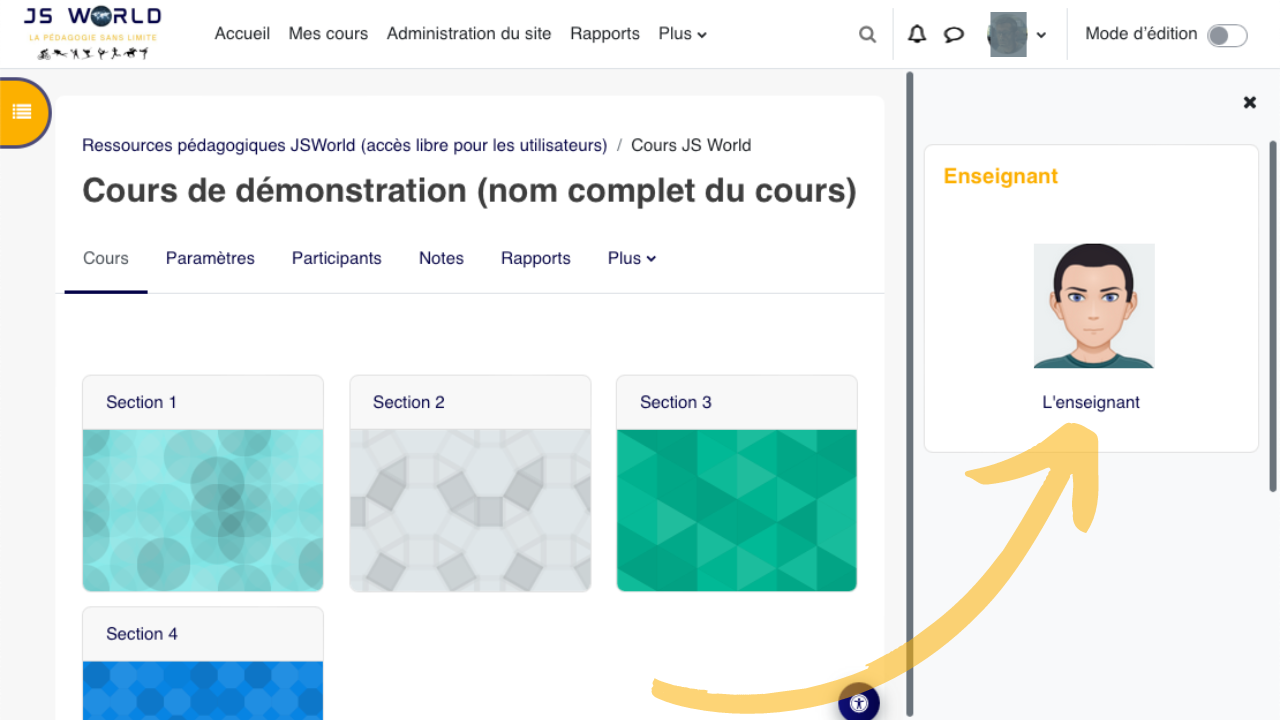
L'exemple de bloc Texte Enseignant montre un usage concret: afficher le référent du cours avec son image et un accès direct à son profil.
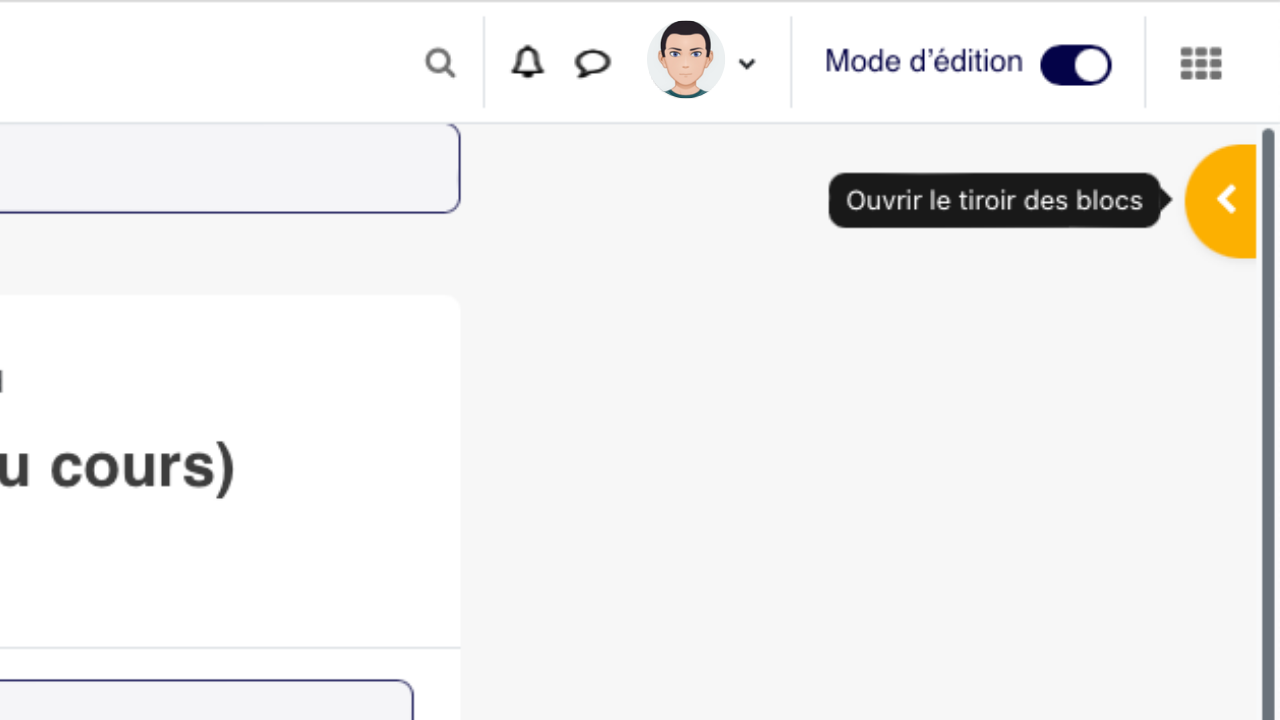
Le bouton latéral permet d'afficher le tiroir des blocs pendant que le mode édition est actif.
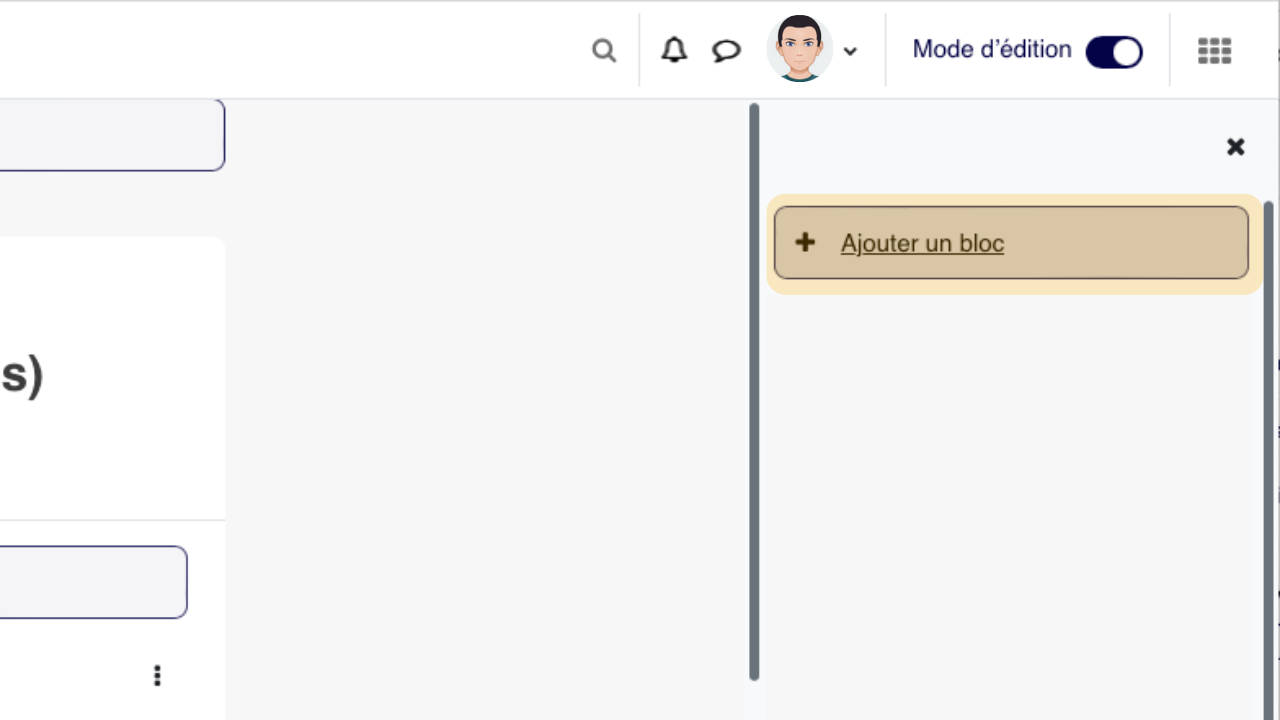
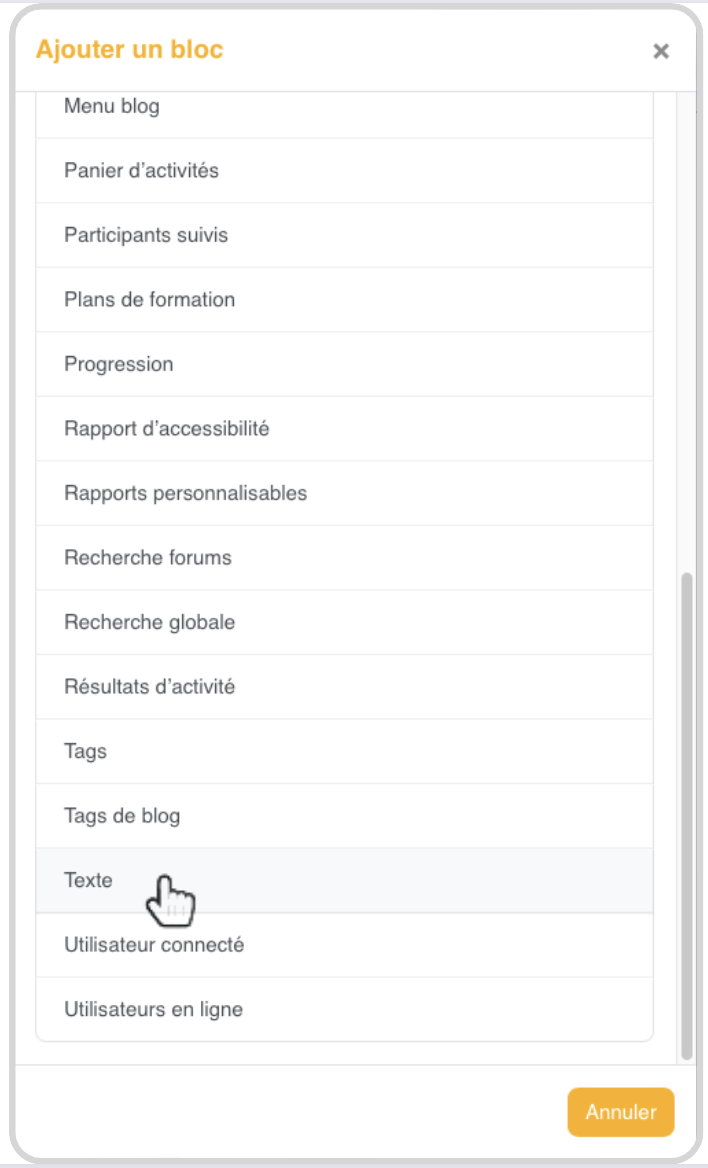
Dans le tiroir, Ajouter un bloc ouvre la liste des blocs disponibles pour enrichir la colonne ou la zone latérale du cours.
Le bloc Texte se choisit lorsque l'on veut composer librement un petit espace d'information, avec texte, image et lien.
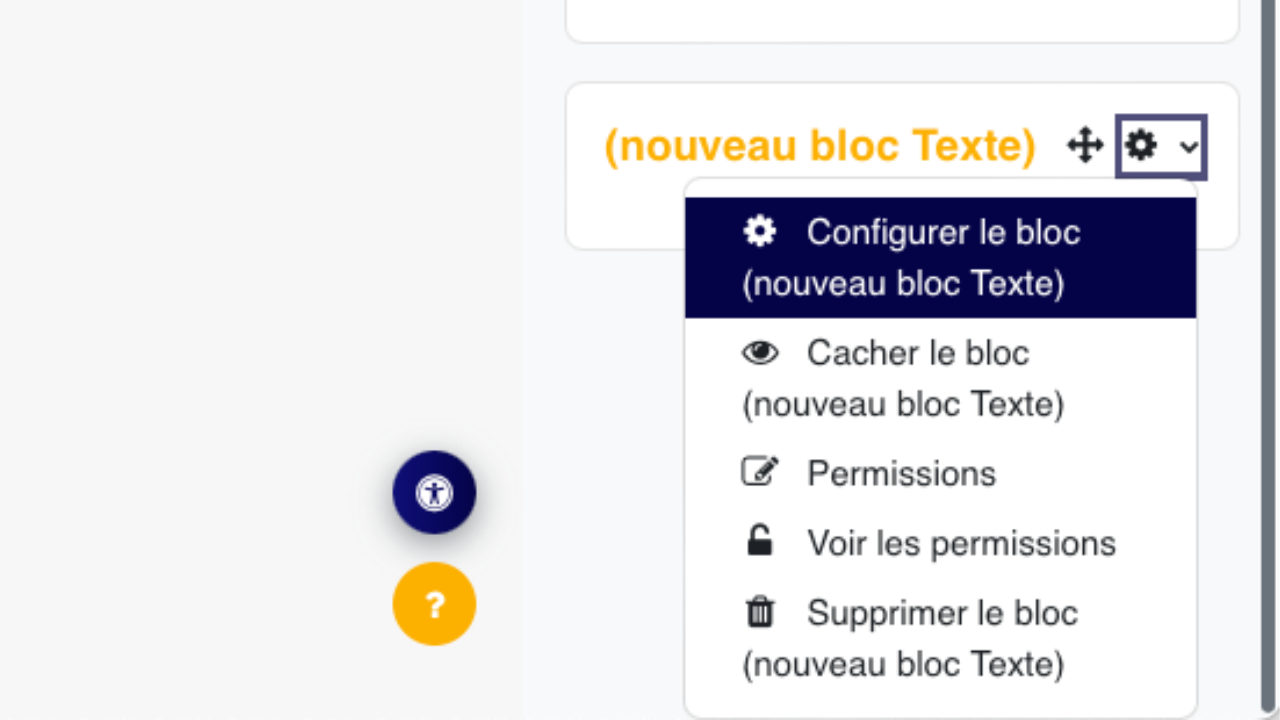
Le menu du nouveau bloc Texte donne accès à sa configuration, ainsi qu'aux options pour le cacher, gérer ses permissions ou le supprimer.
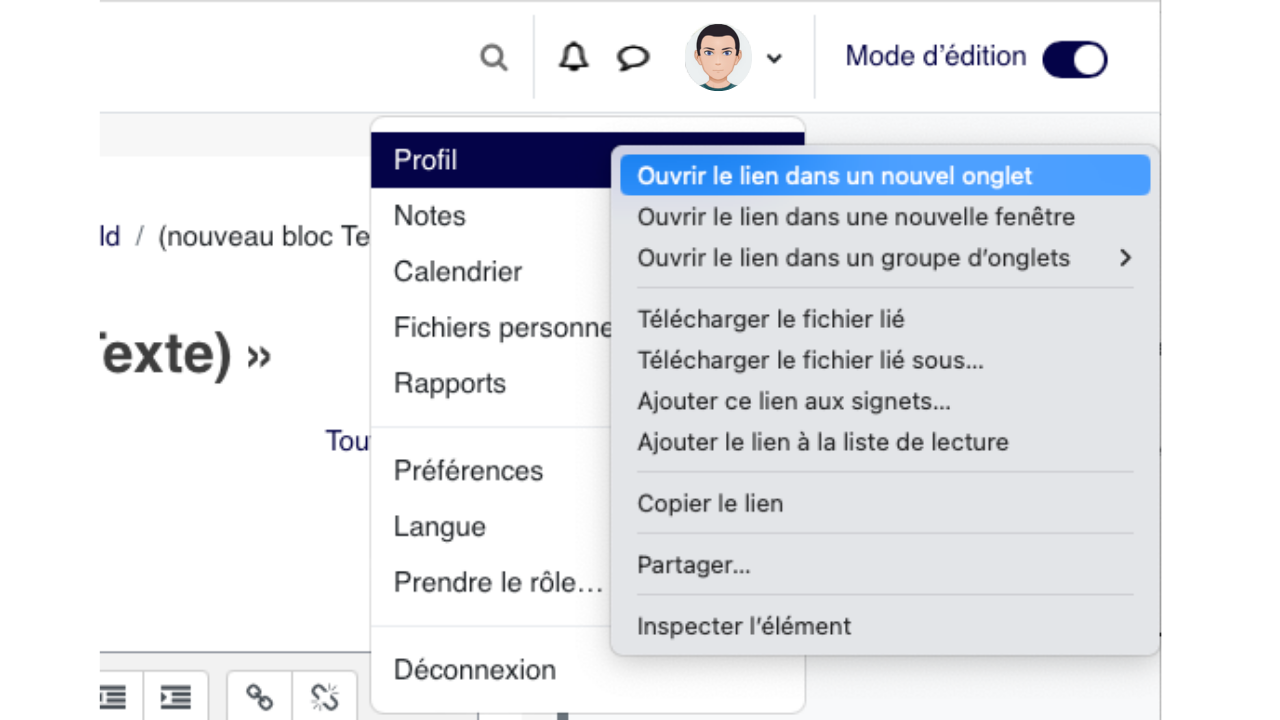
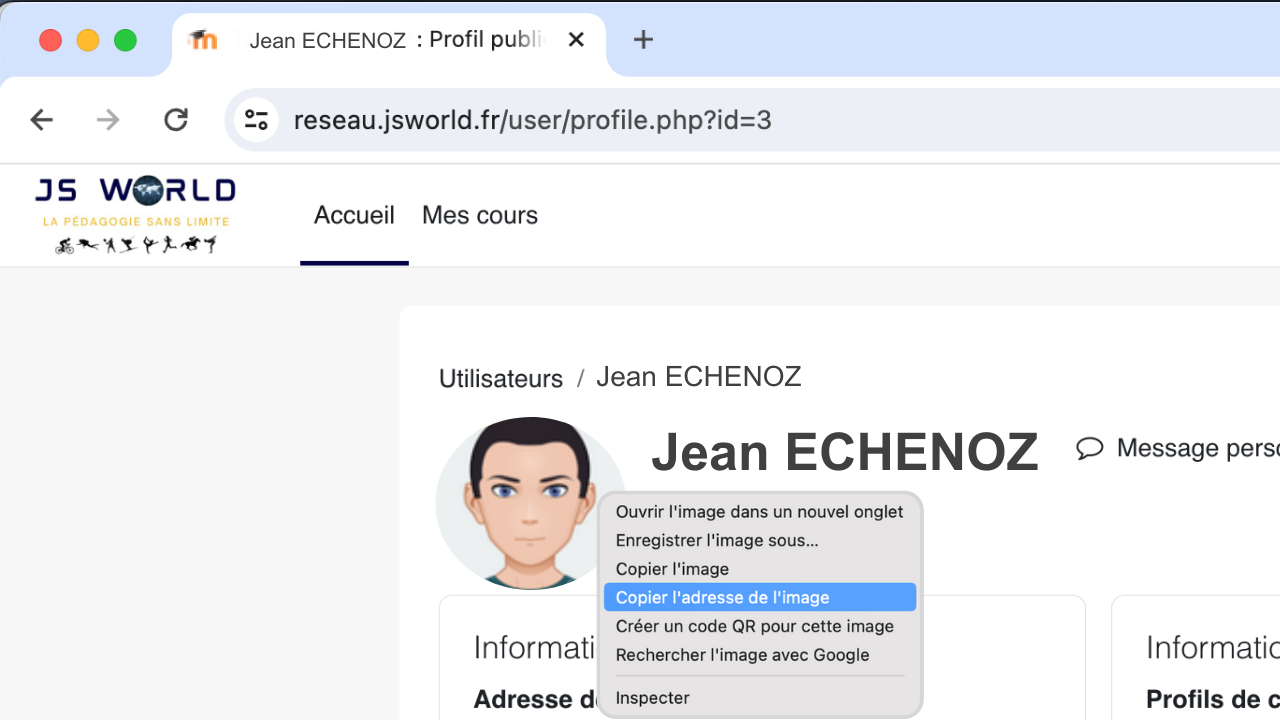
Ouvrir le profil dans un nouvel onglet permet de récupérer l'adresse du profil enseignant sans perdre la page de configuration du cours.
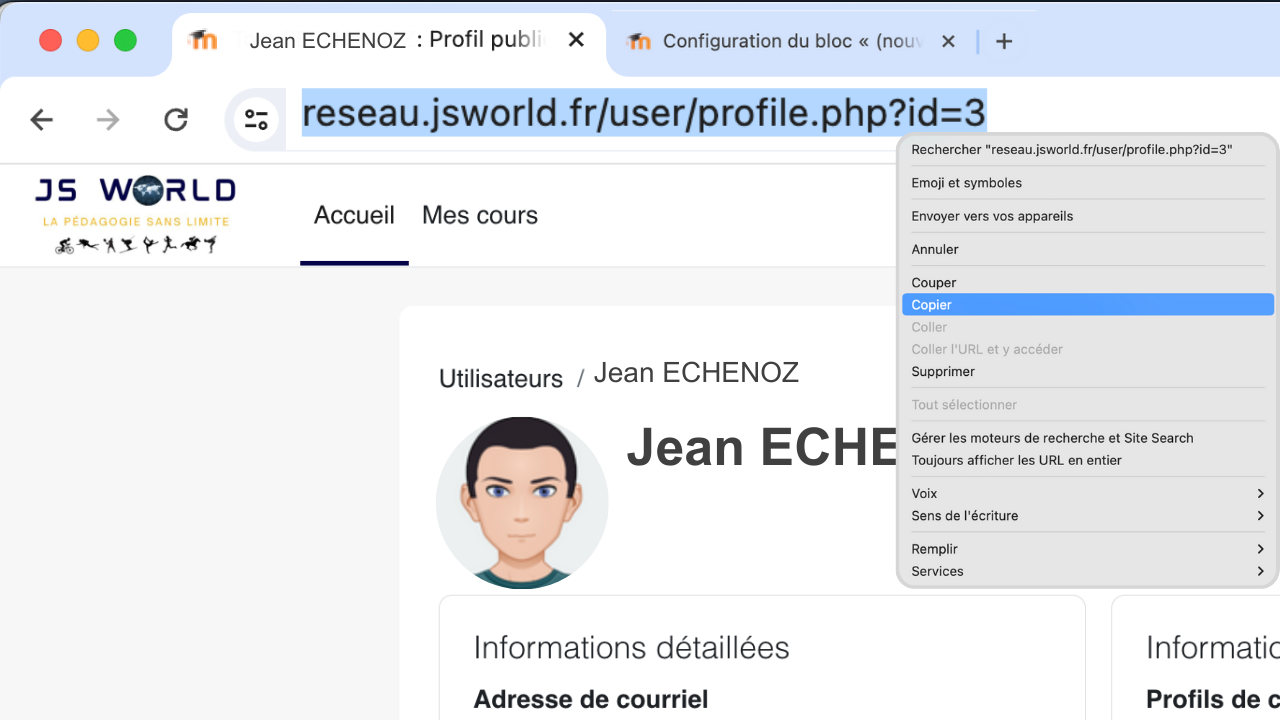
L'URL du profil est copiée depuis la barre d'adresse; elle servira à rendre le nom ou l'image de l'enseignant cliquable dans le bloc.
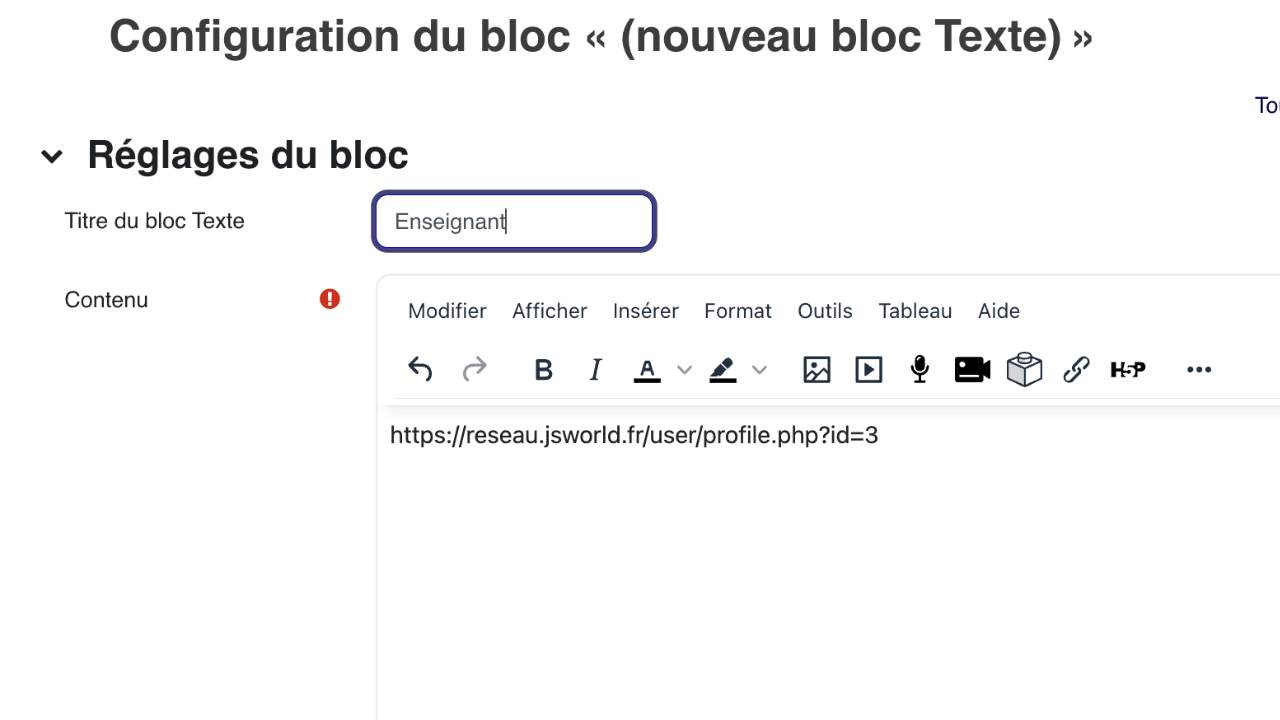
Dans la configuration du bloc, le titre Enseignant et le lien du profil donnent un premier repère de contact aux apprenants.
Le lien de l'image du profil se copie depuis le menu contextuel afin de pouvoir afficher l'avatar ou la photo dans le bloc Texte.
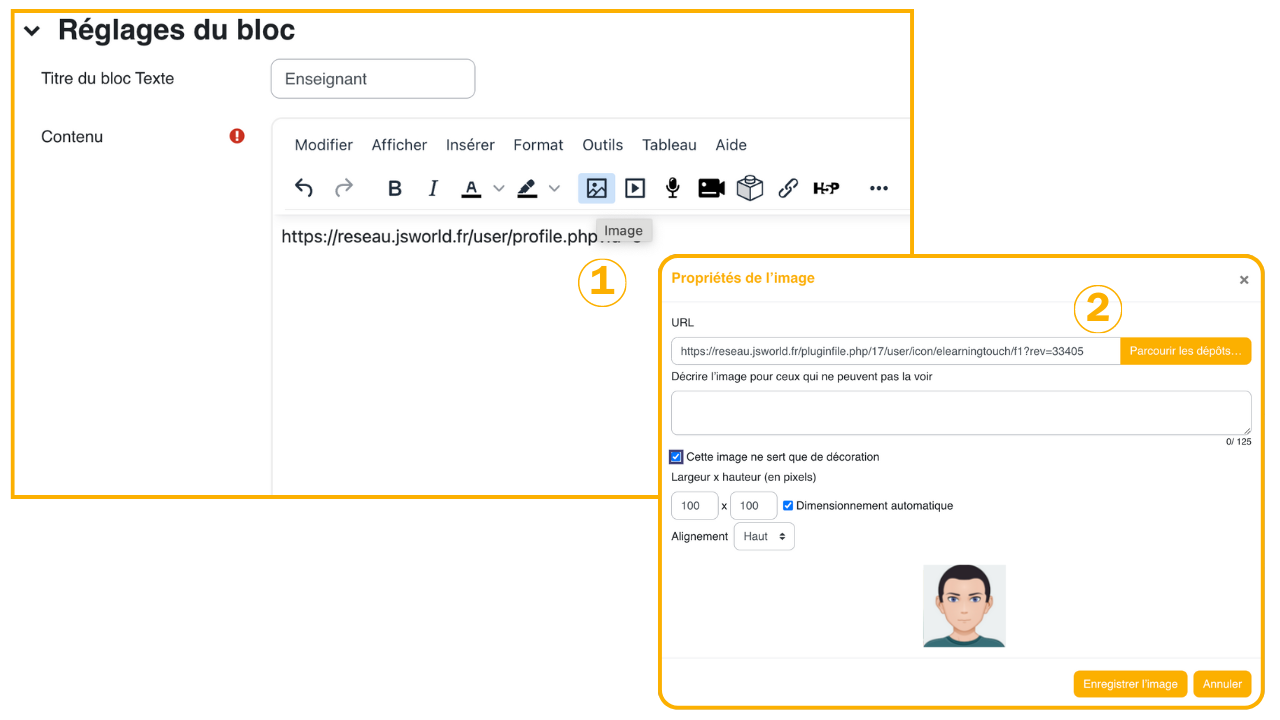
L'insertion de l'image dans le bloc ajoute le visuel de l'enseignant au contenu, avec les réglages de taille, description et alignement.
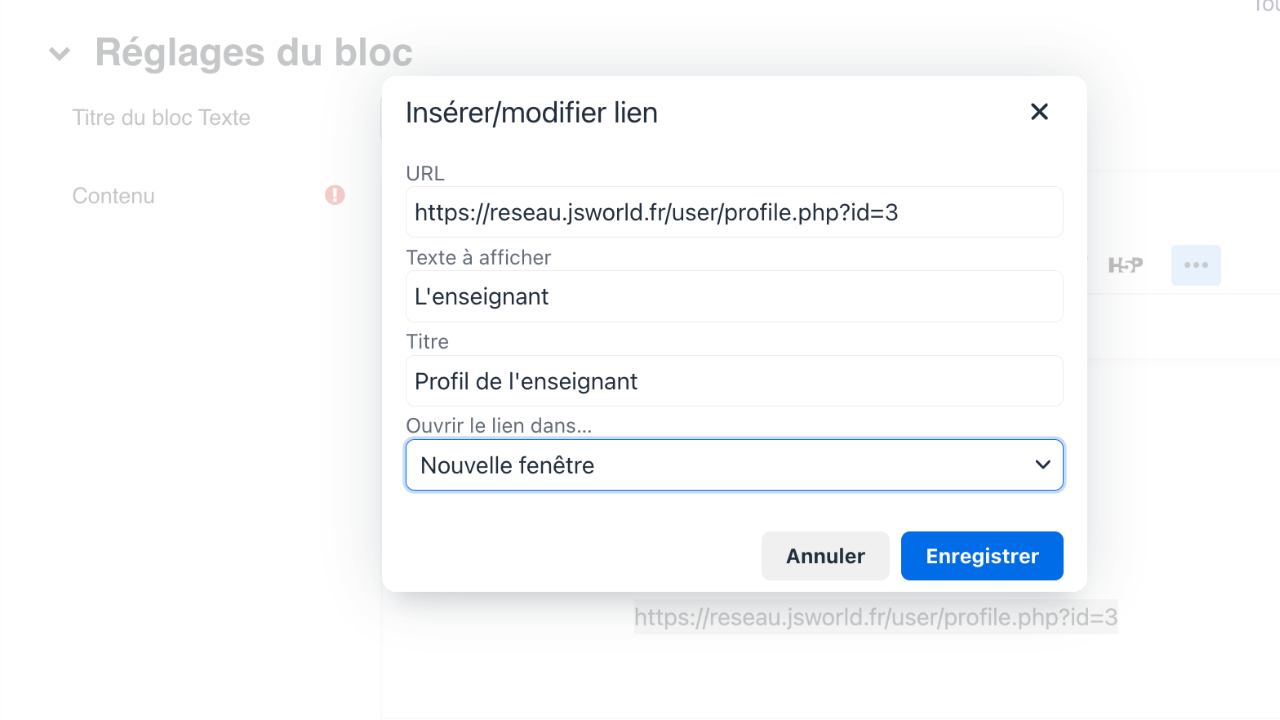
Le lien appliqué à l'image ouvre le profil de l'enseignant dans une nouvelle fenêtre, ce qui transforme le bloc en point de contact clair.
5

Retrouver les blocs standards Moodle

La documentation Moodle détaille les blocs standards. Gardez cette liste comme index: elle sert à choisir un bloc quand un besoin revient souvent dans vos cours.

Last modified: Tuesday, 7 July 2026, 2:37 PM