Enseignant éditeur

Évaluer avec questionnaires et banques de questions

Construire un test Moodle robuste: paramètres, banque de questions, types de questions, barème et dérogations.
1

Comprendre le cycle d'un questionnaire Moodle

Un test Moodle ne se résume pas à une liste de questions. Il faut d'abord paramétrer le cadre, ranger les questions dans la bonne banque, ajouter les questions, finaliser le barème, puis prévoir les cas particuliers.

Cliquez sur une étape pour afficher le bon réflexe.
2

Créer et paramétrer le test

Le test est une activité. Les questions sont stockées dans une banque et peuvent être réutilisées. Commencez par créer le test, puis revenez sur la note quand les questions et le barème seront connus.
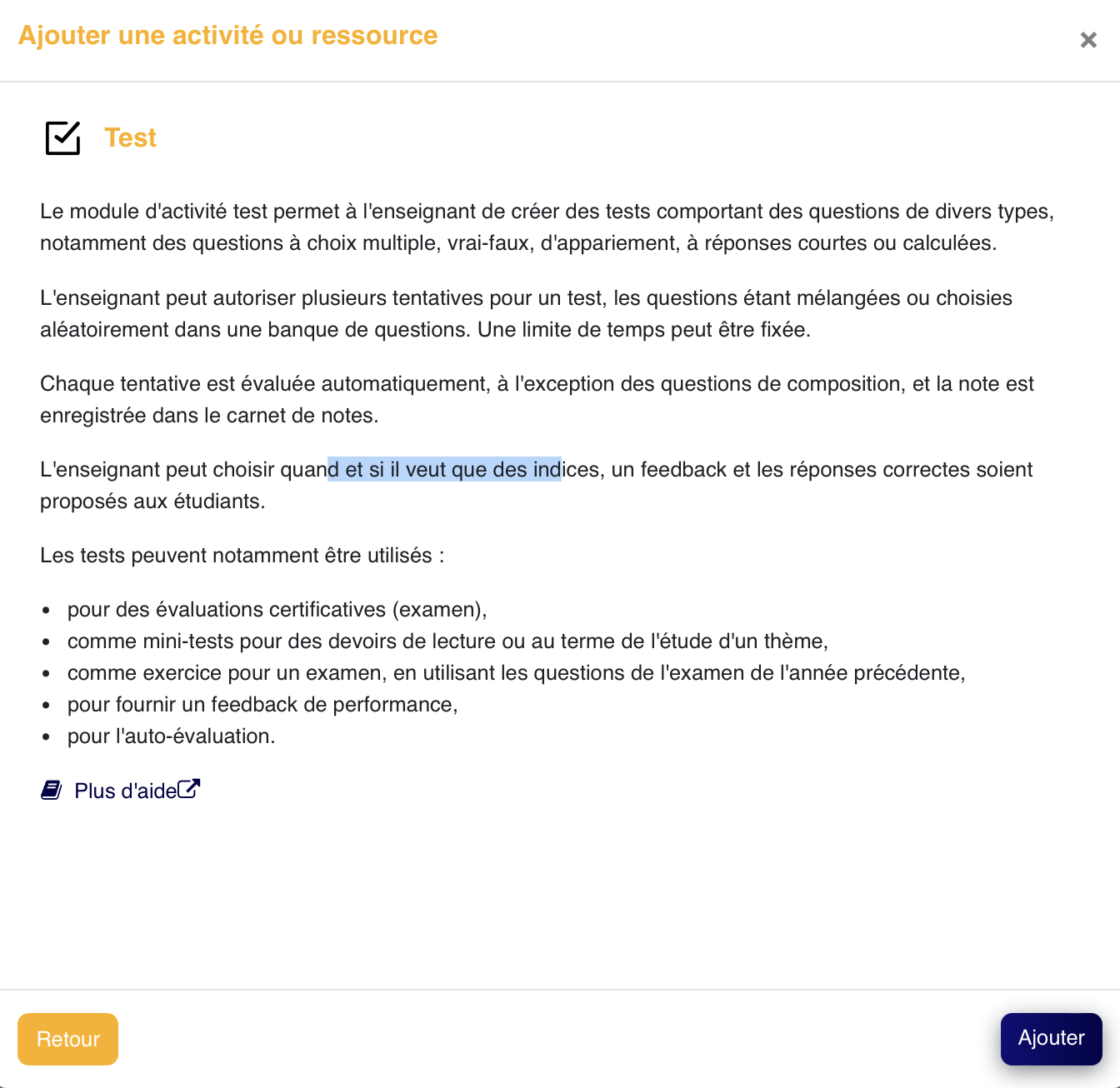
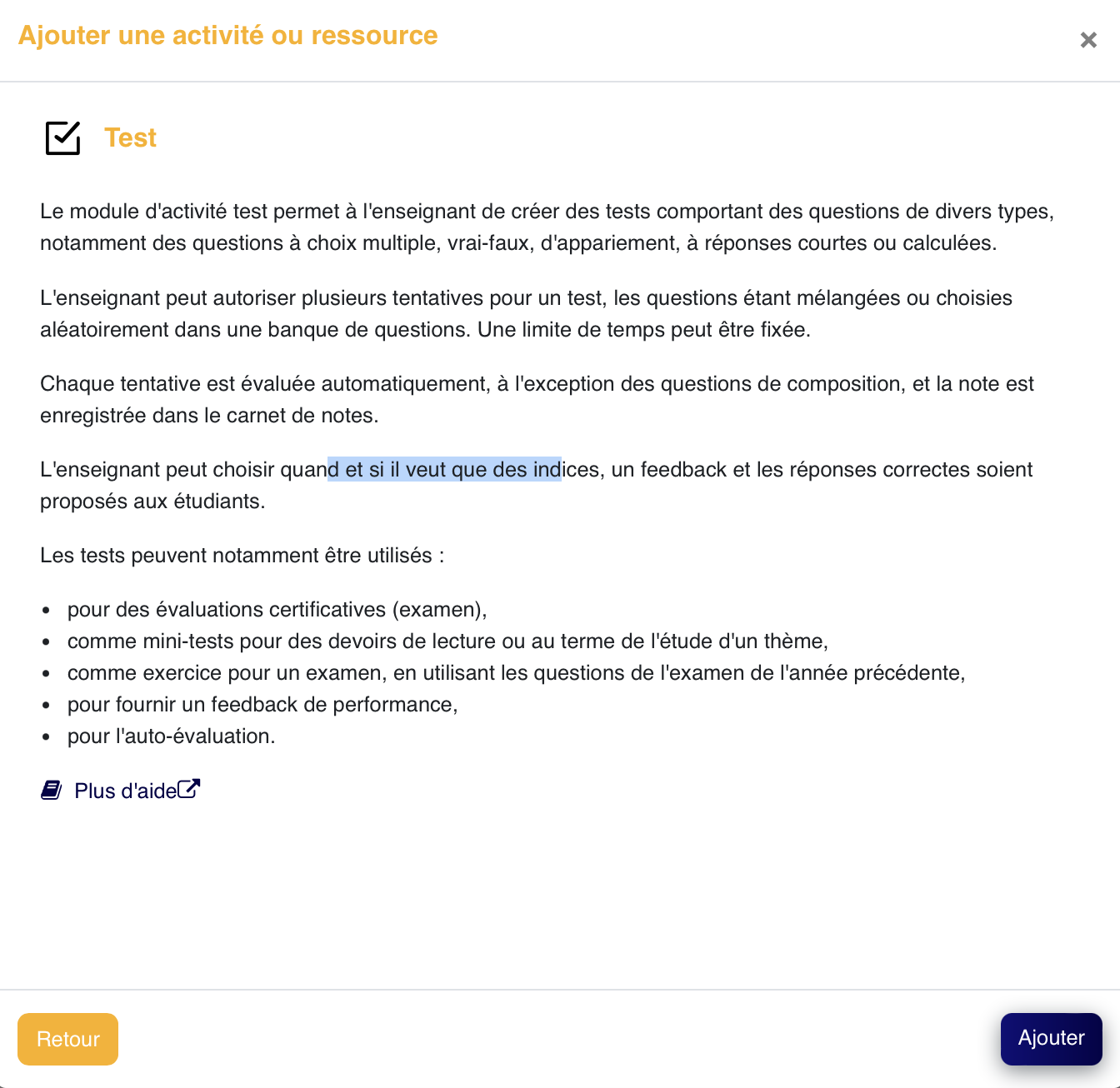
L'activité Test se choisit dans le catalogue Moodle lorsque l'on veut construire une évaluation avec questions, tentatives, notes et retours automatiques.
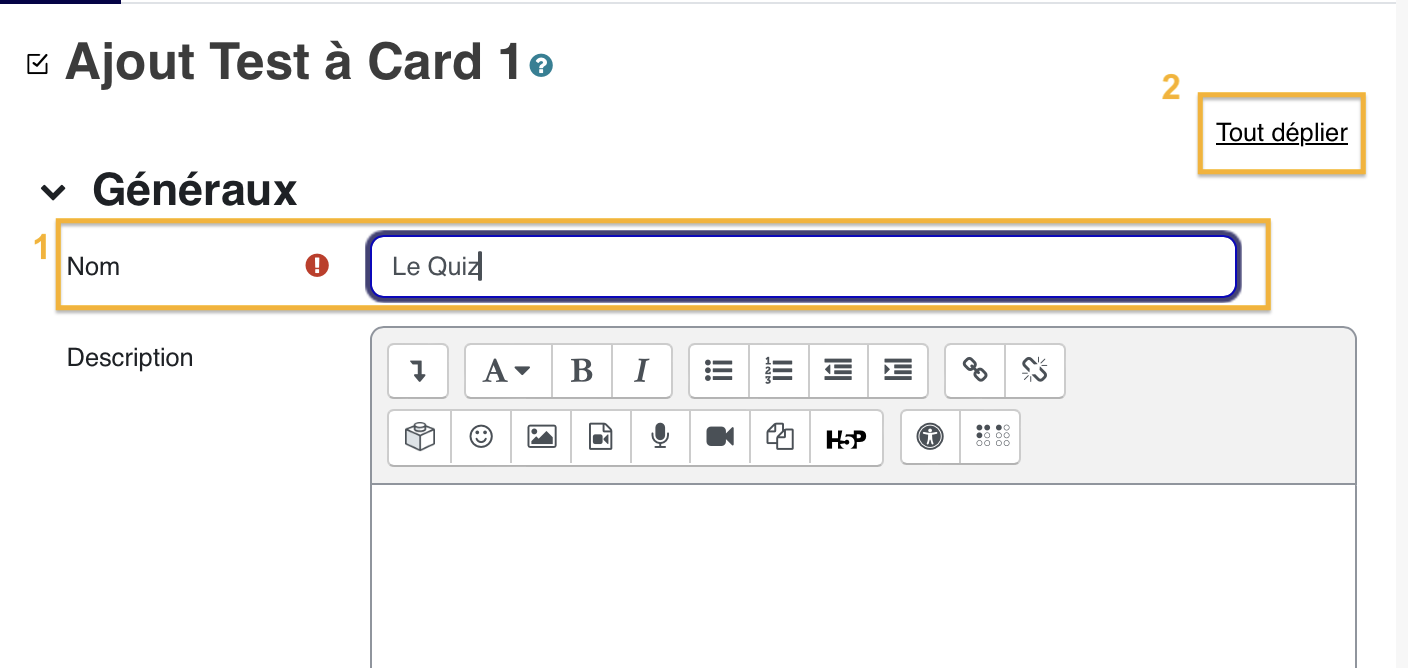
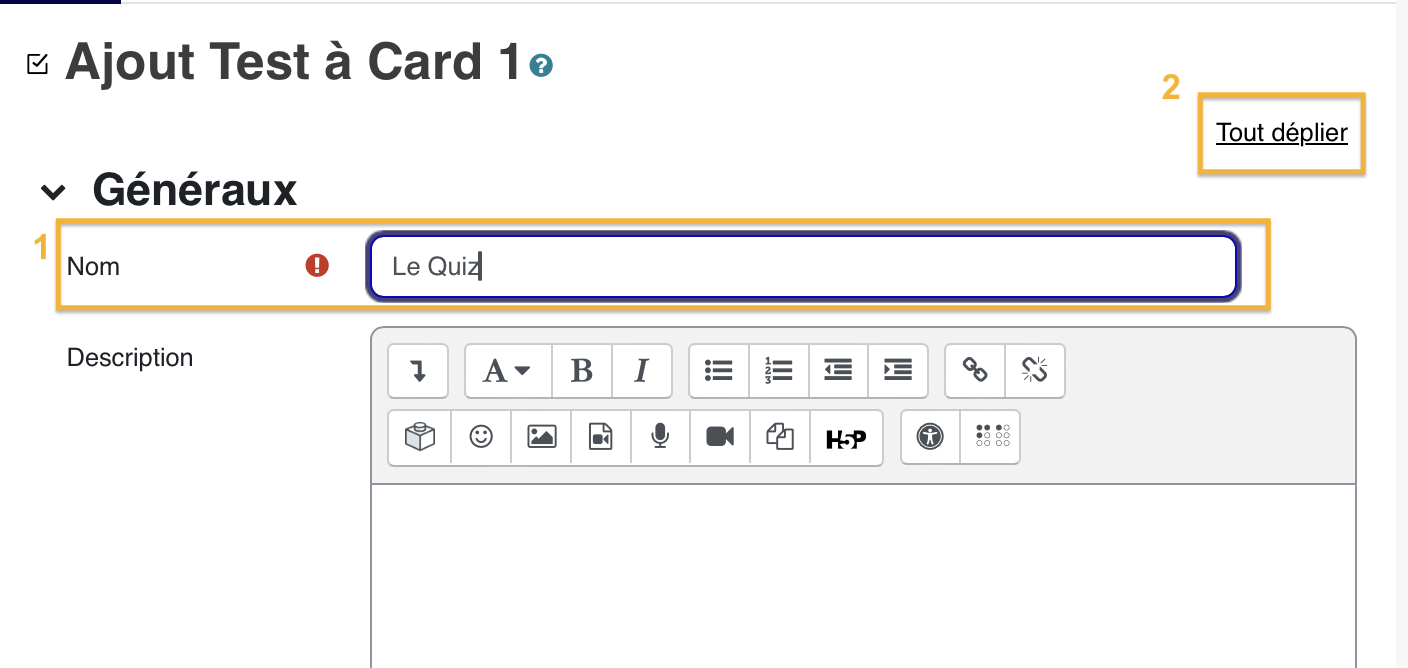
Le nom du test devient l'entrée visible dans le cours; Tout déplier permet d'accéder à l'ensemble des réglages sans manquer une rubrique importante.
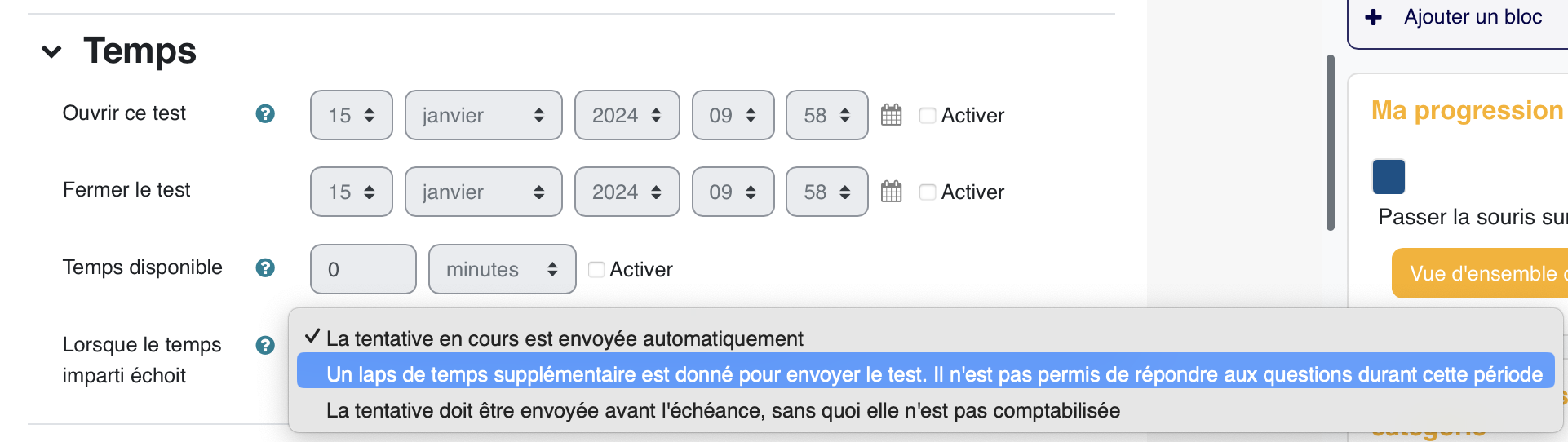
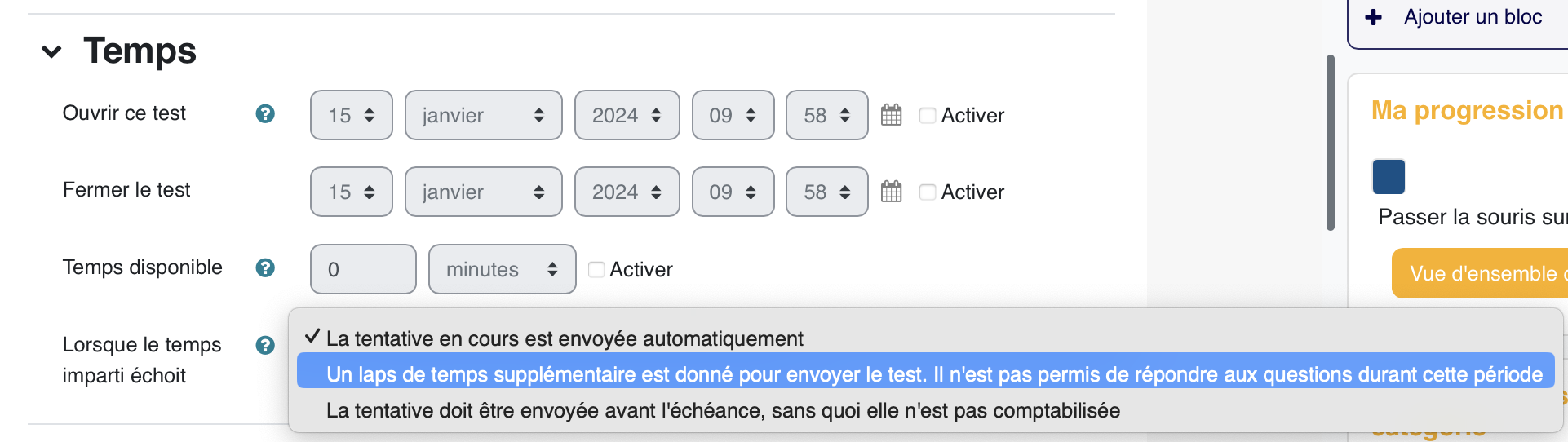
Les paramètres de temps fixent l'ouverture, la fermeture et la durée limite du test; ils encadrent concrètement la période d'évaluation.
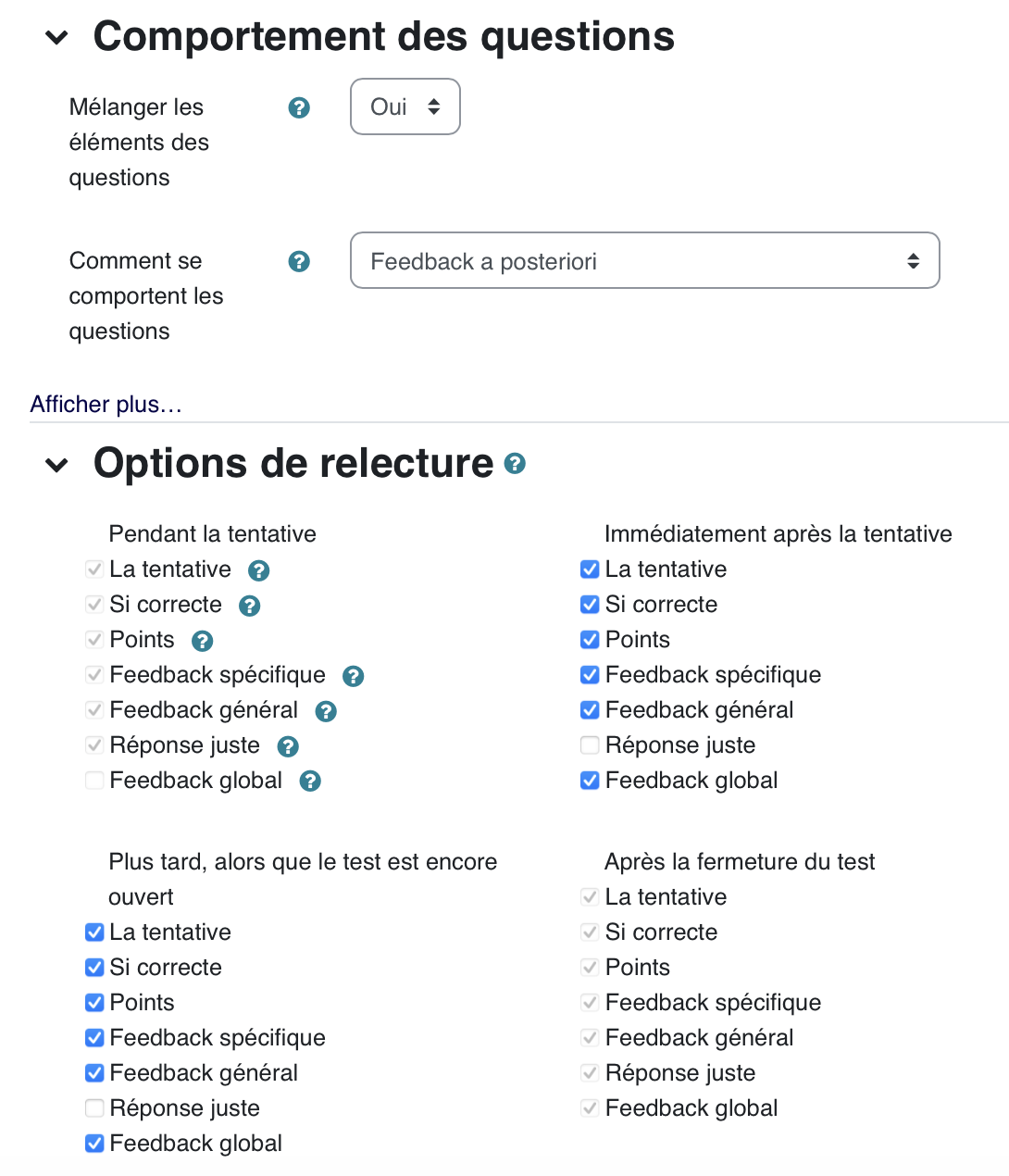
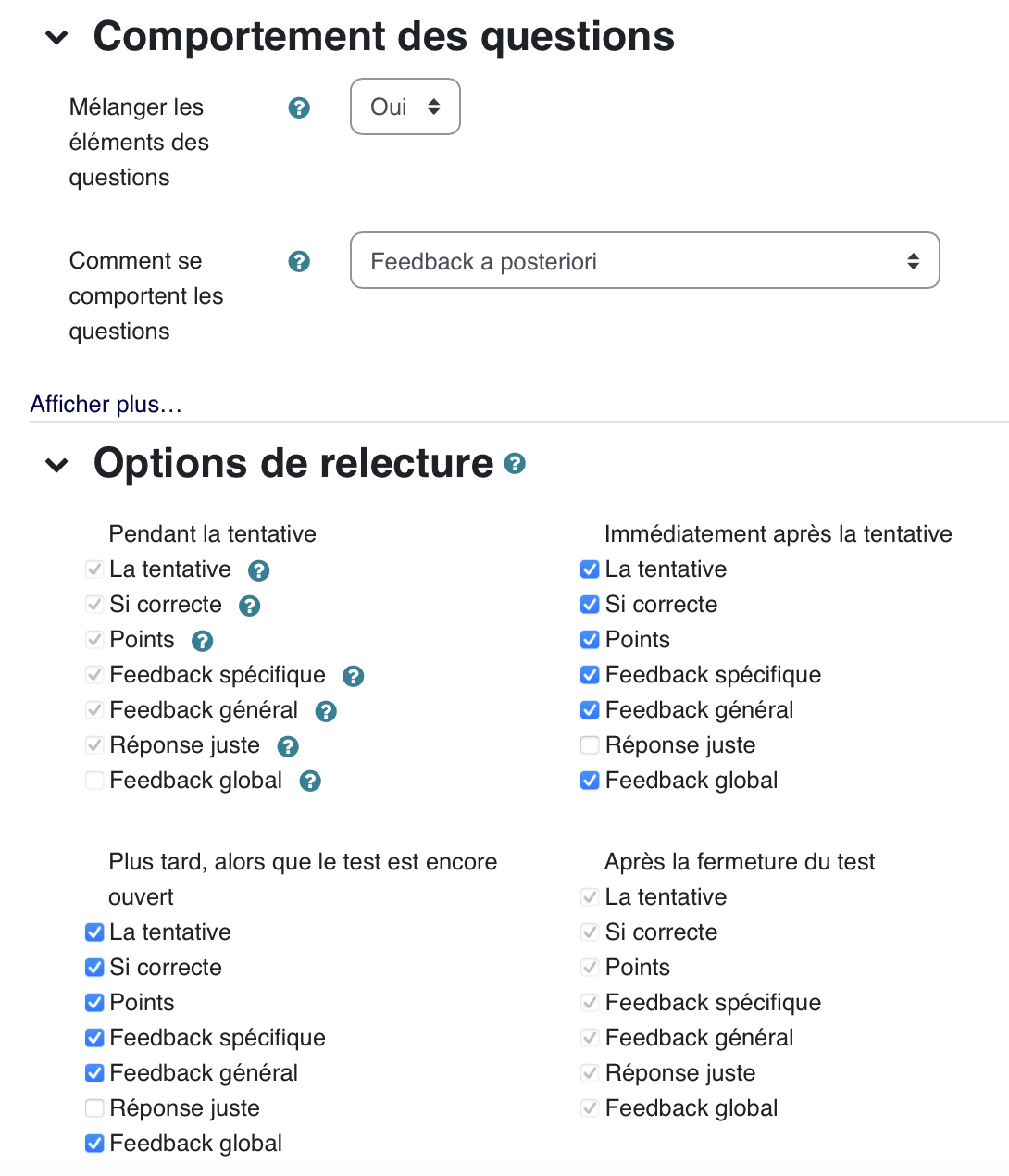
Le comportement des questions détermine la manière dont les réponses sont enregistrées, corrigées et éventuellement commentées pendant la tentative.
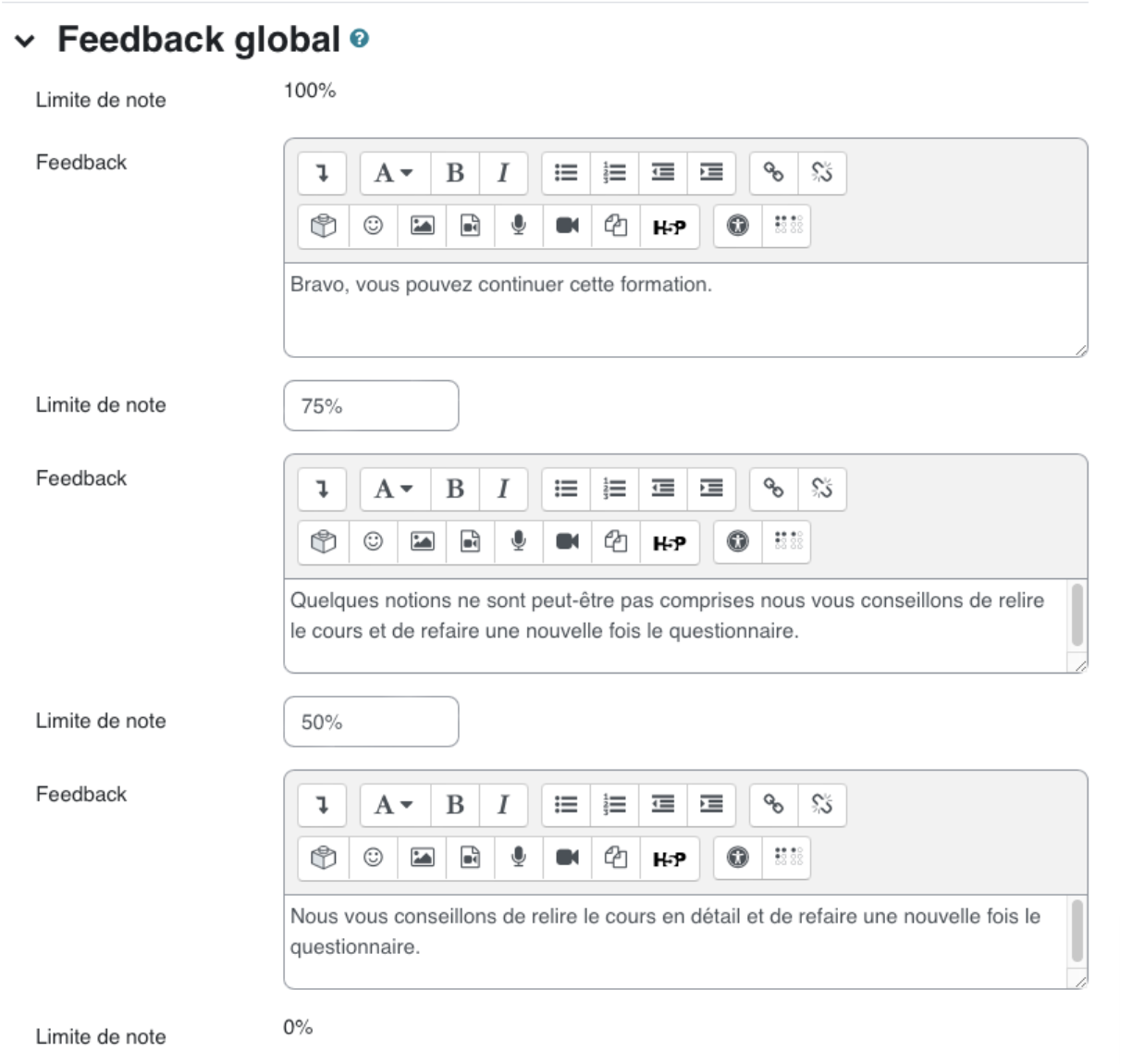
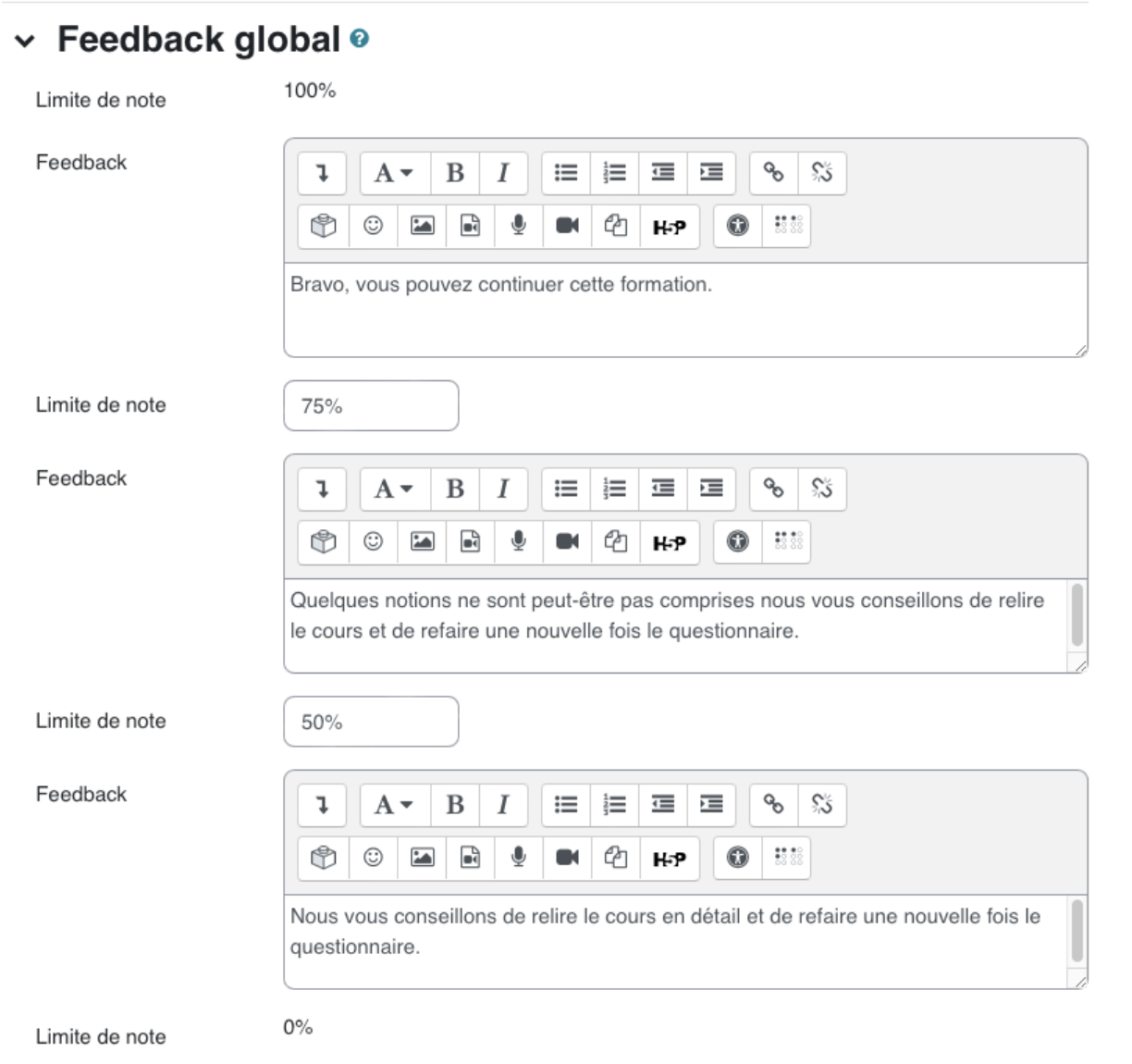
Le feedback global permet d'afficher un message différent selon le résultat obtenu, afin de donner un retour contextualisé après le test.
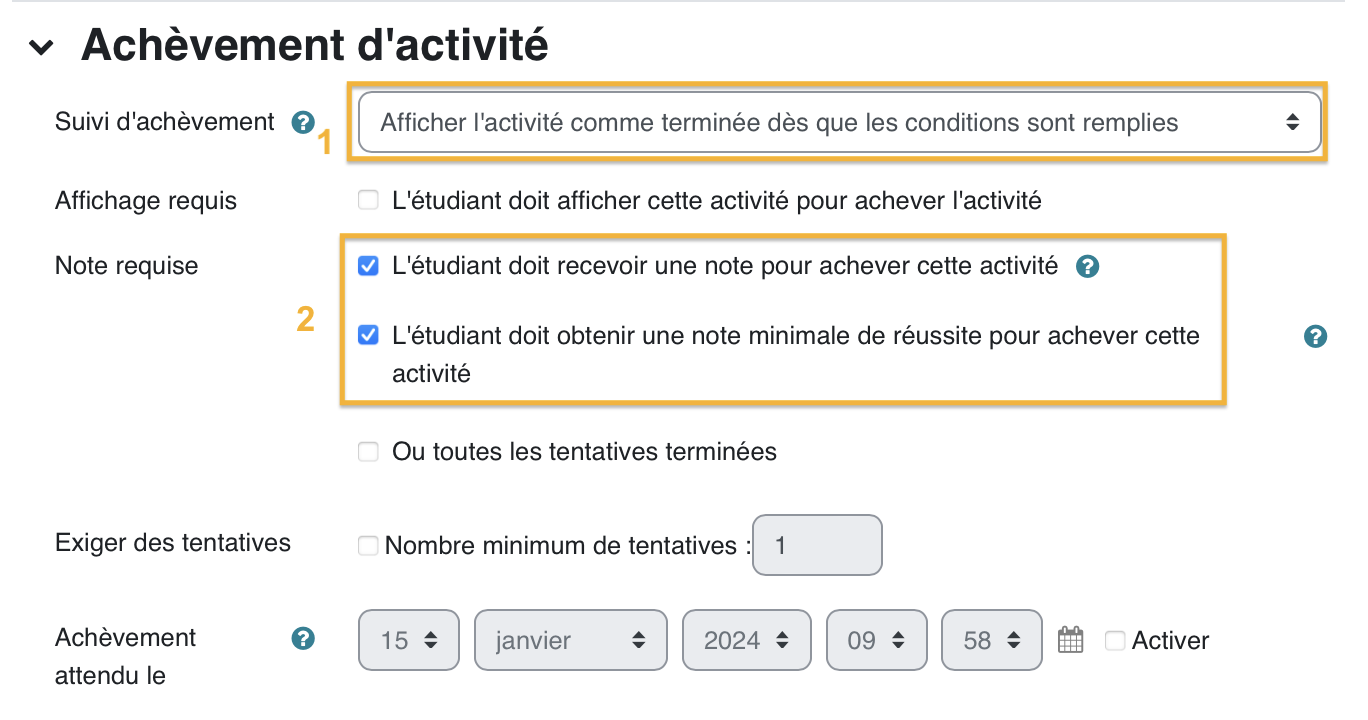
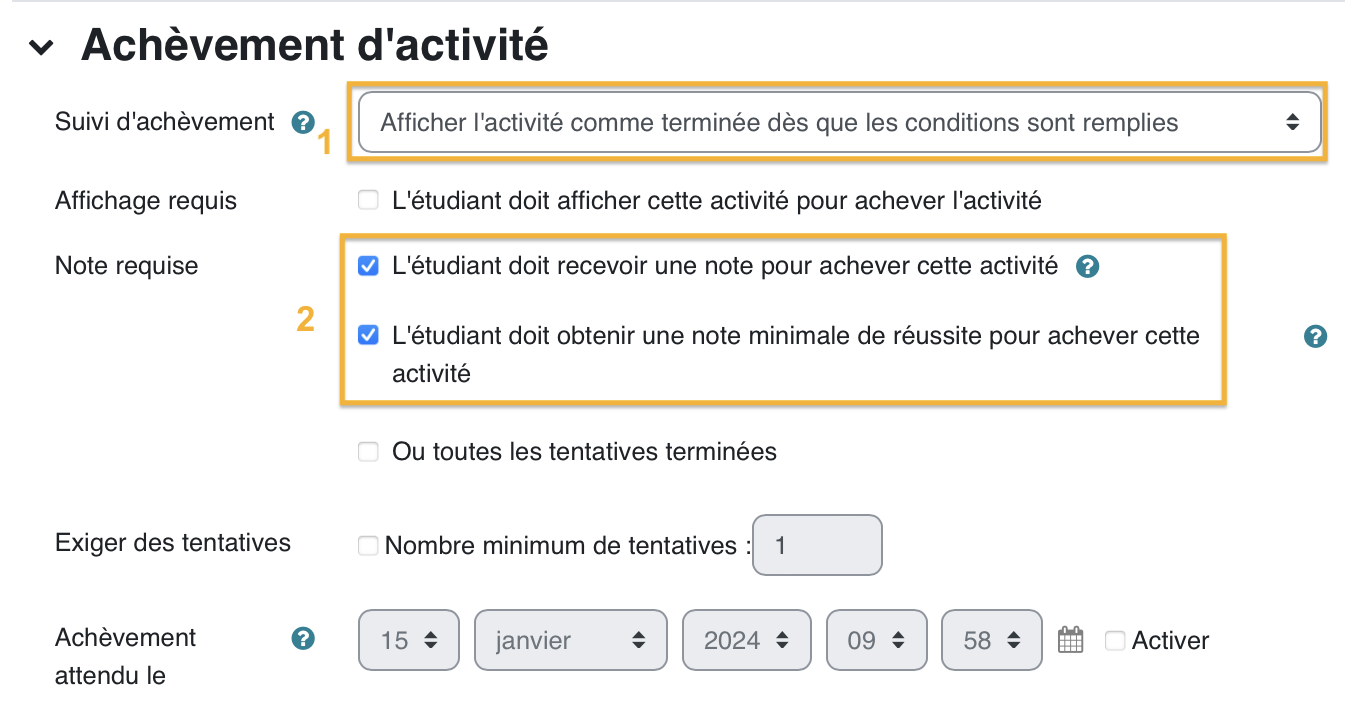
L'achèvement du test indique à quelles conditions l'activité sera considérée comme terminée dans le suivi du parcours.
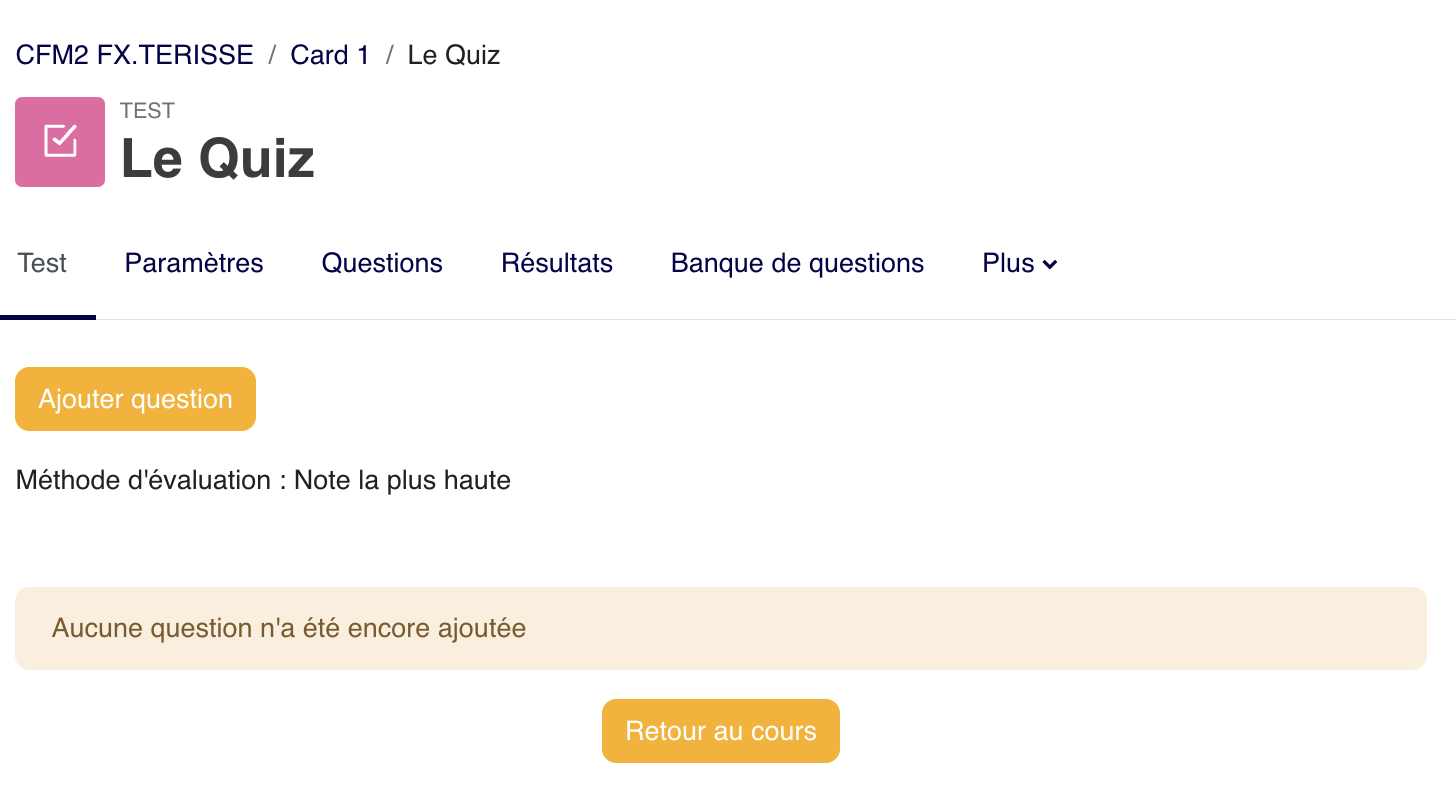
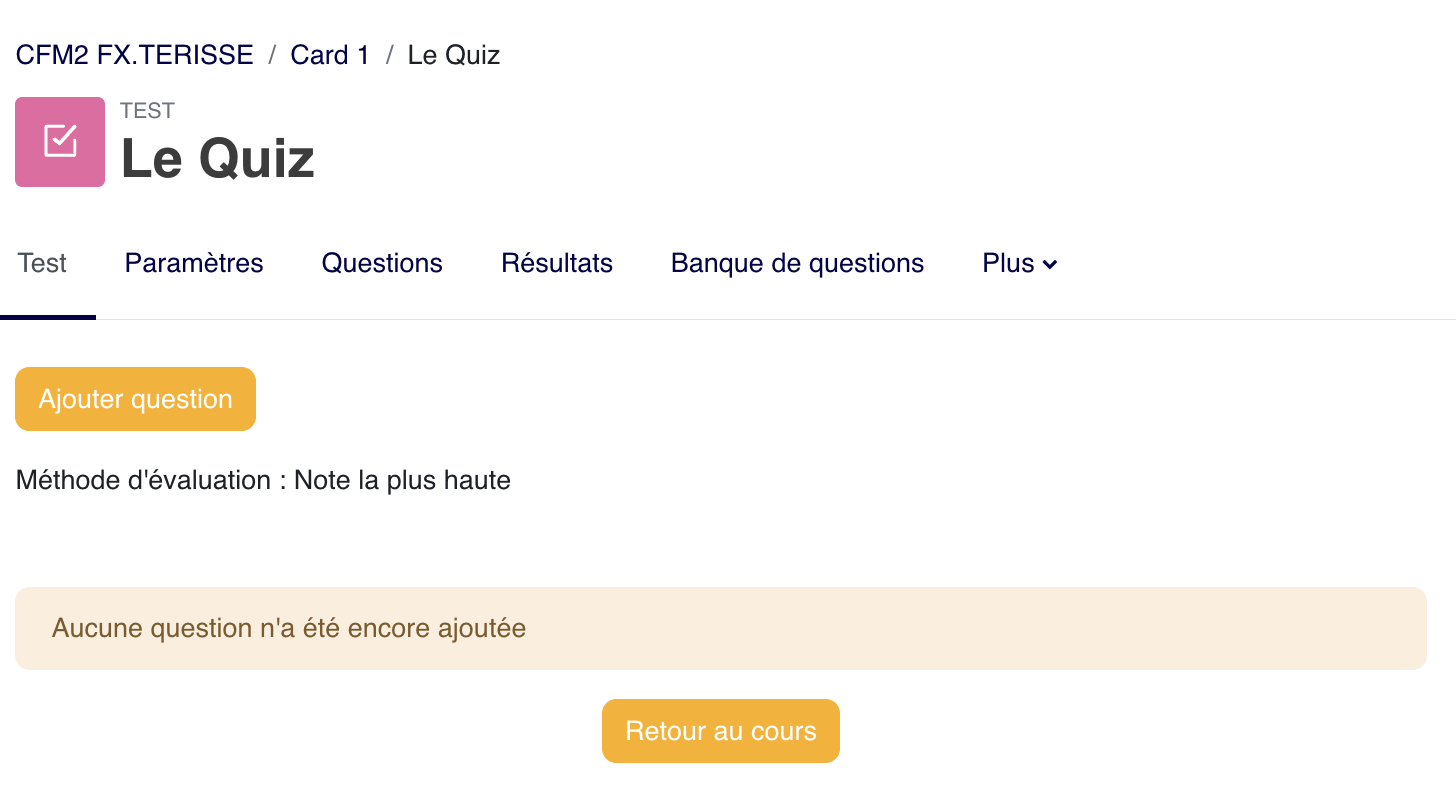
Une fois créé, le test existe dans le cours mais reste vide tant que les questions n'ont pas été ajoutées depuis la banque ou créées directement.
Captures complémentaires du second support
Le support complémentaire rappelle le point de départ: ajouter l'activité Test depuis la section où elle doit apparaître.
Le support complémentaire met en avant le nom du test, premier repère visible pour les apprenants dans la section.
Le support complémentaire insiste sur les limites de temps, qui doivent être cohérentes avec la durée et les conditions de passation attendues.
Le support complémentaire montre les choix de comportement des questions, à ajuster selon que l'on veut un entraînement ou une évaluation plus contrôlée.
Le support complémentaire illustre le feedback global, utile pour accompagner les apprenants après la tentative selon leur score.
Le support complémentaire montre les réglages d'achèvement, indispensables si le test compte dans la progression du cours.
Le support complémentaire confirme que le test est créé avant l'ajout des questions: la structure de l'activité et son contenu sont deux étapes distinctes.
3

Structurer la banque avant de créer les questions

La banque de questions évite de recréer les mêmes questions. Rangez-les dans la bonne catégorie: celle du test si elles sont très locales, celle du cours si elles peuvent être réutilisées.


Catégorie du test
Pour des questions propres à une seule évaluation.
Catégorie du cours
Pour une question réutilisable dans plusieurs tests.
Nom clair
Un libellé explicite facilite la recherche et la maintenance.
La banque de questions centralise les questions du cours; elle permet de classer, réutiliser et alimenter plusieurs tests sans repartir de zéro.
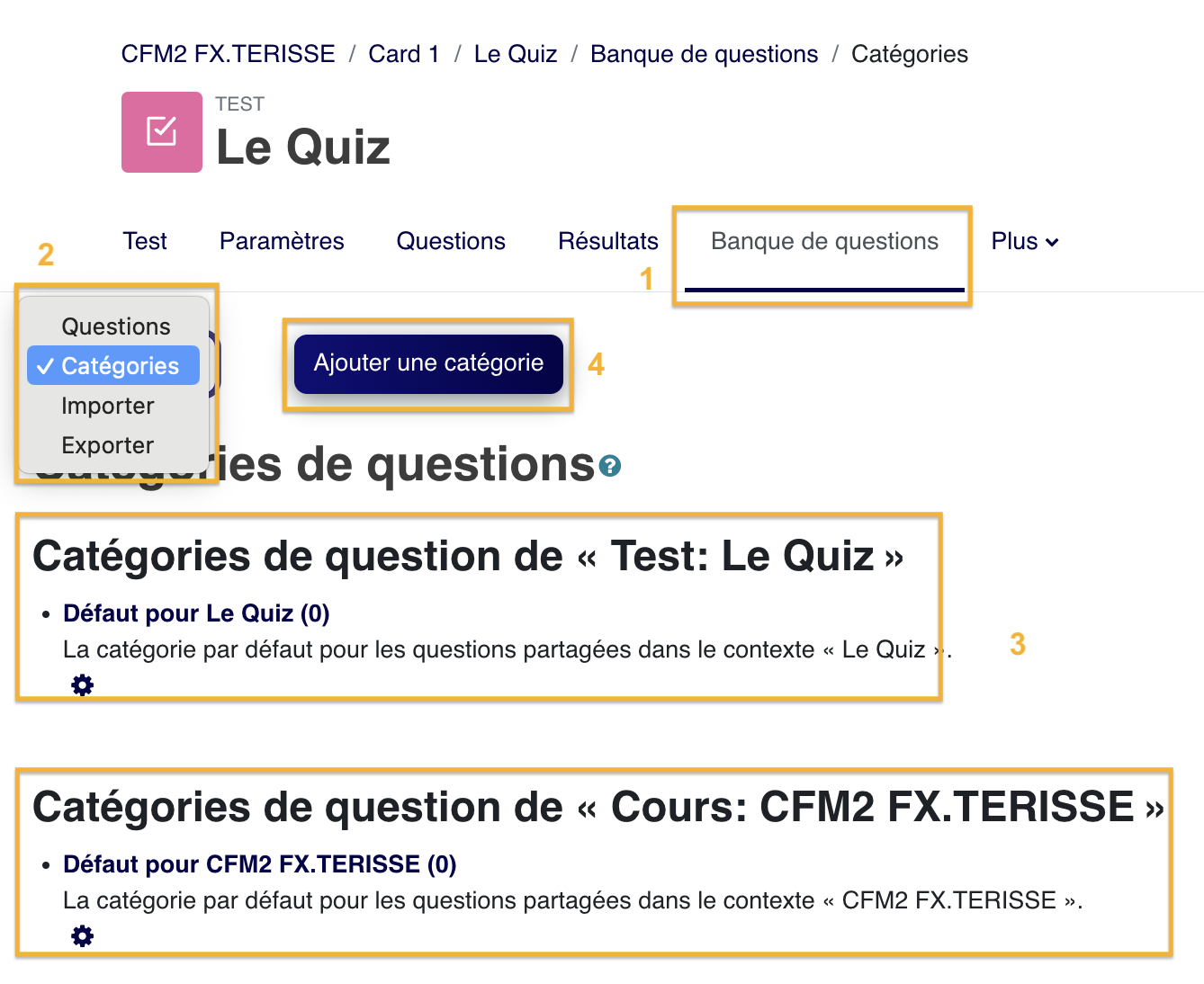
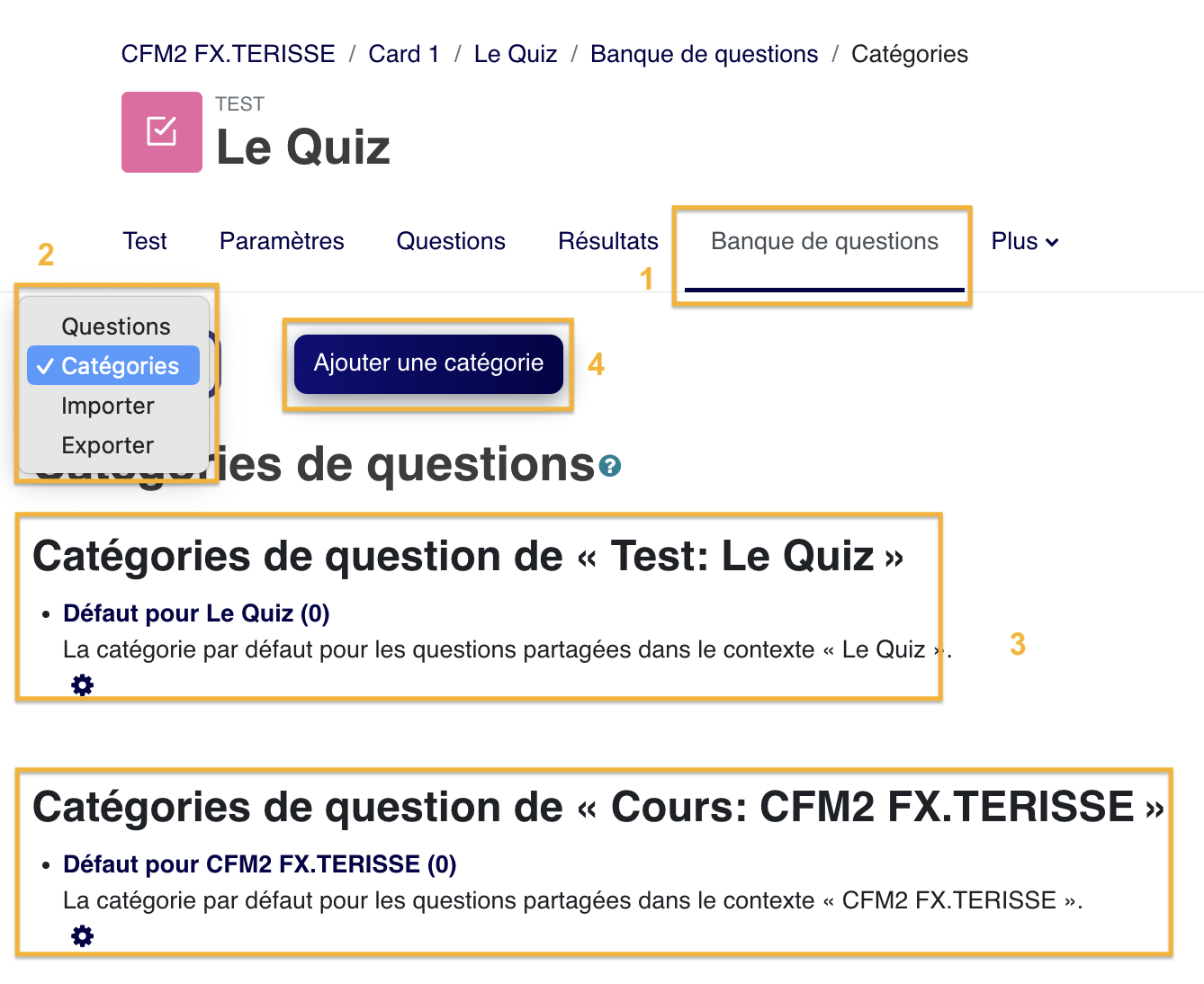
La gestion des catégories organise la banque de questions par thème, niveau ou partie du cours, ce qui facilite la sélection ultérieure.
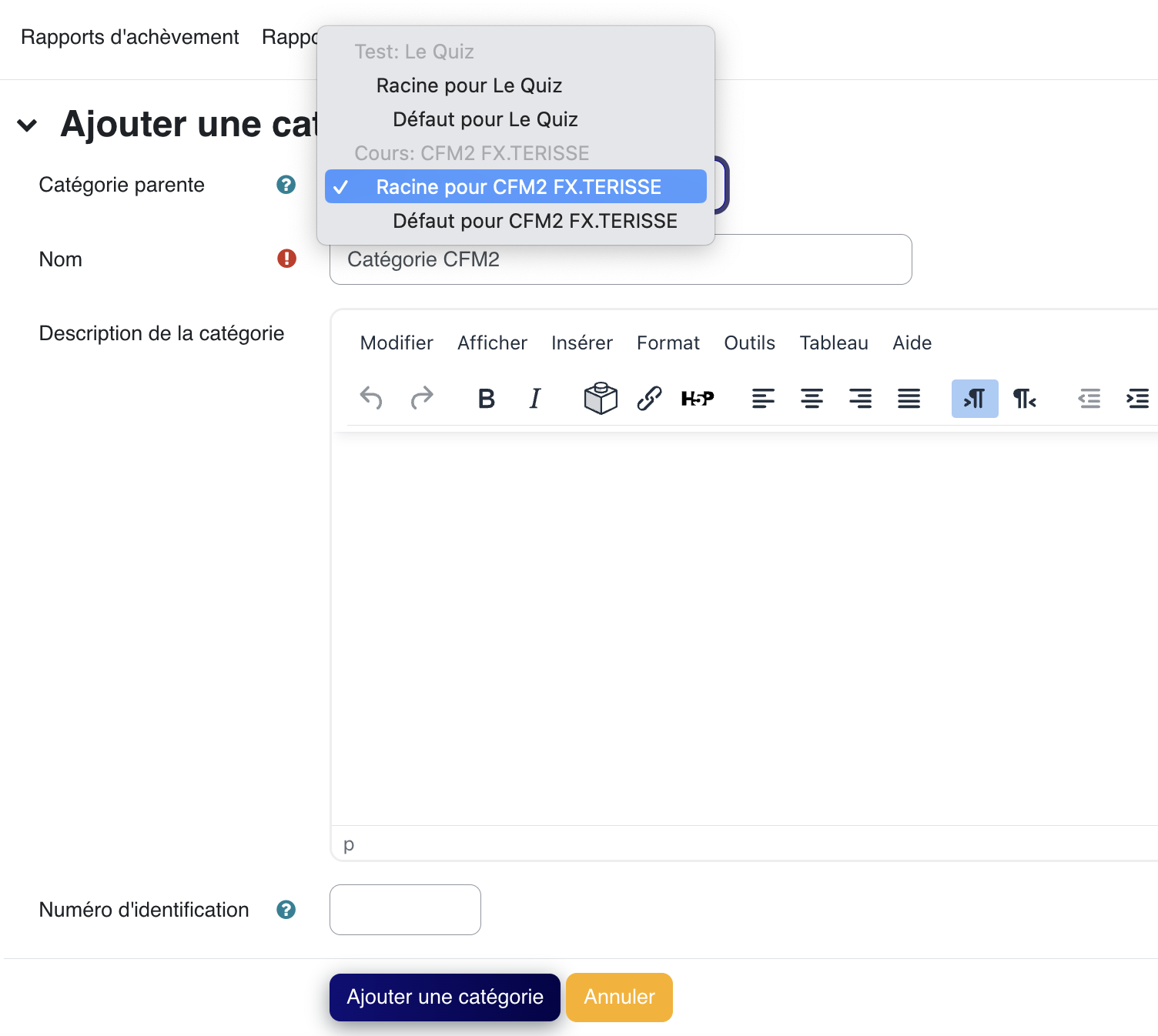
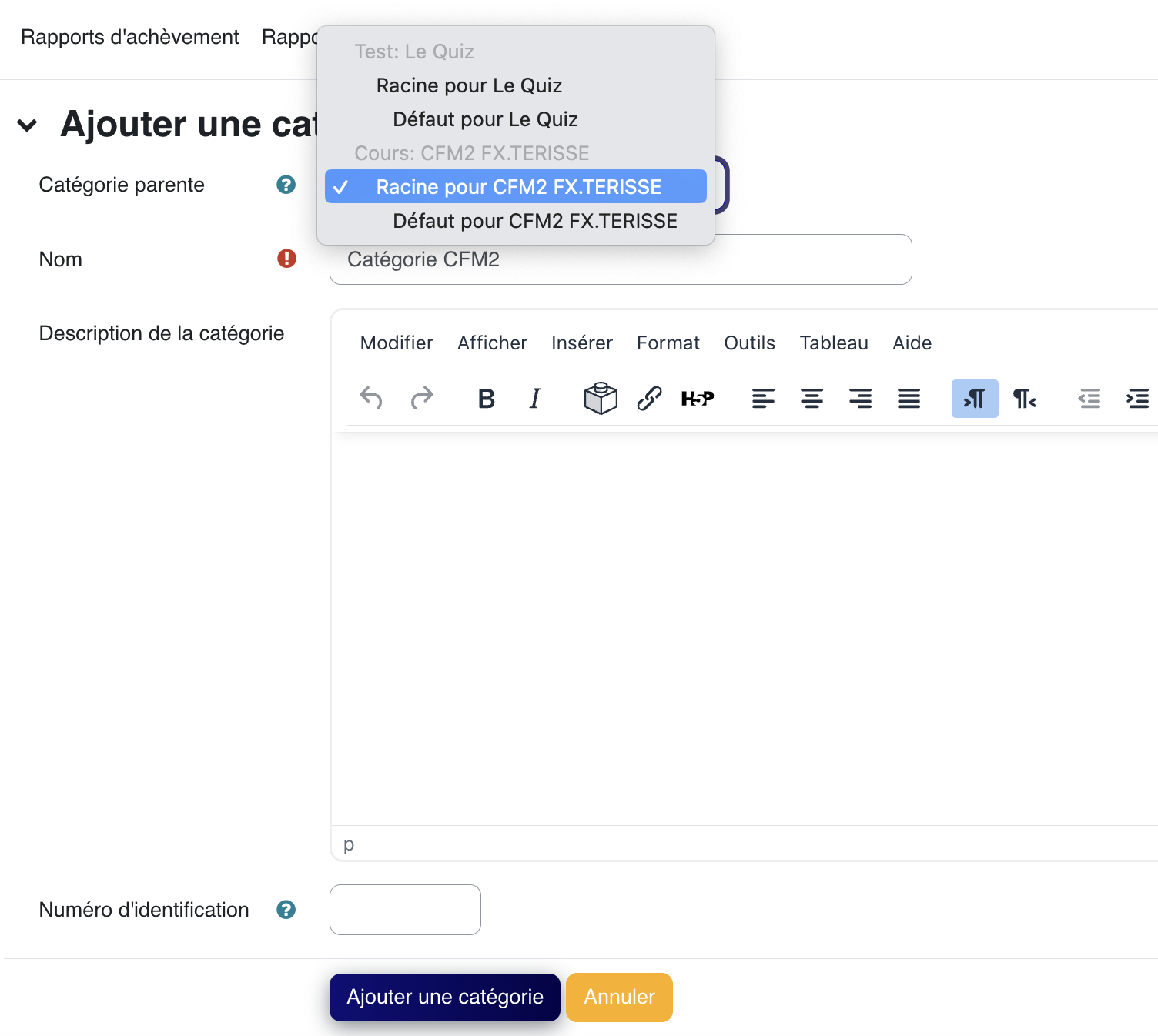
La création d'une catégorie donne un emplacement précis aux futures questions, afin d'éviter une banque unique difficile à exploiter.
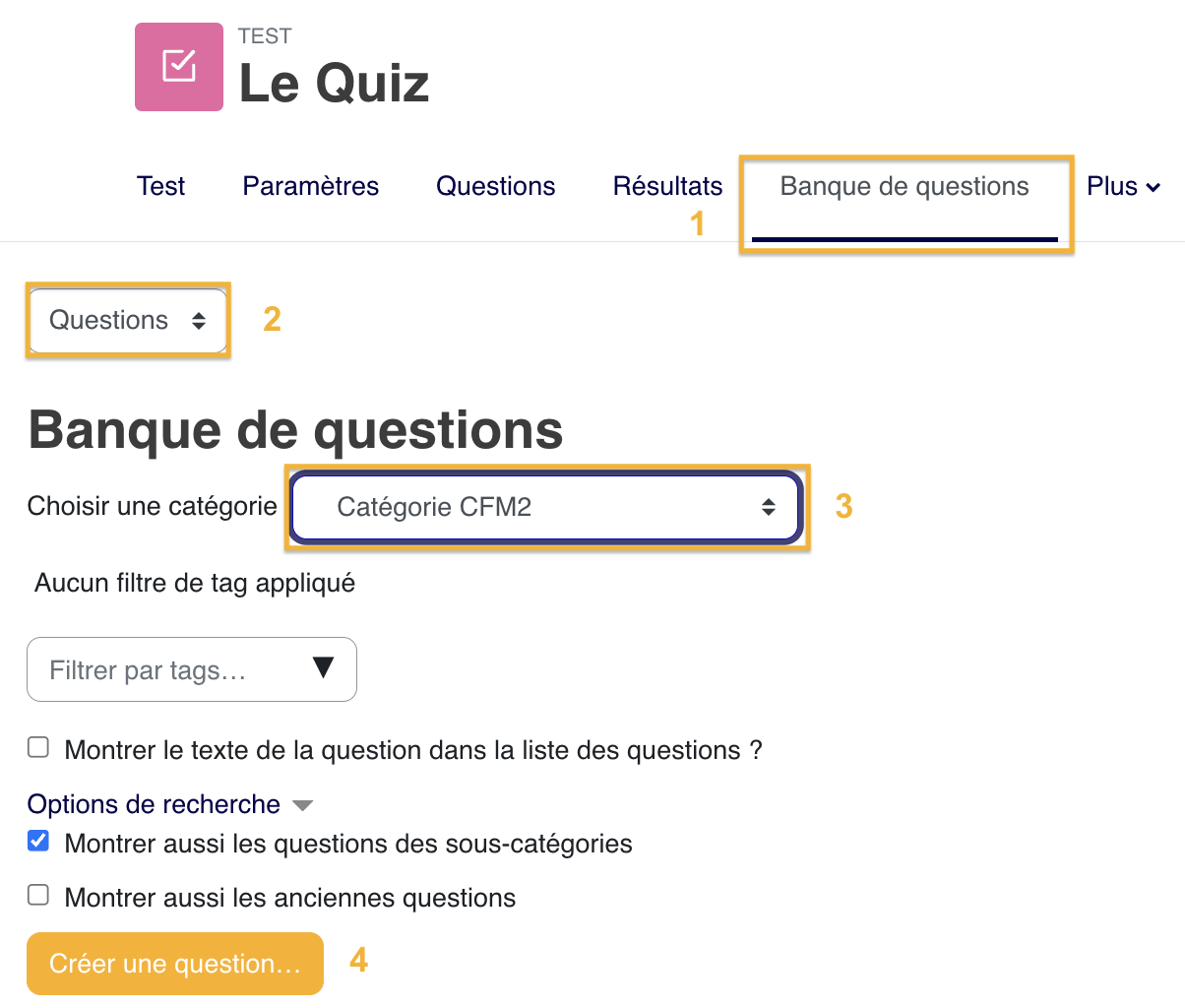
La création d'une question commence depuis la banque ou le test; le type choisi déterminera ensuite la forme de réponse attendue.
Le support complémentaire rappelle que la banque de questions est le stock de référence dans lequel le test viendra piocher.
Le support complémentaire montre l'accès aux catégories, utile pour maintenir une banque lisible au fil des ajouts.
Le support complémentaire illustre la création d'une catégorie avant la saisie des questions, bonne pratique pour garder un classement stable.
4

Choisir le bon type de question

Le type de question doit correspondre à ce que vous voulez observer: reconnaissance, choix, ordre logique, complétion ou compréhension d'une procédure.


Choix multiple
Identifier une ou plusieurs bonnes réponses.
Vrai / Faux
Vérifier un repère simple, sans ambiguïté.
Ordonnancement
Contrôler une chronologie ou une procédure.
Mots manquants
Faire compléter des notions ou formulations clés.
Cliquez sur un type de question pour afficher son usage.
Cette vignette introduit la question à choix multiple et aide à choisir ce format quand plusieurs réponses doivent être proposées.
Cette vignette introduit la question vrai/faux, utile pour vérifier rapidement une affirmation sans multiplier les choix de réponse.
Cette vignette introduit la question d'ordonnancement, adaptée lorsque l'apprenant doit remettre une procédure ou une chronologie dans le bon ordre.
Cette vignette introduit la question à mots manquants, utile pour faire compléter une formulation ou une notion clé dans un contexte guidé.
Cette vignette introduit la création d'une question depuis la banque, afin de montrer comment préparer des questions réutilisables.
Question à choix multiple
Question vrai / faux
Question ordonnancement
Question mots manquants
5

Finaliser le questionnaire

Une fois les questions créées, ajoutez-les depuis la banque, organisez les pages, ajustez les points, puis revenez dans les paramètres pour fixer la note de réussite.
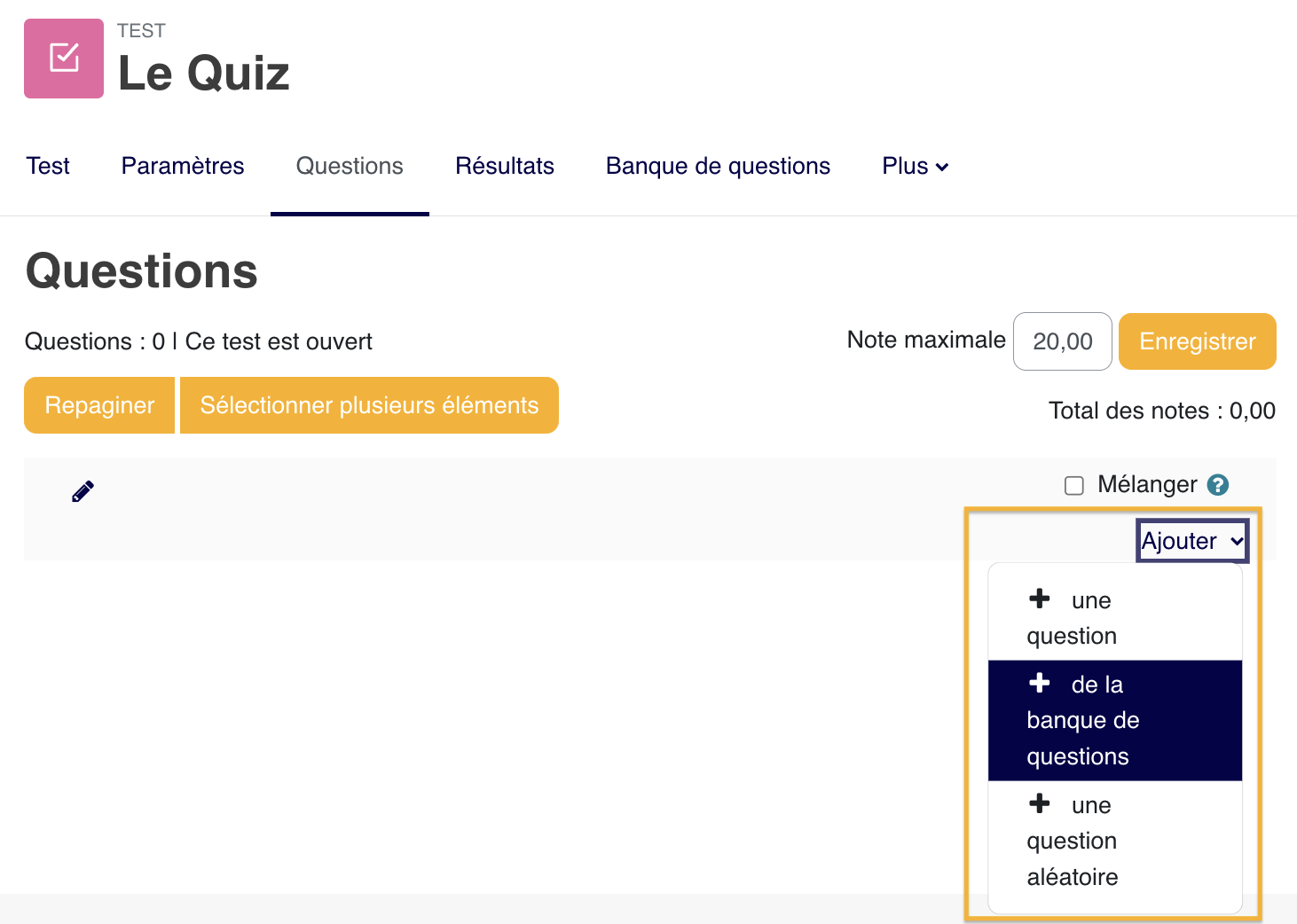
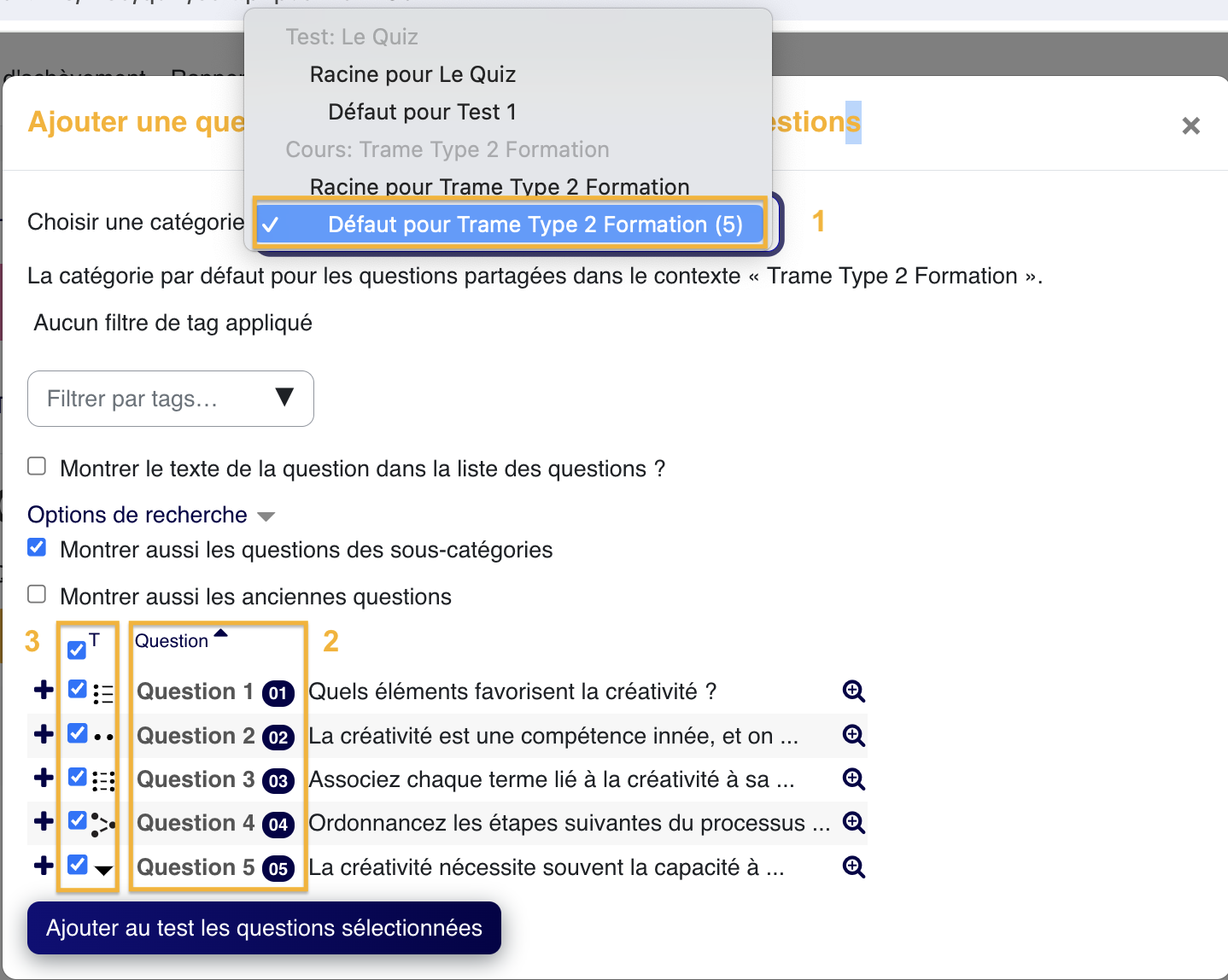
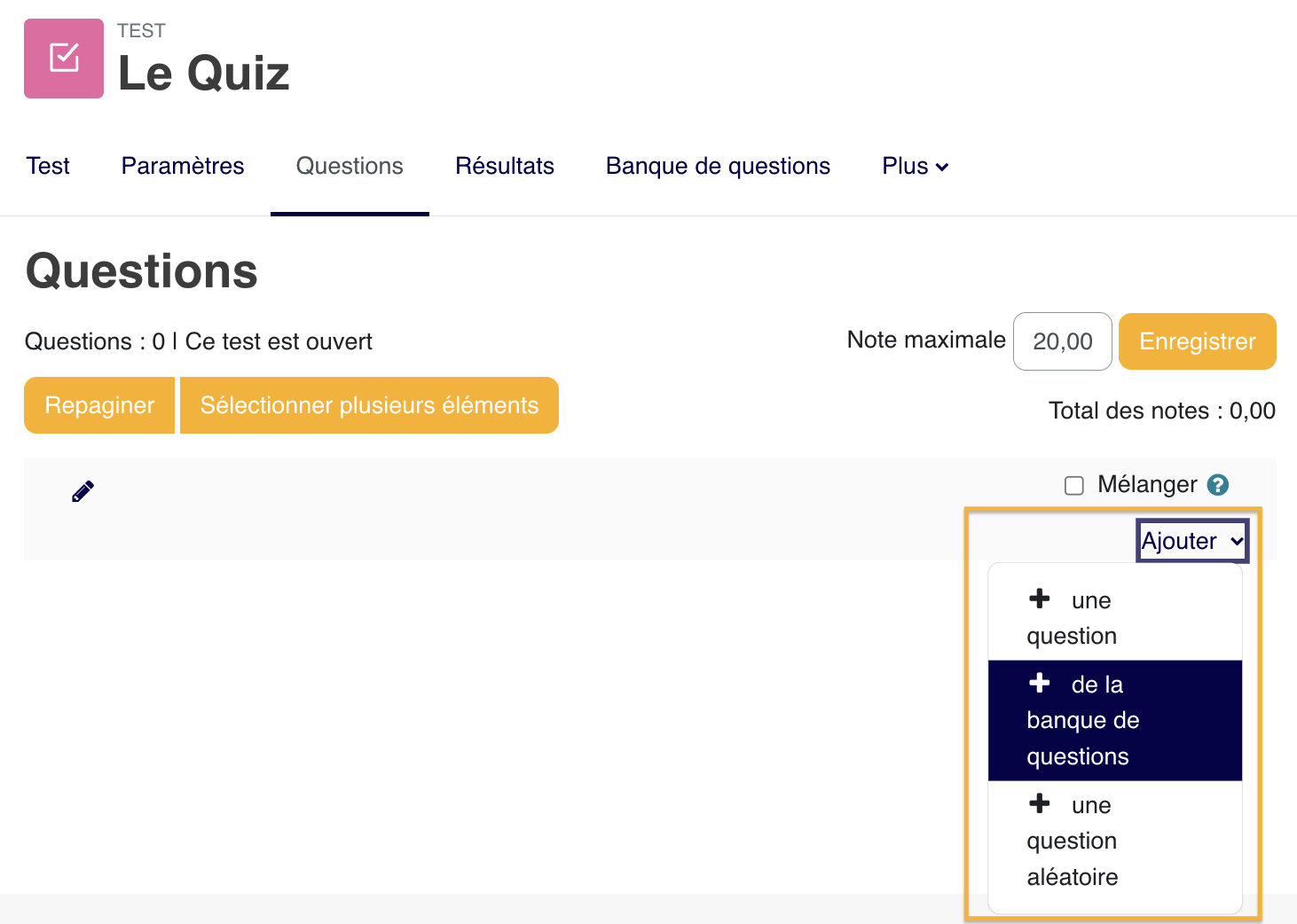
L'ajout de questions au test se fait après la création de l'activité; c'est l'étape qui transforme un test vide en questionnaire utilisable.
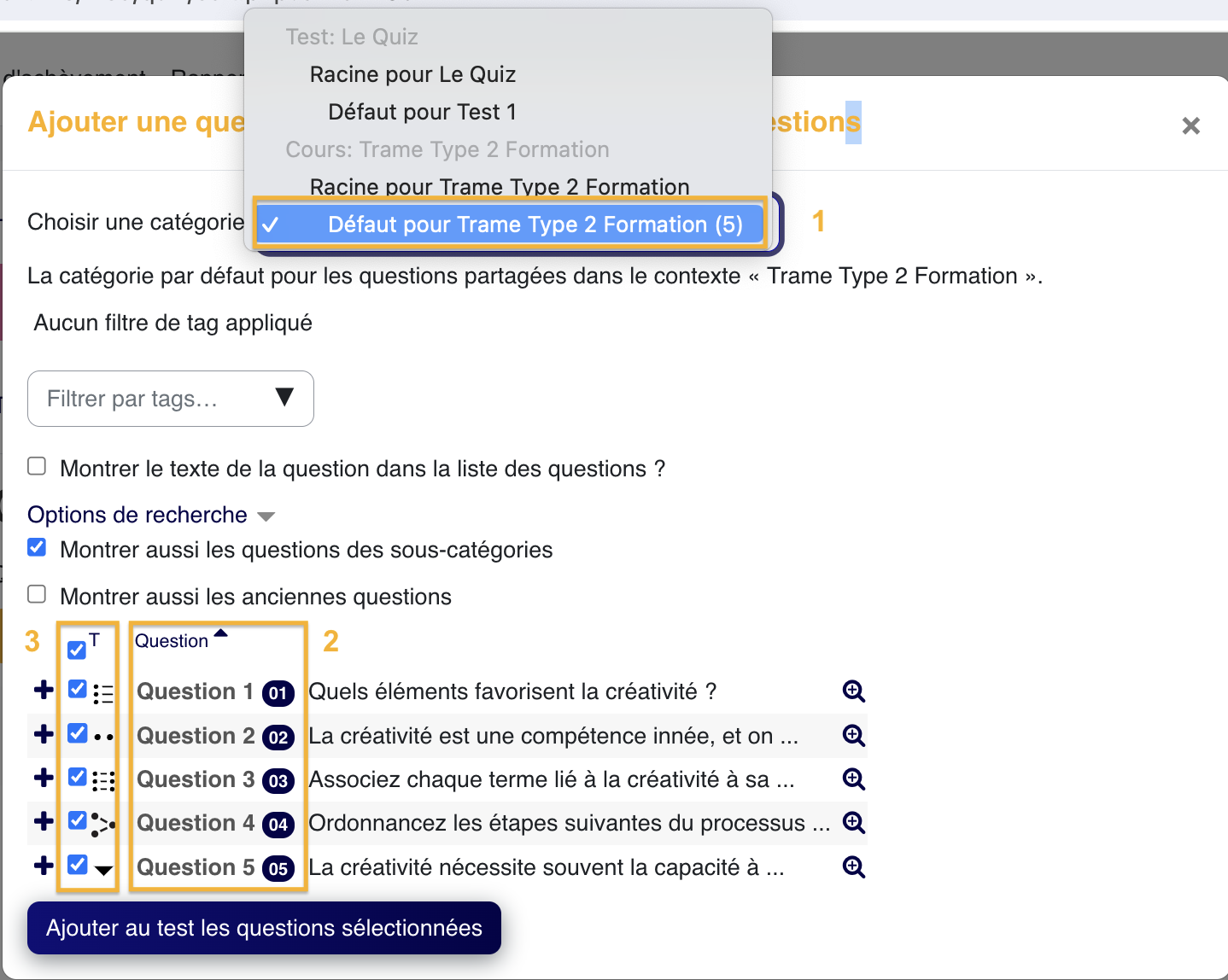
Le choix dans la banque permet de sélectionner des questions déjà classées, en gardant le lien avec leur catégorie d'origine.
Cette vignette introduit l'organisation du questionnaire et aide à comprendre comment agencer les questions avant la passation.
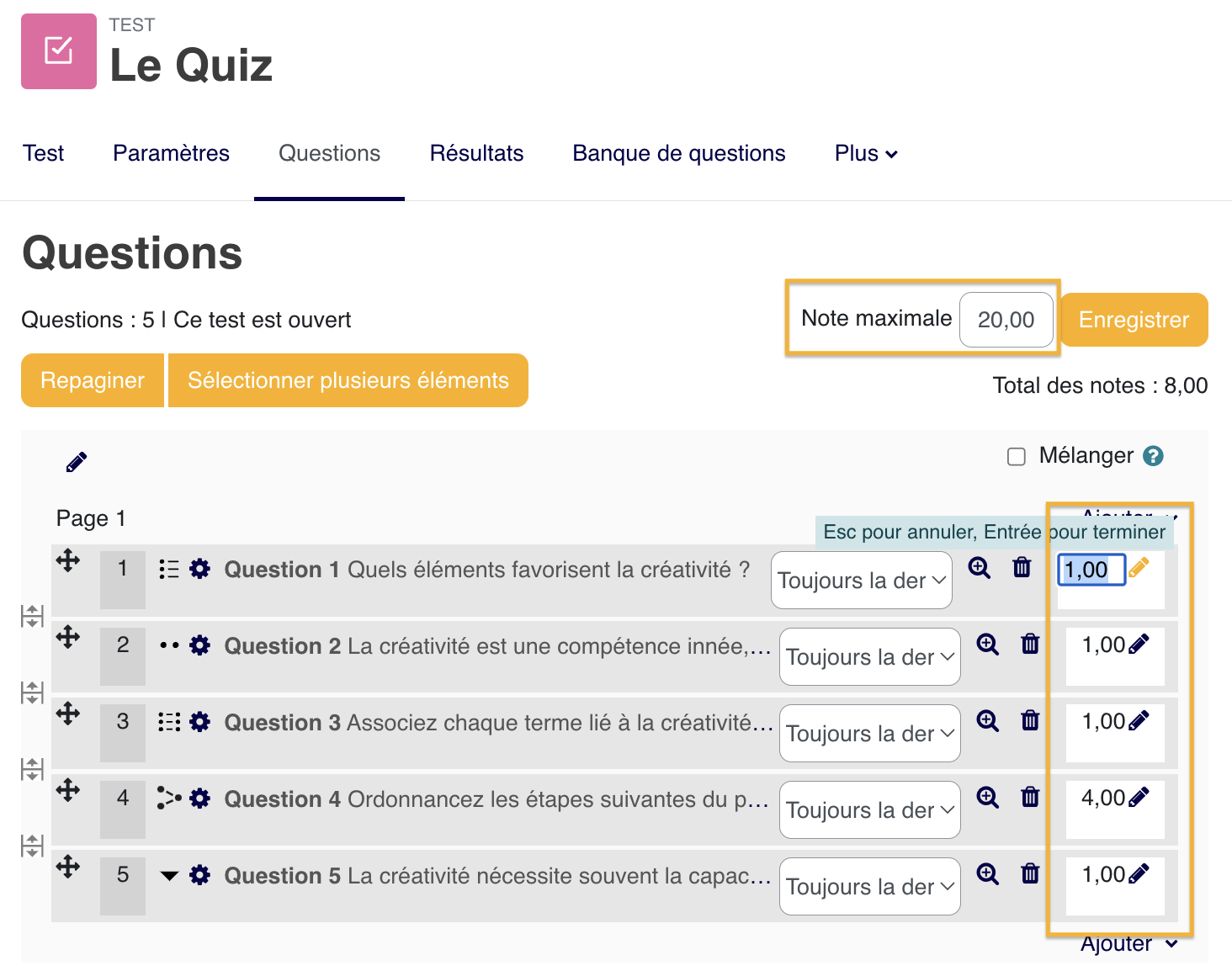
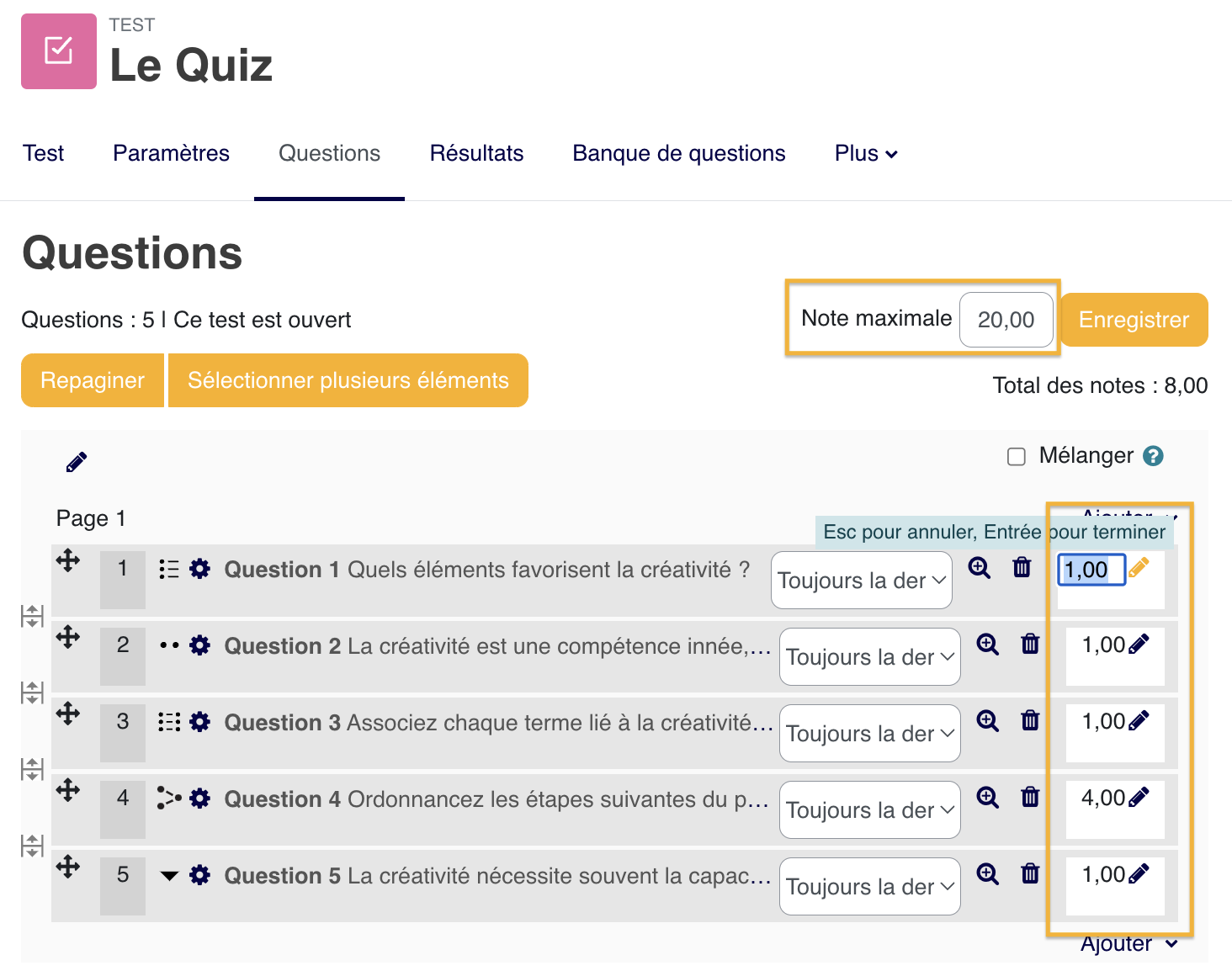
La note maximale du questionnaire fixe le total sur lequel le test sera calculé et affiché dans le carnet de notes.
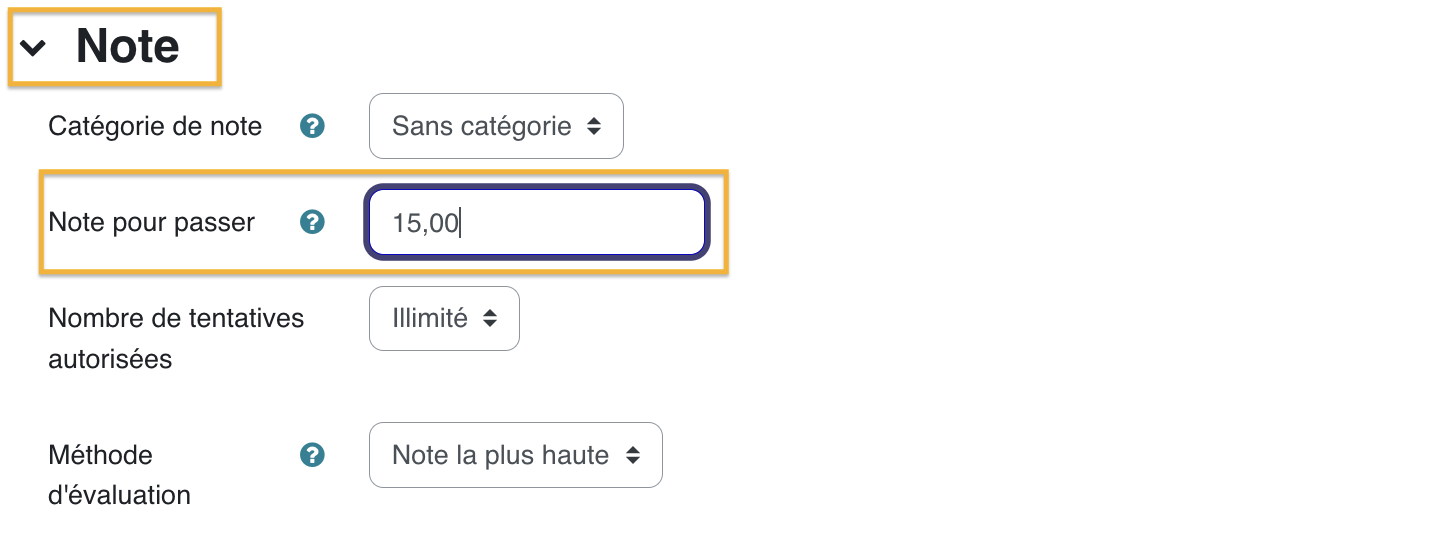
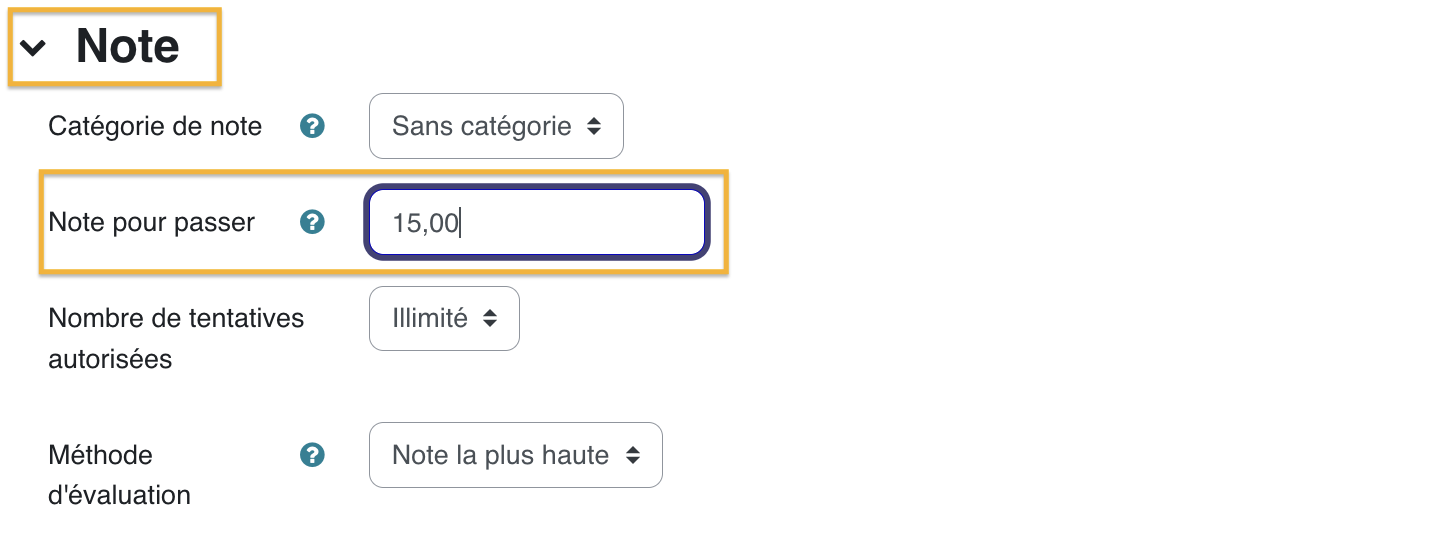
La note de réussite indique le seuil attendu pour considérer le test comme validé, notamment dans l'achèvement ou les conditions d'accès.
Le support complémentaire montre l'action d'ajouter des questions depuis l'interface du test lorsque l'activité est prête à être alimentée.
Le support complémentaire illustre la sélection des questions disponibles dans la banque pour composer le questionnaire.
Le support complémentaire rappelle que la note totale se règle dans le test et doit correspondre à la pondération souhaitée.
Le support complémentaire montre la note de réussite, seuil qui donne du sens au score final dans le parcours.
6

Accorder une tentative supplémentaire par dérogation

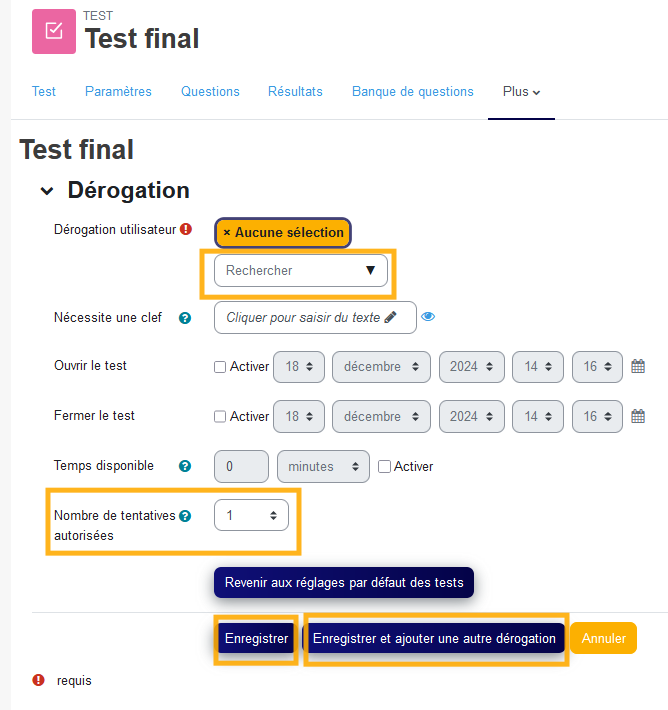
Une dérogation permet d'ajuster les tentatives, les dates ou le temps disponible pour un utilisateur ou un groupe, sans modifier le paramétrage général du test.

1. Ouvrir le test
Accédez à l'activité concernée.
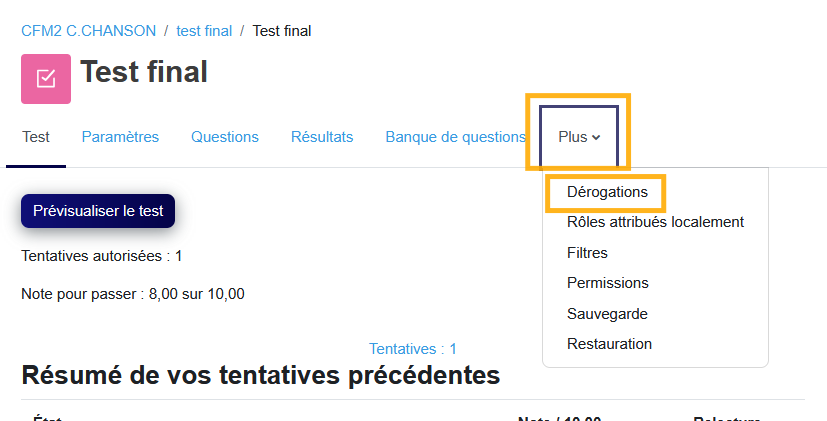
2. Plus
Choisissez le menu Dérogations.
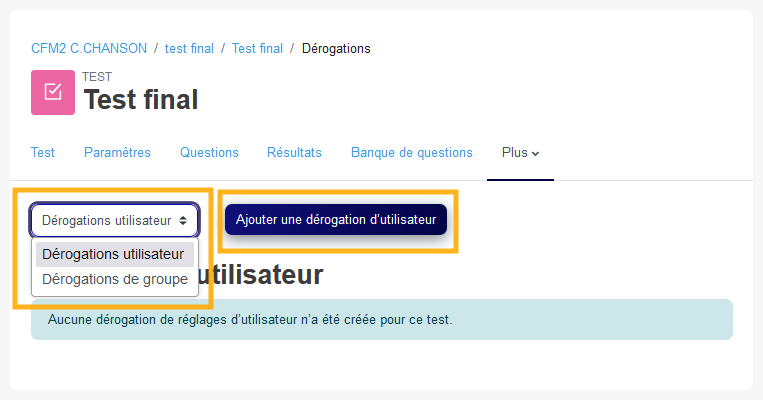
3. Cible
Utilisateur seul ou groupe.
4. Tentatives
Indiquez le total autorisé, pas seulement les tentatives ajoutées.
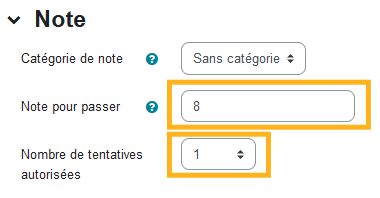
Les paramètres de tentative définissent combien d'essais un apprenant peut effectuer et dans quelles conditions il peut recommencer le test.
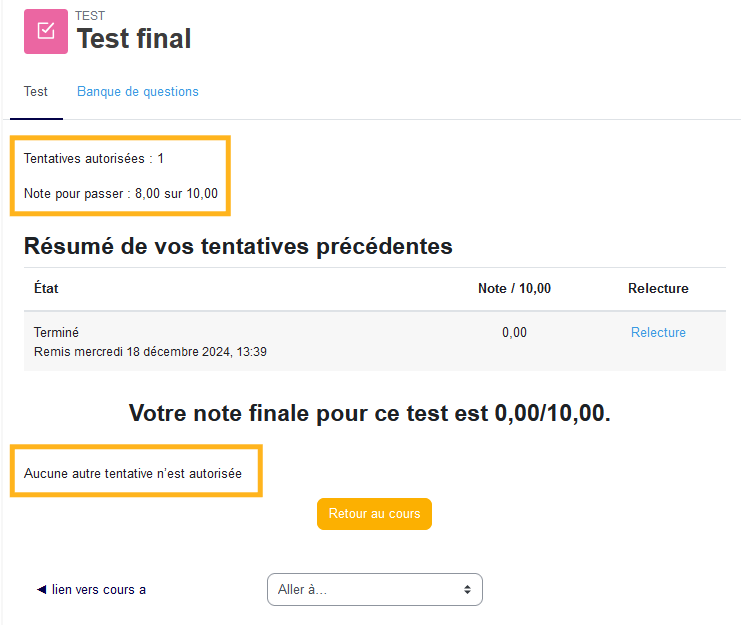
Côté apprenant, lorsqu'aucune tentative n'est disponible, le test affiche un message bloquant: c'est le signe qu'une dérogation peut être nécessaire.
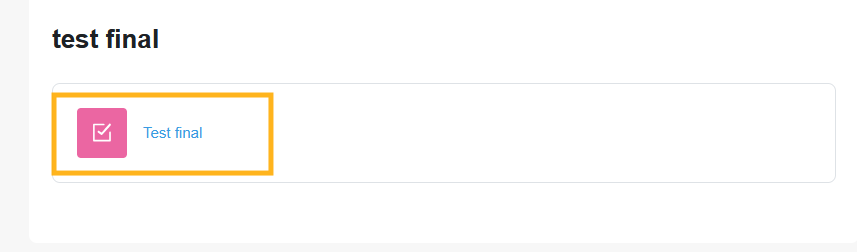
Pour accorder une dérogation, on ouvre le test depuis l'interface enseignant afin d'accéder aux options propres à cette activité.
Le menu des dérogations donne accès aux exceptions utilisateur ou groupe, utiles pour adapter un test à une situation particulière.
Le type de dérogation permet de choisir si l'exception concerne un utilisateur précis ou un groupe d'apprenants.
Le nombre de tentatives accordé dans la dérogation ajuste le droit de repasser le test sans modifier les paramètres généraux pour toute la classe.
Last modified: Tuesday, 7 July 2026, 2:36 PM