Enseignant éditeur
| Site: | JS World |
| Cours: | Coordos 2 |
| Livre: | Enseignant éditeur |
| Imprimé par: | Visiteur anonyme |
| Date: | dimanche 20 septembre 2026, 18:11 |
Table des matières
- 1. Créer un cours
- 2. Configuration d'un cours
- 3. L'éditeur de texte
- 4. Organiser les sections
- 5. Qu'est-ce qu'une ressource
- 6. Qu'est-ce qu'une activité
- 6.1. Créer et paramétrer un test
- 6.2. Banque de questions
- 6.3. Les différents types de question
- 6.4. Donner une tentative supplémentaire à un questionnaire (par dérogation)
- 6.5. Créer et paramétrer un devoir
- 6.6. Télécharger les devoirs rendus puis les supprimer
- 6.7. Créer et paramétrer une réunion ZOOM
- 6.8. Créer et paramétrer un MS Teams meating
- 6.9. Créer une activité H5P
- 6.10. Webinaire Pulse, Content Designer, Carte d'apprentissage
- 6.11. La pédagogie active avec H5P
- 6.12. Le paquetage SCORM
- 7. Gamification
- 8. Utiliser les blocs
1. Créer un cours
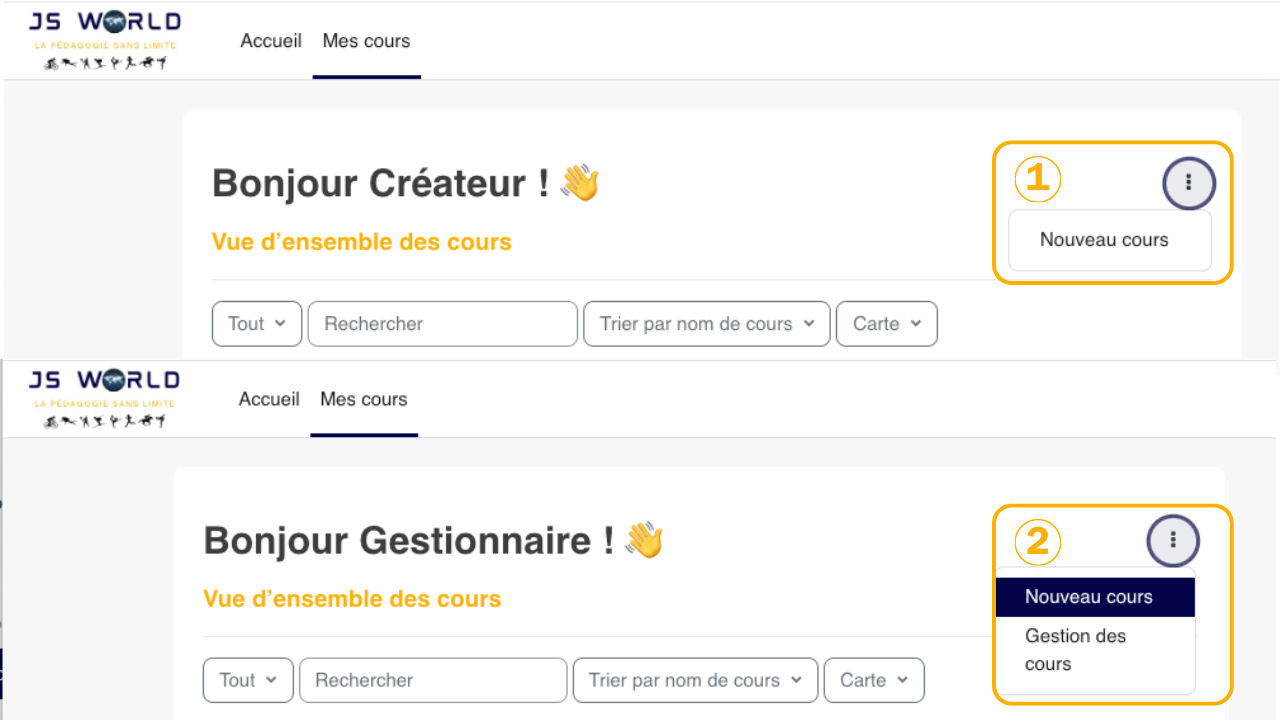
Accès à la création d'un cours
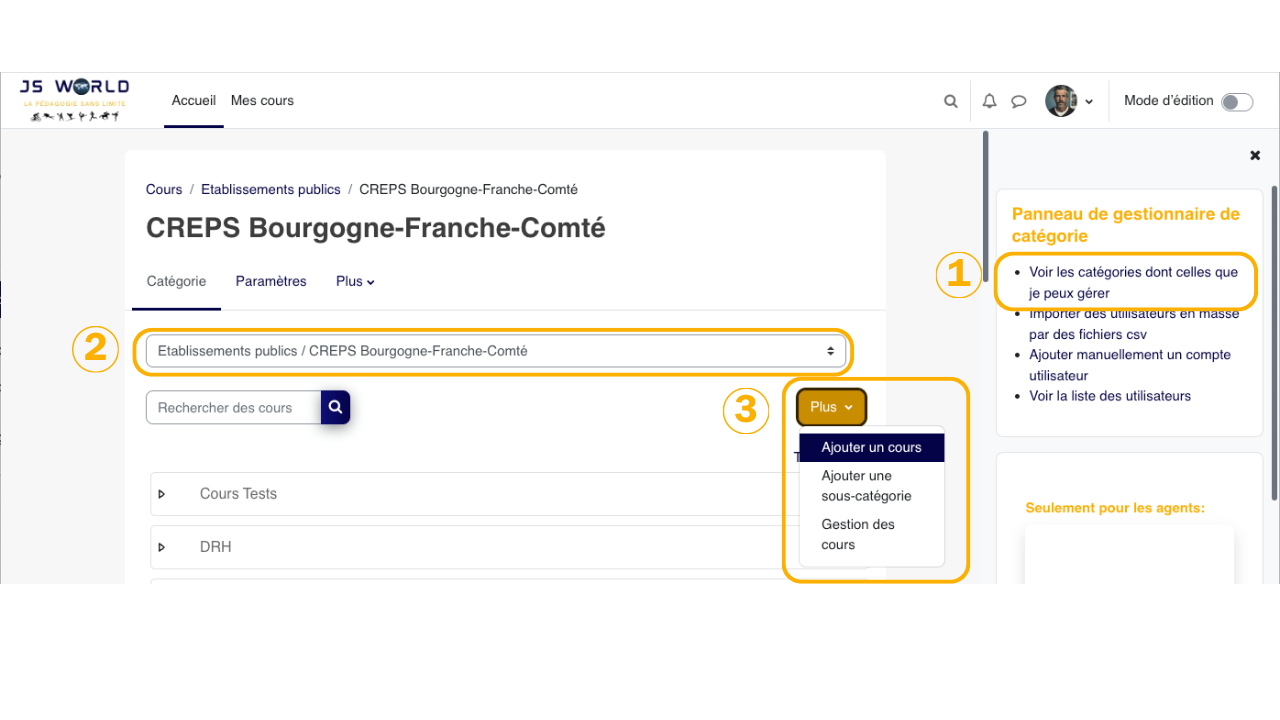
Autre possibilité pour le gestionnaire de catégorie,
-
1 Voir les catégories dont celles que je peux gérer
2 Vérifier la catégorie sélectionnée
3 Ajouter un cours
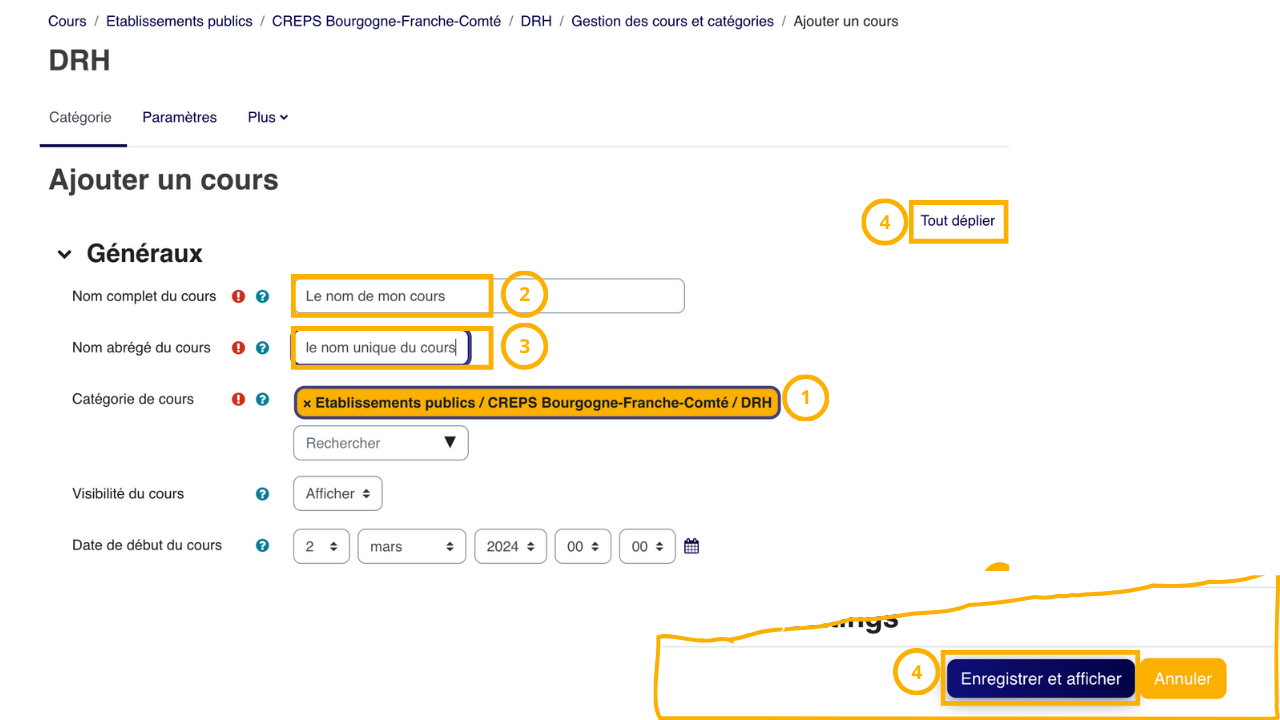
La suite est assez simple également:
- Assurez vous d'être dans la bonne catégorie
- Renseignez le nom de votre cours, celui qui s'affichera un peu partout.
- Renseigner le nom unique de votre cours que vous pourrez utiliser pour inscrire les stagiaires à l'aide de fichiers CSV.
- Utiliser la fonction "Tout déplier" pour avoir accès aux différents paramètres d'un cours et modifier les à votre guise.
- Enregistrez les éléments ainsi choisis.
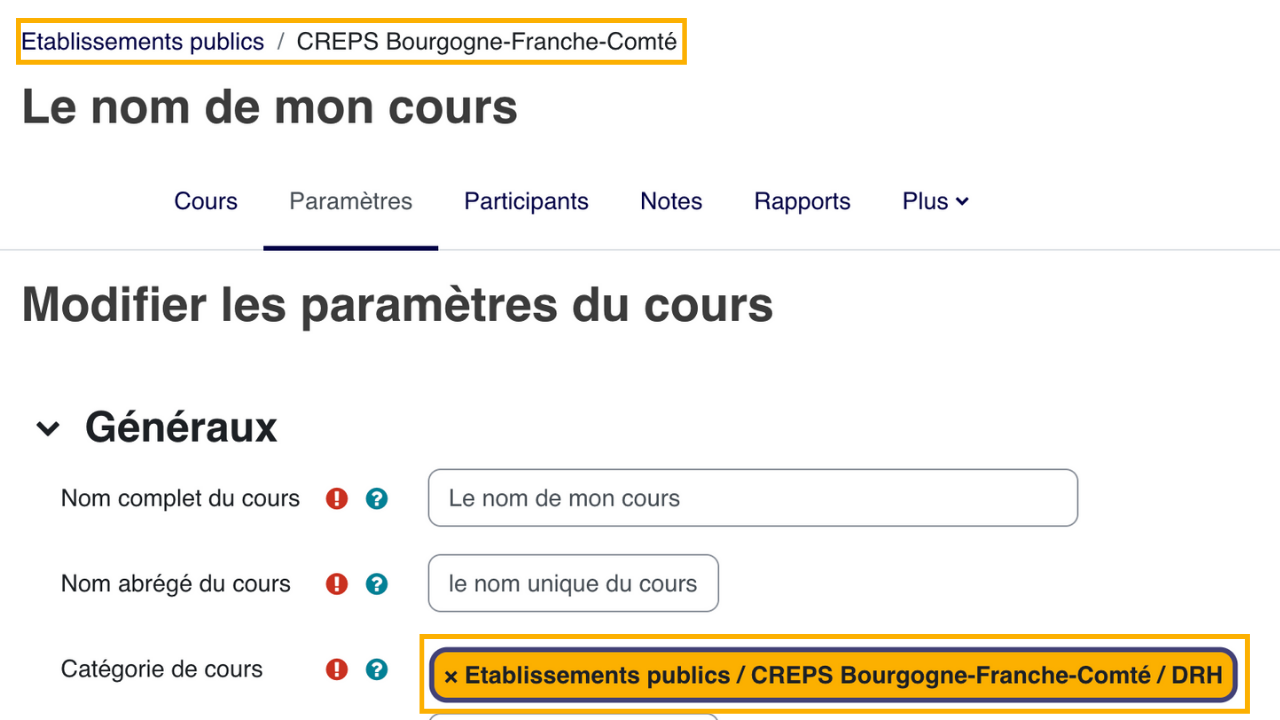
Notez que le nom qui apparaît en haut de la fenêtre est celui de votre catégorie et que le nom qui apparaît dans "Catégorie de cours" est la catégorie ou sous-catégorie, où est stocké votre cours.
2. Configuration d'un cours
Le paramétrage de votre cours va déterminer son apparence et son fonctionnement. Il est prédéfini par l’administrateur ou le gestionnaire lors de la création du cours et peut être modifié en suivant le lien "paramètres" du menu du cours :
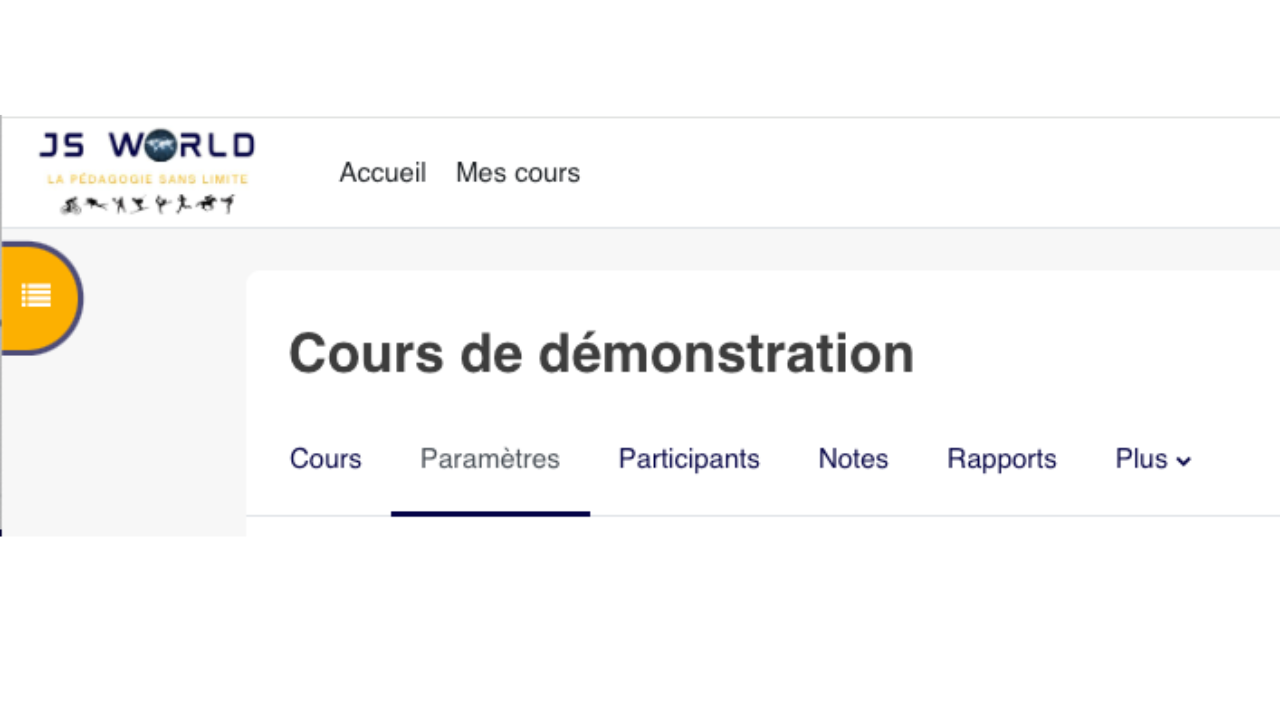
NB: l'accès aux paramètres d'un cours n'est possible qu'avec, au moins, un rôle d'enseignant (les enseignants non-éditeurs n'y ont pas accès).
2.1. Paramètres Généraux
Les paramètres généraux sont le premier le volet que vous rencontrez lorsque vous éditez les paramètres d'un cours :
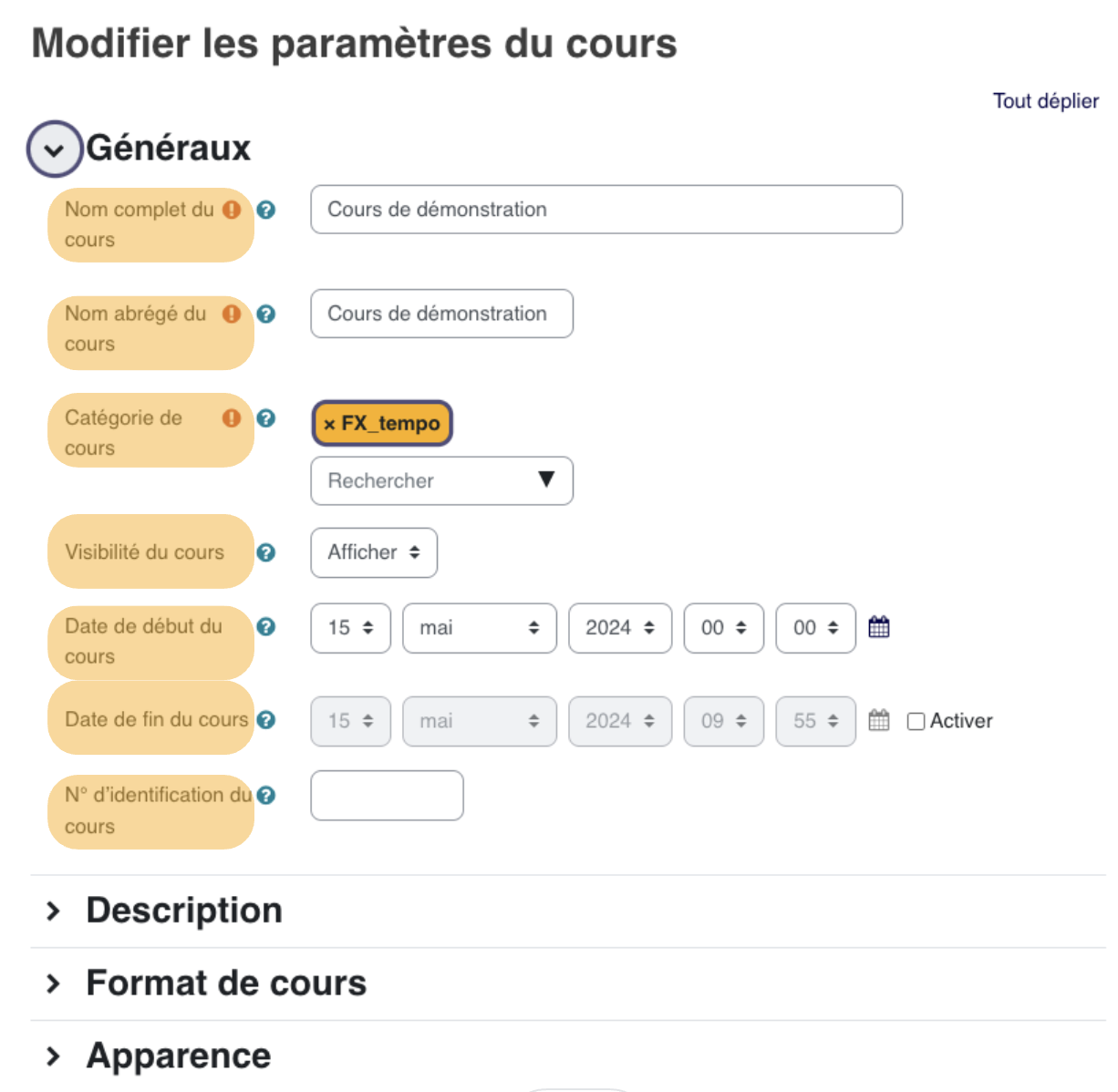
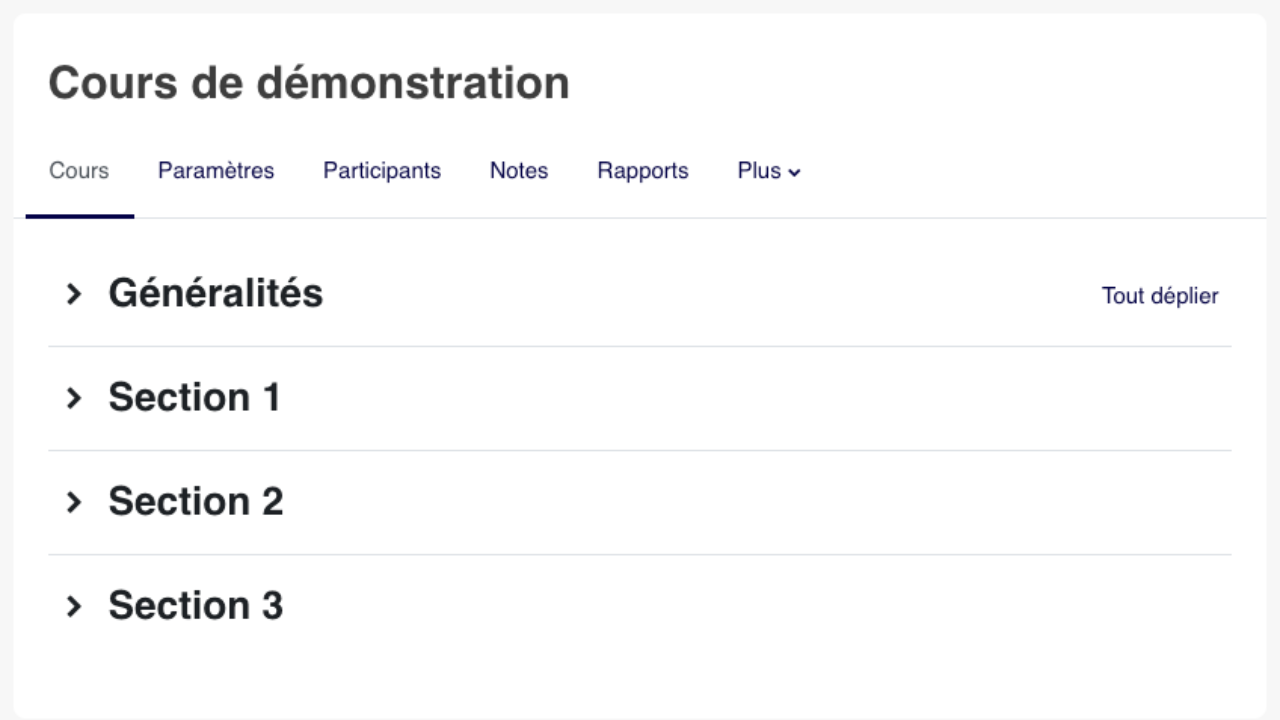
Nom complet du cours
- C’est le nom affiché en haut de la page d’accueil du cours :
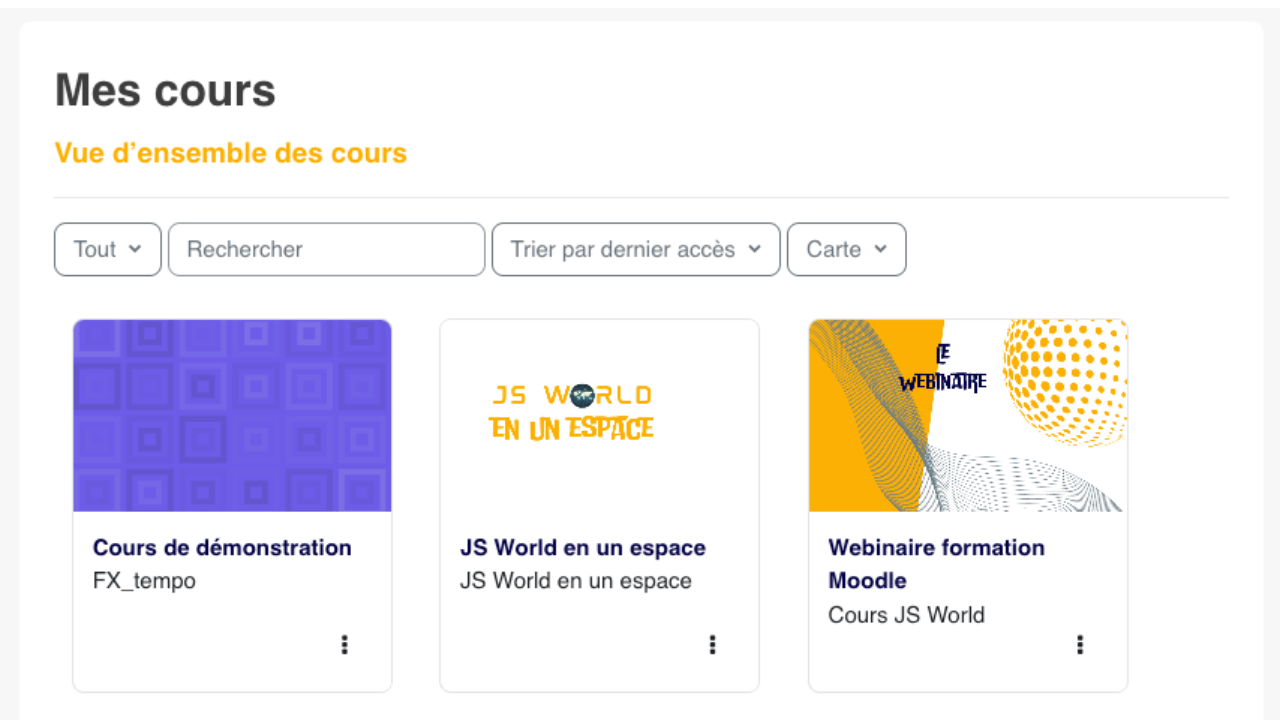
- On le retrouve dans les titres des cartes des cours sur la page "Mes cours" :
Nom abrégé du cours
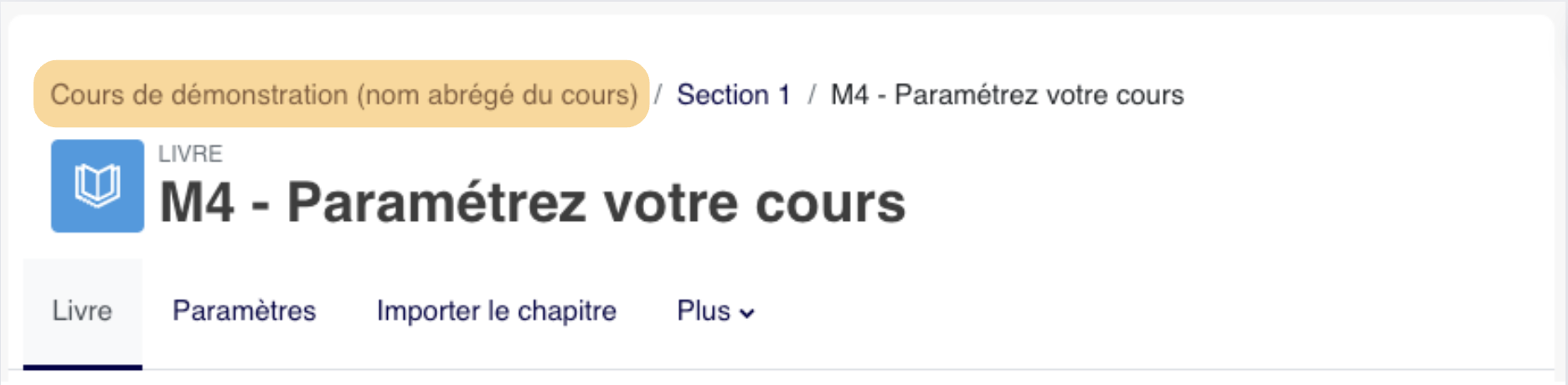
- Utilisé dans les fichiers d'inscription, il peut reprendre la nomenclature utilisée dans votre institution ;
- Comme il est affiché dans le fil d'Ariane lorsqu'on se trouve dans une ressource ou activité, il peut également reprendre le nom complet du cours pour faciliter la navigation des étudiants :
Catégorie de cours
- Déterminée par l'administrateur ou le gestionnaire lors de la création du cours, la catégorie dans laquelle le cours est rangé peut être modifiée directement dans les paramètres du cours par un gestionnaire.
- Ne peut être changée par l’enseignant à moins d'avoir des permissions spécifiques.
Visibilité du cours
- Affiché : le cours est accessible aux étudiants qui y sont inscrits.
- Caché : le cours n'est pas accessible aux étudiants. Un cours caché n'apparaitra pas dans la liste des cours de la page "Mes Cours", sauf pour les gestionnaires et enseignants. Même si les étudiants tentent d'accéder directement à l'URL du cours, ils ne seront pas autorisés à y accéder.
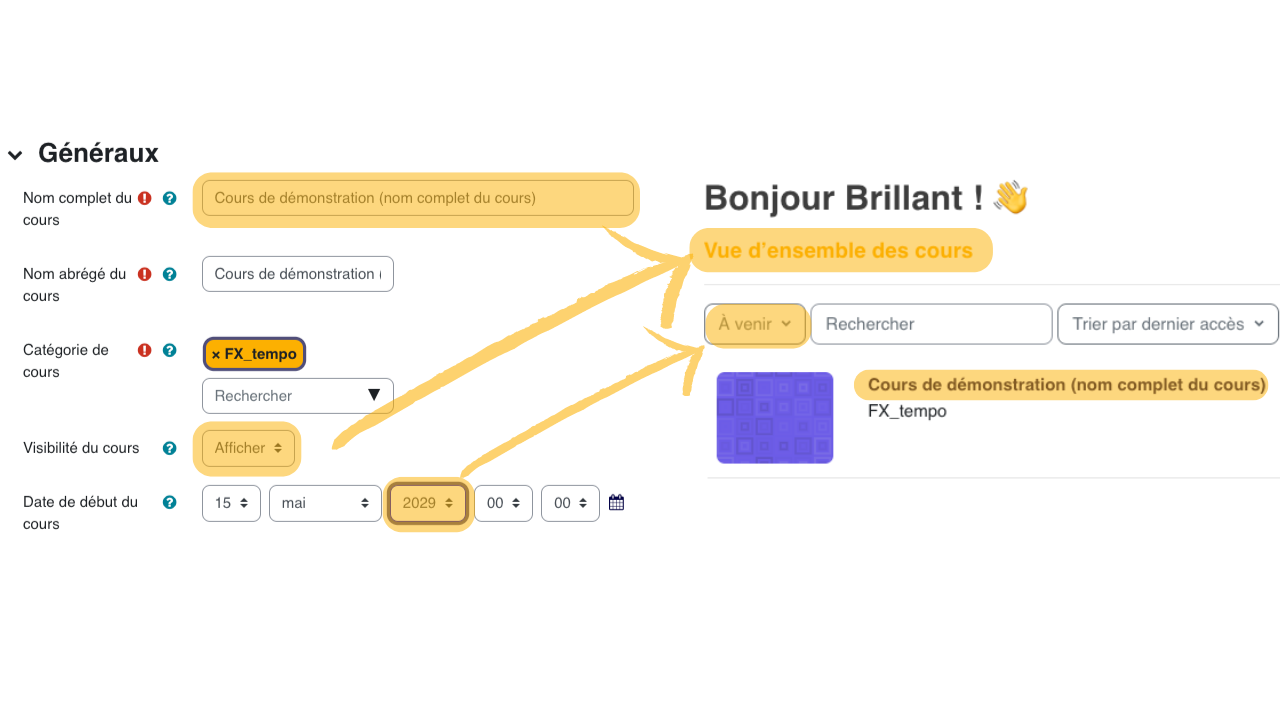
Date de début du cours
- En fonction de la date choisie, le cours apparaitra dans la liste des cours "en cours" ou "à venir".
- Attention, cette date n'a pas d'effet sur l'accessibilité du cours. En effet, un cours avec une date de début non encore atteinte sera quand même accessible aux étudiants :
- La date de début du cours affecte l'affichage des sujets des semaines au format hebdomadaire (cf. le chapitre "Les différents formats de cours" ci-après).
Date de fin de cours
- Cette date est optionnelle.
- Les utilisateurs peuvent toujours accéder au cours après la date de fin ; en d'autres termes, la date ne limite pas l'accès.
NB : Si les dates de début et de fin de cours n'ont que peu d’effets sur l'accessibilité du cours, elles ont leur importance pour les journaux du cours, le réglage de l'achèvement du cours ou l'établissement de certificats par exemple.
Numéro d'identification du cours
- Optionnel, ce numéro (champ alphanumérique) peut servir à faire correspondre le cours à un système externe.
Documentation
2.2. Affichage du cours (image)
Résumé du cours
- Le résumé peut apparaître dans la liste des cours de la page "Mes cours" si le filtre "Résumé" est activé :
- Renseigner le résumé d'un cours est conseillé, il permettra notamment de guider l'apprenant si le cours est accessible en auto-inscription.
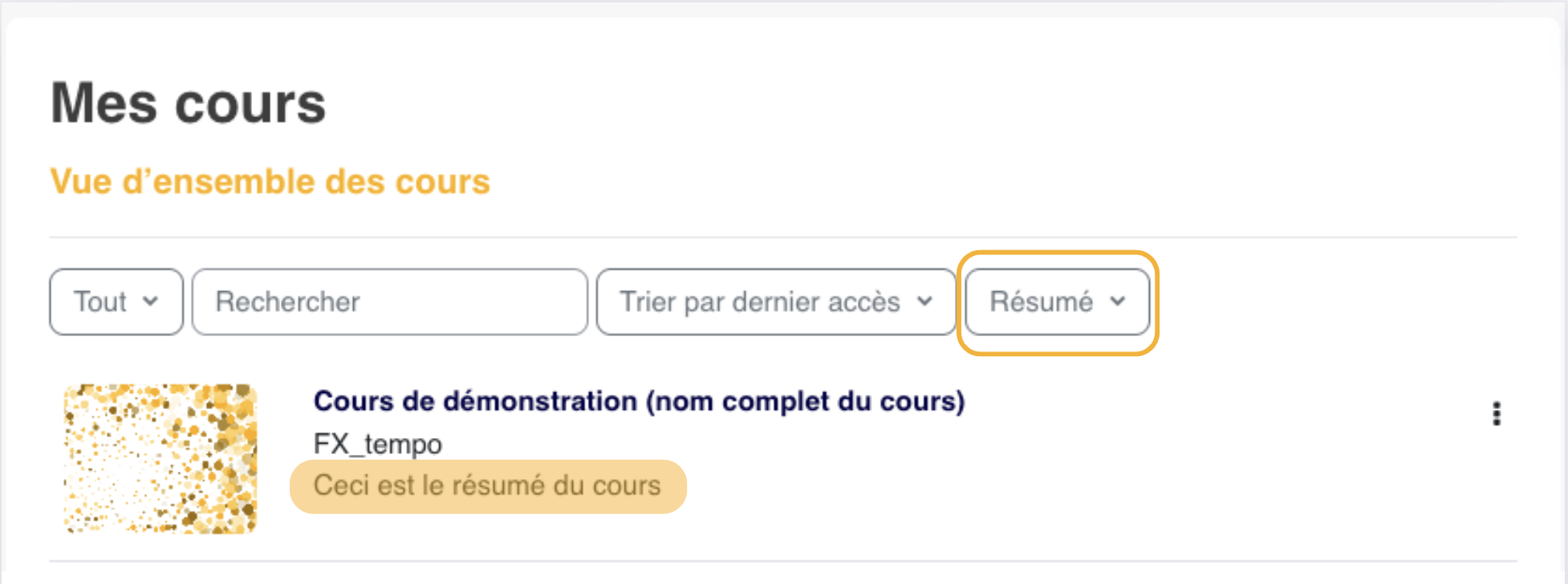
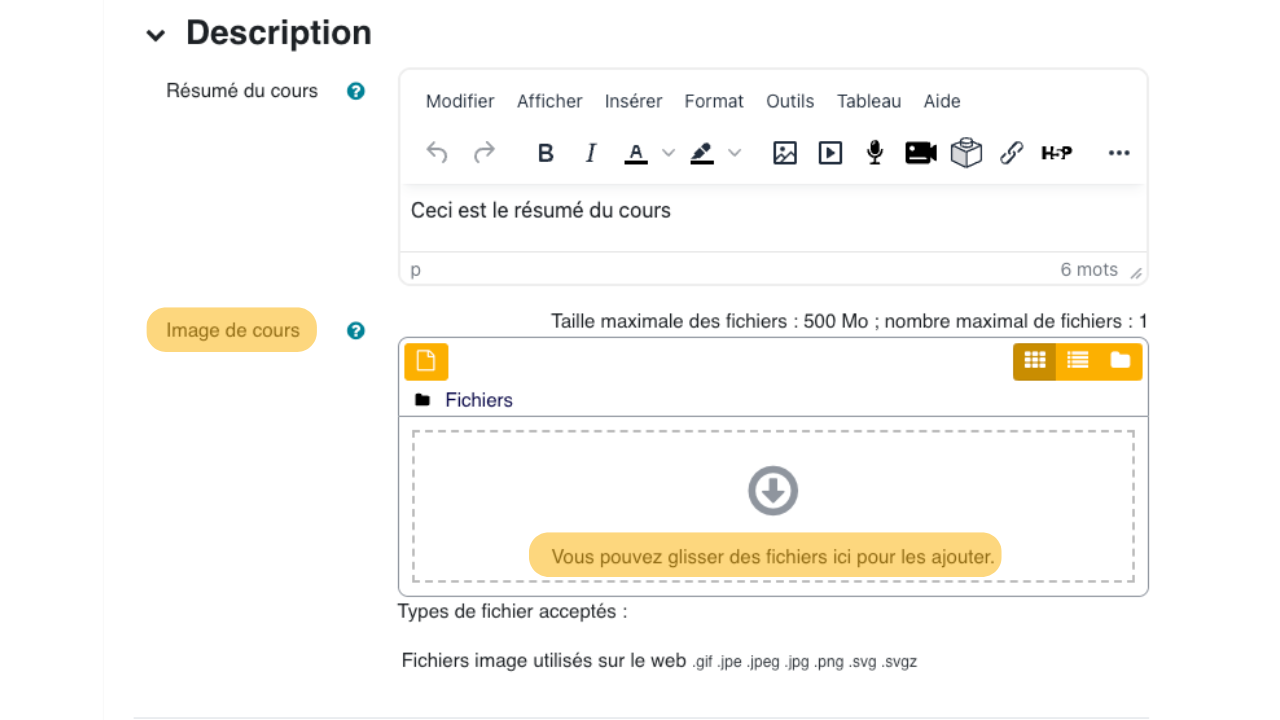
Image de cours
- L'image du cours est un fichier à téléverser (et non pas une image à mettre dans le résumé du cours). Faites glisser une image dans la zone ad-hoc :
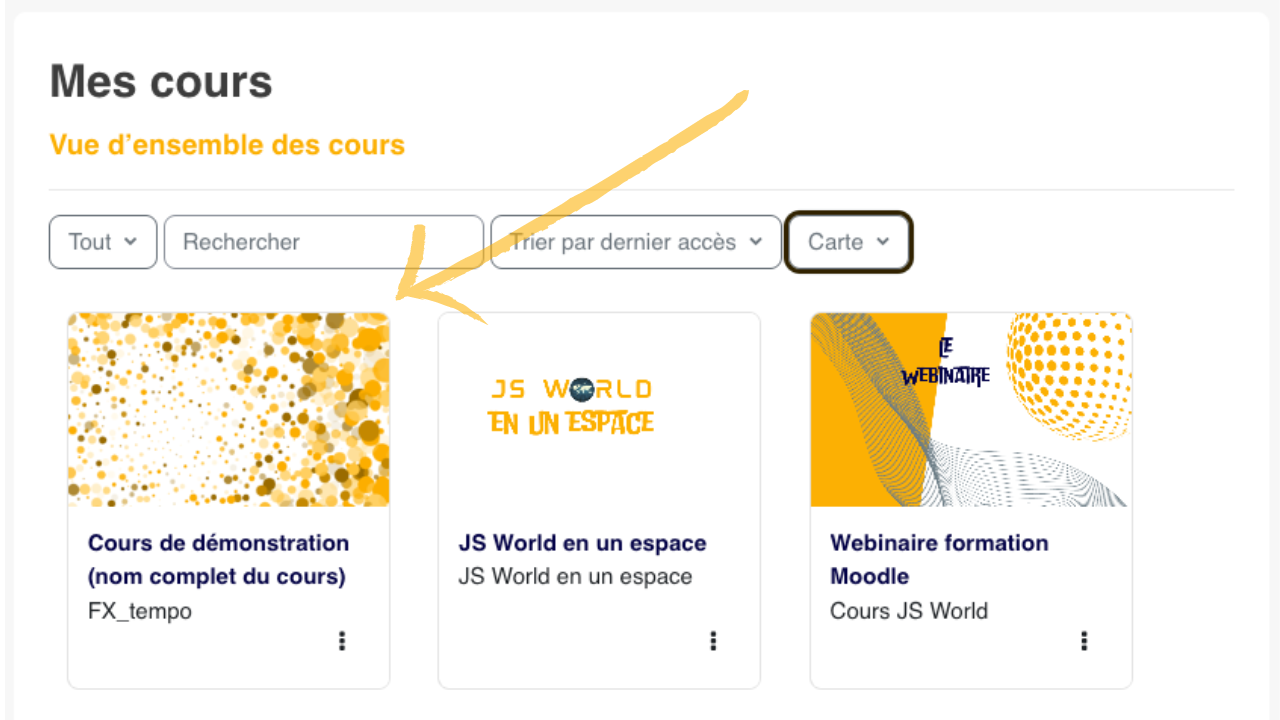
- Cette image se retrouve dans les cartes des cours de la page "Mes cours" :
2.3. Formats de cours
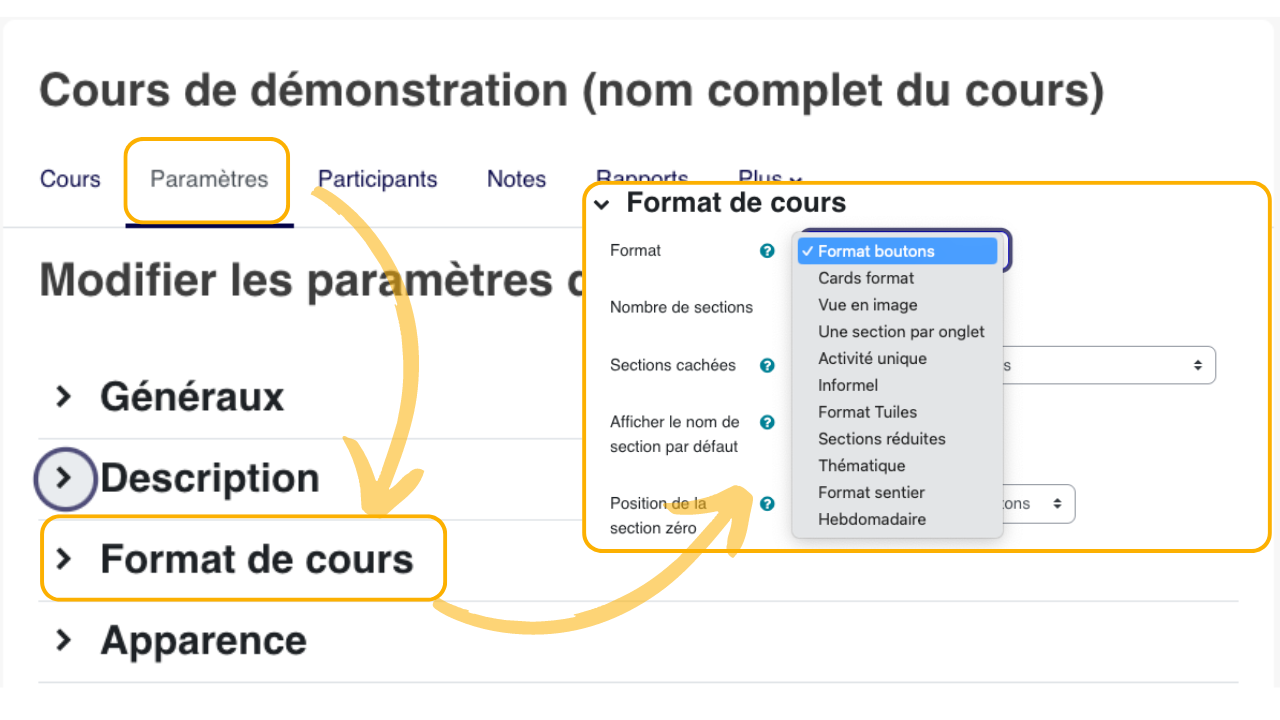
L'apparence de votre cours dépend du thème utilisé sur votre plateforme, du format de cours utilisé et des options de paramétrage choisies. Dans ce chapitre, nous allons explorer quelques formats souvent utilisés :
- Le format boutons
- Le format Cards format (plugin ajouté).
- Le format Vue en image
- Le format Une section par onglet
- Le format Thématique (format natif de Moodle);
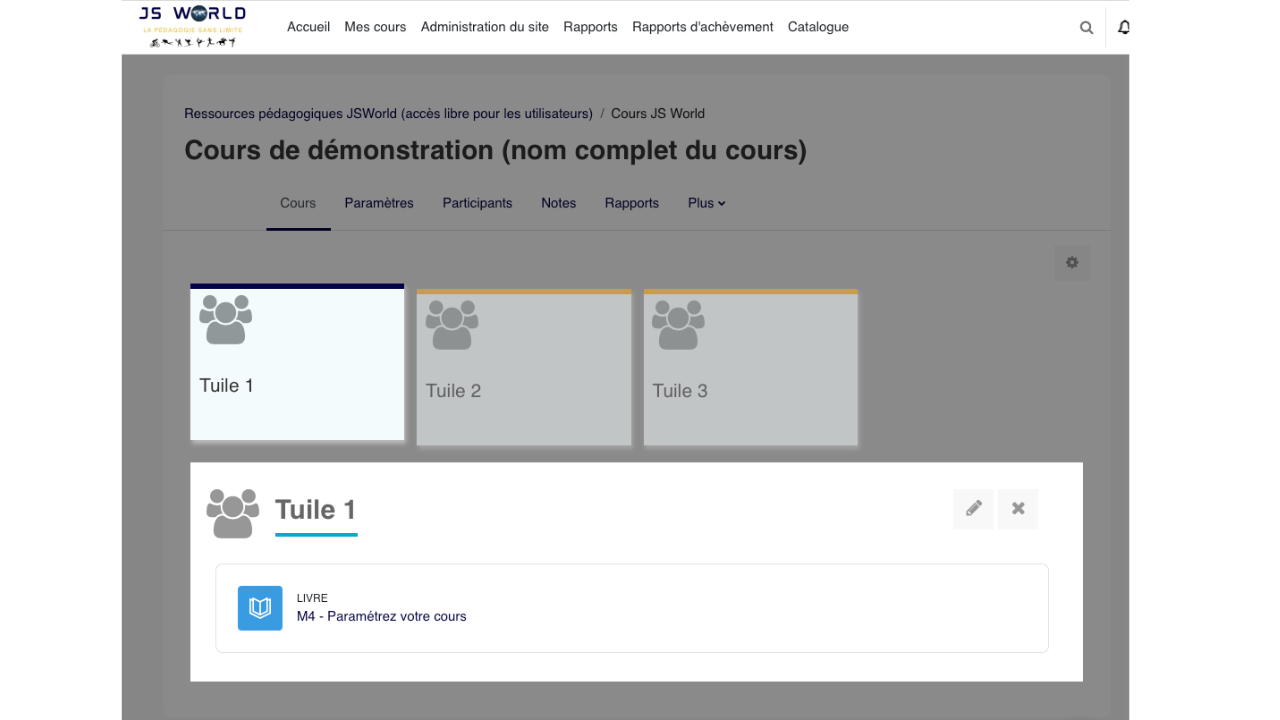
- Le format Tuiles;
Et d'autres plus spécifiques, en fonction de vos besoins :
- Le format sentier (plugin ajouté) ;
- Le format Hebdomadaire (natif) ;
- Le format Activité unique (natif) ;
- Le format Informel (natif).
Pour chacun d'entre-eux, nous verrons un aperçu de leurs visuels et nous détaillerons quelques options de paramétrages réalisables depuis les paramètres du cours :
Documentation
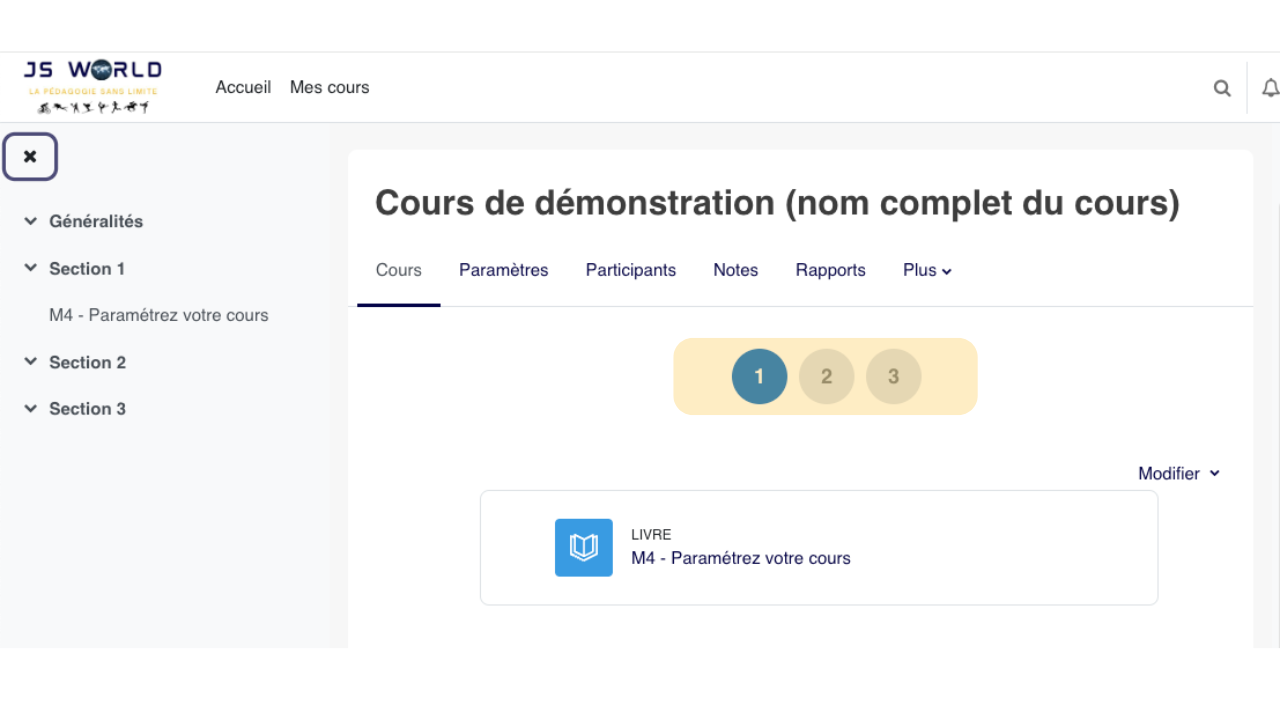
Format boutons
- Le format de cours "Boutons" permet d'avoir des sections affichées sous forme de boutons numérotés (ou avec des lettres). Vous pouvez aussi regrouper plusieurs sections sous un bouton.
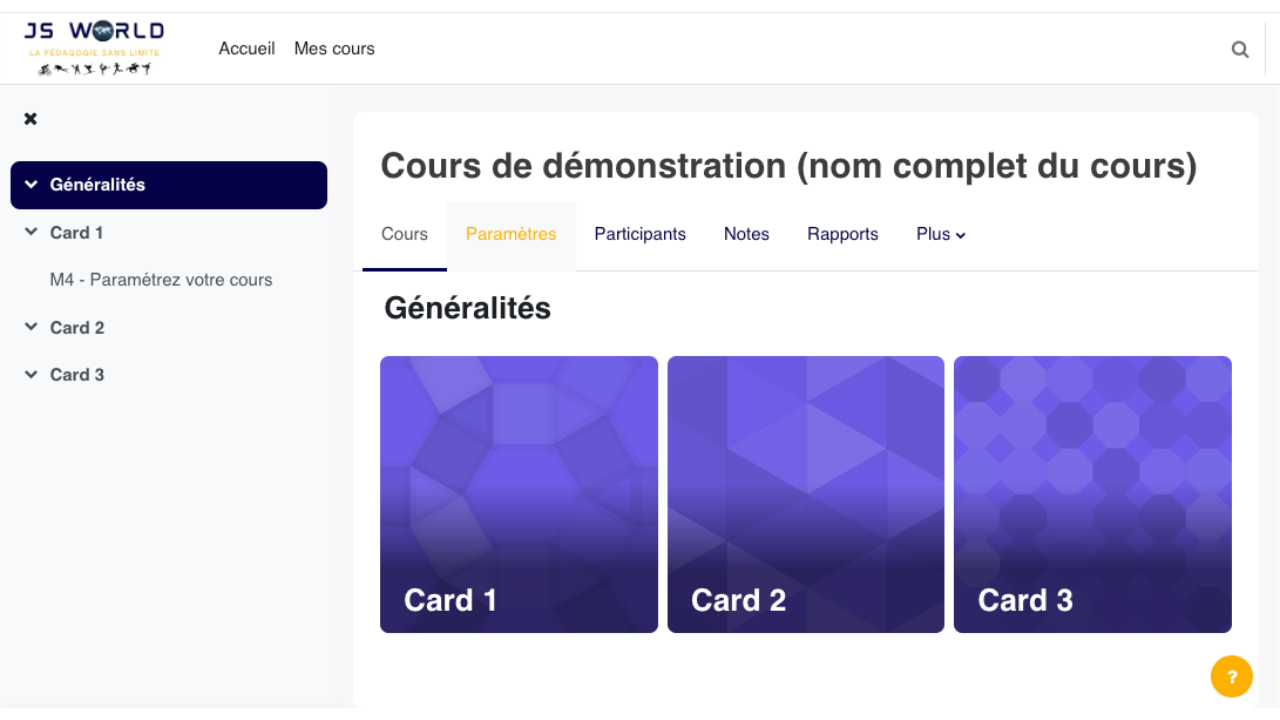
Format Cards
- Le format de cours "Cards" permet d'avoir des sections affichées sous forme de boutons Cards affichées comme ici en "Square", mais elles peuvent être affichées également à l'horizontal ou à la vertical. La progression peut être notée en % ou en activités, le sommaire peut être caché. Une image par section est à insérer pour illustrer le contenu des sections
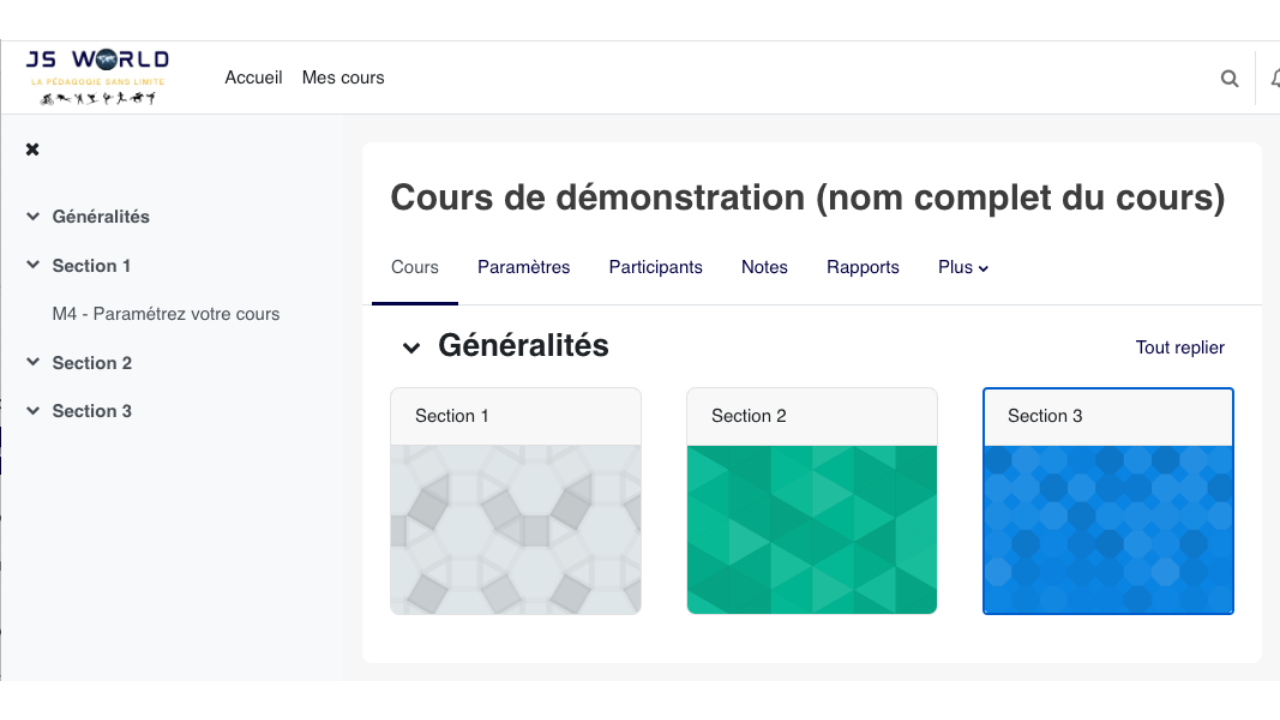
Format Vue en image
- Le format de cours "Vue en image" est très proche de celui de Cards mais peut permettre d'utiliser une fenêtre flottante pour présenter les activités et ressources contenues dans la section.
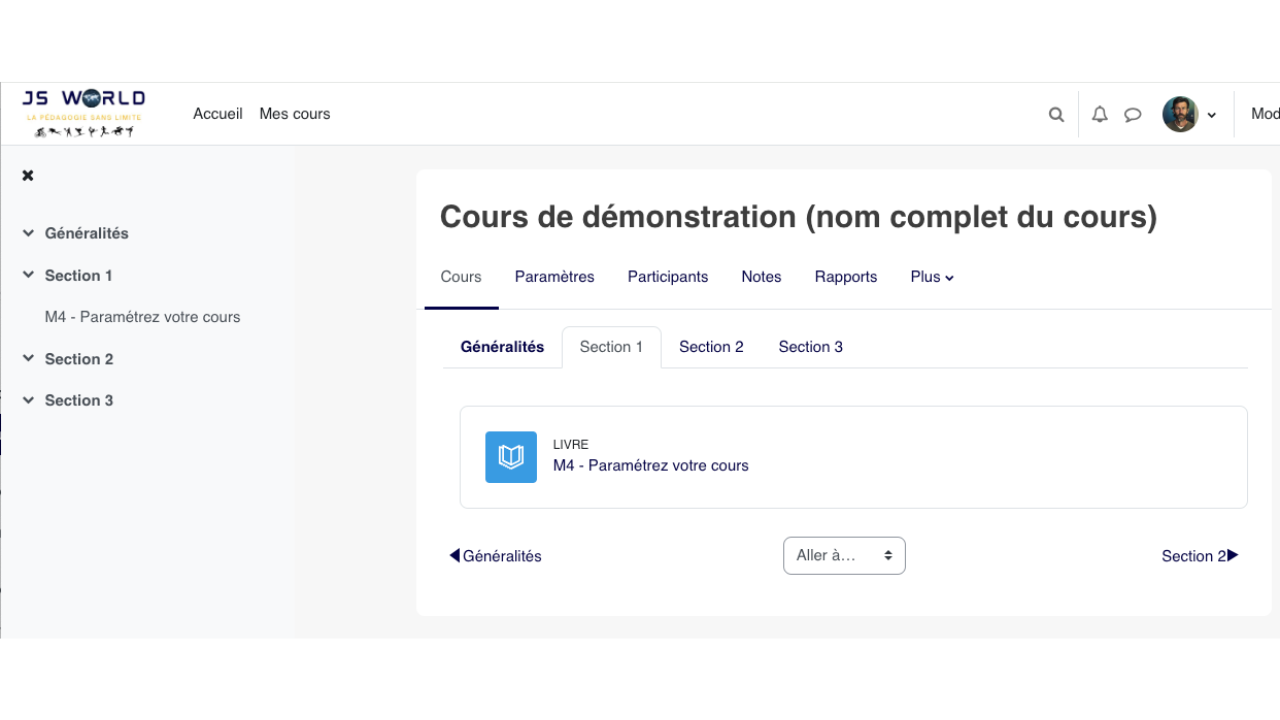
Format Une section par onglet
- Pour chaque section, son onglet avec la possibilité d'extraire la première section.
Format Thématique
- Les sections sont affichées avec un effet "collapse" dans le corps du cours ou une section par page.
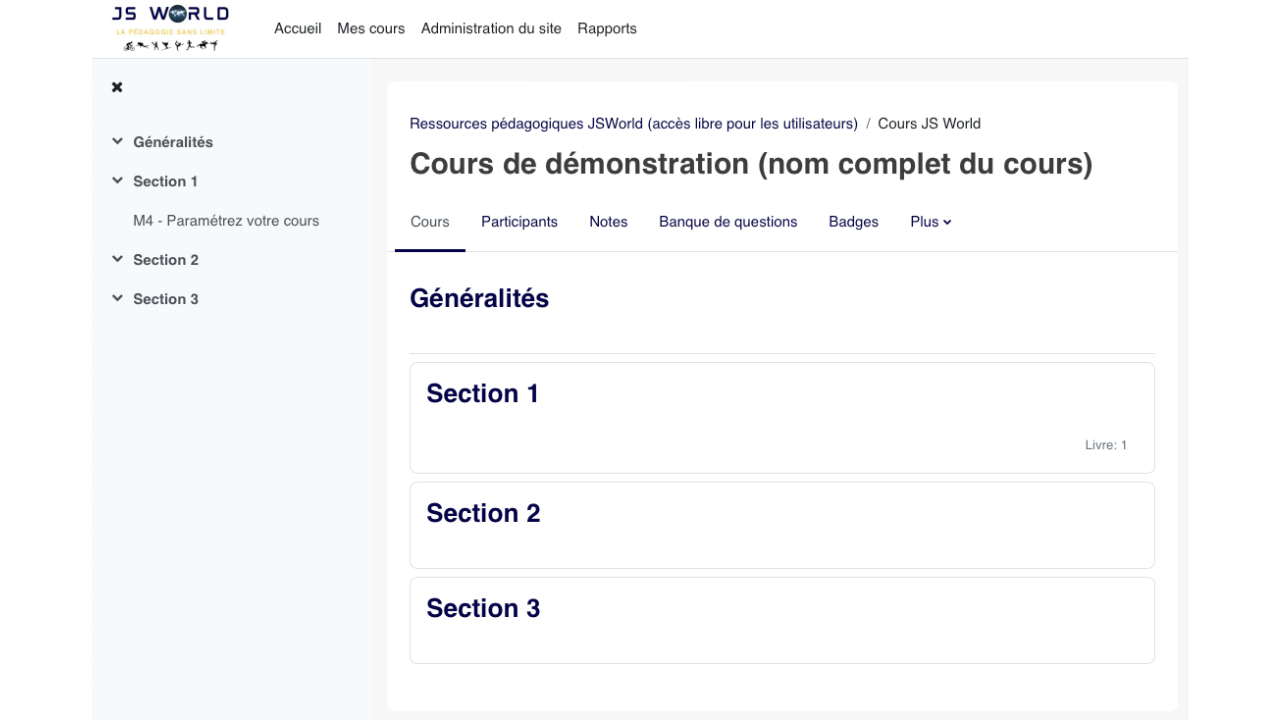
Format Tuiles
- Le format de cours Thématique est le format classique de Moodle :
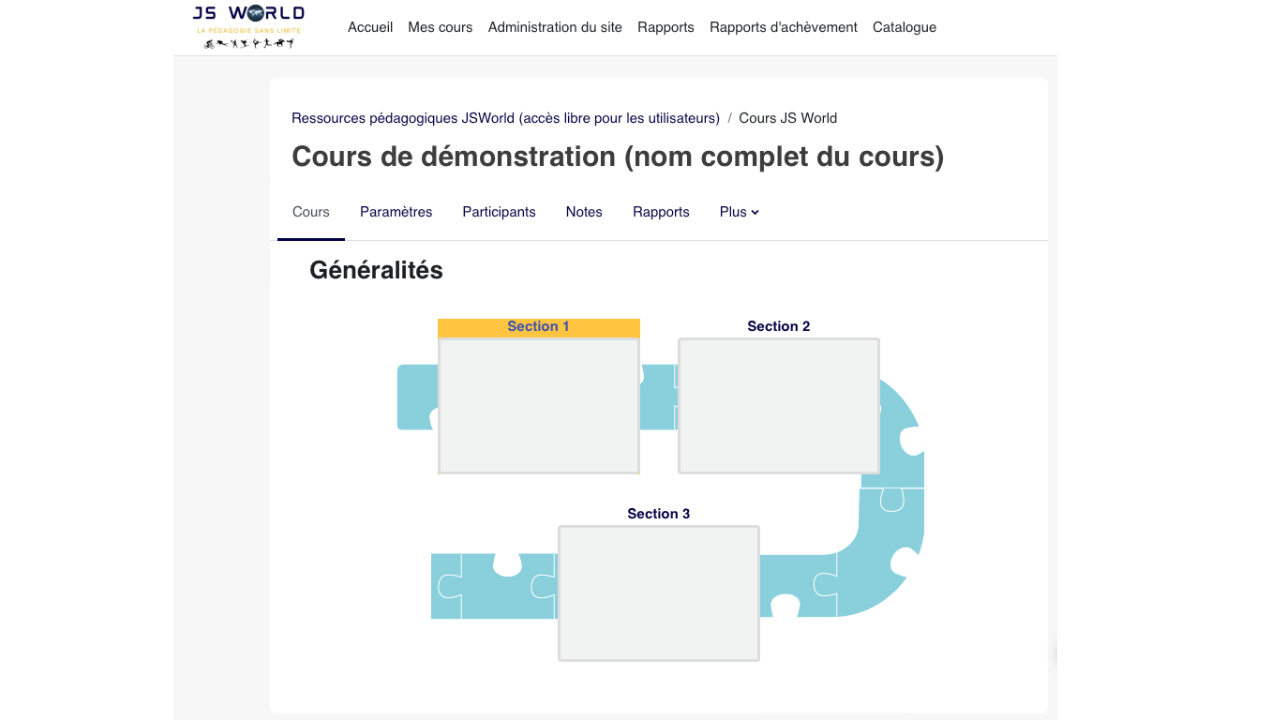
Format sentier
- Pour ludifier la présentation du cours.
- Pour les cours à progression linéaire avec un affichage des sections conditionné à la réussite.
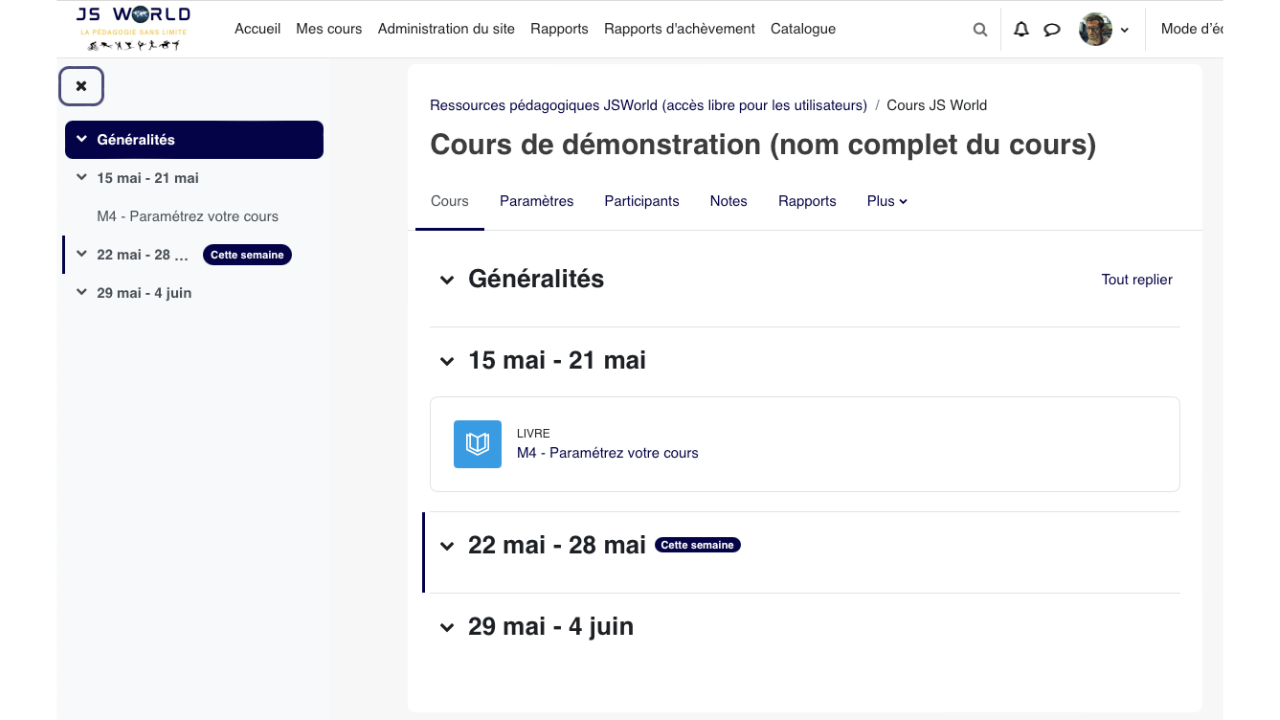
Format hebdomadaire
- Même sous-formats que thématique, mais l'affichage des titres renvoie à la semaine concernée.
- Paramétrage nécessaire.
- Pour faciliter la navigation pour les cours longs dans le temps (mise en avant de la semaine en cours).
- Pour que tous les étudiants travaillent sur les mêmes supports au même moment.
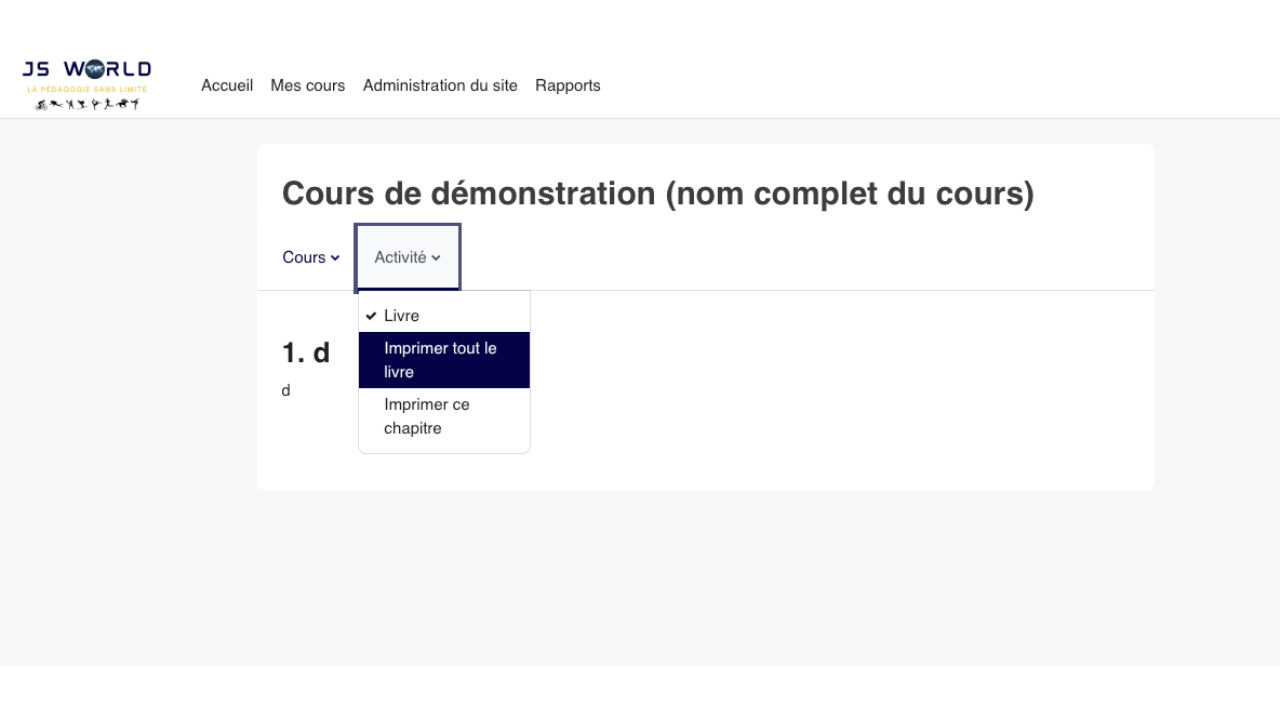
Format Activité unique
- Ce format existe depuis Moodle 2.6 et permet d'afficher une activité ou une ressource unique (comme par exemple un test ou un paquetage SCORM) sur la page de cours. Ce format remplace le format SCORM.
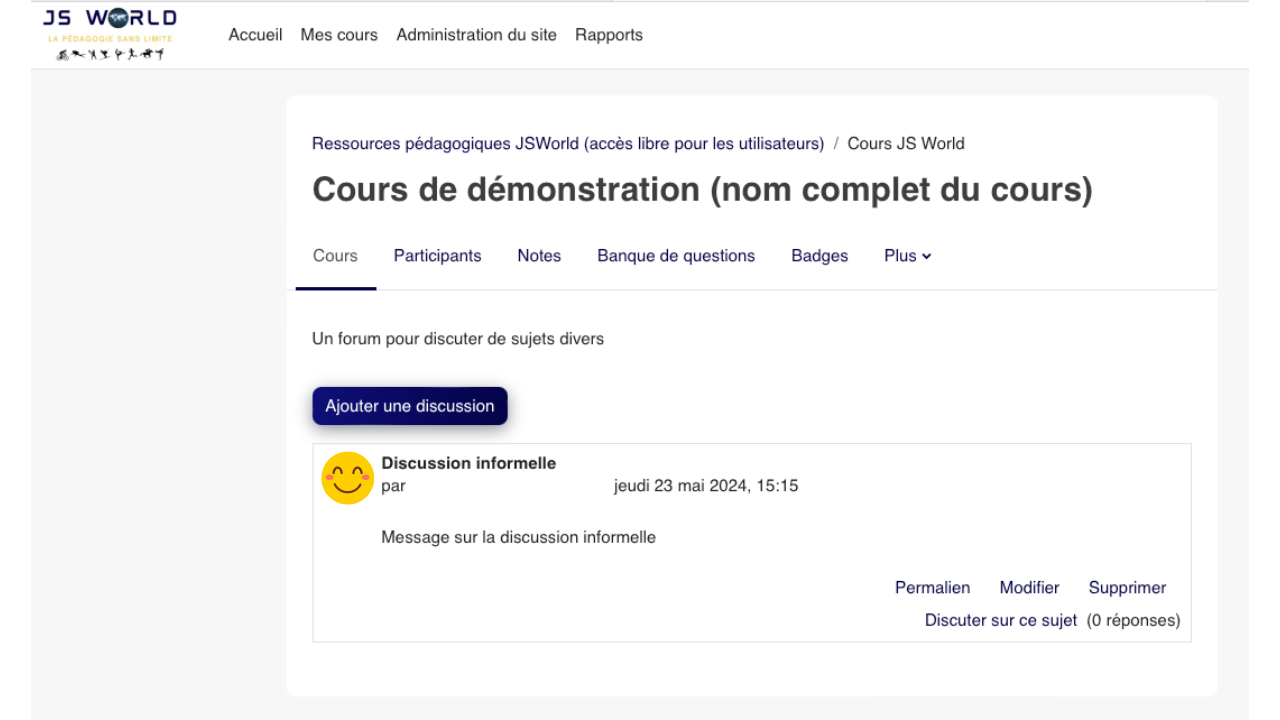
Format informel
- Ce format permet de centrer un cours autour d'un forum principal, le forum social, qui apparaît dans la colonne centrale de la page du cours. Un tel format est utile dans des situations moins formelles, qui ne s'apparentent que partiellement à un cours.
2.5. Autres paramètres du cours
Dépliez les sous-titres suivants pour accéder au contenu :
- Imposer la langue changera la langue de l'interface dans le cours. L'utilisateur ne peut alors plus changer la langue via le menu utilisateur.
- Afficher le carnet de notes aux étudiants : Ici, vous pouvez décider d'afficher ou non le lien vers les Notes pour les étudiants dans le menu du cours :
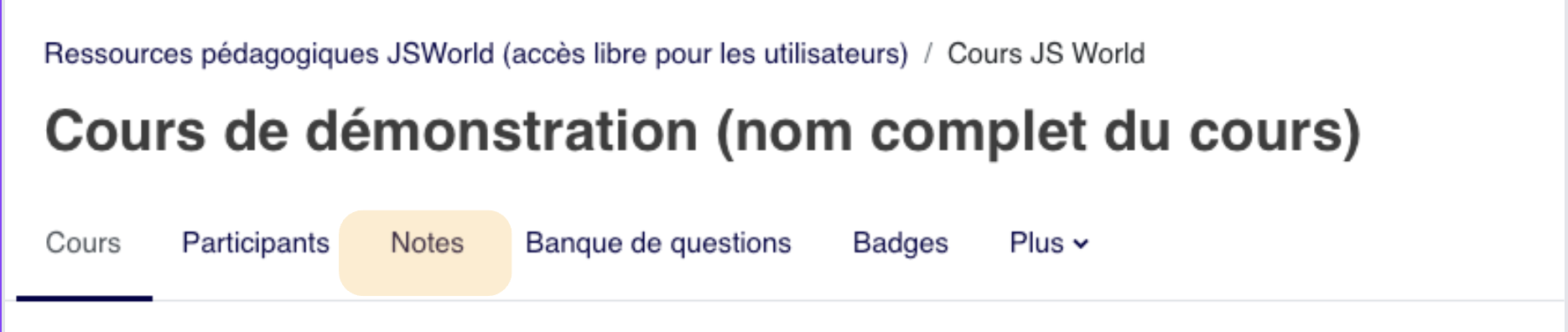
Si votre cours ne comporte pas d'activités notées, il est logique de désactiver cette option. Si les notes sont utilisées et que ce lien est désactivé, les étudiants peuvent toujours voir leurs notes à partir de l'activité elle-même, comme dans un Devoir ou un Test. NB : les onglets Participants et Compétences ne peuvent pas être désactivés au niveau des paramètres du cours. - Afficher les rapports d'activité : Détermine si un étudiant peut aller consulter ses rapports depuis le lien Participants > Clic sur son nom > Rapports (et non pas depuis le lien "Rapports" du menu utilisateur car il s'agit d'autres rapports). Cette option est désactivée par défaut pour ne pas surcharger le serveur.
- Afficher les dates des activités permet d'afficher ces dates sur la page d'accueil du cours (les dates seront de toutes façons affichées lorsque l'étudiant rentrera dans une activité, même si ce réglage n'est pas activé).
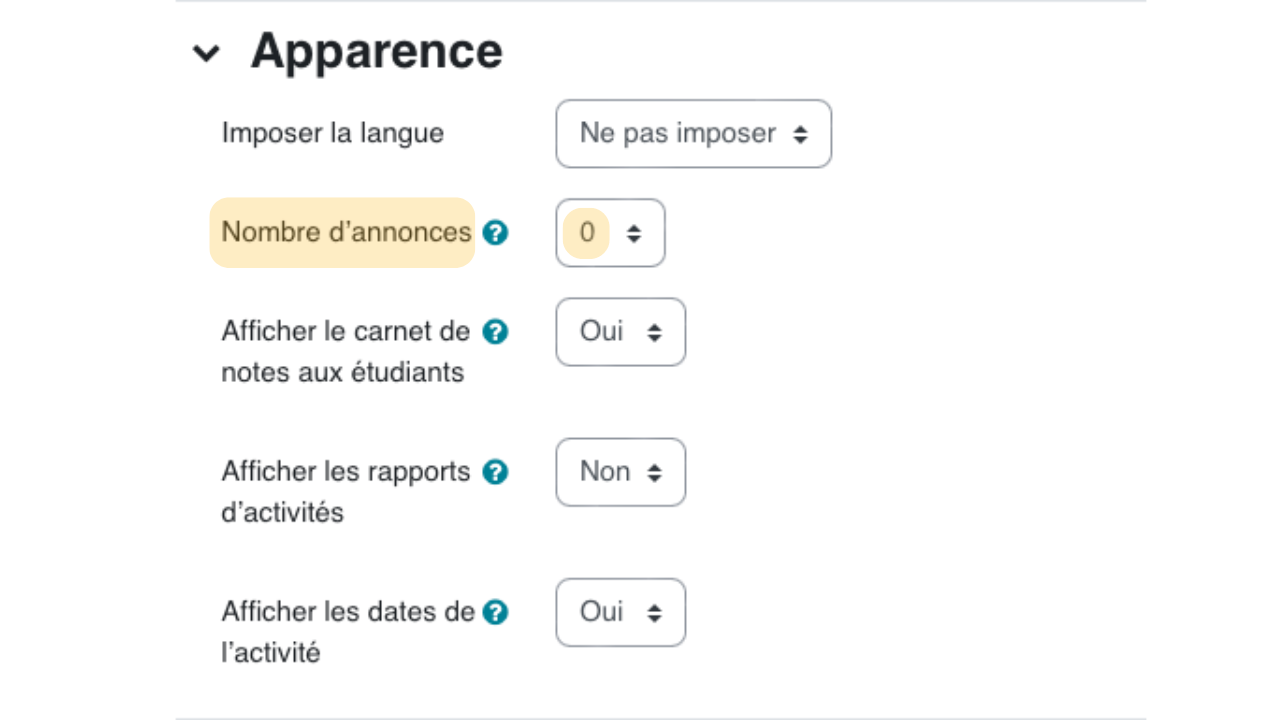
- Une astuce à connaitre : Si vous ne souhaitez pas de Forum des annonces (qui est l'activité par défaut créée pour tout nouveau cours), réglez le nombre d'annonces à 0. Cela évitera que ce forum réapparaisse à chaque modification des paramètres du cours :
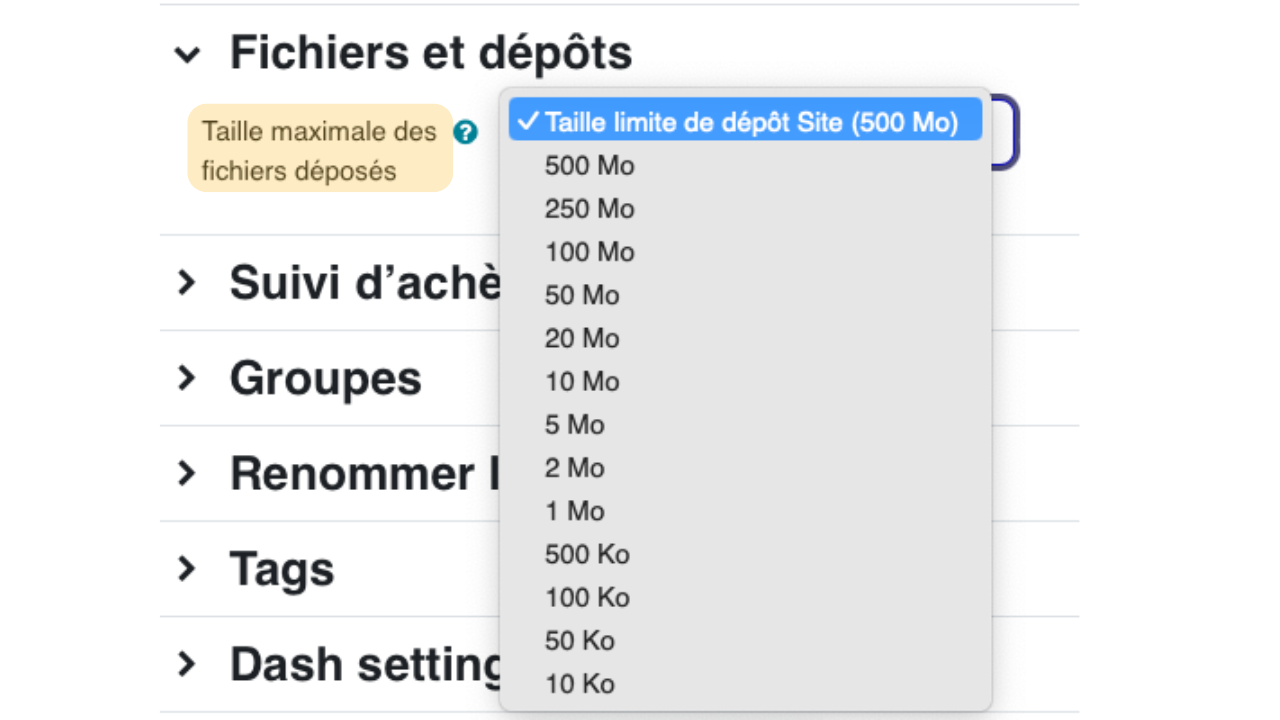
- C'est ici que vous allez déterminer la taille maximale des fichiers que votre cours accepte (valable pour toutes les activités réalisées par vos étudiants, devoirs... mais aussi pour celles que vous allez mettre en place en tant qu'enseignant.)
- NB : La taille maximale des fichiers que pourront déposer vos étudiants dans des activités comme le Devoir peut également être paramétrée activité par activité (dans les paramètres de chaque activité).
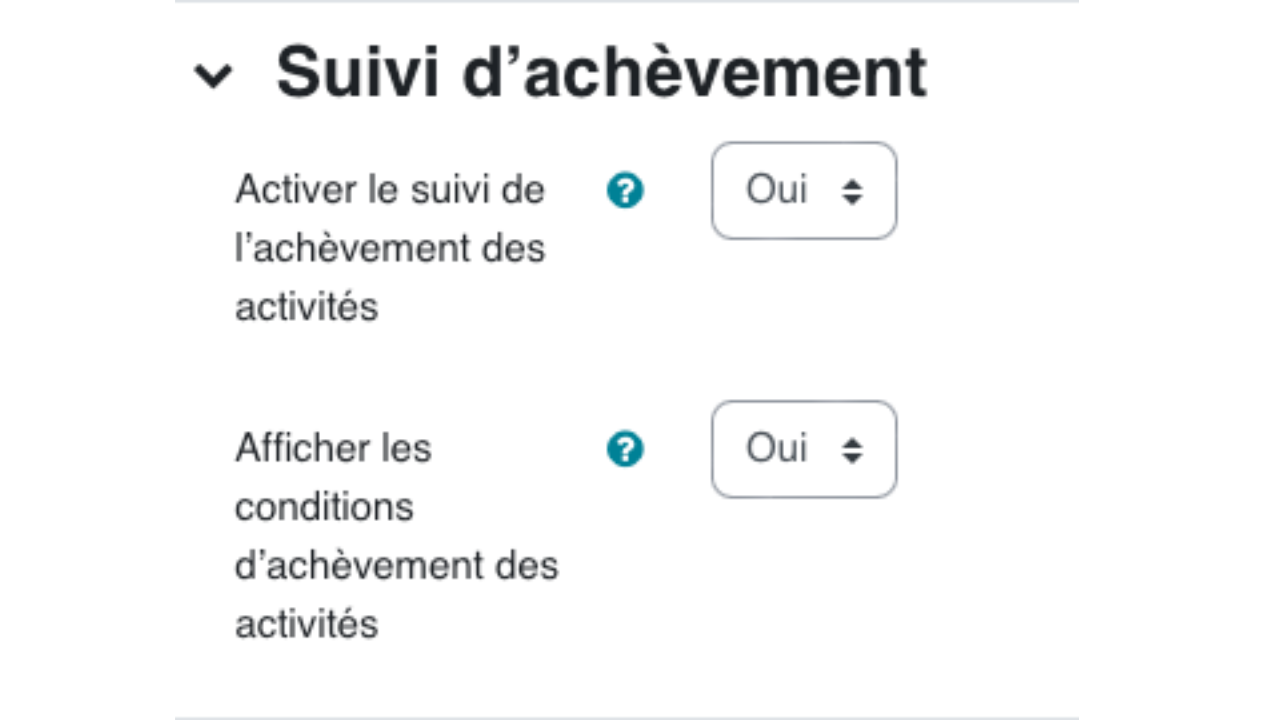
- Activer le suivi d'achèvement des activités vous permettra ensuite de paramétrer les conditions d'achèvement activité par activité et donc de pouvoir suivre les progrès de vos apprenants.
- Afficher les conditions d'achèvement des activités permet d'afficher ces conditions sur la page d'accueil du cours (les conditions seront de toutes façons affichées lorsque l'étudiant rentrera dans une activité, même si ce réglage n'est pas activé)
- Les groupes sont utiles pour :
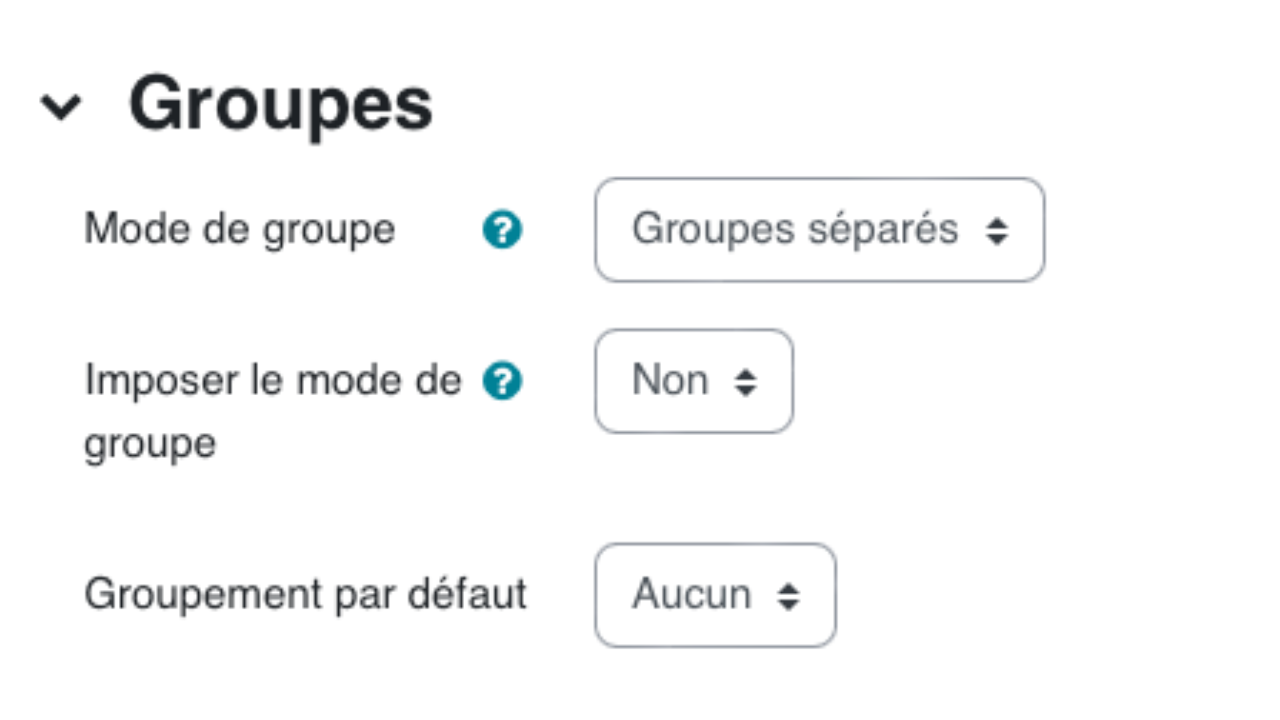
- Faire de la pédagogie différenciée dans un cours (une activité seulement pour un groupe, une autre pour un autre groupe... en utilisant les restrictions d'accès des ressources et activités, sans empêcher des activités communes à plusieurs groupes même si le réglage "groupes séparés" est choisi).
- Suivre vos étudiants par groupe dans les rapports, le carnet de notes ou les résultats des activités.
- Faire travailler vos étudiants en groupes de travail, ils pourront par exemple remettre un seul devoir pour tous les membres du groupe, ne voir que les contributions de leur groupe dans un forum, etc.
- Choisir "groupes séparés" empêchera les étudiants d'un groupe de consulter la listes des membres des autres groupes, via le lien "Participants" du cours. C'est très utile si plusieurs classes ou groupes d'étudiants d'horizons différents suivent le même cours.
- Choisir "groupes visibles "permettra à tous les étudiants de voir la liste de tous les participants du cours, quelque soit leur groupe de rattachement.
- Imposer le mode de groupe aura pour effet d'appliquer ce même réglage dans toutes les activités du cours. Le type des groupes défini dans les activités est alors ignoré, ce qui peut être confondant.
- Si des "groupements" (= groupes de groupes) existent, le paramètre "Groupement par défaut" permet de déterminer le groupement à affecter par défaut à chacune des ressources et activités du cours.
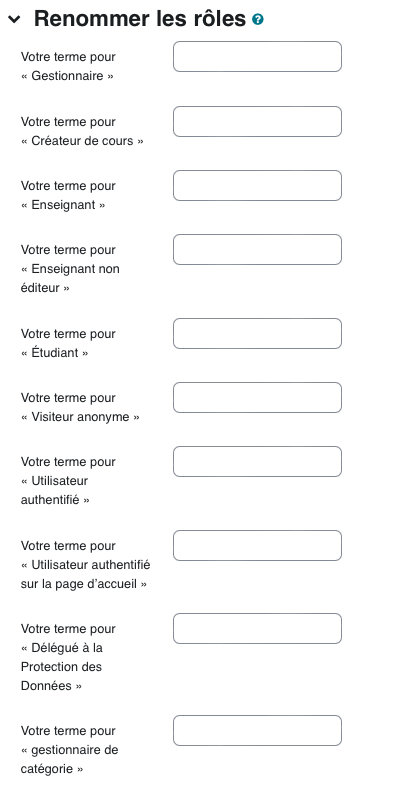
- Les noms des rôles apparaissent dans la liste des participants (colonne "Rôles"), dans les profils des utilisateurs, etc.
- Il est possible de renommer tous les noms des rôles dans un cours (sans affecter les permissions du rôle d'origine) :
2.6. Faire Disparaître les onglets dans un cours
Dans un cours, pour un étudiants, faire disparaître les onglets
3. L'éditeur de texte
C'est le nouvel éditeur de Moodle (à partir de la version Moodle 4.1).
Avantages et inconvénients :
Cette version de l’éditeur TinyMCE permet :
- d’insérer des images par glisser-déposer et de les redimensionner facilement,
- de créer des tableaux complexes ;
- de vérifier l’accessibilité du contenu produit (c’est-à-dire possibilité pour les personnes en situation de handicap d'accéder aux informations) ;
- d’intégrer directement du contenu H5P (nous aborderons H5P plus tard dans cette formation) ;
- d’insérer des équations (Notation TeX) à l'aide d'un éditeur d’équation (les filtres doivent être activés par l'administrateur),
- d’insérer des éléments HTML (ligne horizontale, espace insécable, ancre...)
En revanche, il ne permet pas :
- de modifier facilement la couleur du texte et la police de caractère (NB : ces fonctionnalités font partie de la feuille de route des prochaines versions),
NB (pour les connaisseurs 😀) :
- De nombreux plugins existants et bien utiles (éditeur de questions Cloze ; éditeur Bootstrap ; embeded questions ; etc) que l'on retrouve dans l'éditeur Atto ne sont pas encore disponibles dans ce nouvel éditeur TinyMCE 6. Utilisez Atto si vous avez besoin des fonctionnalités supplémentaires proposées par ces plugins tiers (s'ils sont installés sur votre plateforme).
- Pour les administrateurs / gestionnaires : Aucun paramètre d'administration pour contrôler le menu et les barres d'outils n'est pour l'instant prévu.
- La colorisation syntaxique de la vue HTML n'est pas (encore ?) disponible dans TinyMCE 6. Là aussi, Atto peut encore rendre de nombreux services...
La barre d'outils (icônes de l'éditeur) :
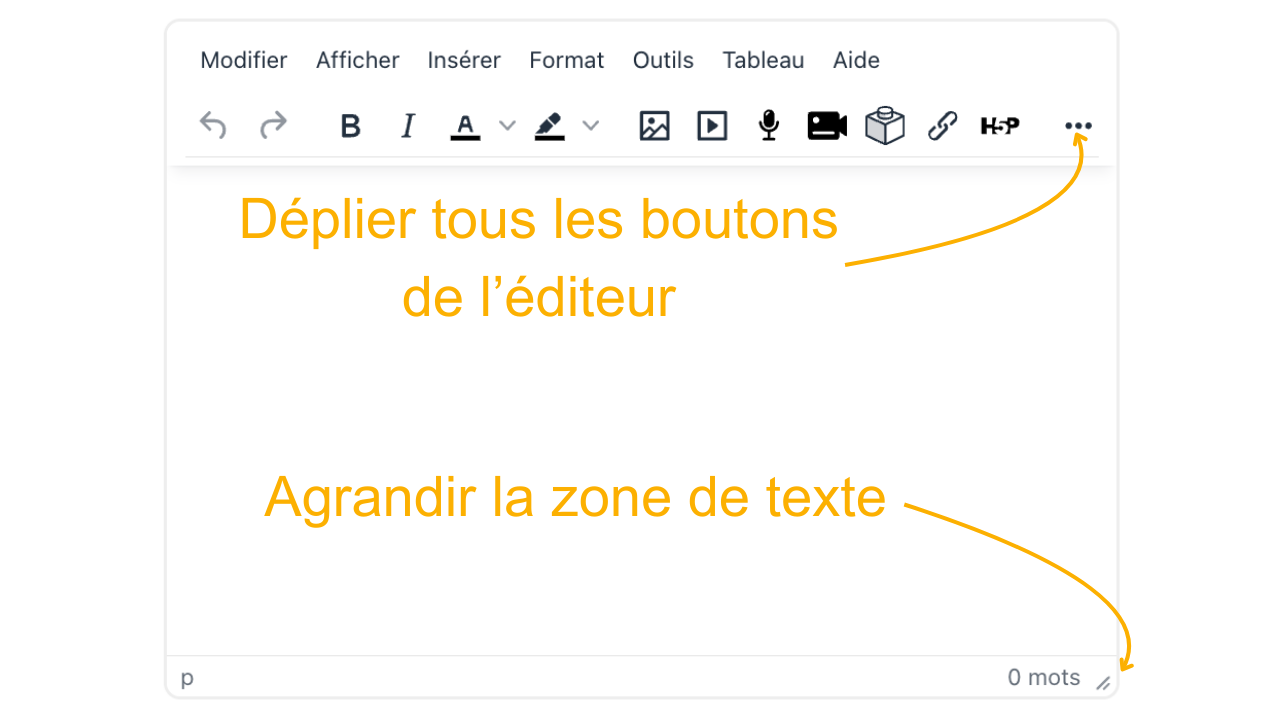
L'éditeur se présente replié, dépliez-le pour accéder à toutes les fonctionnalités :
Une fois déplié, voici les boutons des fonctionnalités de l'éditeur disponibles pour cette plateforme
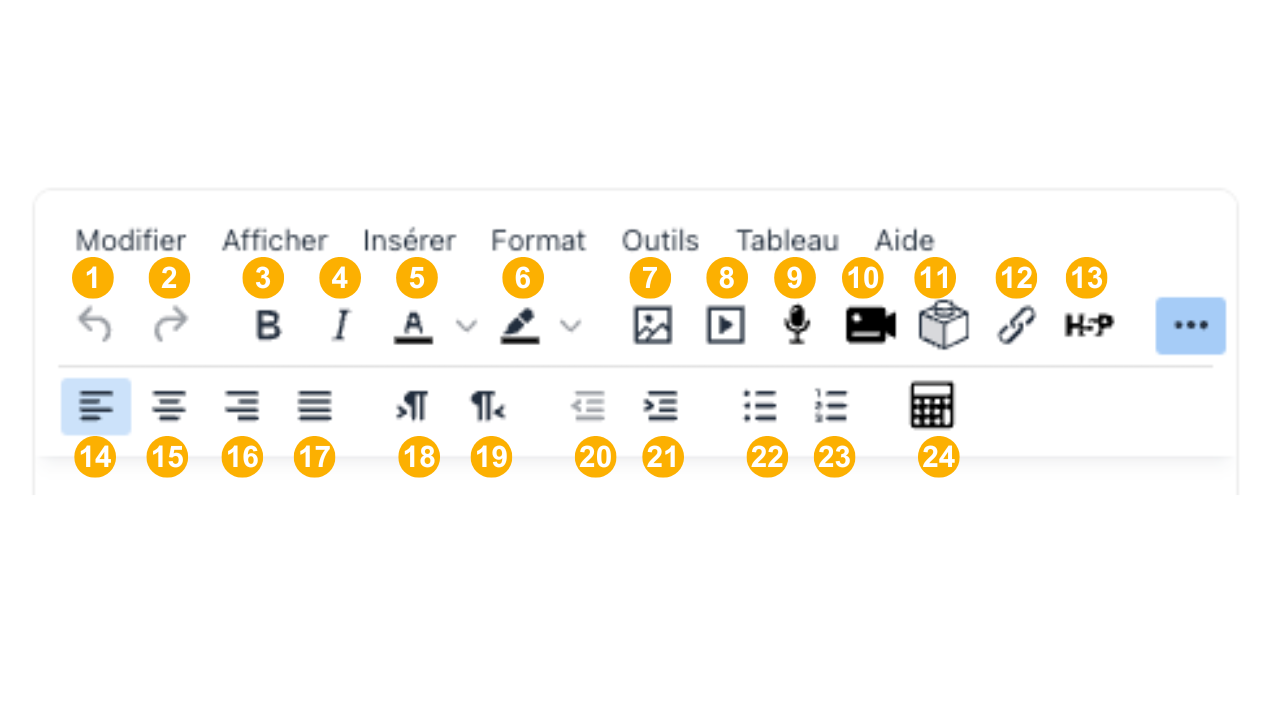
| 1 | Annuler | 13 | Insérer un contenu H5P / modifier les propriétés d’un contenu H5P |
| 2 | Refaire | 14 | Aligner à gauche |
| 3 | Gras | 15 | Centrer |
| 4 | Italique | 16 | Aligner à droite |
| 5 | Couleur de premier plan | 17 | Justifier |
| 6 | Couleur de fond | 18 | Aligner paragraphe à gauche |
| 7 | Insérer une image / modifier les propriétés de l’image | 19 | Aligner paragraphe à droite |
| 8 | Insérer un média (audio ou vidéo) / modifier les propriétés | 20 | Indenter |
| 9 | Enregistrement audio | 21 | Réduire l'indentation |
| 10 | Enregistrement vidéo | 22 | Liste à puces |
| 11 | Insérer un lien | 23 | Liste numérotée |
| 12 | C4L | 24 | Editeur d'équation |
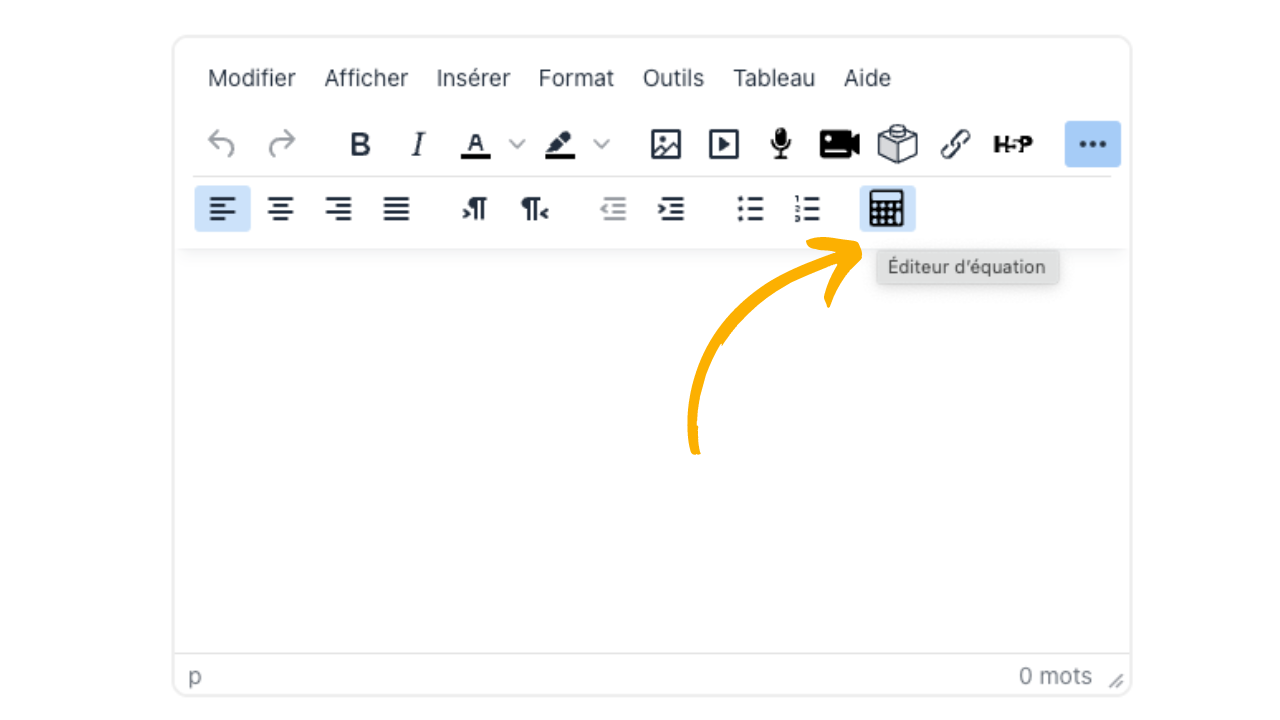
NB: des informations sur les fonctionnalités des boutons s'affichent au survol de la souris :
Formater votre texte :
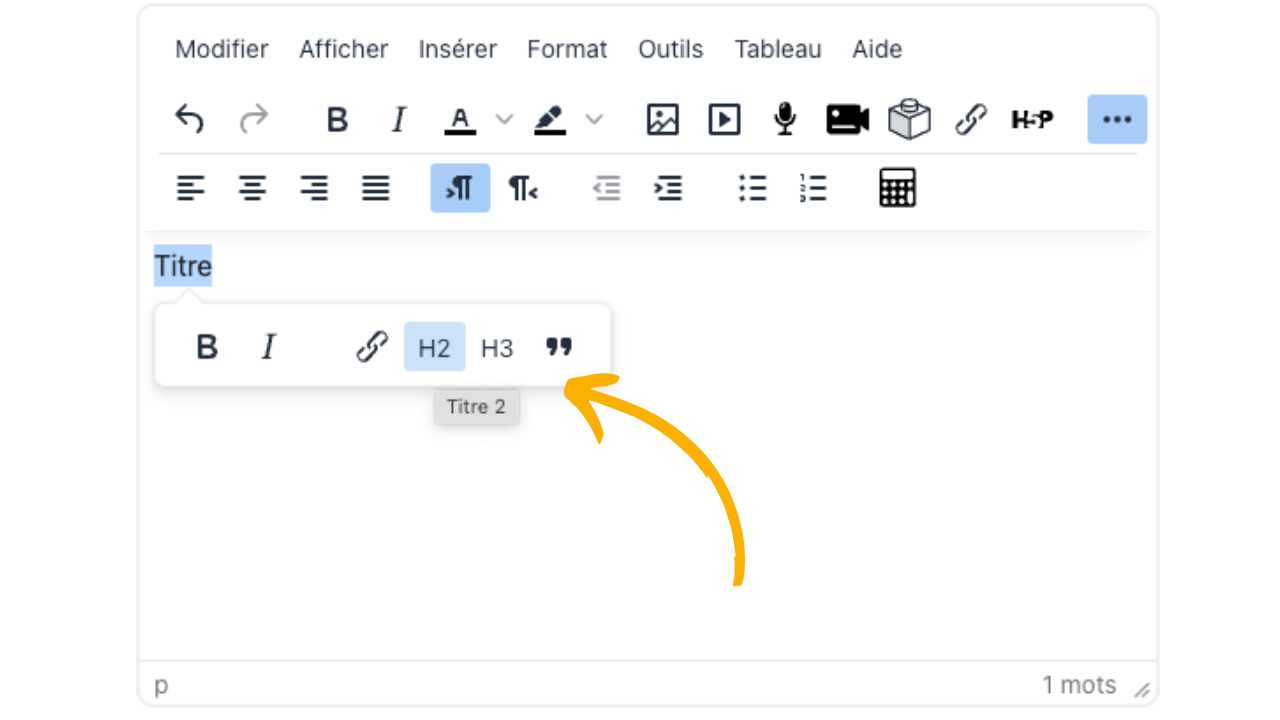
- La mise en forme du texte se fait en sélectionnant le texte que vous venez d'écrire, une petite barre apparait alors :
- D'autres possibilités de mise en forme sont disponibles dans le menu "Format" :
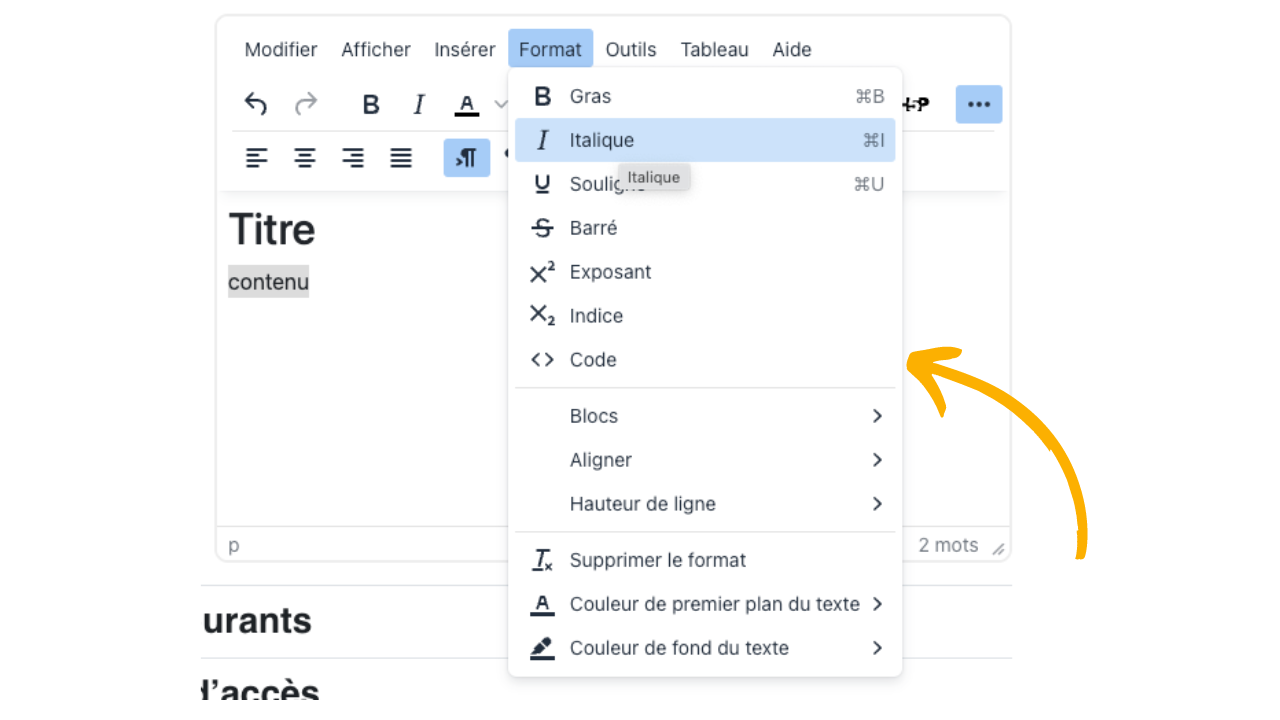
Insérer une image :
- Glissez-déposez simplement l'image de votre choix à partir de votre explorateur de fichiers.
- Vous pouvez ensuite l'éditer :
- avec une description pour les personnes en situation de handicap ;
- en adaptant sa taille (cochez bien le "dimensionnement automatique" pour que votre image reste "responsive" !) ;
- en adaptant sa position.
- Vous pouvez également insérer une image à partir de l'icône pour accéder directement à l'édition de ses propriétés.
- Attention à la taille de vos images, si elle trop importante cela peut retarder son chargement sur la page de l'utilisateur et cela occupera une place inutile sur le serveur.
Insérer un lien :
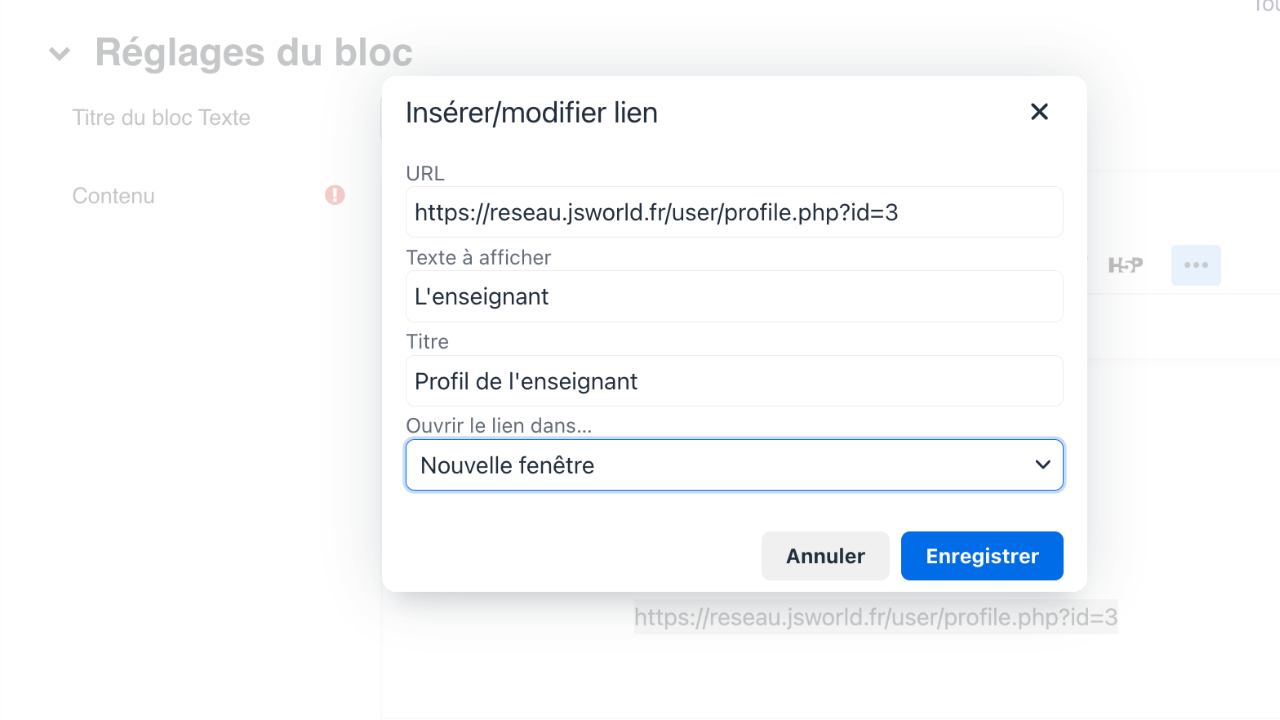
- Pour rendre cliquable une partie de votre texte et en faire un lien hypertexte, sélectionnez le texte à lier avec votre souris puis cliquez sur l'icône (accessible également via le menu "Insérer", avec plus d'options).
- Renseigner ensuite l'URL du lien et le comportement souhaité lors de l'ouverture du lien (s'ouvre dans une "nouvelle fenêtre" signifie "nouvel onglet" en réalité).
Insérer une vidéo YouTube :
A partir du lien de la vidéo :
- Copiez le lien de la vidéo en cliquant droit directement sur la vidéo puis "Copier l'Url de la vidéo" ou bien à partir du bouton "Partager". (Attention, ne prenez pas le lien de la page YouTube (dans la barre d'adresse du navigateur !)
- Collez directement ce lien sur votre zone de texte, le filtre multimédia de Moodle se chargera de transformer ce lien en une vidéo intégrée à votre cours.
A partir du code d'intégration de la vidéo :
- Cette option vous permettra d'éditer plus facilement la taille d'affichage de votre vidéo
- Copiez le code d'intégration de la vidéo en cliquant droit directement sur la vidéo puis "Copier le code d'intégration" ou bien à partir du bouton "Partager" puis "Intégrer".
- Ouvrez le menu "Afficher" puis "<> Code source" dans l'éditeur TinyMCE puis collez-y directement le code que vous venez de copier.
- Vous pouvez personnaliser la largeur (width) et la hauteur (height) de votre vidéo directement dans le code HTML.
Insérer et mettre en forme un tableau :
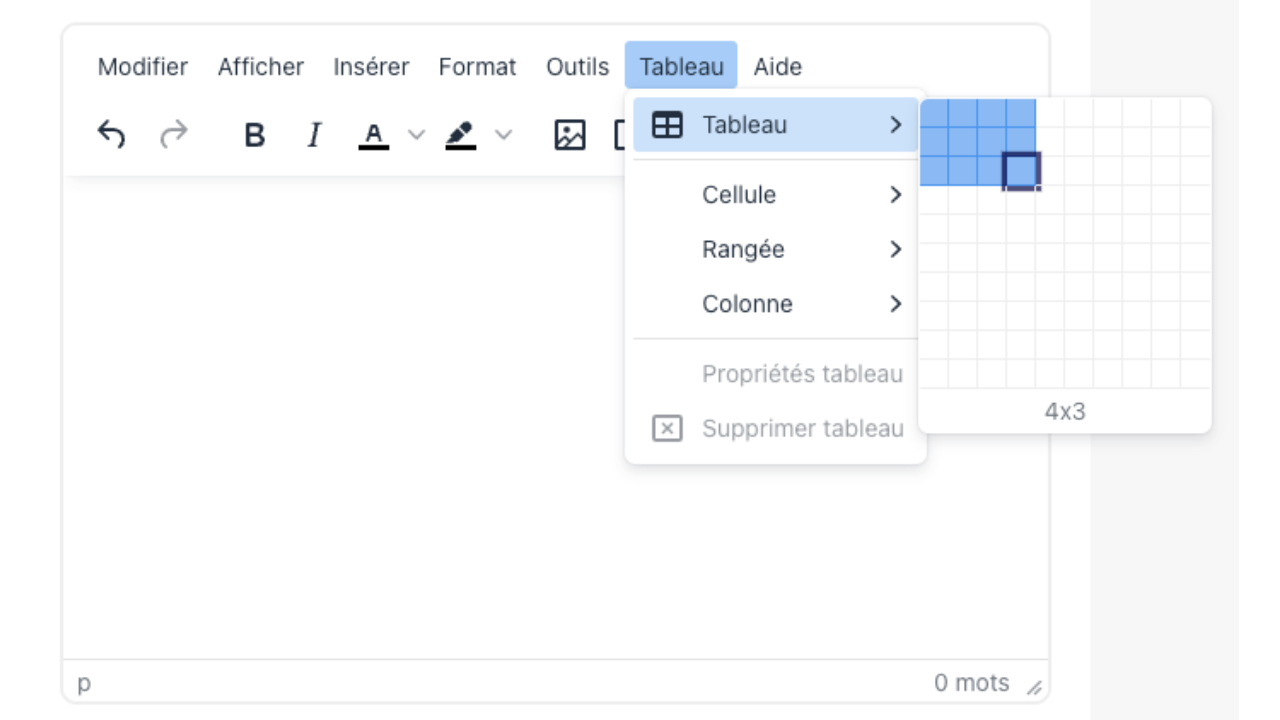
- Depuis le menu Tableau, choisissez le nombre souhaité de lignes et de colonnes :
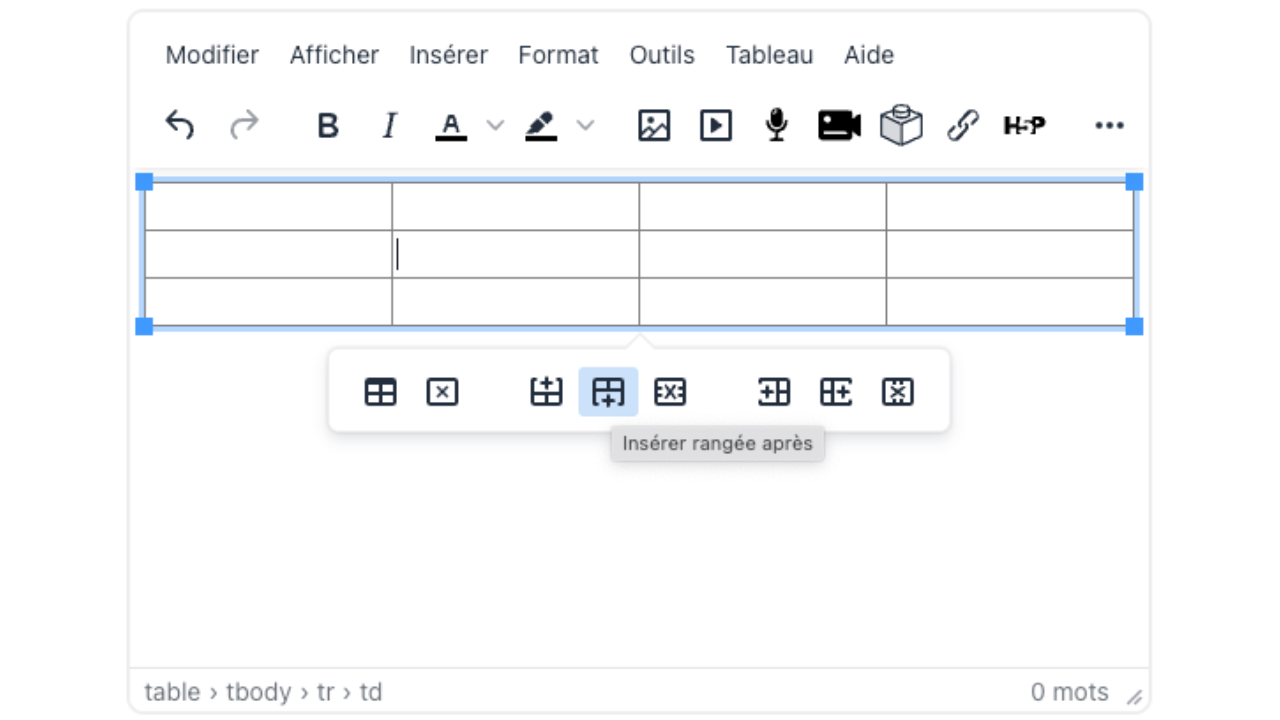
- Sélectionner le tableau fait apparaitre une barre d'outils pour ajouter ou supprimer des lignes ou des colonnes :
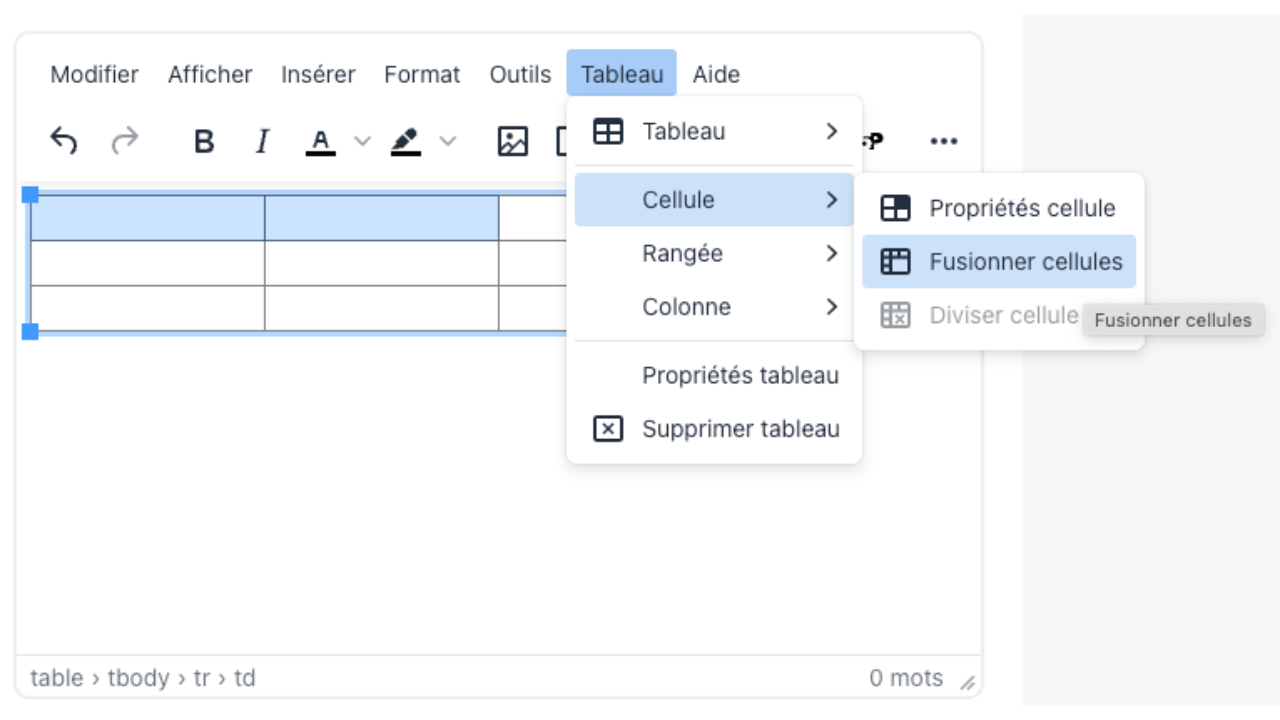
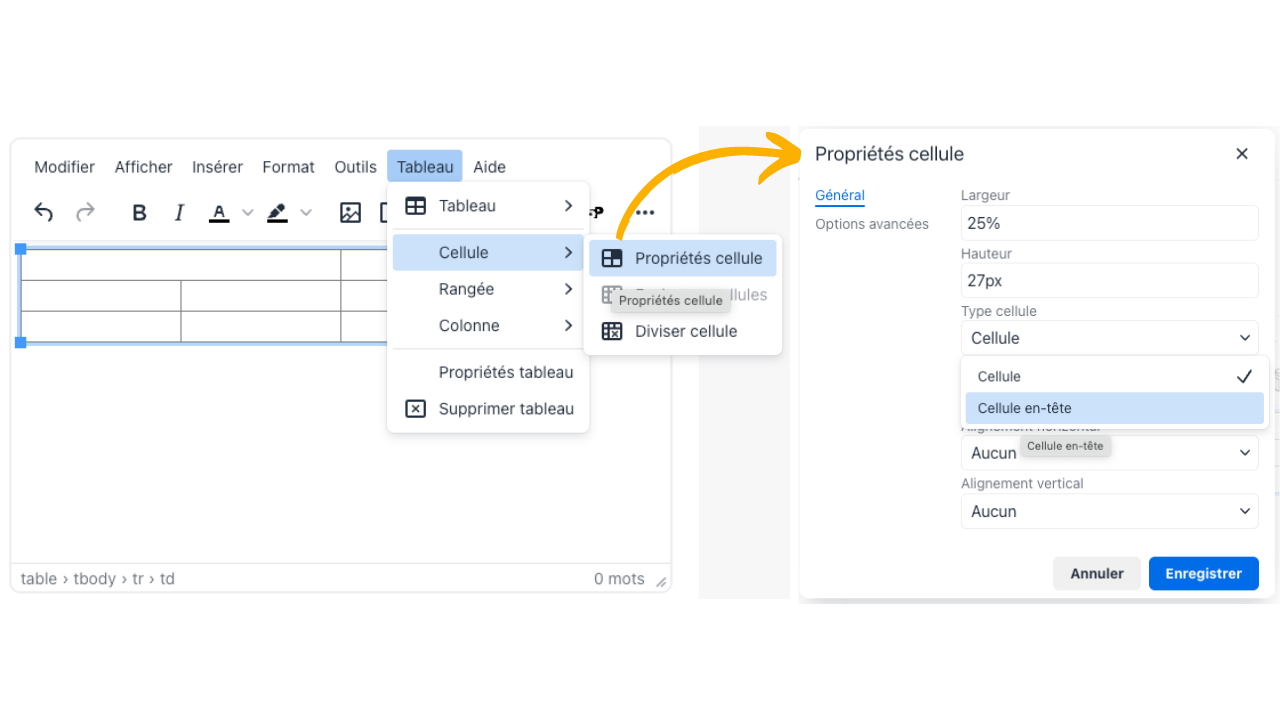
- Si vous sélectionnez des cellules puis cliquez ensuite sur le menu "Tableau", vous pourrez fusionner ou diviser ou accéder aux propriétés de ces cellules :
- Les propriétés des cellules, rangées, colonnes ou du tableau lui-même vous permettent d'acceder à bon nombre d'options (alignement, type de cellule, marges, etc) :
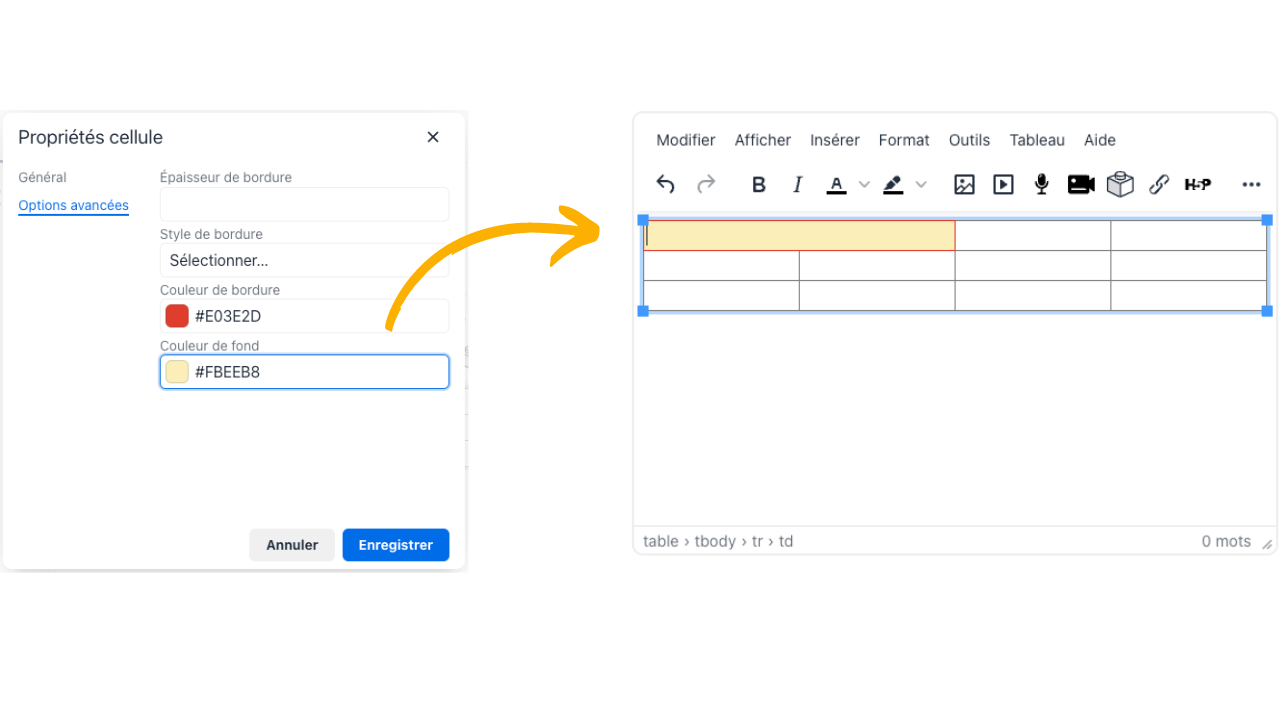
- Les propriétés avancées vous permettent de déterminer des couleurs et épaisseurs de bordures, des couleurs de fond (qui peuvent être différentes d'une cellule à l'autre) :
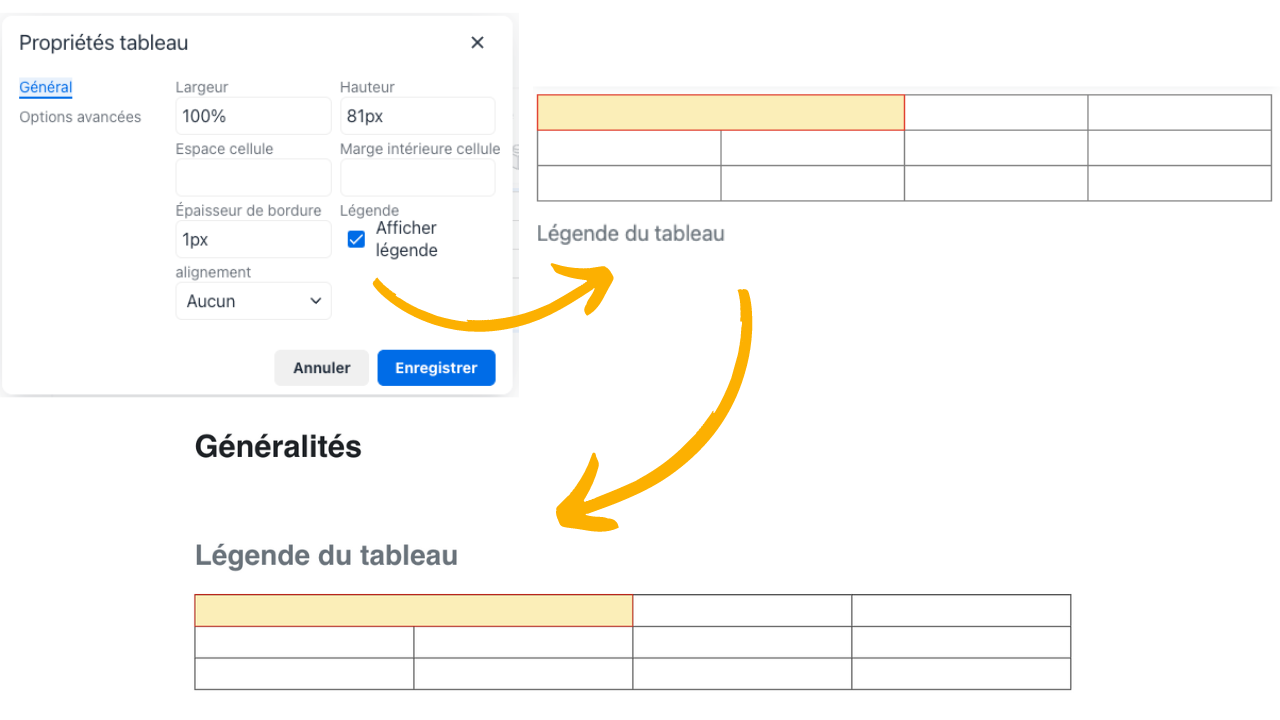
- Si vous ajoutez une légende (via les propriétés du tableau), elle s'affichera en bas du tableau en mode édition et en haut en mode normal.
3.1. Intégrer Canva Genially
3.2. Intégrer un PPT
La solution proposée est de passer Genially
4. Organiser les sections
En cliquant sur les éléments de la liste, vous pouvez accèder directement aux titres
- Comment modifier les sections
- Renommer les sections
- Déplacer les sections
- Ajouter une section au cours
- Modifier ou supprimer une section
- La section 0 ("Généralités")
- Format des images
Comment modifier les sections
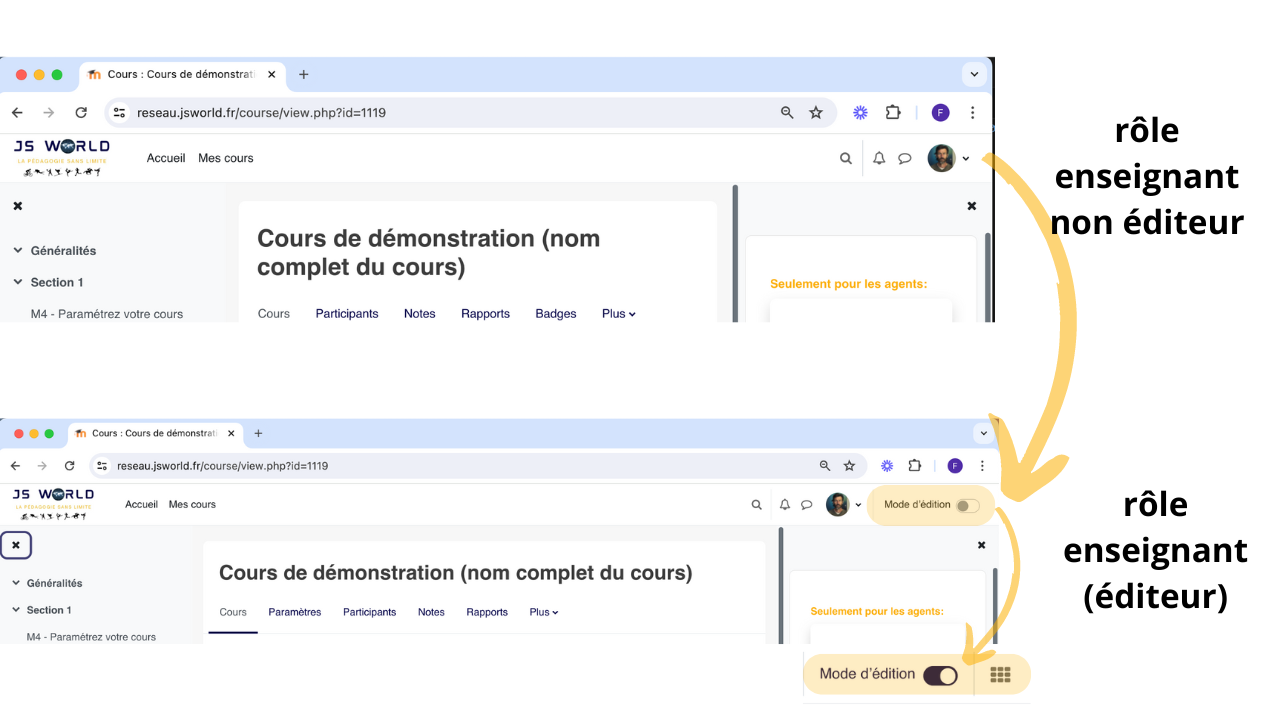
Avec le rôle enseignant (éditeur), on peut passer en mode "Edition" en faisant glisser le bouton Mode d'édition en à droite de votre Avatar.
Renommer les sections
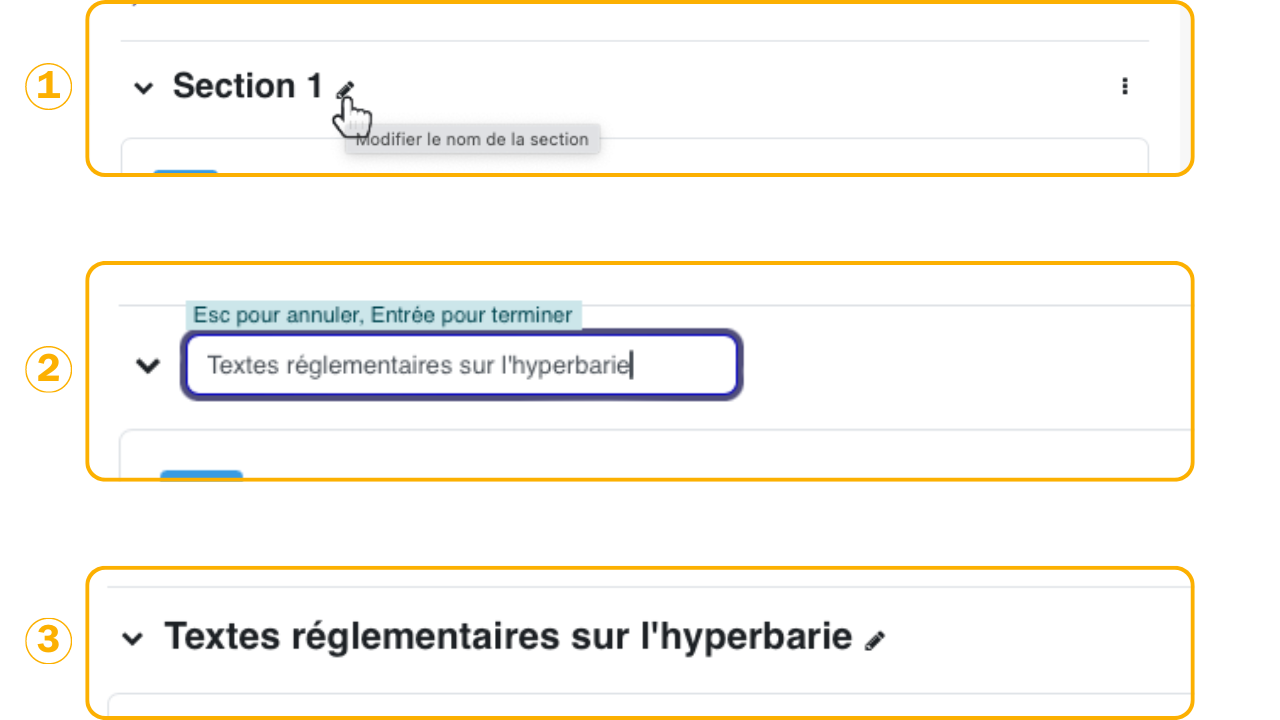
- La page principale (partie centrale) d'un espace de cours Moodle est composée de sections. Vous pouvez les renommer en cliquant sur l'icône
- Et valider en utilisant la touche "Entrée"
- L'affichage en édition se présentera ainsi:
Déplacer les sections
Par le menu
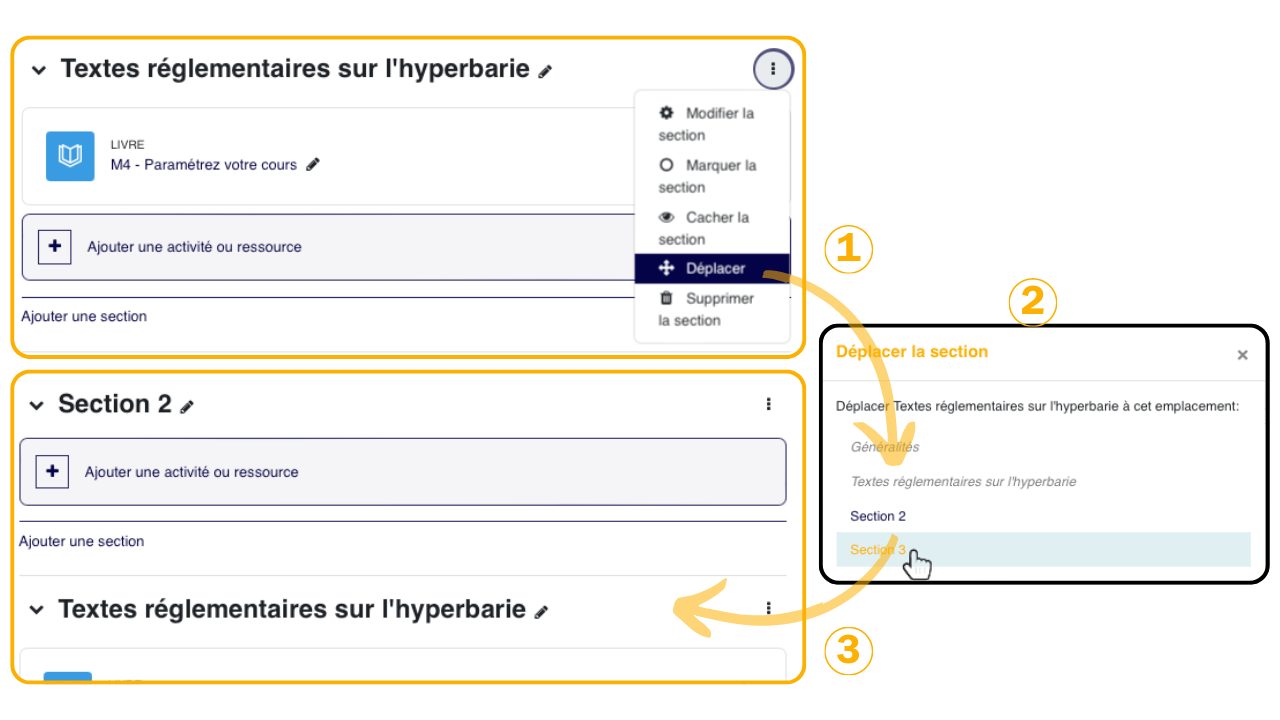
- A droite de la section, dérouler le menu à partir des trois points verticaux et sélectionner Déplacer
- Sur la fenêtre modale, sélectionner en cliquant dessus, l'endroit où vous souhaitez déplacer la section.
- L'affichage en édition se présentera ainsi:
Par un glisser/déplacer
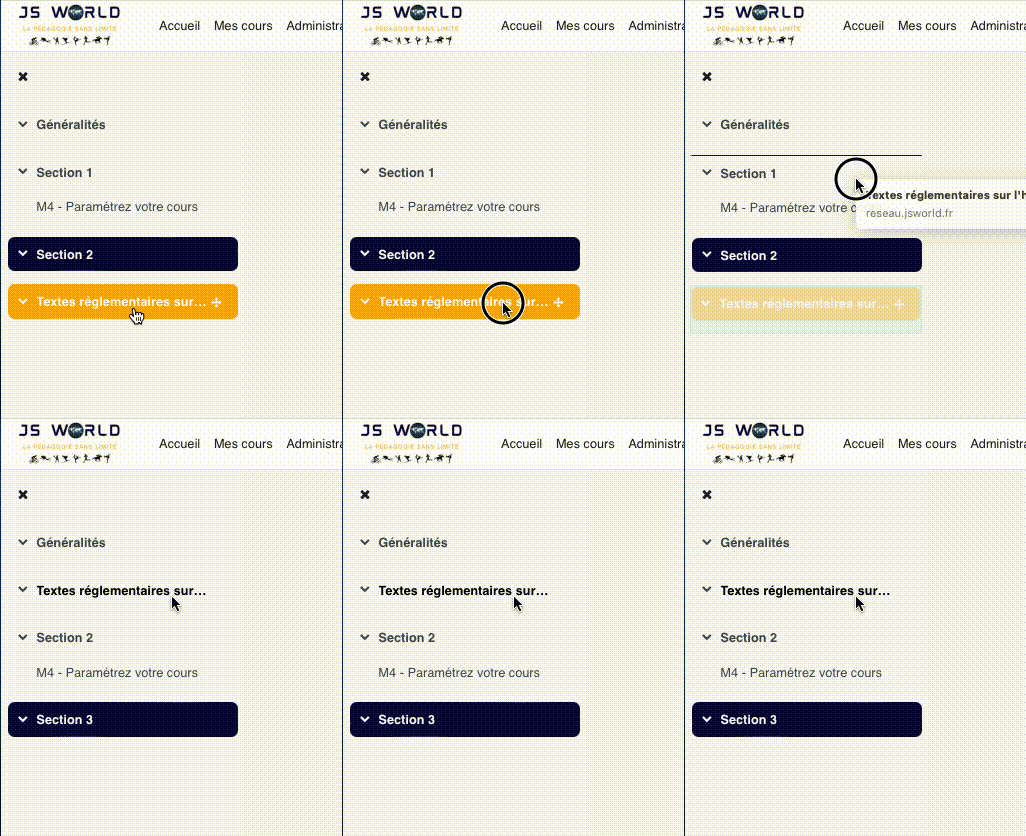
- Se positionner dans l'index sur la section à déplacer, cliquer dessus
- Déplacer en conservant le doigt appuyé, la section à l'endroit souhaité
- Relacher le doigt, la section est déposée
Ajouter une section au cours
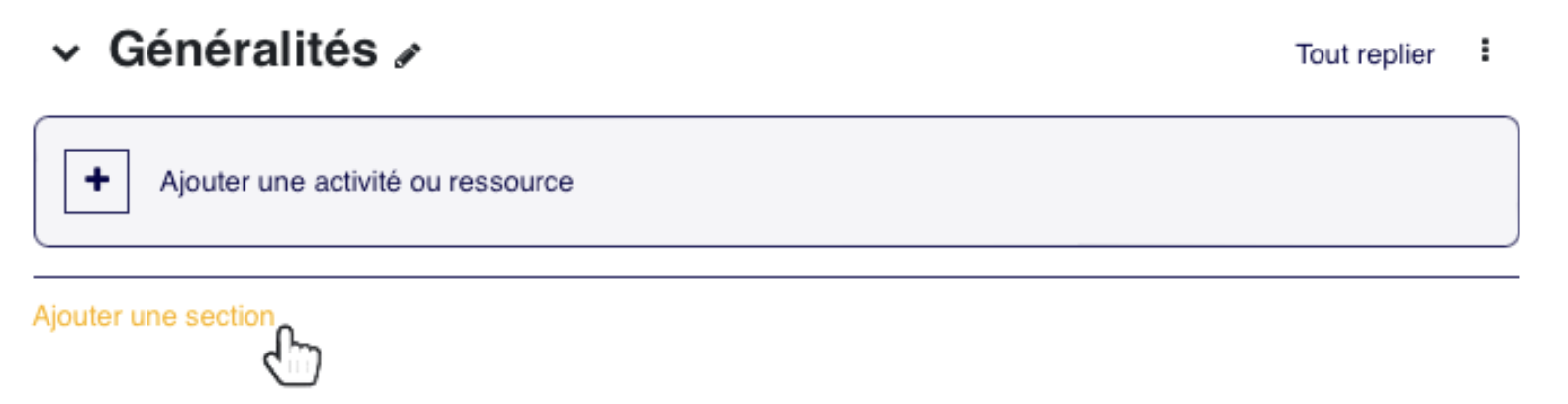
- La page principale (partie centrale) d'un espace de cours Moodle est composée de sections. Vous pouvez les renommer en cliquant sur l'icône
- Et valider en utilisant la touche "Entrée"
- L'affichage en édition se présentera ainsi:
Modifier ou supprimer une section
L'accès au menu se fait par les trois points verticaux .
Le menu peut varier (pour le format Cards, il sera présenté en anglais), mais globalement les mêmes fonctionnalités sont présentes.
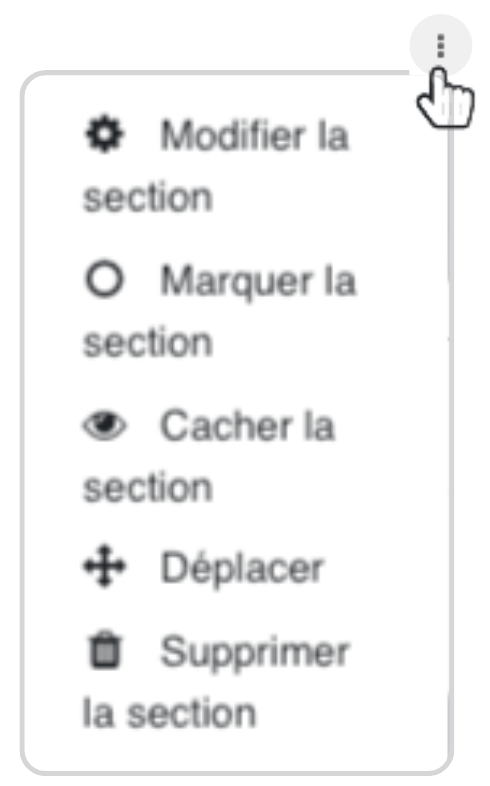
- En sélectionnant Modifier la section, le titre peut être modifié, un résumé peut être saisi (qui sera affiché sur la page du cours).
Et selon des formats de cours, il sera possible de modifier l'icone (format tuile), d'insérer une image (format cards, vue en images).
Les Restrictions d'accès vous permettront d'autoriser l'accès à la section, en fonction d'une date, de note monimale à une activité, à l'appartenance à un groupe, etc... - Marquer la section : met en évidence dans la zone du cours et dans l'index, la section marquée (Gras, trait vertical dans l'index avec légère indentation).
- Masquer la section/Afficher la section (/) cachera/affichera aux étudiants la section.
- Le déplacement a été vu précédement.
- En cliquant sur la corbeille , vous supprimez la section
La section 0 ("Généralités")
Cette section 0, située tout en haut de votre cours ne peut pas être déplacée ni marquée, ni cachée, ni supprimée. La seule action que l'on puisse faire est de la modifier.
Pour en masquer le titre si vous le souhaitez, insérez simplement un espace lorsque vous éditez son titre
Format des images
- Pour le format tuile: les proportions : largeur = 1,35 x hauteur, pour un affichage optimal de votre photo dans la tuile.
5. Qu'est-ce qu'une ressource
- Une ressource est un élément utilisé pour soutenir l'apprentissage de l'apprenant.
- Contrairement aux activités, l'étudiant consulte la ressource sans pouvoir interagir sur cette dernière.
- Chaque ressource apparaît dans la section comme un lien unique avec une icône représentant le type de ressource.
Les différents types de ressources et leurs fonctions :

|
Le Dossier permet d'afficher plusieurs fichiers dans un dossier, réduisant ainsi le défilement horizontal d'une page de cours. Un dossier compressé (ZIP) peut être déposé et décompressé pour être affiché, ou un dossier vide peut être créé et des fichiers déposés à l'intérieur. |

|
Le Fichier permet de fournir un fichier comme ressource d'apprentissage dans un cours. Lorsque c'est possible, le fichier est affiché dans la page de cours, sinon les apprenants pourront le télécharger. |

|
Le module livre permet à l’enseignant de créer une ressource composée de plusieurs pages, comme un livre, avec des chapitres et des sous-chapitres. Les livres peuvent contenir du texte ainsi que des fichiers médias et sont utiles pour afficher des contenus longs à couper en sections. |

|
Le module page permet à l’enseignant de créer une page web à l’aide de l’éditeur de texte. Une page peut contenir du texte, des images, des sons, des vidéos, des liens web et du code intégré, par exemple une Google map. |

|
Un Content Packaging sert à diffuser un module d'apprentissage comprenant des contenus et éventuellement des activités. IMS Content Packaging a pour objectifs :
|

|
L'URL permet à l'enseignant de fournir un lien web comme ressource de cours. Tout ce qui est disponible librement en ligne, documents, images, etc., peut être lié ; il n'est pas nécessaire que l'URL soit celle de la page d'accueil d'un site web. L'URL de n'importe quelle page web peut être copiée et collée. |

|
L’Étiquette ou Zone de texte et média permet d'insérer du texte ou des contenus multimédias dans la page du cours, entre les liens vers d'autres ressources ou activités. Les étiquettes sont très polyvalentes et permettent d'améliorer considérablement l'aspect d'un cours, lorsqu'elles sont utilisées de façon adéquate. |

|
Le Pulse est le couteau suisse de l'enseignant pour améliorer l'engagement et le respect des élèves dans les cours Moodle :
|

|
L'Unilabel vous permet de présenter vos informations de manière attrayante sur la page du cours. |
5.1. Ajouter modifier déplacer supprimer
L'accès à l'ajout, le déplacement ou la suppression d'une ressource, passe par le mode édition accessible via le bouton à glisser en "mode édition".
Ajouter une ressource:
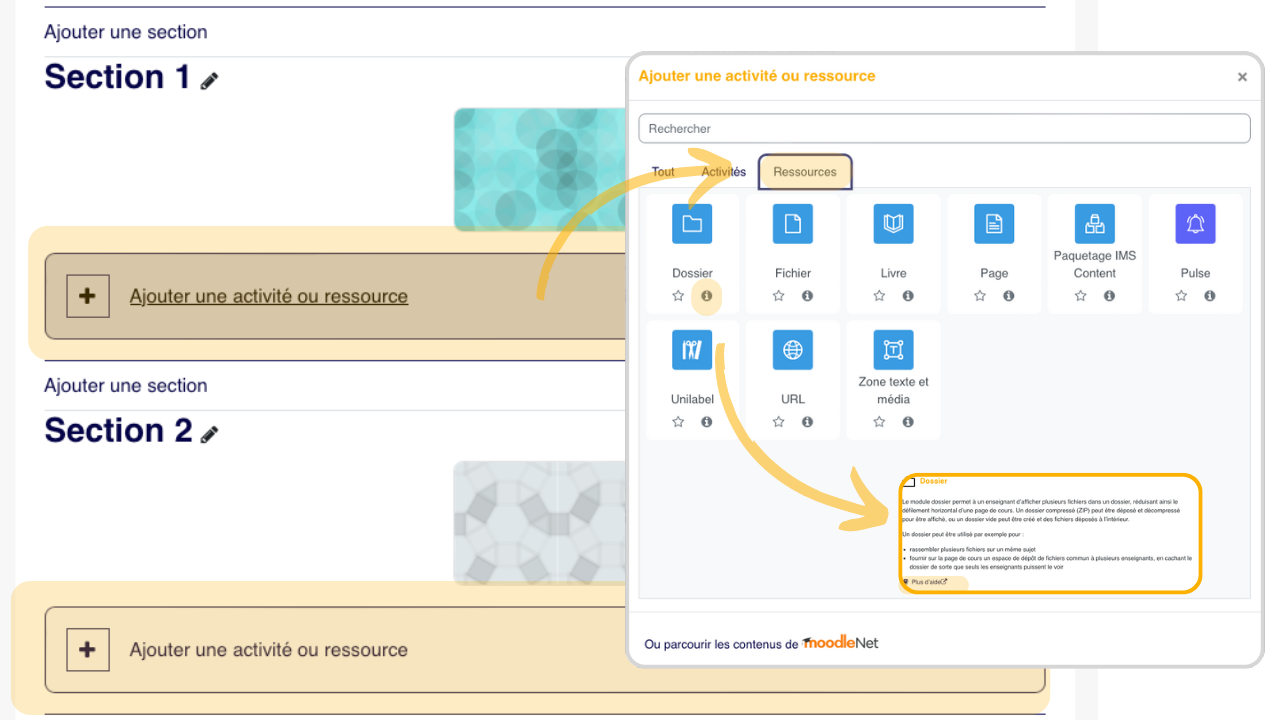
Dans chaque section, à la suite de la dernière ressource ou activité rajoutée, vous trouverez la ligne
Ajouter une actiité ou ressource
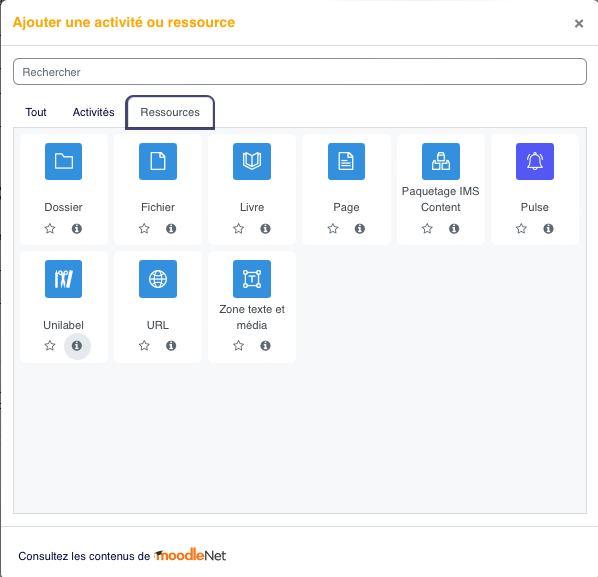
Cette commande vous permet d'accèder à la fenêtre "Ajouter une activité ou ressource", sélectionner l'onglet "Ressources".
Sur chaque ressource, l'icone vous donne accès à des informations sur la ressource et vous offre un accès direct à Plus d'aide
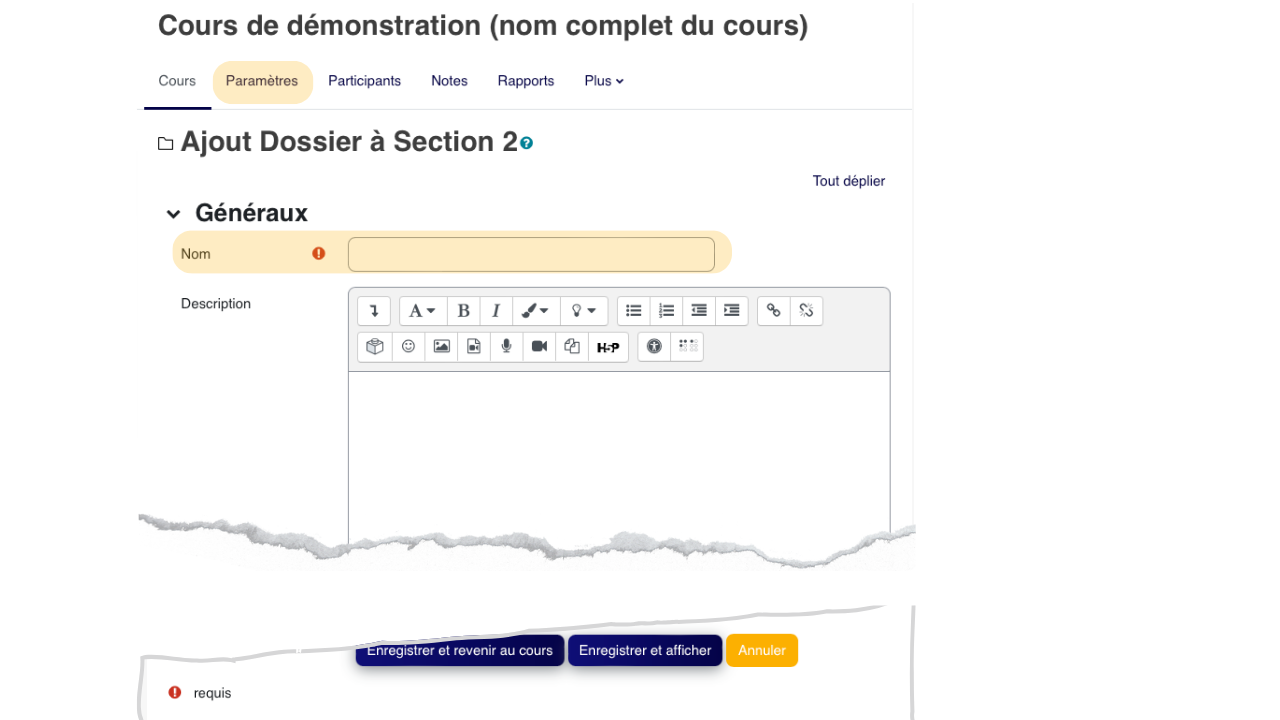
L'ajout d'une section vous obligera à valider une première fois les zones requises marquées par un dans les paramètres de la ressource.
Modifier une ressource:
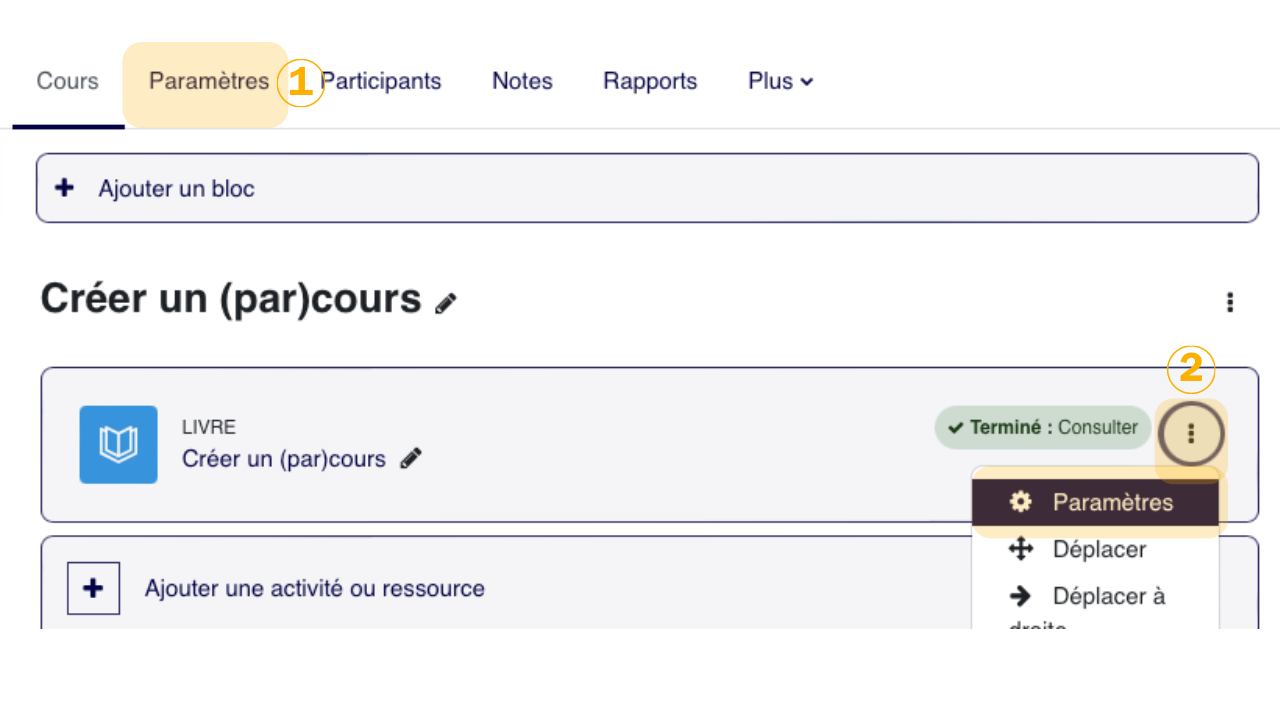
- La modification d'une ressource se fait une fois ajoutée
- par l'onglet "Paramètres" lorsque la ressource est sélectionnée dans l'index.
- Dans le corps des sections, sur la ressource par le menu accessible via les trois points verticaux
comme le présente l'image ci-dessous:
Attention: Modifier le contenu des segments d'un Unilabel se fait par le menu "Modifier le contenu".
De même sur un livre, ajouter un chapitre, modifier un chapitre, se fera via le bloc table des matières.
Déplacer une ressource:
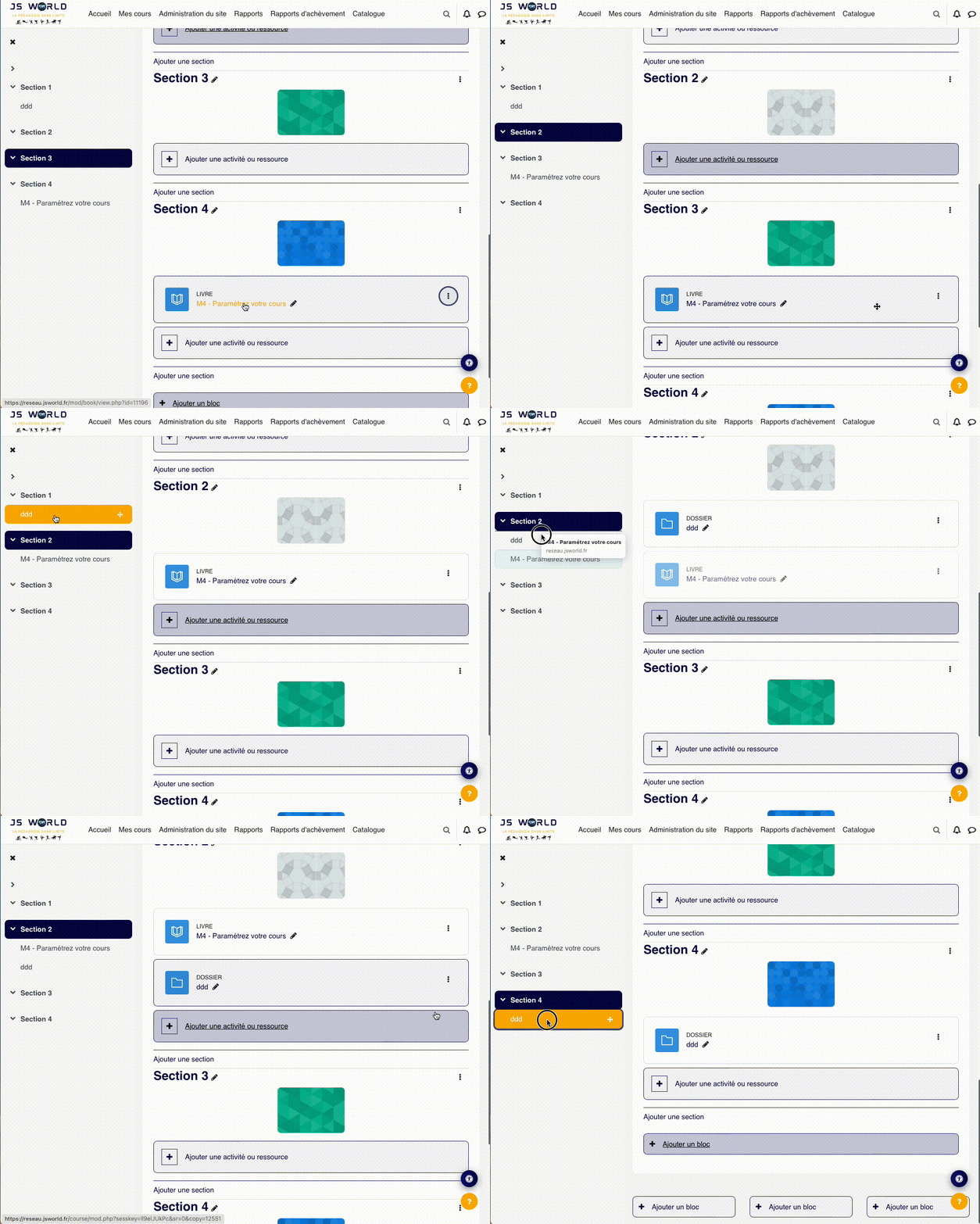
Trois façons sont possibles comme présentées dans l'image ci dessous:
- Par un glisser déplacer dans la corps du cours.
- Par un glisser déplacer dans l'index sur votre gauche.
- Par le menu Déplacer accessible depuis le menu
Supprimer une ressource:
Par le menu Supprimer accessible via le menu
5.2. Créer et paramétrer un livre
Créer et paramétrer un livre
5.3. Créer et paramétrer une zone de texte
Une Zone texte et média est un élément que l'on peut ajouter n'importe où dans la page de cours.
- Elle sert à rendre son espace de cours attractifs et à le structurer en donnant des noms aux différentes parties des sections.
- Elle sert aussi à guider ou accompagner des étudiants, en donnant par exemple des consignes, des commentaires, le séquencement du cours ou des encouragements.
- Elle permet enfin de diffuser des ressources sans passer par le dépôt d'un fichier ou la création d'une ressource page.
Ajouter une "Zone de texte et média"
Pour ajouter une zone de texte et médias dans un court, il faut activer le mode édition.
On peut en ajouter dans n'importe quelle section de cours en cliquant sur le lien: Ajouter une activité ou ressource
Dans le sélecteur de ressources et d'activités, on choisit la ressource "zone texte et médias"
L'interface ouvre un formulaire où nous devons définir le contenu.
Je vous invite à revoir le cours sur les éditeurs de texte pour créer des zones de texte et médias plus attractives, en y ajoutant de multiples médias comme des textes, des vidéos, des images ou des sons.
Ensuite, nous devons dire si les étudiants doivent voir ou non cette zone de texte.
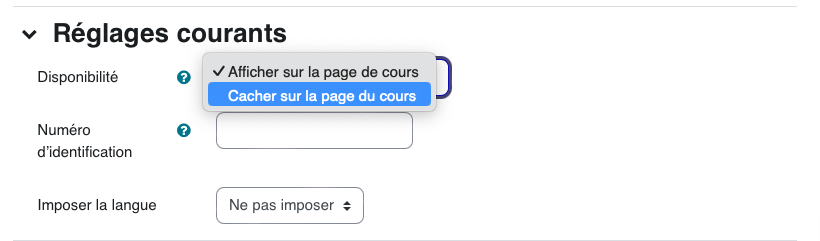
Il ne nous reste plus qu'à enregistrer et revenir au cours.
La zone de texte et médias apparaît maintenant en fin de section et elle peut être déplacée à l'endroit souhaité.
Voilà, vous savez tout sur la zone de texte des médias.
Rem: Une zone de texte et média n'apparaîtra pas dans l'index en mode normal et mais agrémentera bien votre section.
5.4. Créer et paramétrer une ressource fichier
La Ressource fichier
Le module fichier permet à l’enseignant de fournir un fichier comme ressource d’apprentissage dans un cours. Lorsque c’est possible, le fichier est affiché dans la page du cours ; sinon, les participants auront le choix de le télécharger.
Ajouter la ressource et la paramétrer.
Dans votre section et toujours en mode édition, choisissez "Ajouter une activité ou ressource".
Dans les "Ressources", choisissez "Fichier".
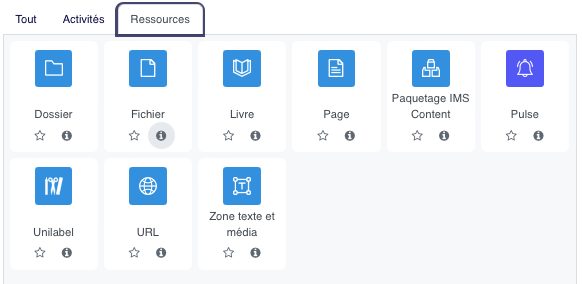
Une fois déposée la ressource
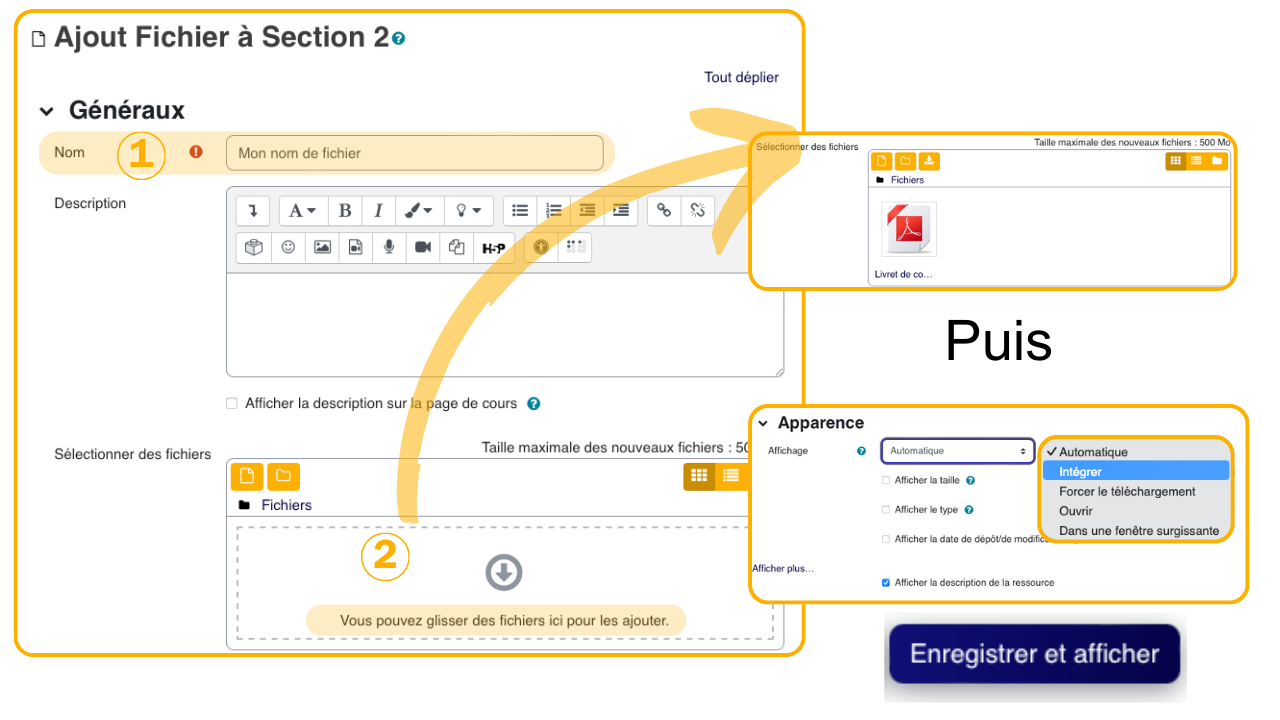
- Renseigner un nom
- Glisser depuis votre explorer/finder un fichier dans le selecteur de fichier
- Votre fichier doit apparaître comme indiqué dans l'image suivante
- Puis, choisissez le mode d'apparence (Intégrer/Forcer le téléchargement/Ouvrir/Dans une fenêtre surgissante)
- Enregistrer et afficher.
Pour une page autre page qu'un fichier PDF
Il est tout à fait possible de rajouter une page HTML ou plusieurs fichiers avec ses fichiers images associés par exemple.
Il est ainsi possible de créer des sous-répertoires pour stocker des images en chemin relatif ou d'utiliser des images que vous avez déjà utilisés dans le cours.
Un fichier image peut également très bien s'intégrer.
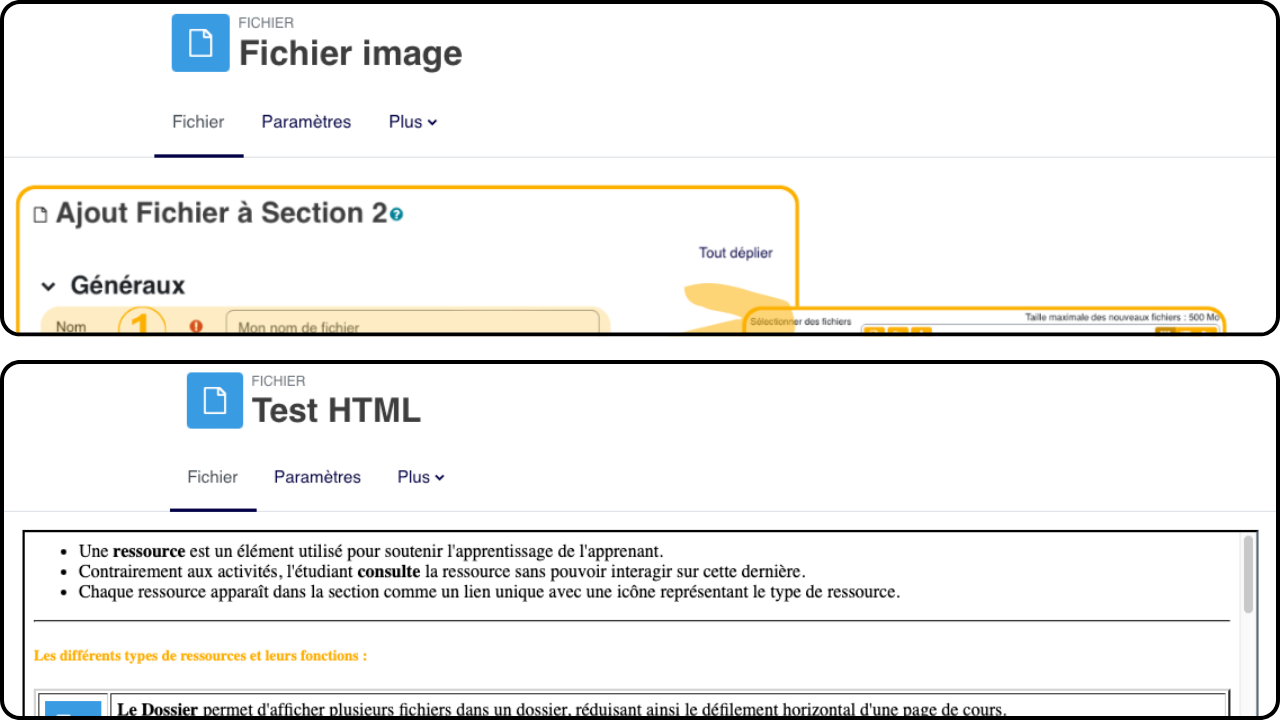
Pour la suite Office, il conviendra de générer un fichier autre que XLS, DOCX, PPT, comme un pdf.
5.5. Créer et paramétrer une ressource dossier
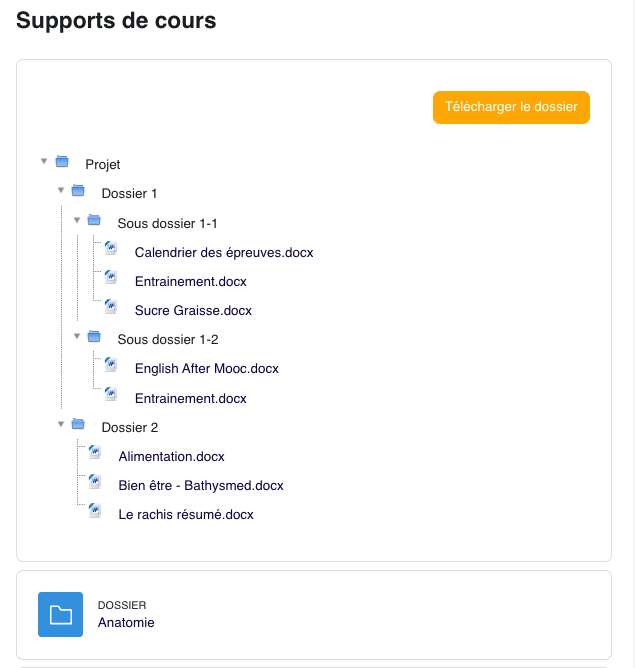
Résultat escompté
.
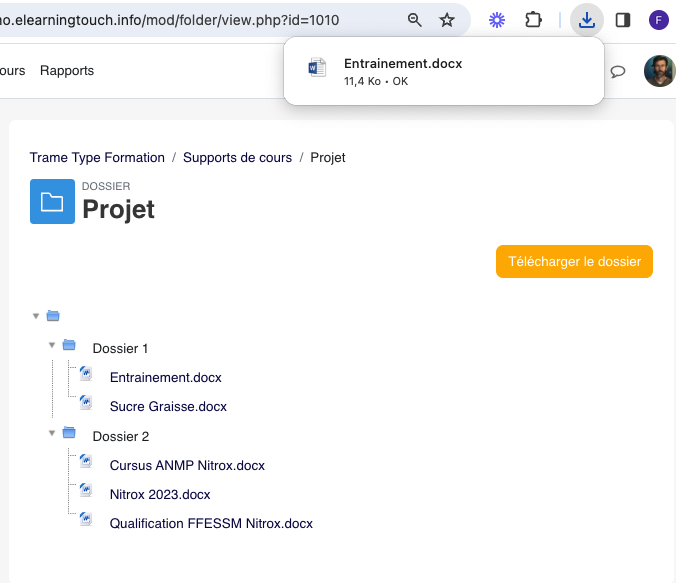
Vous pouvez soit télécharger la totalité du dossier en tant qu'étudiant, soit sélectionner un fichier à télécharger, en cliquant dessus.
Pour réaliser une arborescence de dossier(s) et sous-dossier(s) éventuellement, il faut le réaliser avec les objets de Moodle. Impossible de télécharger un dossier complet avec son arborescence et les fichiers contenus.
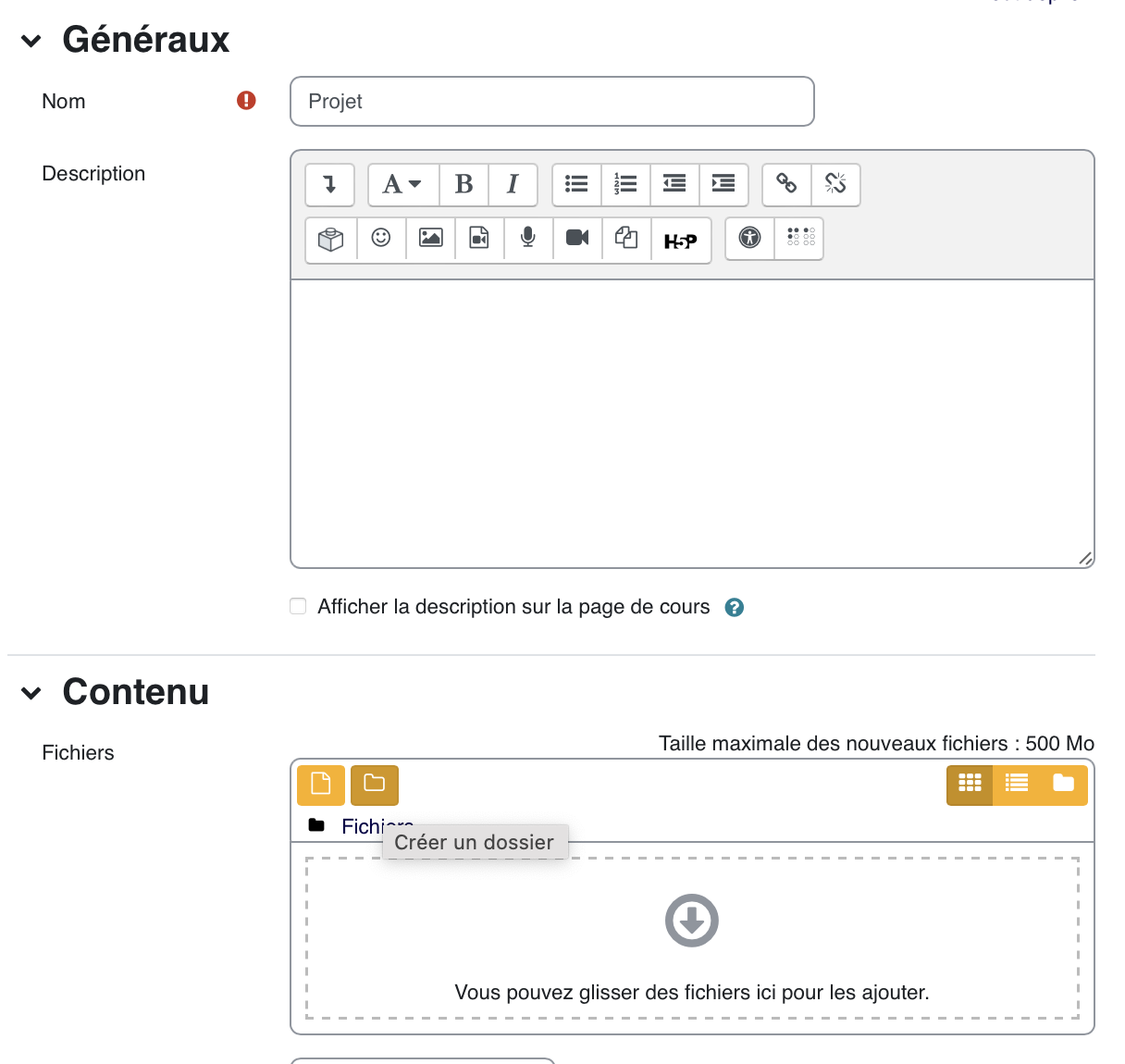
Une fois votre arborescence constituée, il faut intégrer les fichiers 1 à 1 si vous utilisez l'icône ou par lot si vous utilisez le Drag and Drop.
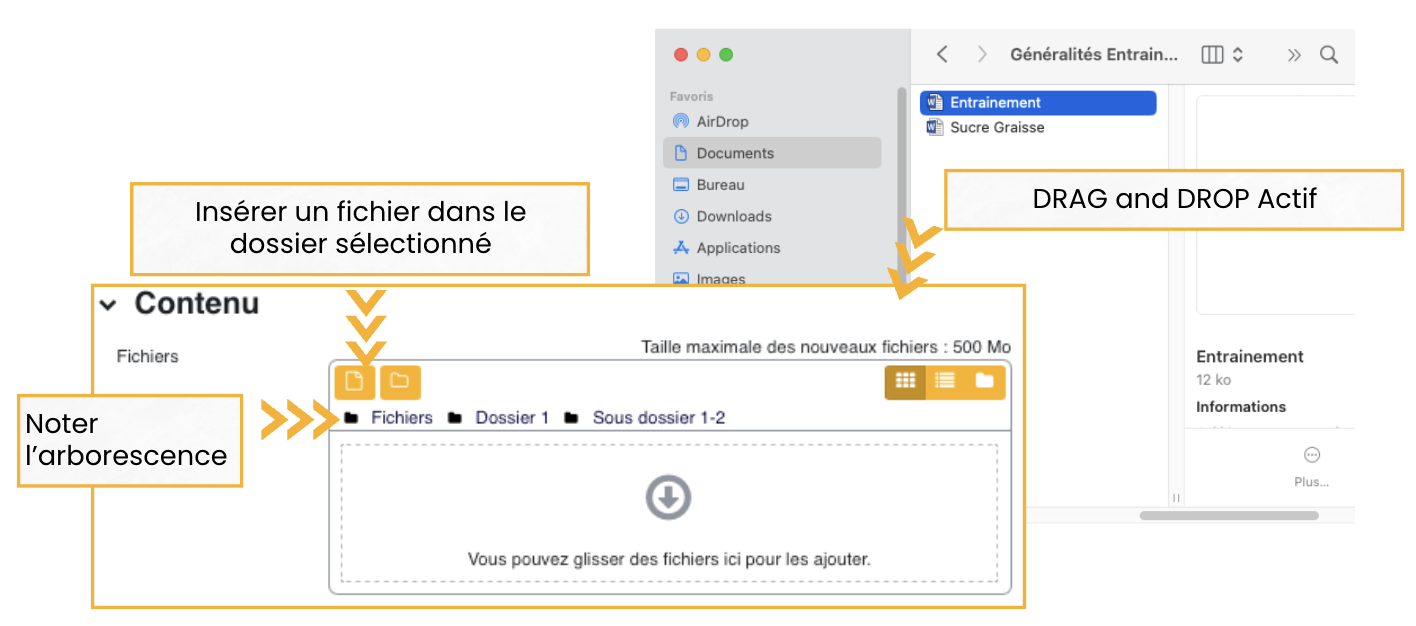
Voilà. Votre arborescence est constituée, vos fichiers déposés. Il ne reste plus qu'à penser la présentation.
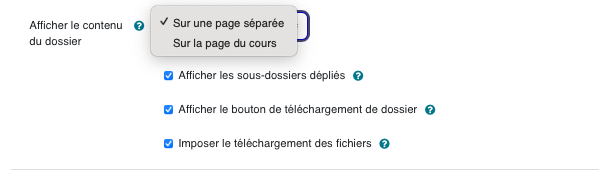
Pour avoir sur la page, les dossiers dépliés, avec le bouton de téléchargement et sur clic sur le fichier, lancer automatiquement le téléchargement.
Le résultat:
5.6. Créer et paramétrer une ressource Unilabel
Pour présenter la formation, au travers d'une petite vidéo, d'un texte retraçant les objectifs, durée, validation, ainsi que les auteurs, je vous propose d'insérer dans la section "Accueil", d'insérer un Accordéon. A votre mode "Edition"
La ressource est un Unilabel. Voici l'objectif à atteindre:
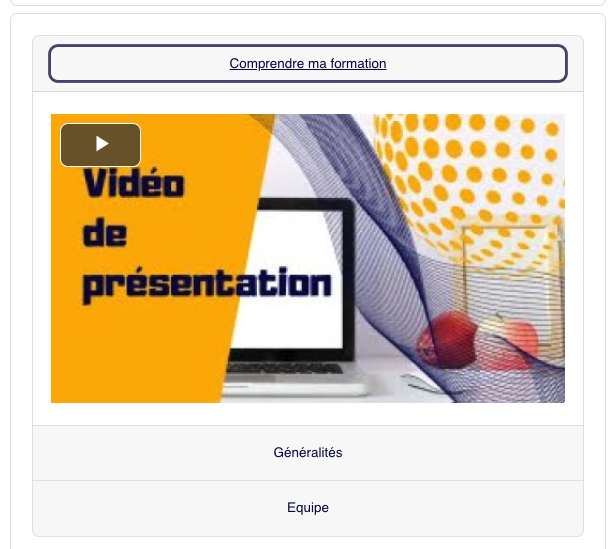
Première étape: Ajouter la ressource "Unilabel"
Deuxième étape: nommer la ressource et choisir le type d'étiquette. Enregistrer et revenir au cours.
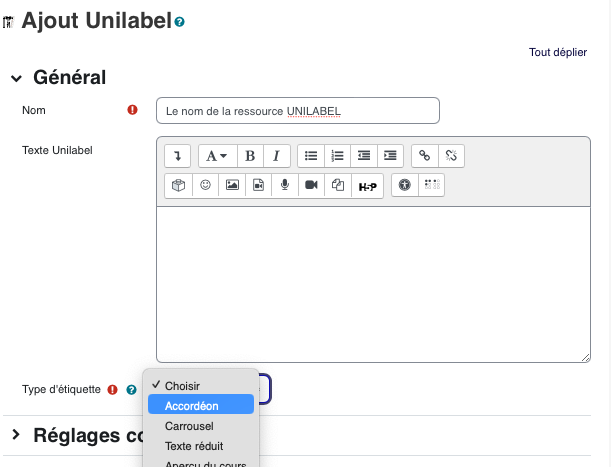
Une fois la ressource crée, il convient de modifier son contenu

puis renseigner les segments (ci dessous, le premier segment que l'on va nommer "Comprendre ma formation" et pour lequel on va insérer une vidéo.)
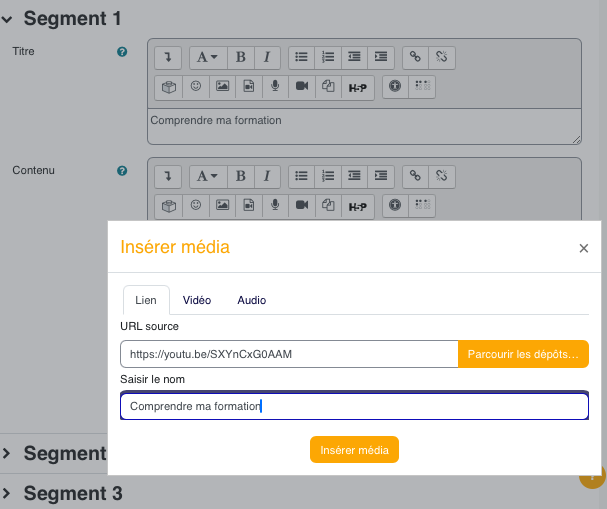
Enregistrer et reproduire les modifications sur les segments
Vous savez d'ores et déjà, insérer du texte, une image, une vidéo dans une zone de texte. Vous êtes donc à même de reproduire même partiellement le contenu de votre Trame Type Formation.
6. Qu'est-ce qu'une activité
Les activités mises à disposition dans le cours permettent aux apprenants d'interagir entre eux et/ou avec l'enseignant.
Certaines activités telles que "Test", "Devoir" et "Atelier" permettent de noter l'activité réalisée par l'étudiant.
Ici nous présentons les Activités primordiales citées ci-dessus mais il en existe d'autres que vous pouvez consultez lors de l'ajout d'une activité.
Les principales activités et leurs fonctions :

|
Le Test permet à l'enseignant de concevoir et inclure des tests sous forme de quiz pouvant intégrer des réponses correctes et/ou un feedback automatique. |

|
L'activité devoir permet d'organiser la remise de travaux par les apprenants pour une date donnée. Les travaux rendus peuvent être de formats très variés : saisie de texte en ligne, dépôt d'un ou plusieurs fichiers (PDF, Word, Excel, son vidéo ...), court enregistrement audio ou vidéo effectuée en ligne, lien vers un fichier (vidéo, multimédia, archive etc.) déposé sur une plateforme externe. Les apprenants ne peuvent pas accéder aux travaux des autres. Elle convient à diverses formes d'évaluation : Fiche de lecture, Rapport, Portfolio, Exposé, Mémoire ... |

|
L'atelier permet l'évaluation par les pairs et contient de nombreuses options permettant des scénarios pédagogiques complexes. Il est donc recommandé aux "créateurs de cours" et aux "enseignants" de se sensibiliser au processus (workflow) de cette activité Moodle. Le but de l'activité Atelier dans Moodle est de fournir une activité d'évaluation par les pairs. Les apprenants présentent leur travail sous forme de texte via un outil en ligne avec la possibilité d'ajouter des pièces jointes. Il existe deux évaluations pour un apprenant :
L'atelier prend en charge :
|

|
Réunion ZOOM Zoom est une plate-forme de conférence vidéo et Web qui donne aux utilisateurs autorisés la possibilité d’organiser des réunions en ligne. |

|
Le module MS Teams permet à un enseignant de fournir un lien d'invitation à une réunion MS Teams en tant que ressource de cours. |

|
H5P est l’abréviation de « HTML5 Package » : des contenus interactifs tels que présentations, vidéos ou autres multimédia, questions, tests, jeux et plus encore. L’activité H5P permet de déposer et de mettre à disposition un contenu H5P dans un cours. |
6.1. Créer et paramétrer un test
Le test
Le test est une activité et non une ressource.
Le module d'activité Test permet à l'enseignant de concevoir et de créer des tests constitués d'une grande variété de types de questions , y compris les types de questions à choix multiple, les vrai-faux, le glisser-déposer d'images et de texte. Ces questions sont conservées dans la Banque de questions et peuvent être réutilisées dans différents tests.
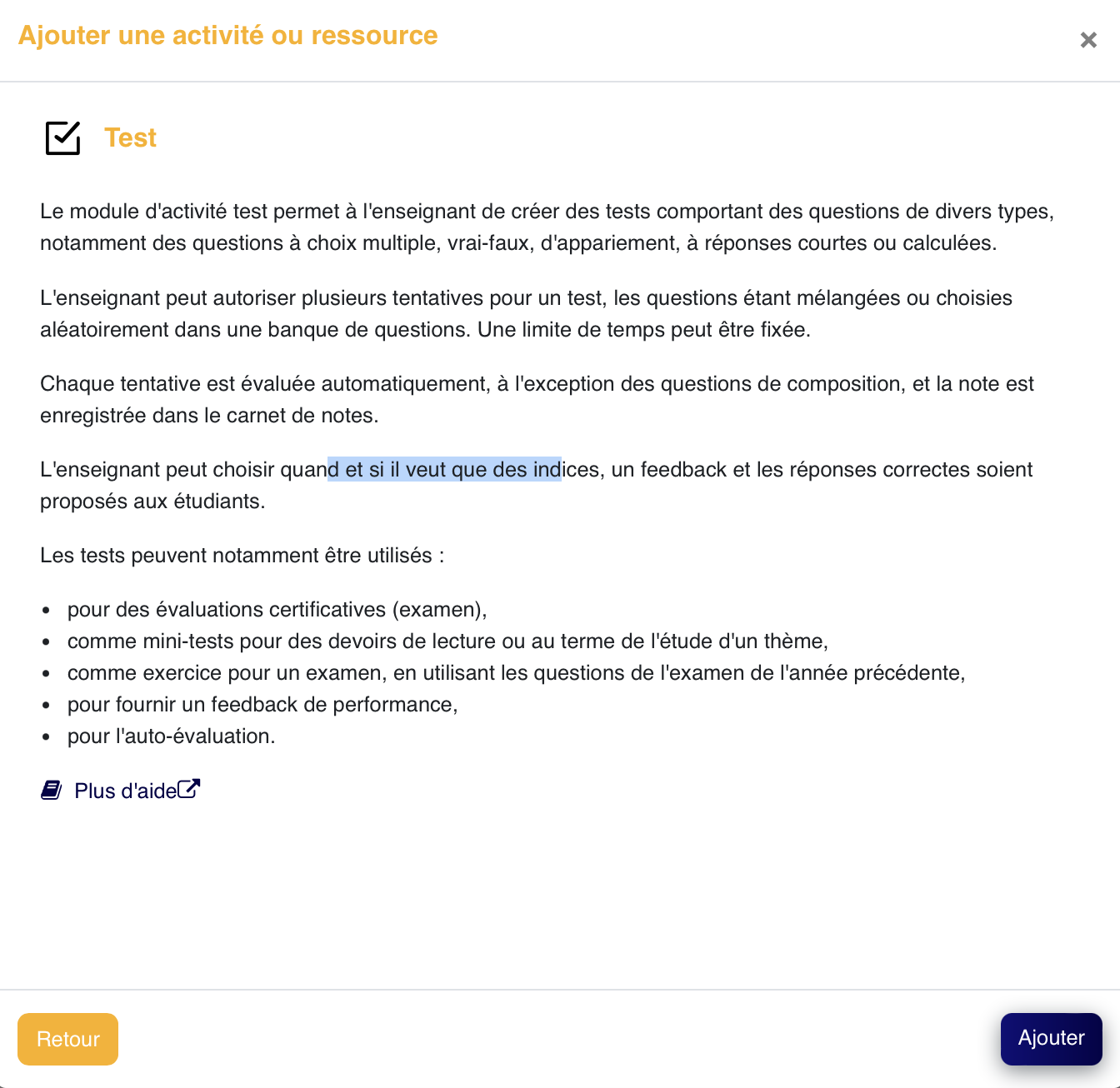
Cliquez en mode édition sur "Ajouter une activité ou ressource", dans longlet "Activités", indentifiez le "Test".
En cliquant sur le i d'information vous obtenez ces informations et pouvez également ajouter le test.
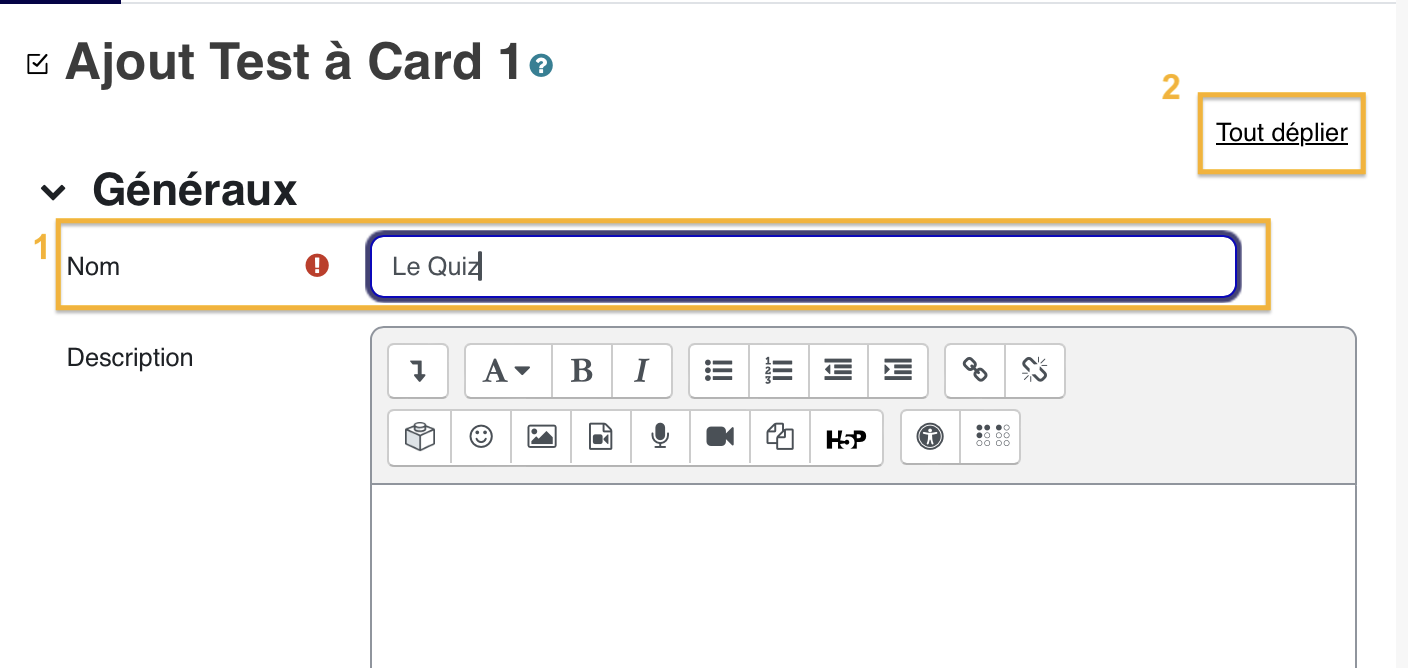
Nommez le test à votre convenance et cliquez sur "Tout déplier"
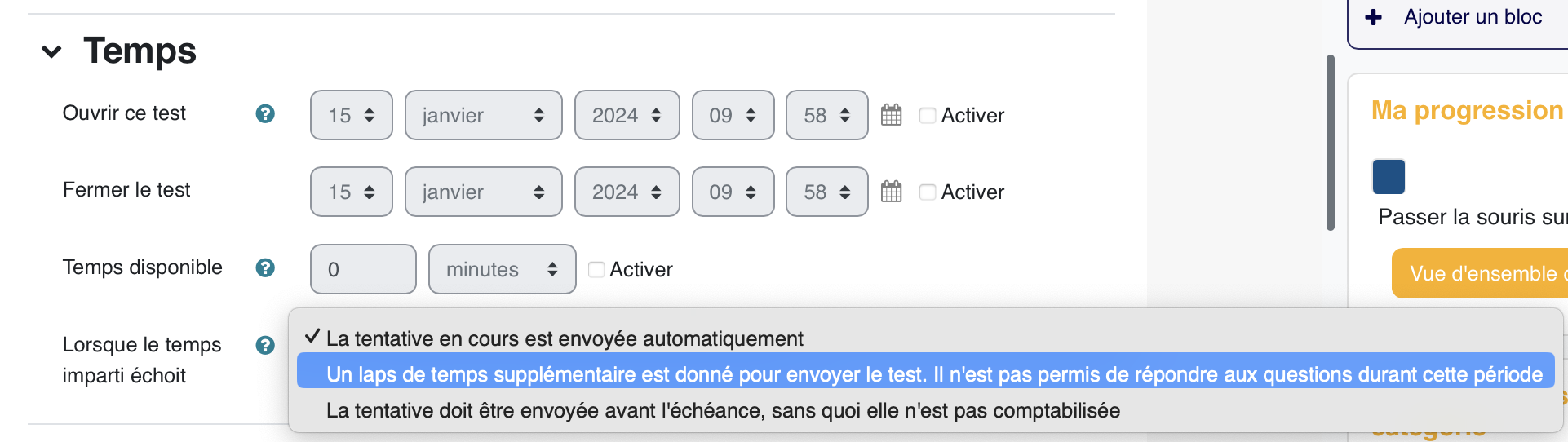
Temps
Dans la chronologie de votre cours, vous pouvez donner des dates d'ouverture et de fermeture du test. De la même façon , vous pouvez définir un temps de réalisation. ex: 5 minutes.
Enfin vous pouvez donner un laps de temps à vos stagiaires pour envoyer les réponses. En effet, une fois le test réalisé , il vous ait demandé d'envoyer les réponses (comme nous l'avions précédement sur Claroline).
La Note
Impossible à définir convenablement maintenant, car les questions n'ont pas été créées. Il conviendra de revenir sur ce paramètre plus tard.
Notez quand même la valeur 5 pour pouvoir valider les autres paramètres.
Les autres paramètres
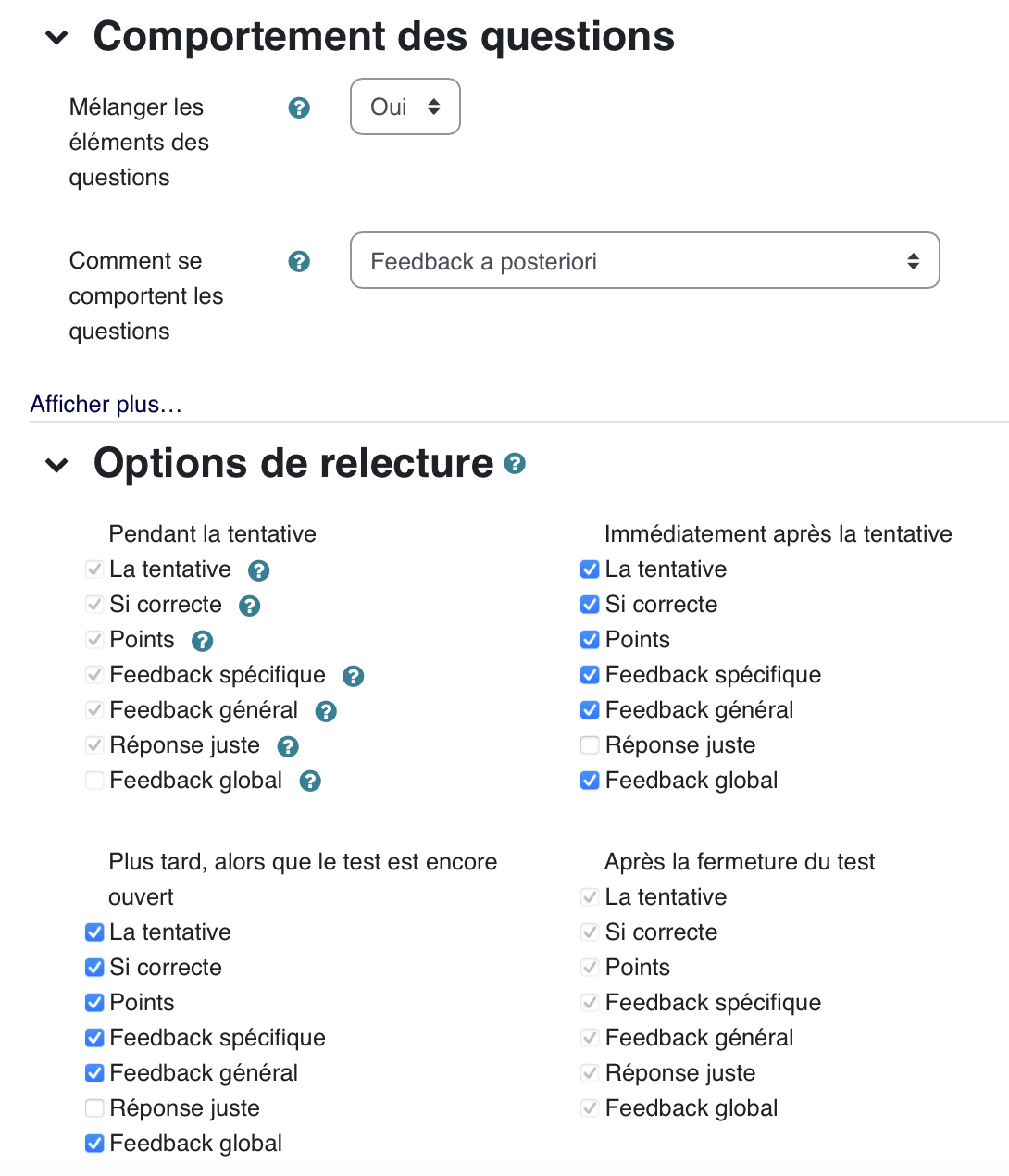
Comportements des questions
Possibilité de mélanger les élements des questions
Les feedback ou indications, peuvent venir durant la tentative, immédiatement après, plus tard quand le test est encore ouverture , ou après le test. Les possibillités sont immenses et nous permettent d'afficher ou non les réponses, d'afficher des indications spécifiques ou général. Il vous faudra faire des tests pour savoir les options que vous souhaitez retenir.
Dans l'image ci dessous, j'ai volontairement décoché "Réponse juste" pour ne pas donner les résultats.
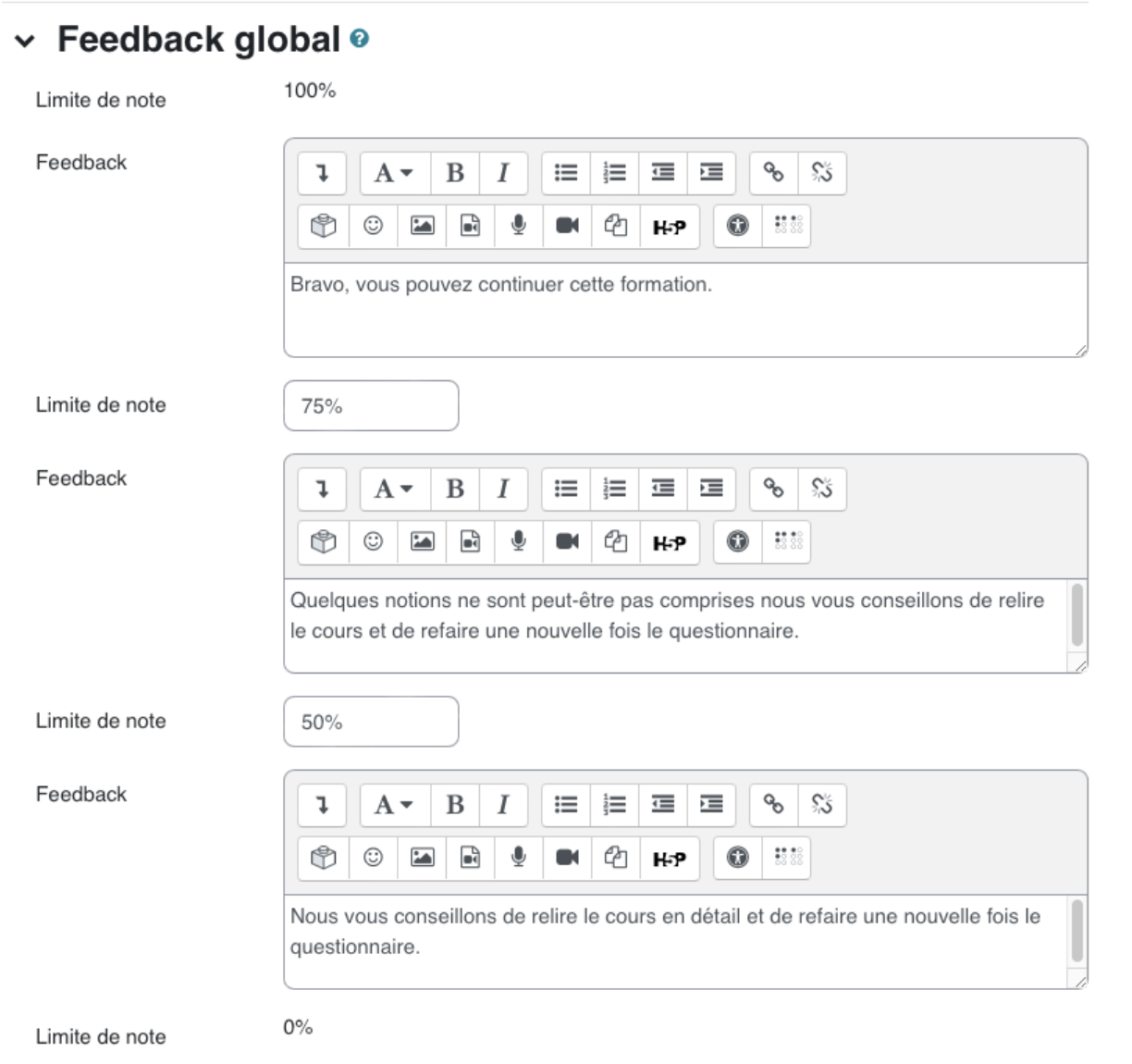
Feedback global
Le feedback global devra être paramétré comme ci-dessous, si vous souhaitez l'utiliser. Attention à l'ordre décroissant des %.
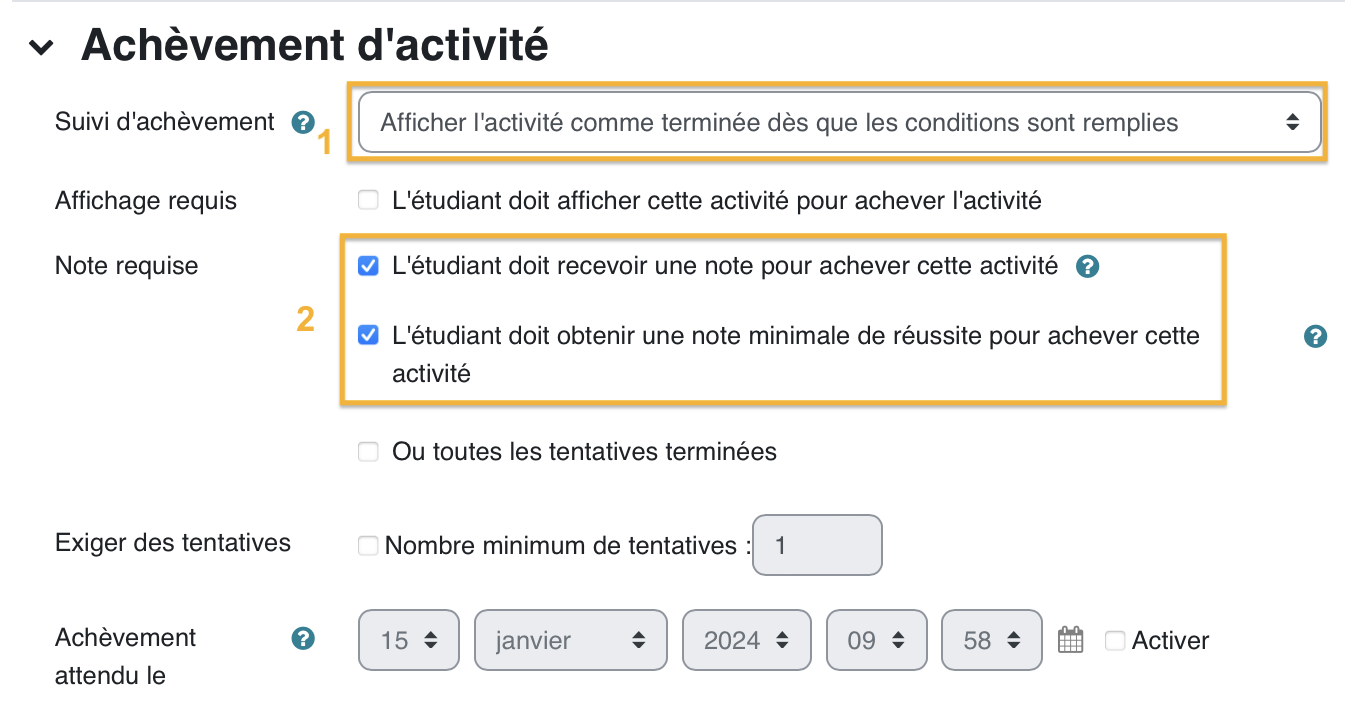
Achèvement d'activité
Enfin vous retrouverez les mêmes paramètres de Restrictions d'accès et d'achèvement d'actvité. A noter que pour considérer l'activité avec une note minimale de réussite, il conviendra de mettre les paramètres ci dessous.
Vous savez tout, ou presque. Créez un test, contenant de vos questions que nous allons créer de suite. Observez les différents paramètres.
En validant vous obtiendrez le Test suivant.
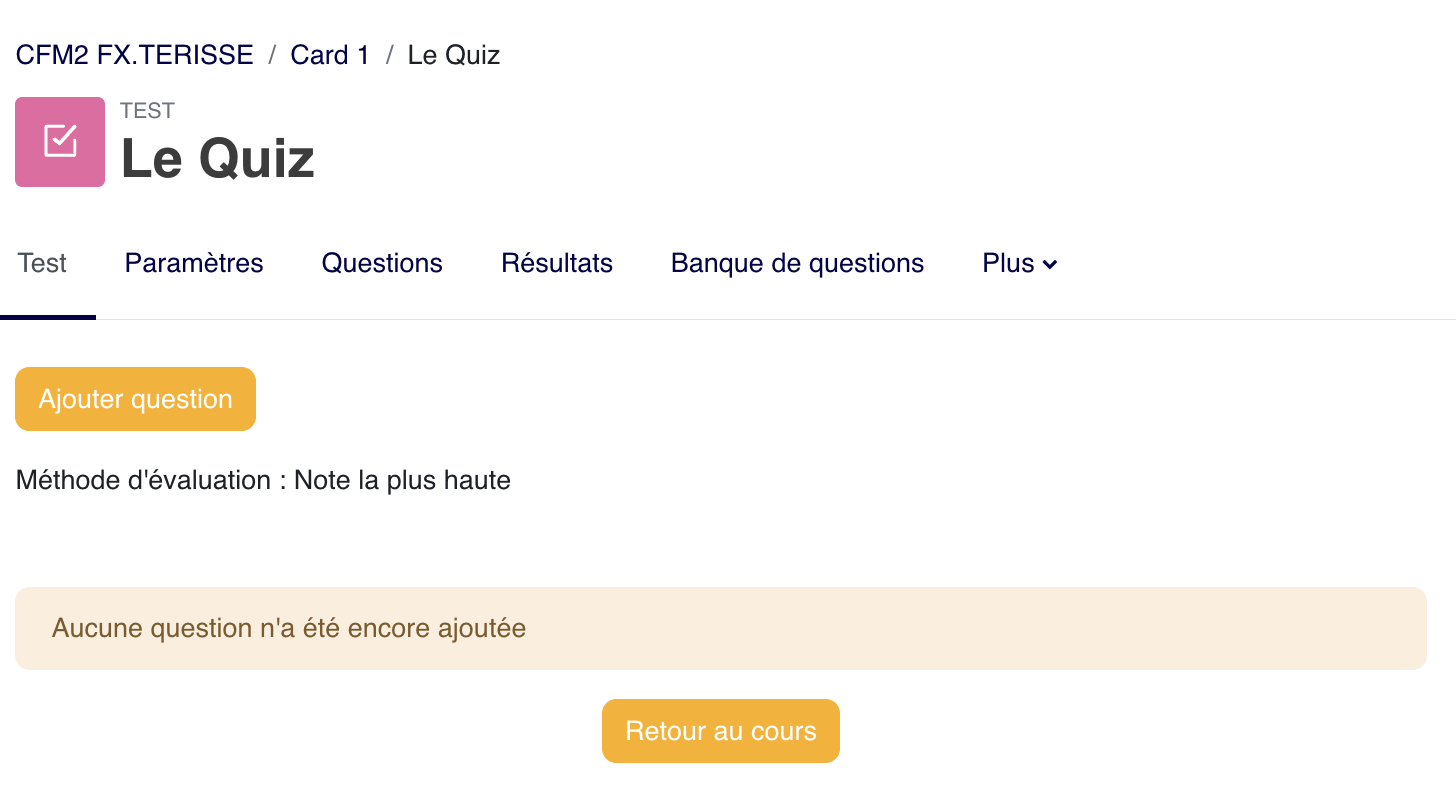
Finaliser le questionnaire
Vous avez créé:
- Un questionnaire
- une catégorie de questions
- Des questions de différents type dans cette catégorie
Il ne vous reste plus qu'à intégrer les questions au questionnaire.
Accès à l'intégration des questions
Placez-vous dans sur le Test, et cliquez sur Ajouter + De la banque de questions.
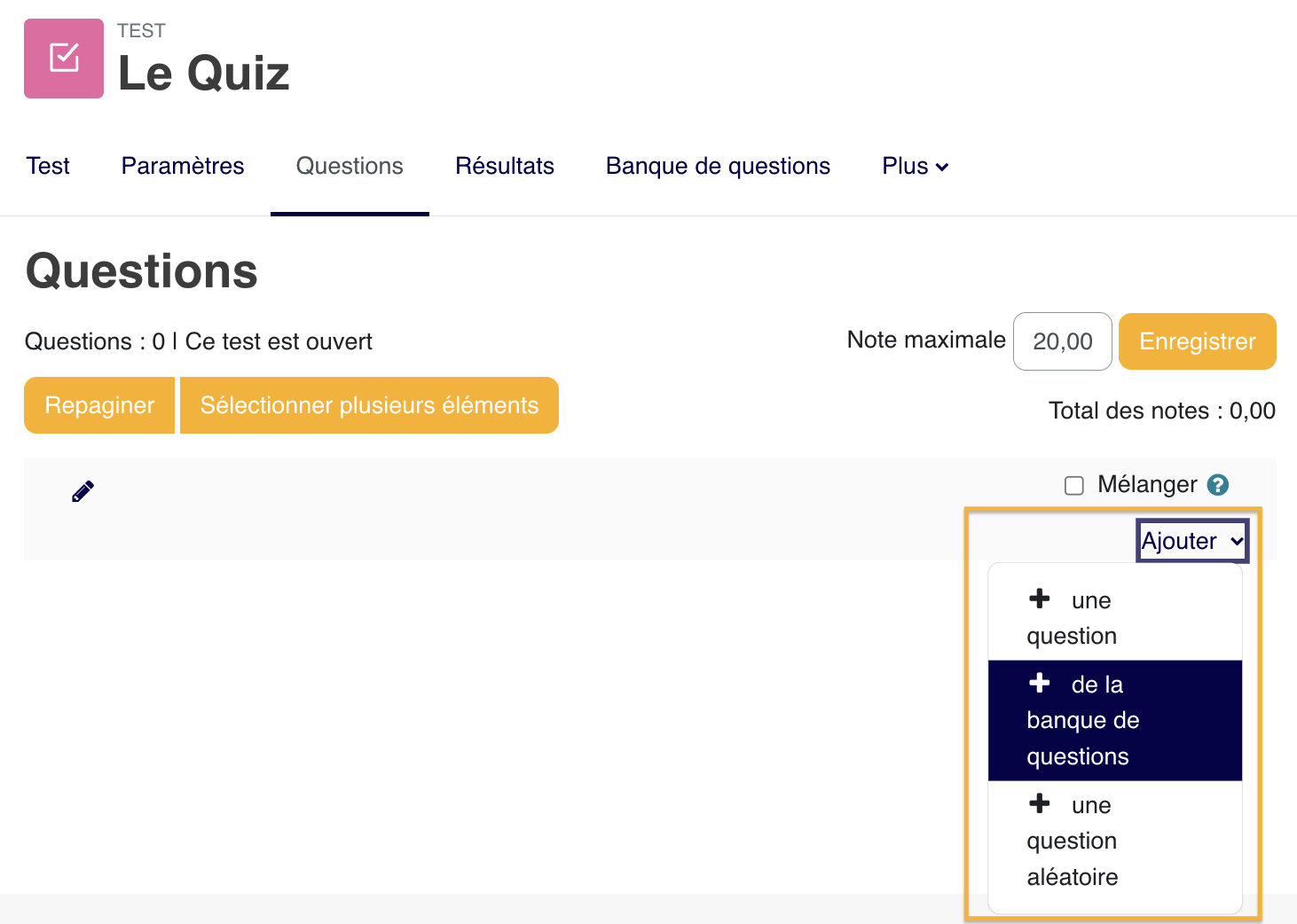
L'intégration des questions depuis la catégorie.
Deux trois points qui évitent de revenir dessus
- Sélectionnez bien votre catégorie (entre parenthèse le nombre de questions contenues dans la catégorie).
- Ordonnez les questions avec l'index que vous avez donné à chaque question.
- Faites une multi-sélection en cochant la coche la plus haute.
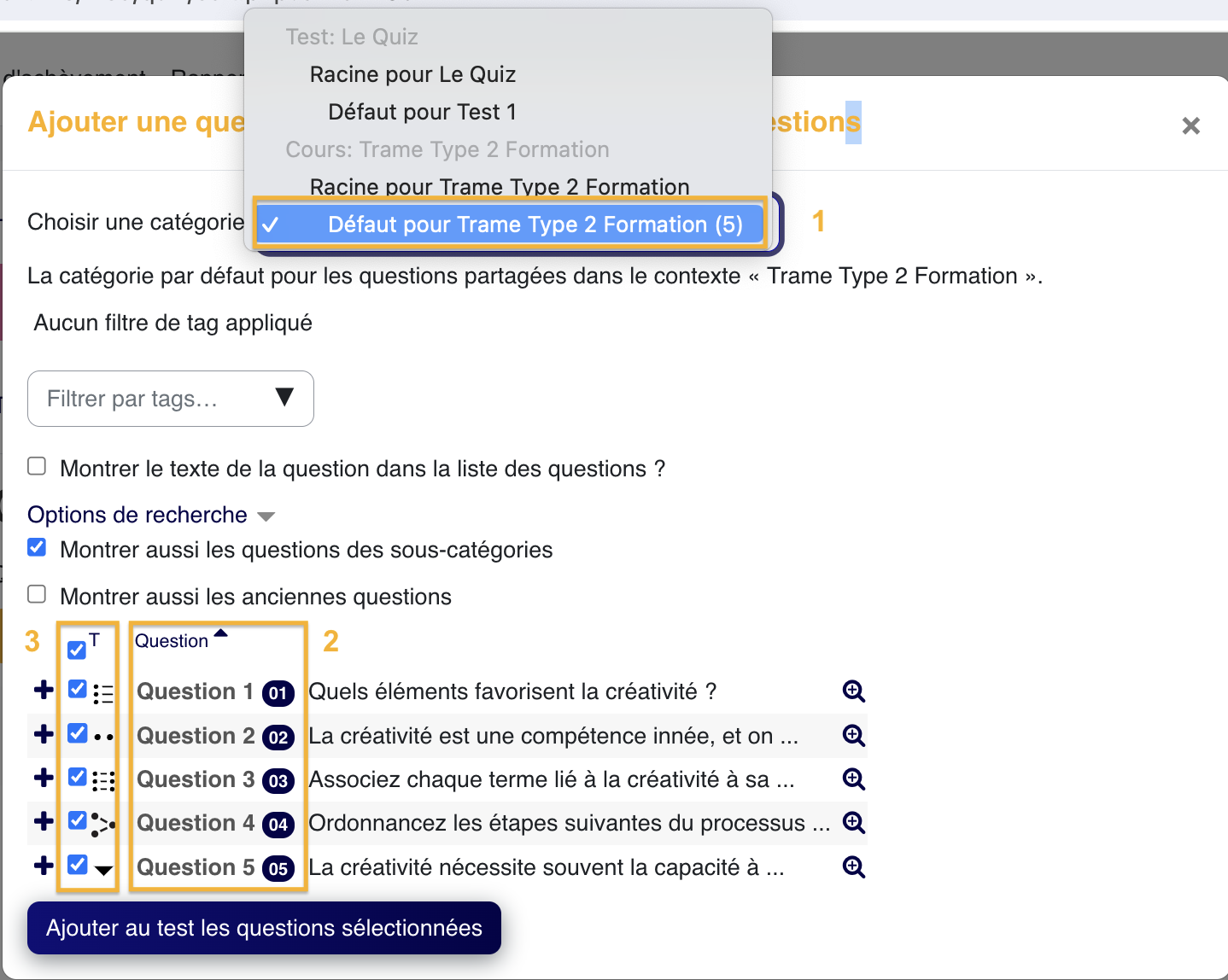
Cliquez sur "Ajouter au test les questions sélectionnées.
Finalisation du paramétrage
Organisation des sauts de page et titre de section
Vous pouvez organiser des sauts de page dans le questionnaire, les supprimer.
De même vous pouvez donner des titres aux pages.
Finaliser le barême
Dans ce test la somme des questions équivaut à 8. J'ai indiqué comme note maximale 20.
D'abord chaque question peut être modifié en cliquant sur le stylo, d'une part. D'autre part, le résultat sera proratisé sur 20. Donc vous n'êtes pas obligé de le faire, sauf à avoir une intention précise.
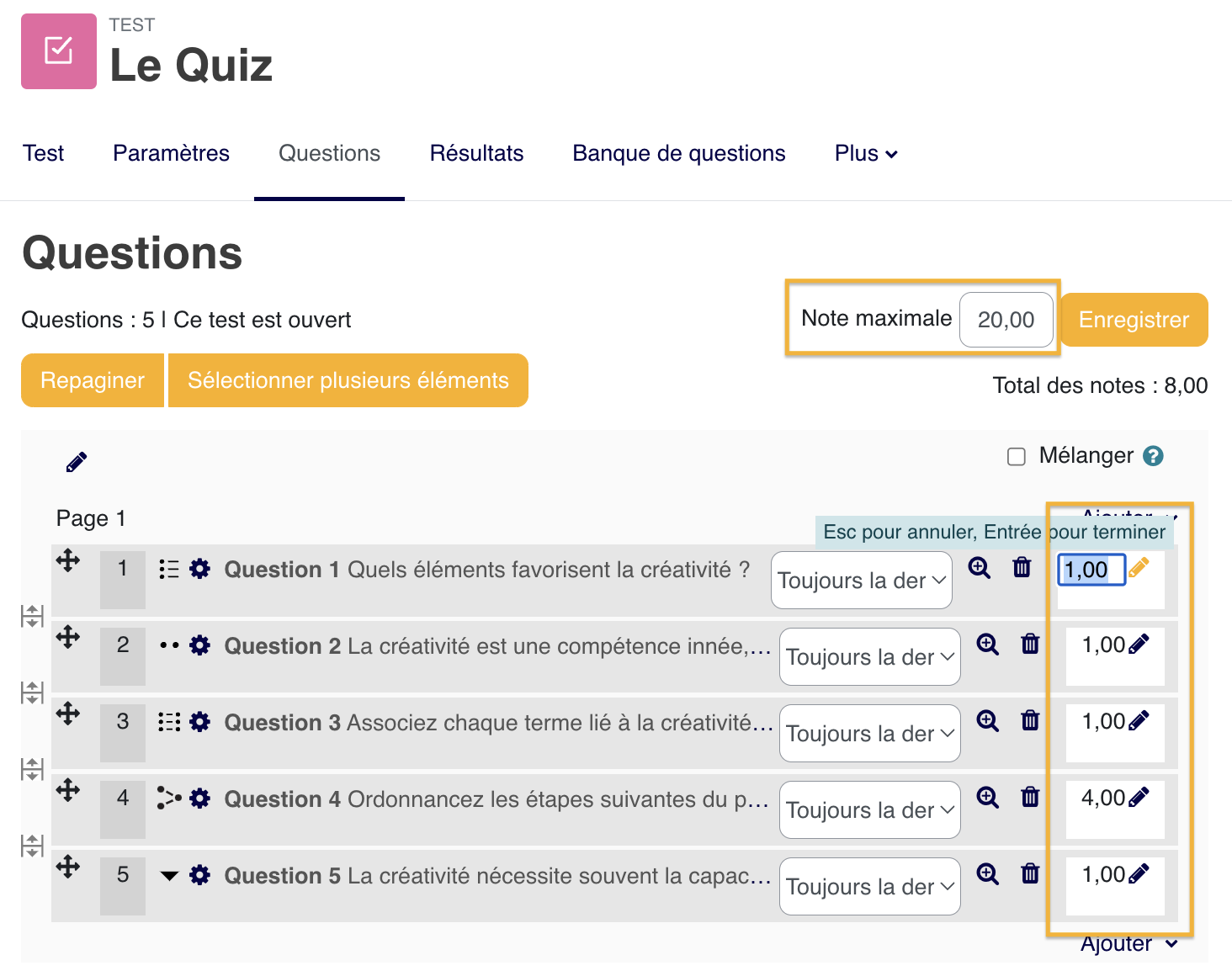
Il ne vous reste plus qu'à revenir sur la note de réussite que nous avions mis de côté dans le paramètrage du questionnaire.
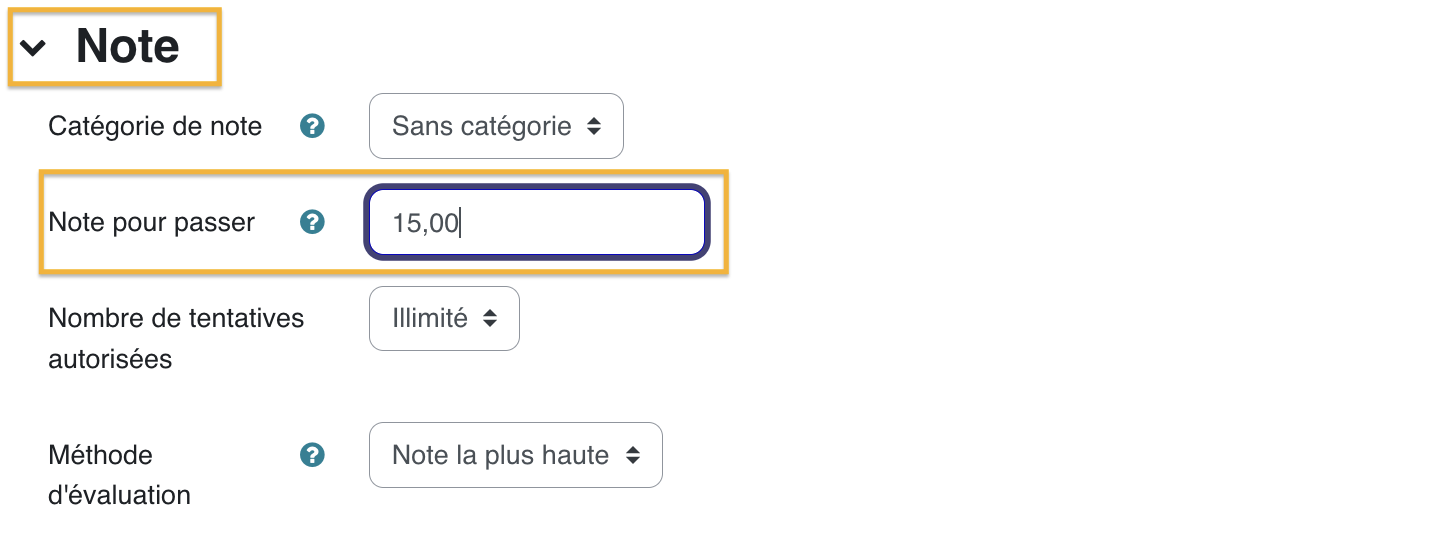
Sélectionnez votre Test, puis l'onglet "Paramètres", "Tout déplier", descendez jusqu'au parmètre "Note". Mettez 15, par exemple pour un test dont la note maximale est 20. Le Test sera considéré comme achevé lorsque le stagiaire aura cette note à minima.
Voilà le questionnaire est prêt.
6.2. Banque de questions

Quand on a deux trois questions, inutile de passer par une banque.
Quand on commence à avoir des dizaines de questions, on aime bien les organiser.
La banque de questions permet à l'enseignant de créer, de prévisualiser et de modifier des questions rangées dans des catégories de questions. Les catégories peuvent être limitées à l'usage dans le site, dans le cours ou dans une activité.
Accès à la banque de questions
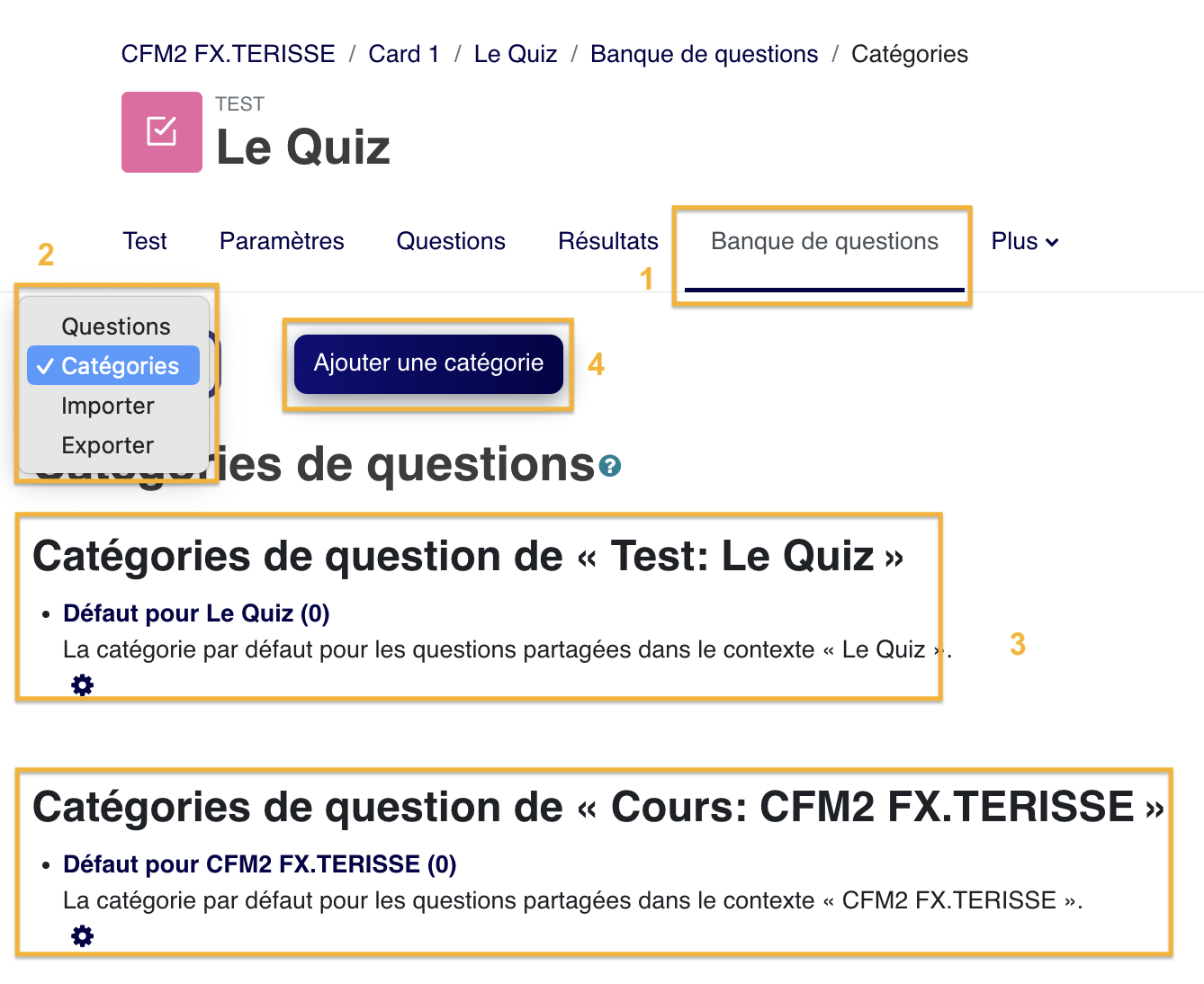
- L'accès est sur le quiz par "Banque de questions"
- Utiliser le combo et sélectionner "Catégories"
- Observer les catégories qui s'offrent à vous. Vous pouvez stocker vos questions dans la catégorie du Test ou dans la catégorie du Cours.
- Et ajouter une catégorie.
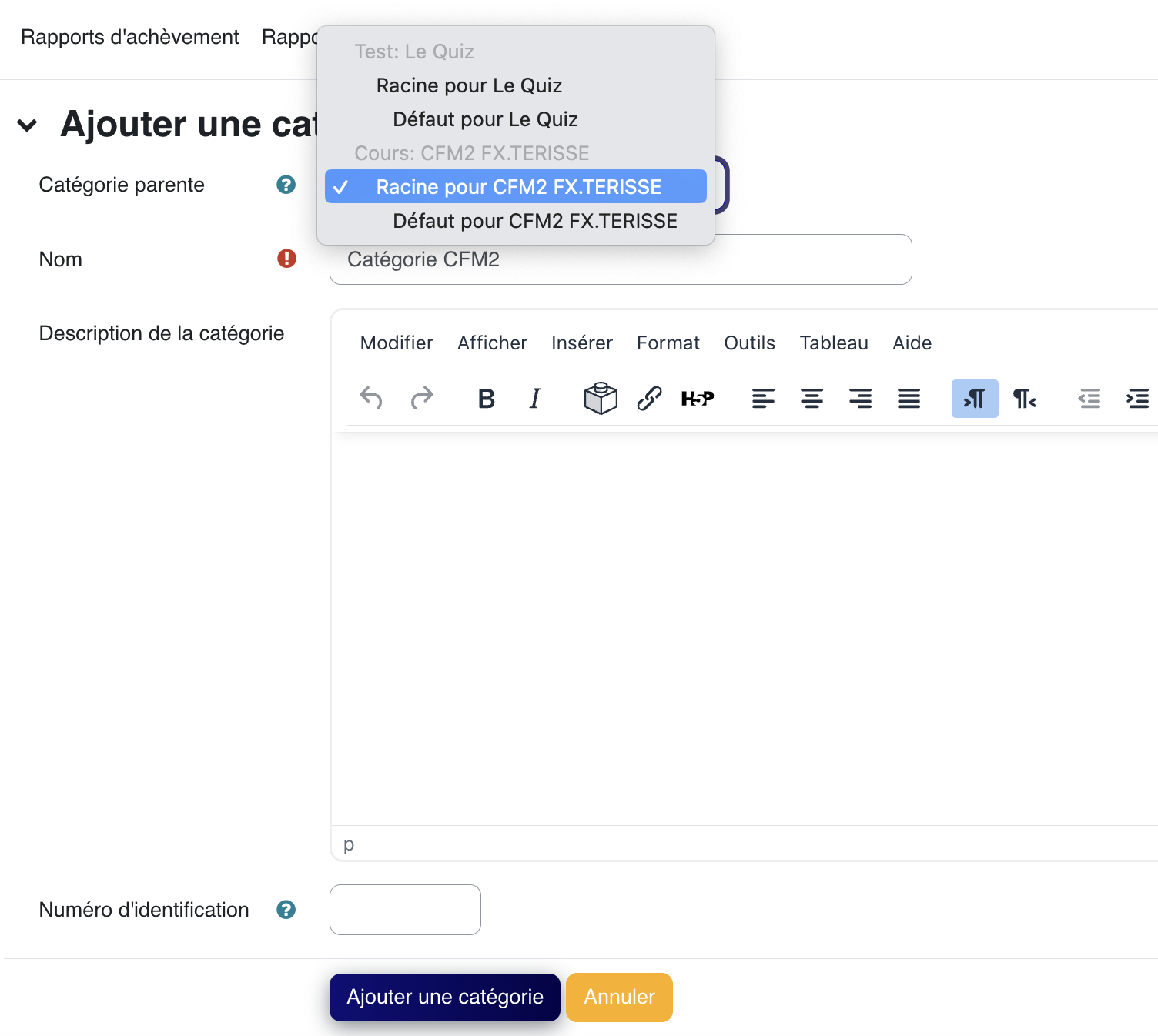
Nous allons créer une catégorie à la racine de ce cours que nous nommerons: "catégorie CFM2" par exemple. Puis cliquez sur "Ajouter une catégorie" en bas de la fenêtre.
La catégorie est créée. Nous l'avons fait pour vous montrer comment le faire. Nous allons l'utiliser pour stocker les questions que nous allons créer maintenant.
6.3. Les différents types de question
Question à choix multiple
Question Vrai / Faux
Question ordonnancement
Question mots manquants
6.4. Donner une tentative supplémentaire à un questionnaire (par dérogation)
De quoi parle-t-on ?
Lorsque vous avez paramétré votre questionnaire avec une note minimum pour passer et un nombre de tentatives autorisées, comme dans la capture d'écran ci-dessous par exemple :
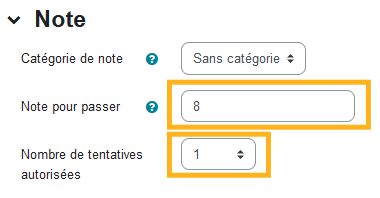 |
Quand l'étudiant aura atteint le nombre de tentatives, s'il n'a pas atteint la note minimum alors il ne pourra plus passer le test, voici ce qu'il verra :
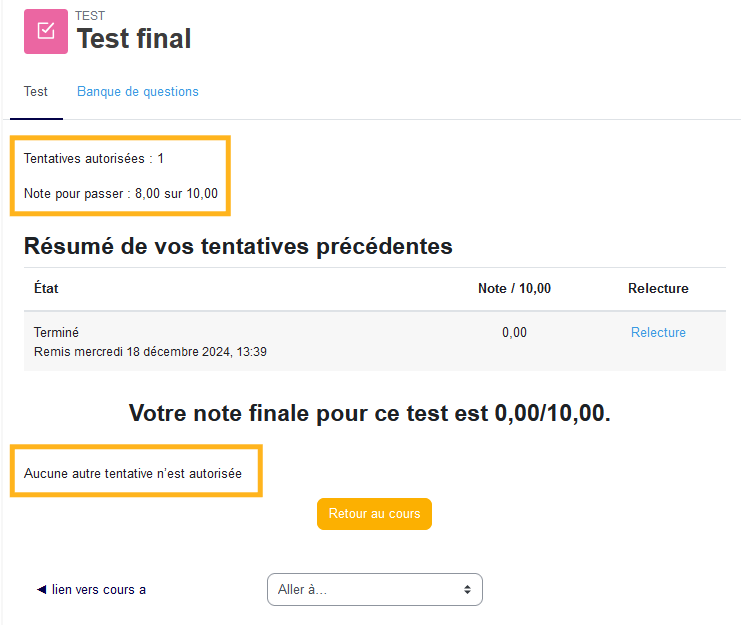 |
Il sera toujours possible, en suivant la procédure ci-dessous, d'accorder un nombre de tentatives supplémentaires à un utilisateur ou à un groupe d'utilisateur.
Procédure à suivre pour ajouter une dérogation :
Cliquez sur l'activité test concernée
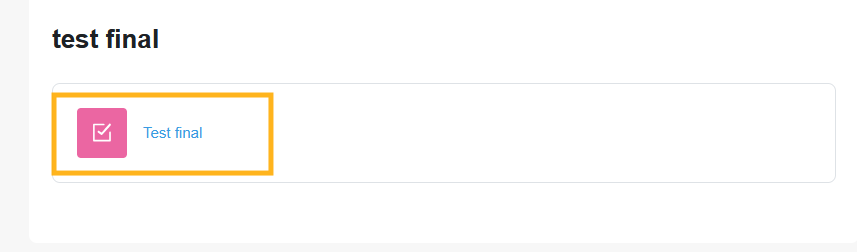
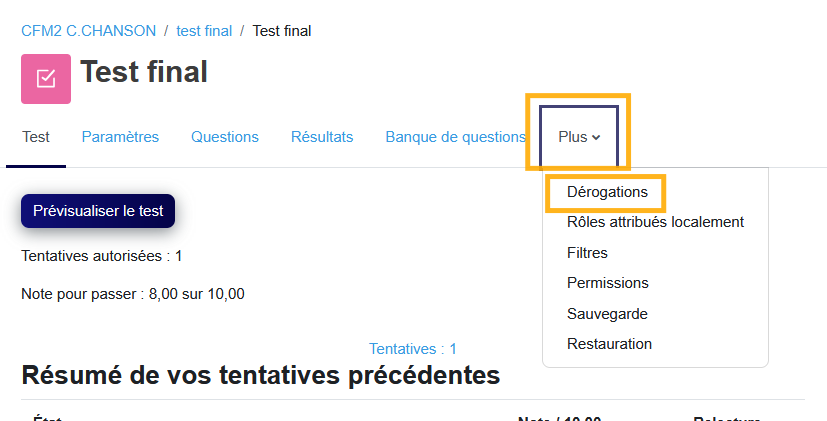
Puis cliquez sur "plus" et sélectionnez "Dérogations"
Dans le menu déroulant, sélectionnez si la dérogation s'appliquera à un seul utilisateur ou à un groupe, précédemment créé ( [lien à venir sur création de groupe] ), puis cliquez sur Ajouter une dérogation d'utilisateur (ou de groupe)
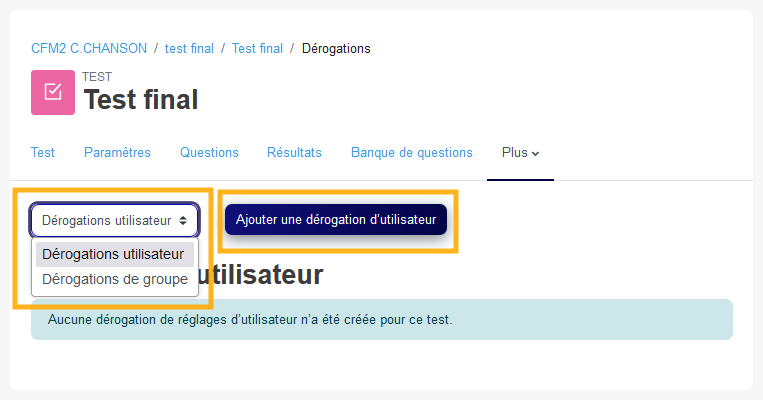 |
Séléctionnez l'étudiant ou le groupe auquel vous souhaitez appliquer la dérogation.
Choisissez le nombre de tentatives que vous souhaitez autoriser (en ajoutant celle(s) déjà effectuée(s), par exemple 1 seule tentative est autorisée par défaut, vous voulez en ajoutez 1, vous allez donc sélectionner "2" dans le menu déroulant)
(Vous pouvez aussi modifier les dates et heures d'ouverture et de fermeture du test ainsi que le temps disponible pour effectuer le test)
Cliquez sur Enregistrer ou Enregistrer et ajouter une autre dérogation (si vous souhaitez en ajouter une autre)
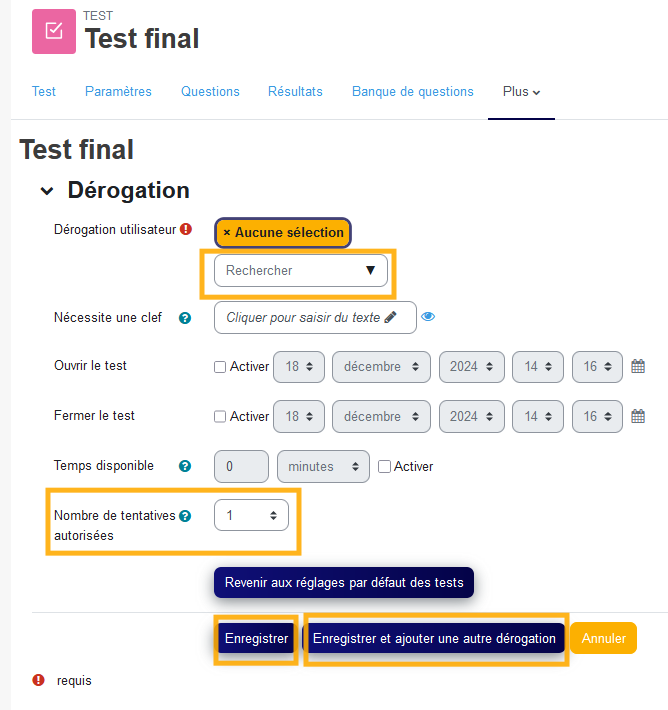 |
C'est terminé !
L'étudiant aura autant de tentatives supplémentaires que vous en avez ajoutées, vous pouvez l'en informer !
6.5. Créer et paramétrer un devoir
Intégrer un devoir
6.6. Télécharger les devoirs rendus puis les supprimer
Télécharger les devoirs rendus puis les supprimer tout en conservant les notes et les critères d'achèvements, est une bonne pratique afin d'éviter de surcharger inutilement la plateforme.Télécharger et noter les devoirs rendus
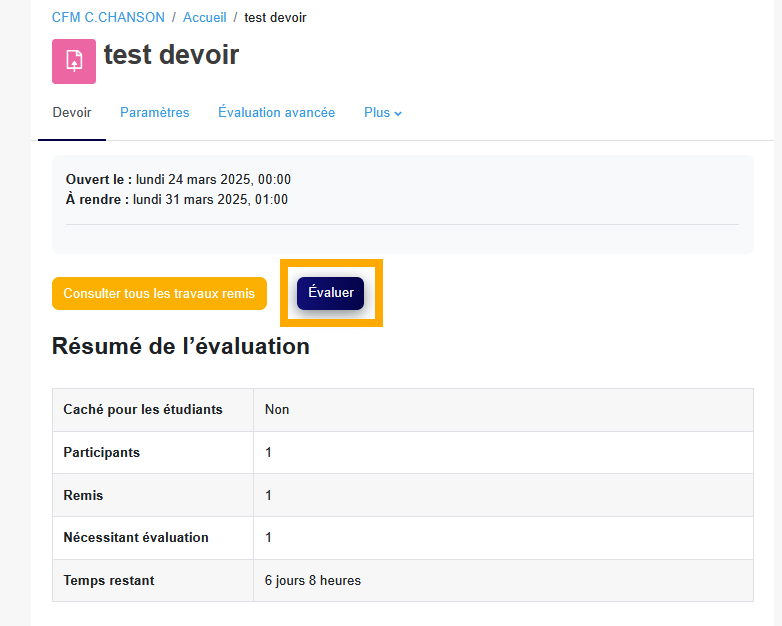
Vous pourrez consulter, noter et télécharger les devoirs remis :
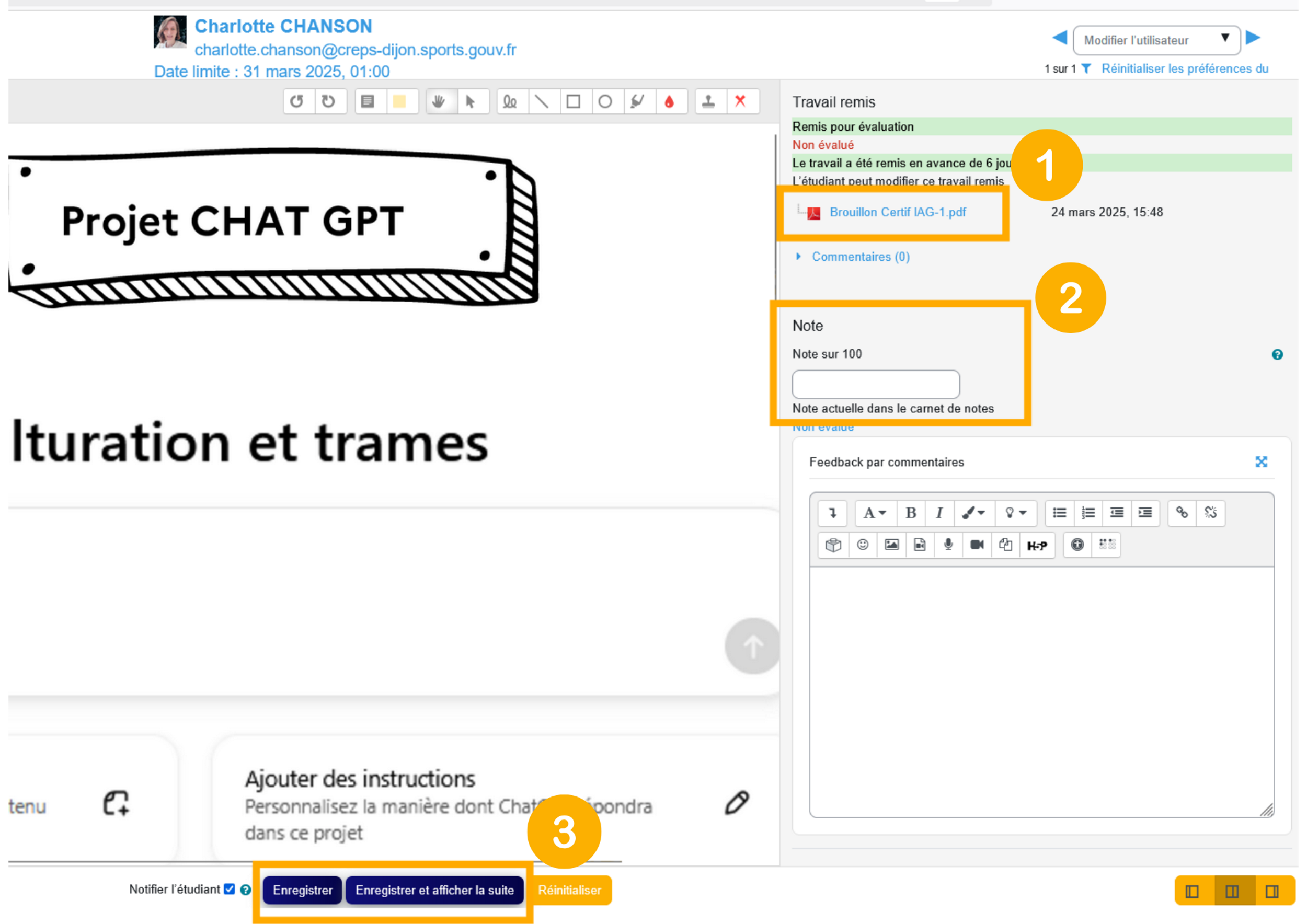
 Cliquez sur le fichier pour le télécharger
 Entrez la note
 Enregistrez
Supprimer les devoirs rendus, une fois notés et téléchargés
Dans le cours, cliquez sur le menu "Plus", et sur "Réutilisation de cours"
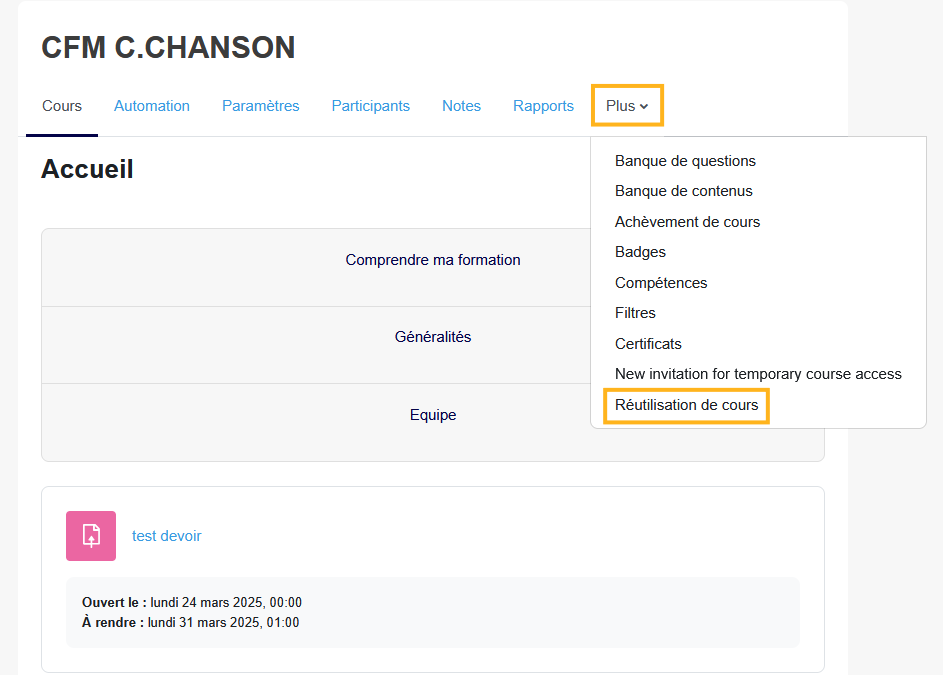
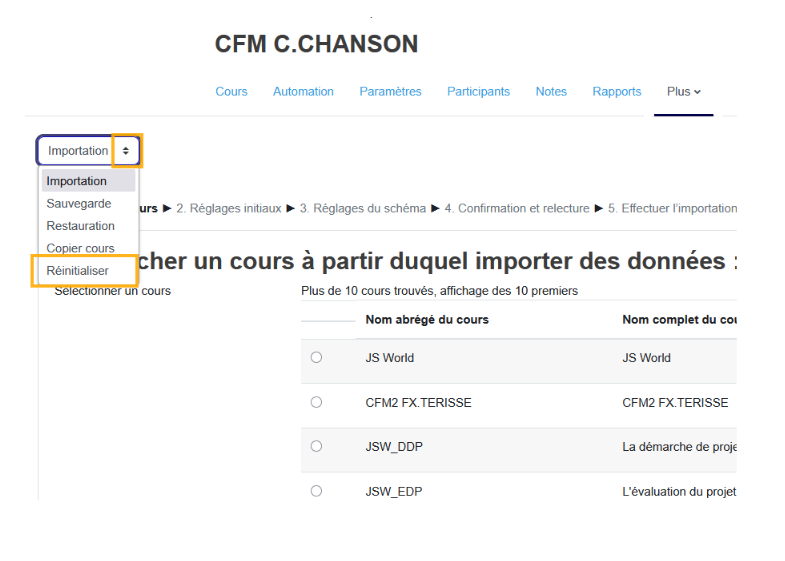
Dans le menu en haut à gauche, sélectionnez "Réinitialiser"
Dépliez le menu "Devoirs", cochez "Supprimer tous les travaux remis" puis cliquez sur le bouton "Réinitialiser le cours" en bas de page
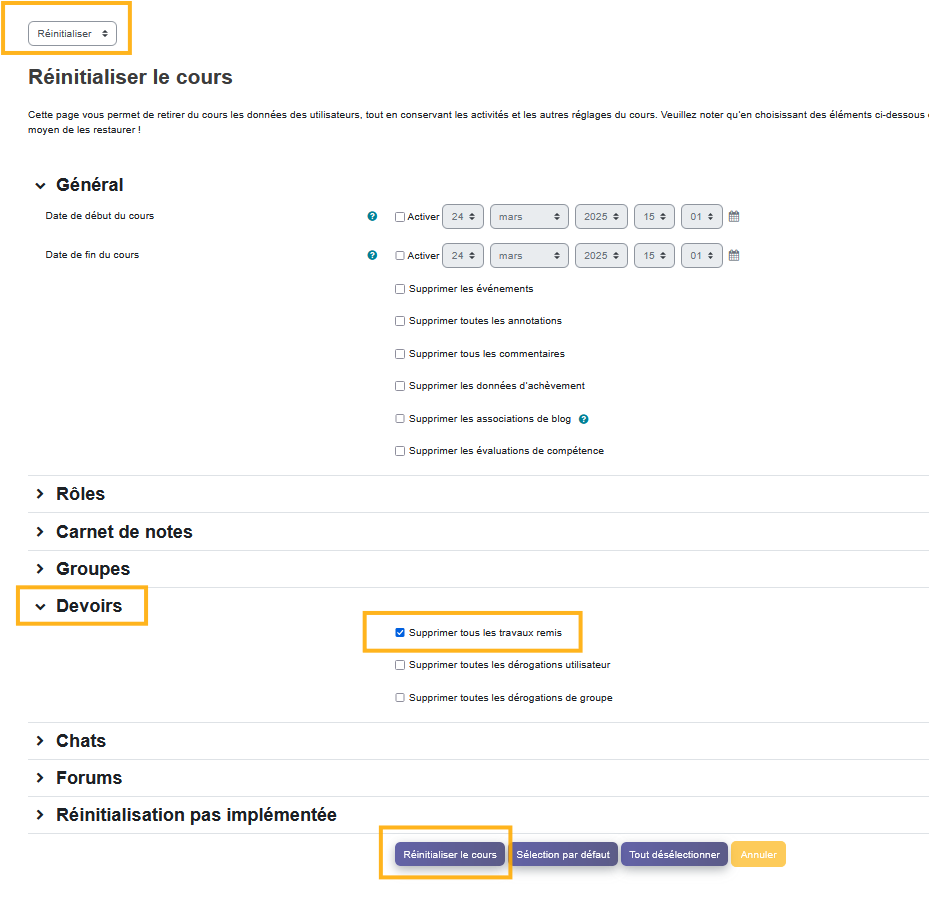
Attention à ne pas modifier les notes et à ne pas supprimer les données d'achèvement, cochez uniquement "supprimer tous les travaux remis"
Lorsque vous vous rendez sur les statuts de remis du devoir, vous pourrez constater que statut de l'évaluation est toujours sur noté, tandis que le statut des travaux remis est passé à "aucun devoir n'a encore été remis" .
6.7. Créer et paramétrer une réunion ZOOM
Zoom est une plate-forme de conférence vidéo et Web qui donne aux utilisateurs autorisés la possibilité d’organiser des réunions en ligne.
Pour pouvoir créer une réunion ZOOM, il convient d'être connecté sur Moodle avec la même adresse email que celle utilisée sur zoom.
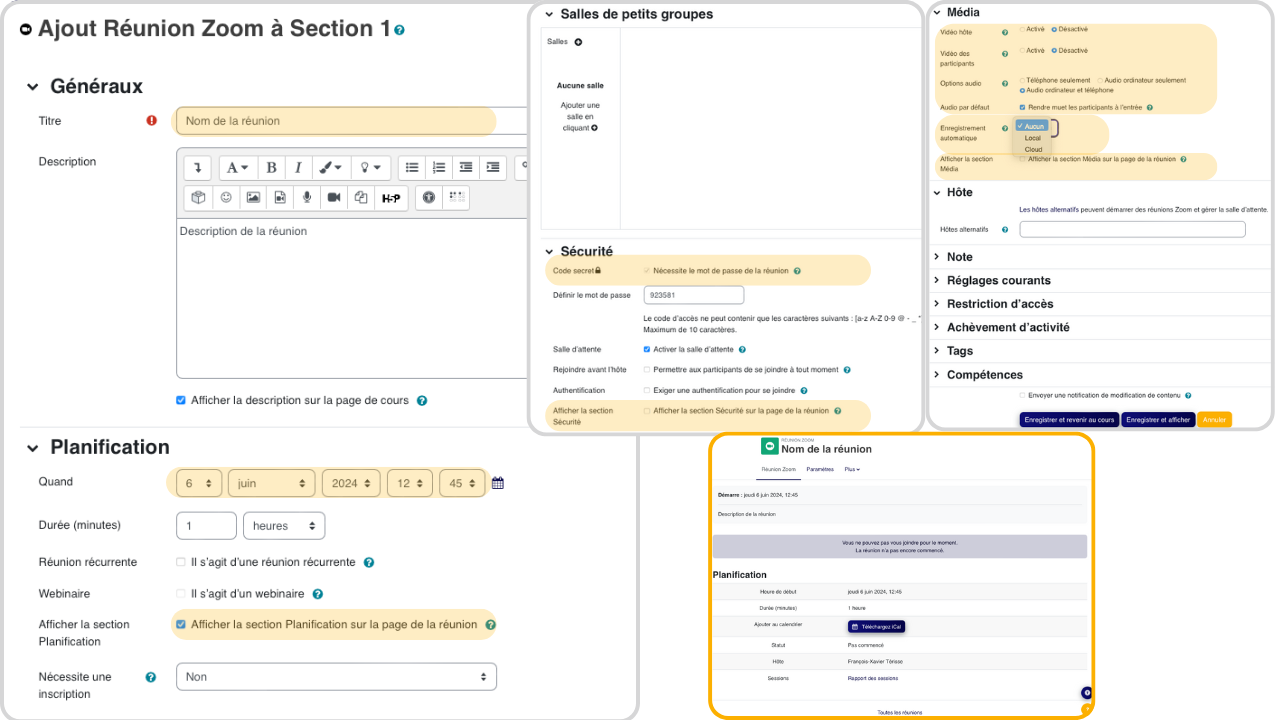
Pour visualiser un zoom de l'image, cliquer sur l'image
- Vous allez retrouver tous les paramètres accessibles dans Zoom quand vous plannifiez une réunion.
- Paramètres généraux
- Donner un titre que vous retrouverez dans l'index et sur l'activité affiché
- La description le sera également si vous cochez "Afficher la description...."
- Plannification, c'est ici que vous préciser la date et l'heure, la reccurence (au besoin)
Cocher "Afficher" la section Planification sur la page de Réunion, cela vous permettra de voir l'heure de la réunion
Les étudiants auront aussi la possibilité de télécharger un iCal qui permet de créer un évènement sur votre calendrier. - Sécurité: notez que vous n'avez rien à modifier et je vous invite pour plus de clareté à ne pas afficher cette section
- Enfin pour les paramètres "Média", parcourez les attentivement mais là encore, inutile de surcharger l'affichage de la réunion en laissant coché son affichage.
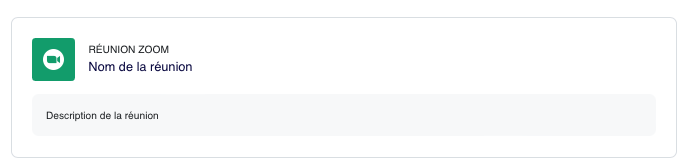
Accès à la réunion quand elle est disponible
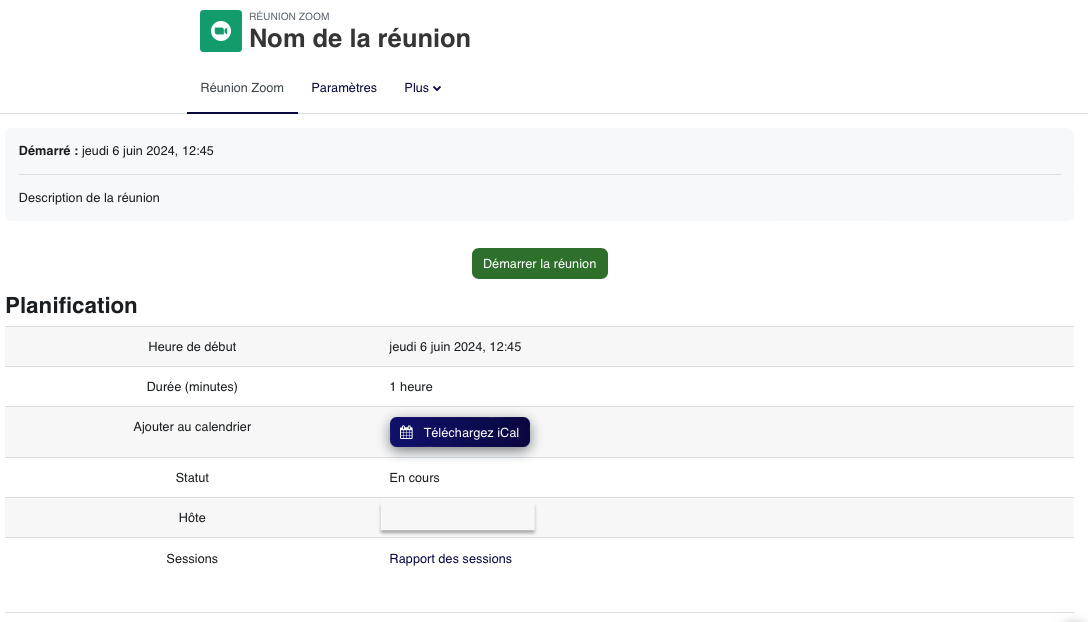
Pour visualiser un zoom de l'image, cliquer sur l'image
A noter: l'enregistrement est envoyé dans la boite email du compte. Si vous souhaitez la publier, vous pouvez par exemple, mettre le lien et le mot de passe dans la description de l'activité, même une fois terminée.
Paramétrer une Réunion ZOOM
Accès à la réunion quand elle est disponible
6.8. Créer et paramétrer un MS Teams meating
Le module MS Teams permet à un enseignant de fournir un lien d'invitation à une réunion MS Teams en tant que ressource de cours.
L'utilisateur créant la réunion doit avoir un compte Microsoft. Selon la configuration du Microsoft 365, il est possible d'inviter des utilisateurs qui ne possèdent pas de compte Microsoft propre.
Process d'authentification
Process d'authentification
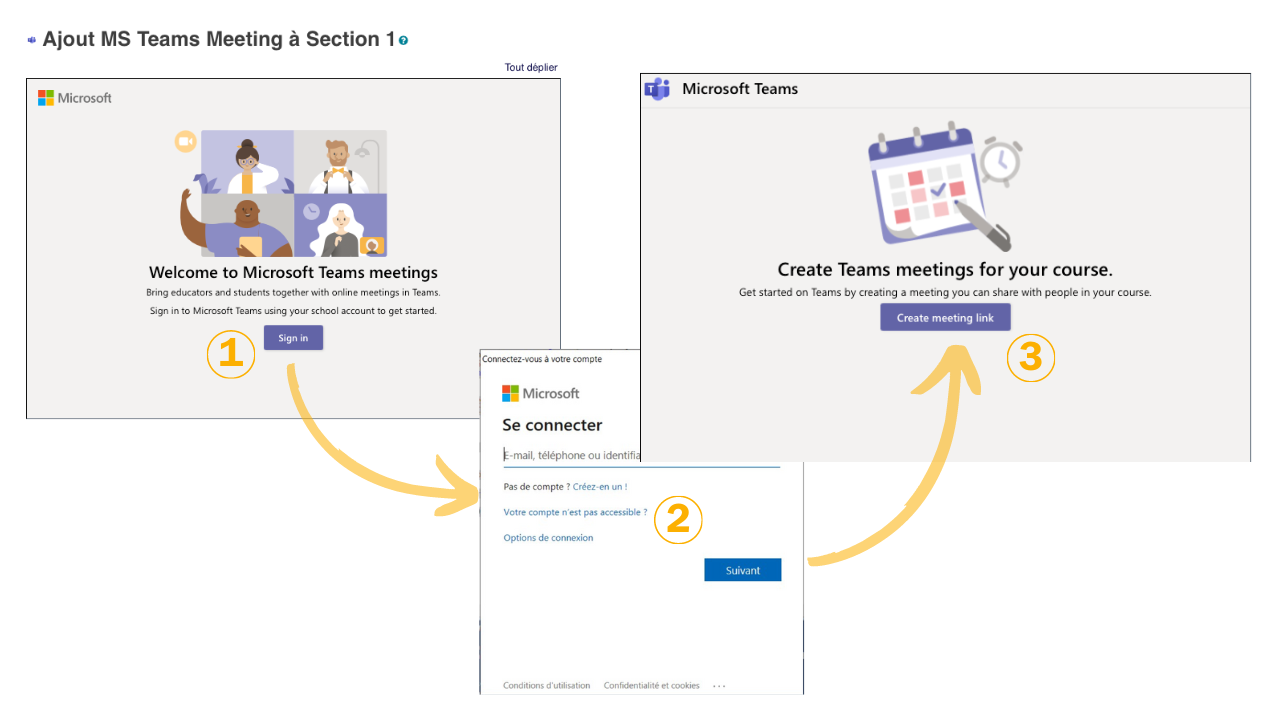
Pour visualiser un zoom de l'image, cliquer sur l'image
- Cliquer sur Sign In
- Renseigner le login de son compte Microsoft et le mot de passe associé
- L'accès à la création d'une classe est disponible
Création de la réunion
Création de la réunion
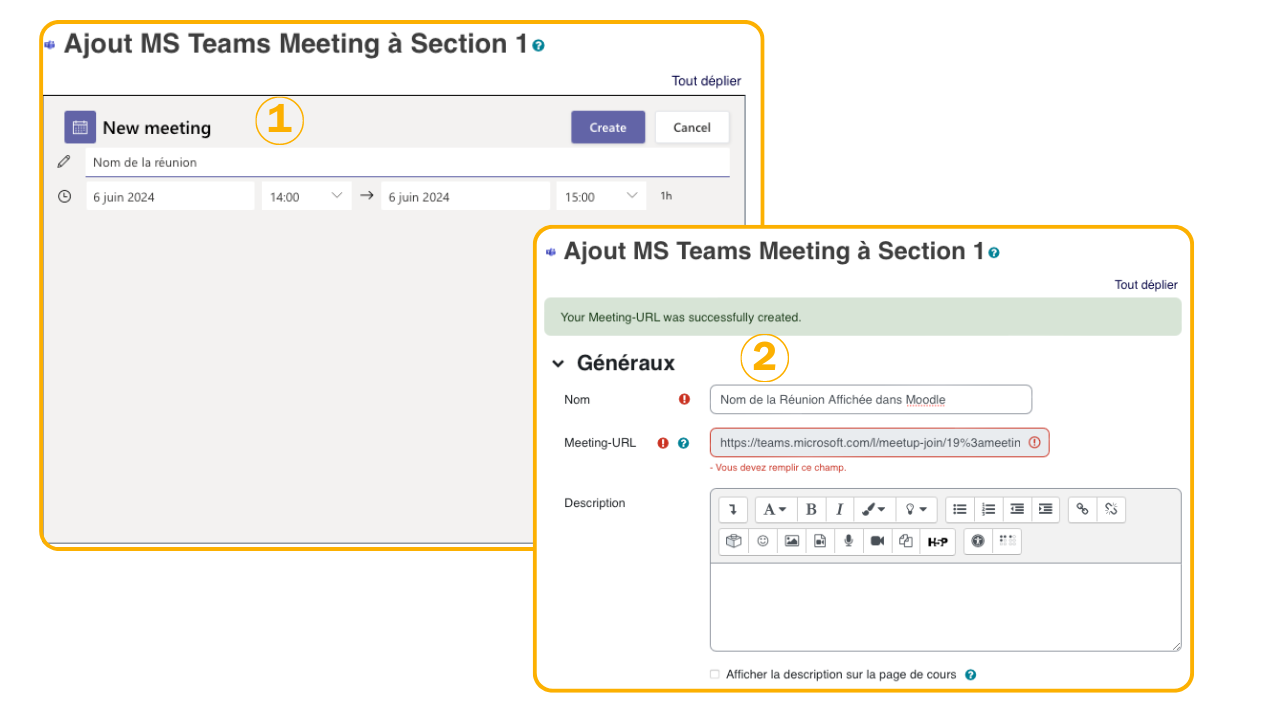
Pour visualiser un zoom de l'image, cliquer sur l'image
- Renseigner un nom de réunion, une date de début et de fin, cliquer sur "Create"
- Renseigner dans les paramètres généraux dans Moodle le nom qui apparaîtra dans votre section et l'index.
Cliquer sur Enregistrer et revenir au cours
Affichage dans l'index et le corps d'une section
Affichage dans l'index et le corps d'une section
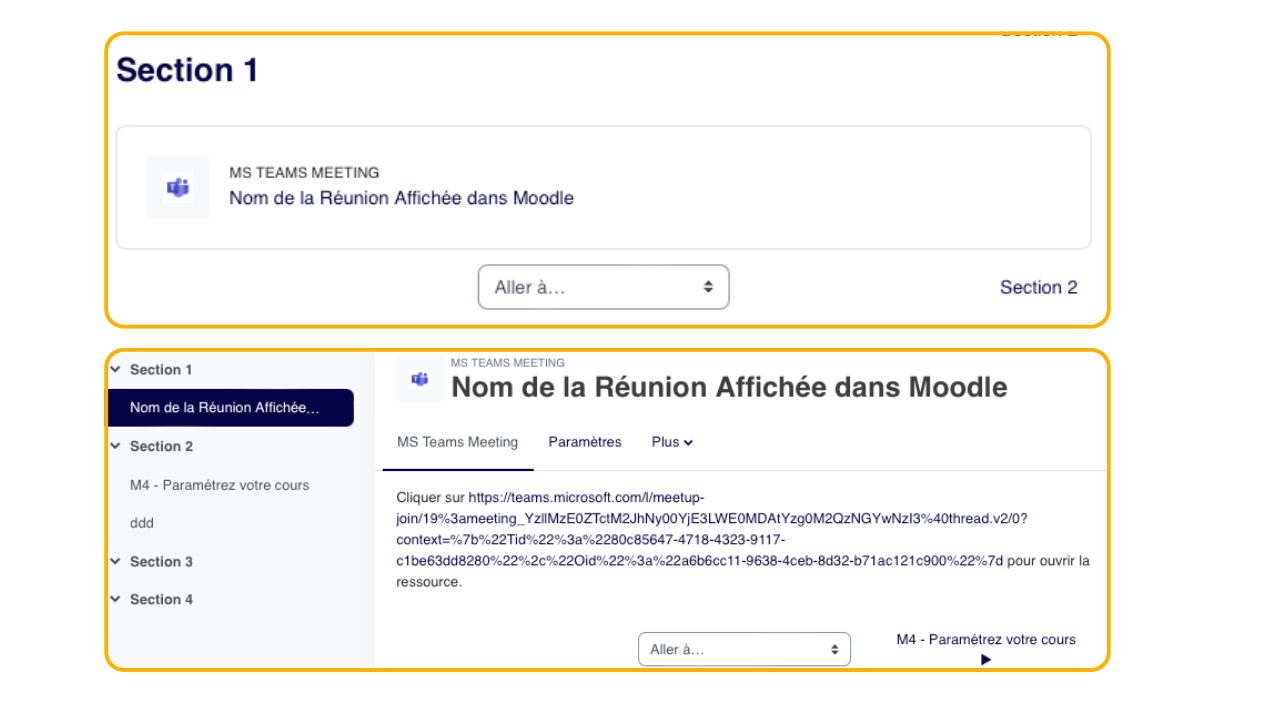
MS Teams Process d'authentification
MS Teams Création de la réunion
MS Teams Affichage dans l'index et le corps d'une section
6.9. Créer une activité H5P
H5P est un plugin pour les systèmes de publication existants qui permet au système de créer du contenu interactif comme des vidéos interactives, des présentations, des jeux, des quiz
3 minutes de lecture
H5P - abréviation de HTML5 Package - est un logiciel libre de création de contenu interactif, basé sur HTML5, CSS et JavaScript. Il est développé depuis 2014. H5P comporte un éditeur de contenu intuitif qui permet de générer aisément des contenus interactifs bien que l'interface soit uniquement en langue anglaise.
H5P sur la plateforme
Sur notre plateforme JS World, nous avons la possibilité d'interagir avec les étudiants au travers de différentes activités, dont les plus connues sont : le test, le devoir, les ateliers, pour ne citer quelles. Ces activités nous permettent de suivre une progression, une compréhension dans un parcours pédagogique. Tout au long de ce parcours, nous pouvons mettre en oeuvre des outils plus ludiques, appropriés à un public, à un niveau de progression. H5P permet d'intégrer dans toute zone de texte ces éléments.
Donc pour un petit jeu, la présentation d'un concept avec interactivité ou autre activité dont on n'attend pas de suivi, ces outils sont idéaux.
Nous allons voir comment les créer au travers du site comme Lumi, directement depuis la plateforme JS World. H5P.org vous permettra d'avoir des informations, exemples sur les activités.
Nous vous présentons également deux trois exemples sur 49 activités possibles.
Si vous pensez que votre H5P est pertinent et innovant, n'hésitez pas à nous le transmettre pour le présenter dans cet article ou un article en référence à celui-ci.
Les outils pour générer du H5P
Nous ne retenons que Lumi et Moodle comme outils totalement gratuits.
Lumi
Se connecter à Lumi
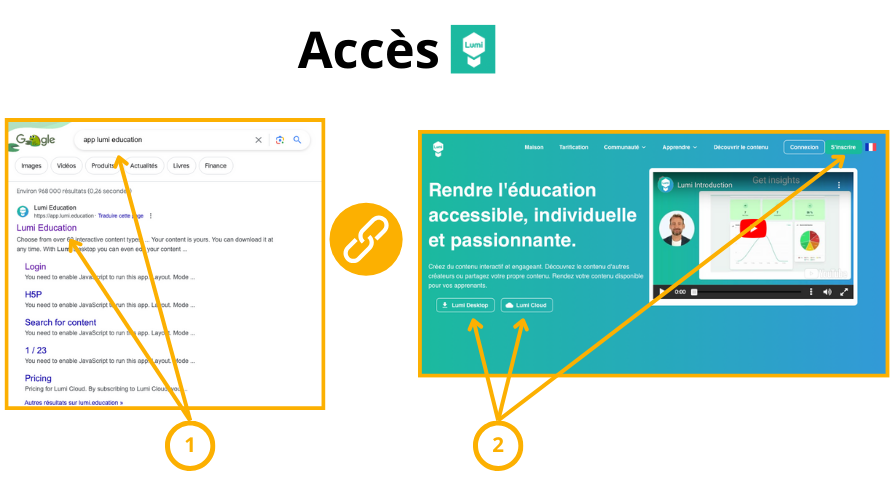
Pour agrandir l'image, cliquez dessus ou sur l'icône suivante:
- Allez sur votre moteur de recherche favori
- Chercher "App lumi éducation" et valider, vous devriez obtenir le lien: , suivez le.
- Vous avez la possibilité de télécharger l'application sur votre poste ou de l'utiliser par le navigateur. Pour ma part, je suis allé m'inscrire et continue à l'utiliser à distance (navigateur)
Accès à Lumi au travers d'un moteur de recherche
Voici une présentation de Lumi
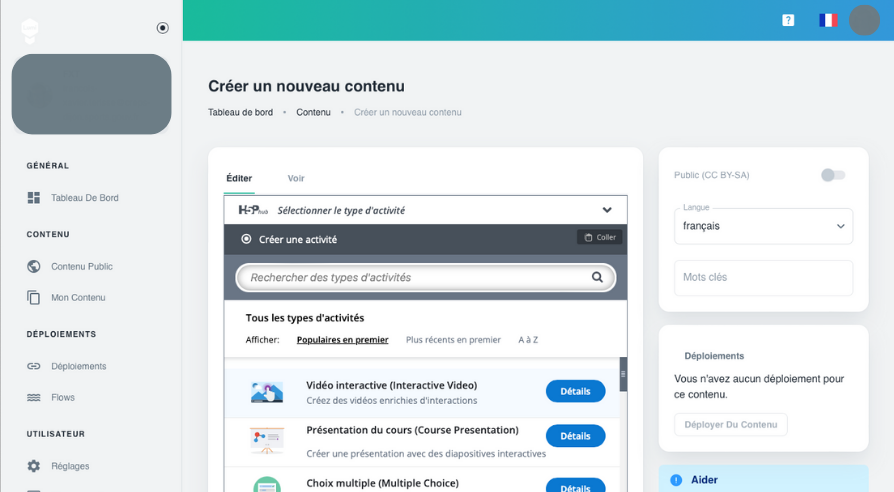
Vous voyez le contenu privé du compte et l'utilisateur est en train de créer une activité. La Liste des possibles s'ouvre à vous.
Moodle
Accès aux activités H5P
Accès aux activités H5P
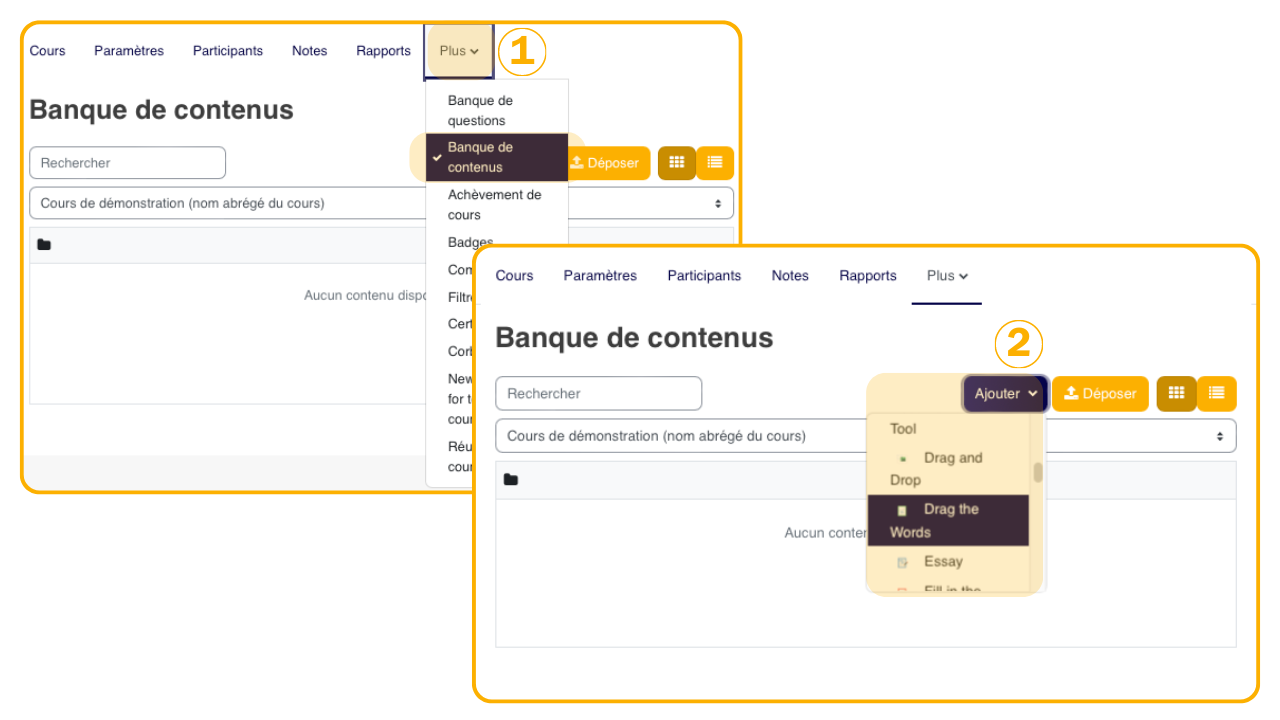
Pour visualiser un zoom de l'image, cliquer sur l'image
- Dans n'importe quelle section de votre cours, choisir l'onglet Plus Banque de contenus
- et choisir le contenu interactif H5P
Bien que petit, le menu reste aussi exhaustif que sur Lumi. Vous pouvez choisir l'activité qu'il vous convient.
Ajout Contenu interactif H5P
Ici sur une activité "Multiple Choice", création d'une question à choix multiple.
En bas de page, les paramètres comportementaux.
Ajout Contenu interactif H5P
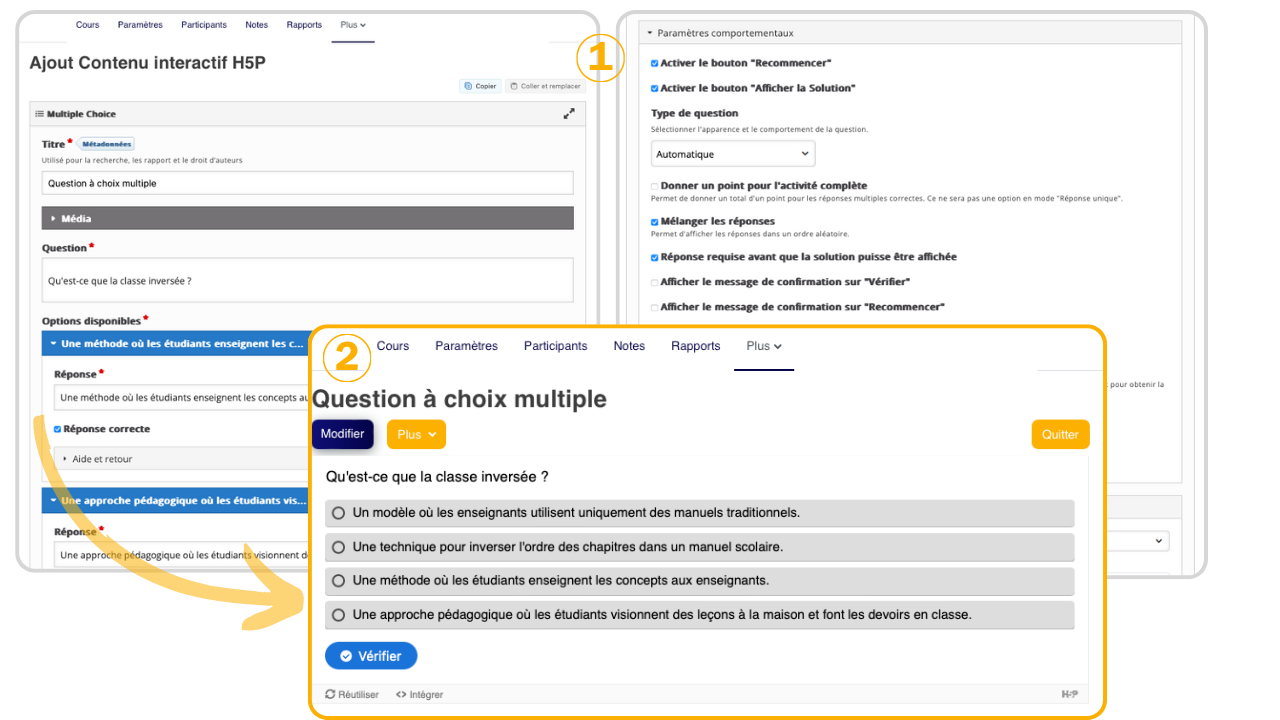
Pour visualiser un zoom de l'image, cliquer sur l'image
- Renseigner l'activité et les paramètres comportementaux à votre convenance et
- L'activité est affichée. Cliquer sur si vous n'avez pas de modification à apporter.
Les différentes activités H5P classées par type
Les activités texte
Cliquer sur l'icone pour avoir un aperçu de l'activité
Fill In The Blanks









>Les activités image
Cliquer sur l'icone pour avoir un aperçu de l'activité


Intégrer du H5P sur Moodle
Que vous soyez en train de sélectionner une activité H5P dans la liste des activités, ou que vous soyez dans un éditeur de texte dans une ressource quelconque ou une activité, deux choix s'offrent à vous:
- Ajouter une activité H5P depuis un fichier généré hors moodle (probablement stocké sur votre ordinateur)
- Ajouter une activité H5P depuis la banque de contenu
Si vous utilisez l'activité H5P, vous pourrez (mais c'est à tester avant toute conclusion), peut-être récupérer les valeurs du test réalisé.
Directement depuis un fichier
Dans le sélecteur de fichier, choisir "Déposer un fichier", récupérer le fichier dans votre navigateur puis
Dépôt d'un fichier externe
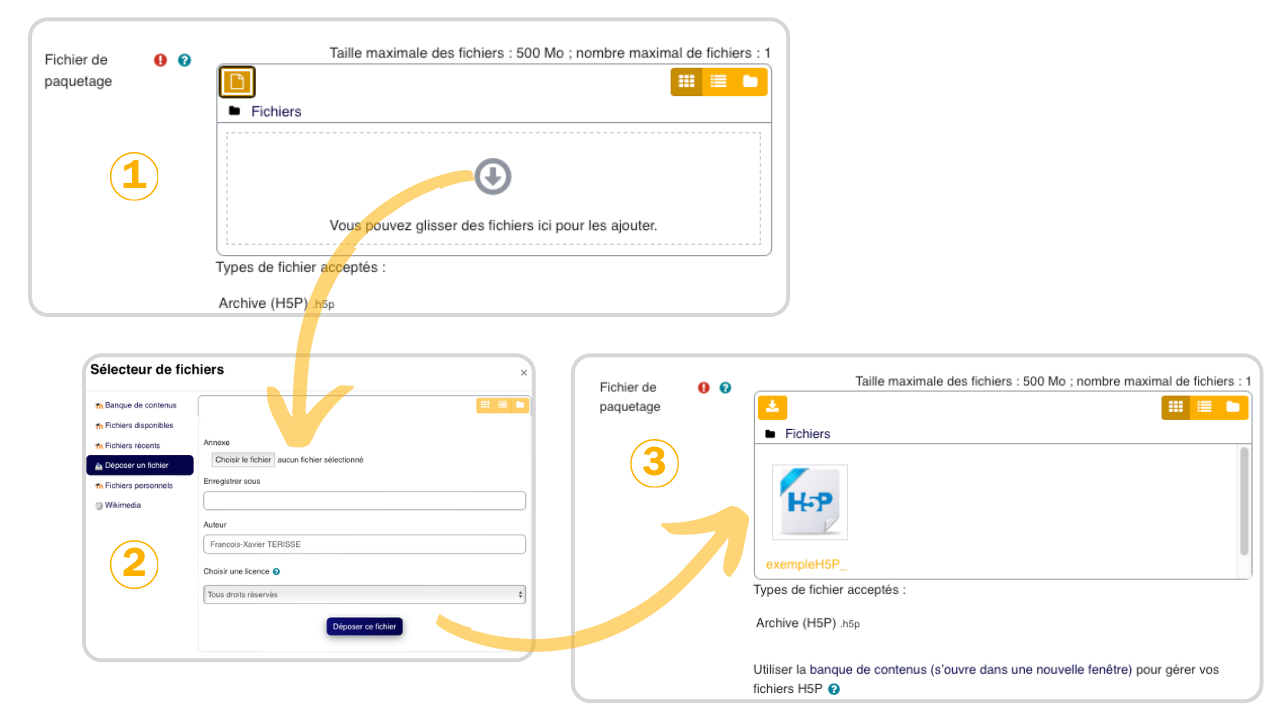
Pour visualiser un zoom de l'image, cliquer sur l'image
La banque de contenus
- Dans la même activité ou le même éditeur, choisir dans le séleteur de fichiers, "Banque de contenus"
- Choisir l'activité créé dans la banque de contenus, laisser "Lien vers le fichier" et choisir
- Le paquetage est prêt, renseigner les différents paramètres de votre activité ou ressource et choisir
Dépôt depuis la banque de contenus
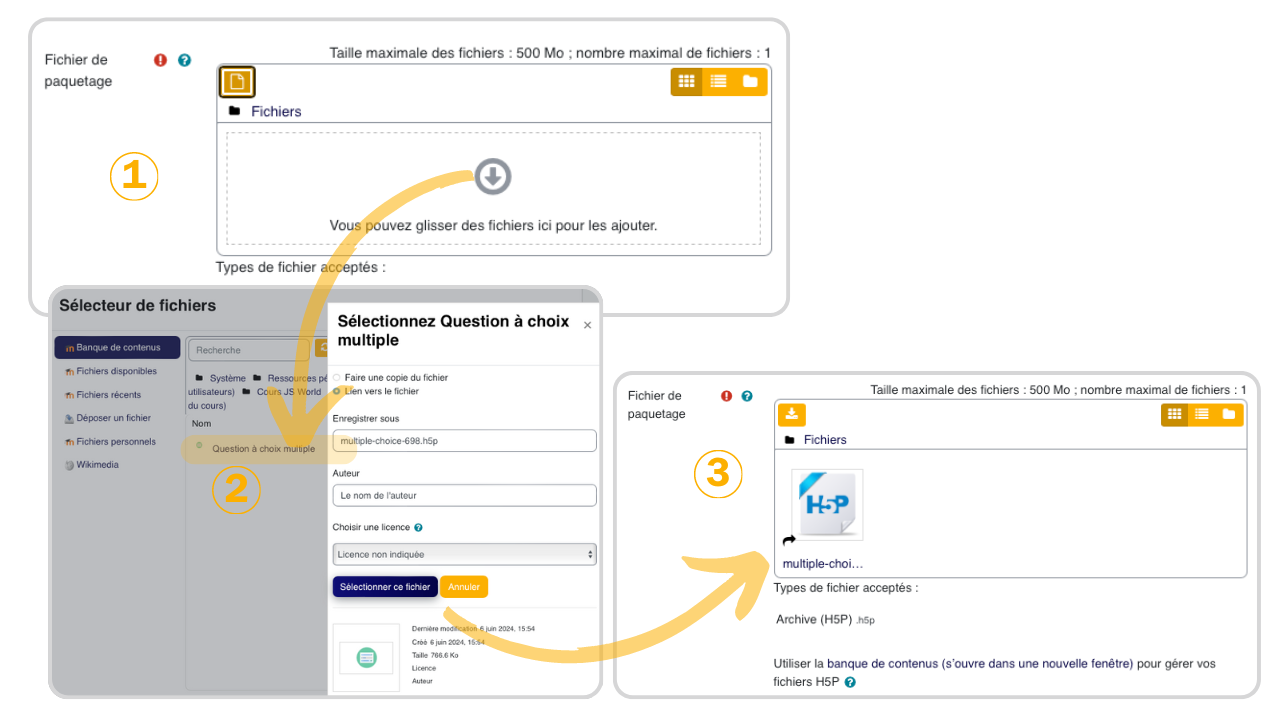
Pour visualiser un zoom de l'image, cliquer sur l'image
Accès aux activités H5P depuis Moodle
Ajout Contenu interactif H5P
Dépôt d'un fichier H5P externe
Dépôt depuis la banque de contenus
6.10. Webinaire Pulse, Content Designer, Carte d'apprentissage
Webinaire Thématique - 10-06-2025 - Les activités et ressources Pulse, Content Designer et carte d'apprentissage: présentation par Frédéric FORESTIER
Programme :
Au travers d'un cours en auto inscription avec clé, découvrez comment utiliser des activités riches et attrayantes.
Webinaire Thématique - 16-04-2025 - Les activités et ressources Pulse, Content Designer et carte d'apprentissage: présentation par Frédéric FORESTIER
Programme :
Au travers d'un cours en auto inscription avec clé, découvrez comment utiliser des activités riches et attrayantes.
Webinaire Thématique - 12-02-2025 - Les activités et ressources Pulse, Content Designer et carte d'apprentissage: présentation par Frédéric FORESTIER
Programme :
Au travers d'un cours en auto inscription avec clé, découvrez comment utiliser des activités riches et attrayantes.
6.11. La pédagogie active avec H5P
Webinaire Thématique : La pédagogie active avec H5P
Programme :
Charlotte CHANSON, du RNSPF, nous donne les clés d'une pédagogie active, à l'aide des outils disponibles sur la plateforme.
Le Genially sous forme de PDF qui a servi d'appui à la présentation.
Pour visualiser le document dans un autre onglet, cliquez sur l'icone
Le tableau blanc utilisé lors du webinaire
Pour visualiser le document dans un autre onglet, cliquez sur l'icone
6.12. Le paquetage SCORM
Étape 1 : Préparation du fichier
Avant d'importer, vérifiez que votre module est bien exporté au format ZIP (norme SCORM 1.2 recommandée).
Note : Ne dézippez pas le dossier. Moodle a besoin de l'archive complète pour lire le fichier imsmanifest.xml.
Étape 2 : Importation dans Moodle
Allez sur votre cours et cliquez sur le bouton "Activer le mode édition" (situé en haut à droite).
Repérez la section où vous voulez ajouter le contenu et cliquez sur "+ Ajouter une activité ou une ressource".
Dans la liste, sélectionnez l'icône "Paquetage SCORM".
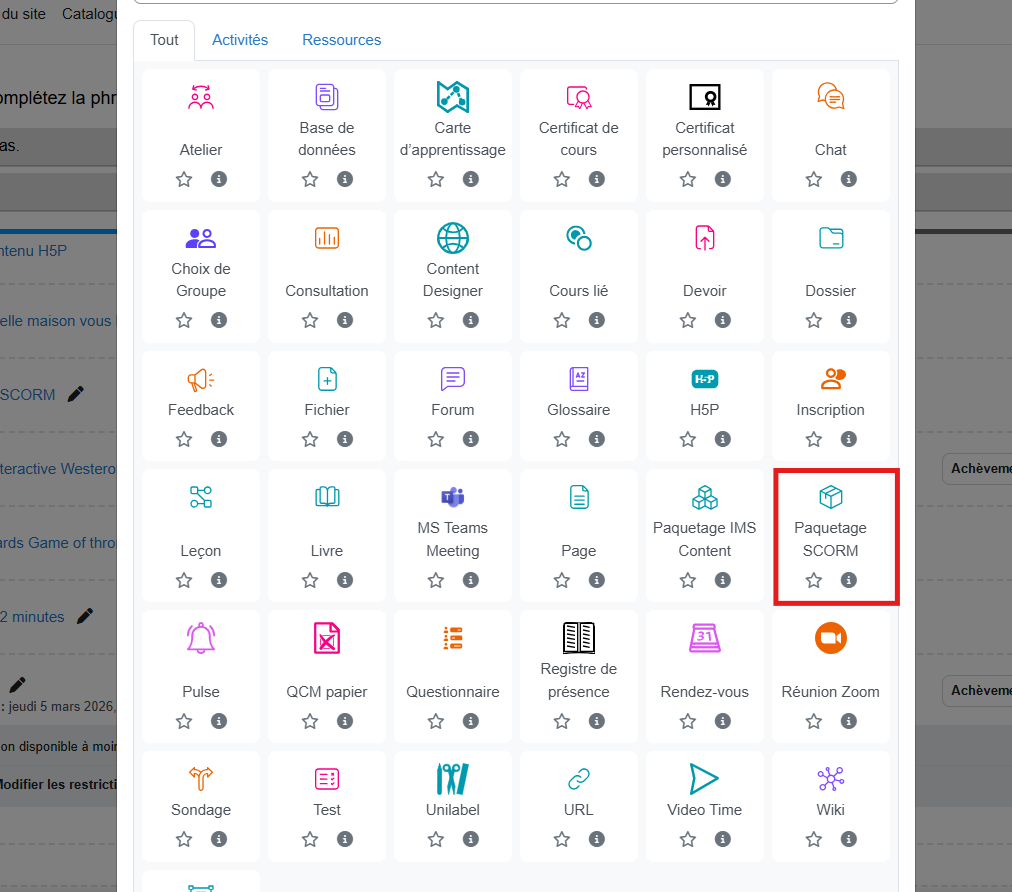
Étape 3 : Paramétrage du module
Une fois sur la page de configuration, remplissez les informations suivantes :
Généraux : Donnez un titre clair (ex: Module 1 : Les bases de la gestion).
Paquetage : Glissez votre fichier .zip dans la zone de dépôt.
Apparence :
Afficher le paquetage : Choisissez "Nouvelle fenêtre". Cela évite que l'interface de Moodle ne gêne la navigation à l'intérieur de votre module.
Note :
Vérifiez que la Note maximale correspond bien à celle configurée dans votre logiciel auteur (généralement 100).
Gestion des tentatives :
Nombre de tentatives : Choisissez "Illimité" pour un module d'entraînement ou "1" pour une évaluation notée.
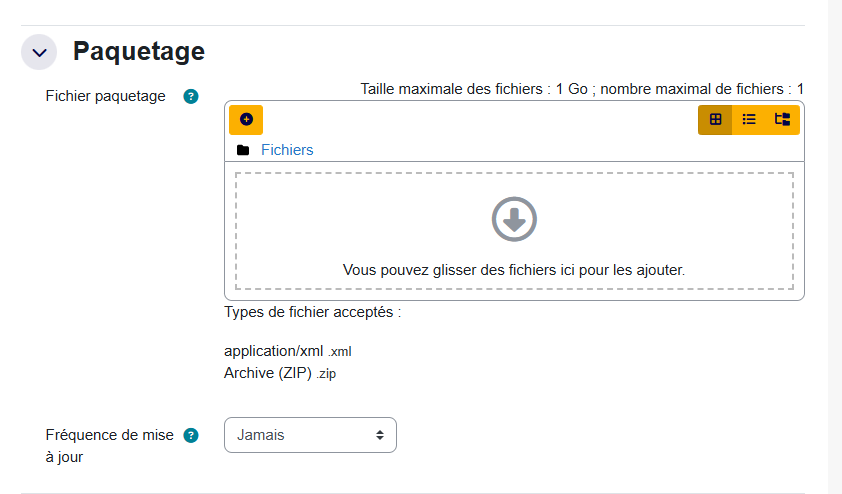
Étape 4 : Suivi de l'achèvement
Pour que le module soit considéré comme terminé dans la barre de progression de l'étudiant :
Allez dans l'onglet "Conditions d'achèvement".
Sélectionnez "Ajouter des conditions".
Cochez "Afficher l'activité" et/ou "Requiert un score minimal" selon votre situation
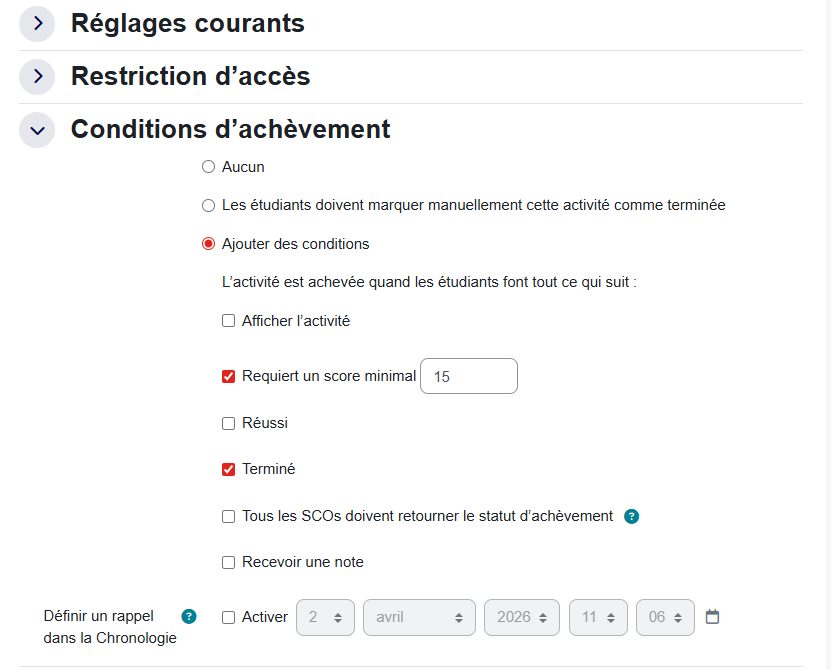
Étape 5 : Test final
Cliquez sur "Enregistrer et afficher". Conseil : Prenez le rôle "Étudiant" (via votre menu profil en haut à droite) et parcourez le module jusqu'au bout pour vérifier que votre note apparaît correctement dans le carnet de notes de Moodle.
Résolution de problèmes fréquents
Le module ne se lance pas : Vérifiez que votre navigateur ne bloque pas les fenêtres surgissantes (pop-ups).
Le score ne remonte pas : Assurez-vous d'avoir bien cliqué sur le bouton "Quitter" ou "Terminer" présent à l'intérieur du module SCORM pour valider l'envoi des données vers Moodle.
7. Gamification
LevelUp Xp Première utilisation
8. Utiliser les blocs
En cliquant sur les éléments de la liste, vous pouvez accèder directement aux titres
Que sont les blocs dans Moodle ?
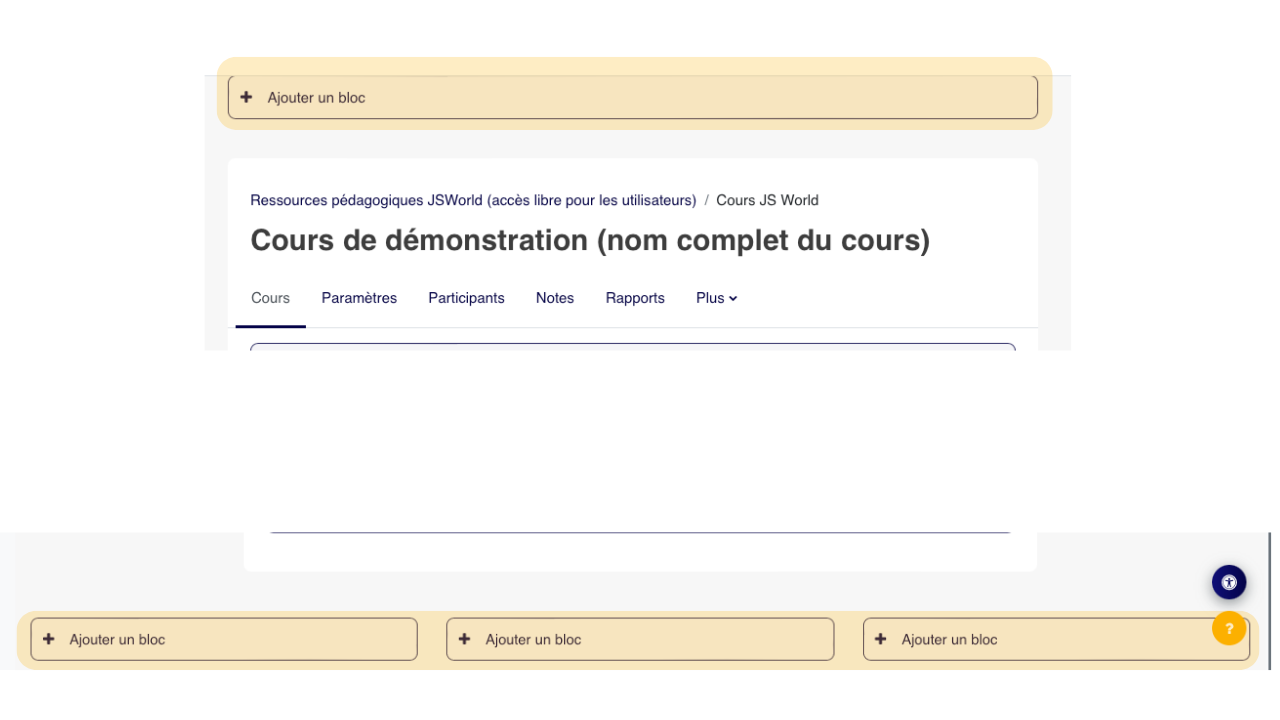
Les blocs sont des zones d'informations rectangulaires qui peuvent être affichées (en fonction du thème utilisé):
- dans le Tiroir des blocs (à droite de la page, s'ouvre en cliquant sur l'icône
 ). Dans cette zone, les blocs peuvent être empilés les uns sur les autres;
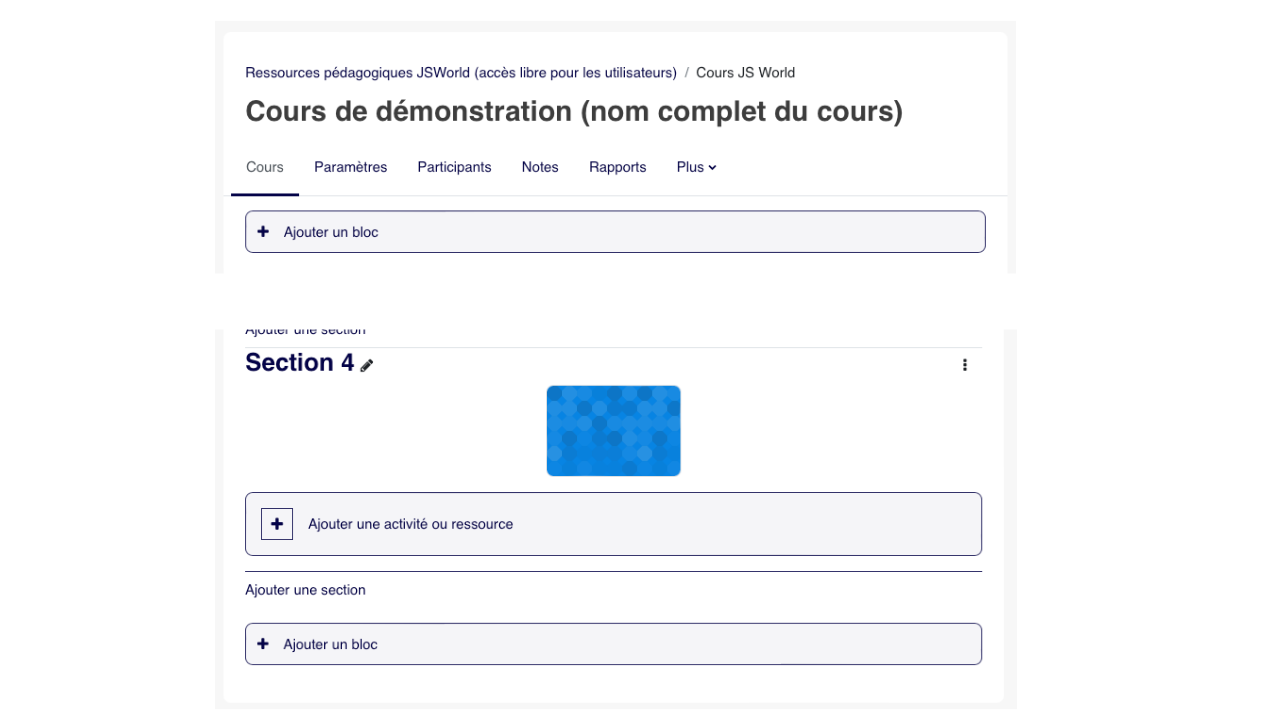
- En haut et bas de la partie centrale en mode édition
- En dans le corps du cours, en haut et bas, des places sont réservées.
En savoir plus sur les blocs :
Voici la liste des blocs standards livrés d'office avec Moodle (les liens pointent vers la documentation Moodle de chacun d'entre-eux) :
- Bloc Activité récente
- Bloc Activités
- Bloc Activités sociales
- Bloc Article d'un glossaire
- Bloc Articles de blog récents
- Bloc Auto-achèvement
- Bloc Calendrier
- Bloc Commentaires
- Bloc Connexion
- Bloc Cours
- Bloc Dernières annonces
- Bloc Description du cours/du site
- Bloc Événements à venir
- Bloc Feedback
- Bloc Fichiers personnels
- Bloc Flux RSS
- Bloc Flickr
- Bloc HTML
- Bloc Liens vers sections
- Bloc Navigation
- Bloc Marque-pages administrateur
- Bloc Menu blog
- Bloc Menu principal
- Bloc Messages personnels
- Bloc Participants suivis
- Bloc Personnes
- Bloc Recherche communauté
- Bloc Recherche forums
- Bloc Résultats d'activité
- Bloc Résultats de test
- Bloc Tags
- Bloc Tags de blog
- Bloc Utilisateur connecté
- Bloc Utilisateurs en ligne
- Bloc Vue d'ensemble des cours
- Bloc Youtube
8.1. Ajouter et configurer un bloc Texte
Dans cette partie, nous allons voir comment ajouter et modifier un bloc Texte. C’est une possibilité pour l'enseignant d'ajouter des informations complémentaires aux étudiants.
Exemple d'utilisation
Dans notre exemple, nous souhaitons aménager l'espace étudiant en faisant apparaître la photo de l'enseignant suivi de son nom, et de permettre à l'étudiant d’accéder directement au profil de cet enseignant :
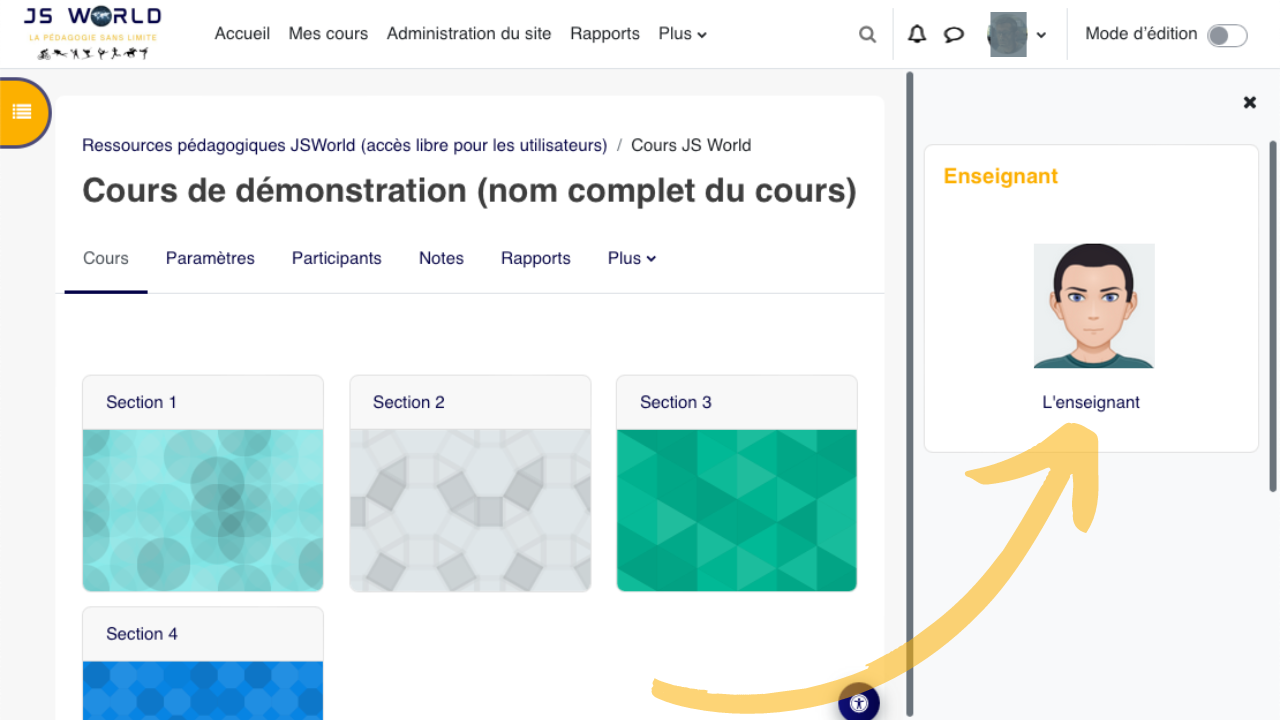
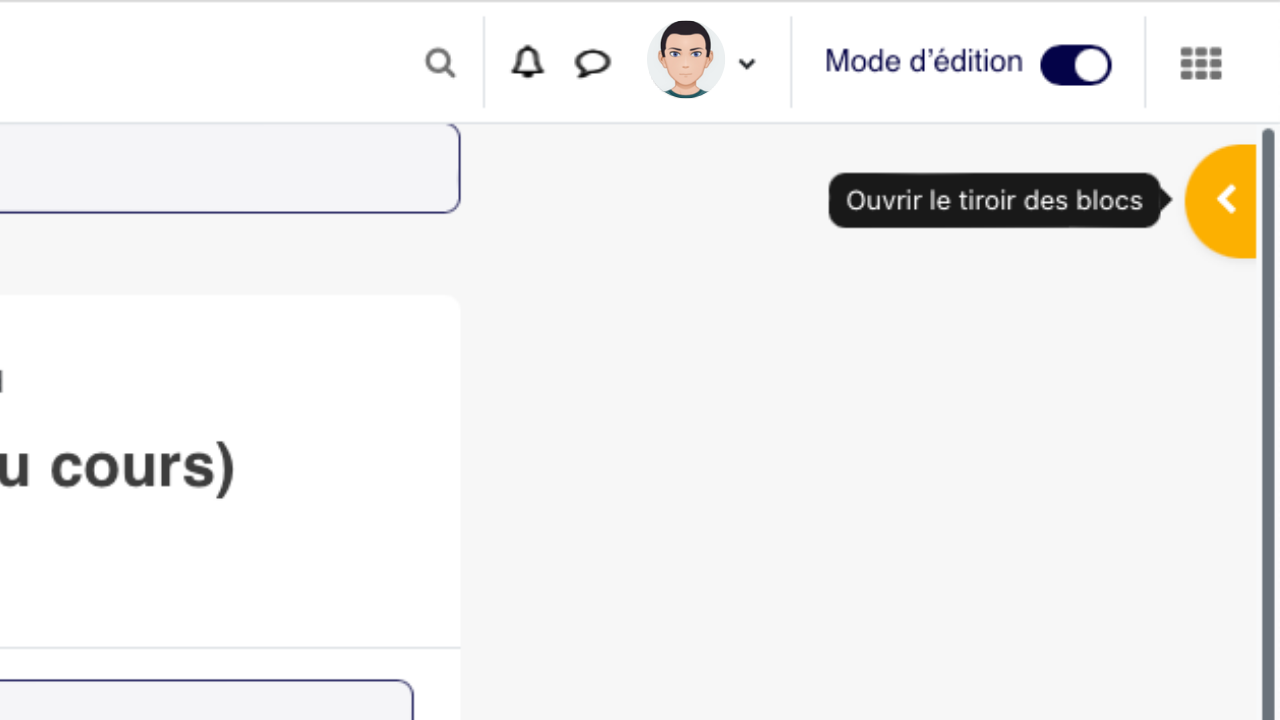
- Activez le mode édition et affichez le tiroir des blocs en cliquant sur le bouton en haut à droite de la page :
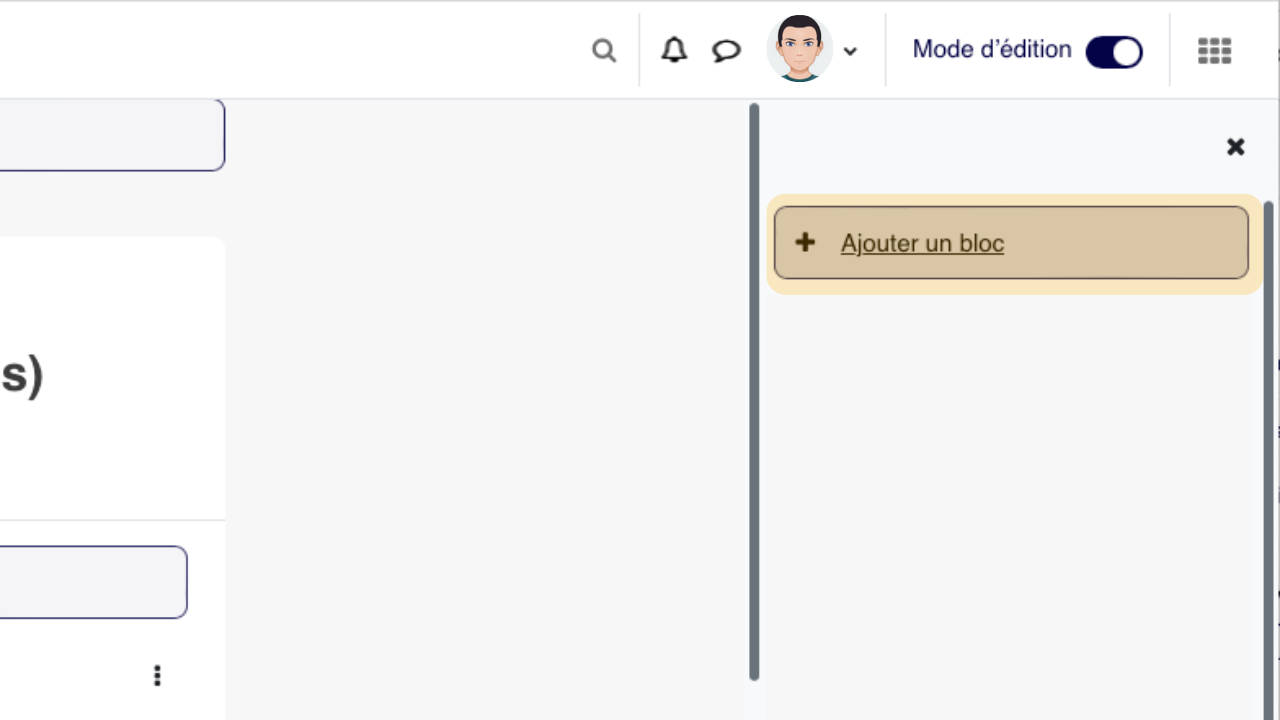
- Dans le tiroir des blocs, cliquez sur "Ajouter un bloc" :
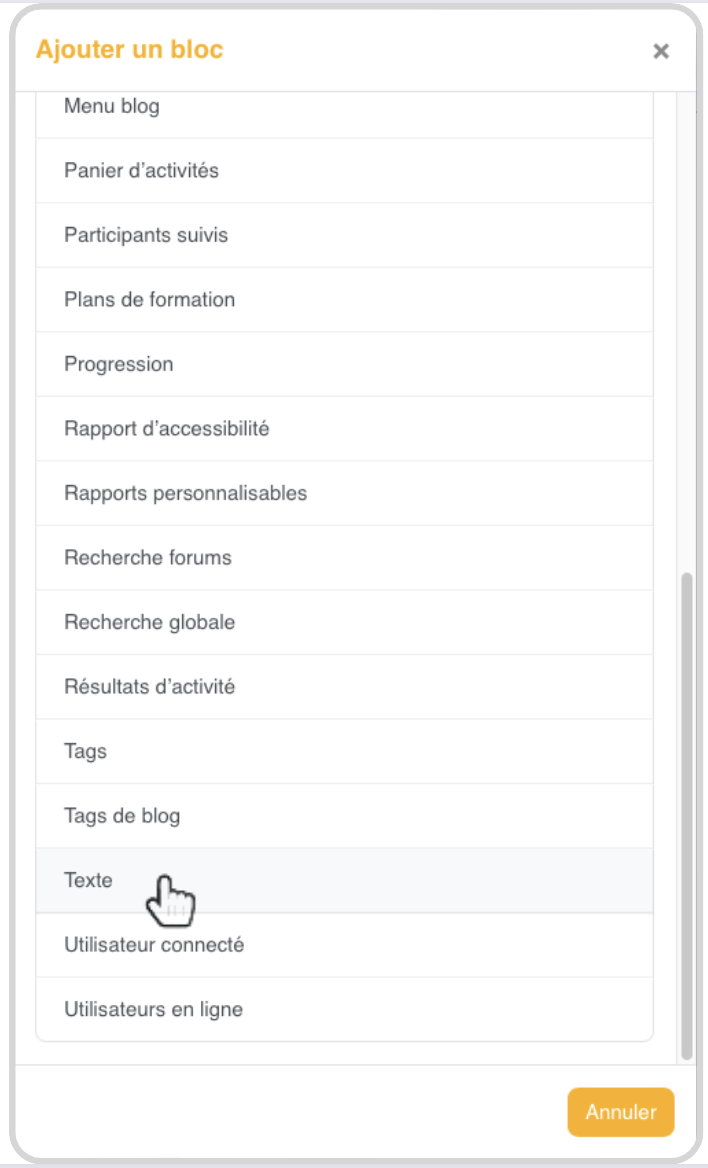
- Sélectionnez "Texte" dans la liste proposée :
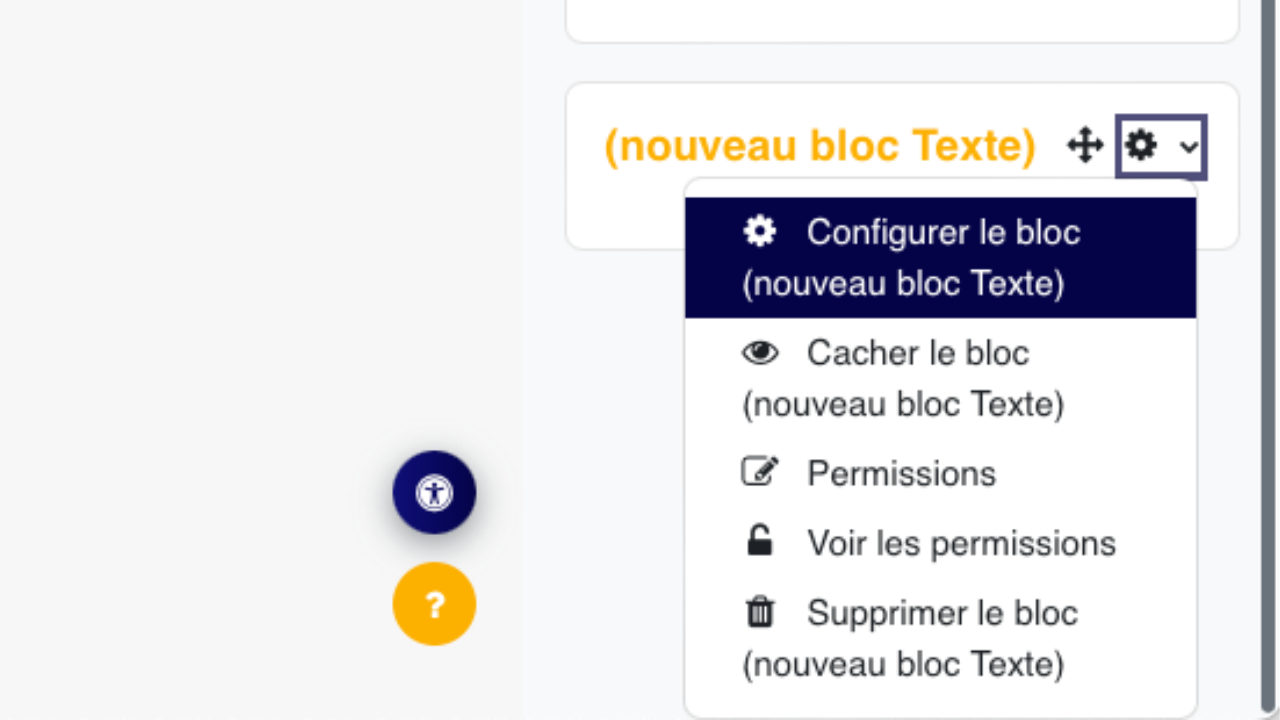
- Le nouveau bloc vient de s'ajouter dans le tiroir des blocs. Par défaut, il est probablement placé en bas. Descendre dans le tiroir des blocs et faire un clic sur la roue dentée. pour choisir le menu : Configurer le bloc (nouveau bloc Texte).
- Allons maintenant chercher les informations à afficher en les affichant dans un nouvel onglet.
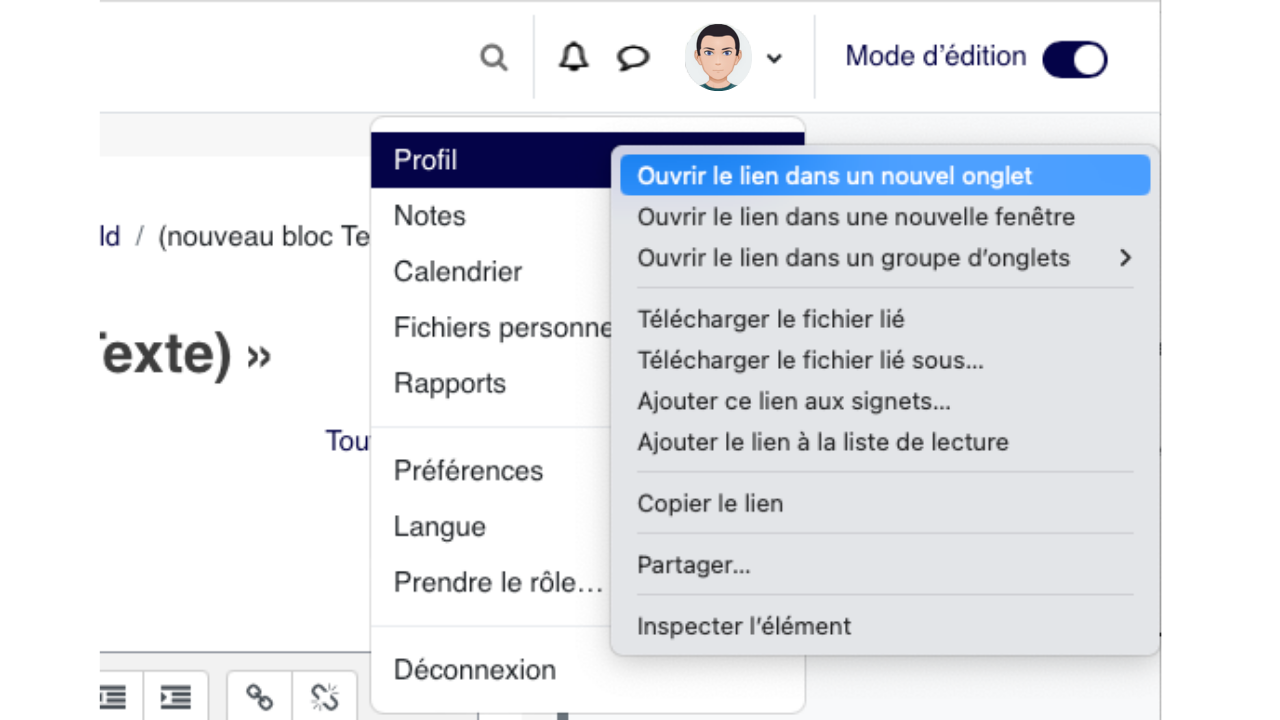
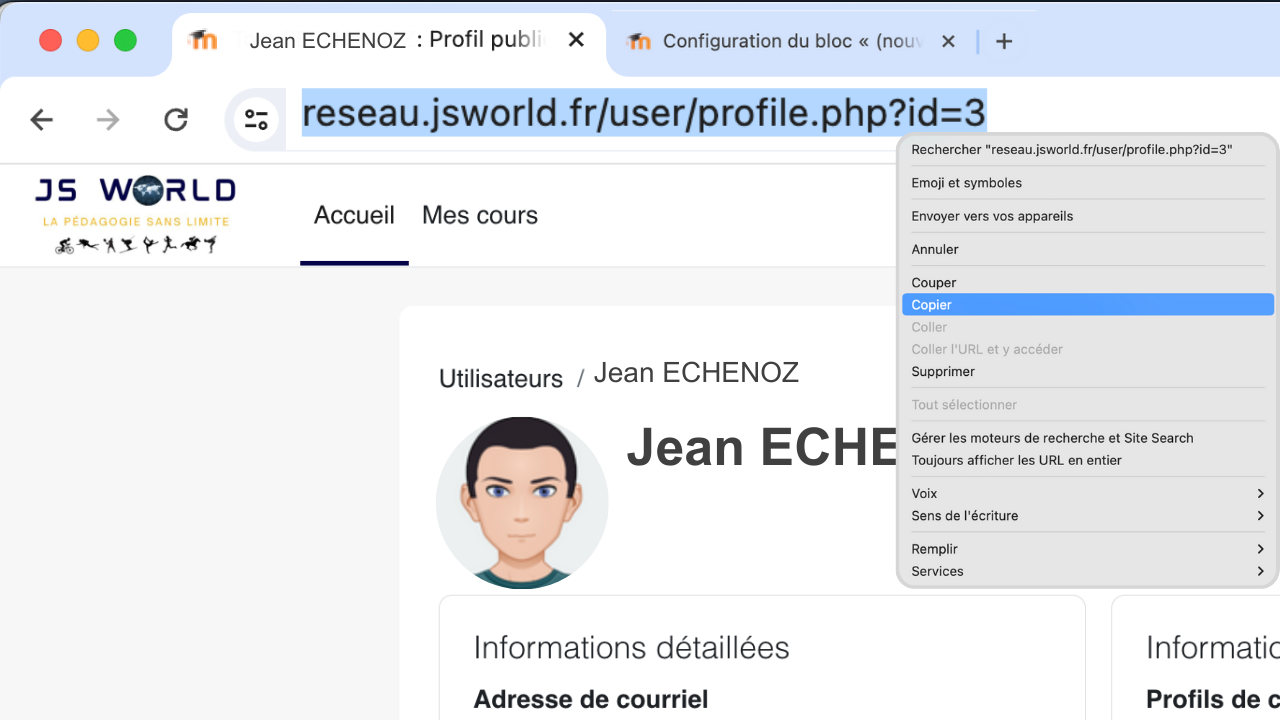
Dérouler le menu de votre avatar, sur la ligne Profil, faire un clic droit pour afficher le menu contextuel et choisir "Ouvrir le lien dans un nouvel onglet". - Après avoir cliqué sur l'avatar, sélectionner l'adresse URL dans la barre de votre navigateur, faire un clic droit et sur le menu contextuel, choisir "Copier".
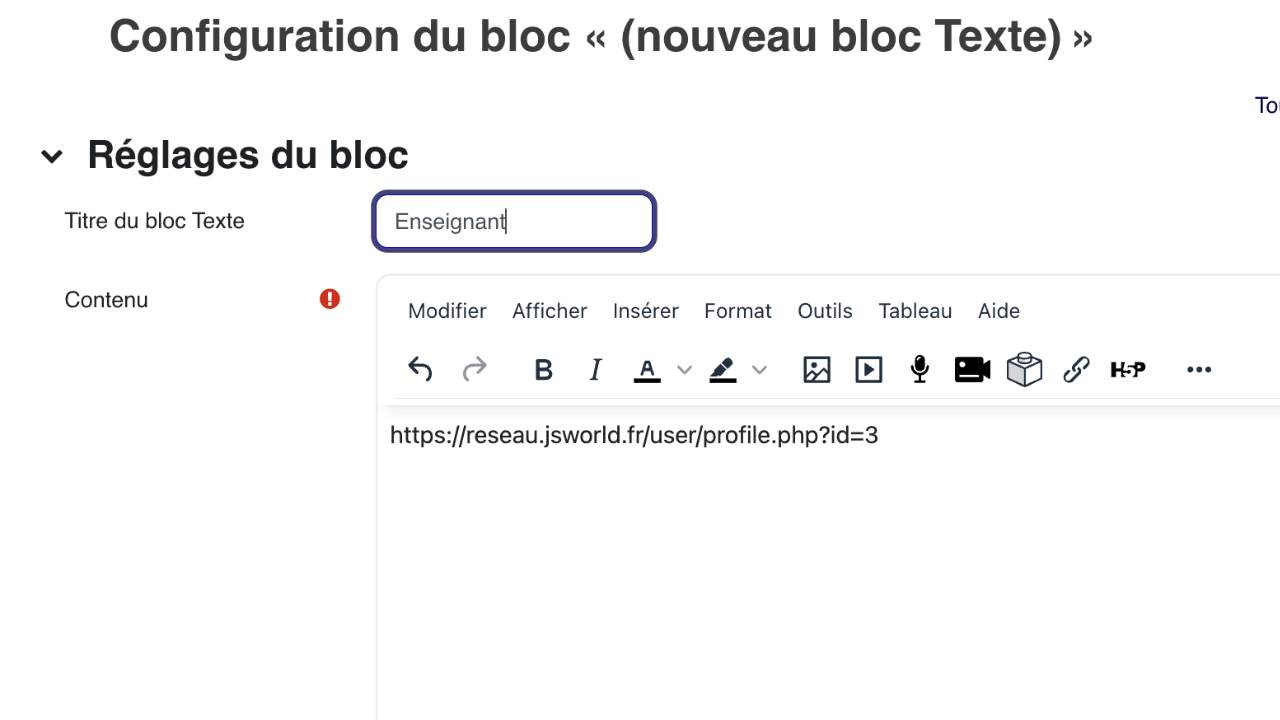
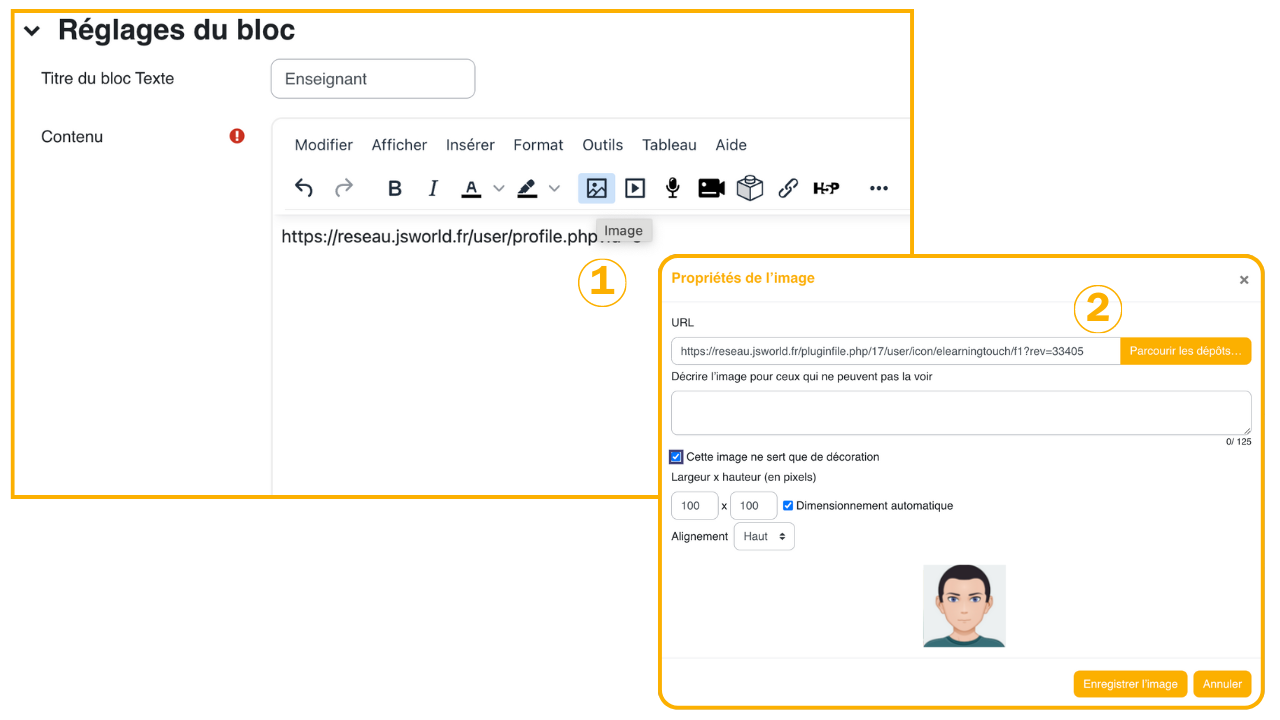
- Dans l'onglet "Configuration du bloc", collez (temporairement) le lien dans la zone de contenu de l'éditeur.
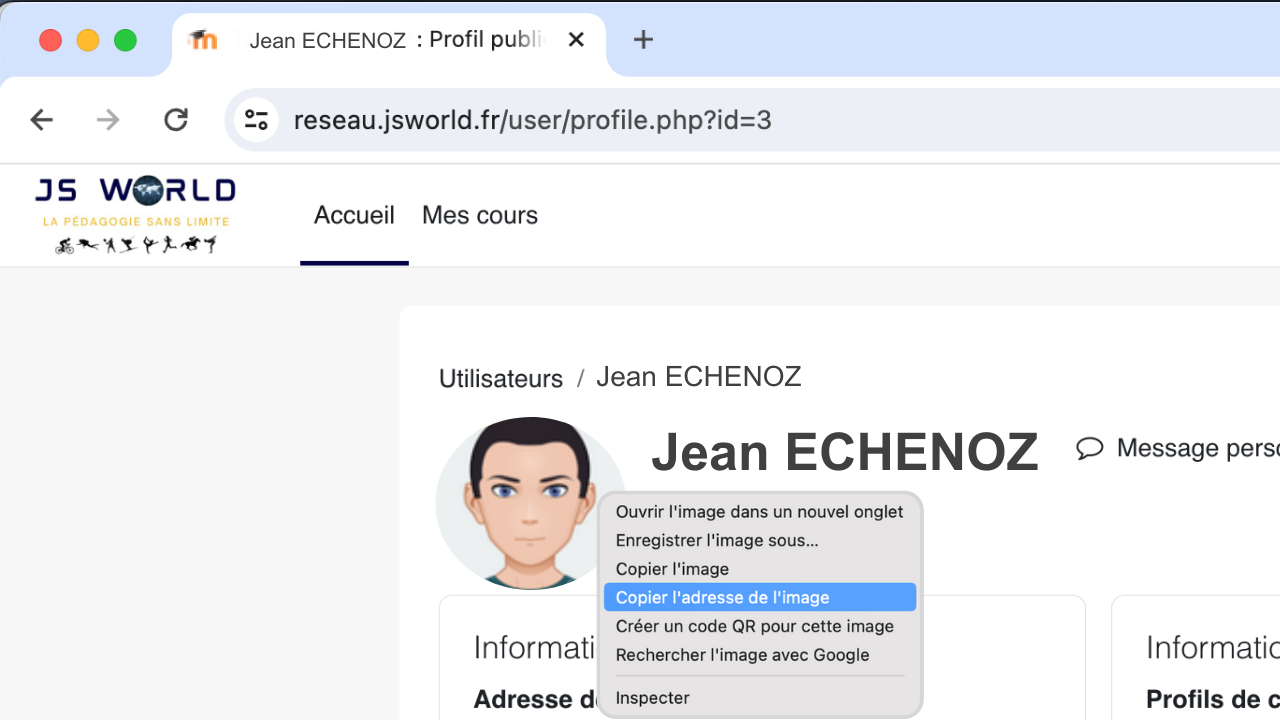
Lui donner un titre de bloc. - Retournez sur l'onglet du profil, puis copiez le lien de l'image (clic droit sur l'image) :
- Dans l'onglet "Configuration du bloc",
- Positionnez vous sous le texte et choisir le raccourci "Image"
- Dans la fenêtre "Propriétés de l'image", coller l'URL et chocher "Décoration".
- L'image a été insérée au contenu avec un alignement par défaut (aligné à gauche), cliquer sur le bouton "Centrer"
- Puis modifier le texte et insérer le premier lien copié (du profil):
- Cliquez sur le bouton "Enregistrer" pour sauvegarder les modifications apportées au bloc