Créer un espace de cours
2. Créer et paramétrer un test
Le test est une activité et non une ressource.
Le module d'activité Test permet à l'enseignant de concevoir et de créer des tests constitués d'une grande variété de types de questions , y compris les types de questions à choix multiple, les vrai-faux, le glisser-déposer d'images et de texte. Ces questions sont conservées dans la Banque de questions et peuvent être réutilisées dans différents tests.
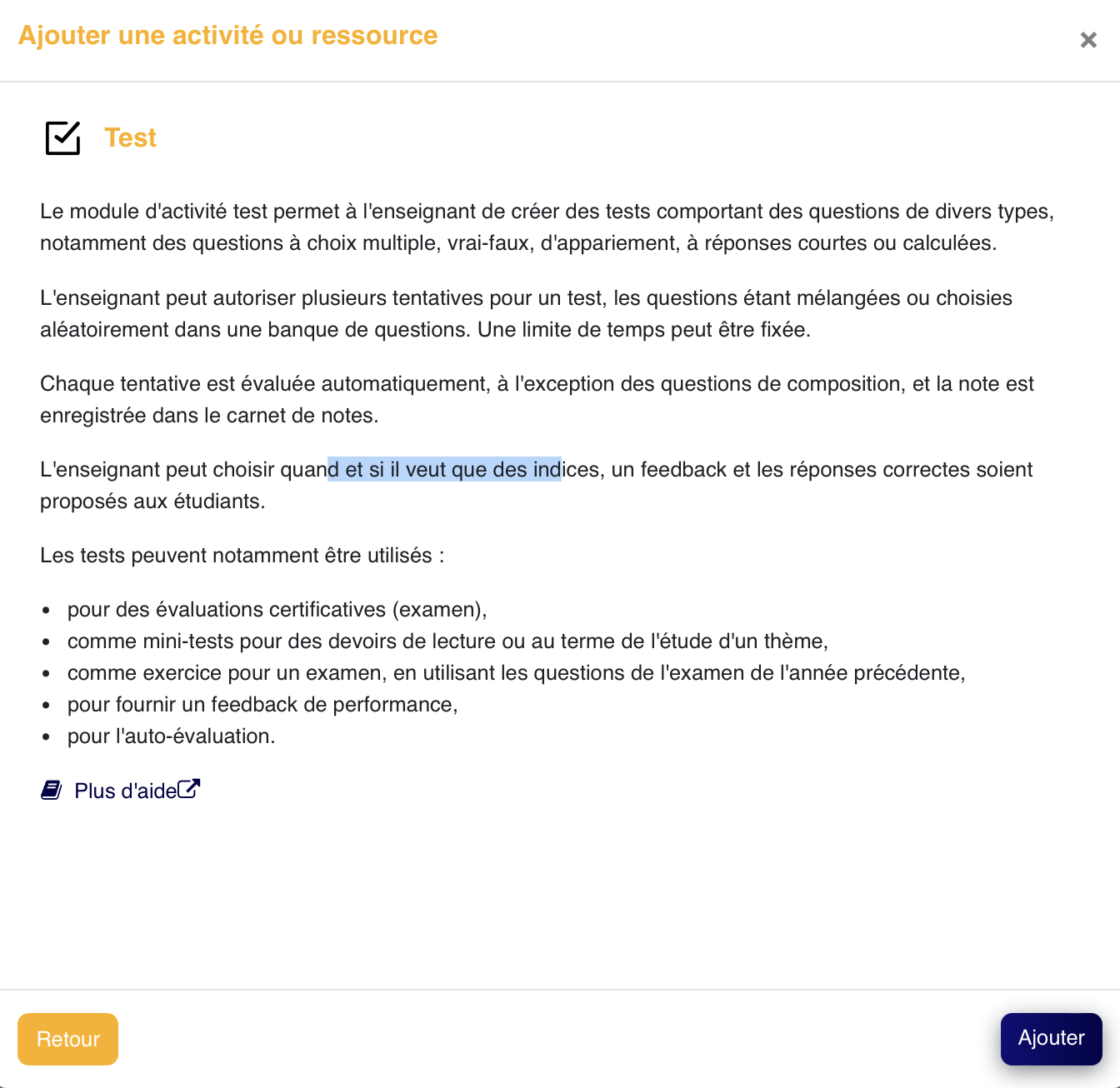
Cliquez en mode édition sur "Ajouter une activité ou ressource", dans longlet "Activités", indentifiez le "Test".
En cliquant sur le i d'information vous obtenez ces informations et pouvez également ajouter le test.
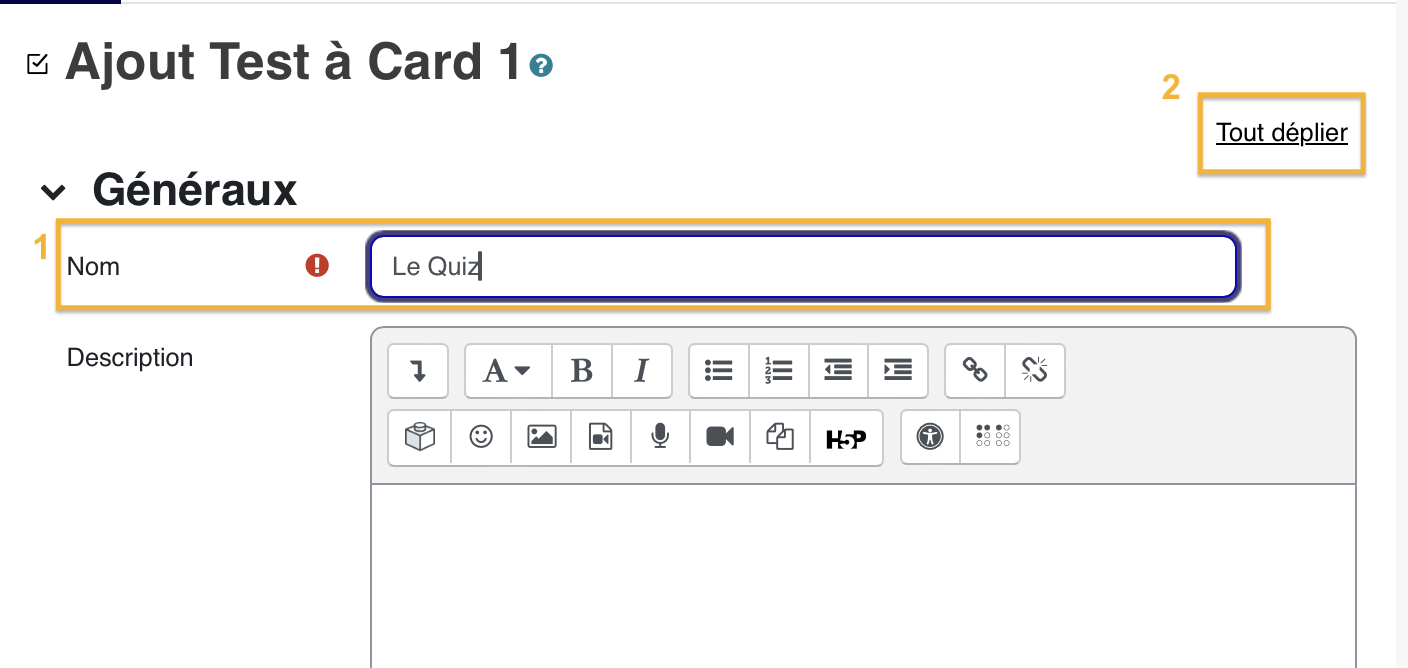
Nommez le test à votre convenance et cliquez sur "Tout déplier"
Temps
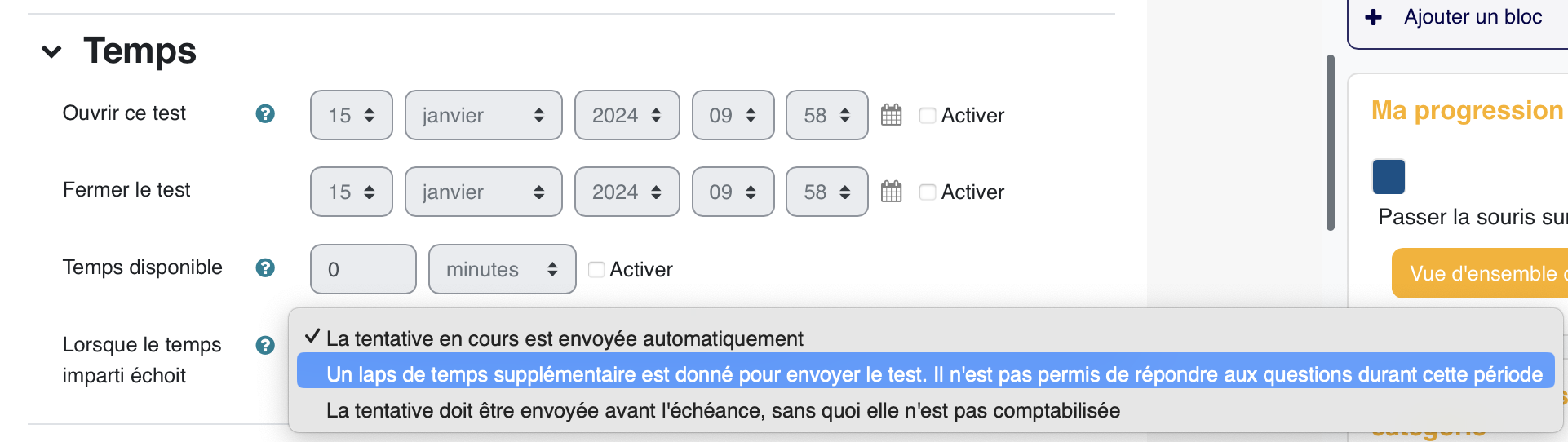
Dans la chronologie de votre cours, vous pouvez donner des dates d'ouverture et de fermeture du test. De la même façon , vous pouvez définir un temps de réalisation. ex: 5 minutes.
Enfin vous pouvez donner un laps de temps à vos stagiaires pour envoyer les réponses. En effet, une fois le test réalisé , il vous ait demandé d'envoyer les réponses (comme nous l'avions précédement sur Claroline).
La Note
Impossible à définir convenablement maintenant, car les questions n'ont pas été créées. Il conviendra de revenir sur ce paramètre plus tard.
Notez quand même la valeur 5 pour pouvoir valider les autres paramètres.
Les autres paramètres
Comportements des questions
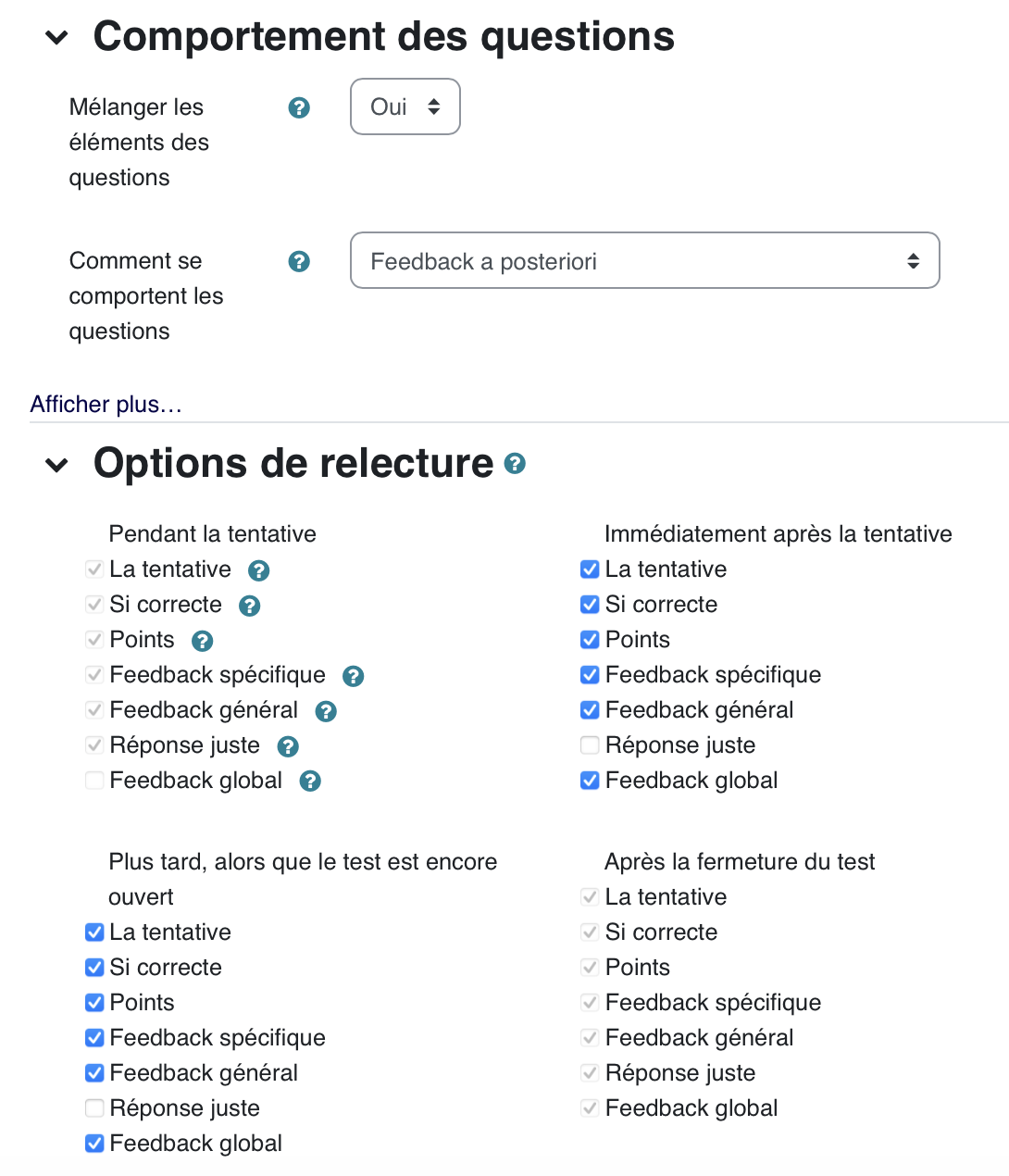
Possibilité de mélanger les élements des questions
Les feedback ou indications, peuvent venir durant la tentative, immédiatement après, plus tard quand le test est encore ouverture , ou après le test. Les possibillités sont immenses et nous permettent d'afficher ou non les réponses, d'afficher des indications spécifiques ou général. Il vous faudra faire des tests pour savoir les options que vous souhaitez retenir.
Dans l'image ci dessous, j'ai volontairement décoché "Réponse juste" pour ne pas donner les résultats.
Feedback global
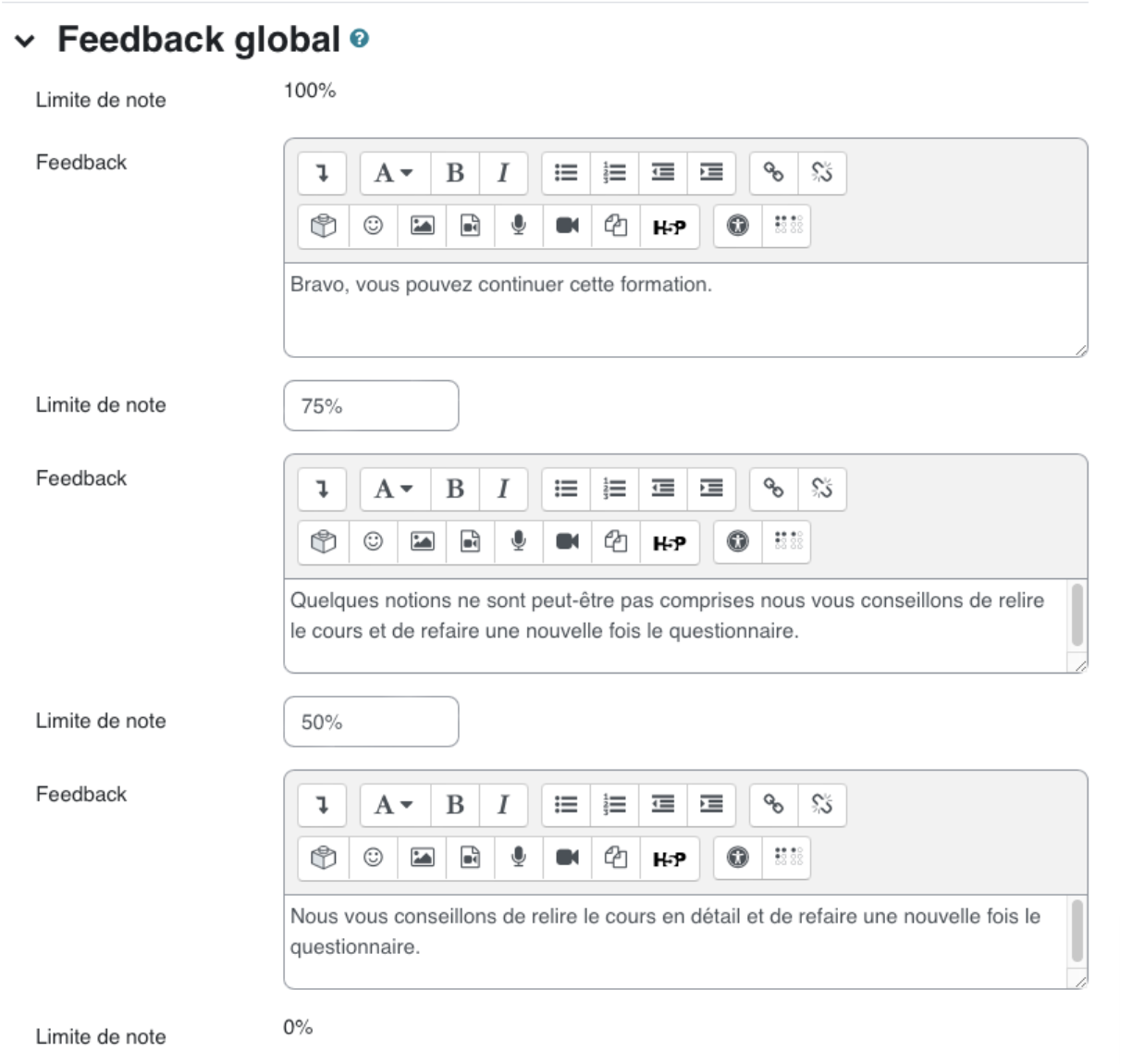
Le feedback global devra être paramétré comme ci-dessous, si vous souhaitez l'utiliser. Attention à l'ordre décroissant des %.
Achèvement d'activité
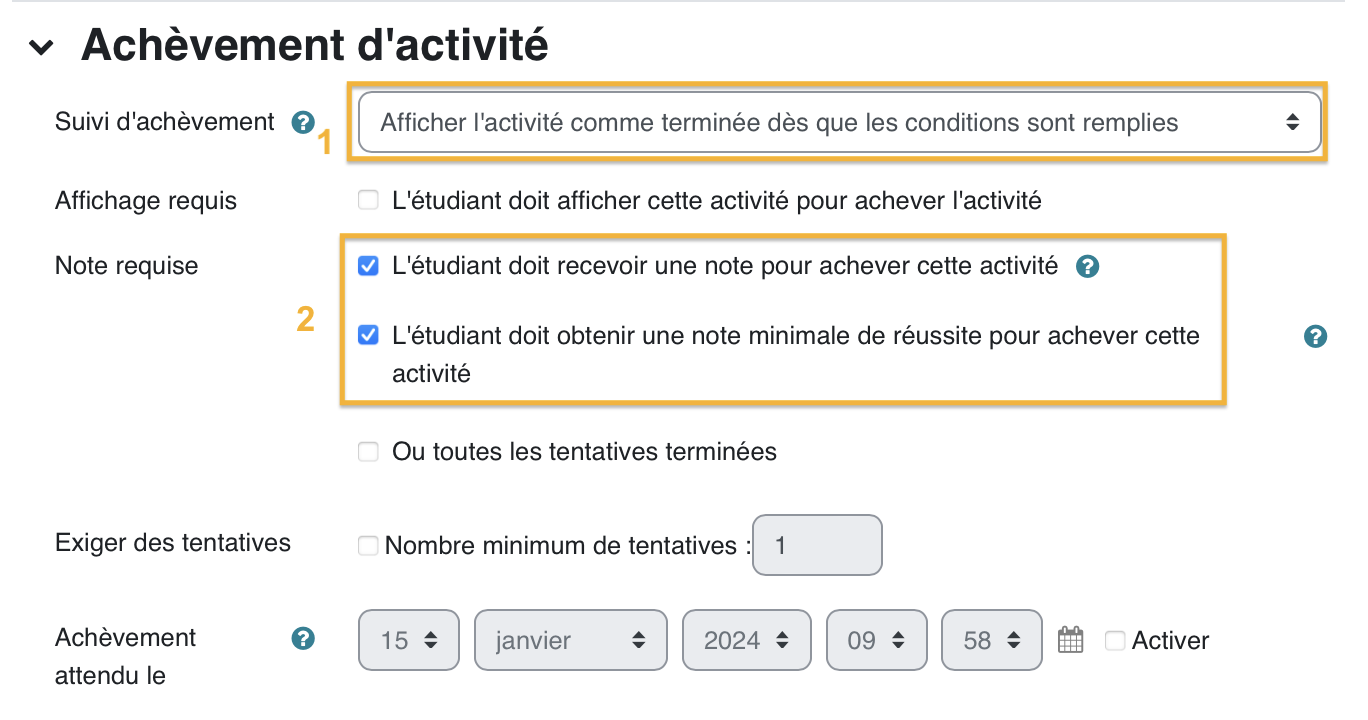
Enfin vous retrouverez les mêmes paramètres de Restrictions d'accès et d'achèvement d'actvité. A noter que pour considérer l'activité avec une note minimale de réussite, il conviendra de mettre les paramètres ci dessous.
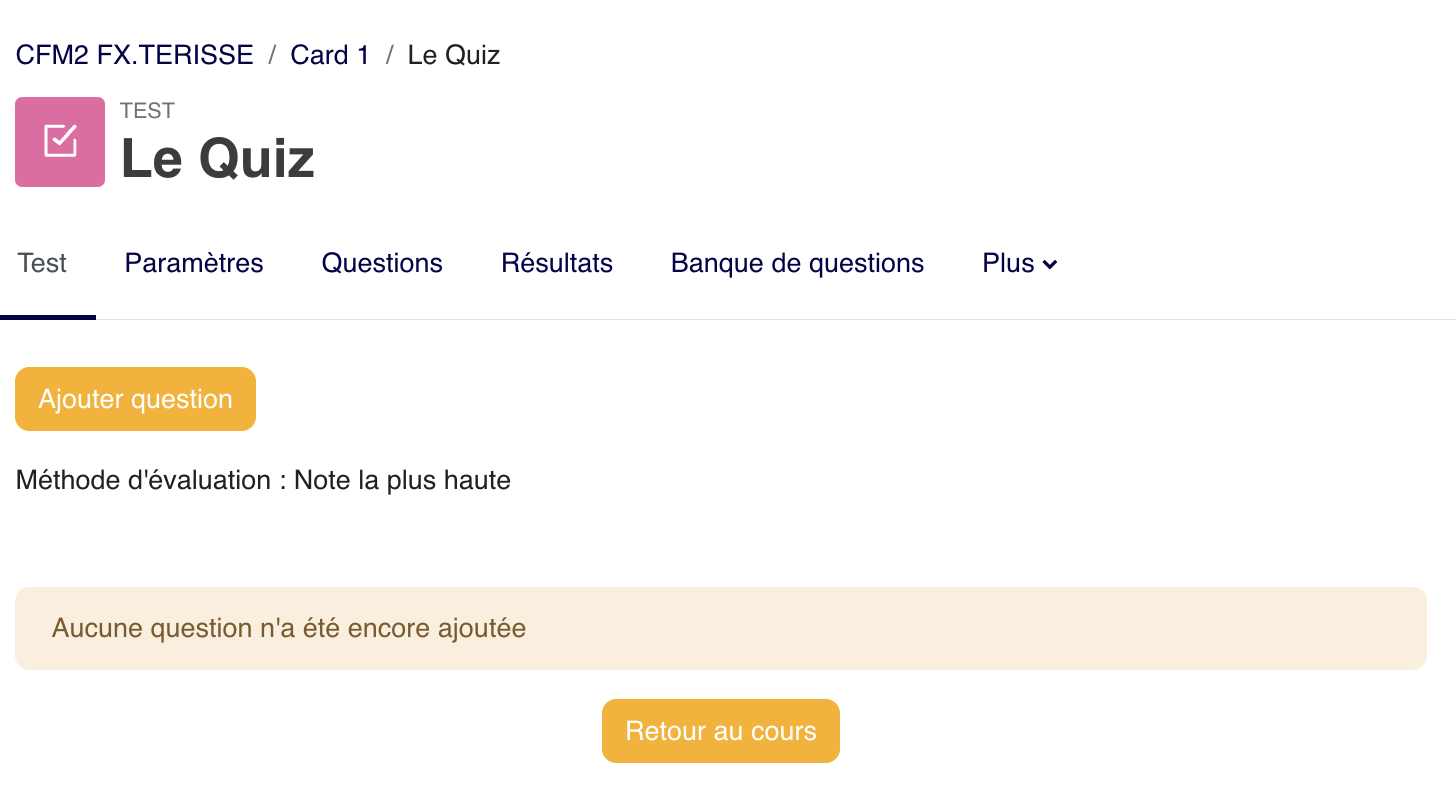
Vous savez tout, ou presque. Créez un test, contenant de vos questions que nous allons créer de suite. Observez les différents paramètres.
En validant vous obtiendrez le Test suivant.