Créer un espace de cours
8. Ajouter un Pulse
L'activité Pulse permet aux enseignants d’agir sur deux éléments : l’envoi de notifications et l’achèvement du flux d’activité.
Installation d'un Pulse pour l'achèvement d'un test.
Pour insérer cette ressource,se mettre en position "Edition", Choisir "Ajouter une activité ou ressource"
Puis choisir l'onglet "Ressource", et la ressource "Pulse"
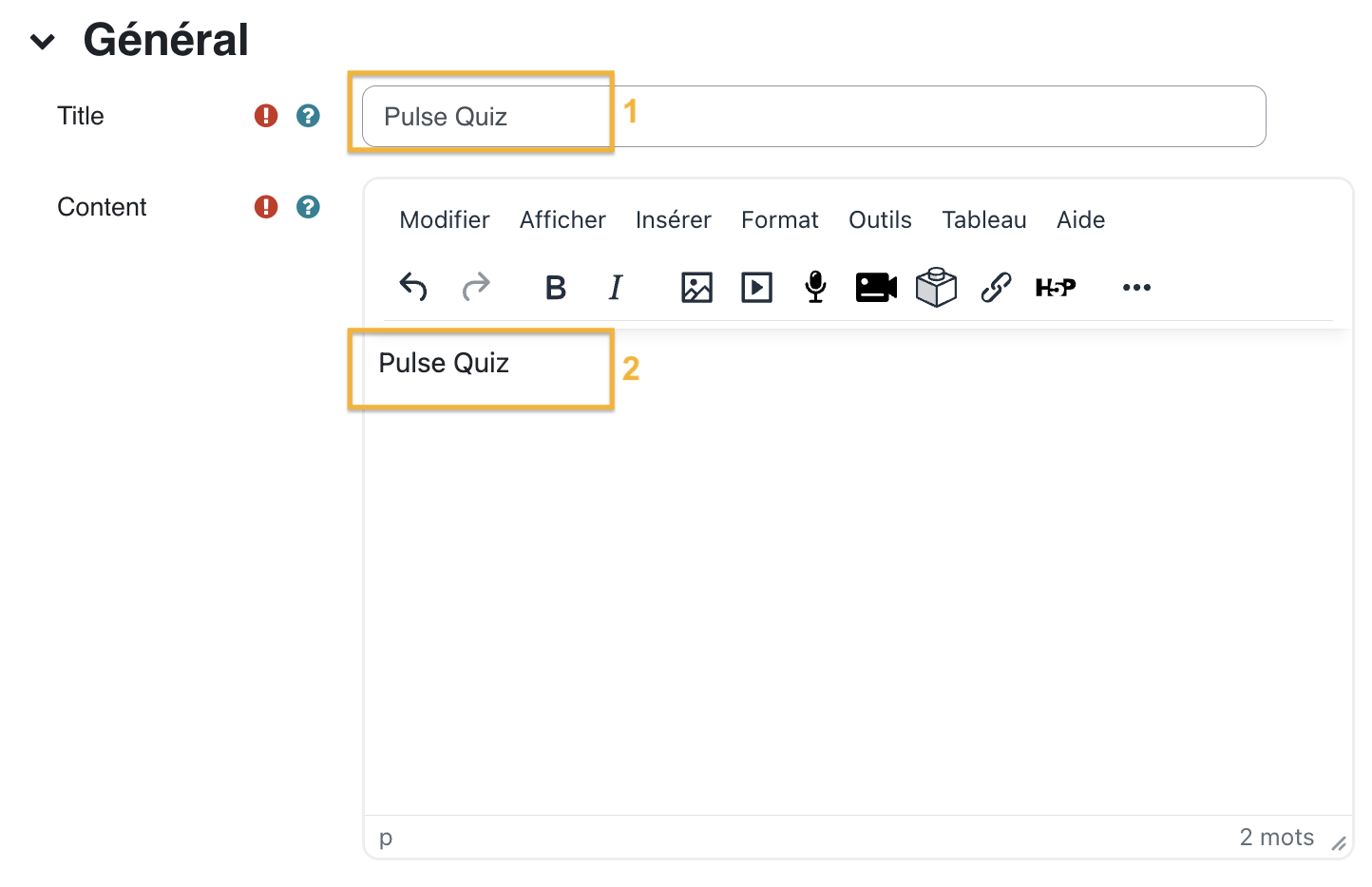
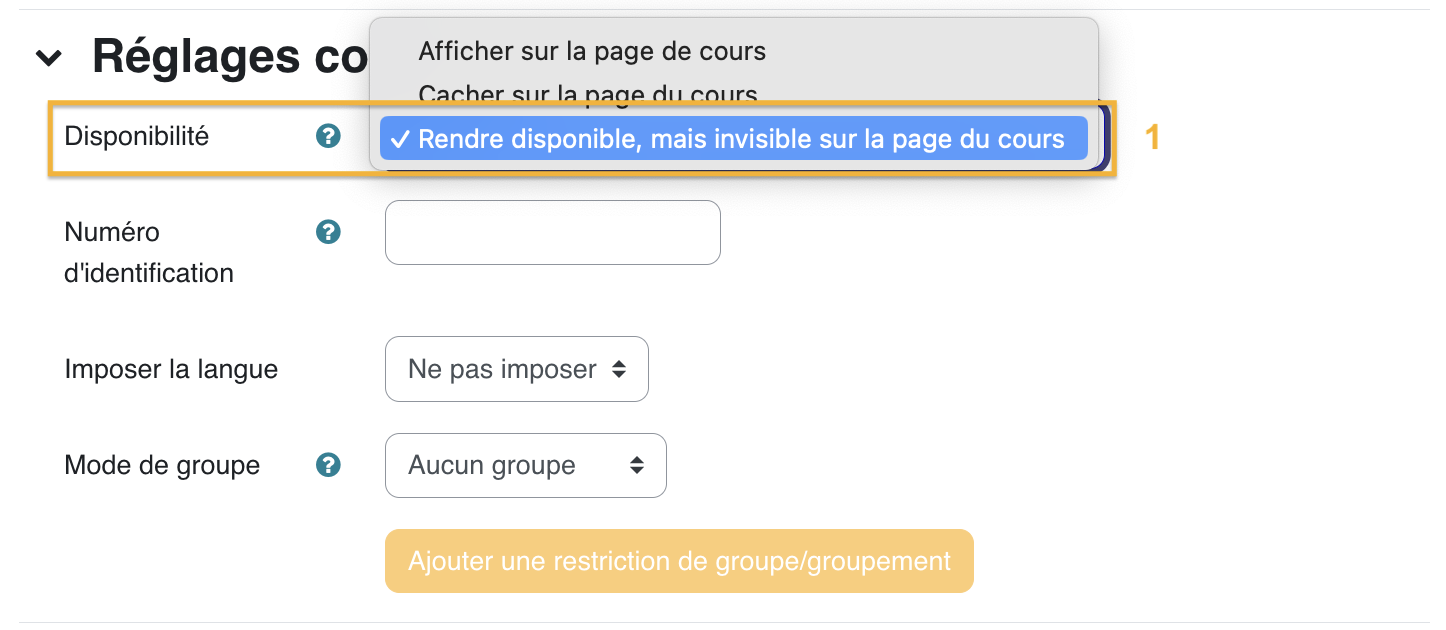
Je vous invite à regarder le paramétrage à mettre en place dans les captures écrans ci dessous.
Général
Réglages courants
Restriction d'accès
Ajouter une restriction, et choisir "Achèvement d'actvité". Vous obtenez la fenêtre ci-dessous.
Sélectionnez comme activité le Quiz et comme action "doit être terminé avec une note minimale de réussite".
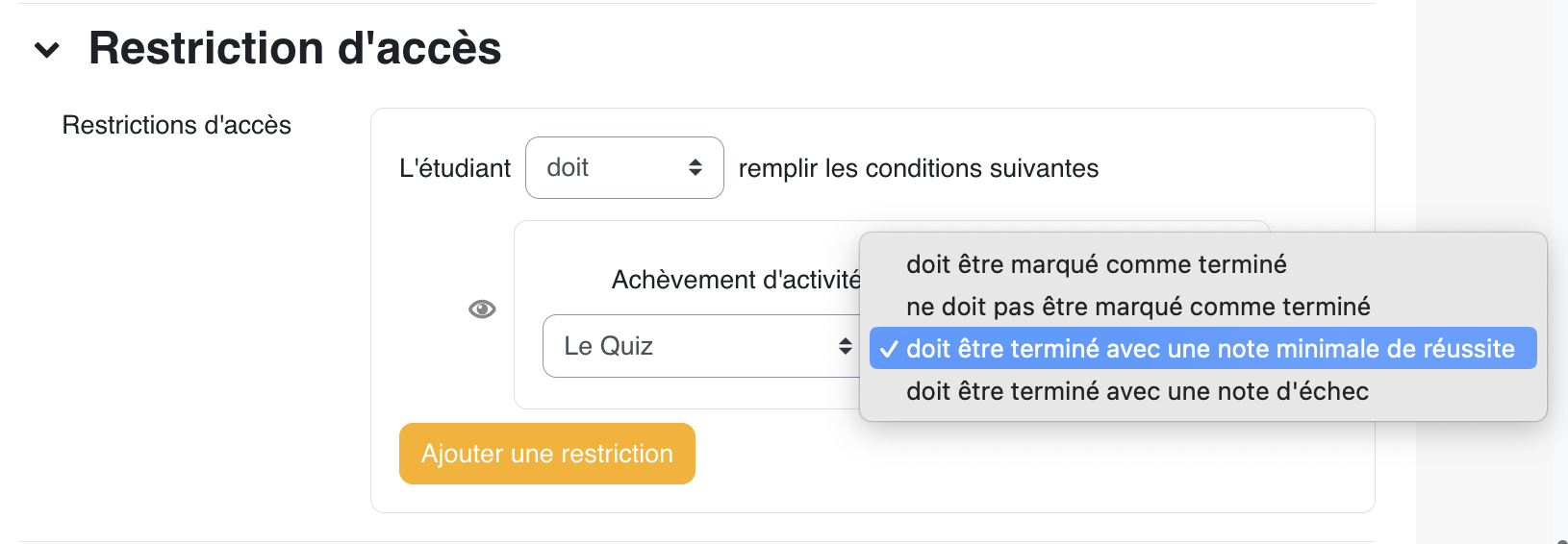
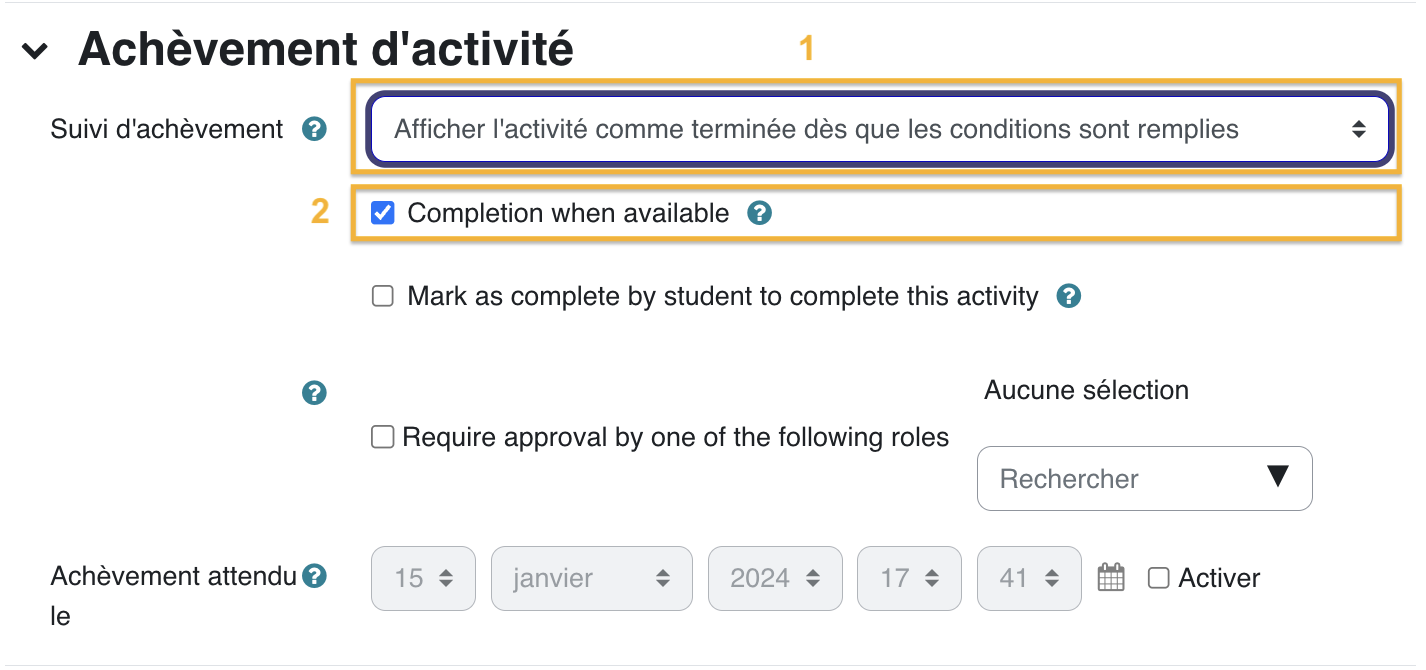
Achèvement d'activité
Mettre en suivi d'achèvement: "Afficher l'activité comme terminée dès que les conditions sont remplies"
Puis cocher "Completion when available" qui veut dire que cela sera achevé selon les restrictions indiquées.
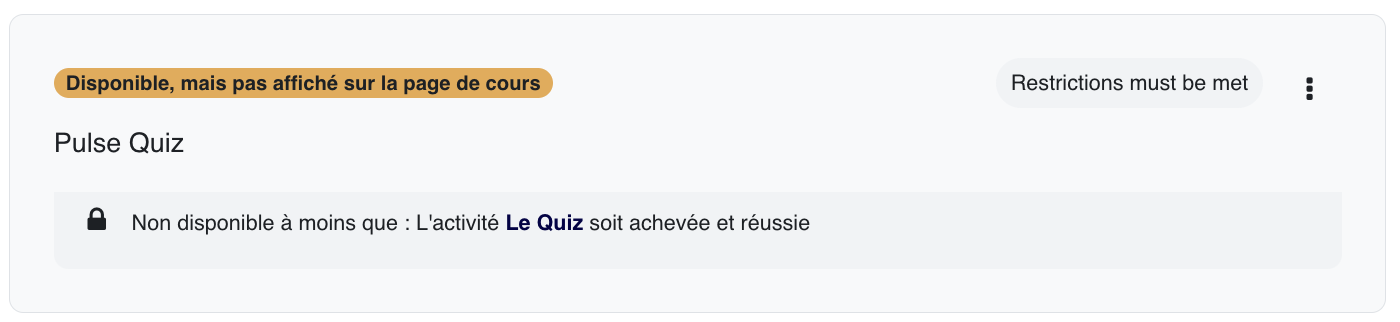
Cliquez sur "Enregistrez" et revenez au cours. Le pulse doit s'afficher ainsi. Il est disponible mais non affiché pour les stagiaires.
Faire disparaître le Pulse de la barre de progression
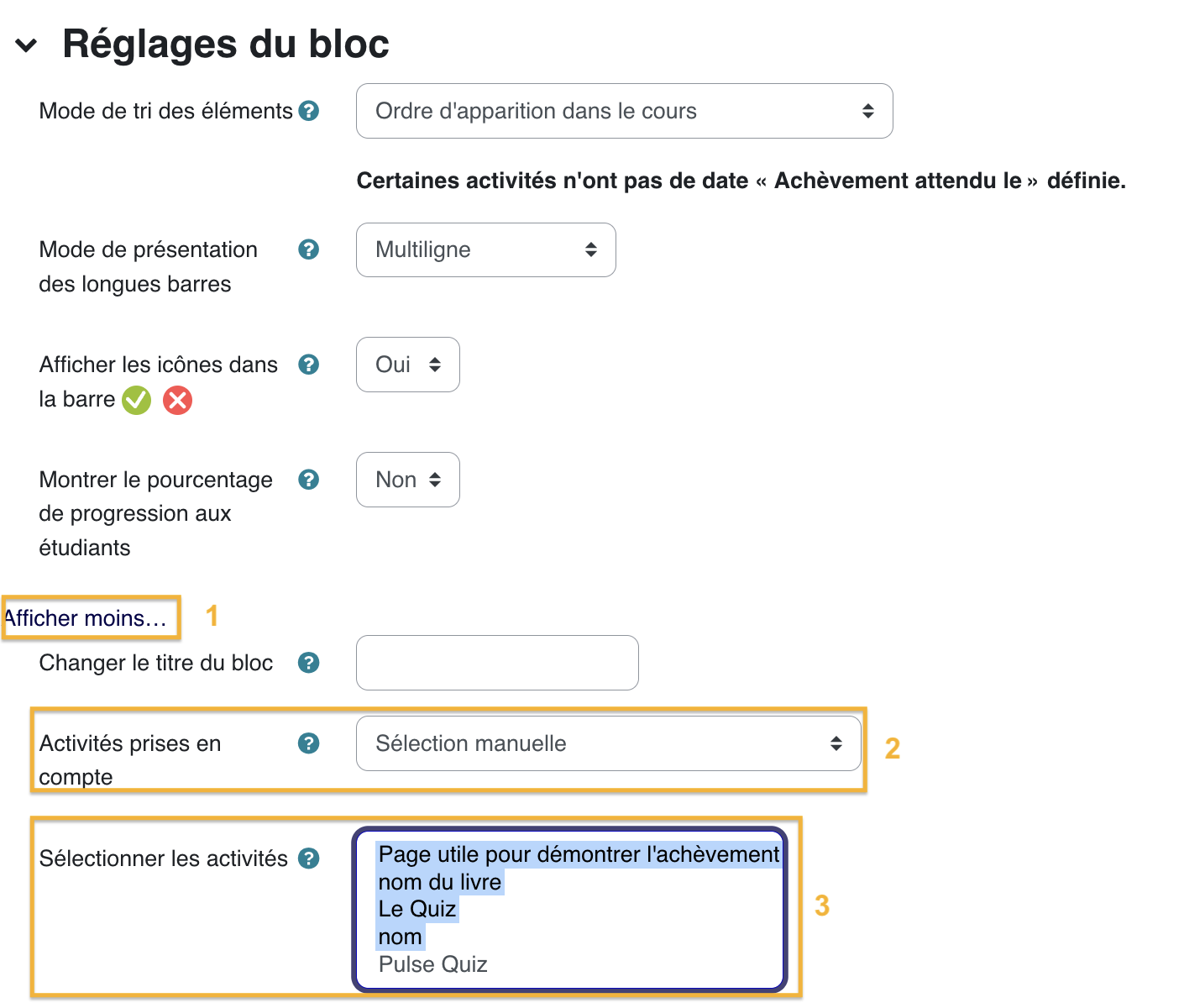
Nous avons ajouté une ressource avec un achèvement et notre barre de progression affiche toutes les ressources. Vous devez elever le Pulse de la barre. Allez sur le bloc de progression et cliquez sur le roue dentée pour choisir le menu "Configurer le bloc Progression"
Sur réglage:
- Cliquez sur "Affichez Plus"
- Sélectionnez pour "Activités prises en comptes": la "Sélection manuelle"
- Et avec votre touche contrôle, faites une multi sélection des éléments en excluant le Pulse
- Cliquez sur "Enregister"