
Gestionnaire de catégorie
13. Inscrire des utilisateurs aux cours
Maintenant que nous savons créer un/des utilisateurs, voyons comment les inscrire à un/des cours.
7 minutes de lecture
DANS CE GUIDE
Inscription manuelle d'un utilisateur dans un cours
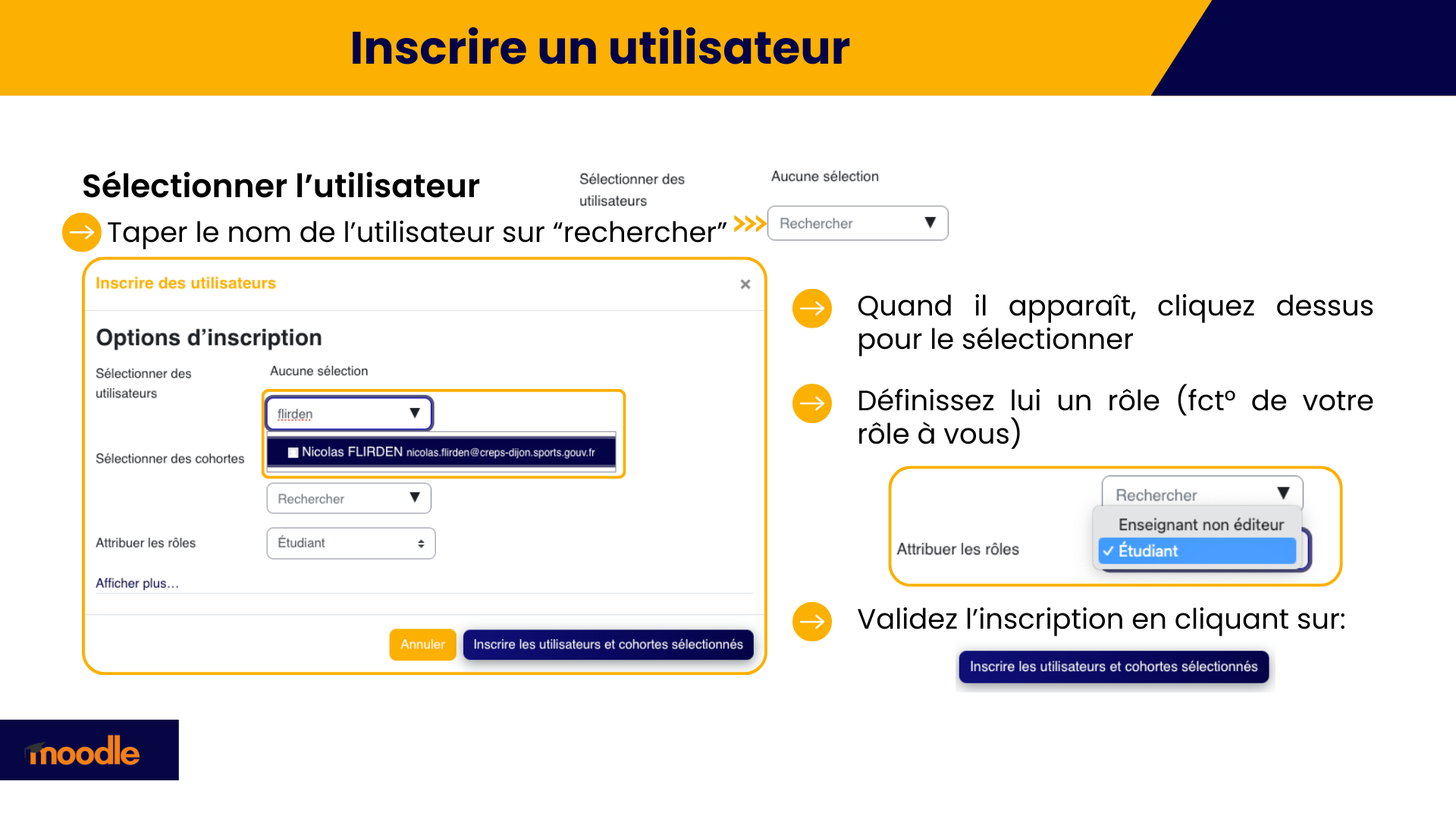
Pour visualiser l'image en plus grand:
- Entrer dans le cours
- Aller sur l'onglet "Participant"
- Conserver dans la liste déroulante "Utilisateurs inscrits" et cliquer sur
- Dans le fenêtre "Inscrire des utilisateurs", taper le nom de la personne sur "Rechercher"
- Sélectionner la personne (vous pouvez faire cela pour plusieurs personnes en même temps)
- Définissez lui un rôle (Etudiant/Enseignant non éditeur/Enseignant Editeur)
- Et validez votre choix en cliquant sur
Inscription en lot par un fichier CSV

Pour visualiser l'image en plus grand:
Vous pouvez télécharger ce fichier qui peut vous servir de modèle:
Ce fichier est à votre disposition à titre indicatif (la colonne enrolstatus1 n'est pas présente par exemple), car toutes les paramètres ne sont pas nécessaires à chaque fois. Vous êtes invités à supprimer les colonnes inutiles.
Enfin je vous invite à conserver tous les fichiers d'inscription ou de création d'utilisateurs pour pouvoir suspendre les comptes ou les inscriptions, juste en modifiant une cellule et en "rejouant" le fichier par "Importer les utilisateurs". Par exemple, si un stagiaire rejoint un groupe, il vous suffira de dupliquer une ligne, de modifier le nom, prénom, adresse email, compte et de "rejouer" le fichier.
- course1: doit être le nom abrégé dans le cours,
Pour l'inscription à un deuxième cours, faire une autre colonne course2 - type1: C'est le rôle: Les valeurs possibles du champ sont 1 (pour étudiant) ; 2 (pour enseignant éditeur) ; 3 (pour enseignant non-éditeur). Pour l'inscription à un deuxième cours, faire une autre colonne type2
- group1: C'est la possibilité de créer dynamiquement les groupes (sans passer par l'interface du cours) et de regrouper les étudiants Pour l'inscription à un deuxième cours, faire une autre colonne group2
- enroltimestart1: C'est la date d'inscription à un cours (date à laquelle, l'étudiant verra son cours et pourra y accéder)
Pour l'inscription à un deuxième cours, faire une autre colonne enroltimestart2
Format Excel: aaaa-mm-jj ou aaaa-mm-jj hh:mm - enrolperiod1: C'est la durée d'inscription exprimée en nombre de jours
Pour l'inscription à un deuxième cours, faire une autre colonne enrolperiod2
Format Excel: aaaa-mm-jj ou aaaa-mm-jj hh:mm - enrolstatus1: pour changer le statut de l'utilisateur dans le cours n°1
La valeur du champ est 1 pour Suspendu et 0 pour rendre Actif; Format Excel: aaaa-mm-jj ou aaaa-mm-jj hh:mm
Notons bien deux trois éléments:
- Pour le paramètre "Mode création", je choisis "Ajouter les nouveaux et modifier les utilisateurs existants", cela me laisse la possibilités de rajouter un utilisateur dans mon fichier CSV et de rejouer le fichier.
- Pour le paramètre "Mot de passe nouvel utilisateur", je choisis, "Champ requis dans le fichier". Les nouveaux utilisateurs sont créées avec le mot de passe précisé dans le fichier. Ceux existants déjà sur la plateforme ne sont pas impactés.
- Pour le paramètre "Imposer le changement du mot de passe", je choisis "Tout". Toute personne nouvellement créée devra changer son mot de passe à la première connexion. Ceux déjà précédemment créés ne seront pas impactés.
Si mot de passe:
Inscrire un utilisateur
Le fichier CSV