Enseignant éditeur
Completion requirements
8. Utiliser les blocs
8.1. Ajouter et configurer un bloc Texte
Dans cette partie, nous allons voir comment ajouter et modifier un bloc Texte. C’est une possibilité pour l'enseignant d'ajouter des informations complémentaires aux étudiants.
Exemple d'utilisation
Dans notre exemple, nous souhaitons aménager l'espace étudiant en faisant apparaître la photo de l'enseignant suivi de son nom, et de permettre à l'étudiant d’accéder directement au profil de cet enseignant :
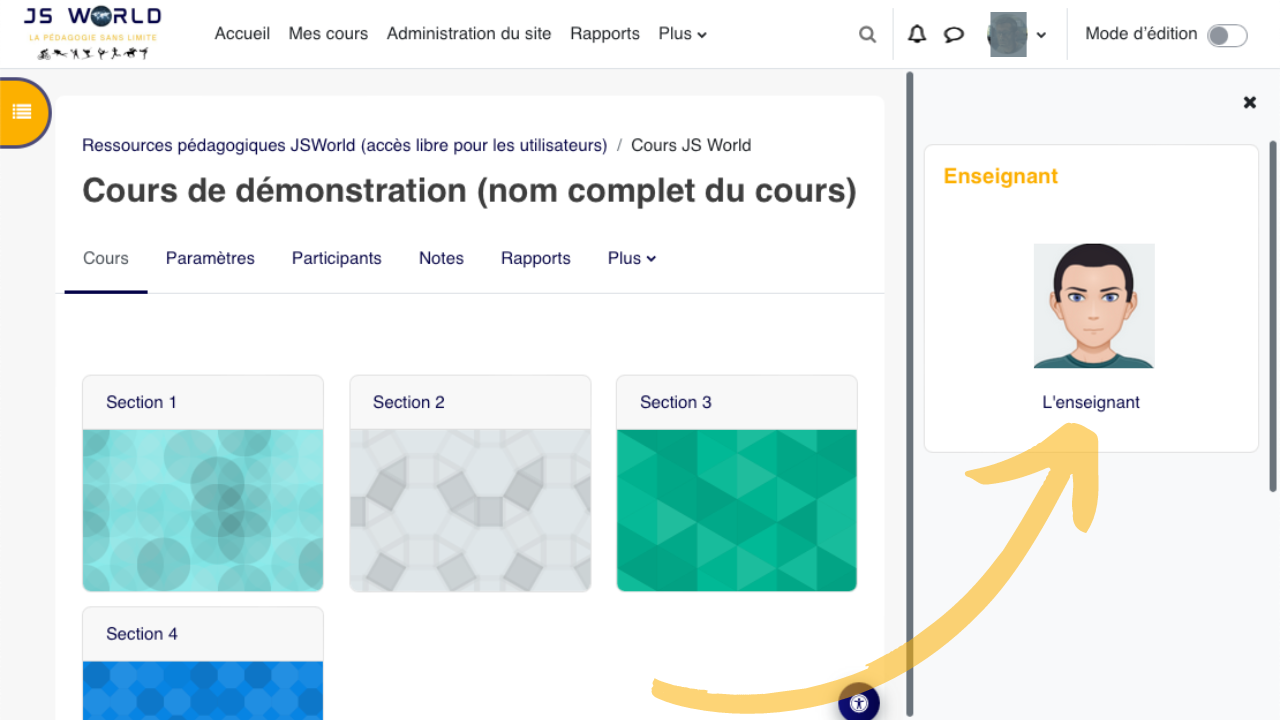
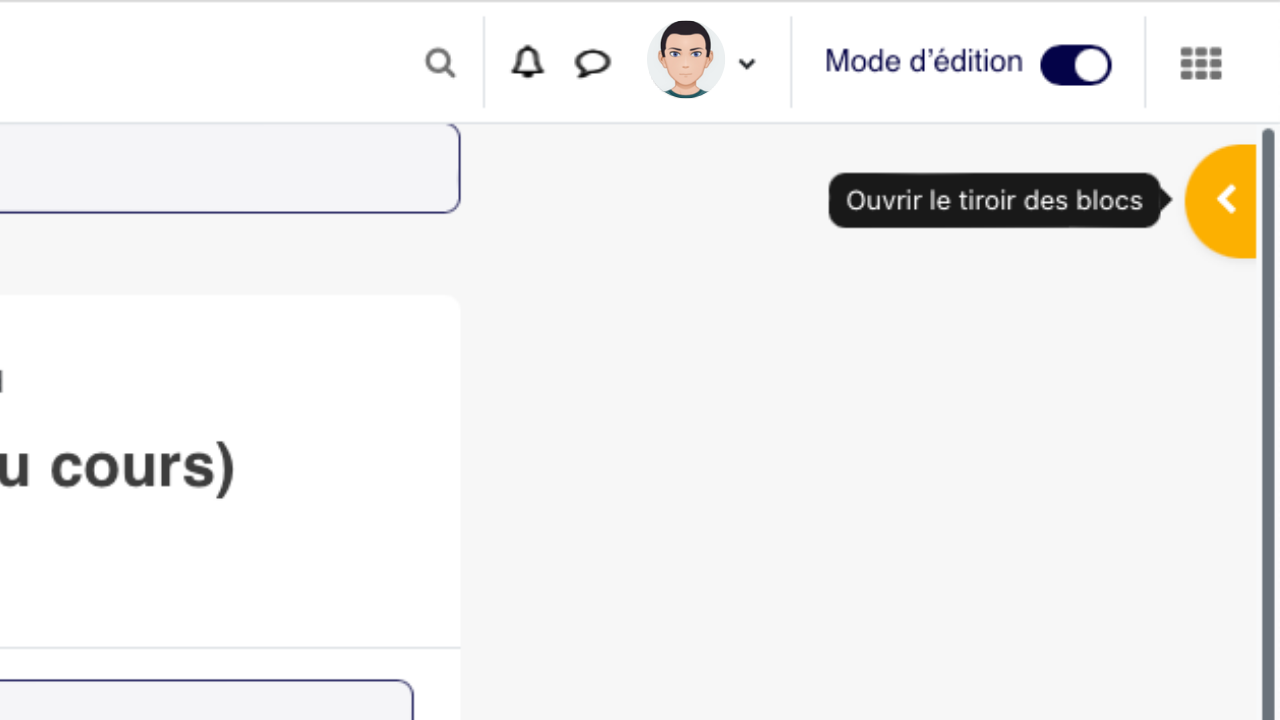
- Activez le mode édition et affichez le tiroir des blocs en cliquant sur le bouton en haut à droite de la page :
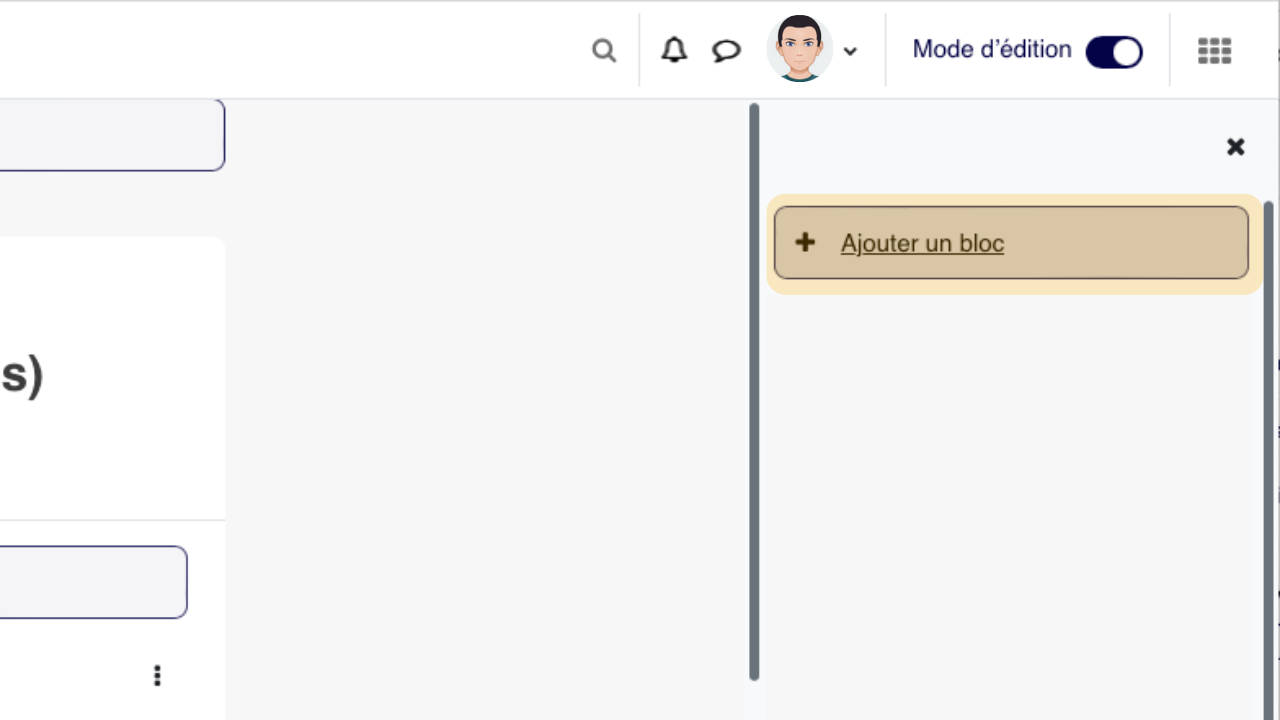
- Dans le tiroir des blocs, cliquez sur "Ajouter un bloc" :
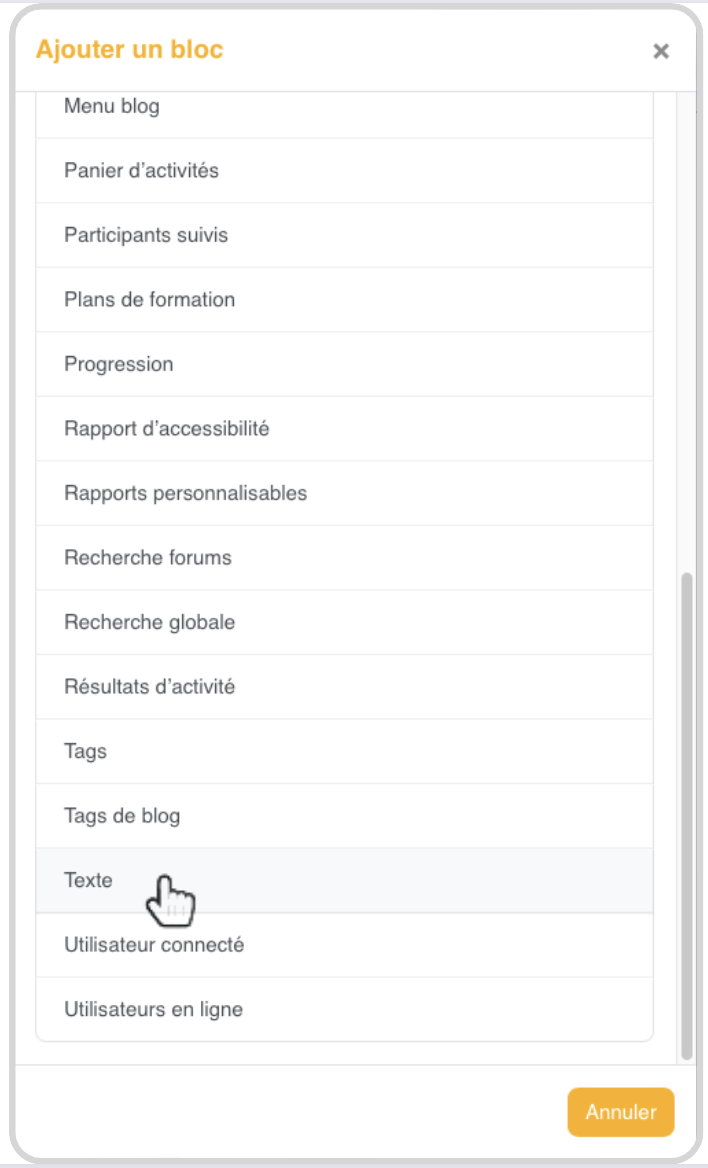
- Sélectionnez "Texte" dans la liste proposée :
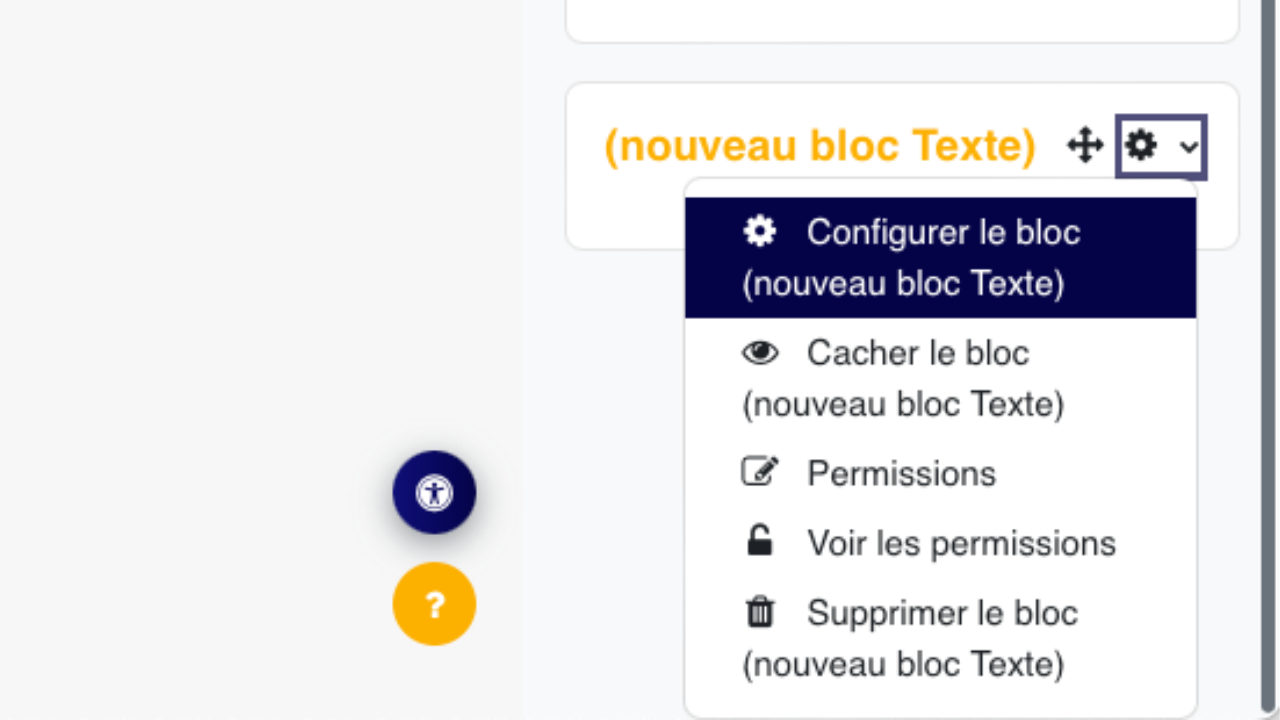
- Le nouveau bloc vient de s'ajouter dans le tiroir des blocs. Par défaut, il est probablement placé en bas. Descendre dans le tiroir des blocs et faire un clic sur la roue dentée. pour choisir le menu : Configurer le bloc (nouveau bloc Texte).
- Allons maintenant chercher les informations à afficher en les affichant dans un nouvel onglet.
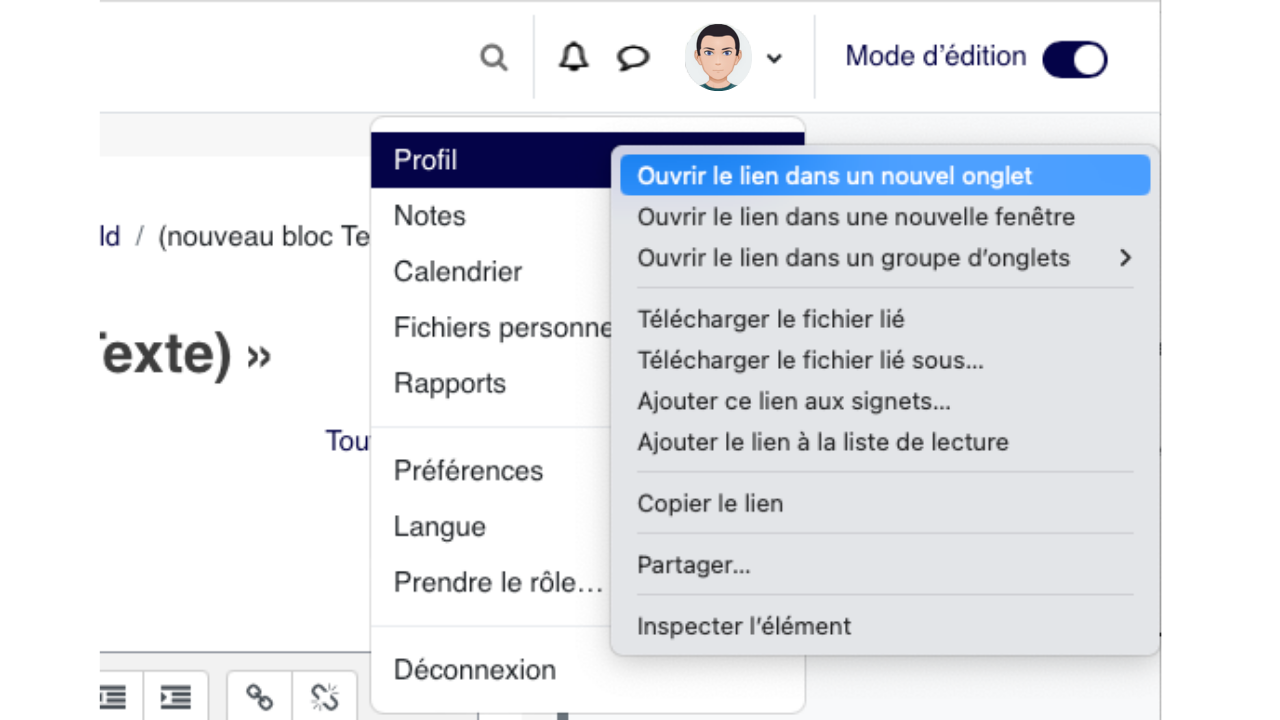
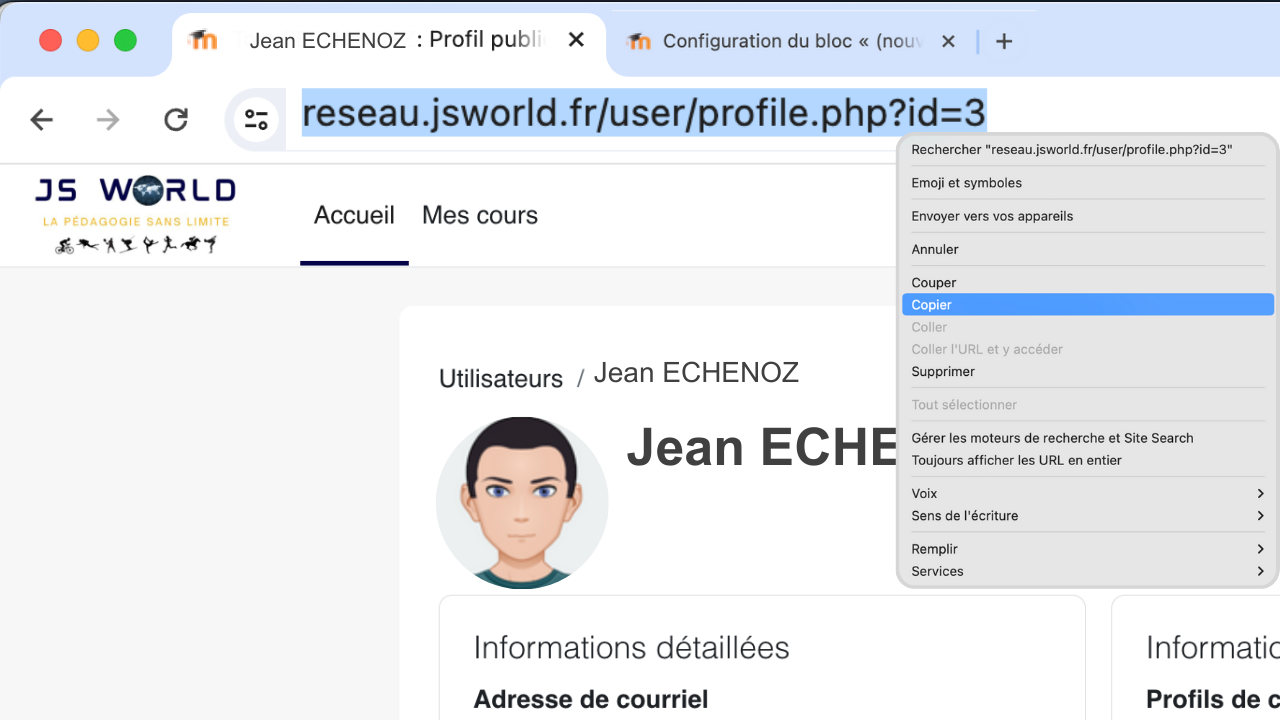
Dérouler le menu de votre avatar, sur la ligne Profil, faire un clic droit pour afficher le menu contextuel et choisir "Ouvrir le lien dans un nouvel onglet". - Après avoir cliqué sur l'avatar, sélectionner l'adresse URL dans la barre de votre navigateur, faire un clic droit et sur le menu contextuel, choisir "Copier".
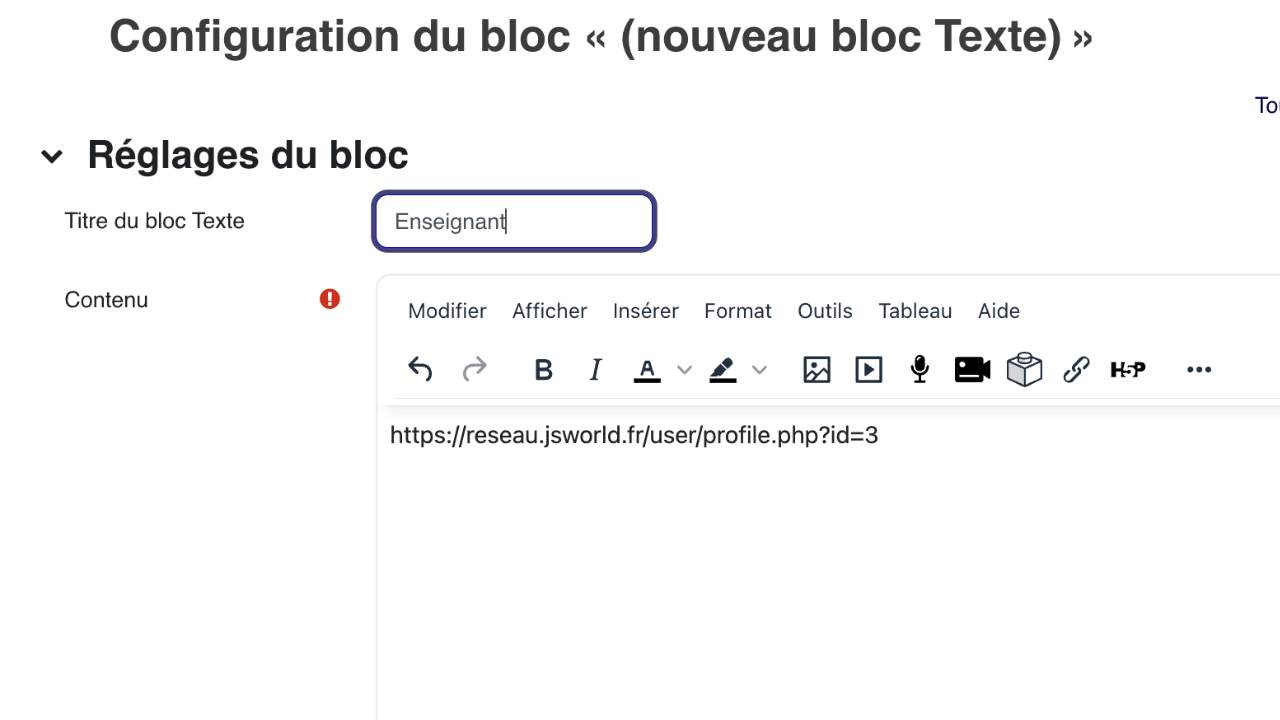
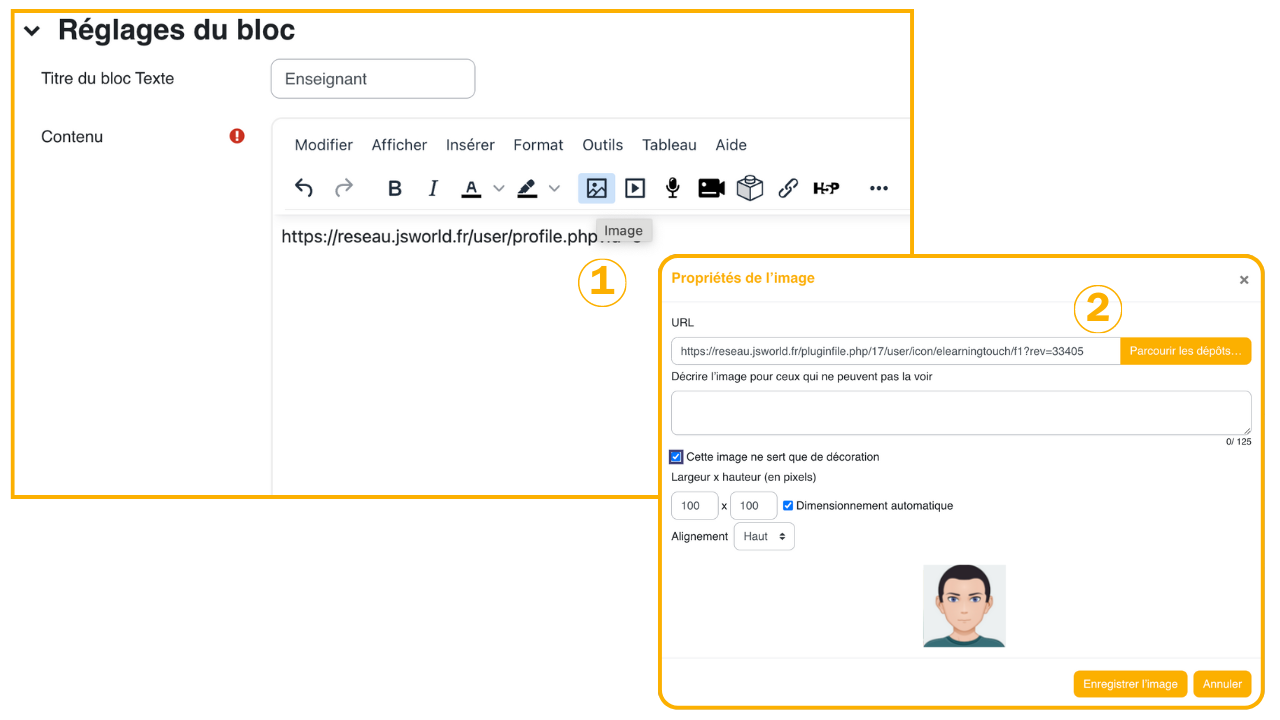
- Dans l'onglet "Configuration du bloc", collez (temporairement) le lien dans la zone de contenu de l'éditeur.
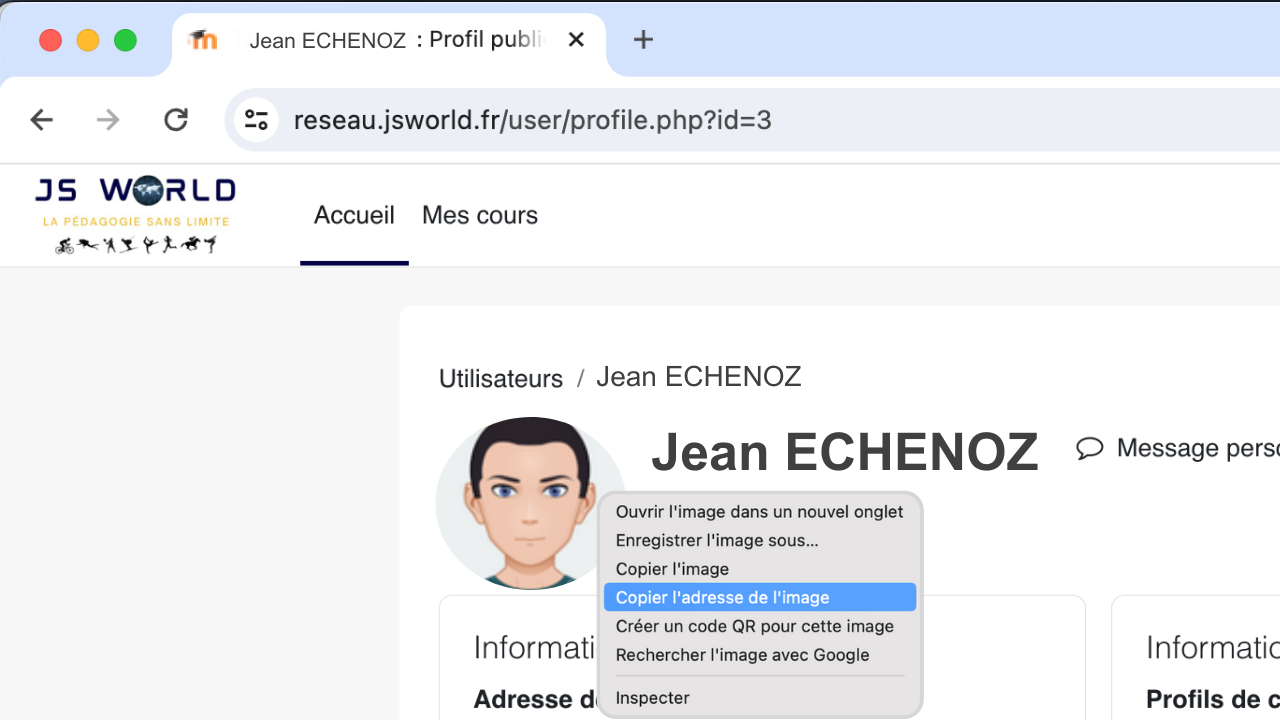
Lui donner un titre de bloc. - Retournez sur l'onglet du profil, puis copiez le lien de l'image (clic droit sur l'image) :
- Dans l'onglet "Configuration du bloc",
- Positionnez vous sous le texte et choisir le raccourci "Image"
- Dans la fenêtre "Propriétés de l'image", coller l'URL et chocher "Décoration".
- L'image a été insérée au contenu avec un alignement par défaut (aligné à gauche), cliquer sur le bouton "Centrer"
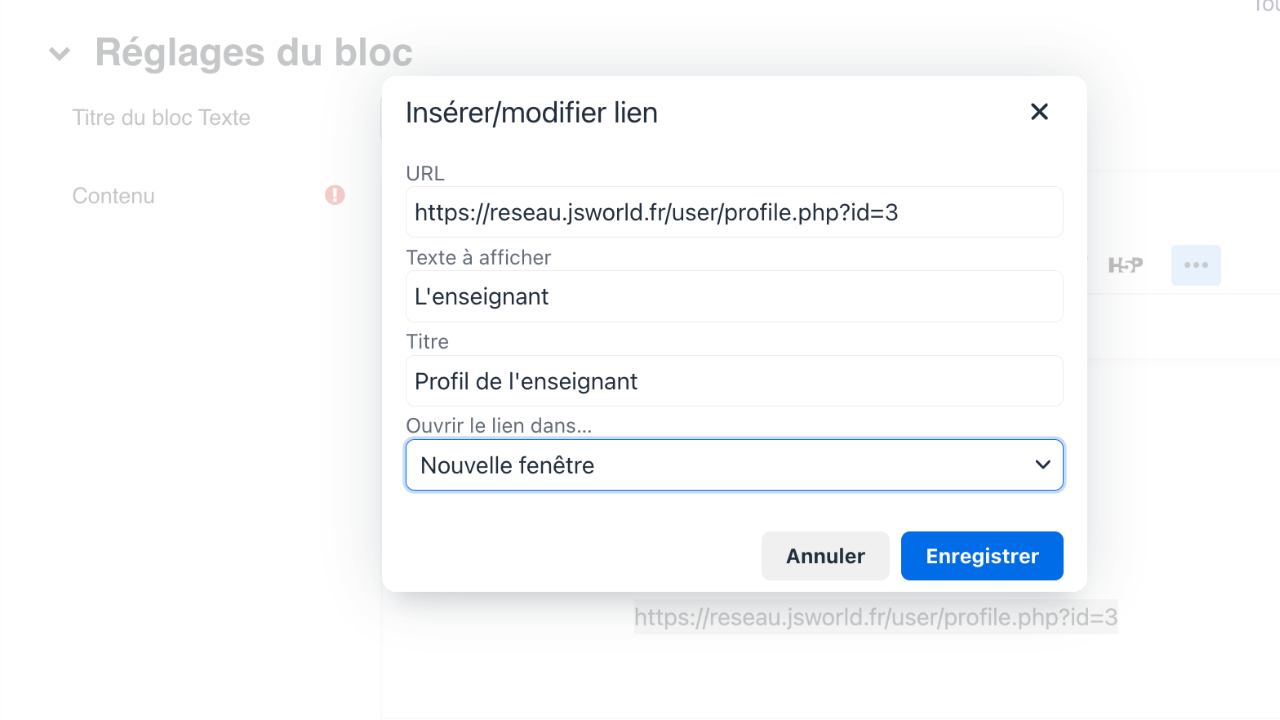
- Puis modifier le texte et insérer le premier lien copié (du profil):
- Cliquez sur le bouton "Enregistrer" pour sauvegarder les modifications apportées au bloc