
Enseignant éditeur
6. Qu'est-ce qu'une activité
6.12. Le paquetage SCORM
Étape 1 : Préparation du fichier
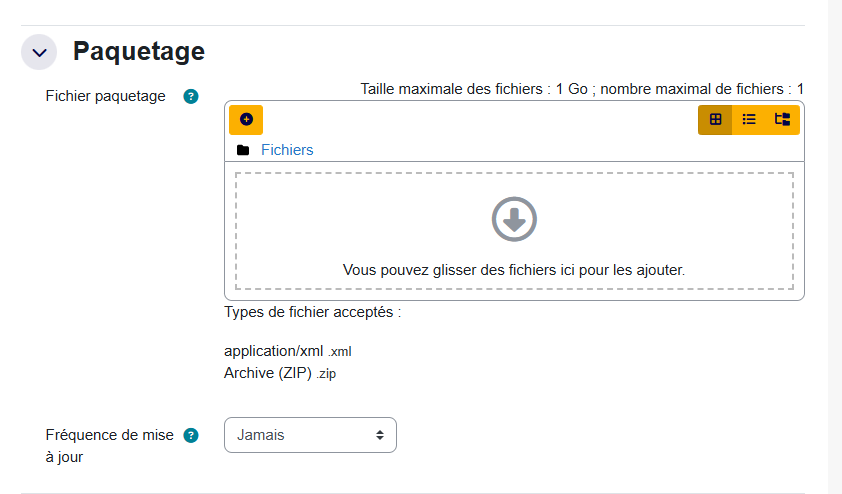
Avant d'importer, vérifiez que votre module est bien exporté au format ZIP (norme SCORM 1.2 recommandée).
Note : Ne dézippez pas le dossier. Moodle a besoin de l'archive complète pour lire le fichier imsmanifest.xml.
Étape 2 : Importation dans Moodle
Allez sur votre cours et cliquez sur le bouton "Activer le mode édition" (situé en haut à droite).
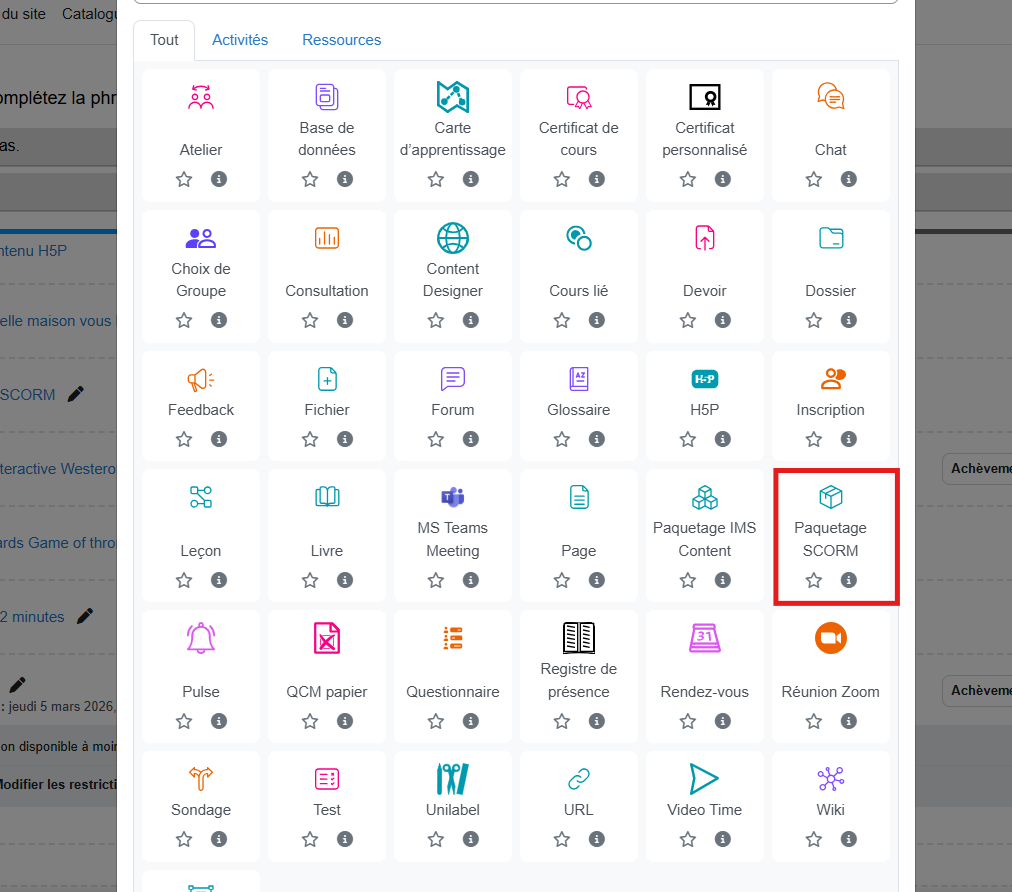
Repérez la section où vous voulez ajouter le contenu et cliquez sur "+ Ajouter une activité ou une ressource".
Dans la liste, sélectionnez l'icône "Paquetage SCORM".
Étape 3 : Paramétrage du module
Une fois sur la page de configuration, remplissez les informations suivantes :
Généraux : Donnez un titre clair (ex: Module 1 : Les bases de la gestion).
Paquetage : Glissez votre fichier .zip dans la zone de dépôt.
Apparence :
Afficher le paquetage : Choisissez "Nouvelle fenêtre". Cela évite que l'interface de Moodle ne gêne la navigation à l'intérieur de votre module.
Note :
Vérifiez que la Note maximale correspond bien à celle configurée dans votre logiciel auteur (généralement 100).
Gestion des tentatives :
Nombre de tentatives : Choisissez "Illimité" pour un module d'entraînement ou "1" pour une évaluation notée.
Étape 4 : Suivi de l'achèvement
Pour que le module soit considéré comme terminé dans la barre de progression de l'étudiant :
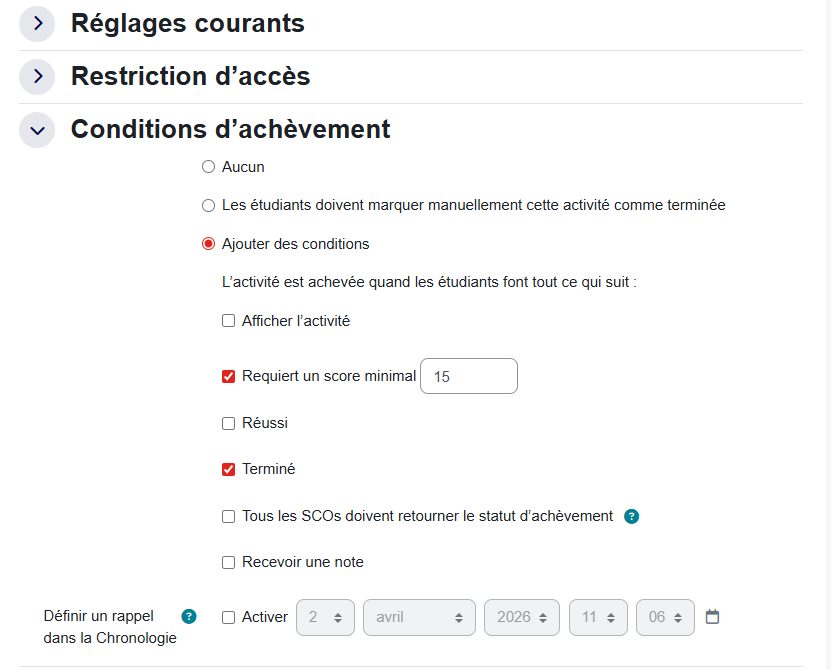
Allez dans l'onglet "Conditions d'achèvement".
Sélectionnez "Ajouter des conditions".
Cochez "Afficher l'activité" et/ou "Requiert un score minimal" selon votre situation
Étape 5 : Test final
Cliquez sur "Enregistrer et afficher". Conseil : Prenez le rôle "Étudiant" (via votre menu profil en haut à droite) et parcourez le module jusqu'au bout pour vérifier que votre note apparaît correctement dans le carnet de notes de Moodle.
Résolution de problèmes fréquents
Le module ne se lance pas : Vérifiez que votre navigateur ne bloque pas les fenêtres surgissantes (pop-ups).
Le score ne remonte pas : Assurez-vous d'avoir bien cliqué sur le bouton "Quitter" ou "Terminer" présent à l'intérieur du module SCORM pour valider l'envoi des données vers Moodle.