
Enseignant
Conditions d’achèvement
1. Naviguer dans Moodle
La page Mes cours
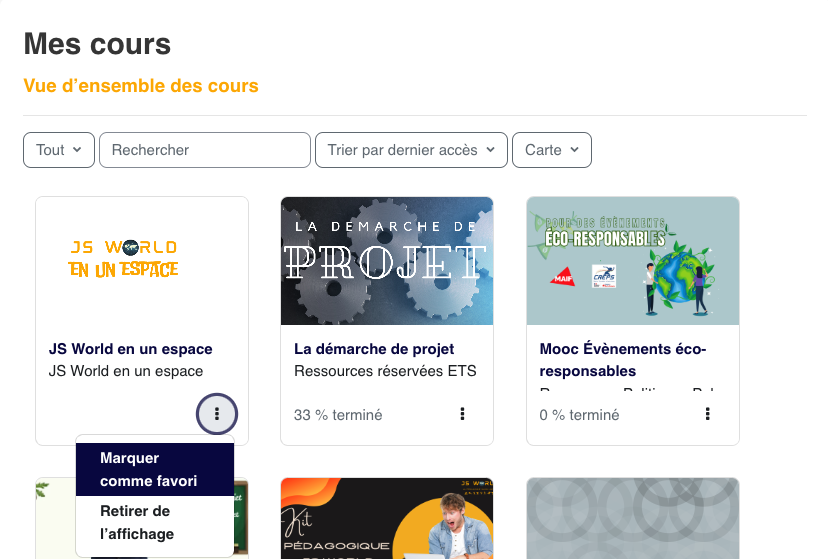
- Dans le bandeau supérieur de la page, le lien Mes cours vous amène sur une page qui répertorie les cours auxquels vous êtes inscrits sur la plateforme :
- La "Vue d'ensemble des cours" de la page Mes cours vous permet d'accéder aux cours auxquels vous êtes inscrit. Vous pouvez marquer les cours de votre choix en favoris ou les retirer de l'affichage :
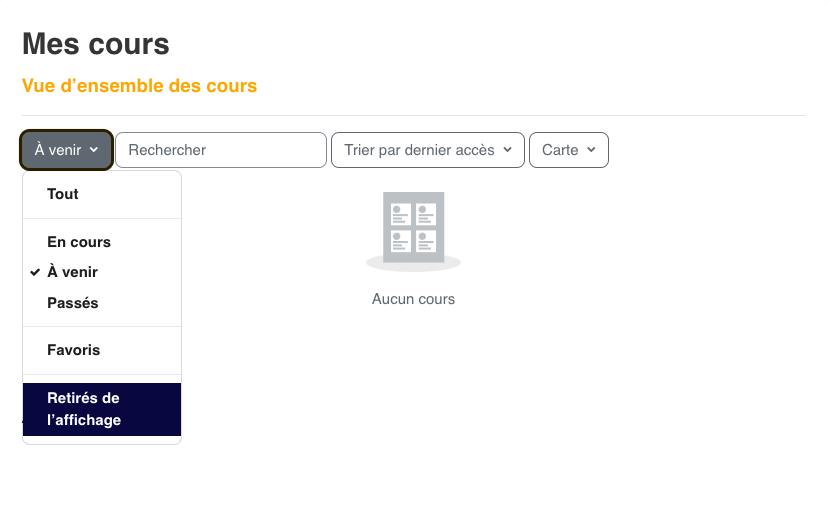
- Un filtre est à votre disposition pour retrouver plus facilement vos cours (dont vos cours retirés de l'affichage) :
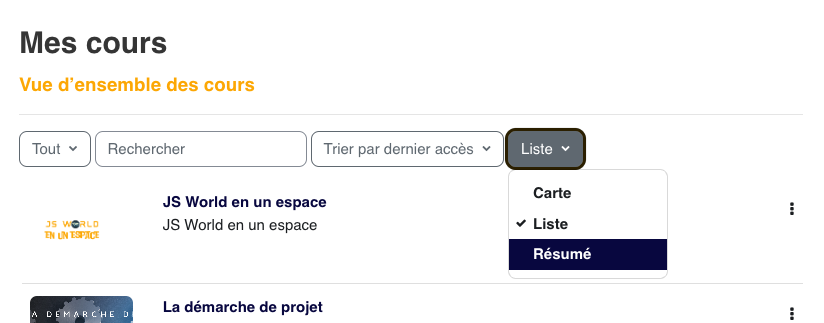
- Vous pouvez également changer l'affichage de vos cours (utile si vous êtes inscrit à beaucoup de cours) :

Le menu utilisateur
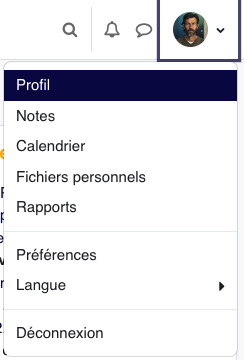
- Un menu utilisateur est accessible depuis votre avatar
, en haut à droite de toutes les pages. Il vous permet de consulter et modifier votre Profil , d'accéder à votre carnet de Notes, de visualiser votre Calendrier (nous verrons comment le modifier dans un chapitre ultérieur), d'accéder à vos Fichiers personnels, de consulter vos Rapports, de modifier vos Préférences, de changer la Langue de l'interface ou de vous Déconnecter de la plateforme :
- Vous pouvez également accéder aux messages et notifications à partir des icônes situées à gauche de votre avatar, et effectuer une recherche globale si elle est activée.
Naviguer à partir de la page d'accueil d'un cours
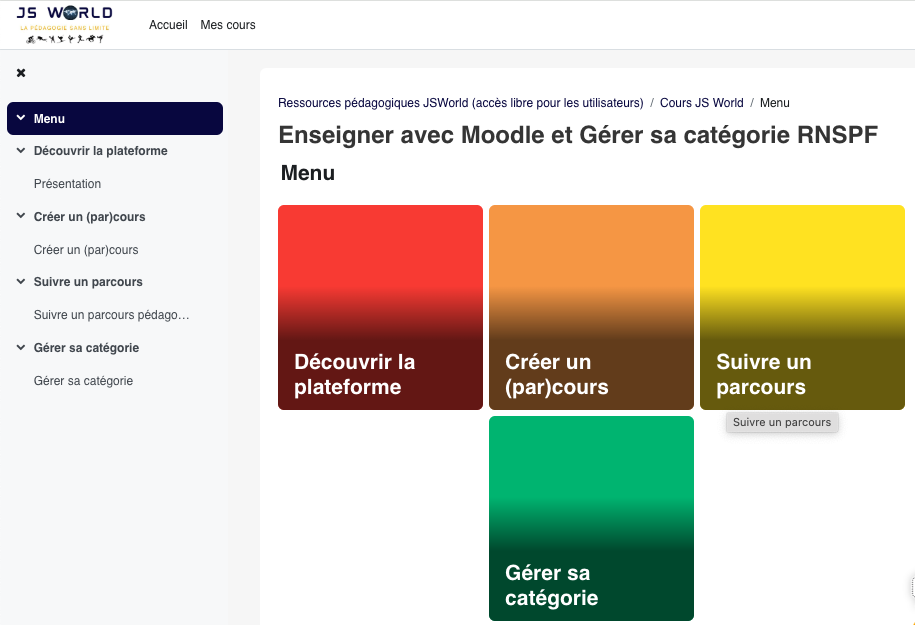
- Les sections apparaissent sous forme de vignettes, (dépend du format de cours utilisé, ici il s'agit du format "Cards").
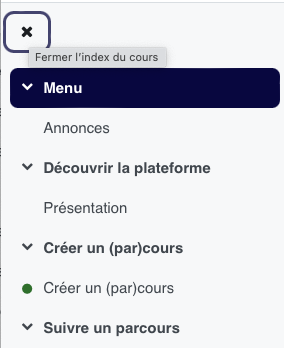
- Accessible à partir de l'icône située sur la gauche de votre page de cours, l'index du cours reprend l’arborescence du cours et permet de visualiser les activités que vous avez effectuées ou non :
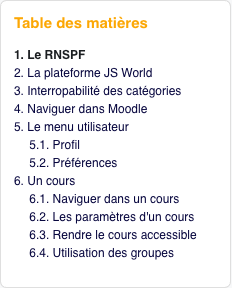
- Accessible à partir de l'icône située sur la droite de votre page de cours, le tiroir des blocs montre les blocs (= zones d'informations rectangulaires) paramétrés par l'enseignant du cours (si aucun bloc n'est paramétré, l’icône est invisible pour les étudiants). Ici un bloc "Table des matières" :
- Juste en dessous du titre du cours lorsque vous êtes sur la première section, (ou à l'aide du fil d'Ariane) un menu horizontal vous permet de voir les autres Participants inscrits au cours (ou seulement les membres de votre groupe de travail si le cours est paramétré en "groupes séparés") ; de consulter votre carnet de Notes ; de consulter l'acquisition de vos Compétences (si elles ont été paramétrées) :

Naviguer à partir d'une ressource / activité
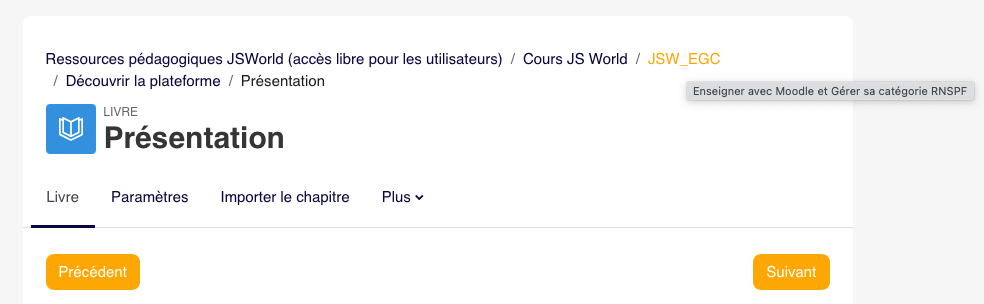
- Sur cette page, vous voyez un fil d’Ariane juste au dessus du titre de la ressource. Ce fil est navigable, il vous permet de r evenir à l'accueil de votre cours :
- D'une manière générale, les liens changent selon l'endroit où vous vous trouvez sur la plateforme et selon votre rôle (étudiant, enseignant, autres rôles...).
Naviguer dans et entre les ressources / activités
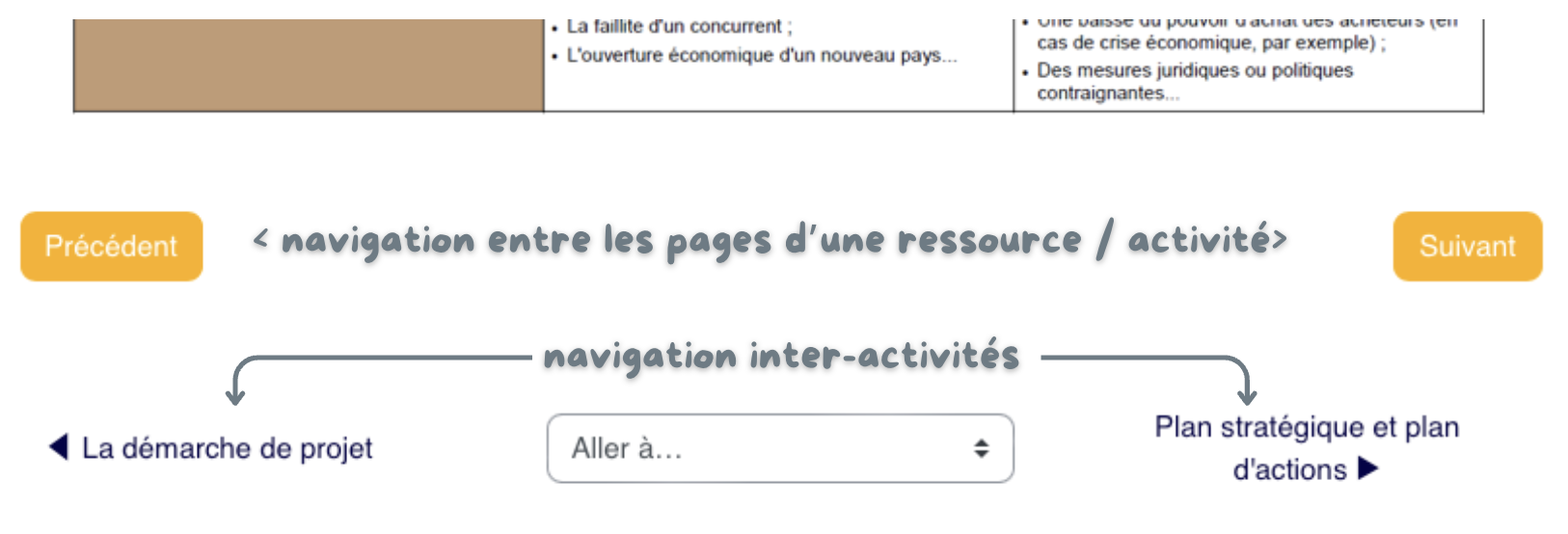
Moodle propose souvent une double navigation qui peut parfois confondre les apprenants à cause de leur proximité :
- une navigation à l'intérieur d'une activité. Par exemple, en bas de cette page de Livre, vous pouvez aller au chapitre précédent ou au chapitre suivant.
- une navigation pour passer d'une activité à une autre. Par exemple, en bas de cette page, vous pouvez aller à l'activité précédente ou à l'activité suivante (et donc sortir du livre que vous êtes en train de consulter) :
Le récap' de ce chapitre en vidéo :
Récap Navigation Moodle