Enseignant
2. Le menu utilisateur
Votre Profil est accessible depuis votre avatar (en haut à droite de toutes les pages) :
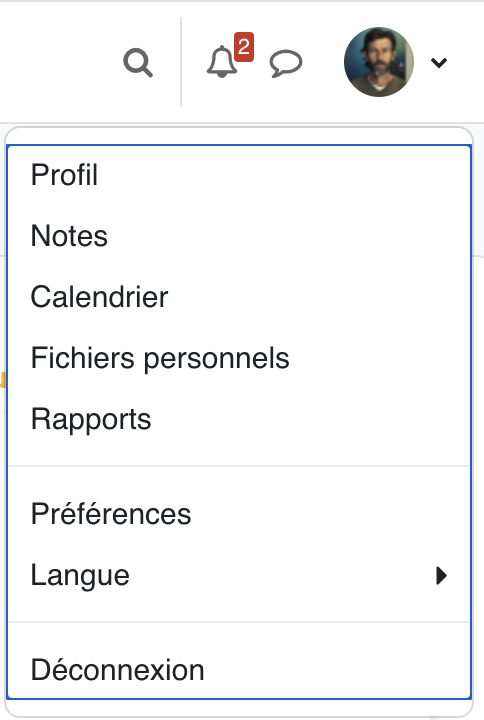
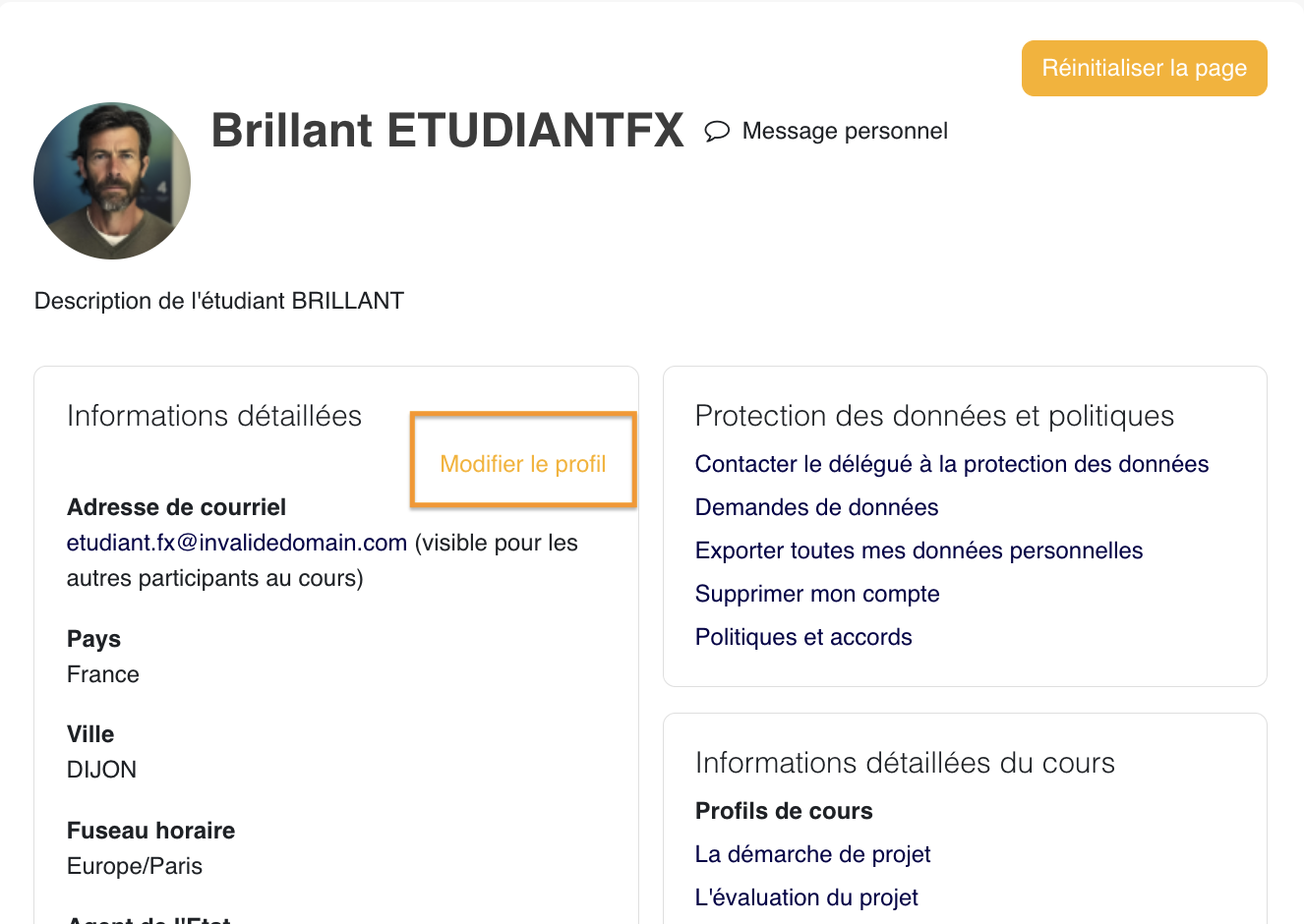
- Vous pouvez le modifier en cliquant sur le lien "Modifier le profil", après être rentré dans "Profil"
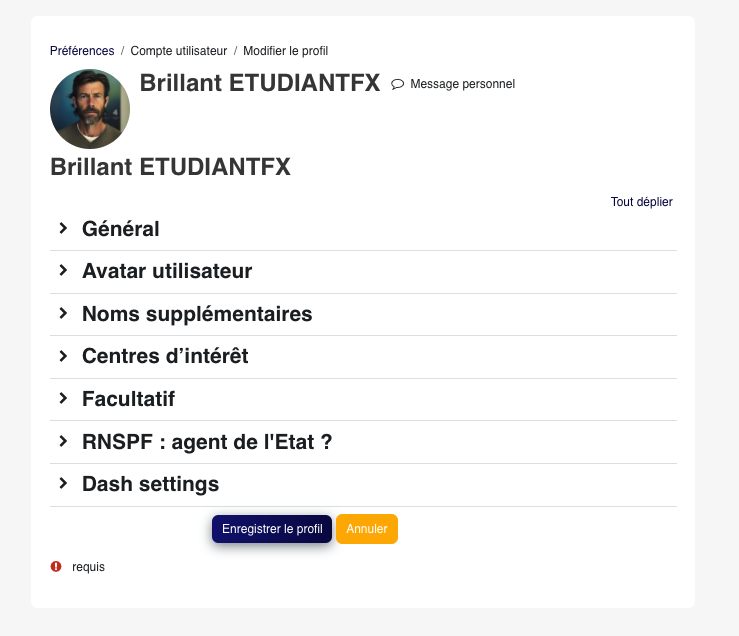
- Les champs de votre profil sont divisés en 5 sections - Général, Avatar utilisateur, Noms supplémentaires, Centres d'intérêt et Facultatif, RNSPF: agent de l'Etat?, Dash settings. Nous revenons ci-dessous sur certains paramétrages importants.
- Attention, si vous modifiez votre profil, souvenez vous de bien cliquer sur Enregistrer le profil lorsque vous avez terminé.
Dans "Général"
Adresse de courriel
L'adresse de courriel est l'adresse à laquelle l'utilisateur reçoit les messages envoyés par le système. C'est également cette adresse qui sera affichée à l'enseignant et aux autres utilisateurs du site Moodle si l'option "Afficher l'adresse de courriel" est activée.
Affichage de l'adresse de courriel
Cette liste déroulante permet de contrôler la visibilité de votre adresse pour les autres participants. Il y a trois options : vous pouvez autoriser tout le monde à voir votre adresse de courriel (elle sera visible même pour les invités), ou autoriser seulement les autres participants au cours à la voir, ou enfin n'autoriser personne à la voir (sauf les enseignants et les administrateurs).
Fuseau horaire
Ce champ est utilisé pour changer la zone de temps afin de l'adapter à votre profil. Les dates butoirs de vos devoirs ou tests s'afficheront avec ce fuseau horaire.
Dans "Avatar utilisateur"
Cette section est optionnelle et vous permet de choisir une photo de profil. Si vous avez déjà choisi une photo, elle apparaitra à cet endroit.
Nouvelle image
- Le bouton Ajouter... permet de sélectionner une nouvelle image de profil. L'image doit être en format JPG ou PNG.
- Pour déposer l'image, cliquez sur Déposer un fichier de la liste du sélecteur de fichiers, puis sélectionnez l'image de votre disque dur.
- NOTE : Assurez-vous que l'image déposée n'est pas plus grande que la limite indiquée.
Description de l'image
- Permet de décrire votre image aux personnes en situation de handicap visuel.
Finalement, cliquez sur Enregistrer le profil au bas de la page - l'image sera ajustée aux dimensions 100x100 pixels dans le carré.
Lorsque vous êtes ramené à votre page de profil, il est possible que l'image ne soit pas encore affichée. En ce cas, rafraîchissez la page à partir de votre navigateur.
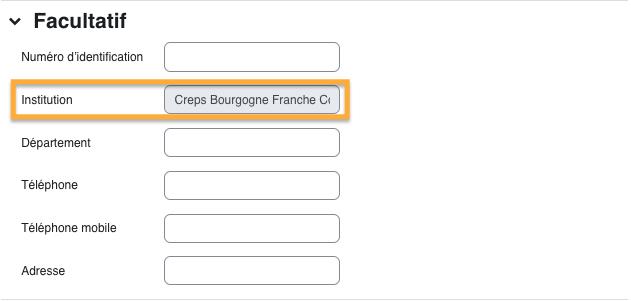
Dans "Facultatif"
Attention, cette section n'est pas toujours si "facultative" que ça. En effet, sur cette plateforme, nous utilisons le champ "Institution" pour rattacher un utilisateur à un établissement/entité. Sans "Institution", votre compte risque d'être suspendu. Vous ne pouvez pas le modifier sans droit. Vérifiez bien que ce champ est correctement renseigné et rapprochez-vous du responsable de votre établissement si ce n'est pas le cas.
Dans "RNSPF : agent de l'Etat ?"
Cette coche vous donne accès dans le tiroir des blocs (sur la droite) à l'espace "JS World en un Espace".