Enseignant éditeur

Créer des activités interactives et synchrones

Paramétrer Pulse, badges, classes virtuelles, H5P, SCORM et gamification sans perdre le fil pédagogique.
1

Choisir l'outil avant de paramétrer

Ces activités sont puissantes, mais elles ne servent pas le même besoin. Le bon réflexe consiste à partir de l'intention: synchroniser un rendez-vous, rendre un contenu interactif, déclencher un badge, importer un module ou soutenir l'engagement.

Cliquez sur un besoin pour afficher le bon cap.
2

Pulse et badges: rendre visible une réussite

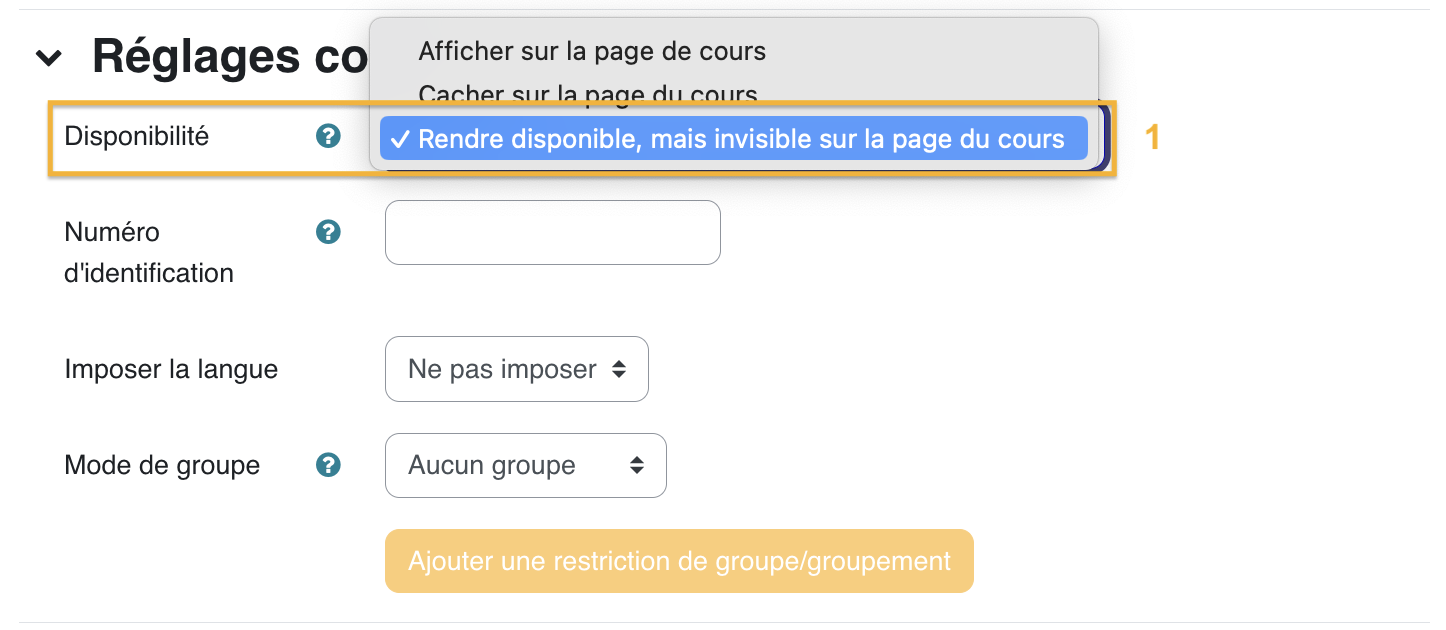
Pulse peut envoyer une notification ou servir de relais d'achèvement. Ici, il est utile pour faire dépendre un badge de la réussite d'un test, tout en masquant le Pulse aux stagiaires.

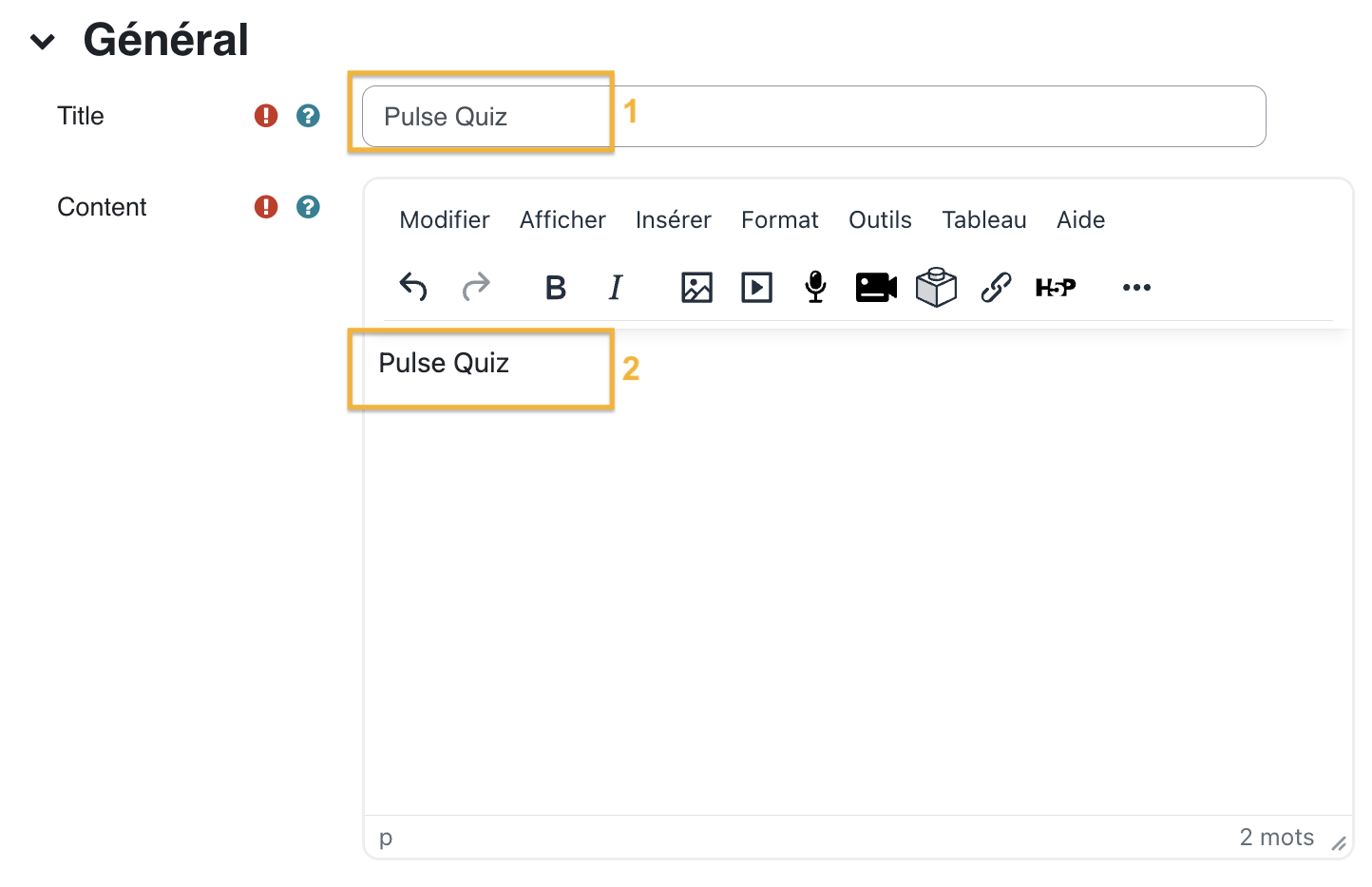
1. Général
Nommer le Pulse et régler son comportement.
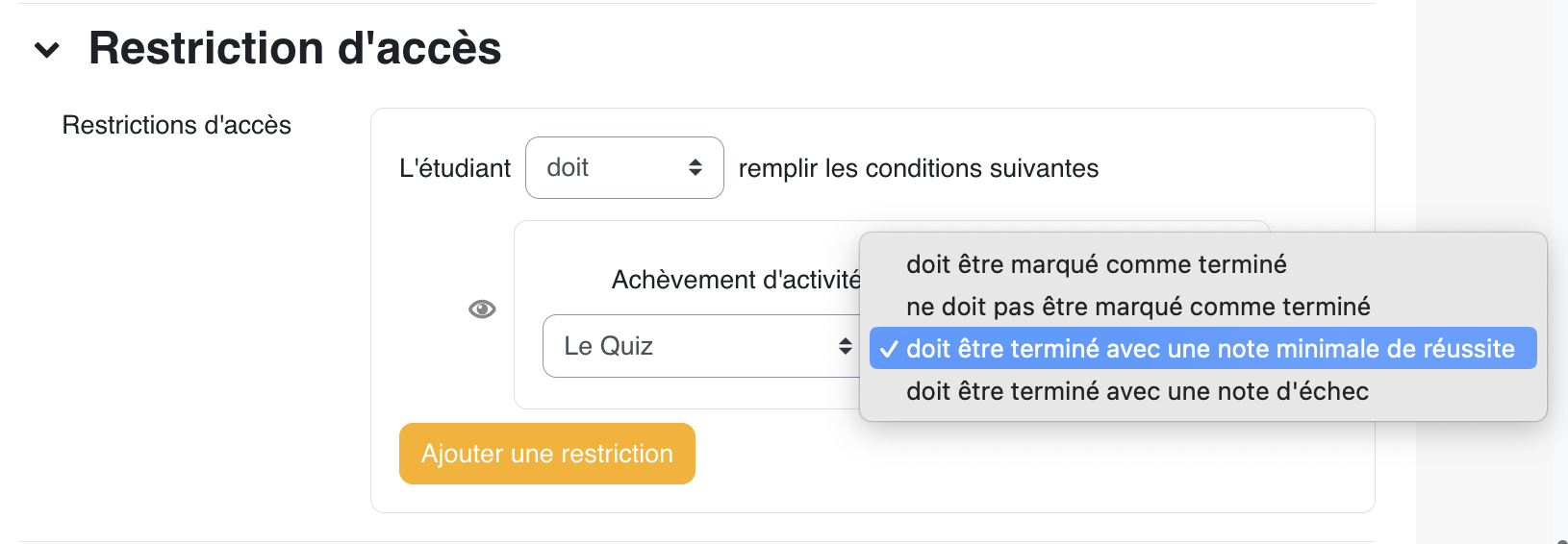
2. Restriction
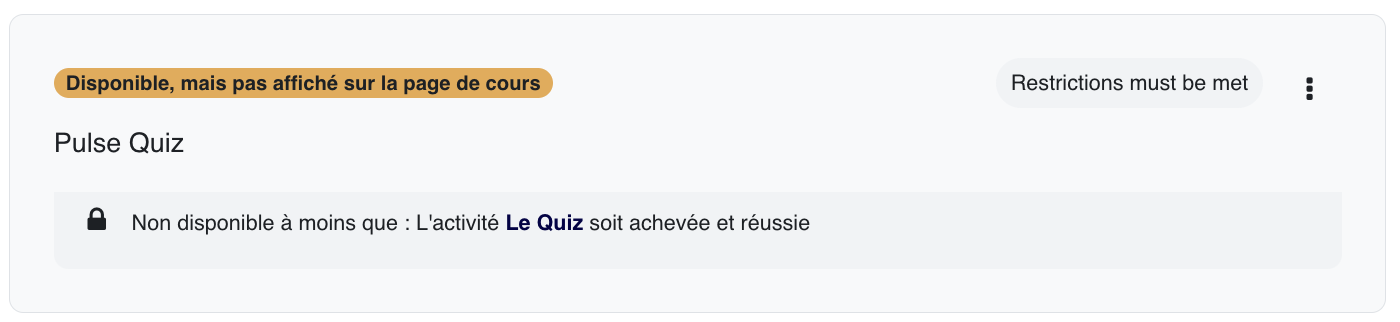
Le rendre disponible quand le quiz est terminé avec la note minimale.
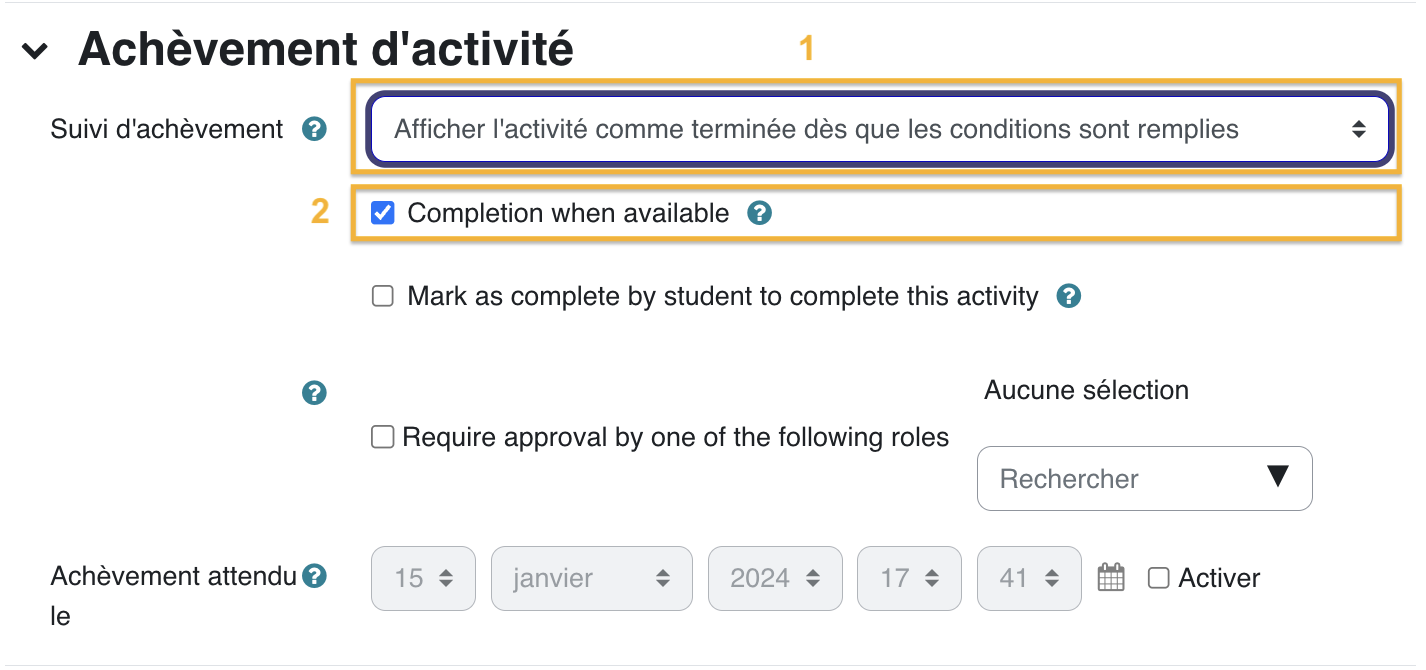
3. Achèvement
Achever automatiquement quand les conditions sont remplies.
4. Progression
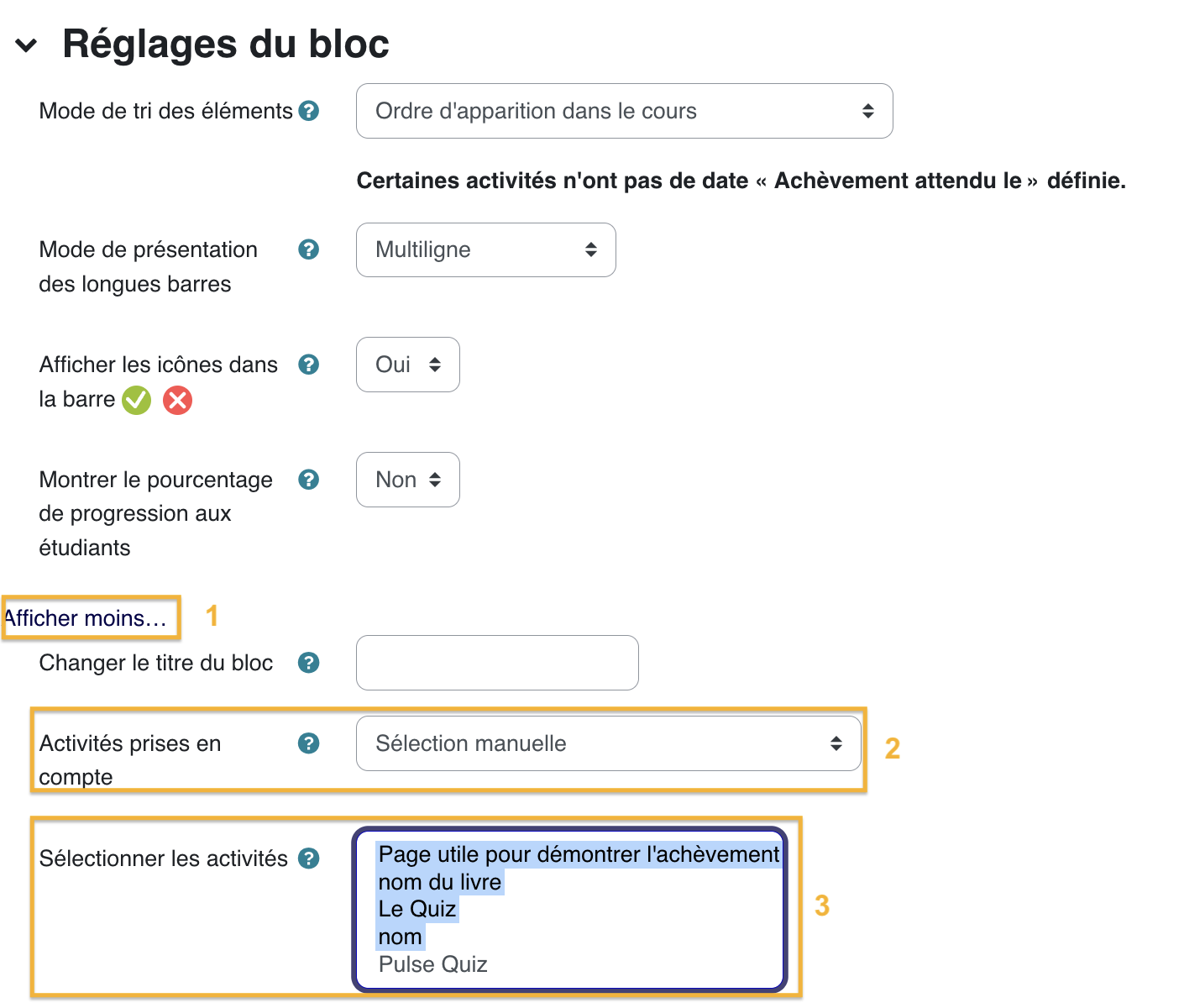
Retirer le Pulse de la barre si elle ne doit montrer que les jalons visibles.
Le paramétrage général du Pulse donne un nom et un message à l'activité; c'est ce texte qui rend la relance compréhensible dans le cours.
Les réglages courants du Pulse définissent le moment et le comportement de la notification, pour transformer l'activité en rappel utile plutôt qu'en simple bloc ajouté.
Les restrictions d'accès du Pulse permettent de cibler la relance selon une condition, par exemple une date, un groupe ou l'achèvement d'une activité précédente.
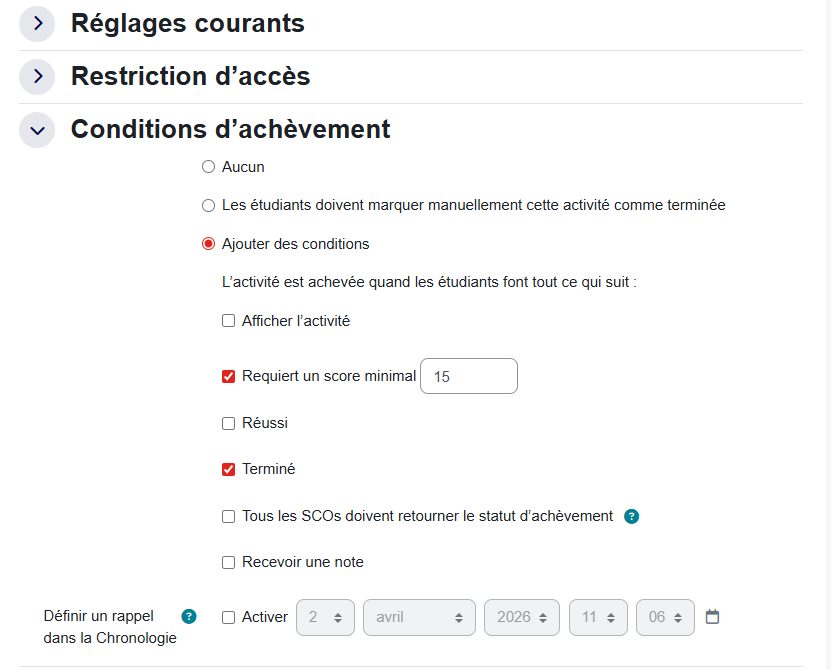
L'achèvement du Pulse précise comment cette relance sera considérée comme terminée dans le suivi du parcours.
Dans le cours, le Pulse apparaît comme une activité courte et visible; il sert à guider l'attention de l'apprenant vers une action attendue.
Le retrait du Pulse du bloc de progression évite qu'une simple relance soit comptée comme une étape pédagogique majeure du parcours.
Pour créer l'image du badge, vous pouvez utiliser Canva ou Open Badge. Activez le badge seulement quand le nom, l'image et les critères ont été vérifiés.
Cette vignette introduit la création d'un badge et sert de repère avant de configurer son activation dans Moodle.
3

Créer une classe virtuelle Zoom ou Teams

Zoom et Teams sont des activités synchrones. Leur valeur vient surtout d'un horaire clair, d'une description lisible et d'un test d'accès avant la session.

Zoom
Ajouter l'activité, paramétrer le titre, l'horaire et les options de réunion.
Teams
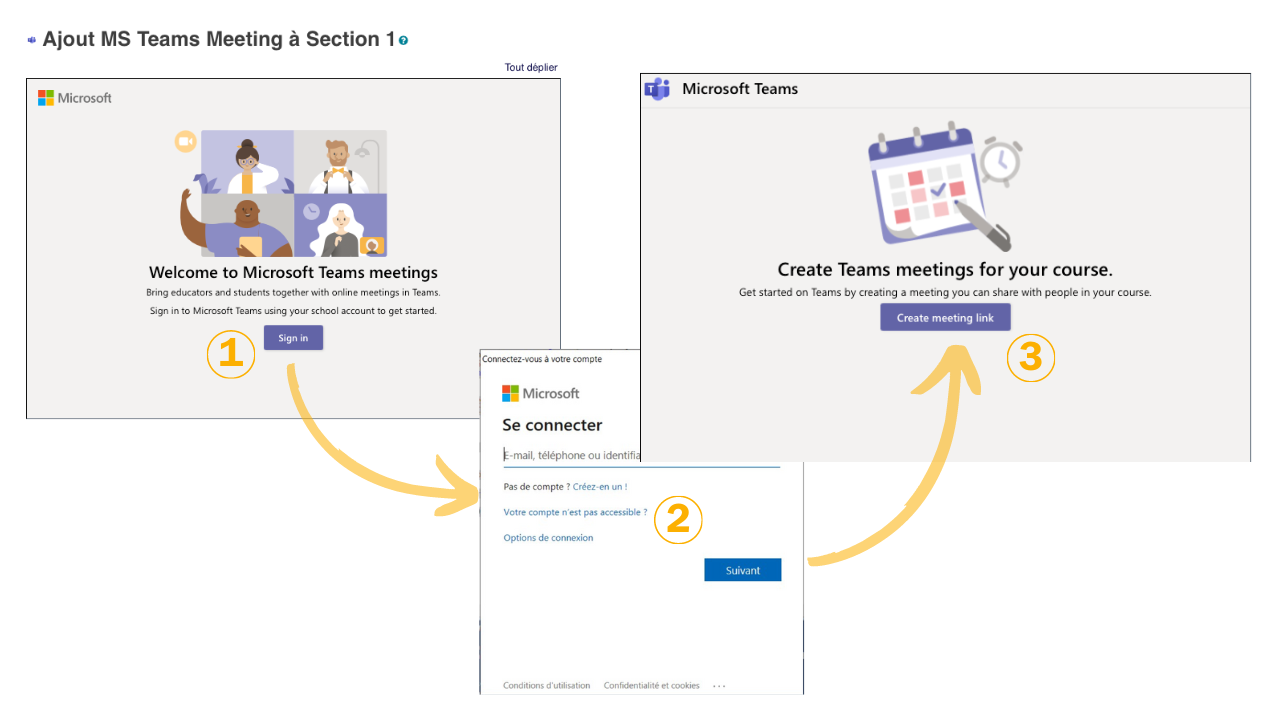
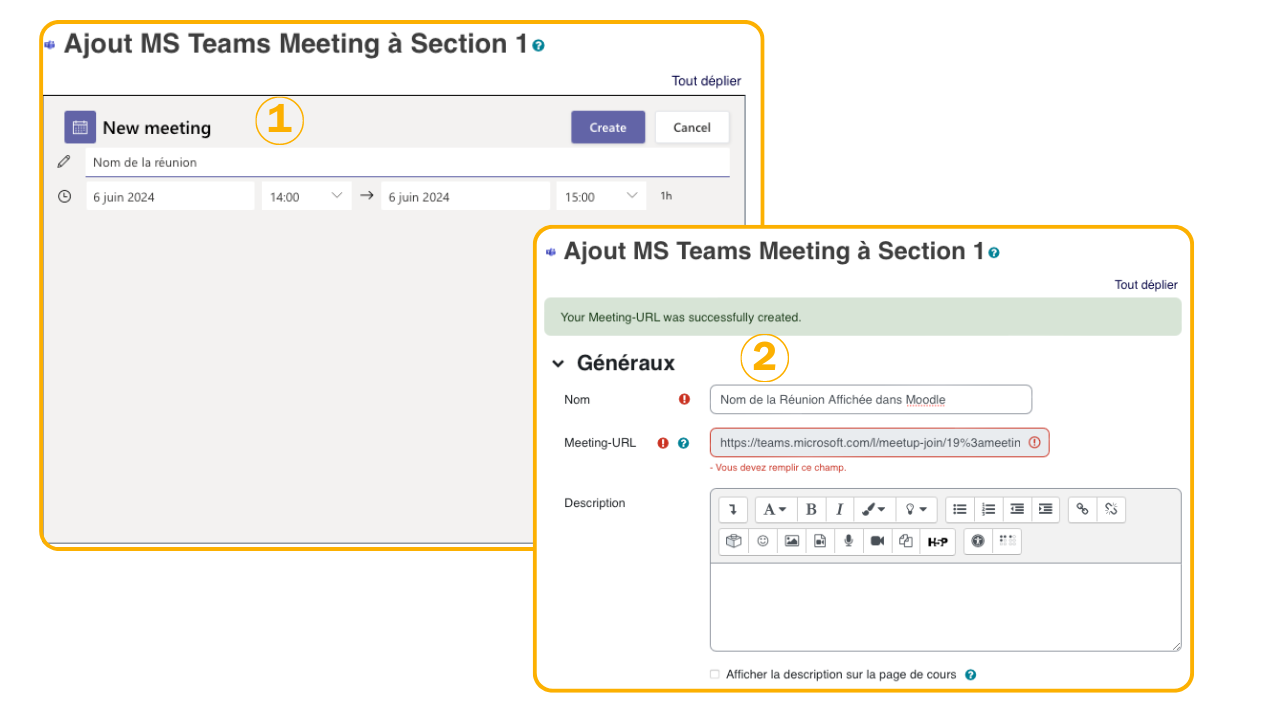
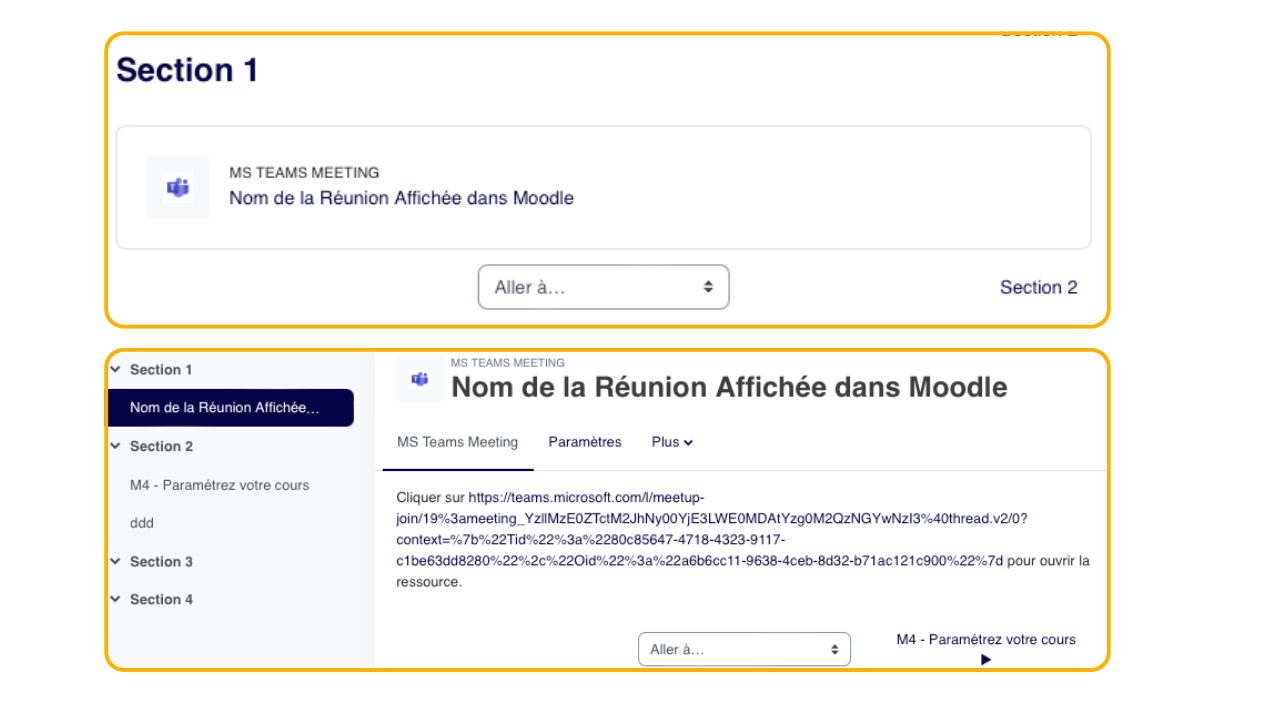
S'authentifier, créer la réunion, vérifier l'affichage dans le cours.
Contrôle
Tester le lien avec un rôle apprenant quand c'est possible.
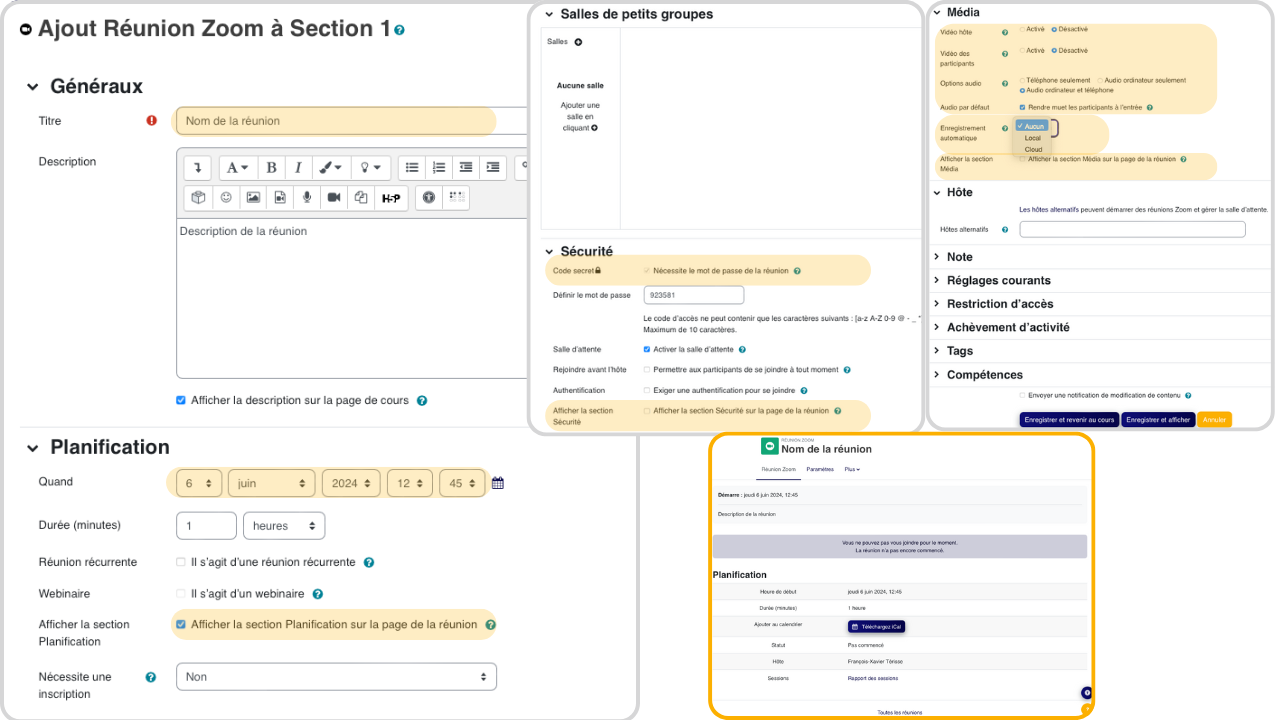
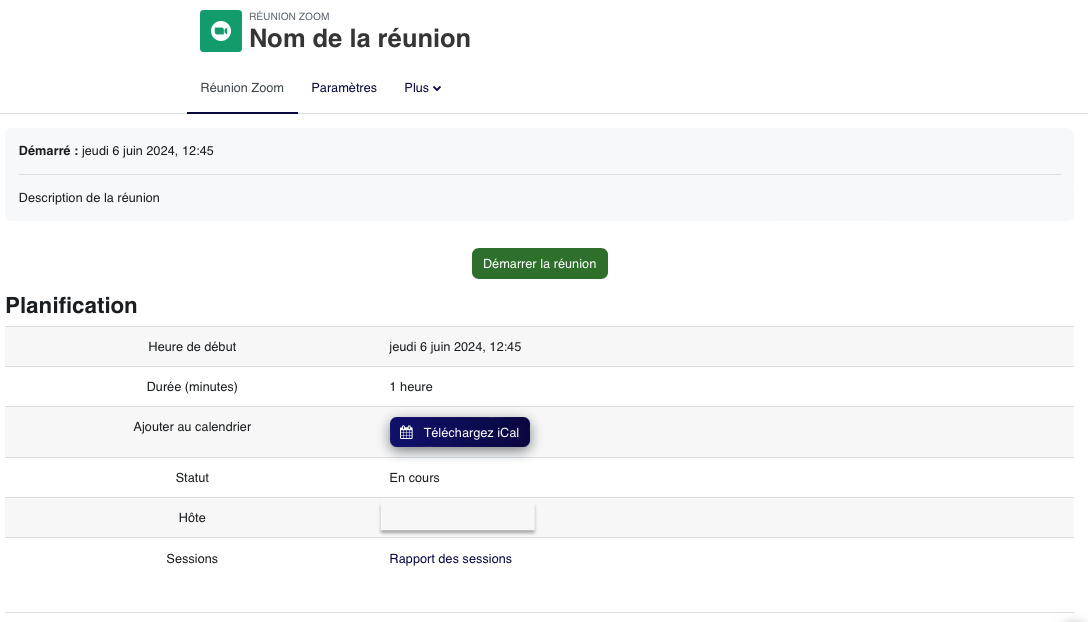
La création d'une réunion Zoom commence depuis l'activité ajoutée au cours, afin que le lien de classe virtuelle soit accessible dans la bonne section.
Les paramètres Zoom fixent le titre, la date, l'horaire et les options de la rencontre; ils cadrent le temps synchrone avant sa publication.
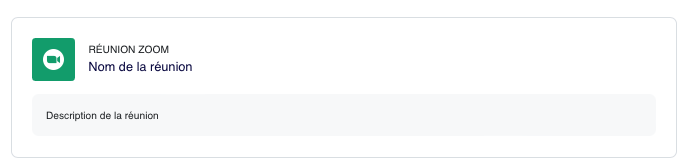
L'affichage Zoom dans le cours donne aux apprenants un point d'entrée clair vers la classe virtuelle, directement associé à la section concernée.
L'authentification Teams relie Moodle au compte Microsoft de l'enseignant avant la création d'une rencontre Teams.
La création d'une réunion Teams permet de programmer une classe virtuelle depuis Moodle tout en s'appuyant sur l'environnement Microsoft.
L'affichage Teams dans le cours montre la réunion comme une activité consultable par les apprenants, avec son intitulé et son accès.
4

H5P: choisir une interaction pertinente

H5P permet de créer des activités interactives depuis Moodle, Lumi ou un fichier importé. Le plus important est de choisir le bon format selon l'effort attendu: retenir, classer, s'entraîner, explorer ou s'auto-évaluer.

Texte
Mots à glisser, mots à marquer, textes à trous.
Média
Vidéo interactive, présentation, points cliquables.
Parcours
Livre interactif, colonne, accordéon.
Jeu
Mémoire, mots croisés, mots à trouver.
Cliquez sur une famille H5P pour clarifier l'usage.
H5P apparaît comme une famille d'activités interactives: l'enjeu est de choisir un format qui sert l'objectif pédagogique, pas seulement un effet visuel.
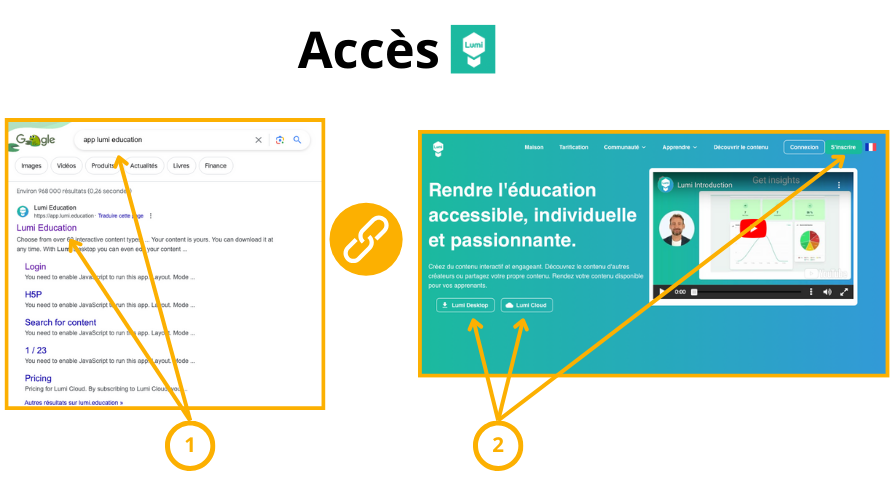
Lumi permet de créer ou tester des contenus H5P hors de Moodle avant de les importer dans le cours.
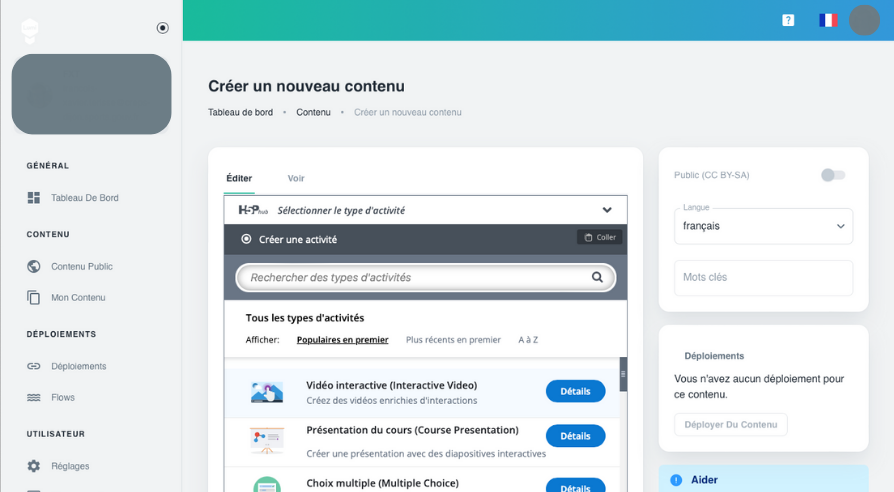
Dans Lumi, la création H5P donne accès à une bibliothèque de types d'interactions que l'on peut construire puis exporter.
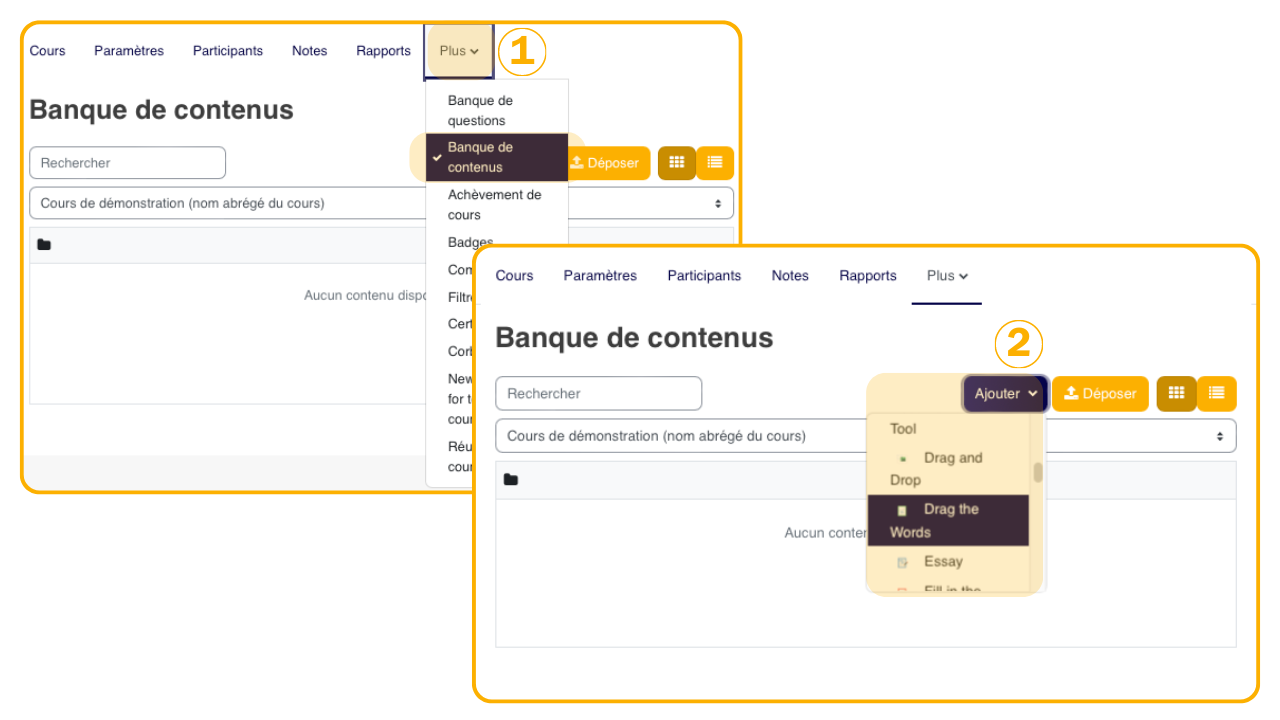
Dans Moodle, l'accès aux activités H5P passe par le catalogue ou la banque de contenus selon que l'on crée, importe ou réutilise un contenu.
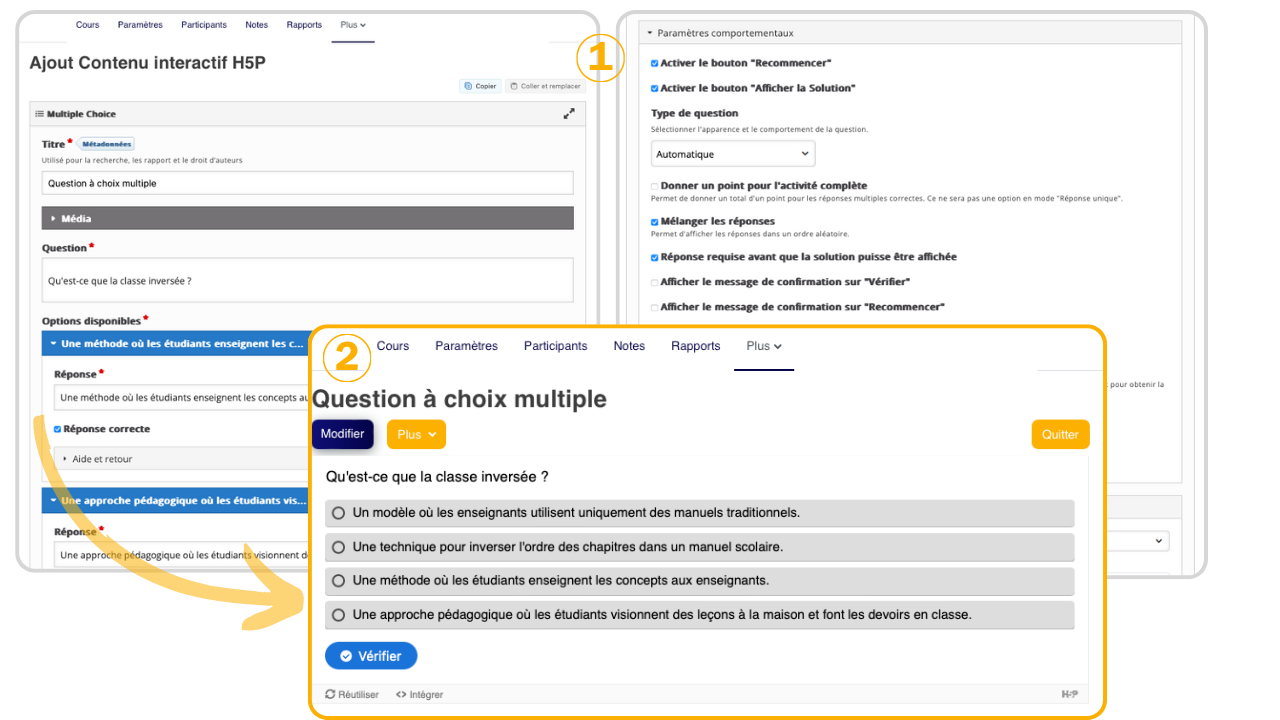
L'ajout de contenu interactif H5P permet de choisir un type d'exercice et de l'insérer dans le parcours comme activité consultable.
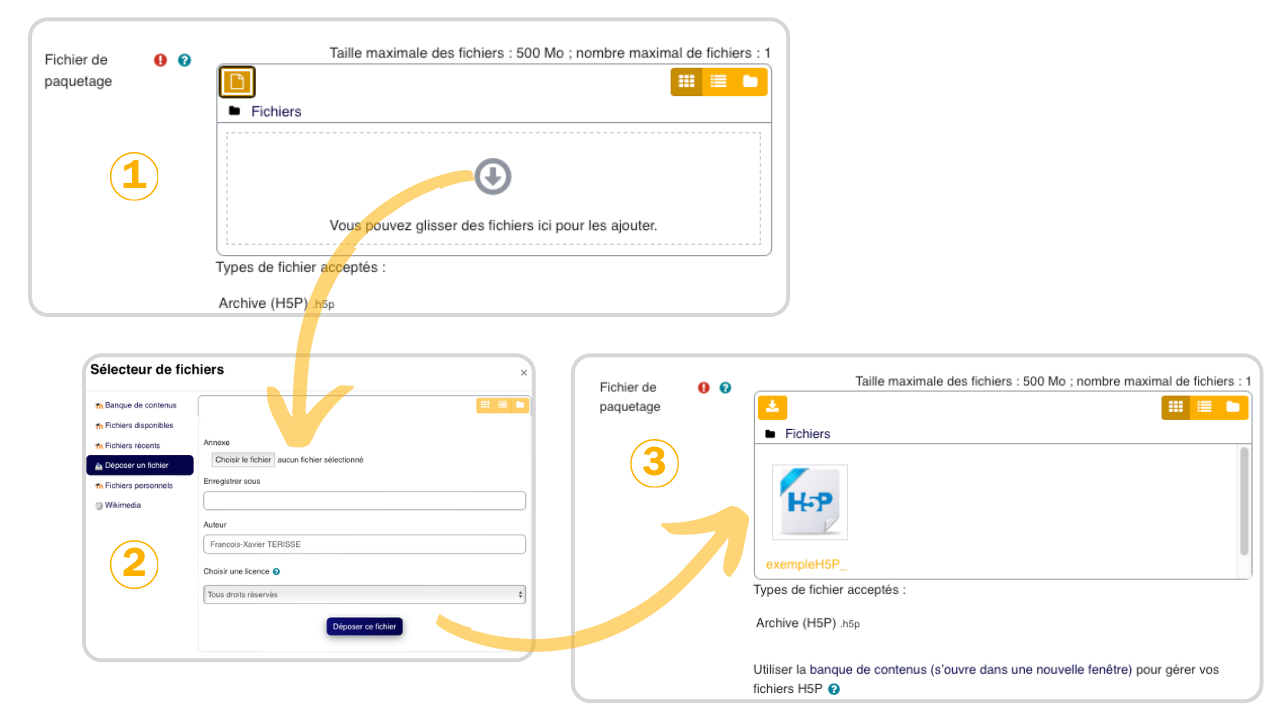
L'import d'un fichier H5P sert à réutiliser un contenu déjà produit, par exemple depuis Lumi ou une autre plateforme compatible.
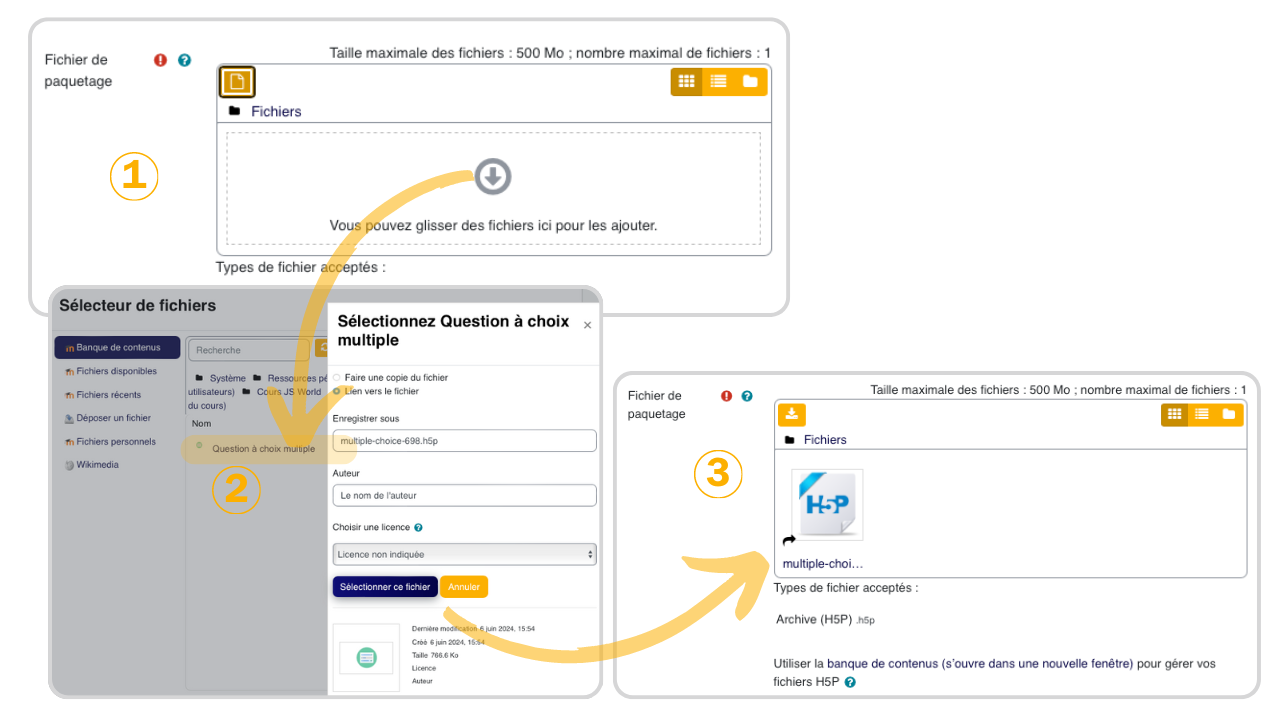
La banque de contenus H5P centralise les activités interactives disponibles pour les réutiliser ou les modifier dans Moodle.
Galerie H5P. Les exemples ci-dessous servent de banque d'idées. Cliquez sur les captures pour les agrandir, puis choisissez le format qui sert votre consigne.
5

Importer un paquetage SCORM

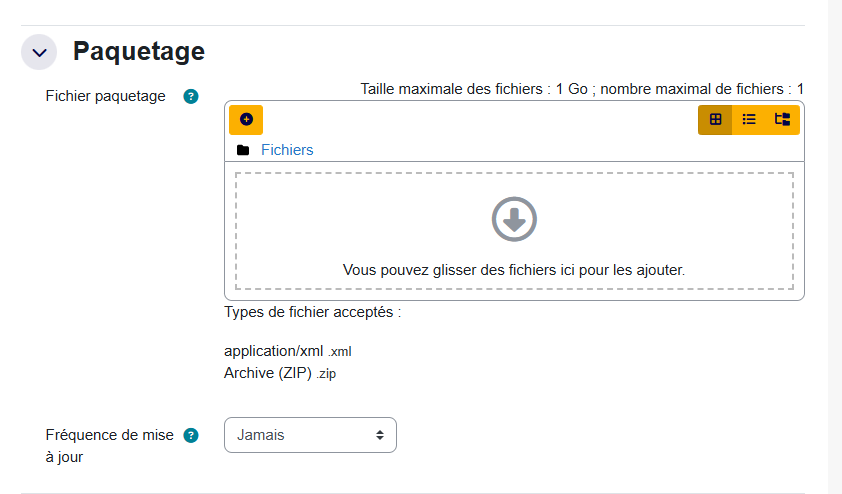
SCORM sert à importer un module auteur complet. Moodle a besoin de l'archive ZIP intacte pour lire le fichier imsmanifest.xml: ne dézippez pas le paquetage avant l'import.

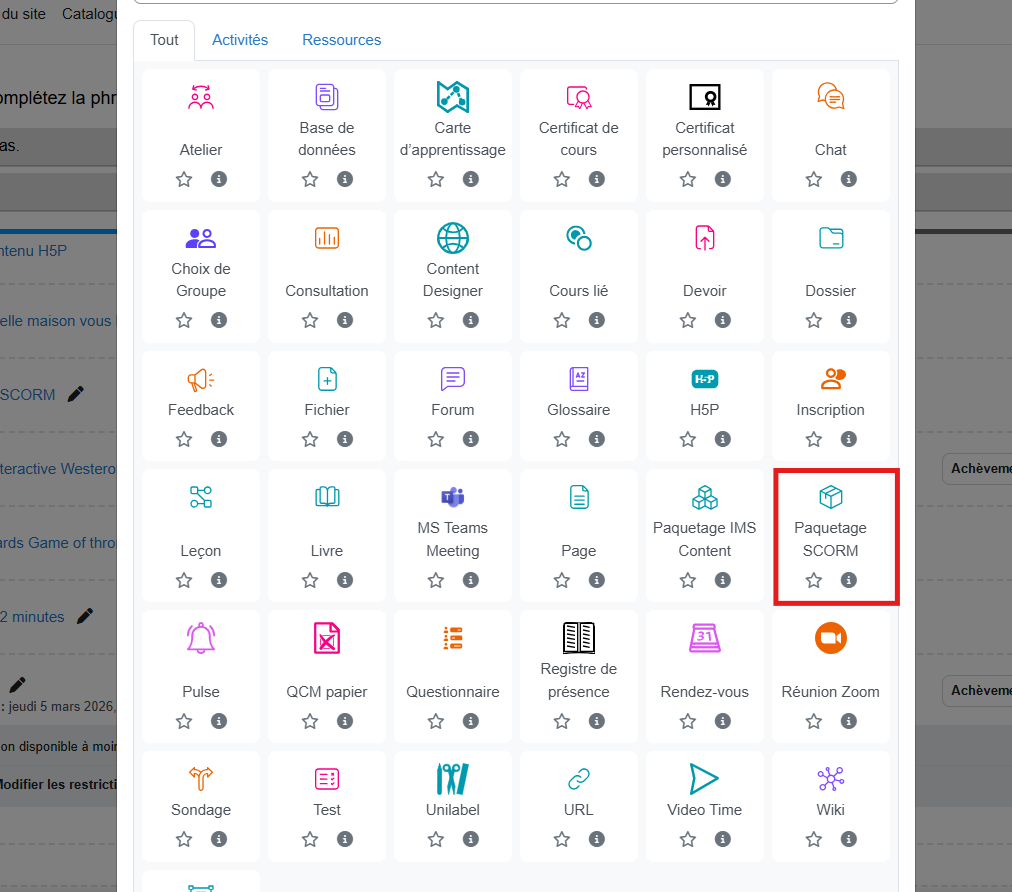
Le paquetage SCORM s'ajoute depuis le catalogue des activités lorsque l'on veut intégrer un module externe qui suit la progression ou les scores.
Le paramétrage SCORM demande notamment le fichier du paquetage et les options d'affichage; ces choix conditionnent l'ouverture du module dans Moodle.
L'achèvement SCORM définit comment Moodle considère le module comme terminé, par consultation, statut transmis ou score obtenu.
6

Aller plus loin: webinaires, PDF et gamification

Ces supports servent d'approfondissement. Utilisez-les quand vous voulez passer d'une procédure à une conception plus riche: carte d'apprentissage, Content Designer, H5P actif ou LevelUp XP.

Pulse, Content Designer, carte d'apprentissage
Session du 10-06-2025
Session du 16-04-2025
Session du 12-02-2025
Pédagogie active avec H5P
Pédagogie active avec H5P bis
LevelUp XP
Complément H5P
Modifié le: mardi 7 juillet 2026, 14:36