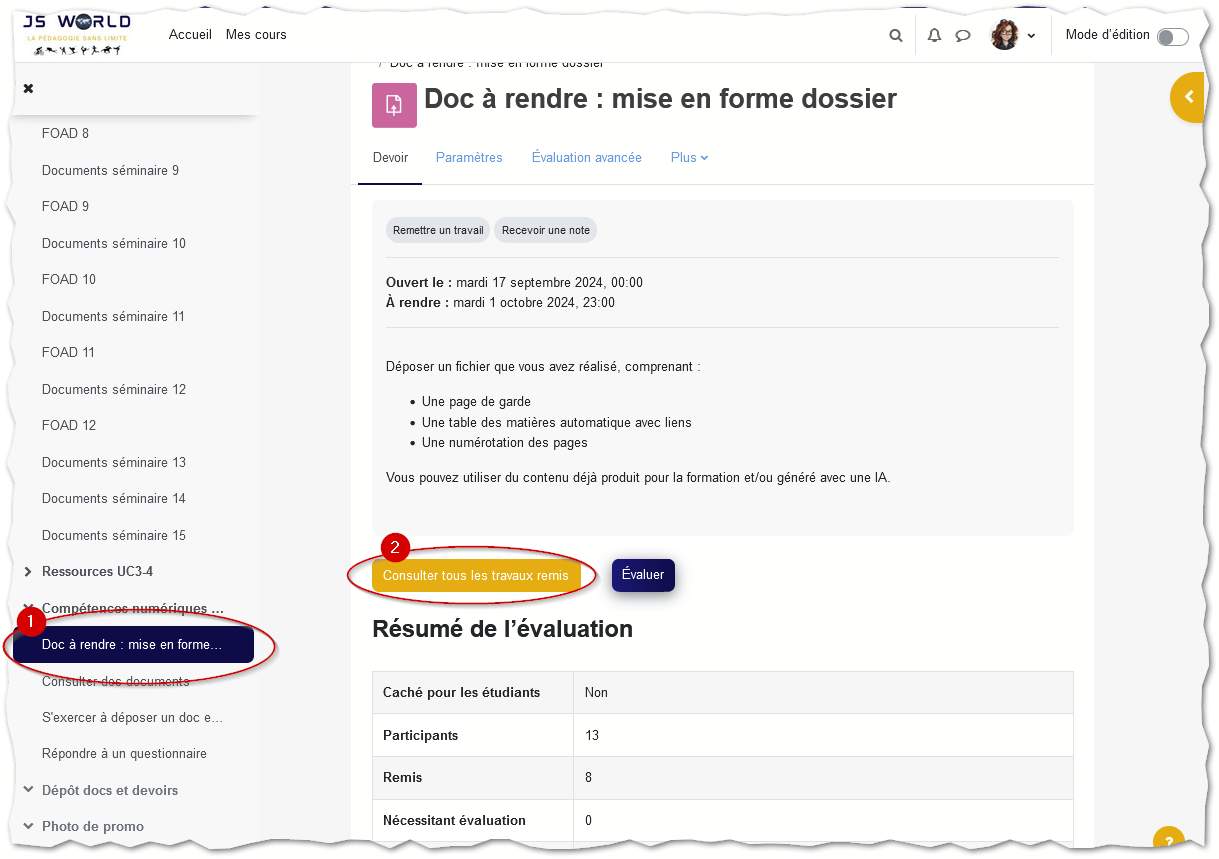
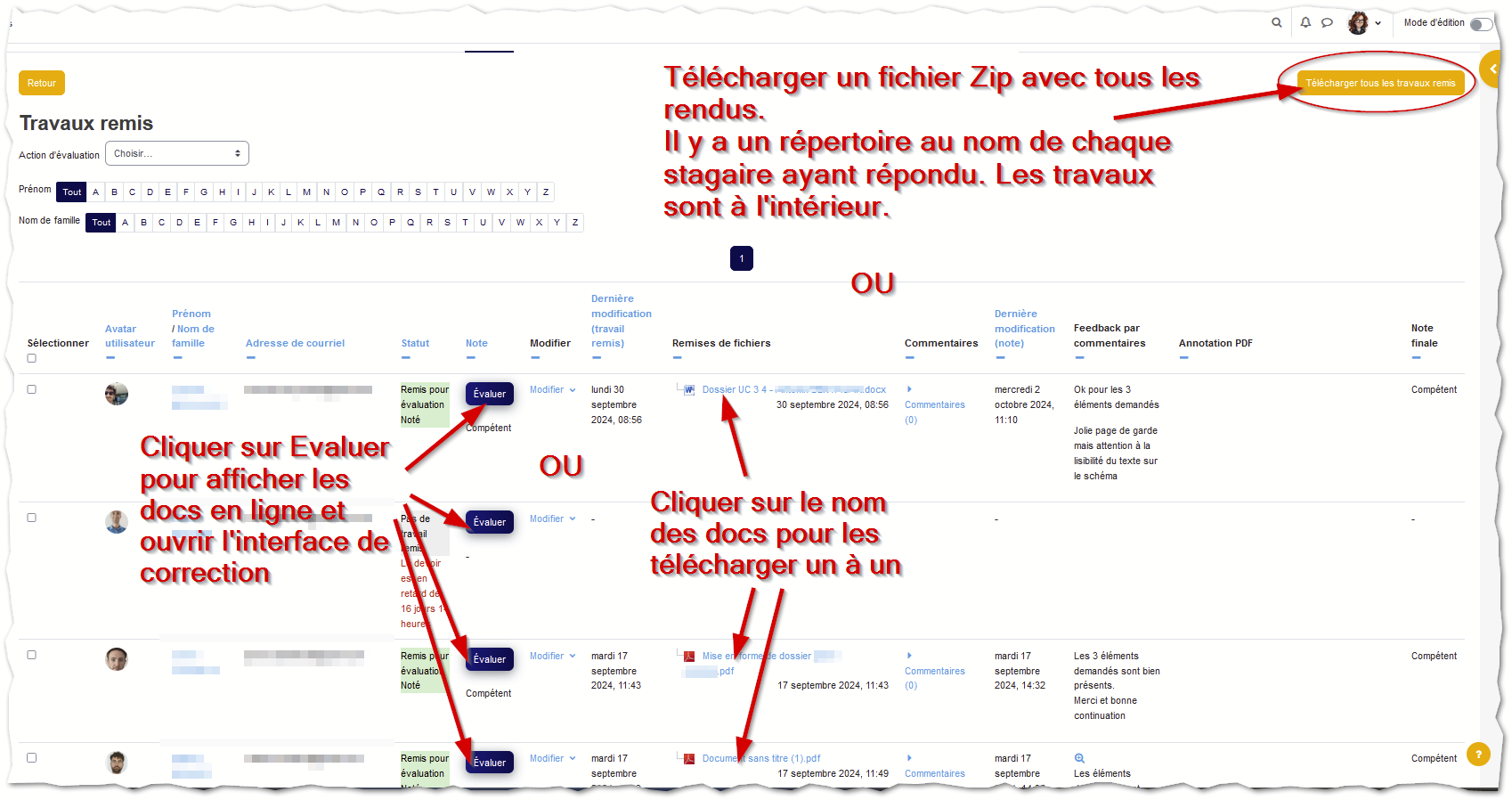
Ouvrez le devoir, puis utilisez Consulter tous les travaux remis. Vous pourrez ensuite télécharger tous les travaux, ouvrir un rendu précis, ou entrer dans l'interface d'évaluation.
1. Ouvrir
Cliquez sur le titre du devoir dans le cours.
2. Lister
Cliquez sur Consulter tous les travaux remis.
3. Choisir
Téléchargez, ouvrez ou évaluez selon le besoin.
Aiguillage. Cliquez sur votre intention.
Sélectionnez une intention pour afficher le bon geste.
2
Commenter et évaluer un rendu
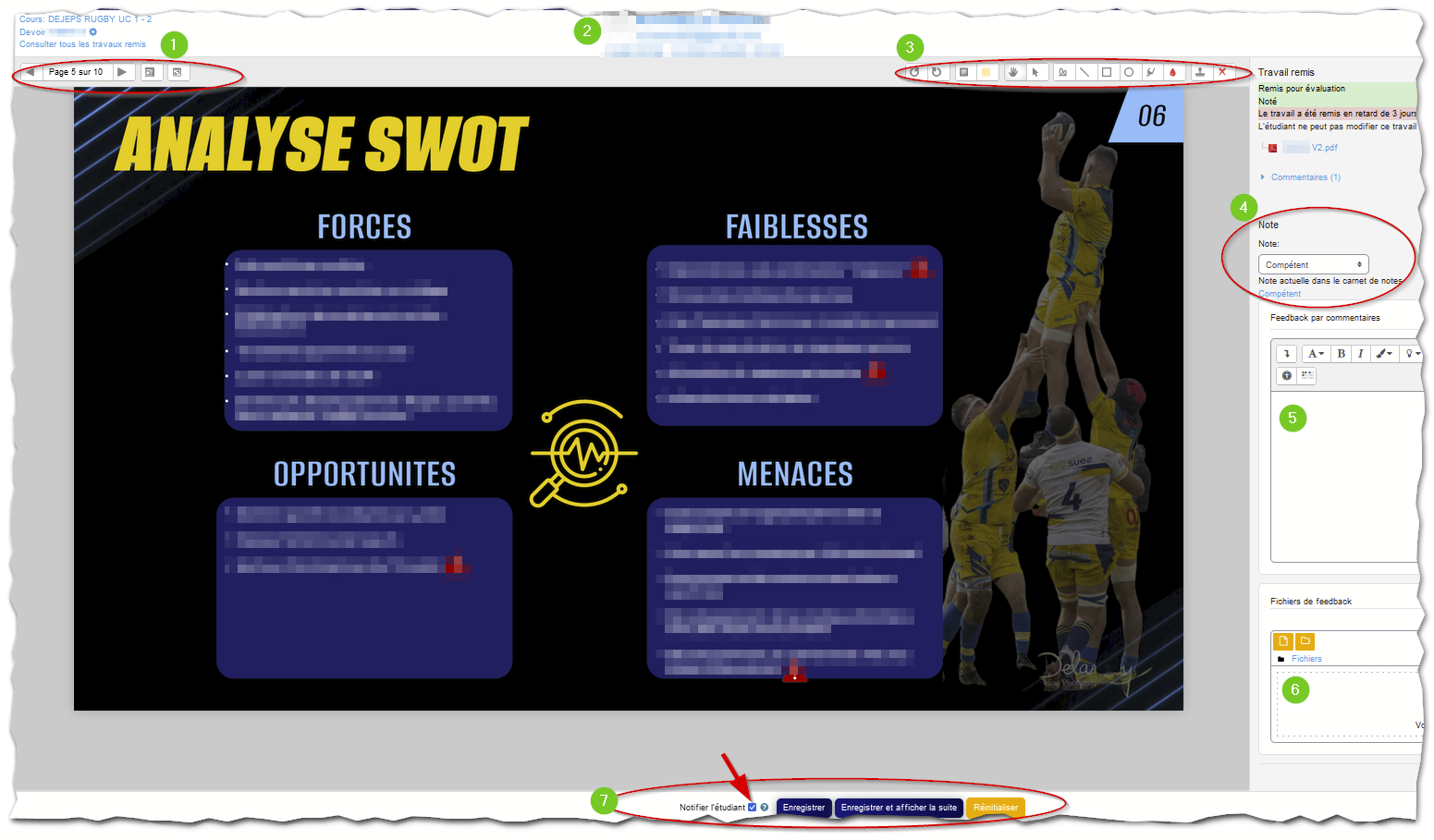
Depuis la liste des travaux, cliquez sur Évaluer sur la ligne de l'apprenant. L'interface permet d'annoter, d'attribuer une note, de laisser un commentaire global, d'ajouter un fichier de feedback et de notifier l'apprenant.
Annoter
Commentaires ciblés, surlignage, formes et repères dans le document.
Noter
Compétent, pas encore compétent, note ou barème selon le devoir.
Feedback
Commentaire global ou fichier de retour si le paramètre est activé.
Notifier
Informer l'apprenant quand l'évaluation est enregistrée.
Cliquez sur une partie de l'interface pour préciser son usage.
3
Lire la vue d'ensemble des évaluations
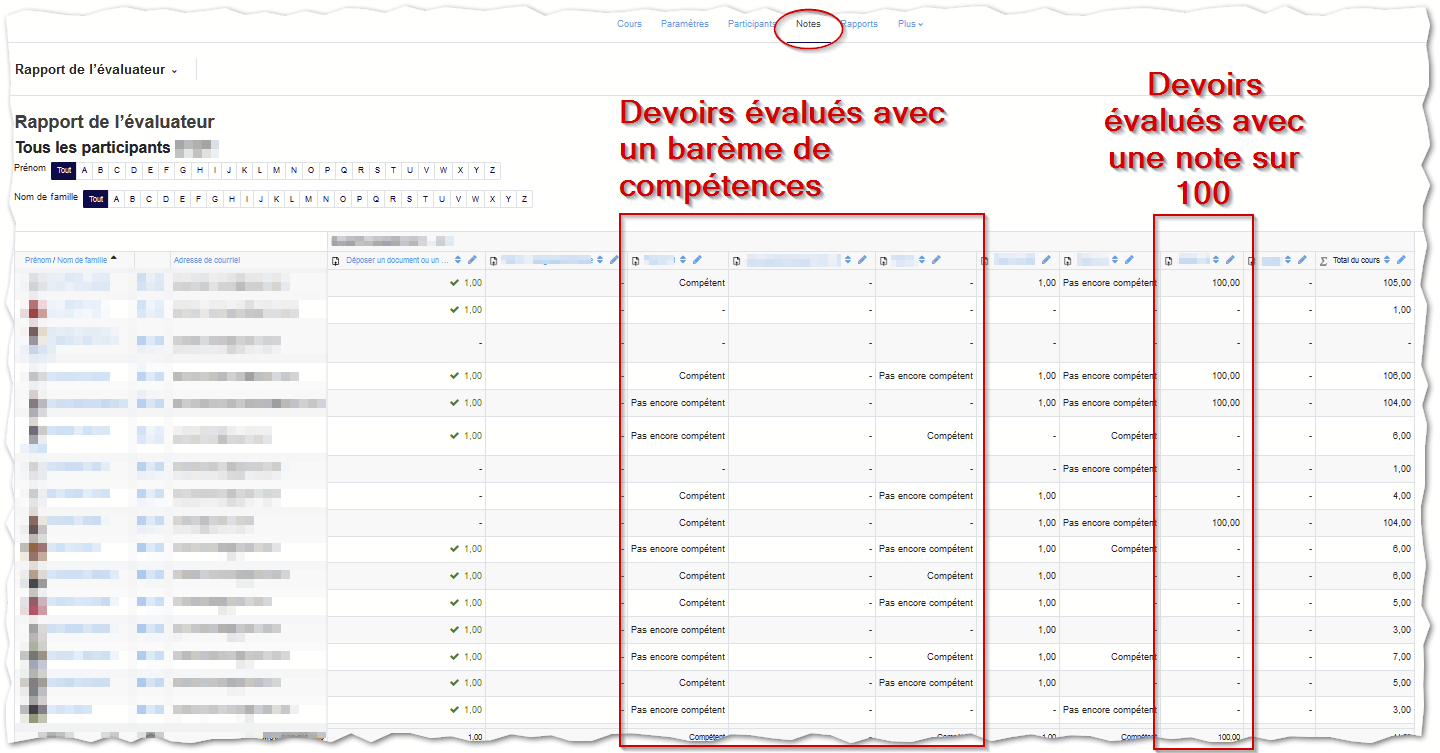
La vue des notes donne une synthèse des évaluations. Elle permet de repérer rapidement les résultats manquants, les notes saisies et les points à reprendre.
Notes
Vérifiez les résultats saisis et les éléments non encore traités.
Feedbacks
Assurez-vous que les commentaires utiles sont bien enregistrés.
Relances
Repérez les rendus manquants ou les statuts à clarifier.
4
Suivre la progression et l'achèvement
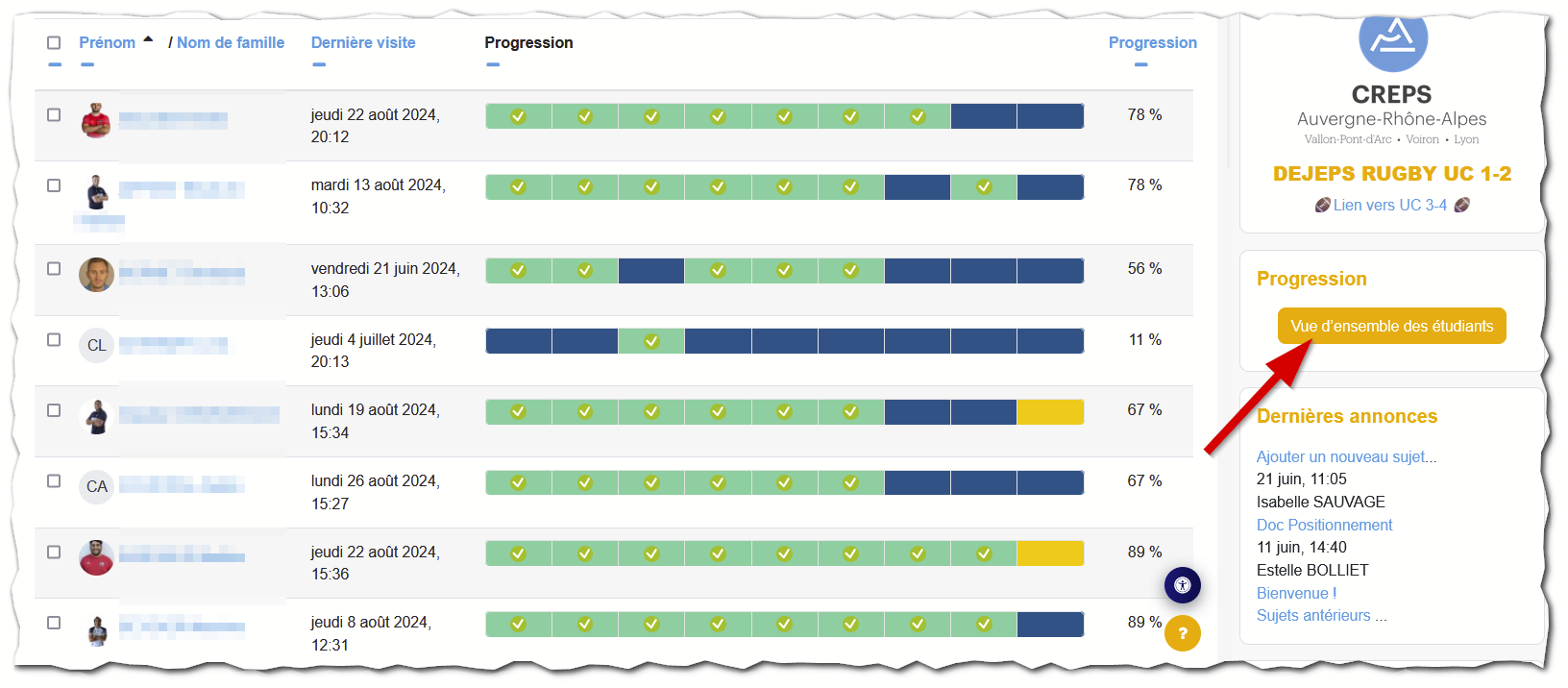
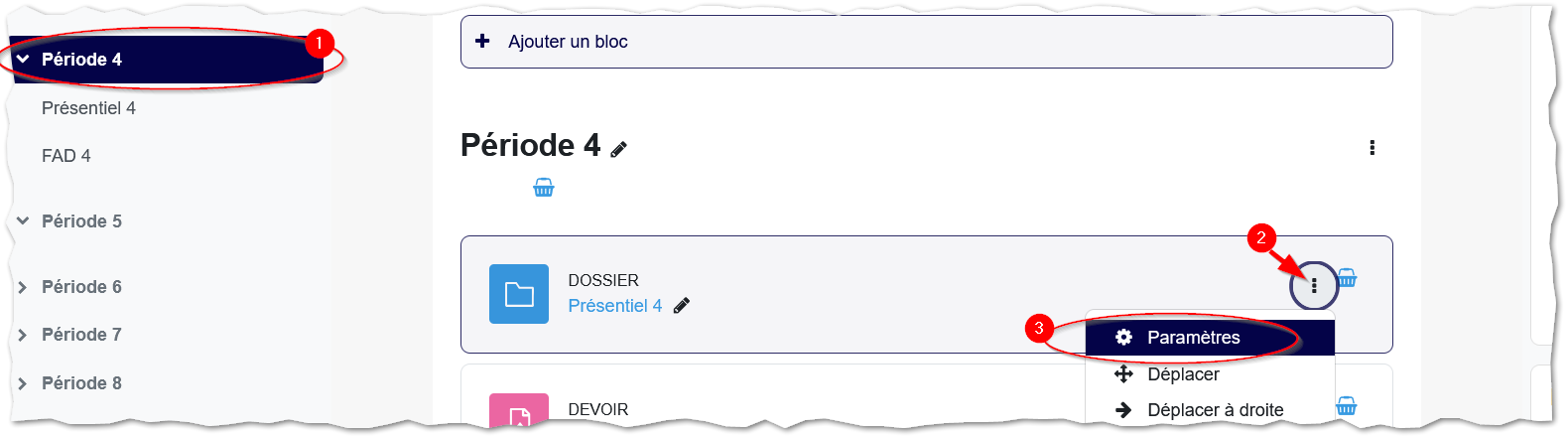
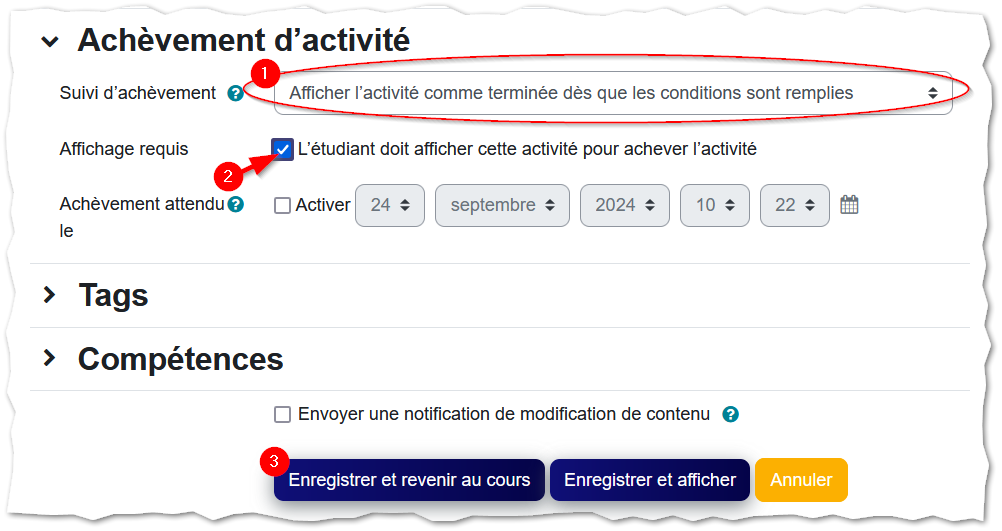
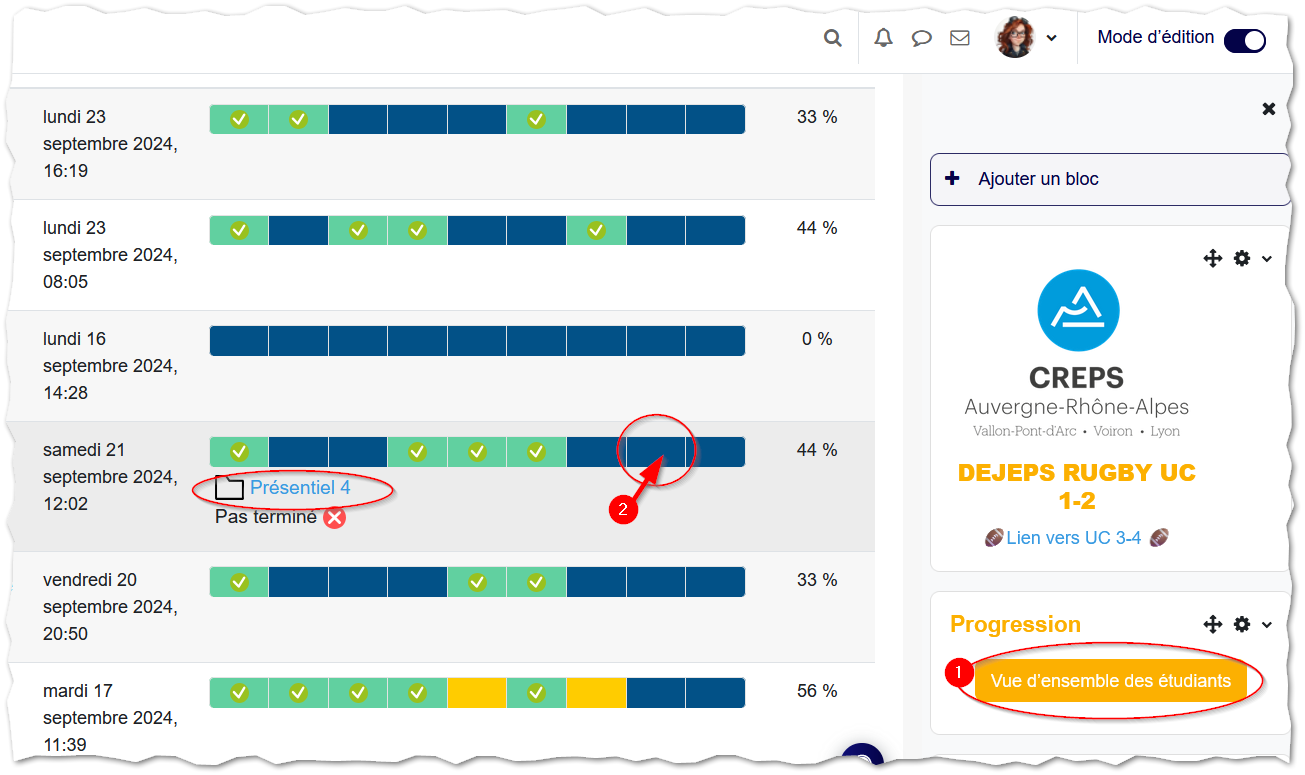
Le bloc de progression affiche les activités et ressources qui ont un suivi d'achèvement. Sans condition d'achèvement, l'activité ne remonte pas dans la barre.
Vert
Activité effectuée.
Bleu
Action attendue côté apprenant.
Jaune
Action attendue côté formateur, par exemple corriger.
Cliquez sur une couleur pour ancrer sa signification.
5
Vérifier les connexions et les journaux
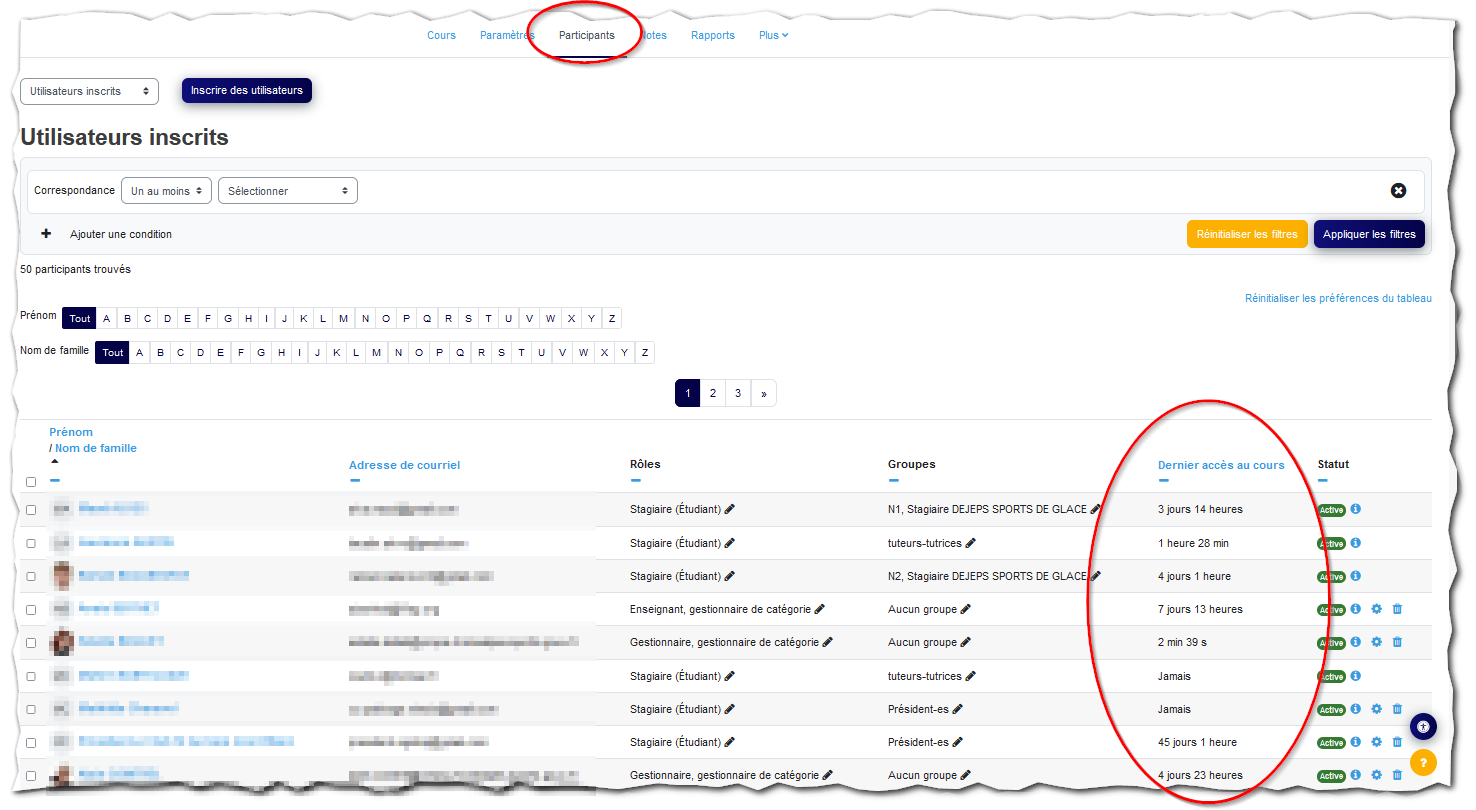
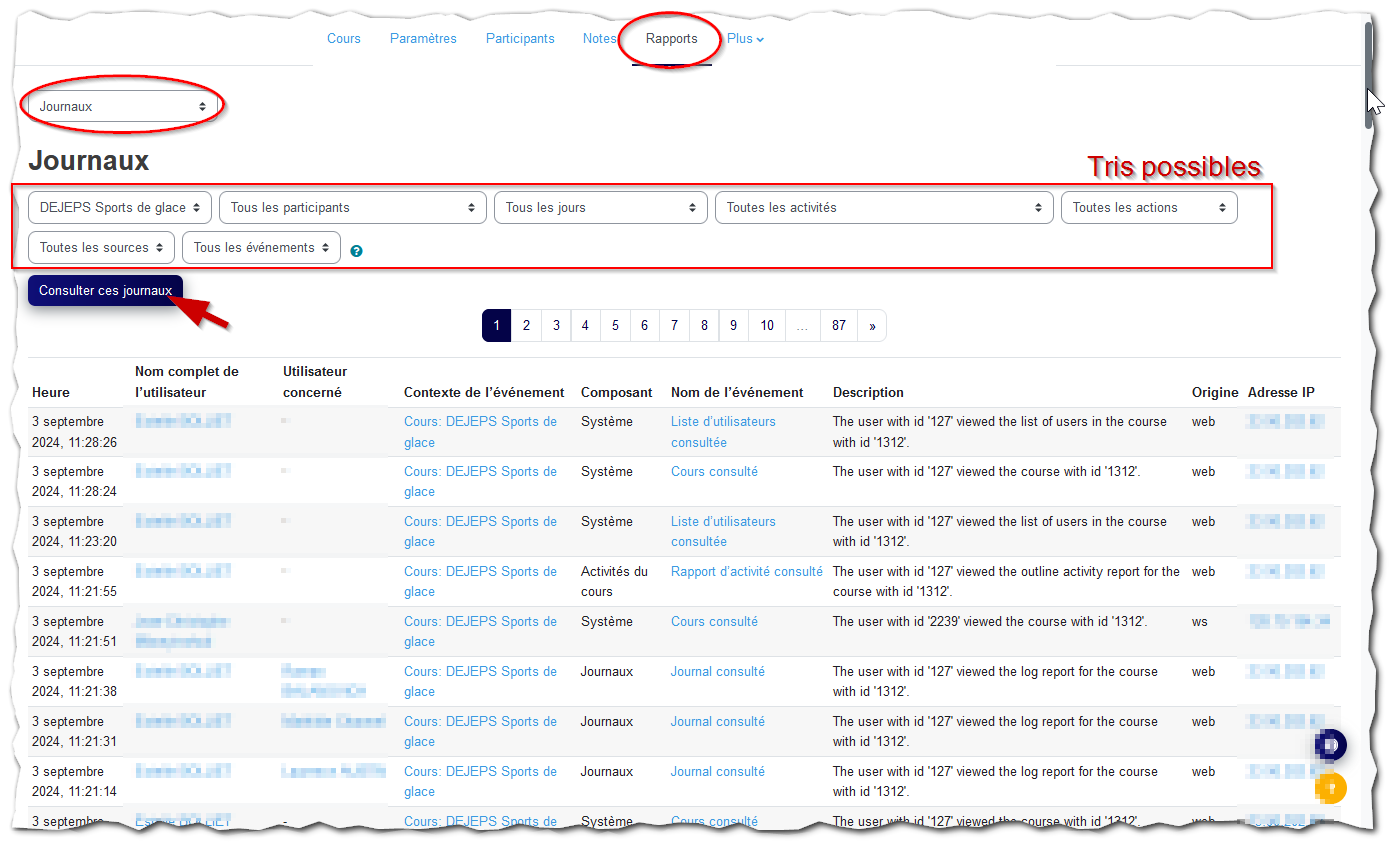
Pour une relance simple, commencez par la liste des participants et la colonne Dernier accès au cours. Pour une vérification plus fine, utilisez les journaux.
Méthode simple
Participants, puis tri sur Dernier accès au cours.
Méthode avancée
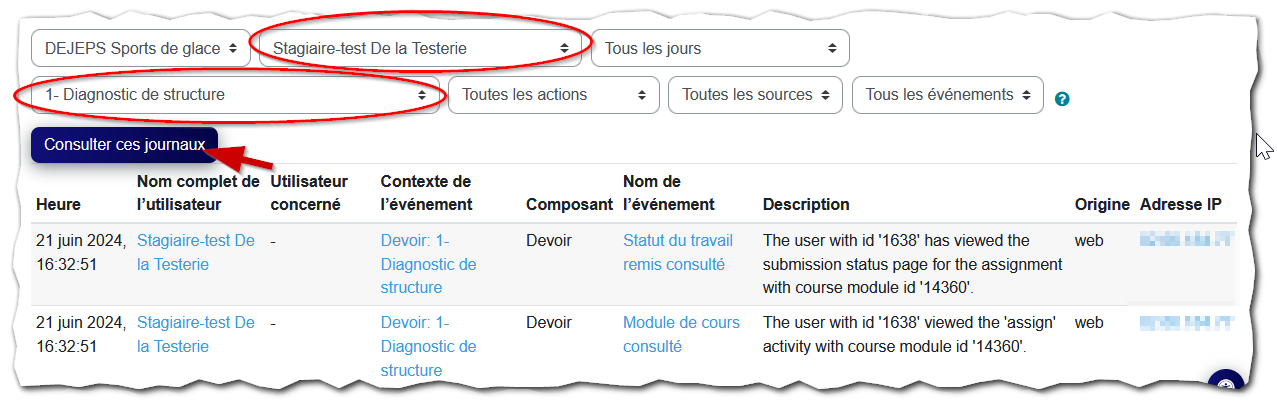
Journaux, avec filtre par personne, date, activité ou action.
Bonne pratique
Vérifiez avant de relancer pour éviter les messages injustes.