2. Suivre les progressions et les parcours

Choisir le bon rapport selon la question
Le suivi commence par une bonne question. Cherchez-vous une note ? un détail par apprenant ? un achèvement ? une activité sans participation ? Moodle propose plusieurs vues, chacune avec son angle.

Lire les notes et le rapport de l'évaluateur
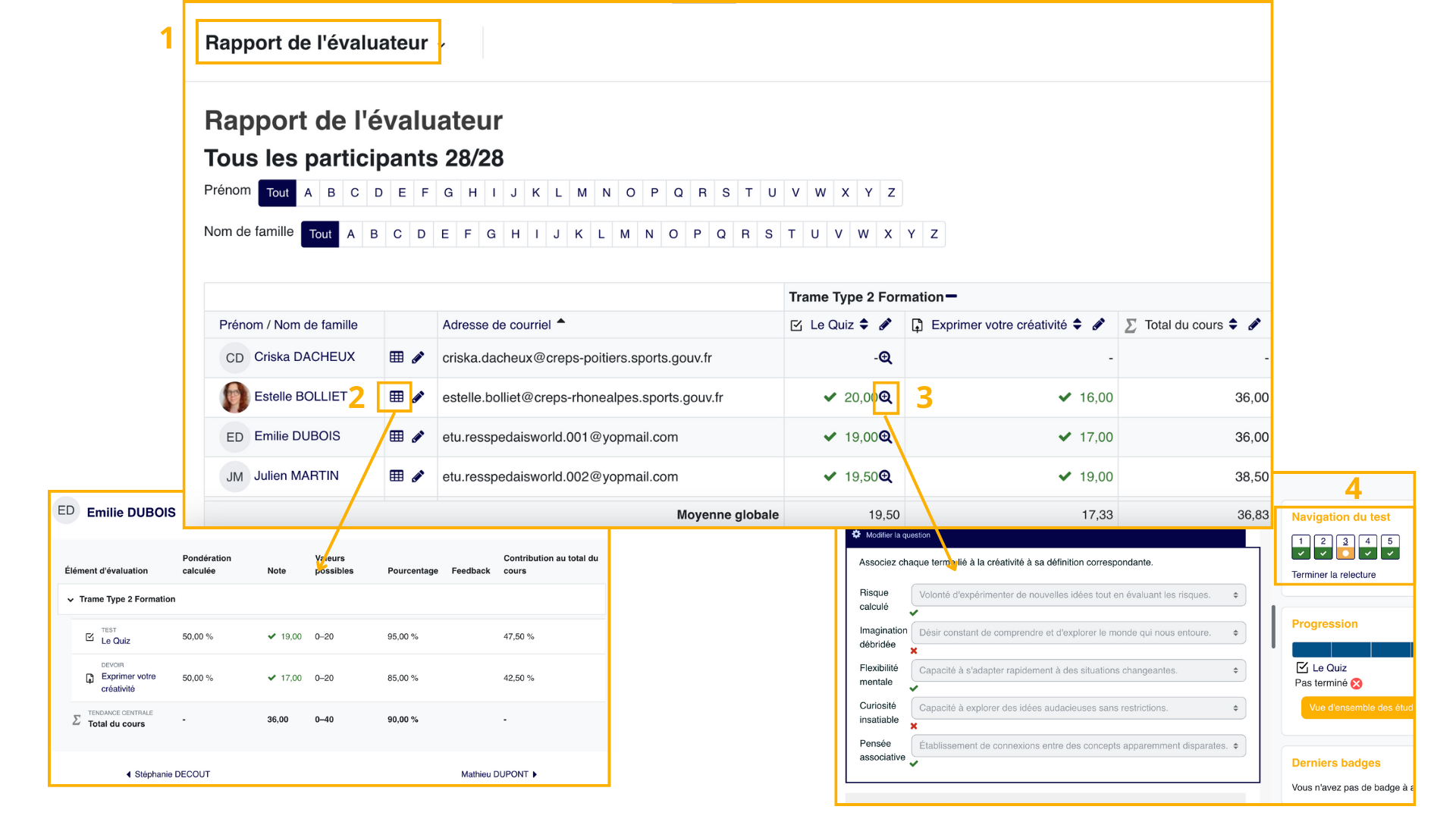
Dans Notes et rapports, le rapport de l'évaluateur donne une vue synthétique des stagiaires et des activités. Les icônes permettent d'ouvrir le détail d'un participant ou d'une tentative.
Exporter les notes pour travailler hors Moodle
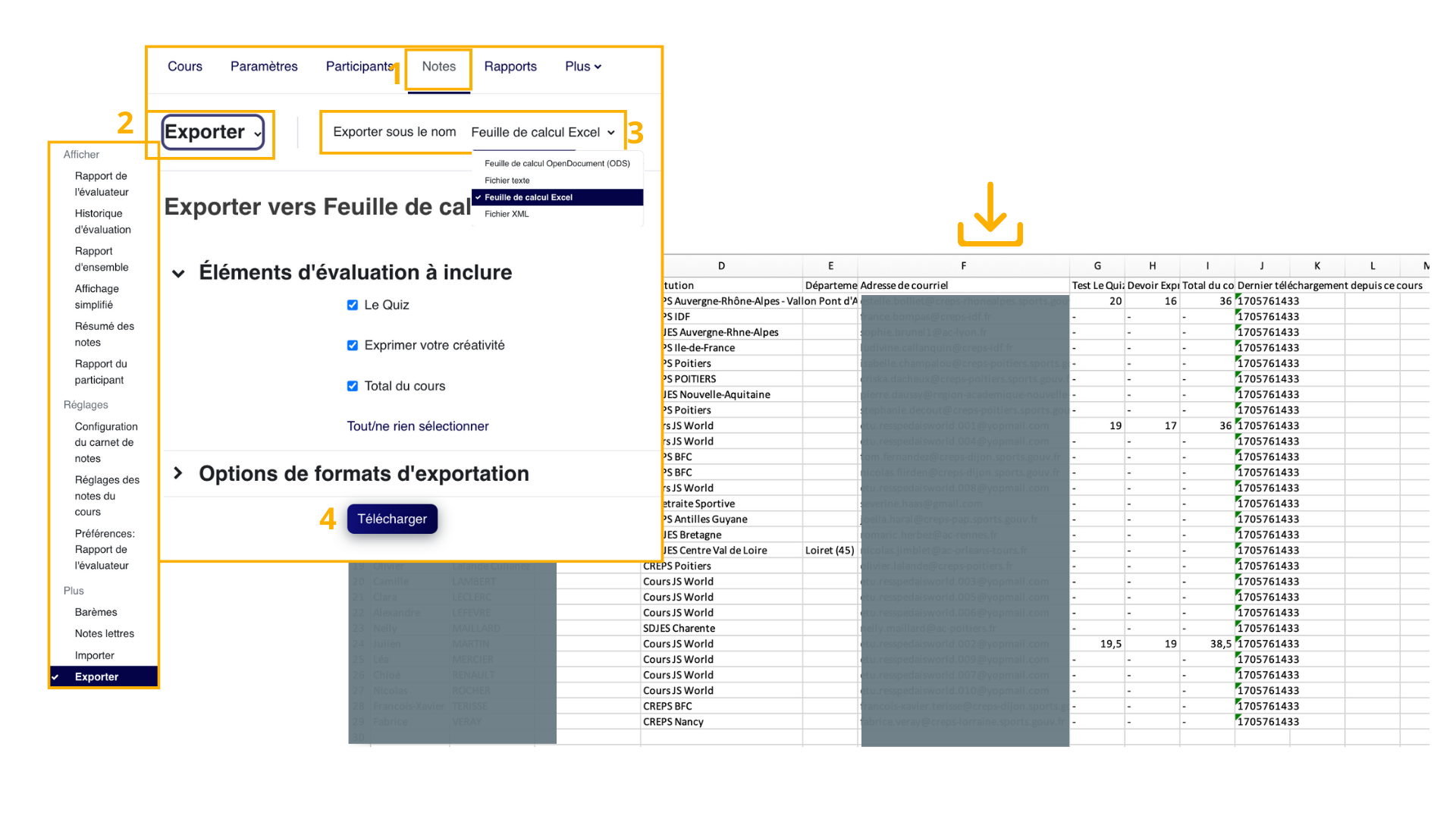
Pour traiter un grand groupe ou produire un tableau de suivi, utilisez l'export des notes. Choisissez Exporter, puis Feuille de calcul Excel, et téléchargez le fichier.
Utiliser le rapport d'achèvement
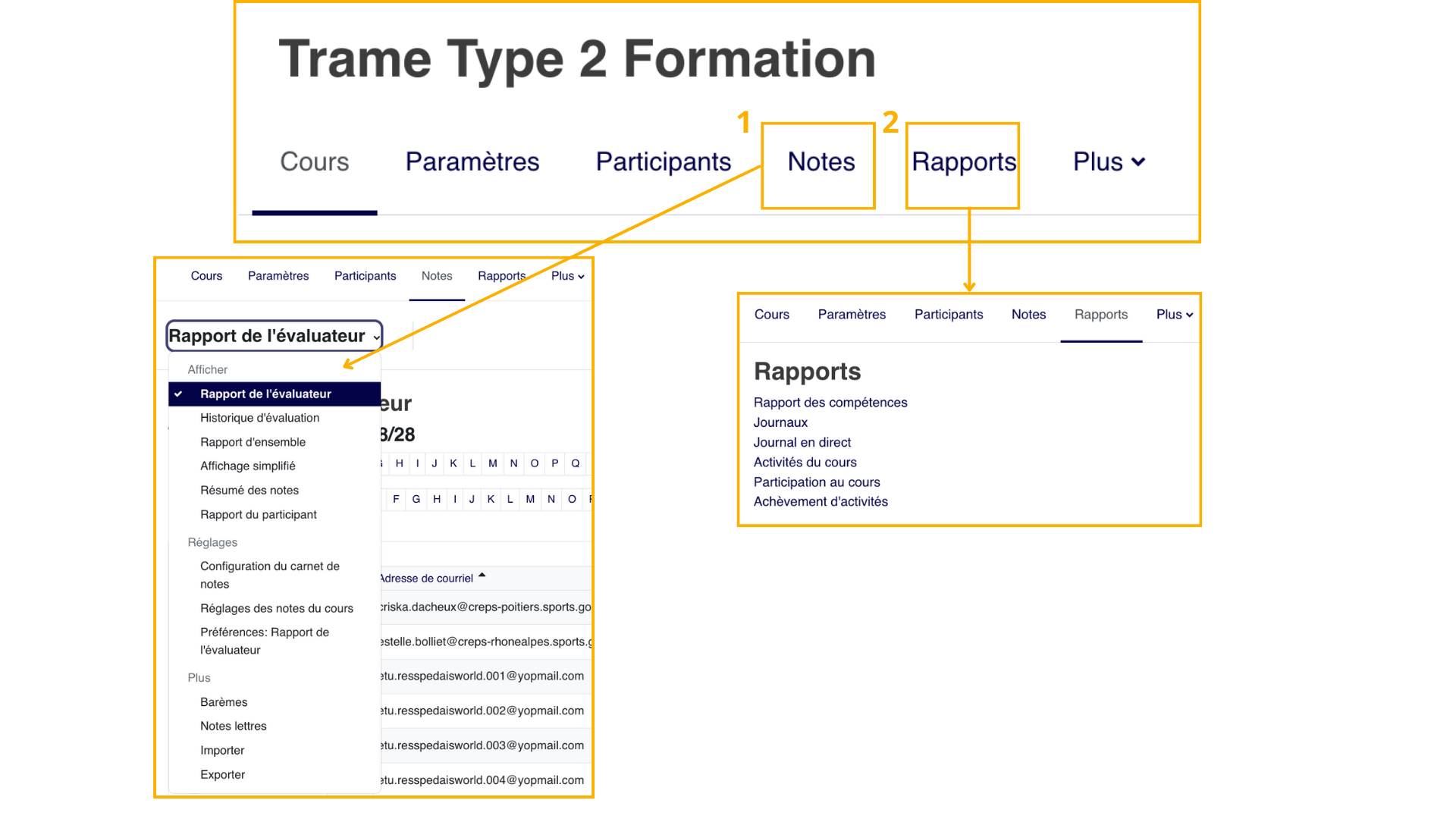
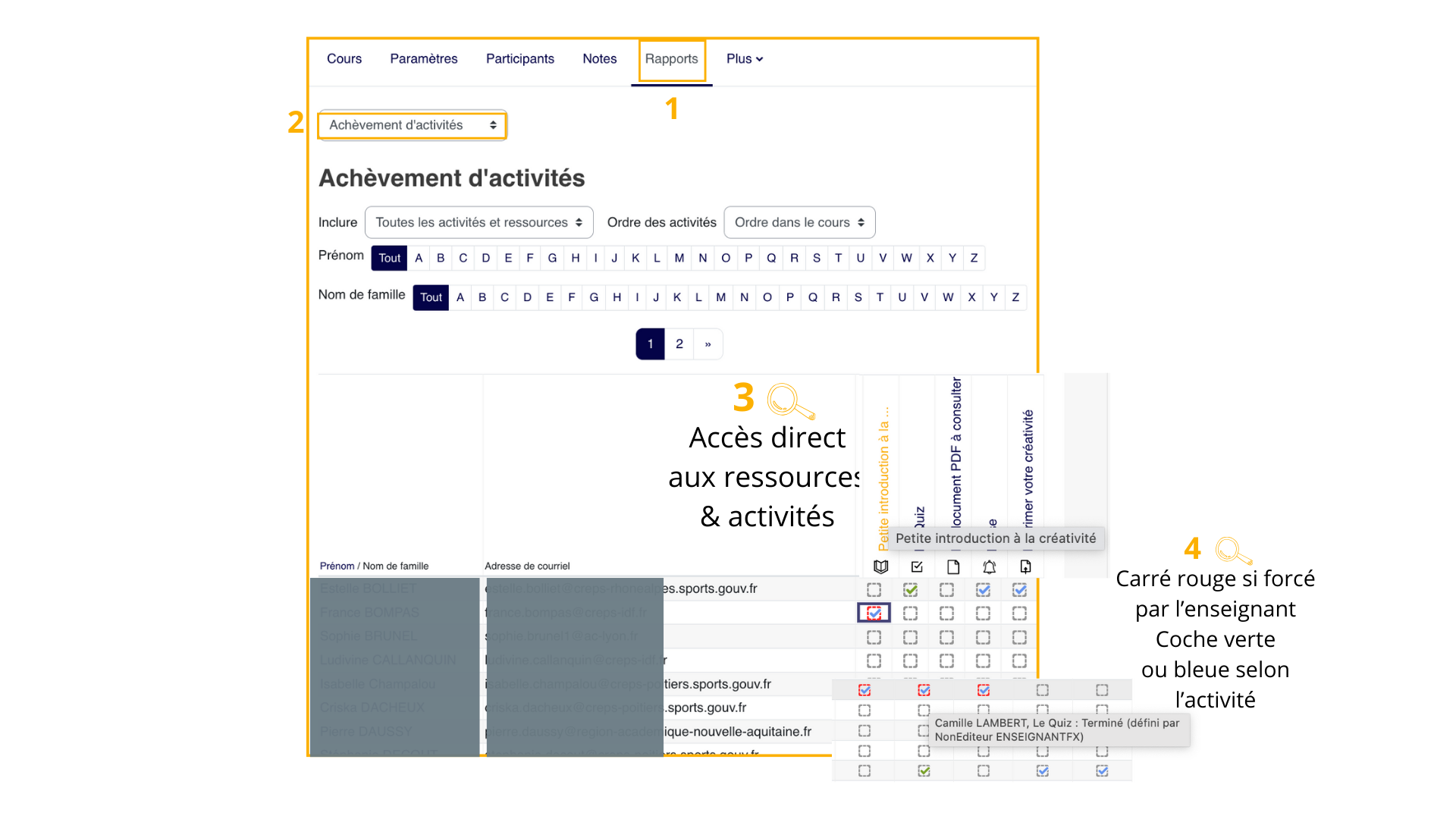
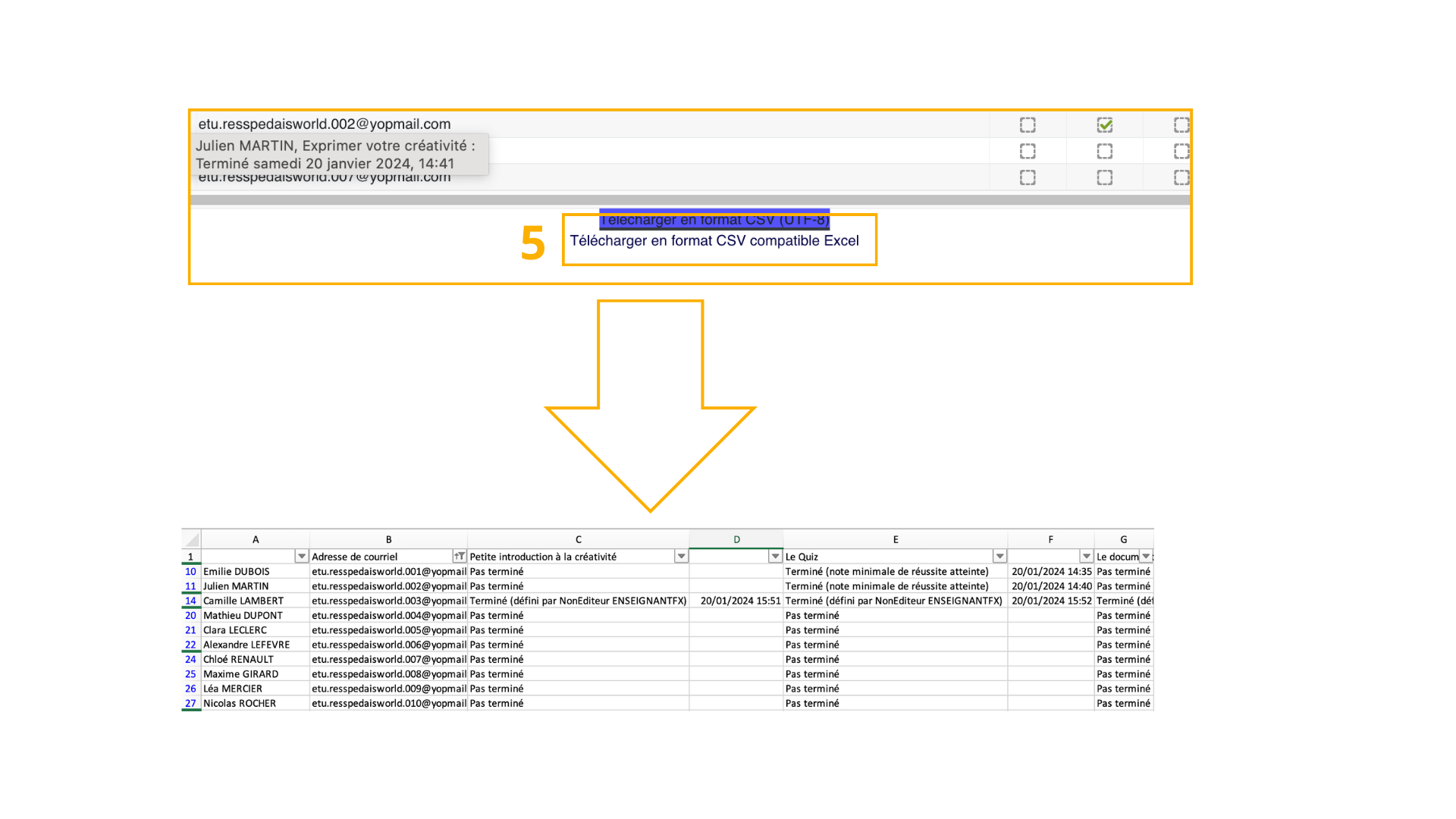
Dans Rapports, choisissez Achèvement d'activités. Vous obtenez une matrice des activités et ressources terminées, avec possibilité d'exporter le suivi en CSV compatible Excel.
Suivre la participation et relancer
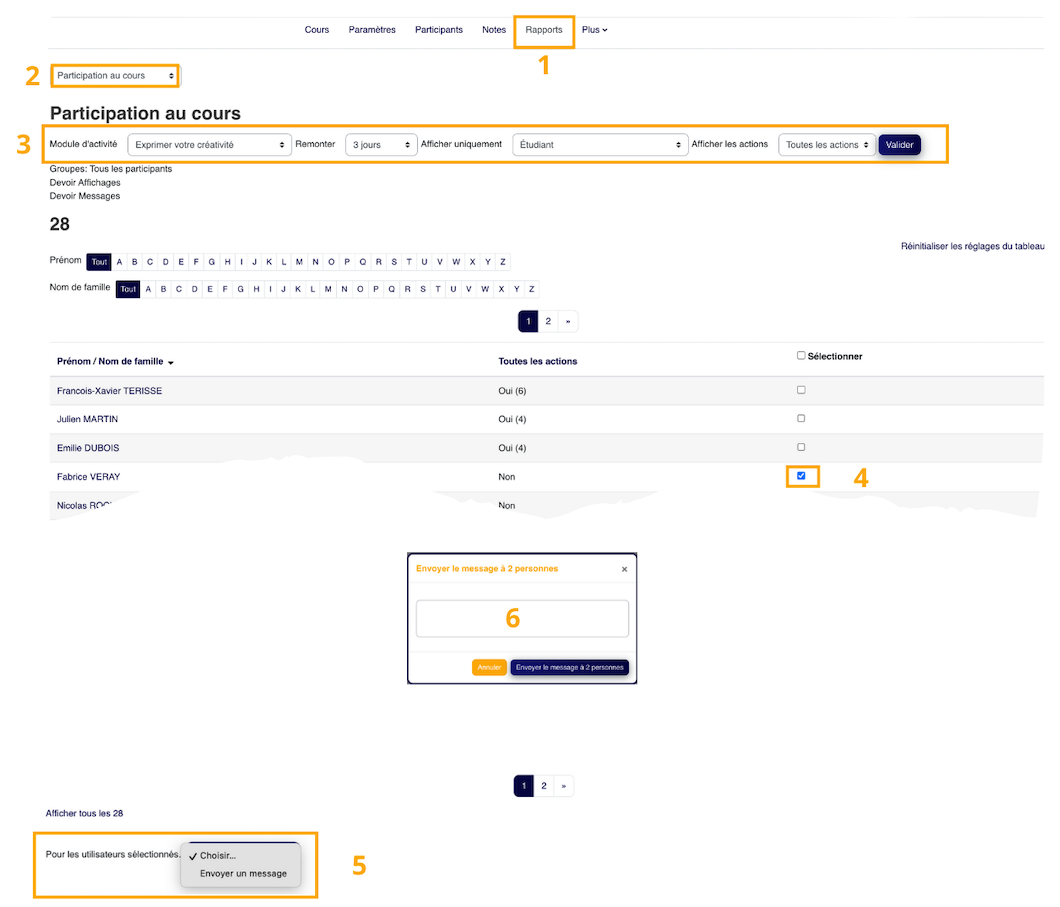
Le rapport Participation au cours permet de filtrer par activité, période et rôle. Vous pouvez sélectionner les personnes qui nécessitent une attention et leur envoyer un message privé.
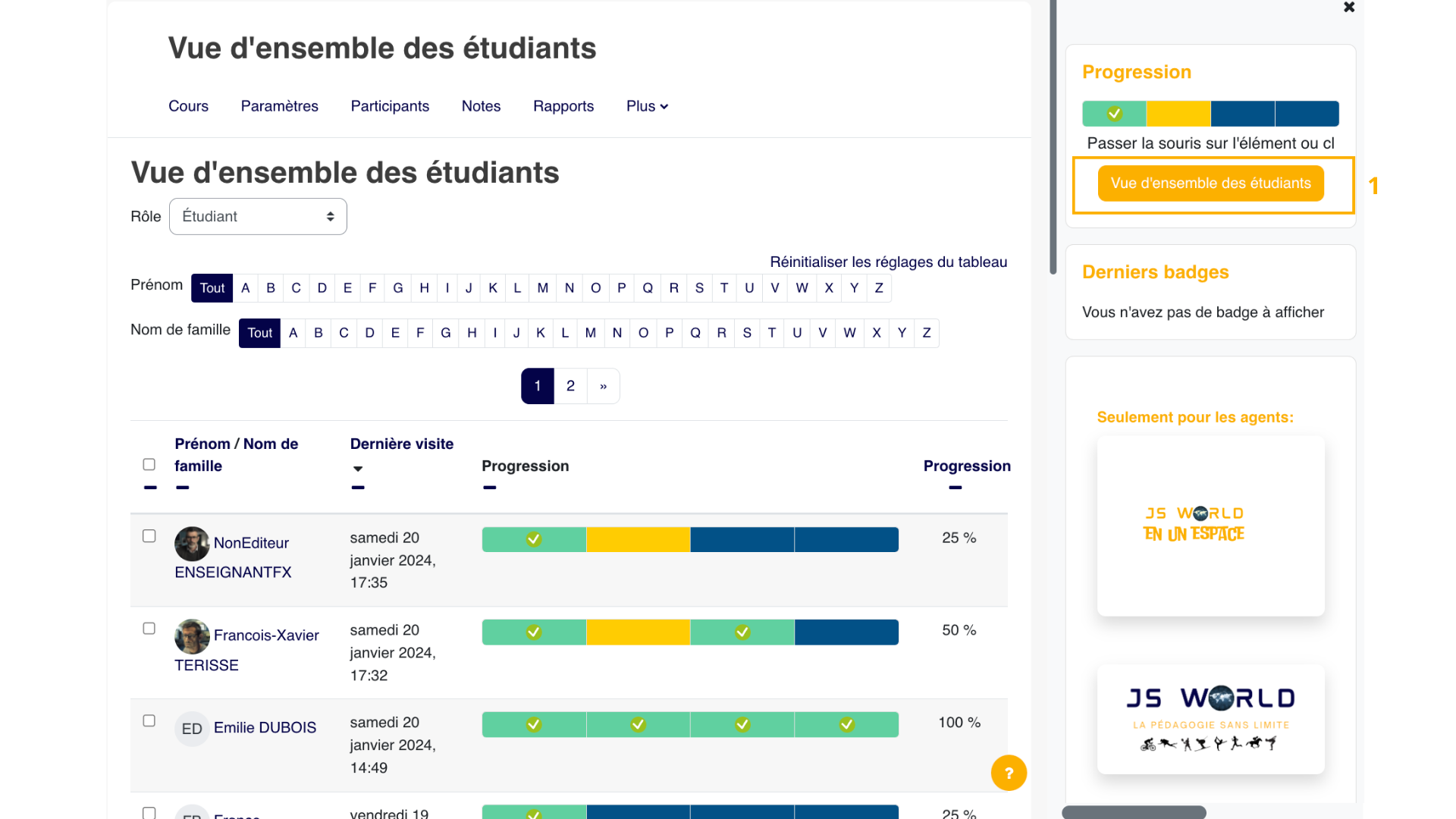
Lire la vue d'ensemble des étudiants
Depuis la barre de progression, la Vue d'ensemble des étudiants affiche la progression de chaque apprenant, un pourcentage, et permet aussi de sélectionner des personnes pour leur envoyer un message.