Enseignant

Communiquer avec les bons canaux

Choisir entre annonces, forums, messages privés, notifications et espaces de liens pour informer sans noyer les apprenants.
0

Choisir le canal avant d'écrire

Le bon canal dépend de trois questions: faut-il une trace publique ? faut-il cibler un groupe ? faut-il seulement informer ou ouvrir une discussion ?

Aiguillage. Cliquez sur l'intention de communication.
Sélectionnez une intention pour afficher le canal adapté.
Annonces
Canal officiel descendant, sans réponse apprenant.
Forum
Trace publique, échanges organisés, entraide.
Messagerie
Message privé à une ou plusieurs personnes.
Notification
Alerte ciblée depuis une ressource ou activité.
1

Créer un forum et cadrer les échanges

Les forums gardent une trace publique des échanges. Ils peuvent servir à organiser une discussion, partager des documents ou faire circuler des liens utiles.

1. Ajouter
Mode édition, Ajouter une activité ou ressource, Forum.
2. Paramétrer
Le forum standard convient dans la plupart des cas.
3. Notifier
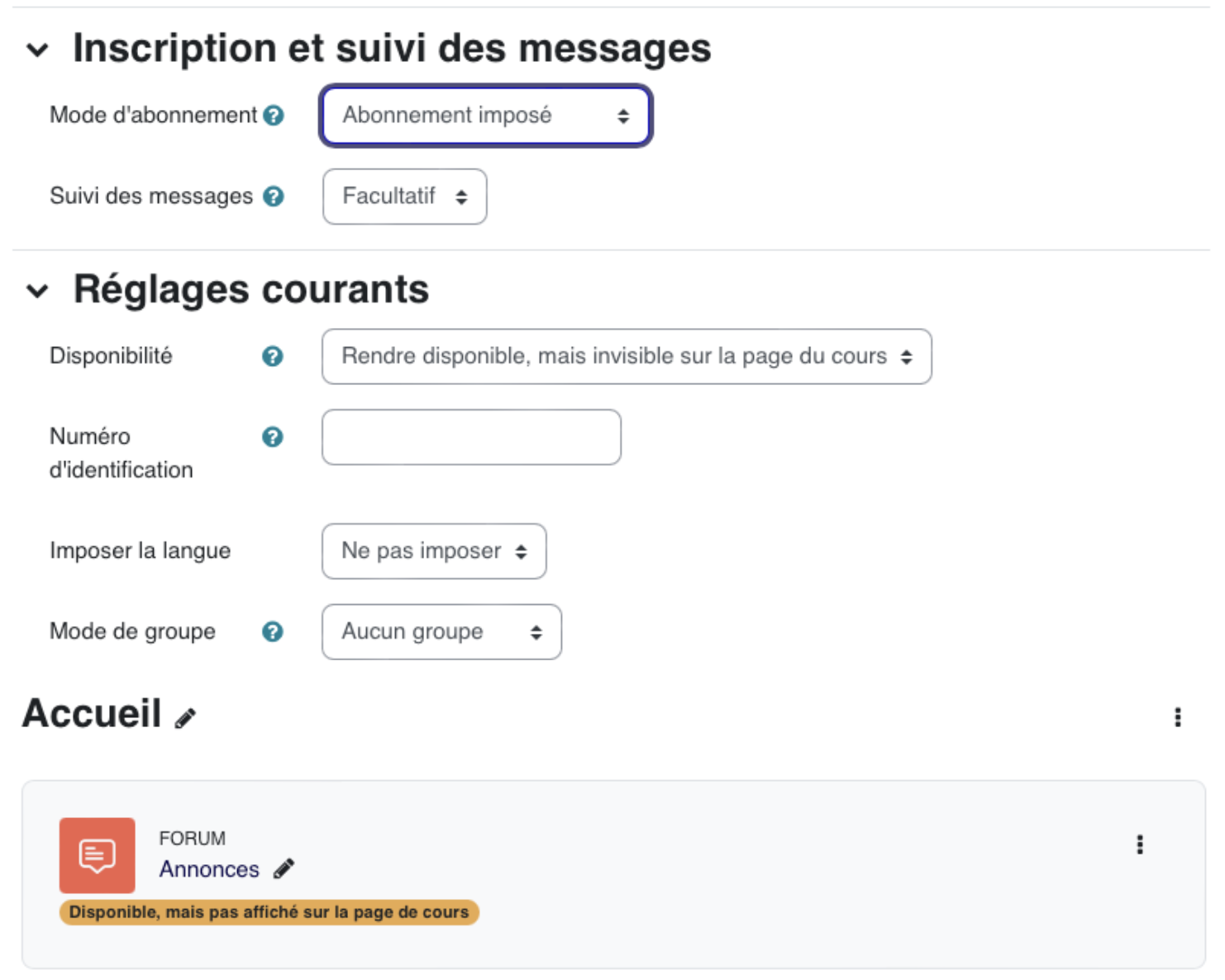
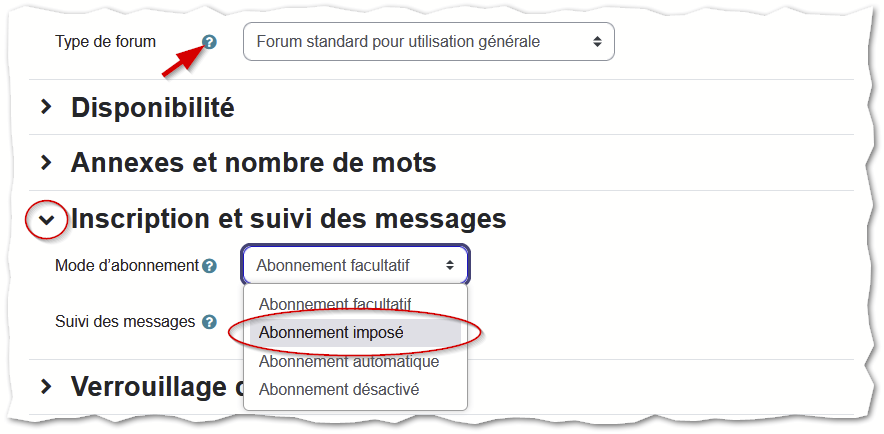
Abonnement imposé si les messages doivent partir par mail.
Le Forum est le canal à choisir pour organiser une discussion ou publier une information visible dans le cours.
L'abonnement au forum détermine si les participants reçoivent automatiquement les messages; le choix influence fortement la portée de l'information.
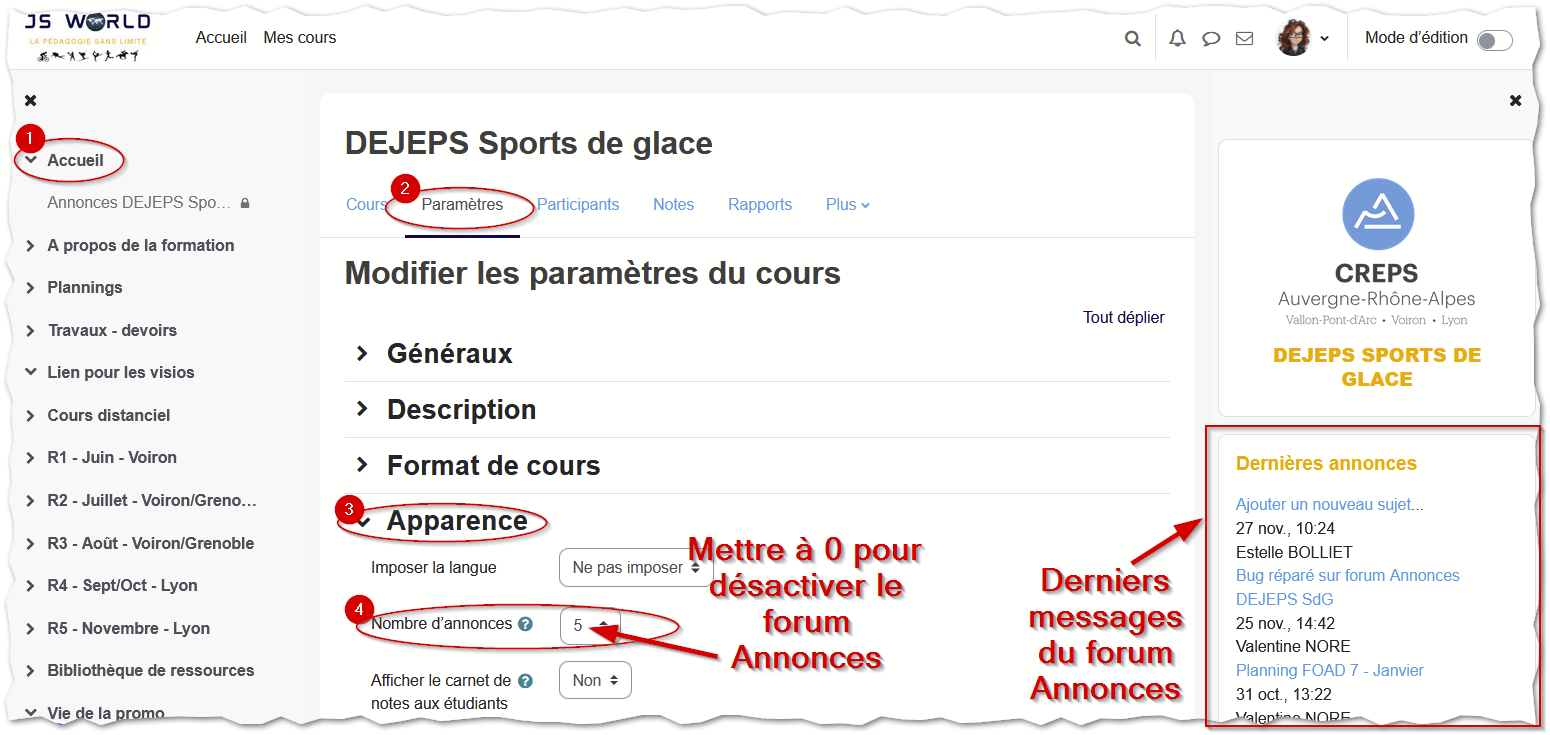
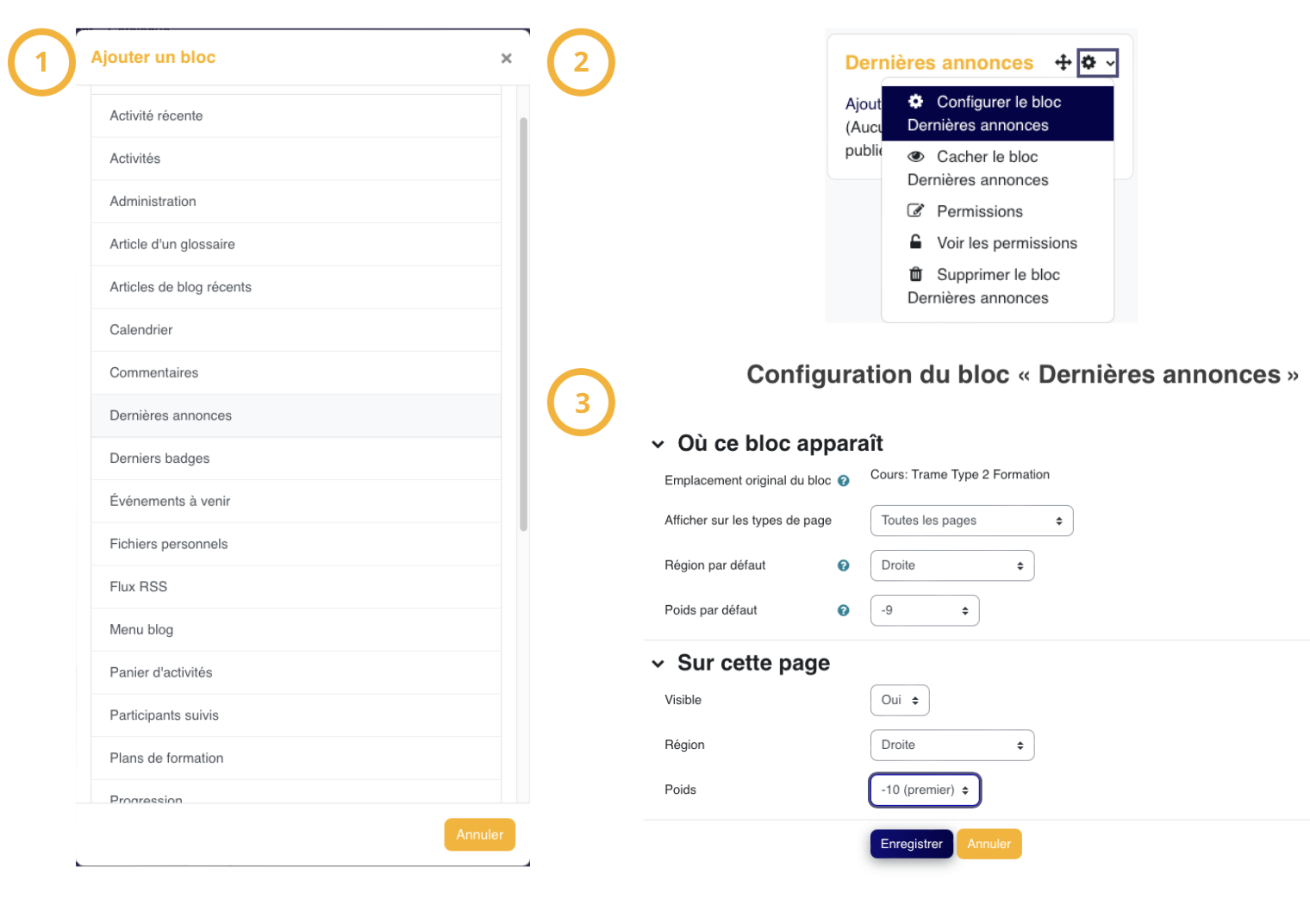
Dans le forum Annonces, les réglages du cours permettent d'afficher ou masquer les dernières annonces dans le bloc latéral.
2

Envoyer un message ciblé

La messagerie intégrée sert aux communications privées. Depuis Participants, cochez les destinataires, puis choisissez Envoyer un message.
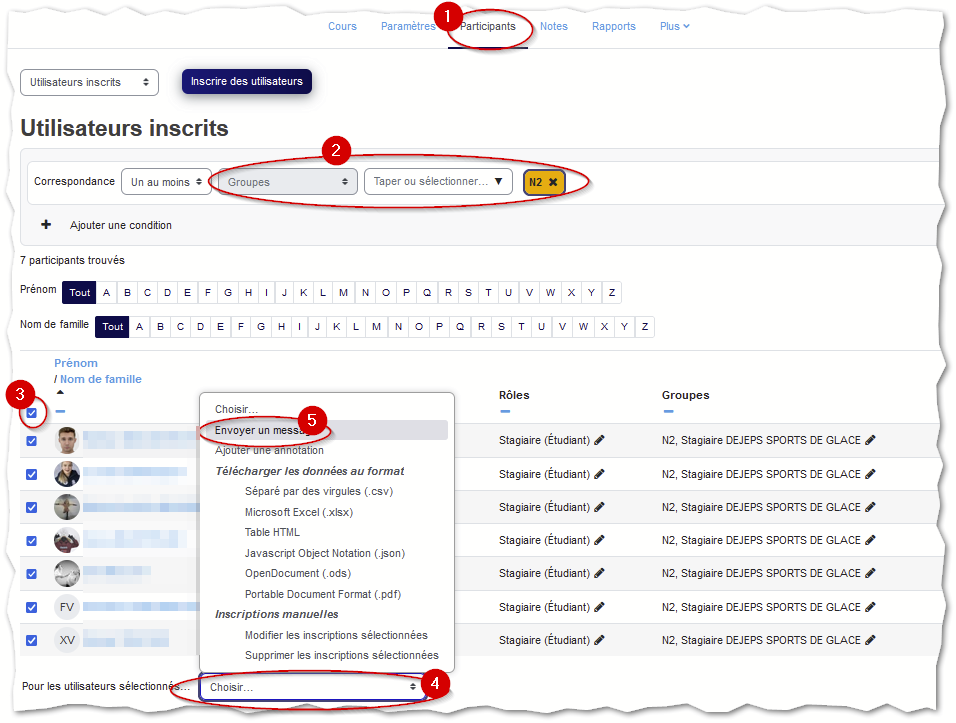
Depuis Participants, la sélection d'apprenants permet d'envoyer un message ciblé à un groupe précis sans publier dans tout le cours.
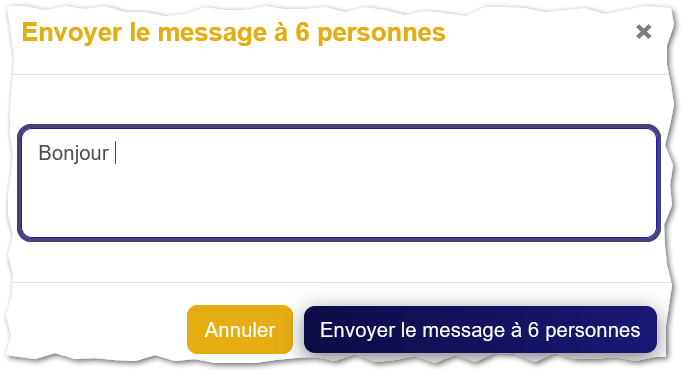
La fenêtre d'envoi de message sert à rédiger une communication directe aux personnes sélectionnées.
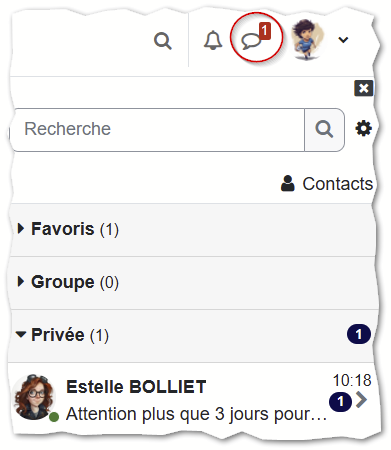
La messagerie JS World signale les messages reçus dans l'interface, ce qui permet à l'apprenant de retrouver l'échange depuis la plateforme.
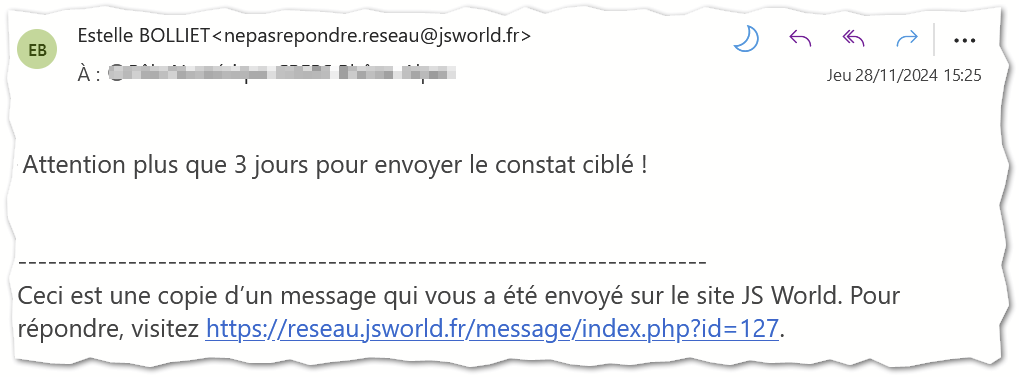
La copie par courriel reprend le message envoyé depuis JS World; elle renforce la visibilité de l'information hors connexion Moodle.
3

Notifier depuis une activité ou une ressource

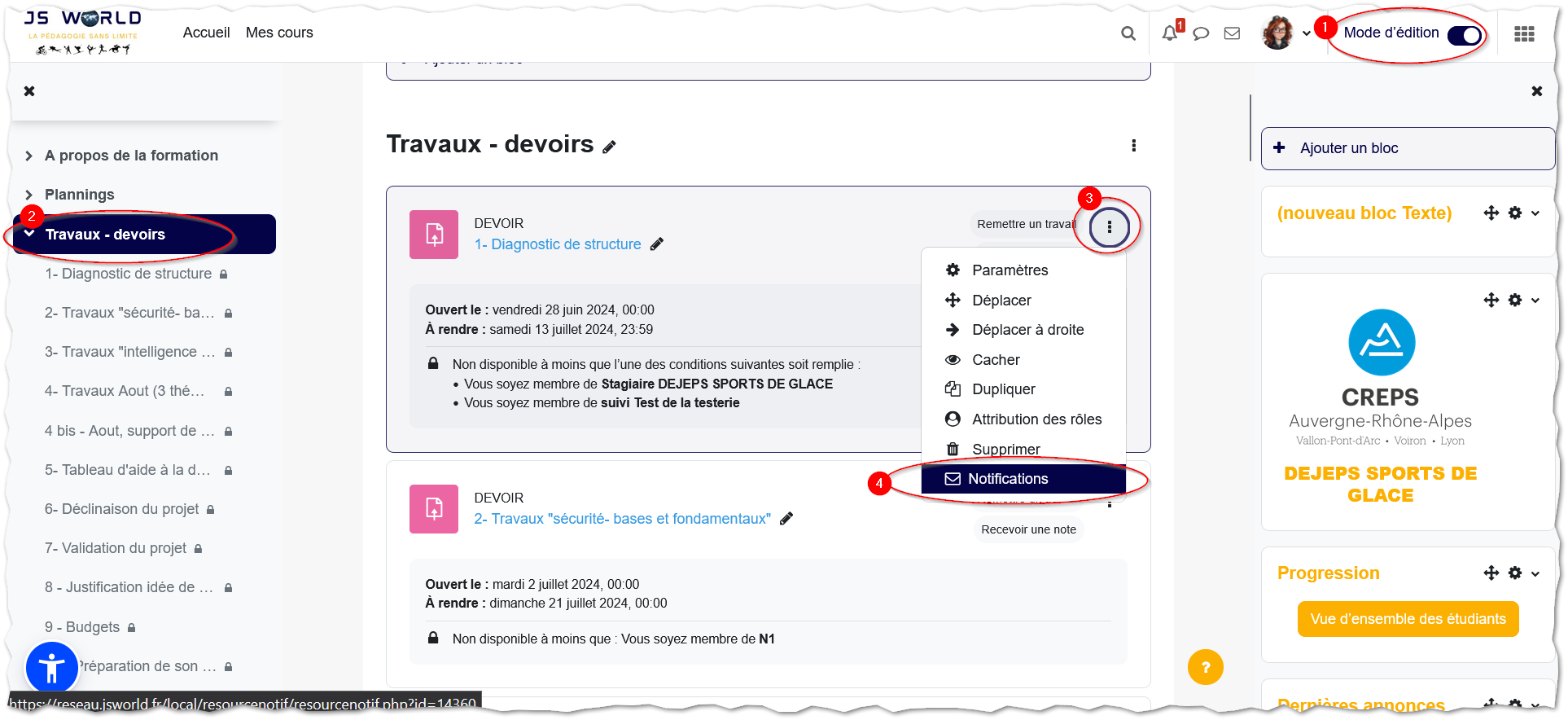
La notification signale une ressource ou activité précise. Elle permet de choisir tous les inscrits, un groupe ou des personnes, puis d'ajouter un complément au message.
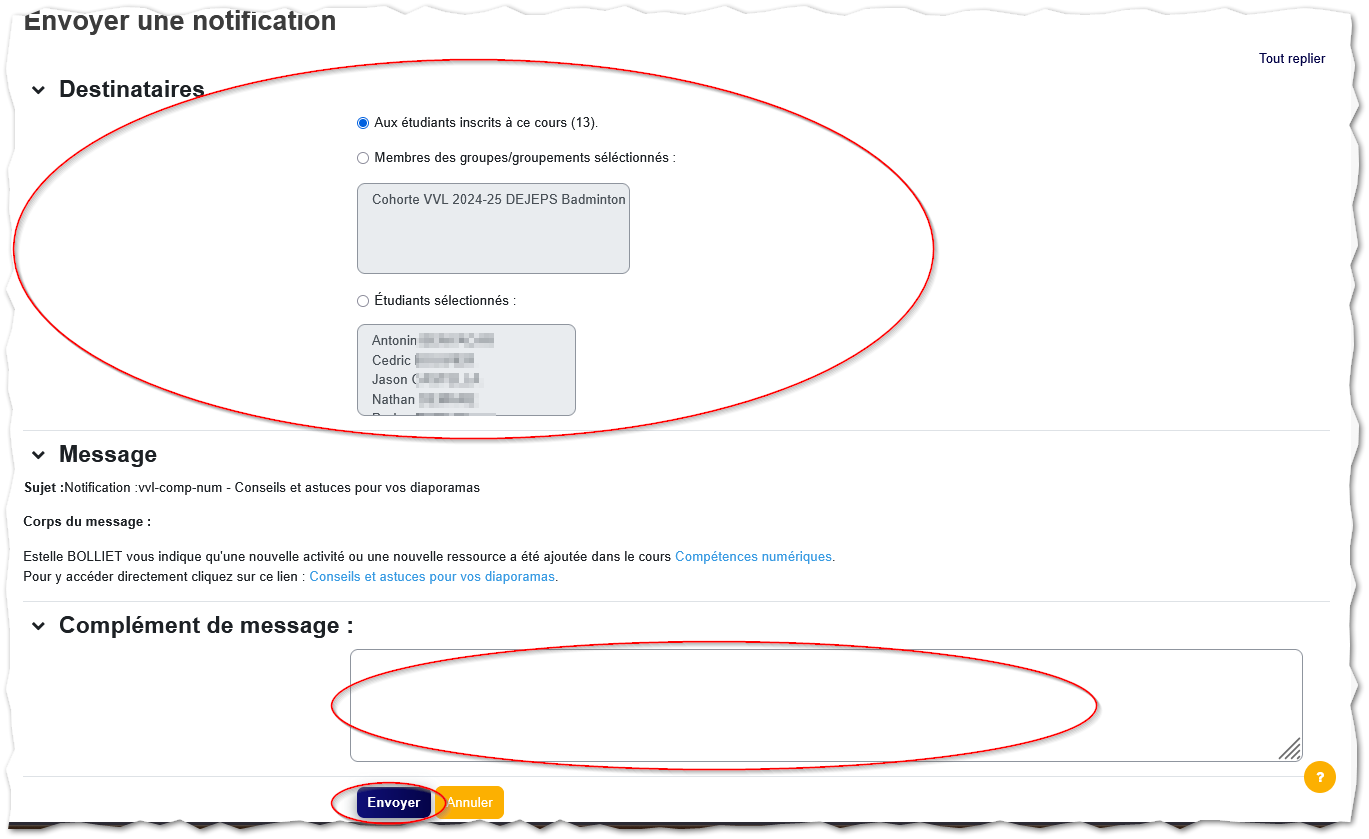
1. Ouvrir
Mode édition, menu de la ressource ou activité.
2. Cibler
Tous les inscrits, un groupe ou des personnes.
3. Envoyer
Ajoutez un complément si besoin, puis envoyez.
Depuis une activité, l'envoi de notification permet de prévenir les participants d'une nouveauté ou d'un rappel lié à cette activité.
Le choix des destinataires d'une notification permet de cibler tous les participants ou seulement une partie du groupe, selon le besoin de relance.
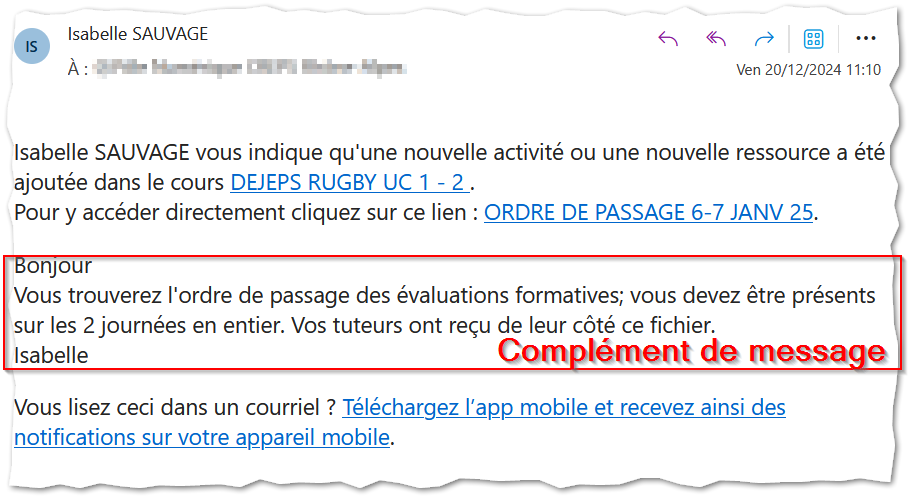
La notification reçue par mail combine le message principal, le lien vers le cours et le complément rédigé par l'enseignant.
4

Centraliser les liens de visios et replays

Une zone Texte et média peut servir d'espace stable pour les liens vers les visios à venir et les replays. Les apprenants retrouvent ainsi les liens au même endroit.

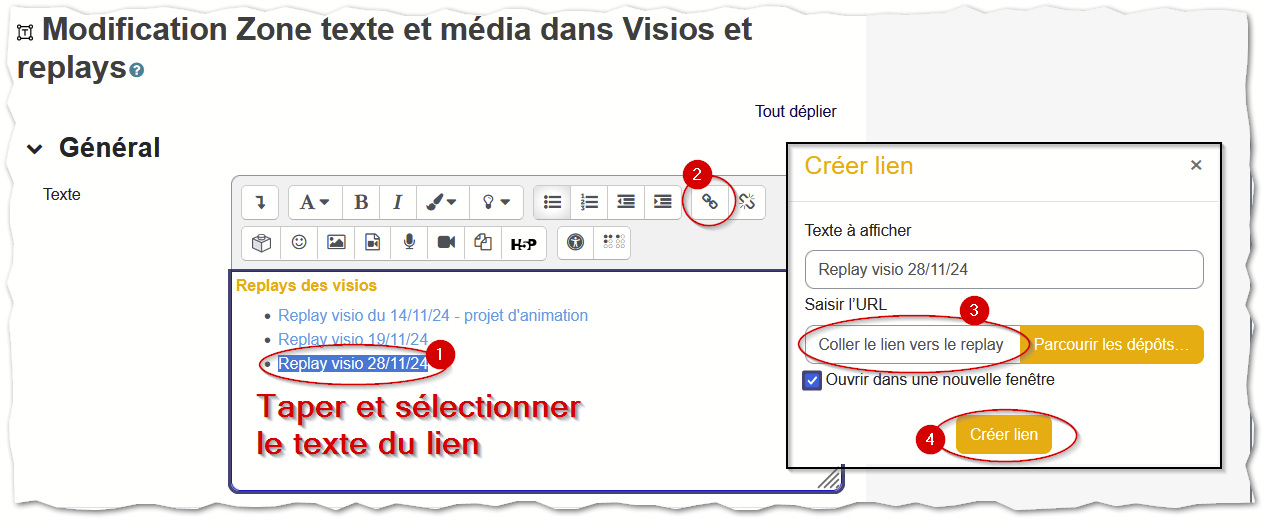
Créer
Ajouter une Zone Texte et média.
Lier
Sélectionner le texte, icône lien, coller l'URL.
Mettre à jour
Revenir aux paramètres de la zone quand un lien change.
La Zone texte et média sert à publier dans le cours un encart stable, par exemple une liste de liens vers les visios et replays.
Dans l'éditeur, le texte sélectionné devient le libellé du lien; c'est ce qui rend l'accès à la visio ou au replay lisible pour l'apprenant.
Le bouton Enregistrer et revenir au cours valide la zone de liens et permet de contrôler son affichage dans la section.
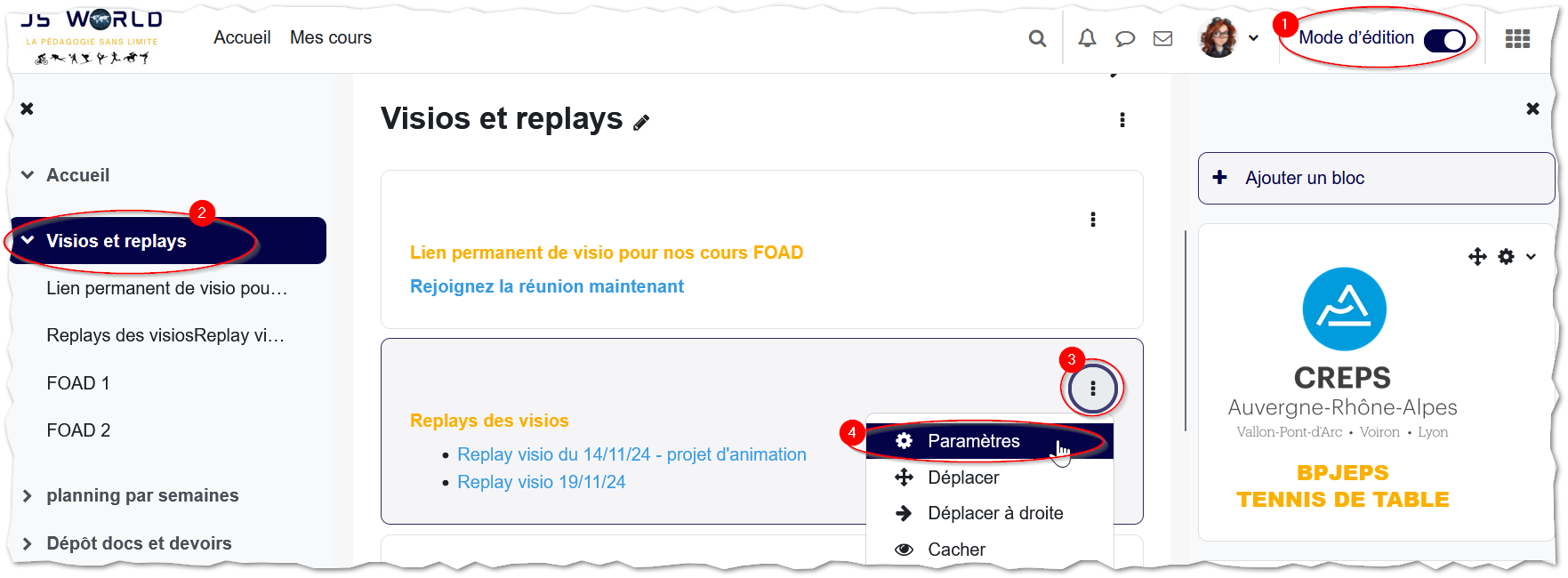
Une fois publiée, la zone Visios et replays peut être modifiée depuis son menu d'action pour mettre à jour les liens au fil du cours.
5

Rendre les annonces visibles dans le cours

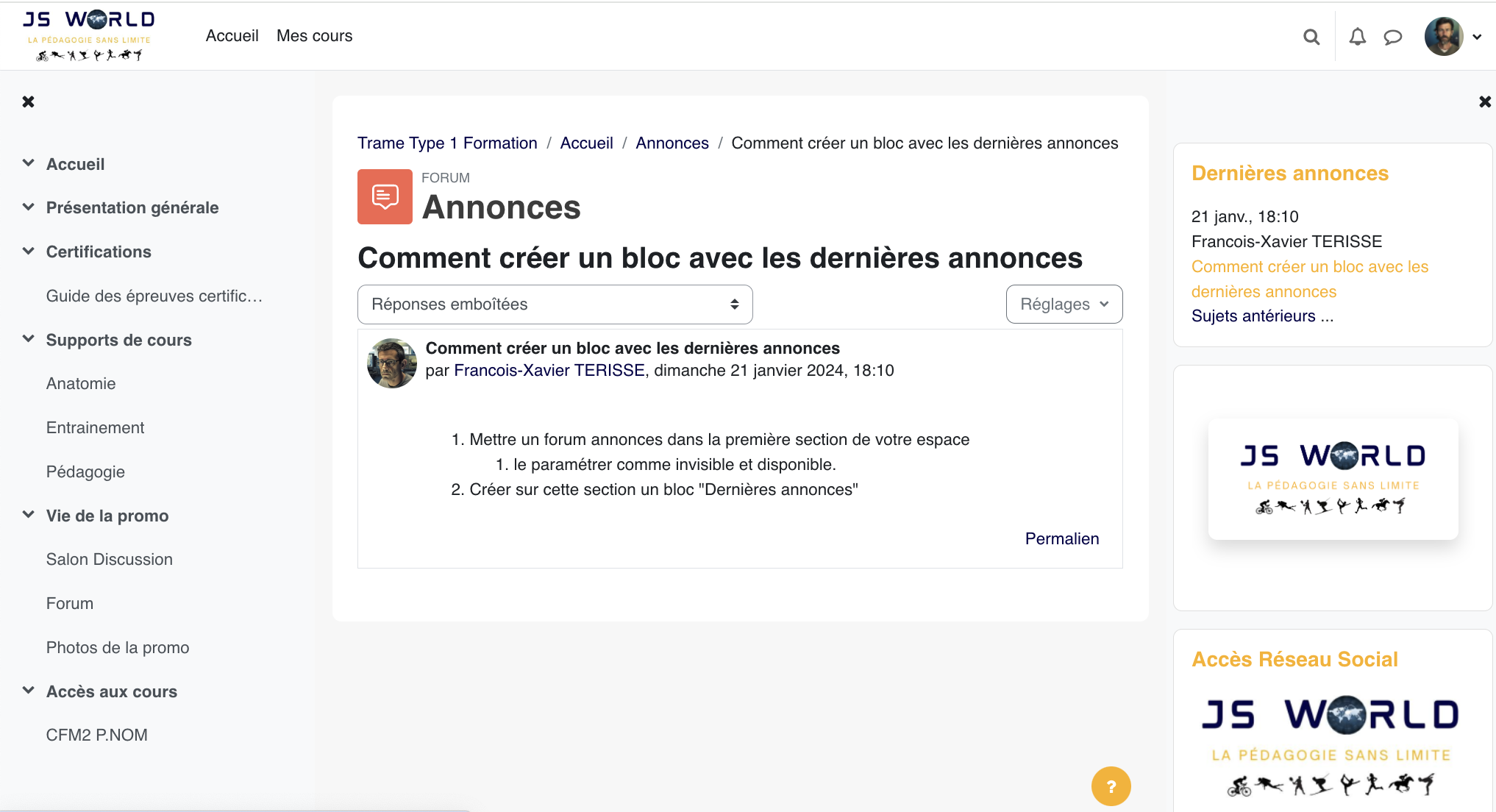
Le forum Annonces est le canal officiel du cours. Le bloc Dernières annonces rend les messages visibles rapidement, mais il faut vérifier l'affichage côté utilisateur.

Les paramètres du forum Annonces combinent l'abonnement imposé et l'affichage dans le cours pour garantir que les annonces importantes soient visibles.
La configuration du bloc Dernières annonces règle son emplacement, sa visibilité et son poids dans la page de cours.
Côté utilisateur, une annonce ouverte depuis le bloc affiche le fil complet; l'apprenant retrouve le message et son contexte dans le forum Annonces.
Last modified: Tuesday, 7 July 2026, 2:38 PM